> ## Documentation Index
> Fetch the complete documentation index at: https://code.claude.com/docs/llms.txt
> Use this file to discover all available pages before exploring further.
# Galleria dell'interfaccia per le mod
> Scopri gli elementi dell'interfaccia che una mod di Claude Code può disegnare, come testo, pulsanti, campi, Markdown, codice e diff, con codice di esempio e screenshot del terminale.
Una mod disegna la sua interfaccia a partire da elementi: testo, riquadri, pulsanti, campi e alcuni che formattano il contenuto per te. Gli esempi qui mostrano il codice che disegna un elemento e la maggior parte include uno screenshot del risultato in un pannello del terminale, così puoi scegliere un elemento in base al suo aspetto.
Per capire come funziona il disegno, inizia da [Disegnare nell'interfaccia](/docs/it/plugins/mods/interface). Per le prop principali e per sapere quali app disegnano ciascun elemento, consulta il [riferimento degli elementi](/docs/it/plugins/mods/reference#elements). Le [dichiarazioni di tipo](/docs/it/plugins/mods/create#get-the-types-for-your-build) elencano tutte le prop.
Provare un esempio
Gli esempi in questa pagina sono frammenti, non mod complete. Ciascuno è il codice di un elemento e di tutto ciò che vi è annidato.
Per vedere un esempio nel tuo terminale, crea la piccola mod descritta in questi passaggi e incollaci l'esempio. La mod aggiunge un comando `/gallery` che apre un pannello e vi disegna l'esempio. Un [pannello](/docs/it/plugins/mods/interface#pick-where-to-draw) è una barra laterale accanto alla trascrizione in un terminale a schermo intero sufficientemente largo, altrimenti è un'area incorniciata sopra il prompt.
Crea una directory chiamata `gallery` con al suo interno le directory `.claude-plugin` e `hooks`. [Creare una mod](/docs/it/plugins/mods/create#write-a-mod-yourself) spiega i file.
Salva il manifest come `gallery/.claude-plugin/plugin.json`:
```json gallery/.claude-plugin/plugin.json theme={null}
{
"name": "gallery",
"version": "0.1.0",
"description": "Opens a pane that draws one sample",
"author": { "name": "Your Name" }
}
```
Indica il tuo entry point in `gallery/hooks/hooks.json`:
```json gallery/hooks/hooks.json theme={null}
{
"modules": ["./register.js"]
}
```
Salva il codice come `gallery/hooks/register.js`. Aggiunge un comando `/gallery` che apre un pannello e disegna `Plain text` in quel pannello:
```javascript gallery/hooks/register.js theme={null}
// Stands in for your own callback in the samples that take one
const noop = () => {}
// The Select sample keeps its choice here
let picked = 'md'
// The Raster sample packs its cells with this function
const DEFAULT_COLOR = 0x01000000
function cellsOf(rows) {
const numbers = rows.flat().flatMap(([char, color]) => [char.codePointAt(0), color, DEFAULT_COLOR])
return new Uint8Array(Uint32Array.from(numbers).buffer).toBase64()
}
export function register(on) {
on('session.start', async ($, e, next) => {
await $.command.register({ name: 'gallery', description: 'Open the sample pane' })
return next(e)
})
on('command.run', { command: 'gallery' }, async ($) => {
await $.ui.open({ id: 'gallery', focus: true, closeOnEscape: true })
return {}
})
on('ui.render', { component: 'Pane' }, async ($, e, next) => {
if (e.requestId !== 'gallery') return next(e)
const { Box, Text, Button, Input, Select, Link, Markdown, Code, Raster, Svg } = $.ui.resolve(e)
// Replace the element after return with a sample
return Text({ children: ['Plain text'] })
})
}
```
Nella tua shell, avvia Claude Code dalla directory che contiene `gallery`:
```bash theme={null}
claude --plugin-dir ./gallery
```
Al prompt di Claude Code, esegui `/gallery`. Si apre un pannello con `Plain text` al suo interno.
Copia un esempio da questa pagina. In `register.js`, incollalo al posto di `Text({ children: ['Plain text'] })`, in modo che segua `return`, e salva il file. Claude Code ricarica il modulo ogni volta che salvi, quindi esegui di nuovo `/gallery` per vedere il nuovo esempio.
Scegliere un elemento
Gli esempi sono raggruppati in base a ciò che vuoi mostrare sullo schermo:
* **[Mostrare testo](#show-text)**: `Text`, `Markdown` e `Link`
* **[Mostrare codice e modifiche](#show-code-and-changes)**: `Code`
* **[Disporre gli elementi](#arrange-elements)**: `Box`
* **[Ricevere input](#take-input)**: `Button`, `Input` e `Select`
* **[Disegnare immagini](#draw-pictures)**: `Raster`, `Svg`, `Image` e `Client`
Mostrare testo
Tre elementi mostrano parole sullo schermo: `Text` per uno stile personalizzato, `Markdown` per contenuti già formattati e `Link` per un URL.
`Text`
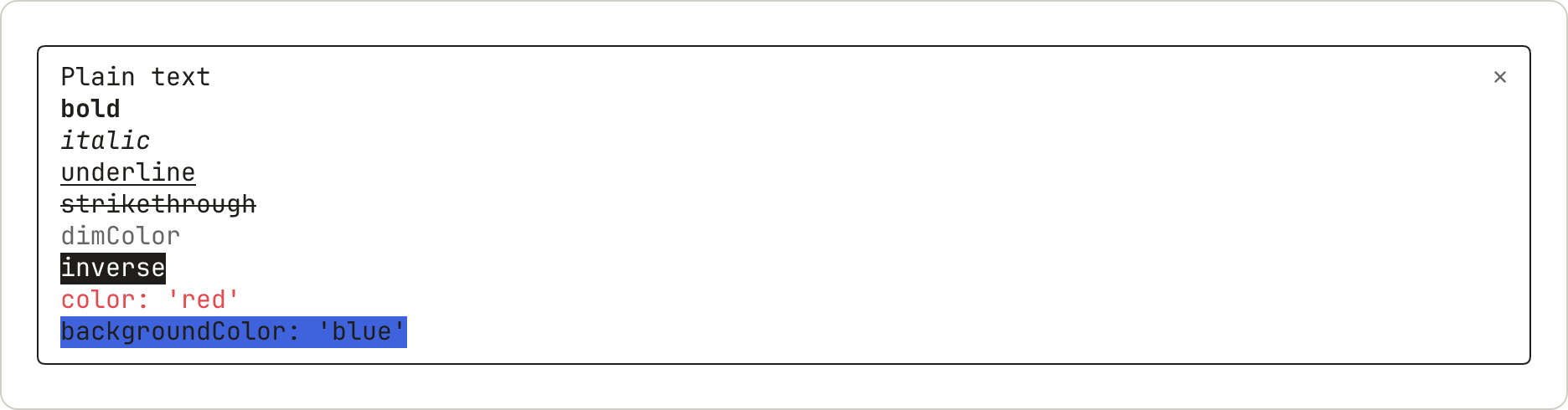
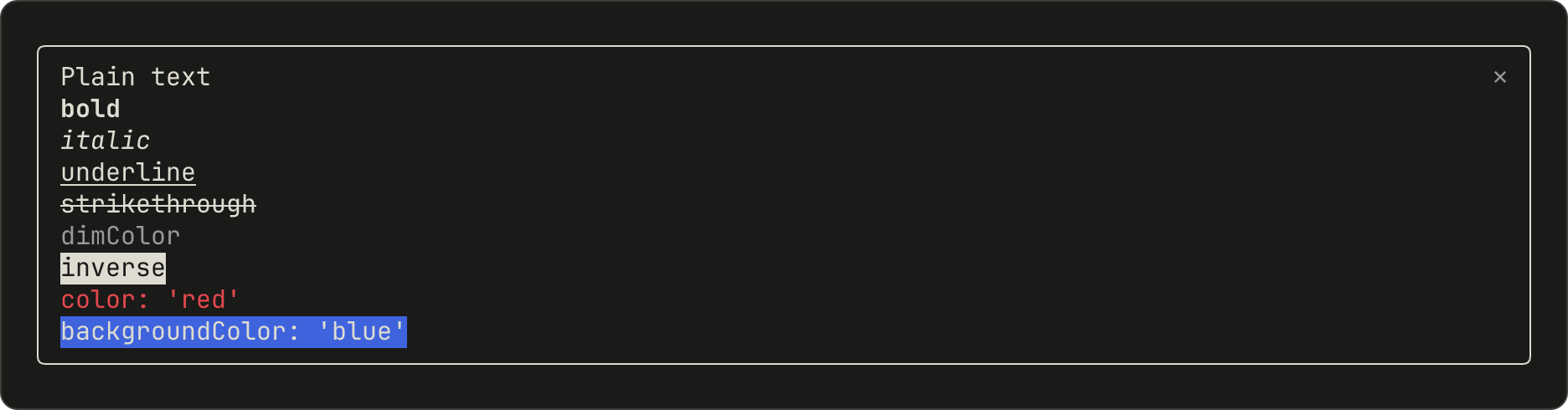
`Text` disegna una stringa con gli stili che gli assegni. Questo esempio mostra una riga per ogni stile:
```javascript theme={null}
Box({
flexDirection: 'column',
children: [
Text({ children: ['Plain text'] }),
Text({ bold: true, children: ['bold'] }),
Text({ italic: true, children: ['italic'] }),
Text({ underline: true, children: ['underline'] }),
Text({ strikethrough: true, children: ['strikethrough'] }),
Text({ dimColor: true, children: ['dimColor'] }),
Text({ inverse: true, children: ['inverse'] }),
Text({ color: 'red', children: ["color: 'red'"] }),
Text({ backgroundColor: 'blue', children: ["backgroundColor: 'blue'"] }),
],
})
```
`dimColor` disegna il testo in grigio. `backgroundColor` riempie solo la larghezza del testo.
`Markdown`
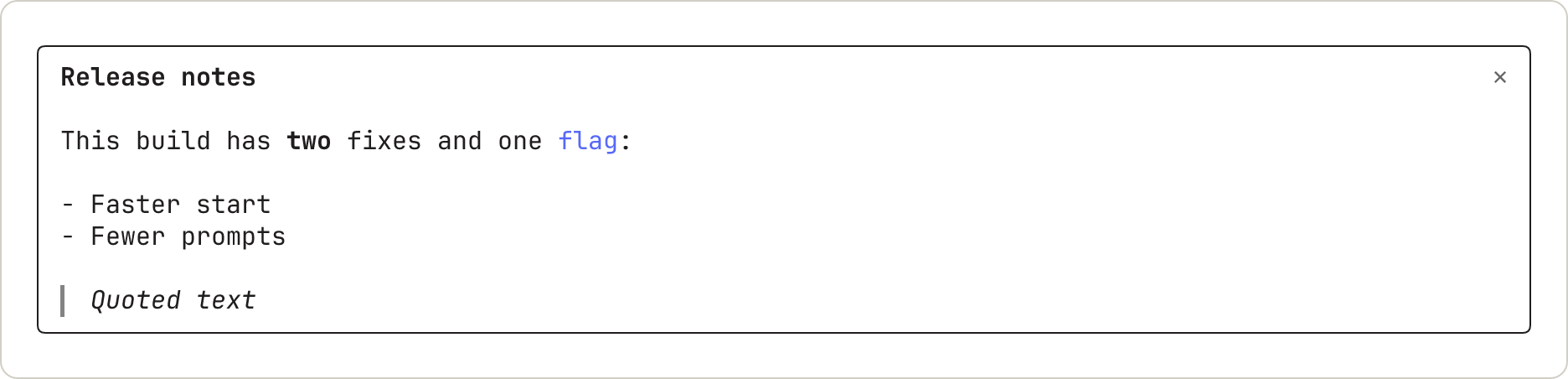
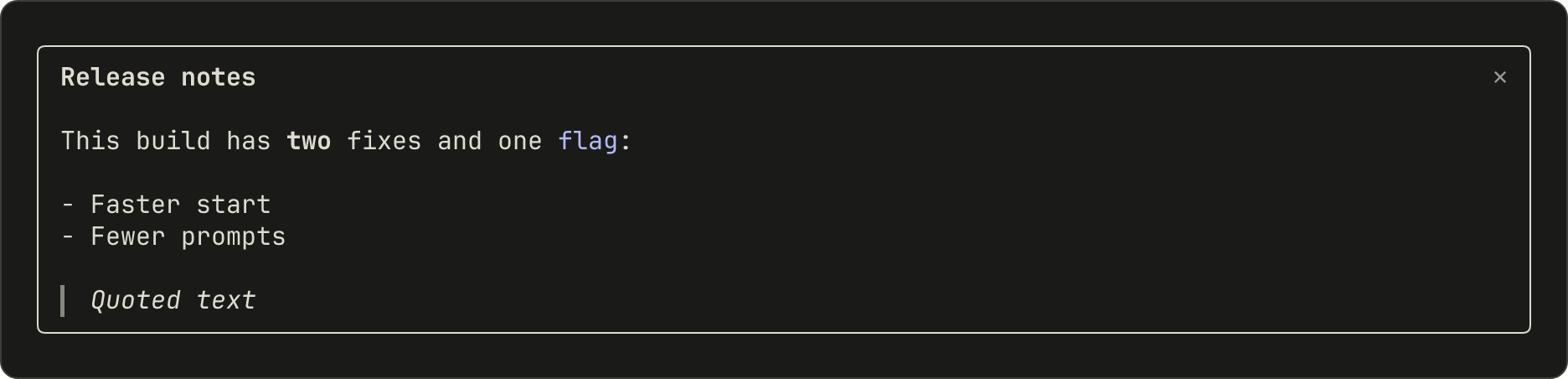
`Markdown` formatta il testo nello stesso modo in cui sono formattate le risposte di Claude. Passa il contenuto in `text`, non in `children`:
```javascript theme={null}
Markdown({
text: '## Release notes\n\nThis build has **two** fixes and one `flag`:\n\n- Faster start\n- Fewer prompts\n\n> Quoted text',
})
```
Un'intestazione viene disegnata in grassetto senza i segni `#`. Il codice inline viene disegnato a colori senza i backtick. Una citazione viene disegnata in corsivo con una barra sulla sinistra.
`Link`
`Link` disegna un'etichetta seguita dal suo URL:
```javascript theme={null}
Link({ href: 'https://code.claude.com/docs', label: 'Claude Code docs' })
```
Il terminale disegna l'URL come testo dopo l'etichetta. Che un clic lo apra o meno dipende dal terminale dell'utente.
Mostrare codice e modifiche
`Code` disegna il codice sorgente con i colori di sintassi di Claude Code, oppure un diff.
`Code`
Indica il `language`, oppure passa un `path` da cui Claude Code possa dedurlo. Con `startLine`, le righe vengono numerate a partire da quel numero:
```javascript theme={null}
Code({
language: 'javascript',
startLine: 1,
source: "const name = 'mods'\nconsole.log('hello ' + name)",
})
```
I colori provengono dal tema dell'utente.
`Code` come diff
Con `format: 'diff'`, `source` è costituito da uno o più hunk di unified diff:
```javascript theme={null}
Code({
format: 'diff',
source: '@@ -1,3 +1,3 @@\n # Mods\n-A mod is a plugin.\n+A mod is a plugin that runs code.\n Read on.',
})
```
Claude Code disegna i numeri di riga al posto della riga `@@`. Quando una riga rimossa e una riga aggiunta sono simili, le parole modificate ricevono un'ombreggiatura più intensa.
Disporre gli elementi
`Box`
`Box` dispone il suo contenuto in una riga o in una colonna e può disegnare un bordo. Questo esempio mette una riga di parole sopra un riquadro con bordo:
```javascript theme={null}
Box({
flexDirection: 'column',
gap: 1,
children: [
Box({
flexDirection: 'row',
columnGap: 4,
children: [Text({ children: ['a row'] }), Text({ children: ['of three'] }), Text({ children: ['items'] })],
}),
Box({
borderStyle: 'round',
paddingX: 1,
children: [Text({ children: ["borderStyle: 'round'"] })],
}),
],
})
```
Il bordo si estende fino alla larghezza del pannello.
Ricevere input
`Button`, `Input` e `Select` sono controlli: l'utente si sposta tra di essi con Tab e usa quello che ha il focus. [Focus della tastiera e tasti di scelta rapida](/docs/it/plugins/mods/interface#know-which-keys-your-mod-can-receive) spiega quali tasti li raggiungono.
Aprire un pannello con `focus: true` assegna al pannello il focus della tastiera. Le lettere digitate raggiungono un `Input` solo quando ha il focus, quindi aggiungi `autoFocus: true` a un campo che deve ricevere la digitazione non appena si apre il pannello.
`Button`
Un pulsante esegue `onPress`. Questo esempio mostra la forma predefinita, un pulsante `plain` con un tasto di scelta rapida e uno attenuato:
```javascript theme={null}
Box({
flexDirection: 'column',
children: [
Button({ key: 'save', label: 'Save', onPress: noop }),
Button({ key: 'next', label: 'Next', hotkey: 'n', plain: true, onPress: noop }),
Button({ key: 'skip', label: 'Skip', dimColor: true, onPress: noop }),
],
})
```
Un pulsante che ha il focus viene disegnato in video inverso. Qui l'utente ha premuto Tab due volte:
`Input`
Un `Input` è un campo di testo su una riga che esegue `onSubmit` quando l'utente preme Invio:
```javascript theme={null}
Input({
key: 'title',
label: 'Title',
placeholder: 'Type a title and press Enter',
value: '',
submitLabel: 'save',
onSubmit: noop,
})
```
Senza il focus, il campo mostra la sua etichetta e il suo placeholder:
Con il focus, l'etichetta diventa in grassetto, compare un cursore e il `submitLabel` viene mostrato dopo `⏎`:
La digitazione sostituisce il placeholder:
`Select`
Un `Select` permette all'utente di scegliere una tra diverse opzioni ed esegue `onSelect` con il `value` dell'opzione:
```javascript theme={null}
Select({
key: 'format',
label: 'Format',
value: picked,
options: [
{ value: 'md', label: 'Markdown' },
{ value: 'html', label: 'HTML' },
{ value: 'txt', label: 'Plain text' },
],
onSelect: (value) => {
picked = value
},
})
```
Chiuso, mostra la sua etichetta e l'opzione corrente:
Aperto, elenca le sue opzioni e ne evidenzia una:
Dopo che l'utente ha scelto un'opzione, l'elenco si chiude:
Disegnare immagini
`Raster`
Un `Raster` è una griglia di celle di caratteri colorate, per una mappa di calore, una sparkline o una scacchiera di gioco. Lo disegna il terminale. Questo esempio usa la funzione `cellsOf` del modulo iniziale, che comprime le celle nella stringa accettata da un `Raster`. [Disegnare una griglia di celle colorate](/docs/it/plugins/mods/interface#draw-a-grid-of-colored-cells) la spiega:
```javascript theme={null}
Raster({
key: 'grid',
columns: 3,
rows: 2,
cells: cellsOf([
[['█', 0x2e7d32], ['█', 0xf9a825], ['█', 0xc62828]],
[['█', 0x2e7d32], ['█', 0x2e7d32], ['█', 0xf9a825]],
]),
})
```
Un `Raster` arrotonda ogni colore a una tavolozza più ridotta, quindi `0x2e7d32` viene disegnato come `#337733`.
`Svg`
Un `Svg` disegna un documento SVG nell'app Desktop:
```javascript theme={null}
Svg({
alt: 'Three bars of rising height',
width: 120,
height: 60,
source:
'',
})
```
Nel terminale, un pannello che restituisce solo un `Svg` si apre vuoto. Per disegnare qualcos'altro lì, controlla [`e.surface`](/docs/it/plugins/mods/interface#pick-where-to-draw) e restituisci un albero diverso.
`Image` e `Client`
Altri due elementi non hanno un esempio qui. `Image` disegna un PNG o pixel grezzi nel terminale. `Client` è un'area disegnata da un tuo secondo file, per animazioni e input del puntatore. Il [riferimento degli elementi](/docs/it/plugins/mods/reference#elements) elenca le loro prop.
Vedere dove può disegnare una mod
Tutti gli esempi disegnano in un pannello. Una mod può disegnare anche in altri punti e chiedere a Claude Code di mostrare qualcosa per suo conto:
* **Pannello e banda**: [Scegliere dove disegnare](/docs/it/plugins/mods/interface#pick-where-to-draw)
* **Le righe proprie di Claude Code, come lo spinner**: [Modificare ciò che Claude Code già disegna](/docs/it/plugins/mods/interface#change-what-claude-code-already-draws)
* **Toast, riga di stato e riga di log**: [Mostrare qualcosa senza avviare un turno](/docs/it/plugins/mods/api#show-something-without-starting-a-turn)
* **Finestra di domanda**: [Sospendere una chiamata a uno strumento finché l'utente non decide](/docs/it/plugins/mods/events#hold-a-tool-call-until-the-user-decides)
Passaggi successivi
* [Disegnare nell'interfaccia](/docs/it/plugins/mods/interface): crea un pannello con schede, passo dopo passo
* [Testare un disegno](/docs/it/plugins/mods/test#test-a-drawing): premi i tuoi pulsanti da un test
* [Riferimento degli elementi](/docs/it/plugins/mods/reference#elements): le prop principali di ogni elemento e le app che lo disegnano
 `dimColor` disegna il testo in grigio. `backgroundColor` riempie solo la larghezza del testo.
 Un'intestazione viene disegnata in grassetto senza i segni `#`. Il codice inline viene disegnato a colori senza i backtick. Una citazione viene disegnata in corsivo con una barra sulla sinistra.

 Il terminale disegna l'URL come testo dopo l'etichetta. Che un clic lo apra o meno dipende dal terminale dell'utente.

 I colori provengono dal tema dell'utente.

 Claude Code disegna i numeri di riga al posto della riga `@@`. Quando una riga rimossa e una riga aggiunta sono simili, le parole modificate ricevono un'ombreggiatura più intensa.

 Il bordo si estende fino alla larghezza del pannello.

 Un pulsante che ha il focus viene disegnato in video inverso. Qui l'utente ha premuto Tab due volte:



 Con il focus, l'etichetta diventa in grassetto, compare un cursore e il `submitLabel` viene mostrato dopo `⏎`:

 La digitazione sostituisce il placeholder:



 Aperto, elenca le sue opzioni e ne evidenzia una:

 Dopo che l'utente ha scelto un'opzione, l'elenco si chiude:



 Un `Raster` arrotonda ogni colore a una tavolozza più ridotta, quindi `0x2e7d32` viene disegnato come `#337733`.