> ## Documentation Index
> Fetch the complete documentation index at: https://code.claude.com/docs/llms.txt
> Use this file to discover all available pages before exploring further.
# クラウド環境を設定する
> Claude Code クラウドセッション用のクラウド環境を設定します。ネットワークアクセスレベル、環境変数、セットアップスクリプト、環境キャッシュを構成できます。
クラウド環境には [Web 上の Claude Code](/docs/ja/claude-code-on-the-web) が必要です。これは Pro、Max、Team ユーザーの研究プレビュー版であり、[プレミアムシートまたは Chat + Claude Code シートを持つ](https://support.claude.com/en/articles/11845131-use-claude-code-with-your-team-or-enterprise-plan) Enterprise ユーザー向けです。
各 [クラウドセッション](/docs/ja/claude-code-on-the-web) はクラウド環境で実行されます。環境を設定して [ネットワークアクセス](#access-levels) を許可または拒否し、セッション用の環境変数を設定し、Claude が作業を開始する前に [セットアップスクリプト](#setup-scripts) を実行できます。
同じ環境は、クラウドセッションを開始する場所に関係なく適用されます。[Web 上の Claude Code](/docs/ja/claude-code-on-the-web)、[`claude --cloud`](/docs/ja/claude-code-on-the-web#from-terminal-to-web) を使用したターミナル、[Claude Tag](https://claude.com/docs/claude-tag/overview)、[ルーチン](/docs/ja/routines)、[Claude モバイルアプリ](/docs/ja/mobile)、[Desktop アプリ](/docs/ja/desktop) です。
[Remote Control](/docs/ja/remote-control) セッションは Web とモバイルインターフェイスを自分のマシン上のセッションに接続します。これはクラウド環境ではなく、自分のマシンのネットワークとファイルを使用します。Claude Tag チャネルセッションは [共有環境](#organization-shared-environments) のみを使用します。
Default 環境
オンボーディングは、[Web](/docs/ja/web-quickstart#connect-github-and-create-an-environment) または `/web-setup` などの CLI フローを通じて接続するかどうかに関わらず、**Default** 環境をセットアップします。Web オンボーディングが環境フォームを表示する場合は、フォームのデフォルトを保持して同じ **Default** 環境を取得してください。**Default** は独自の設定を持ちません。
* [**Trusted** ネットワークアクセス](#access-levels):セッションはパッケージレジストリおよび他の [許可リストドメイン](#default-allowed-domains) に到達でき、セッションのネットワークを通じて他には何も到達できません。
* その他の設定なし:**Default** は環境変数またはセットアップスクリプトを定義しないため、セッションは [プリインストールされたツール](#installed-tools) だけで開始されます。
**Default** のみが利用可能な場合、すべてのセッションはそれで実行されます。複数の環境がある場合、セッションはサーフェスごとに 1 つを選択します。
* Web、Desktop アプリ、モバイルアプリでは、セッションは [セレクタ](#configure-your-environment) に表示される環境を使用します。管理者が設定した [組織のデフォルト](#organization-shared-environments) は、選択していない場合にセレクションを埋めます。
* CLI からは、セッションは [`/remote-env` の選択](#select-an-environment-from-the-cli) を使用するか、最初に利用可能なクラウド環境にフォールバックします。
デフォルトでは不十分な場合は環境を設定します。Claude が [デフォルト許可リスト](#default-allowed-domains) 外のドメインに到達する必要がある場合、セッション用に環境変数を設定する必要がある場合、または作業を開始する前に依存関係をインストールする必要がある場合です。
[claude.ai/code](https://claude.ai/code) の環境セレクターから環境を作成、編集、アーカイブできます。このセレクターには [ウェブオンボーディング](/docs/ja/web-quickstart) の後にアクセスできます。作成した環境はアカウントに個人的なものです。[共有環境](#organization-shared-environments) は管理者が作成したものが同じセレクターに表示されます。設定なしで利用可能なものについては [インストール済みツール](#installed-tools) を参照してください。
[claude.ai/code](https://claude.ai/code) で、メッセージボックスの上の行にある現在の環境名を表示するクラウドアイコンを選択します。セレクターの設定ページや直接 URL はありません。
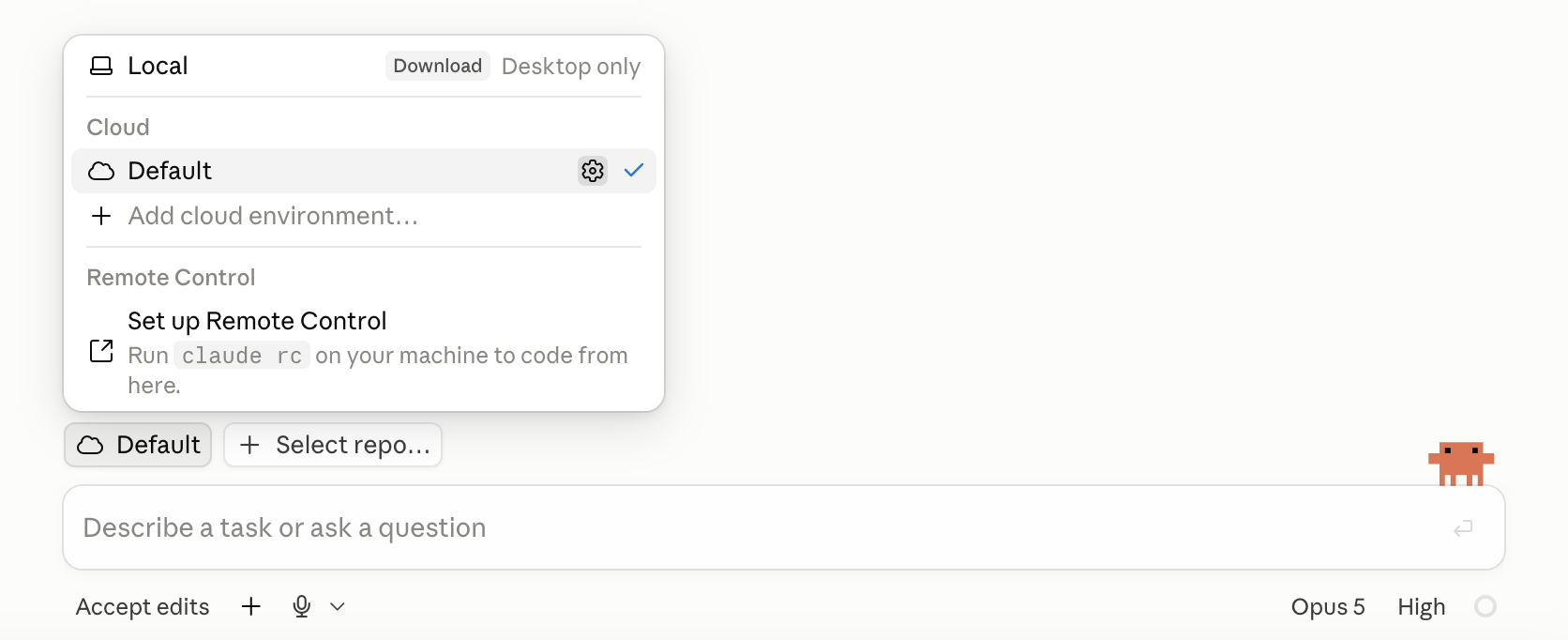 **クラウド環境を追加** を選択するか、既存の環境にホバーして右側に表示される設定アイコンを選択します。ダイアログには名前、ネットワークアクセスレベル、環境変数、セットアップスクリプトが含まれます。
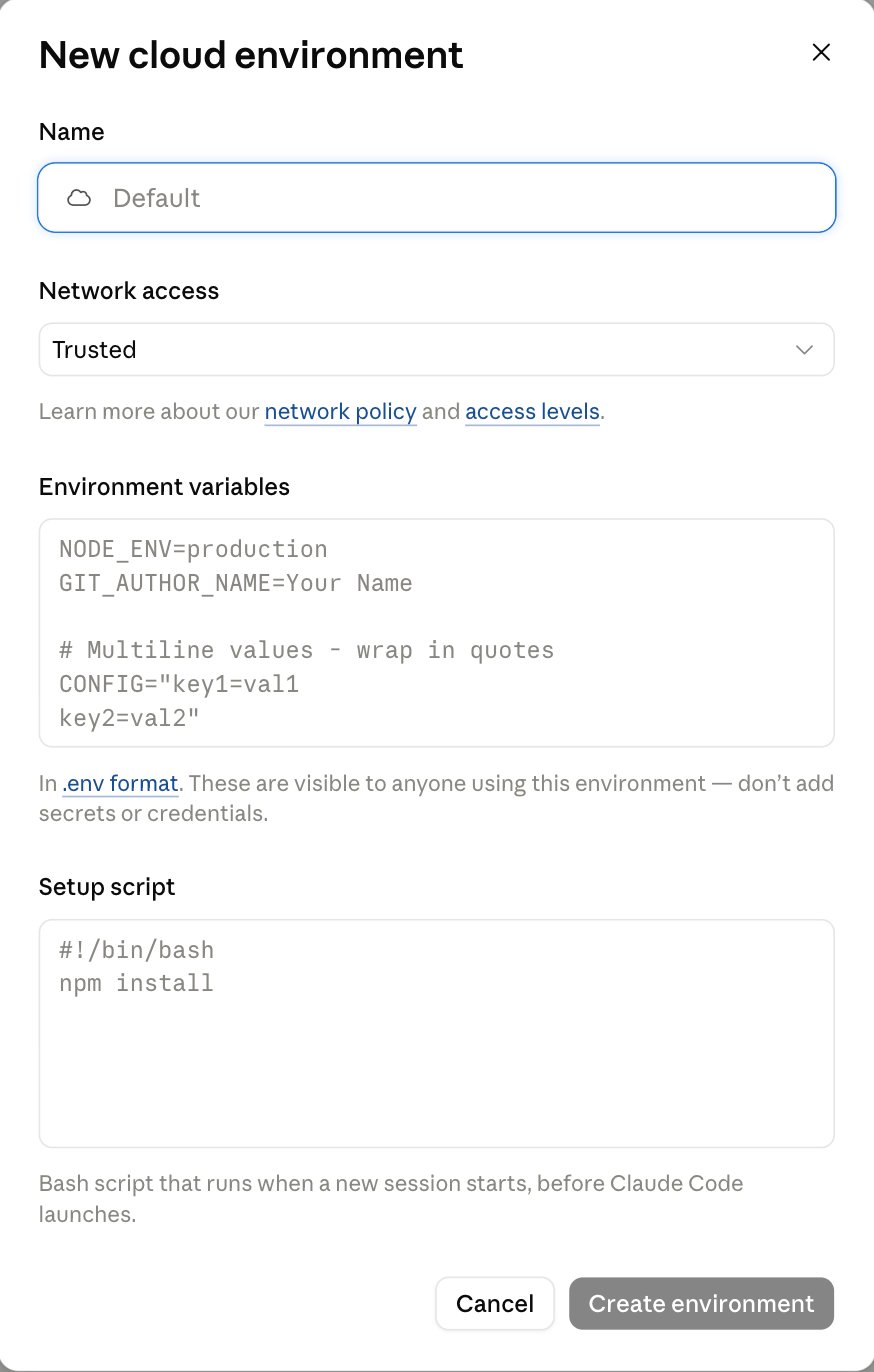
環境変数を設定する
環境変数は `.env` 形式を使用し、1 行に 1 つの `KEY=value` ペアです。プレーンな値は引用符が不要で、一致するペアで値を引用符で囲むと、引用符は値の一部にはなりません。複数行にまたがる値または `#` を含む値を引用符で囲みます。引用符なしの値では、`#` はコメントを開始し、行の残りは削除されます。
次の例は 3 つの変数を定義しています。
```text theme={null}
NODE_ENV=development
LOG_LEVEL=debug
DATABASE_URL=postgres://localhost:5432/myapp
```
各セッションは起動時に環境の値を 1 回コピーして、Claude が実行するコマンドが読み取ることができる通常の環境変数にします。実行中のセッションは設定を再度読み込まないため、変数を編集または追加すると、その後に開始するセッションに影響します。既に実行中のセッションは開始時の値を保持します。
環境を使用する誰もが値を読み取ることができ、クラウド環境には専用のシークレットストアがないため、API キーやその他の認証情報を追加しないでください。セッションが認証情報を必要とする場合は、[セットアップから引き継がれるもの](#what-carries-over-from-your-setup) を参照してください。
CLI から環境を選択する
ターミナルで `/remote-env` を実行して、[`claude --cloud`](/docs/ja/claude-code-on-the-web#from-terminal-to-web) などの CLI から作成するクラウドセッションのデフォルト環境を選択します。このコマンドは既存の環境のピッカーを開き、選択を [ユーザー設定](/docs/ja/settings#settings-files) の `remote.defaultEnvironmentId` キーに保存するため、より高い優先度の [設定レイヤー](/docs/ja/settings#settings-precedence) (リポジトリのプロジェクト設定など)で同じキーが設定されていない限り、マシン上のすべてのプロジェクトで変更するまで適用されます。
`/remote-env` はデフォルトのみを設定します。セッションを開始せず、環境を追加または編集することはできません。[claude.ai/code](https://claude.ai/code) で管理してください。
環境をアーカイブする
環境をアーカイブするには、編集用に開いて **アーカイブ** を選択します。環境を削除することはできず、アーカイブのみできます。
アーカイブは新しいセッションに影響し、実行中のセッションには影響しません。
* 環境で既に実行中のセッションは引き続き機能します。
* 環境はセレクターと `/remote-env` から消えるため、新しいセッション用に選択できません。
* アーカイブされた環境では、どのサーフェスでも新しいセッションを開始できません。環境が保存された [CLI デフォルト](#select-an-environment-from-the-cli) だった場合、CLI クラウドセッションは最初に利用可能なクラウド環境にフォールバックします。[ルーチン](/docs/ja/routines#environments-and-network-access) など、環境で明示的に設定されたものは、その中で新しいセッションを開始できません。別の環境を指定してください。
組織共有環境
Team および Enterprise プランのオーナーと管理者は、組織のすべてのメンバーと共有されるクラウド環境を作成できます。共有環境は各メンバーの環境セレクターに個人的なものと一緒に表示されるため、チームは各メンバーが再作成する代わりに 1 つの設定で標準化できます。
[管理設定](https://claude.ai/admin-settings) の **クラウド環境** ページから共有環境を作成、編集、アーカイブします。各共有環境には名前、[ネットワークアクセスレベル](#access-levels)、`.env` 形式の [環境変数](#set-environment-variables)、[セットアップスクリプト](#setup-scripts) があります。オーナーと管理者は [デフォルト環境](#the-default-environment) を [claude.ai/admin-settings/claude-code](https://claude.ai/admin-settings/claude-code) で別途選択します。
共有環境の値は、その環境のすべてのメンバーのセッションに到達します。個人的な環境と同様に、共有環境には専用のシークレットストアがないため、シークレットを含めないでください。
[Claude Tag](https://claude.com/docs/claude-tag/overview) チャネルでは、Claude はメンバーではなく組織の共有アイデンティティとして機能するため、チャネルセッションは共有環境のみを使用します。チャネルが使用する環境は 2 つの方法で設定できます。
* [claude.ai/admin-settings/claude-code](https://claude.ai/admin-settings/claude-code) で共有環境を組織の [デフォルト環境](#the-default-environment) として設定します。
* Claude Tag 管理設定で [チャネルにピン留めします](https://claude.com/docs/claude-tag/admins/troubleshooting#channel-sessions-use-the-wrong-environment-or-can%E2%80%99t-find-one)。
共有環境はメンバーのセレクターを置き換えるのではなく、追加します。
ネットワークアクセス
各環境は 1 つのネットワークアクセスレベルを設定し、セッションが行える送信接続を制御します。デフォルトレベルの **Trusted** はパッケージレジストリおよび他の [許可リストドメイン](#default-allowed-domains) を許可します。**Custom** は独自のドメインリストを取ります。
環境のネットワークアクセスを変更するには、[編集用に開いて](#configure-your-environment) ダイアログの **Network access** セレクタを使用します。セレクタを開くクラウドアイコンは、[Default 環境](#the-default-environment) の下にリストされたアプリサーフェスおよび [ルーチンエディタ](/docs/ja/routines#environments-and-network-access) に表示されます。個人環境は claude.ai アカウント設定に別のページを持ちません。
セッションまたはルーチンで有効にする MCP コネクタは、コネクタホストを **Allowed domains** に追加しなくても機能します。コネクタトラフィックはセッションのネットワークではなく Anthropic のサーバーを通じて移動するためです。コネクタはセッションごとまたはルーチンごとに設定します。Claude が到達できるツールを制限するために不要なものを削除します。これは [セキュリティと分離](/docs/ja/claude-code-on-the-web#security-and-isolation) の下に記載されている同じ Anthropic バウンドチャネルに依存します。
アクセスレベル
[環境ダイアログ](#configure-your-environment) の **Network access** フィールドは 4 つのレベルのいずれかを取ります。
| レベル | 送信接続 |
| :---------- | :------------------------------------------------------------------ |
| **None** | セッションのネットワークを通じた送信ネットワークアクセスなし |
| **Trusted** | [許可リストドメイン](#default-allowed-domains) のみ:パッケージレジストリ、GitHub、クラウド SDK |
| **Full** | 任意のドメイン |
| **Custom** | 独自の許可リスト(オプションでデフォルトを含む) |
GitHub 操作は、この設定とは独立した [別のプロキシ](#github-proxy) を使用し、Claude Code の Anthropic API への接続は [セキュリティと分離](/docs/ja/claude-code-on-the-web#security-and-isolation) の下に記載されているように **None** で引き続き機能します。
特定のドメインを許可する
Trusted リストにないドメインを許可するには、環境のネットワークアクセス設定で **Custom** を選択し、**Allowed domains** フィールドに 1 行に 1 つのドメインをリストします。この例は、内部プロジェクトが必要とする可能性のある 3 つのホストを許可します。
```text theme={null}
api.example.com
*.internal.example.com
registry.example.com
```
この環境のセッションは `api.example.com`、`internal.example.com` のすべてのサブドメイン、および `registry.example.com` に到達でき、セッションのネットワークを通じて他のドメインには到達できません。[GitHub トラフィック](#github-proxy) および [MCP コネクタトラフィック](#network-access) はこの許可リストを通じません。先頭の `*.` はすべてのサブドメインと一致します。[Trusted ドメイン](#default-allowed-domains) も保持するには、**Also include default list of common package managers** をチェックします。チェックを外すと、リストしたもののみを許可します。
各環境は独自の許可ドメインリストを持ちます。管理者がすべてのメンバーの環境にプッシュできる組織レベルの許可リストはありません。[サーバー管理設定](/docs/ja/server-managed-settings) はクラウドセッション内に適用されますが、環境のネットワーク許可リストにドメインを追加するものはありません。
GitHub プロキシ
すべての GitHub 操作は、セッションの VM の外に実際の GitHub 認証情報を保持する専用プロキシを通じて行われます。これは環境の [アクセスレベル](#access-levels) とは独立しています。
* **Git 認証情報**:VM 内の git クライアントはスコープされた認証情報を使用し、プロキシはそれを検証して実際の GitHub トークンと交換します。
* **API リクエスト**:組み込み GitHub ツールからのリクエスト、および [`proxy-injected` プレースホルダー](#work-with-github-issues-and-pull-requests) の下の `gh` からのリクエストは、実際の認証情報が置き換えられた状態で送信されます。
* **プッシュ保護**:`git push` はセッションの現在の作業ブランチに対してのみ機能します。クローン、フェッチ、PR 操作は通常どおり機能します。
* **リポジトリスコープ**:GitHub API およびリリースアセットリクエストはセッションに接続されたリポジトリのみに到達するため、セットアップスクリプトが接続されていないリポジトリからリリースアセットをダウンロードすると 403 が返されます。
パブリックリポジトリからのコミットされたファイルは `raw.githubusercontent.com` を通じて到達し、[セキュリティプロキシ](#security-proxy) がそれを処理します。そのドメインはデフォルト [Trusted リスト](#default-allowed-domains) にあるため、環境の [アクセスレベル](#access-levels) がそれを除外しない限り、これらのファイルは到達可能なままです。
セキュリティプロキシ
クラウドセッションはセキュリティと不正使用防止のため HTTP/HTTPS ネットワークプロキシの背後で実行されます。すべての送信インターネットトラフィックはこのプロキシを通じて渡され、以下を提供します。
* 悪意のあるリクエストに対する保護
* レート制限と不正使用防止
* 強化されたセキュリティのためのコンテンツフィルタリング
* リクエストされたホスト名の DNS レベルの監査証跡
クラウドセッションで利用可能なもの
各セッションは、独自のオペレーティングシステムに関係なく Ubuntu 24.04 を実行する新しい仮想マシン(VM)を取得し、リポジトリがクローンされ、一般的なツールチェーンがプリインストールされています。このセクションではこれらのデフォルト、組み込み GitHub ツール、[テストとサービスの実行](#run-tests-start-services-and-add-packages) 方法、および各 VM が取得する [リソース制限](#resource-limits) について説明します。
セットアップから引き継がれるもの
クラウドセッションはリポジトリの新しいクローンから開始されます。リポジトリにコミットしたものはすべて利用可能です。独自のマシンにのみインストールまたは設定したものはセッションで利用できません。組織のポリシーは [サーバー管理設定](/docs/ja/server-managed-settings) を通じて別途到達します。
| | クラウドセッションで利用可能 | 理由 |
| :-------------------------------------------------------------------------------------------------------------------------------------------- | :------------- | :--------------------------------------------------------------------------------------------------------------------------------------------------------------------------------------------------------------------- |
| リポジトリの `CLAUDE.md` | はい | クローンの一部 |
| リポジトリの `.claude/settings.json` フック | はい | クローンの一部 |
| リポジトリの `.mcp.json` MCP サーバー | はい | クローンの一部 |
| リポジトリの `.claude/rules/` | はい | クローンの一部 |
| リポジトリの `.claude/skills/`、`.claude/agents/`、`.claude/commands/` | はい | クローンの一部 |
| `.claude/settings.json` で宣言されたプラグイン | はい | 宣言した [マーケットプレイス](/docs/ja/plugin-marketplaces) からセッション開始時にインストールされます。マーケットプレイスソースに到達するにはネットワークアクセスが必要です |
| 組織の [サーバー管理設定](/docs/ja/server-managed-settings) | はい | セッション開始時に Anthropic のサーバーから取得されます。クラウドセッションで `availableModels` がどのように適用されるかについては [サーフェスカバレッジ](/docs/ja/model-config#surface-coverage) を参照してください。MDM または管理設定ファイルを通じてデバイスにデプロイされた設定は適用されません。セッションは Anthropic 管理 VM で実行されるためです |
| ユーザー `~/.claude/CLAUDE.md` | いいえ | マシンに存在し、リポジトリには存在しません |
| ユーザー `~/.claude/skills/`、`~/.claude/agents/`、`~/.claude/commands/` | いいえ | マシンに存在し、リポジトリには存在しません。代わりにリポジトリの `.claude/` ディレクトリにコミットします。クラウドセッションは claude.ai で有効にしたスキルを自動的にロードします |
| ユーザー設定でのみ有効なプラグイン | いいえ | ユーザースコープの `enabledPlugins` は `~/.claude/settings.json` に存在します。代わりにリポジトリの `.claude/settings.json` で宣言します |
| デフォルトのローカルスコープまたはユーザースコープで `claude mcp add` で追加した MCP サーバー | いいえ | これらはマシンの `~/.claude.json` に書き込まれ、リポジトリには書き込まれません。`claude mcp add --scope project` でサーバーを追加します。これはリポジトリの [`.mcp.json`](/docs/ja/mcp#project-scope) に書き込まれ、そのファイルをコミットします |
| リポジトリの `.claude/settings.json` `env` ブロック内のトランスポート変数(`NODE_EXTRA_CA_CERTS` および [mTLS クライアント証明書変数](/docs/ja/network-config#mtls-authentication) など) | いいえ | ホスティング環境はセッションの API 接続を管理するため、Claude Code はこれらのキーを無視し、セッションのデバッグログで各無視されたキーを記録します |
| 静的 API トークンと認証情報 | いいえ | 専用のシークレットストアはまだ存在しません。以下を参照してください |
| AWS SSO などのインタラクティブ認証 | いいえ | サポートされていません。SSO はクラウドセッションで実行できないブラウザベースのログインが必要です |
独自の設定をクラウドセッションで利用可能にするには、リポジトリにコミットします。
専用のシークレットストアはまだ利用できず、ダイアログはシークレットまたは認証情報を追加しないよう警告します。環境変数とセットアップスクリプトは環境設定に存在し、環境を使用する誰でも読み取ることができます。セッションが認証情報を必要とする場合は、その可視性を念頭に置いて追加してください。
クラウドセッションには、一般的な言語ランタイム、ビルドツール、データベースがプリインストールされています。以下の表は、カテゴリ別に含まれるものをまとめています。
| カテゴリ | 含まれるもの |
| :---------- | :--------------------------------------------------------------- |
| **Python** | pip、poetry、uv、black、mypy、pytest、ruff を備えた Python 3.x |
| **Node.js** | nvm 経由の 20、21、22、npm、yarn、pnpm、bun¹、eslint、prettier、chromedriver |
| **Ruby** | gem、bundler、rbenv を備えた 3.1、3.2、3.3 |
| **PHP** | Composer を備えた 8.4 |
| **Java** | Maven と Gradle を備えた OpenJDK 21 |
| **Go** | モジュールサポート付きの最新安定版 |
| **Rust** | rustc と cargo |
| **C/C++** | GCC、Clang、cmake、ninja、conan |
| **Docker** | docker、dockerd、docker compose |
| **データベース** | PostgreSQL 16、Redis 7.0 |
| **ユーティリティ** | git、jq、yq、ripgrep、tmux、vim、nano |
¹ Bun はインストールされていますが、パッケージフェッチに関して既知の [プロキシ互換性の問題](#install-dependencies-with-a-sessionstart-hook) があります。
正確なバージョンについては、Claude にクラウドセッションで `check-tools` を実行するよう依頼してください。これはスラッシュコマンドではなく、セッション VM にインストールされたシェルコマンドです。[Claude はすべての VM コマンドを実行します](#run-tests-start-services-and-add-packages)。
.NET SDK などのこのリスト外のツールチェーンは、パッケージレジストリが [デフォルト許可リスト](#default-allowed-domains) にある場合でも、プリインストールされていません。[セットアップスクリプト](#setup-scripts) でインストールします。
GitHub の問題とプルリクエストを操作する
クラウドセッションには、Claude が問題を読み取り、プルリクエストをリストし、差分をフェッチし、セットアップなしでコメントを投稿できる組み込み GitHub ツールが含まれています。これらのツールは [GitHub プロキシ](#github-proxy) を通じて認証され、[GitHub 認証オプション](/docs/ja/claude-code-on-the-web#github-authentication-options) の下で設定した方法を使用するため、トークンはコンテナに入りません。
[環境設定](#set-environment-variables) で `GH_TOKEN` または `GITHUB_TOKEN` を自分で設定するか、両方を設定しないままにして [GitHub プロキシ](#github-proxy) に認証を処理させることができます。
* トークンを設定する場合、それはコンテナに変更されずに渡されるため、スクリプトと GitHub の [`gh` CLI](https://cli.github.com) がインストールされている場合は直接使用します。
* どちらも設定せず、[GitHub プロキシ](#github-proxy) がセッションの認証を処理している場合、両方の変数は Claude が実行するコマンドでプレースホルダー文字列 `proxy-injected` として読み取られ、プロキシは送信 GitHub リクエストで実際の認証情報を置き換えます。`gh` はトークンなしで機能しますが、`GITHUB_TOKEN` を直接読み取るスクリプトはプレースホルダーを取得し、使用可能なトークンは取得しません。
設定したトークンは通常の環境変数であるため、環境を使用する誰でも読み取ることができます。プロキシパスは認証情報を環境設定とセッション VM の外に保持します。
セッションに適用される場合を確認するには、Claude に `echo $GH_TOKEN` を実行するよう依頼してください。
GitHub の [`gh` CLI](https://cli.github.com) はプリインストールされていません。組み込みツールがカバーしない `gh release` または `gh workflow run` などの `gh` コマンドが必要な場合は、自分でインストールして認証します。
[セットアップスクリプト](#setup-scripts) に `apt update && apt install -y gh` を追加します。
`echo $GH_TOKEN` が `proxy-injected` を出力する場合、[GitHub プロキシ](#github-proxy) は `gh` を認証し、このステップは不要です。それ以外の場合は、[環境設定](#set-environment-variables) に GitHub 個人アクセストークンを持つ `GH_TOKEN` 環境変数を追加します。環境変数と同様に、環境を使用する誰でも読み取ることができるため、トークンを狭くスコープします。`gh` は `GH_TOKEN` を自動的に読み取るため、`gh auth login` を実行する必要はありません。
セッションに出力をリンクバックする
各クラウドセッションは claude.ai 上にトランスクリプト URL を持ち、セッションは `CLAUDE_CODE_REMOTE_SESSION_ID` 環境変数から独自の ID を読み取ることができます。これを使用して、PR 本文、コミットメッセージ、Slack 投稿、または生成されたレポートに追跡可能なリンクを配置し、レビュアーがそれを生成した実行を開くことができるようにします。
Claude がクラウドセッションで作成するコミットには `Claude-Session: ` git トレーラーが含まれ、PR 本文にはセッション URL が独自の行に含まれます。これには v2.1.179 以降が必要です。トレーラーと PR 本文リンクを省略するには、[`attribution.sessionUrl`](/docs/ja/settings#attribution-settings) を `false` に設定します。設定には v2.1.182 以降が必要です。
セッションリンクをコミットまたは PR 以外のもの(Claude が投稿する Slack メッセージまたは書き込むレポートファイルなど)に含めるには、Claude に次のコマンドを実行させ、その出力を使用します。コマンドは環境変数の値の `cse_` プレフィックスをトランスクリプト URL が期待する `session_` プレフィックスに変換します。
```bash theme={null}
echo "https://claude.ai/code/${CLAUDE_CODE_REMOTE_SESSION_ID/#cse_/session_}"
```
テストを実行し、サービスを開始し、パッケージを追加する
セッション VM へのシェルアクセスは取得できません。Claude はすべてのコマンドを実行するため、このセクションのタスクをプロンプトでリクエストとして表現します。
テストを実行する
Claude はタスクに取り組む際にテストを実行します。プロンプトで「`tests/` の失敗したテストを修正する」または「各変更後に pytest を実行する」のようにリクエストします。pytest や cargo test などの [プリインストールされたツールチェーン](#installed-tools) に付属するテストランナーは、追加のセットアップなしで機能します。jest などのプロジェクトが依存関係として宣言するランナーは、依存関係と共にインストールされます。
サービスを開始する
PostgreSQL と Redis はプリインストールされていますが、デフォルトでは実行されていません。必要なものを開始するよう Claude に依頼します。実行するコマンドは次のとおりです。
```bash theme={null}
service postgresql start
```
```bash theme={null}
service redis-server start
```
Docker はコンテナ化されたサービスを実行するために利用可能です。Claude に `docker compose up` を実行するよう依頼して、プロジェクトのサービスを開始します。イメージをプルするためのネットワークアクセスは環境の [アクセスレベル](#access-levels) に従い、[Trusted デフォルト](#default-allowed-domains) には Docker Hub および他の一般的なレジストリが含まれます。
イメージが大きいか遅い場合は、[セットアップスクリプト](#setup-scripts) に `docker compose pull` または `docker compose build` を追加します。[環境キャッシュ](#environment-caching) はプルされたイメージを保持するため、各新しいセッションはディスク上にそれらを持ちます。キャッシュはファイルのみを保存し、実行中のプロセスは保存しないため、Claude は各セッションでコンテナを開始します。
パッケージを追加する
プリインストールされていないパッケージを追加するには、[セットアップスクリプト](#setup-scripts) を使用します。[環境キャッシュ](#environment-caching) はスクリプトがインストールするものを保持するため、そこにインストールするパッケージは各セッションの開始時に利用可能であり、毎回再インストールする必要はありません。Claude にセッション中にパッケージをインストールするよう依頼することもできますが、これらのインストールは他のセッションに引き継がれません。
リソース制限
クラウドセッションは、時間とともに変わる可能性のある概算リソース上限で実行されます。
* 4 vCPU
* 16 GB の RAM
* 30 GB のディスク
VM は、大規模なビルドジョブやメモリ集約的なテストなど、大幅により多くのメモリを必要とするタスクを停止する可能性があります。これらの制限を超えるワークロードについては、[Remote Control](/docs/ja/remote-control) を使用して独自のハードウェアで Claude Code を実行します。
セットアップスクリプト
セットアップスクリプトは、新しいクラウドセッションが開始されるときに実行される Bash スクリプトです。Claude Code が起動する前です。セットアップスクリプトを使用して、依存関係をインストールし、ツールを設定し、またはセッションが必要とするプリインストールされていないものをフェッチします。
スクリプトは Ubuntu 24.04 上で root として実行されるため、`apt install` およびほとんどの言語パッケージマネージャーが機能します。
セットアップスクリプトを追加するには、環境設定ダイアログを開き、**Setup script** フィールドにスクリプトを入力します。
この例は、プリインストールされていない GitHub の [`gh` CLI](https://cli.github.com) をインストールします。
```bash theme={null}
#!/bin/bash
apt update && apt install -y gh
```
スクリプト要件
セットアップスクリプトには、対応する 3 つの制約があります。
* **ゼロで終了**:スクリプトがゼロ以外で終了する場合、セッションは開始に失敗します。非重要なコマンドに `|| true` を追加して、一時的なインストール失敗がセッションをブロックしないようにします。
* **5 分以内に完了**:スクリプトの総実行時間を約 5 分以内に保つため、[環境キャッシュ](#environment-caching) をビルドできます。独立したインストールを `&` と `wait` で並列実行し、フィットしない単一ダウンロードを [SessionStart フック](#setup-scripts-vs-sessionstart-hooks) に移動して、バックグラウンドで起動します。
* **インストール用のネットワークアクセス**:パッケージインストールはレジストリに到達する必要があります。デフォルトの **Trusted** レベルは npm、PyPI、RubyGems、crates.io を含む [一般的なパッケージレジストリ](#default-allowed-domains) をカバーします。**None** ネットワークアクセスでは、インストールは失敗します。
環境キャッシング
セットアップスクリプトは、環境でセッションを開始する最初の時間に実行されます。完了後、Anthropic はファイルシステムをスナップショットし、そのスナップショットを後のセッションの開始点として再利用します。新しいセッションはディスク上に既に依存関係、ツール、Docker イメージを持ち、セットアップスクリプトステップをスキップします。これにより、スクリプトが大規模なツールチェーンをインストールしたりコンテナイメージをプルしたりする場合でも、スタートアップが高速に保たれます。
キャッシュはファイルシステムスナップショットであるため、セットアップスクリプトがディスクに書き込むものを保持し、実行中のみのものを失います。インストールするパッケージ、プルする Docker イメージ、書き込むファイルはすべて引き継がれます。スクリプトが開始したデータベース、`docker compose up` スタック、またはその他のバックグラウンドプロセスは引き継がれません。これらはセッションごとに Claude に依頼するか、[SessionStart フック](#setup-scripts-vs-sessionstart-hooks) で開始します。
セットアップスクリプトは、環境のセットアップスクリプトまたは許可されたネットワークホストを変更するとき、およびキャッシュが約 7 日後に有効期限に達するときに再度実行され、キャッシュを再構築します。既存のセッションを再開すると、セットアップスクリプトは再度実行されません。
キャッシングを有効にするか、スナップショットを自分で管理する必要はありません。
セットアップスクリプト対 SessionStart フック
セットアップスクリプトを使用して VM 自体をプロビジョニングします。[プリインストール](#installed-tools) されていないツールチェーンと CLI ツール。[SessionStart フック](/docs/ja/hooks#sessionstart) をプロジェクトセットアップに使用します。クラウドとローカルで実行する必要があります。`npm install` などです。
セットアップスクリプトと SessionStart フックは、クラウドセッションが開始するときに固定順序で実行されます。
1. セットアップスクリプトは最初に実行され、Claude Code が起動する前に、[キャッシュされた環境](#environment-caching) が存在しない場合のみです。
2. Claude Code が起動し、SessionStart フックを実行します。ローカルまたはクラウドのすべてのセッションの開始時と同様です。
| | セットアップスクリプト | SessionStart フック |
| -------- | ------------------------------------------------------------------- | --------------------------------------------------------------------------------------------------------------------------------------------------------------------- |
| **設定場所** | [claude.ai/code](https://claude.ai/code) の環境ダイアログ | [設定ファイル](/docs/ja/settings#settings-files)(リポジトリの `.claude/settings.json` など)。[セットアップから引き継がれるもの](#what-carries-over-from-your-setup) を参照して、どのファイルがクラウドセッションに到達するかを確認してください |
| **実行時期** | Claude Code が起動する前に、[キャッシュされた環境](#environment-caching) が存在する場合はスキップ | Claude Code が起動した後、再開を含むすべてのセッションで |
| **実行場所** | クラウドセッションのみ | ローカルとクラウドセッション |
ユーザーレベルの `~/.claude/settings.json` に SessionStart フックがある場合、クラウドではそれらを期待しないでください。ユーザーレベルの設定はマシンに留まります。クラウドセッションでは、Claude Code はリポジトリおよび組織の [サーバー管理設定](/docs/ja/server-managed-settings) からフックを実行します。
SessionStart フックで依存関係をインストールする
クラウドセッションのみに依存関係をインストールするには、SessionStart フックを実行場所をチェックするスクリプトと組み合わせます。
まず、SessionStart フックをリポジトリの `.claude/settings.json` に追加します。この設定は、セッションが開始または再開されるたびに Claude Code に `scripts/install_pkgs.sh` をリポジトリから実行するよう指示します。
```json theme={null}
{
"hooks": {
"SessionStart": [
{
"matcher": "startup|resume",
"hooks": [
{
"type": "command",
"command": "bash \"$CLAUDE_PROJECT_DIR\"/scripts/install_pkgs.sh"
}
]
}
]
}
}
```
`matcher` はフックを `startup` および `resume` イベントに制限し、`$CLAUDE_PROJECT_DIR` はリポジトリルートに解決されるため、フックはセッションの作業ディレクトリに関係なくスクリプトを見つけます。
次に、`scripts/install_pkgs.sh` でスクリプトを作成します。クラウドの外では直ちに終了し、依存関係をインストールします。
```bash theme={null}
#!/bin/bash
if [ "$CLAUDE_CODE_REMOTE" != "true" ]; then
exit 0
fi
npm install
pip install -r requirements.txt
exit 0
```
`CLAUDE_CODE_REMOTE` チェックは、インストールをクラウドセッションにスコープするものです。セッション VM の環境は変数を `true` として持ち、ローカルでは決して `true` ではないため、ラップトップではスクリプトは何もインストールする前に終了します。
2 つのファイルを合わせると、すべてのクラウドセッションは起動時に新しい `npm install` と `pip install` を取得し、ローカルセッションは影響を受けません。
クラウドセッションの制限
SessionStart フックはクラウドでローカルと同じように動作しますが、これらの注意事項があります。
* **クラウドのみのスコープなし**:フックはローカルとクラウドセッションの両方で実行されます。ローカル実行をスキップするには、上記のように `CLAUDE_CODE_REMOTE` 環境変数をチェックします。
* **ネットワークアクセスが必要**:インストールコマンドはパッケージレジストリに到達する必要があります。環境が **None** ネットワークアクセスを使用する場合、これらのフックは失敗します。**Trusted** の下の [デフォルト許可リスト](#default-allowed-domains) は npm、PyPI、RubyGems、crates.io をカバーします。
* **プロキシ互換性**:すべての送信トラフィックは [セキュリティプロキシ](#security-proxy) を通じて渡されます。一部のパッケージマネージャーはこのプロキシで正しく機能しません。Bun は既知の例です。
* **スタートアップレイテンシを追加**:フックはセッションが開始または再開されるたびに実行されます。[環境キャッシング](#environment-caching) の恩恵を受けるセットアップスクリプトとは異なります。依存関係が既に存在するかどうかをチェックして再インストールを避けることで、インストールスクリプトを高速に保ちます。
後続の Bash コマンド用に環境変数を永続化するには、`$CLAUDE_ENV_FILE` のファイルに書き込みます。詳細については [SessionStart フック](/docs/ja/hooks#sessionstart) を参照してください。
ベースイメージをカスタマイズするには、セットアップスクリプトを使用して [提供されたイメージ](#installed-tools) の上にインストールするか、`docker compose` で Claude と一緒にコンテナとして独自のイメージを実行します。ベースイメージ全体を置き換えることはまだサポートされていません。
デフォルト許可ドメイン
**Trusted** ネットワークアクセスでは、セッションはデフォルトで次のドメインに到達できます。`*` でマークされたドメインはワイルドカードサブドメインマッチングを示すため、`*.gcr.io` は `gcr.io` のすべてのサブドメインを許可します。
* api.anthropic.com
* statsig.anthropic.com
* docs.claude.com
* platform.claude.com
* code.claude.com
* claude.ai
* github.com
* [www.github.com](http://www.github.com)
* api.github.com
* npm.pkg.github.com
* raw\.githubusercontent.com
* pkg-npm.githubusercontent.com
* objects.githubusercontent.com
* release-assets.githubusercontent.com
* codeload.github.com
* avatars.githubusercontent.com
* camo.githubusercontent.com
* gist.github.com
* gitlab.com
* [www.gitlab.com](http://www.gitlab.com)
* registry.gitlab.com
* bitbucket.org
* [www.bitbucket.org](http://www.bitbucket.org)
* api.bitbucket.org
* registry-1.docker.io
* auth.docker.io
* index.docker.io
* hub.docker.com
* [www.docker.com](http://www.docker.com)
* production.cloudflare.docker.com
* download.docker.com
* gcr.io
* \*.gcr.io
* ghcr.io
* mcr.microsoft.com
* \*.data.mcr.microsoft.com
* public.ecr.aws
* cloud.google.com
* accounts.google.com
* gcloud.google.com
* \*.googleapis.com
* storage.googleapis.com
* compute.googleapis.com
* container.googleapis.com
* azure.com
* portal.azure.com
* microsoft.com
* [www.microsoft.com](http://www.microsoft.com)
* \*.microsoftonline.com
* packages.microsoft.com
* dotnet.microsoft.com
* dot.net
* visualstudio.com
* dev.azure.com
* \*.amazonaws.com
* \*.api.aws
* oracle.com
* [www.oracle.com](http://www.oracle.com)
* java.com
* [www.java.com](http://www.java.com)
* java.net
* [www.java.net](http://www.java.net)
* download.oracle.com
* yum.oracle.com
* registry.npmjs.org
* [www.npmjs.com](http://www.npmjs.com)
* [www.npmjs.org](http://www.npmjs.org)
* npmjs.com
* npmjs.org
* yarnpkg.com
* registry.yarnpkg.com
* pypi.org
* [www.pypi.org](http://www.pypi.org)
* files.pythonhosted.org
* pythonhosted.org
* test.pypi.org
* pypi.python.org
* pypa.io
* [www.pypa.io](http://www.pypa.io)
* rubygems.org
* [www.rubygems.org](http://www.rubygems.org)
* api.rubygems.org
* index.rubygems.org
* ruby-lang.org
* [www.ruby-lang.org](http://www.ruby-lang.org)
* rubyforge.org
* [www.rubyforge.org](http://www.rubyforge.org)
* rubyonrails.org
* [www.rubyonrails.org](http://www.rubyonrails.org)
* rvm.io
* get.rvm.io
* crates.io
* [www.crates.io](http://www.crates.io)
* index.crates.io
* static.crates.io
* rustup.rs
* static.rust-lang.org
* [www.rust-lang.org](http://www.rust-lang.org)
* proxy.golang.org
* sum.golang.org
* index.golang.org
* golang.org
* [www.golang.org](http://www.golang.org)
* goproxy.io
* pkg.go.dev
* maven.org
* repo.maven.org
* central.maven.org
* repo1.maven.org
* repo.maven.apache.org
* jcenter.bintray.com
* gradle.org
* [www.gradle.org](http://www.gradle.org)
* services.gradle.org
* plugins.gradle.org
* kotlinlang.org
* [www.kotlinlang.org](http://www.kotlinlang.org)
* spring.io
* repo.spring.io
* packagist.org(PHP Composer)
* [www.packagist.org](http://www.packagist.org)
* repo.packagist.org
* nuget.org(.NET NuGet)
* [www.nuget.org](http://www.nuget.org)
* api.nuget.org
* pub.dev(Dart/Flutter)
* api.pub.dev
* hex.pm(Elixir/Erlang)
* [www.hex.pm](http://www.hex.pm)
* cpan.org(Perl CPAN)
* [www.cpan.org](http://www.cpan.org)
* metacpan.org
* [www.metacpan.org](http://www.metacpan.org)
* api.metacpan.org
* cocoapods.org(iOS/macOS)
* [www.cocoapods.org](http://www.cocoapods.org)
* cdn.cocoapods.org
* haskell.org
* [www.haskell.org](http://www.haskell.org)
* hackage.haskell.org
* swift.org
* [www.swift.org](http://www.swift.org)
* archive.ubuntu.com
* security.ubuntu.com
* ubuntu.com
* [www.ubuntu.com](http://www.ubuntu.com)
* \*.ubuntu.com
* ppa.launchpad.net
* launchpad.net
* [www.launchpad.net](http://www.launchpad.net)
* \*.nixos.org
* dl.k8s.io(Kubernetes)
* pkgs.k8s.io
* k8s.io
* [www.k8s.io](http://www.k8s.io)
* releases.hashicorp.com(HashiCorp)
* apt.releases.hashicorp.com
* rpm.releases.hashicorp.com
* archive.releases.hashicorp.com
* hashicorp.com
* [www.hashicorp.com](http://www.hashicorp.com)
* repo.anaconda.com(Anaconda/Conda)
* conda.anaconda.org
* anaconda.org
* [www.anaconda.com](http://www.anaconda.com)
* anaconda.com
* continuum.io
* apache.org(Apache)
* [www.apache.org](http://www.apache.org)
* archive.apache.org
* downloads.apache.org
* eclipse.org(Eclipse)
* [www.eclipse.org](http://www.eclipse.org)
* download.eclipse.org
* nodejs.org(Node.js)
* [www.nodejs.org](http://www.nodejs.org)
* developer.apple.com
* developer.android.com
* pkg.stainless.com
* binaries.prisma.sh
* statsig.com
* [www.statsig.com](http://www.statsig.com)
* api.statsig.com
* sentry.io
* \*.sentry.io
* downloads.sentry-cdn.com
* http-intake.logs.datadoghq.com
* browser-intake-us5-datadoghq.com
* \*.datadoghq.com
* \*.datadoghq.eu
* api.honeycomb.io
* sourceforge.net
* \*.sourceforge.net
* packagecloud.io
* \*.packagecloud.io
* fonts.googleapis.com
* fonts.gstatic.com
* json-schema.org
* [www.json-schema.org](http://www.json-schema.org)
* json.schemastore.org
* [www.schemastore.org](http://www.schemastore.org)
* \*.modelcontextprotocol.io
* [Web 上の Claude Code](/docs/ja/claude-code-on-the-web):クラウドセッションを開始、管理、共有します
* [Web クイックスタート](/docs/ja/web-quickstart):GitHub を接続して最初のクラウドセッションを開始します
* [Claude Tag](https://claude.com/docs/claude-tag/overview):Claude が Slack から開始するセッションは同じ環境で実行されます
* [ルーチン](/docs/ja/routines):スケジュール実行は同じ環境とネットワークアクセスレベルを使用します
* [Remote Control](/docs/ja/remote-control):代わりに独自のマシンのネットワークとファイルでセッションを実行します
* [SessionStart フック](/docs/ja/hooks#sessionstart):ローカルとクラウドセッションで実行されるリポジトリコミットセットアップ
* [サーバー管理設定](/docs/ja/server-managed-settings):クラウドセッションに到達する組織ポリシー