> ## Documentation Index
> Fetch the complete documentation index at: https://code.claude.com/docs/llms.txt
> Use this file to discover all available pages before exploring further.
# 協調 Claude Code 工作階段團隊
> 協調多個 Claude Code 實例作為團隊一起工作,具有共享任務、代理間訊息傳遞和集中管理。
Agent teams 是實驗性功能,預設為停用。透過在 [settings.json](/zh-TW/settings) 或環境中新增 `CLAUDE_CODE_EXPERIMENTAL_AGENT_TEAMS` 來啟用。若沒有該變數,工作階段啟動時不會設定任何團隊、不會寫入團隊目錄,Claude 也不會生成或提議隊友。Agent teams 在工作階段恢復、任務協調和關閉行為方面有[已知限制](#limitations)。
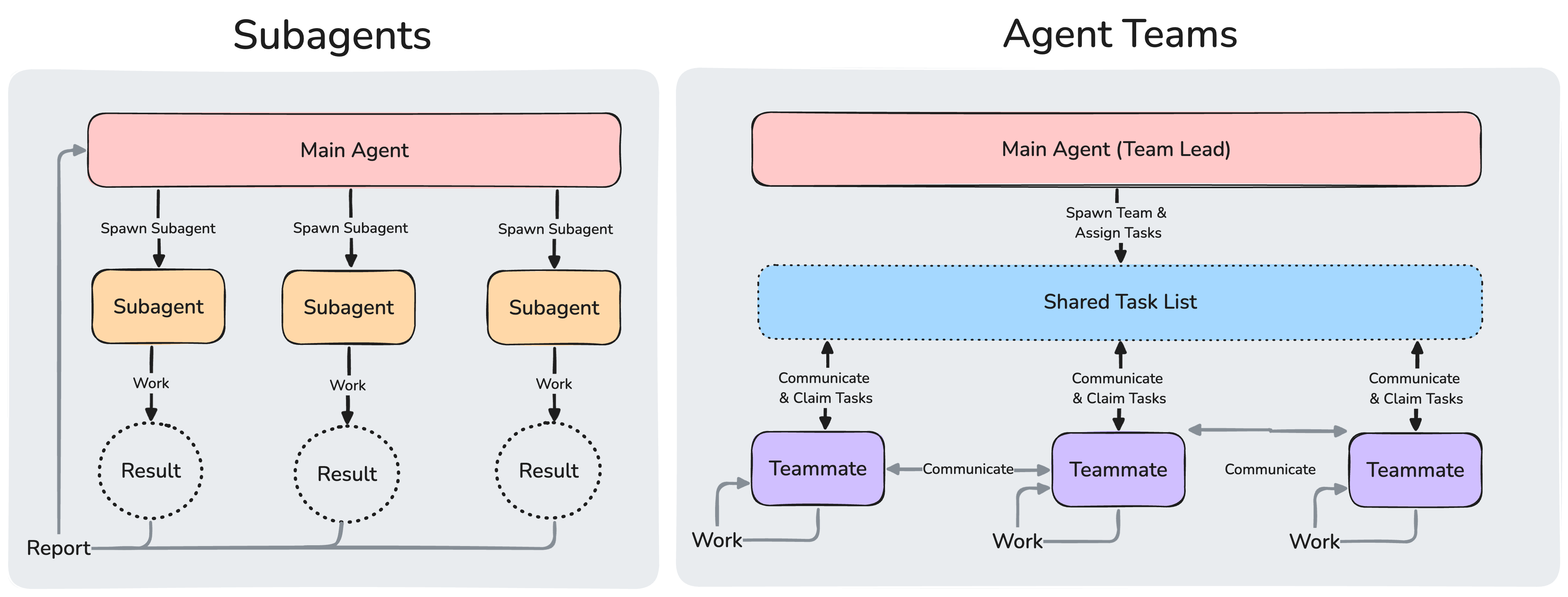
Agent teams 讓您協調多個 Claude Code 實例一起工作。一個工作階段充當團隊主管,協調工作、分配任務並綜合結果。隊友獨立工作,各自在自己的 context window 中,並直接相互溝通。
與 [subagents](/zh-TW/sub-agents) 不同,subagents 在單個工作階段內運行,只能向主代理報告,您也可以直接與個別隊友互動,無需透過主管。
本頁描述的是 v2.1.178 版本的 agent teams。設定 `CLAUDE_CODE_EXPERIMENTAL_AGENT_TEAMS` 後,生成隊友不再需要設定步驟,工作階段退出時會自動清理。在 v2.1.178 之前,您需要要求 Claude 先建立並命名團隊,Claude 使用 `TeamCreate` 和 `TeamDelete` 工具來設定和移除它。這兩個工具已不存在。Agent 工具上的 `team_name` 輸入被接受但被忽略,`TaskCreated`、`TaskCompleted` 和 `TeammateIdle` [hook payloads](/zh-TW/hooks#taskcreated) 中的 `team_name` 欄位帶有工作階段衍生的名稱,已被棄用。
何時使用 agent teams
Agent teams 最適合用於並行探索能增加真實價值的任務。請參閱[使用案例範例](#use-case-examples)以了解完整情景。最強的使用案例是:
* **研究和審查**:多個隊友可以同時調查問題的不同方面,然後分享並質疑彼此的發現
* **新模組或功能**:隊友可以各自擁有一個獨立部分,不會相互干擾
* **使用競爭假設進行除錯**:隊友並行測試不同的理論,更快地收斂到答案
* **跨層協調**:跨越前端、後端和測試的變更,各由不同的隊友負責
Agent teams 增加了協調開銷,並使用的 tokens 遠多於單個工作階段。當隊友可以獨立運作時,它們效果最佳。對於順序任務、相同檔案編輯或具有許多依賴關係的工作,單個工作階段或 [subagents](/zh-TW/sub-agents) 更有效。
與 subagents 比較
Agent teams 和 [subagents](/zh-TW/sub-agents) 都讓您並行化工作,但它們的運作方式不同。根據您的工作人員是否需要相互溝通來選擇:
 | | Subagents | Agent teams |
| :----------- | :-------------------------- | :---------------------- |
| **Context** | 自己的 context window;結果返回給呼叫者 | 自己的 context window;完全獨立 |
| **溝通** | 只向主代理報告結果 | 隊友直接相互訊息傳遞 |
| **協調** | 主代理管理所有工作 | 具有自我協調的共享任務列表 |
| **最適合** | 只有結果重要的專注任務 | 需要討論和協作的複雜工作 |
| **Token 成本** | 較低:結果摘要返回到主 context | 較高:每個隊友是一個獨立的 Claude 實例 |
當您需要快速、專注的工作人員報告結果時,使用 subagents。當隊友需要分享發現、相互質疑並自行協調時,使用 agent teams。
| | Subagents | Agent teams |
| :----------- | :-------------------------- | :---------------------- |
| **Context** | 自己的 context window;結果返回給呼叫者 | 自己的 context window;完全獨立 |
| **溝通** | 只向主代理報告結果 | 隊友直接相互訊息傳遞 |
| **協調** | 主代理管理所有工作 | 具有自我協調的共享任務列表 |
| **最適合** | 只有結果重要的專注任務 | 需要討論和協作的複雜工作 |
| **Token 成本** | 較低:結果摘要返回到主 context | 較高:每個隊友是一個獨立的 Claude 實例 |
當您需要快速、專注的工作人員報告結果時,使用 subagents。當隊友需要分享發現、相互質疑並自行協調時,使用 agent teams。
啟用 agent teams
Agent teams 預設為停用。透過將 `CLAUDE_CODE_EXPERIMENTAL_AGENT_TEAMS` 環境變數設定為 `1`,在您的 shell 環境或透過 [settings.json](/zh-TW/settings) 來啟用:
```json settings.json theme={null}
{
"env": {
"CLAUDE_CODE_EXPERIMENTAL_AGENT_TEAMS": "1"
}
}
```
啟動您的第一個 agent team
啟用 agent teams 後,用自然語言描述您想要的任務和隊友。Claude 會生成他們並根據您的提示協調工作。
此範例效果很好,因為三個角色是獨立的,可以在不相互等待的情況下探索問題:
```text theme={null}
I'm designing a CLI tool that helps developers track TODO comments across
their codebase. Spawn three teammates to explore this from different angles:
one on UX, one on technical architecture, one playing devil's advocate.
```
從那裡,Claude 會建立一個[共享任務列表](/zh-TW/interactive-mode#task-list),為每個觀點生成隊友,讓他們探索問題,並在完成時綜合發現。
主管的終端在提示輸入下方的 agent 面板中列出隊友。從面板中:
* **向上和向下箭頭**:選擇隊友
* **Enter**:開啟所選隊友的記錄並直接向其傳送訊息
* **Escape**:中斷所選隊友的目前回合
{/* min-version: 2.1.181 */}自 v2.1.181 起,閒置隊友的列在 30 秒後會隱藏,並在其下一個回合時重新出現。隊友在隱藏時仍保持執行狀態且可定址。
如果您希望每個隊友都在自己的分割窗格中,請參閱[選擇顯示模式](#choose-a-display-mode)。
控制您的 agent team
用自然語言告訴主管您想要什麼。它根據您的指示處理團隊協調、任務分配和委派。
選擇顯示模式
Agent teams 支援兩種顯示模式:
* **In-process**:所有隊友在您的主終端內運行。使用上下箭頭鍵在 agent 面板中選擇隊友,然後按 Enter 鍵查看它並輸入以直接向它傳送訊息。在任何終端中工作,無需額外設定。
* **Split panes**:每個隊友都有自己的窗格。您可以同時看到所有人的輸出並點擊窗格直接互動。需要 tmux 或 iTerm2。
`tmux` 在某些作業系統上有已知限制,傳統上在 macOS 上效果最佳。在 iTerm2 中使用 `tmux -CC` 是進入 `tmux` 的建議入口點。
預設值是 `"in-process"`。在 v2.1.179 之前,預設值是 `"auto"`,因此升級的工作階段如果之前開啟了分割窗格,現在會保持在一個終端中,除非您明確設定模式。設定 `"auto"` 以在您已在 tmux 工作階段內運行或您的終端是 iTerm2 時啟用分割窗格,否則回退到 in-process。`"tmux"` 設定啟用分割窗格模式,並根據您的終端自動偵測是否使用 tmux 或 iTerm2。
{/* min-version: 2.1.186 */}自 v2.1.186 起,設定 `"iterm2"` 以明確使用 iTerm2 原生分割窗格。此模式需要 [`it2` CLI](https://github.com/mkusaka/it2),如果 `it2` 遺失,會顯示帶有安裝命令的錯誤。當您的終端是 iTerm2 且 tmux 可作為備用方案時,在 `"auto"` 或 `"tmux"` 下會出現提供安裝 `it2` 或切換到 tmux 的設定提示。
若要覆蓋預設值,請在 `~/.claude/settings.json` 中設定 [`teammateMode`](/zh-TW/settings#available-settings):
```json theme={null}
{
"teammateMode": "auto"
}
```
若要為單個工作階段設定模式,請將其作為旗標傳遞:
```bash theme={null}
claude --teammate-mode auto
```
分割窗格模式需要 [tmux](https://github.com/tmux/tmux/wiki) 或 iTerm2 搭配 [`it2` CLI](https://github.com/mkusaka/it2)。若要手動安裝:
* **tmux**:透過您系統的套件管理器安裝。請參閱 [tmux wiki](https://github.com/tmux/tmux/wiki/Installing) 以了解平台特定的指示。
* **iTerm2**:安裝 [`it2` CLI](https://github.com/mkusaka/it2),然後在 **iTerm2 → Settings → General → Magic → Enable Python API** 中啟用 Python API。
指定隊友和模型
Claude 根據您的任務決定要生成的隊友數量,或者您可以指定您想要的確切內容:
```text theme={null}
Spawn 4 teammates to refactor these modules in parallel. Use Sonnet for
each teammate.
```
隊友預設不會繼承主管的 `/model` 選擇。若要變更在提示未指定模型時使用的模型,請在 `/config` 中設定**預設隊友模型**。選擇\*\*預設(主管的模型)\*\*以讓隊友遵循主管的目前模型。
{/* min-version: 2.1.186 */}隊友繼承主管的[努力程度](/zh-TW/model-config#adjust-effort-level)。在分割窗格模式中,這從 v2.1.186 開始適用;較早的版本未將主管的工作階段努力傳遞給分割窗格隊友。
要求隊友的計畫批准
對於複雜或有風險的任務,您可以要求隊友在實施前進行計畫。隊友在唯讀計畫模式下工作,直到主管批准其方法:
```text theme={null}
Spawn an architect teammate to refactor the authentication module.
Require plan approval before they make any changes.
```
當隊友完成計畫時,它會向主管發送計畫批准請求。主管審查計畫並批准或拒絕並提供反饋。如果被拒絕,隊友保持在計畫模式,根據反饋進行修訂並重新提交。一旦批准,隊友退出計畫模式並開始實施。
主管自主做出批准決定。若要影響主管的判斷,在您的提示中提供標準,例如「只批准包含測試覆蓋的計畫」或「拒絕修改資料庫架構的計畫」。
直接與隊友交談
每個隊友都是一個完整、獨立的 Claude Code 工作階段。您可以直接向任何隊友傳送訊息,以提供額外指示、提出後續問題或重新定向其方法。
* **In-process 模式**:使用上下箭頭鍵在 agent 面板中選擇隊友,然後按 Enter 鍵查看其工作階段並輸入以傳送訊息。在選定的隊友上按 `x` 以停止它。按 Ctrl+T 切換任務列表。
* **Split-pane 模式**:點擊隊友的窗格以直接與其工作階段互動。每個隊友都有自己終端的完整檢視。
分配和認領任務
共享任務列表協調整個團隊的工作。主管建立任務,隊友完成它們。任務有三種狀態:待處理、進行中和已完成。任務也可以依賴其他任務:具有未解決依賴關係的待處理任務在這些依賴關係完成之前無法被認領。
主管可以明確分配任務,或隊友可以自行認領:
* **主管分配**:告訴主管將哪個任務分配給哪個隊友
* **自行認領**:完成任務後,隊友自行選擇下一個未分配、未阻止的任務
任務認領使用檔案鎖定來防止多個隊友同時嘗試認領同一任務時的競爭條件。
關閉隊友
若要優雅地結束隊友的工作階段,請按名稱引用它。例如,使用名為 researcher 的隊友:
```text theme={null}
Ask the researcher teammate to shut down
```
主管發送關閉請求。隊友可以批准並優雅地退出,或拒絕並提供解釋。
團隊的共享目錄在工作階段結束時會自動清理,因此沒有單獨的清理步驟。請參閱[架構](#architecture)以了解哪些目錄被移除以及哪些目錄為已恢復的工作階段保留。
使用 hooks 強制執行品質閘門
使用 [hooks](/zh-TW/hooks) 在隊友完成工作或任務建立或完成時強制執行規則:
* [`TeammateIdle`](/zh-TW/hooks#teammateidle):當隊友即將閒置時運行。以代碼 2 退出以發送反饋並保持隊友工作。
* [`TaskCreated`](/zh-TW/hooks#taskcreated):當任務正在建立時運行。以代碼 2 退出以防止建立並發送反饋。
* [`TaskCompleted`](/zh-TW/hooks#taskcompleted):當任務被標記為完成時運行。以代碼 2 退出以防止完成並發送反饋。
Agent teams 如何工作
本節涵蓋 agent teams 背後的架構和機制。如果您想開始使用它們,請參閱上面的[控制您的 agent team](#control-your-agent-team)。
Claude 如何啟動 agent teams
當第一個隊友被生成時,agent team 就會形成,主要工作階段充當主管。隊友有兩種方式被生成:
* **您請求隊友**:給 Claude 一個受益於並行工作的任務,並明確要求隊友。Claude 根據您的指示生成他們。
* **Claude 提議隊友**:如果 Claude 確定您的任務將受益於並行工作,它可能會建議生成隊友。您在它繼續之前確認。
在這兩種情況下,您都保持控制。Claude 不會在沒有您批准的情況下生成隊友。
架構
Agent team 由以下部分組成:
| 元件 | 角色 |
| :------------ | :---------------------------- |
| **Team lead** | 生成隊友並協調工作的主要 Claude Code 工作階段 |
| **Teammates** | 各自處理分配任務的獨立 Claude Code 實例 |
| **Task list** | 隊友認領和完成的共享工作項目列表 |
| **Mailbox** | 代理之間通訊的訊息系統 |
請參閱[選擇顯示模式](#choose-a-display-mode)以了解顯示配置選項。隊友訊息自動到達主管。
系統自動管理任務依賴關係。當隊友完成其他任務依賴的任務時,被阻止的任務會自動解除阻止。
團隊和任務存儲在本地,名稱來自工作階段衍生的名稱。名稱是 `session-` 後跟工作階段 ID 的前八個字元:
* **Team config**:`~/.claude/teams/{team-name}/config.json`
* **Task list**:`~/.claude/tasks/{team-name}/`
Claude Code 在工作階段啟動時自動生成這兩者,並在隊友加入、閒置或離開時更新它們。團隊配置目錄在工作階段結束時被移除。任務列表目錄在本地保留,永遠不會上傳,因此恢復的工作階段會保留其任務。保留期由您已經控制的相同 [`cleanupPeriodDays`](/zh-TW/settings#available-settings) 管理,用於工作階段記錄。
團隊配置保存運行時狀態,例如工作階段 ID 和 tmux 窗格 ID,因此不要手動編輯或預先編寫它:您的變更會在下次狀態更新時被覆蓋。
若要定義可重複使用的隊友角色,請改用 [subagent 定義](#use-subagent-definitions-for-teammates)。
團隊配置包含一個 `members` 陣列,其中包含每個隊友的名稱、代理 ID 和代理類型。隊友可以讀取此檔案以發現其他團隊成員。
沒有專案級別的團隊配置等效項。您專案目錄中的 `.claude/teams/teams.json` 之類的檔案不被識別為配置;Claude 將其視為普通檔案。
為隊友使用 subagent 定義
生成隊友時,您可以參考來自任何 [subagent 範圍](/zh-TW/sub-agents#choose-the-subagent-scope)的 [subagent](/zh-TW/sub-agents) 類型:專案、使用者、plugin 或 CLI 定義。這讓您定義一個角色一次,例如安全審查者或測試執行者,並將其同時重複使用為委派的 subagent 和 agent team 隊友。
若要使用 subagent 定義,在要求 Claude 生成隊友時按名稱提及它:
```text theme={null}
Spawn a teammate using the security-reviewer agent type to audit the auth module.
```
隊友遵守該定義的 `tools` 允許清單和 `model`,並且定義的主體會附加到隊友的系統提示中作為額外指示,而不是替換它。Team coordination tools 例如 `SendMessage` 和任務管理工具始終對隊友可用,即使 `tools` 限制其他工具。
Subagent 定義中的 `skills` 和 `mcpServers` frontmatter 欄位在該定義作為隊友運行時不適用。隊友從您的專案和使用者設定中載入 skills 和 MCP servers,與常規工作階段相同。
權限
隊友開始時具有主管的權限設定。如果主管使用 `--dangerously-skip-permissions` 運行,所有隊友也會這樣做。生成後,您可以更改個別隊友模式,但在生成時無法設定每個隊友的模式。
當一個代理透過 `SendMessage` 向另一個代理發送訊息時,接收代理會被告知它來自另一個 Claude 工作階段,而不是來自您。隊友無法批准權限提示或代表您提供同意,被拒絕某項操作的隊友無法將其轉發給另一個隊友以繞過檢查。在 [auto mode](/zh-TW/permission-modes#eliminate-prompts-with-auto-mode) 中,分類器將從另一個代理轉發的批准聲明視為不受信任的輸入,而不是來自您的確認。隊友權限提示會冒泡到主管工作階段,因此請在那裡自己批准它們。
Context 和通訊
每個隊友都有自己的 context window。生成時,隊友載入與常規工作階段相同的專案 context:CLAUDE.md、MCP servers 和 skills。它還接收來自主管的生成提示。主管的對話歷史不會延續。
**隊友如何分享資訊:**
* **自動訊息傳遞**:當隊友發送訊息時,它們會自動傳遞給收件人。主管不需要輪詢更新。
* **閒置通知**:當隊友完成並停止時,他們會自動通知主管。
* **共享任務列表**:所有代理都可以看到任務狀態並認領可用工作。
* **隊友訊息傳遞**:按名稱向一個特定隊友發送訊息。若要聯繫所有人,請為每個收件人發送一條訊息。
主管在生成隊友時為其分配名稱,任何隊友都可以按該名稱向任何其他隊友傳送訊息。若要獲得可在稍後提示中參考的可預測名稱,請在您的生成指示中告訴主管如何稱呼每個隊友。
Token 使用
Agent teams 使用的 tokens 遠多於單個工作階段。每個隊友都有自己的 context window,token 使用量隨活躍隊友數量而增加。對於研究、審查和新功能工作,額外的 tokens 通常是值得的。對於日常任務,單個工作階段更具成本效益。請參閱 [agent team token 成本](/zh-TW/costs#agent-team-token-costs)以了解使用指南。
使用案例範例
這些範例展示了 agent teams 如何處理並行探索增加價值的任務。
運行並行程式碼審查
單個審查者傾向於一次專注於一種類型的問題。將審查標準分成獨立領域意味著安全性、效能和測試覆蓋都同時獲得徹底的關注。提示為每個隊友分配一個不同的視角,以便他們不重疊:
```text theme={null}
Spawn three teammates to review PR #142:
- One focused on security implications
- One checking performance impact
- One validating test coverage
Have them each review and report findings.
```
每個審查者從相同的 PR 工作,但應用不同的篩選器。主管在他們完成後綜合所有三個的發現。
使用競爭假設進行調查
當根本原因不清楚時,單個代理傾向於找到一個看似合理的解釋並停止尋找。提示透過使隊友明確對抗來對抗這一點:每個隊友的工作不僅是調查自己的理論,還要質疑其他隊友的理論。
```text theme={null}
Users report the app exits after one message instead of staying connected.
Spawn 5 agent teammates to investigate different hypotheses. Have them talk to
each other to try to disprove each other's theories, like a scientific
debate. Update the findings doc with whatever consensus emerges.
```
辯論結構是這裡的關鍵機制。順序調查受到錨定的影響:一旦探索了一個理論,後續調查就會偏向於它。
有多個獨立調查人員積極嘗試相互反駁,倖存的理論更有可能是實際的根本原因。
最佳實踐
給隊友足夠的 context
隊友自動載入專案 context,包括 CLAUDE.md、MCP servers 和 skills,但他們不繼承主管的對話歷史。請參閱[Context 和通訊](#context-and-communication)以了解詳情。在生成提示中包含任務特定的詳情:
```text theme={null}
Spawn a security reviewer teammate with the prompt: "Review the authentication module
at src/auth/ for security vulnerabilities. Focus on token handling, session
management, and input validation. The app uses JWT tokens stored in
httpOnly cookies. Report any issues with severity ratings."
```
選擇適當的團隊規模
隊友數量沒有硬性限制,但實際限制適用:
* **Token 成本線性增加**:每個隊友都有自己的 context window 並獨立消耗 tokens。請參閱 [agent team token 成本](/zh-TW/costs#agent-team-token-costs)以了解詳情。
* **協調開銷增加**:更多隊友意味著更多通訊、任務協調和潛在衝突
* **收益遞減**:超過一定點後,額外的隊友不會按比例加快工作
對於大多數工作流程,從 3-5 個隊友開始。這平衡了並行工作與可管理的協調。本指南中的範例使用 3-5 個隊友,因為該範圍在不同任務類型中效果很好。
每個隊友有 5-6 個[任務](/zh-TW/agent-teams#architecture)可以保持每個人的生產力,而不會過度的上下文切換。如果您有 15 個獨立任務,3 個隊友是一個很好的起點。
只有當工作真正受益於隊友同時工作時才擴展。三個專注的隊友通常優於五個分散的隊友。
適當調整任務大小
* **太小**:協調開銷超過收益
* **太大**:隊友工作時間過長而沒有檢查點,增加浪費努力的風險
* **恰到好處**:自包含的單位,產生清晰的可交付成果,例如函數、測試檔案或審查
主管將工作分解為任務並自動分配給隊友。如果它沒有建立足夠的任務,要求它將工作分成更小的部分。每個隊友有 5-6 個任務可以保持每個人的生產力,並讓主管在有人卡住時重新分配工作。
等待隊友完成
有時主管開始自己實施任務,而不是等待隊友。如果您注意到這一點:
```text theme={null}
Wait for your teammates to complete their tasks before proceeding
```
從研究和審查開始
如果您是 agent teams 的新手,請從具有清晰邊界且不需要編寫程式碼的任務開始:審查 PR、研究庫或調查錯誤。這些任務展示了並行探索的價值,而不會帶來並行實施所帶來的協調挑戰。
避免檔案衝突
兩個隊友編輯同一檔案會導致覆蓋。分解工作,使每個隊友擁有不同的檔案集。
監控和引導
檢查隊友的進度,重新定向不起作用的方法,並在發現時綜合發現。讓團隊無人值守運行太長時間會增加浪費努力的風險。
故障排除
隊友未出現
如果在您要求 Claude 建立隊友後隊友未出現:
* 在 in-process 模式中,隊友會出現在提示輸入下方的代理面板中。使用上下箭頭鍵選擇一個,然後按 Enter 鍵查看它。
* 閒置後消失的隊友列已被隱藏,而非停止。閒置列在 30 秒後隱藏,並在隊友的下一輪時重新出現。按名稱向隊友發送訊息以將其恢復。
* 檢查您給 Claude 的任務是否足夠複雜以保證建立團隊。Claude 根據任務決定是否生成隊友。
* 如果您明確要求分割窗格,請確保 tmux 已安裝並在您的 PATH 中可用:
```bash theme={null}
which tmux
```
* 對於 iTerm2,驗證 `it2` CLI 已安裝且 Python API 在 iTerm2 偏好設定中啟用。
過多權限提示
隊友權限請求冒泡到主管,這可能會造成摩擦。在生成隊友之前在 [permission settings](/zh-TW/permissions) 中預批准常見操作以減少中斷。
隊友在錯誤時停止
隊友可能在遇到錯誤後停止,而不是恢復。通過在 in-process 模式中選擇代理面板中的隊友並按 Enter 鍵,或在分割模式中點擊窗格來檢查其輸出,然後:
* 直接給他們額外的指示
* 生成替換隊友以繼續工作
主管在工作完成前關閉
主管可能在所有任務實際完成之前決定團隊已完成。如果發生這種情況,告訴它繼續。您也可以告訴主管在繼續之前等待隊友完成,如果它開始做工作而不是委派。
孤立的 tmux 工作階段
如果 tmux 工作階段在 Claude Code 工作階段結束後仍然存在,它可能未被完全清理。列出工作階段並殺死由團隊建立的工作階段:
```bash theme={null}
tmux ls
tmux kill-session -t
```
限制
Agent teams 是實驗性的。要注意的目前限制:
* **沒有 in-process 隊友的工作階段恢復**:`/resume` 和 `/rewind` 不會恢復 in-process 隊友。恢復工作階段後,主管可能會嘗試向不再存在的隊友傳送訊息。如果發生這種情況,告訴主管生成新隊友。
* **任務狀態可能滯後**:隊友有時無法將任務標記為已完成,這會阻止依賴任務。如果任務似乎卡住,請檢查工作是否實際完成並手動更新任務狀態或告訴主管推動隊友。
* **關閉可能很慢**:隊友在關閉前完成其目前請求或工具呼叫,這可能需要時間。
* **每個工作階段一個團隊**:一個工作階段恰好有一個團隊,範圍限於該工作階段。您無法建立其他具名團隊或在工作階段之間共享團隊。
* **沒有嵌套團隊**:隊友無法生成自己的隊友。只有主管可以管理團隊。
* **主管是固定的**:主要工作階段在其生命週期內是主管。您無法將隊友提升為主管或轉移領導權。
* **權限在生成時設定**:所有隊友開始時具有主管的權限模式。您可以在生成後更改個別隊友模式,但在生成時無法設定每個隊友的模式。
* **分割窗格需要 tmux 或 iTerm2**:預設 in-process 模式在任何終端中工作。VS Code 的整合終端、Windows Terminal 或 Ghostty 不支援分割窗格模式。
**`CLAUDE.md` 正常工作**:隊友從其工作目錄讀取 `CLAUDE.md` 檔案。使用此為所有隊友提供專案特定的指導。
後續步驟
探索並行工作和委派的相關方法:
* **輕量級委派**:[subagents](/zh-TW/sub-agents) 在您的工作階段內為研究或驗證生成幫助代理,更適合不需要代理間協調的任務
* **手動並行工作階段**:[Git worktrees](/zh-TW/worktrees) 讓您自己運行多個 Claude Code 工作階段,無需自動化團隊協調
* **比較方法**:請參閱 [subagent vs agent team](/zh-TW/features-overview#compare-similar-features) 比較以了解並排細分