

Mencoba contoh
Contoh-contoh di halaman ini adalah cuplikan, bukan mod utuh. Masing-masing adalah kode untuk satu elemen dan apa pun yang bersarang di dalamnya. Untuk melihat contoh di terminal Anda sendiri, buat mod kecil dengan langkah-langkah berikut dan tempelkan contoh ke dalamnya. Mod ini menambahkan perintah/gallery yang membuka panel dan menggambar contoh di sana. Panel adalah bilah samping di sebelah transkrip pada terminal layar penuh yang lebar, atau wilayah berbingkai di atas prompt jika tidak.
1
Buat mod
Buat direktori bernama Tentukan titik masuk Anda di Simpan kode sebagai
gallery dengan direktori .claude-plugin dan hooks di dalamnya. Membuat mod menjelaskan file-filenya.Simpan manifes sebagai gallery/.claude-plugin/plugin.json:gallery/.claude-plugin/plugin.json
gallery/hooks/hooks.json:gallery/hooks/hooks.json
gallery/hooks/register.js. Kode ini menambahkan perintah /gallery yang membuka panel, dan menggambar Plain text di panel tersebut:gallery/hooks/register.js
2
Jalankan mod
Di shell Anda, jalankan Claude Code dari direktori yang berisi Di prompt Claude Code, jalankan
gallery:/gallery. Sebuah panel terbuka dengan Plain text di dalamnya.3
Ganti dengan contoh
Salin contoh dari halaman ini. Di
register.js, tempelkan contoh tersebut menggantikan Text({ children: ['Plain text'] }), sehingga berada setelah return, lalu simpan file. Claude Code memuat ulang modul setiap kali Anda menyimpan, jadi jalankan /gallery lagi untuk melihat contoh yang baru.Memilih elemen
Contoh-contoh dikelompokkan berdasarkan apa yang ingin Anda tampilkan di layar:- Menampilkan teks:
Text,Markdown, danLink - Menampilkan kode dan perubahan:
Code - Mengatur elemen:
Box - Menerima input:
Button,Input, danSelect - Menggambar gambar:
Raster,Svg,Image, danClient
Menampilkan teks
Tiga elemen menampilkan kata-kata di layar:Text untuk gaya Anda sendiri, Markdown untuk konten yang sudah diformat, dan Link untuk URL.
Text
Text menggambar string dengan gaya yang Anda berikan. Contoh ini menampilkan satu baris untuk setiap gaya:
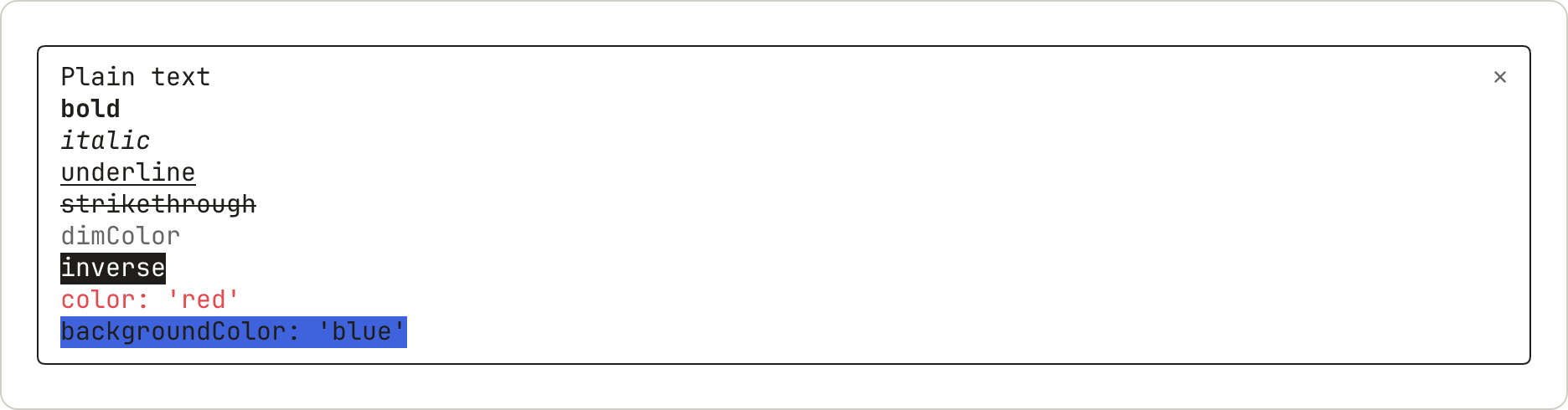
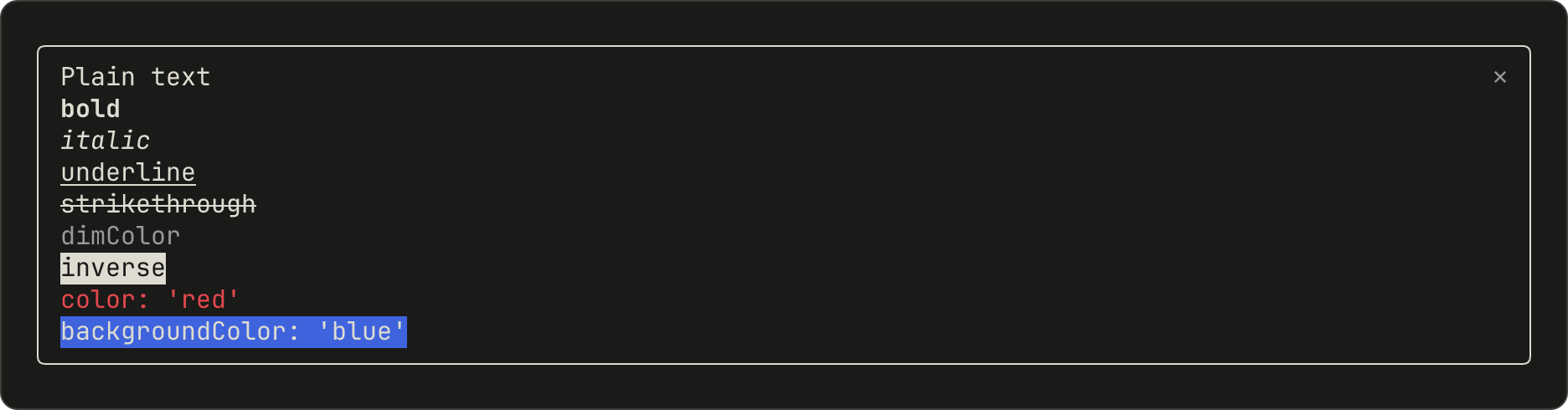
dimColor menggambar teks berwarna abu-abu. backgroundColor hanya mengisi selebar teks.
Markdown
Markdown memformat teks dengan cara yang sama seperti balasan Claude diformat. Berikan konten di text, bukan di children:
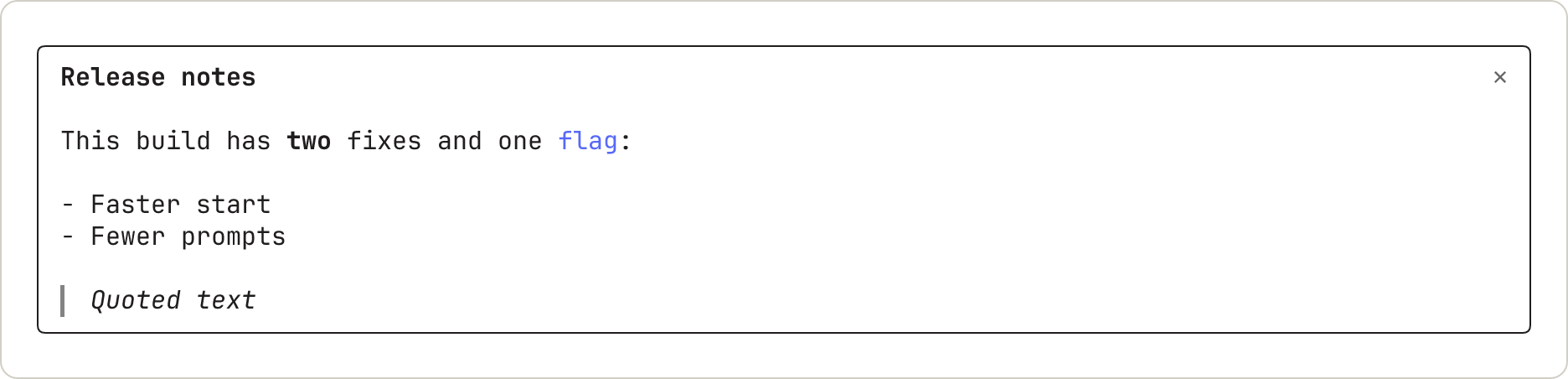
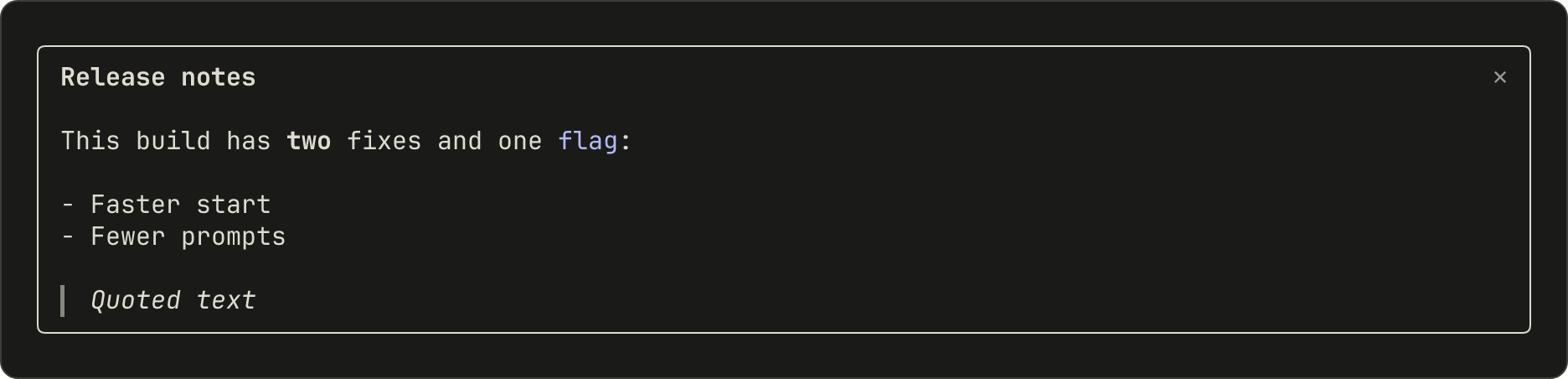
#. Kode inline digambar berwarna tanpa backtick. Kutipan digambar miring dengan bilah di sebelah kirinya.
Link
Link menggambar label diikuti URL-nya:


Menampilkan kode dan perubahan
Code menggambar teks sumber dengan warna sintaks milik Claude Code sendiri, atau sebuah diff.
Code
Sebutkan language, atau berikan path agar Claude Code menyimpulkannya. Dengan startLine, baris-baris diberi nomor mulai dari angka tersebut:


Code sebagai diff
Dengan format: 'diff', source adalah satu atau beberapa hunk unified diff:


@@. Jika baris yang dihapus dan baris yang ditambahkan mirip, kata-kata yang berubah mendapat bayangan yang lebih kuat.
Mengatur elemen
Box
Box menata isinya dalam baris atau kolom, dan dapat menggambar bingkai. Contoh ini menempatkan sebaris kata di atas kotak berbingkai:


Menerima input
Button, Input, dan Select adalah kontrol: pengguna berpindah di antaranya dengan Tab dan menggunakan kontrol yang sedang memiliki fokus. Fokus keyboard dan hotkey menjelaskan tombol mana yang mencapainya.
Membuka panel dengan focus: true memberikan fokus keyboard ke panel tersebut. Huruf yang diketik mencapai Input setelah kontrol itu memiliki fokus, jadi tambahkan autoFocus: true pada kolom yang harus menerima ketikan segera setelah panel terbuka.
Button
Sebuah tombol menjalankan onPress. Contoh ini menampilkan bentuk default, tombol plain dengan hotkey, dan tombol redup:




Input
Input adalah kolom teks satu baris yang menjalankan onSubmit saat pengguna menekan Enter:


submitLabel ditampilkan setelah ⏎:




Select
Select memungkinkan pengguna memilih salah satu dari beberapa opsi, dan menjalankan onSelect dengan value dari opsi tersebut:






Menggambar gambar
Raster
Raster adalah kisi sel karakter berwarna, untuk peta panas, sparkline, atau papan permainan. Terminal yang menggambarnya. Contoh ini menggunakan fungsi cellsOf di modul awal, yang mengemas sel-sel ke dalam string yang diterima Raster. Menggambar kisi sel berwarna menjelaskannya:


Raster membulatkan setiap warna ke palet yang lebih kecil, sehingga 0x2e7d32 digambar sebagai #337733.
Svg
Svg menggambar dokumen SVG di aplikasi Desktop:
Svg akan terbuka kosong. Untuk menggambar sesuatu yang lain di sana, periksa e.surface dan kembalikan tree yang berbeda.
Image dan Client
Dua elemen lagi tidak memiliki contoh di sini. Image menggambar PNG atau piksel mentah di terminal. Client adalah wilayah yang digambar oleh file kedua milik Anda, untuk animasi dan input penunjuk. Referensi elemen mencantumkan props-nya.
Melihat di mana mod dapat menggambar
Semua contoh menggambar di panel. Mod juga dapat menggambar di tempat lain, dan memanggil Claude Code untuk menampilkan sesuatu untuknya:- Panel dan band: Memilih tempat menggambar
- Baris milik Claude Code sendiri, seperti spinner: Mengubah apa yang sudah digambar Claude Code
- Toast, baris status, dan baris log: Menampilkan sesuatu tanpa memulai giliran
- Dialog pertanyaan: Menahan panggilan tool hingga pengguna memutuskan
Langkah selanjutnya
- Menggambar di antarmuka: membangun panel dengan tab, langkah demi langkah
- Menguji gambar: menekan tombol Anda dari sebuah pengujian
- Referensi elemen: props utama setiap elemen dan aplikasi yang menggambarnya