

- Die Kontextfensternutzung während der Arbeit überwachen möchten
- Sitzungskosten verfolgen müssen
- Über mehrere Sitzungen hinweg arbeiten und diese unterscheiden müssen
- Git-Branch und Status immer sichtbar haben möchten
esc zum Unterbrechen, des ? für Verknüpfungen Fallbacks und des Leertaste halten zum Sprechen Sprachdiktierhinweises. Um anklickbare Link-Abzeichen in der Fußzeile hinzuzufügen, wenn eine ID im Gespräch angezeigt wird, ohne ein Skript zu schreiben, konfigurieren Sie stattdessen footerLinksRegexes.
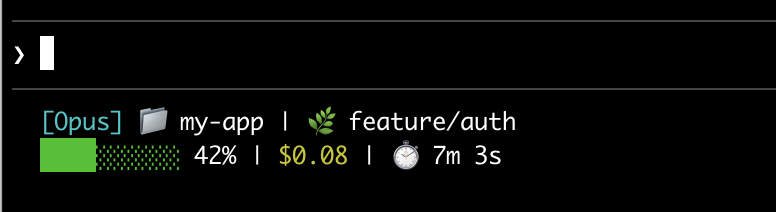
Hier ist ein Beispiel einer mehrzeiligen Statuszeile, die Git-Informationen in der ersten Zeile und einen farbcodierten Kontextbalken in der zweiten Zeile anzeigt.
Richten Sie eine Statuszeile ein
Verwenden Sie den/statusline Befehl, um Claude Code ein Skript für Sie generieren zu lassen, oder erstellen Sie manuell ein Skript und fügen Sie es zu Ihren Einstellungen hinzu.
Verwenden Sie den /statusline Befehl
Der/statusline Befehl akzeptiert Anweisungen in natürlicher Sprache, die beschreiben, was Sie angezeigt haben möchten. Claude Code generiert eine Skriptdatei in ~/.claude/ und aktualisiert Ihre Einstellungen automatisch:
Statuszeile manuell konfigurieren
Fügen Sie einstatusLine Feld zu Ihren Benutzereinstellungen (~/.claude/settings.json, wobei ~ Ihr Heimatverzeichnis ist) oder Projekteinstellungen hinzu. Setzen Sie type auf "command" und verweisen Sie command auf einen Skriptpfad oder einen Inline-Shell-Befehl. Eine vollständige Anleitung zum Erstellen eines Skripts finden Sie unter Erstellen Sie eine Statuszeile Schritt für Schritt.
command Feld wird in einer Shell ausgeführt, sodass Sie auch Inline-Befehle anstelle einer Skriptdatei verwenden können. Dieses Beispiel verwendet jq, um die JSON-Eingabe zu analysieren und den Modellnamen und den Kontextprozentsatz anzuzeigen:
padding Feld fügt zusätzlichen horizontalen Abstand (in Zeichen) zum Inhalt der Statuszeile hinzu. Standardmäßig 0. Dieser Abstand wird zusätzlich zum integrierten Abstand der Benutzeroberfläche hinzugefügt, sodass er die relative Einrückung steuert, anstatt den absoluten Abstand vom Terminalrand.
Das optionale refreshInterval Feld führt Ihren Befehl zusätzlich zu den ereignisgesteuerten Aktualisierungen alle N Sekunden erneut aus. Das Minimum ist 1. Setzen Sie dies, wenn Ihre Statuszeile zeitbasierte Daten wie eine Uhr anzeigt, oder wenn Hintergrund-Subagenten den Git-Status ändern, während die Hauptsitzung untätig ist. Lassen Sie es ungesetzt, um nur bei Ereignissen auszuführen.
Das optionale hideVimModeIndicator Feld unterdrückt den integrierten -- INSERT -- Text unter der Eingabeaufforderung. Setzen Sie dies auf true, wenn Ihr Skript vim.mode selbst rendert, sodass der Modus nicht zweimal angezeigt wird.
Deaktivieren Sie die Statuszeile
Führen Sie/statusline aus und bitten Sie es, Ihre Statuszeile zu entfernen oder zu löschen (z. B. /statusline delete, /statusline clear, /statusline remove it). Sie können auch das statusLine Feld manuell aus Ihrer settings.json löschen.
Erstellen Sie eine Statuszeile Schritt für Schritt
Diese Anleitung zeigt, was/statusline für Sie einrichtet, indem Sie manuell eine Statuszeile erstellen, die das aktuelle Modell, das Arbeitsverzeichnis und den Prozentsatz der Kontextfensternutzung anzeigt.
Das Ausführen von
/statusline mit einer Beschreibung dessen, was Sie möchten, konfiguriert all dies automatisch für Sie.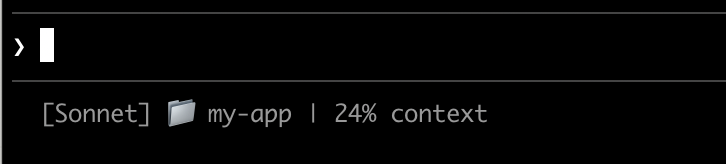
1
Erstellen Sie ein Skript, das JSON liest und Ausgabe druckt
Claude Code sendet JSON-Daten über stdin an Ihr Skript. Dieses Skript verwendet
jq, einen Befehlszeilen-JSON-Parser, den Sie möglicherweise installieren müssen, um den Modellnamen, das Verzeichnis und den Kontextprozentsatz zu extrahieren, und druckt dann eine formatierte Zeile.Speichern Sie dies unter ~/.claude/statusline.sh (wobei ~ Ihr Heimatverzeichnis ist, z. B. /Users/username auf macOS oder /home/username auf Linux):2
Machen Sie es ausführbar
Markieren Sie das Skript als ausführbar, damit Ihre Shell es ausführen kann:
3
Zu Einstellungen hinzufügen
Teilen Sie Claude Code mit, dass es Ihr Skript als Statuszeile ausführen soll. Fügen Sie diese Konfiguration zu Ihre Statuszeile wird am unteren Rand der Benutzeroberfläche angezeigt. Claude Code lädt Einstellungen automatisch neu und führt Ihr Skript aus, sobald Sie die Datei speichern.
~/.claude/settings.json hinzu, die type auf "command" setzt (was bedeutet „diesen Shell-Befehl ausführen”) und command auf Ihr Skript verweist:Wie Statuszeilen funktionieren
Claude Code führt Ihr Skript mit JSON-Sitzungsdaten auf stdin aus und zeigt alles an, was das Skript auf stdout druckt. Wann es aktualisiert wird Ihr Skript wird einmal ausgeführt, wenn eine Sitzung startet, auch wenn Sie eine fortsetzen. Danach wird es erneut ausgeführt, wenn:- Eine neue Assistentnachricht ankommt
/compactabgeschlossen ist- Der Berechtigungsmodus sich ändert
- Der Vim-Modus umgeschaltet wird
- Sie den
commandin IhrenstatusLine-Einstellungen ändern - Ein
refreshInterval-Timer abläuft, falls Sie einen festgelegt haben - Ein Rate-Limit-Fenster in den Daten, die Ihr Skript zuletzt erhalten hat, seine
resets_at-Zeit erreicht - Ein warmer Prompt-Cache in den Daten, die Ihr Skript zuletzt erhalten hat, seine
expires_at-Zeit erreicht
command selbst überspringt die Entprellung: Claude Code führt den neuen Befehl sofort aus. Wenn eine neue Aktualisierung ausgelöst wird, während Ihr Skript noch läuft, bricht Claude Code das laufende Skript ab. Wenn Sie Ihr Skript bearbeiten, werden die Änderungen beim nächsten Mal angezeigt, wenn ein Aktualisierungs-Trigger es erneut ausführt.
Die ereignisgesteuerten Trigger können ruhig werden, wenn die Hauptsitzung untätig ist, beispielsweise während ein Koordinator auf Hintergrund-Subagenten wartet. Um zeitbasierte oder extern bezogene Segmente während untätiger Perioden aktuell zu halten, setzen Sie refreshInterval, um den Befehl auch auf einem festen Timer erneut auszuführen.
Was Ihr Skript ausgeben kann
- Mehrere Zeilen: Jede
echooderprintAnweisung wird als separate Zeile angezeigt. Siehe das mehrzeilige Beispiel. - Farben: Verwenden Sie ANSI-Escape-Codes wie
\033[32mfür Grün (Terminal muss diese unterstützen). Siehe das Git-Status-Beispiel. - Links: Verwenden Sie OSC 8 Escape-Sequenzen, um Text anklickbar zu machen (Cmd+Klick auf macOS, Strg+Klick auf Windows/Linux). Erfordert ein Terminal, das Hyperlinks wie iTerm2, Kitty oder WezTerm unterstützt. Siehe das anklickbare Links-Beispiel.
tput cols und sprachgestützte Breitenerkennung die Terminalgröße nicht von innerhalb des Skripts lesen. Lesen Sie stattdessen die Umgebungsvariablen COLUMNS und LINES. Claude Code setzt diese auf die aktuellen Terminaldimensionen, bevor Ihr Skript ausgeführt wird.
Die Statuszeile wird lokal ausgeführt und verbraucht keine API-Token. Sie wird vorübergehend während bestimmter UI-Interaktionen ausgeblendet, einschließlich des Hilfemenüs und Berechtigungsaufforderungen.
Verfügbare Daten
Claude Code sendet die folgenden JSON-Felder über stdin an Ihr Skript:Vollständiges JSON-Schema
Vollständiges JSON-Schema
Ihr Statuszeilen-Befehl empfängt diese JSON-Struktur über stdin:Felder, die möglicherweise fehlen (nicht in JSON vorhanden):
session_name: erscheint, wenn ein benutzerdefinierter Name mit--nameoder/renamegesetzt wurde, oder sobald ein von der KI generierter Sitzungstitel vorhanden ist. Der Standard-Anzeigename, wiemy-app-3f, füllt dieses Feld nichtprompt_id: erscheint nur nach der ersten Benutzereingabeworkspace.git_worktree: erscheint nur, wenn sich das aktuelle Verzeichnis in einem verknüpften Git-Worktree befindetworkspace.repo: erscheint nur in einem Git-Repository mit einem konfiguriertenoriginRemoteeffort: erscheint nur, wenn das aktuelle Modell den Reasoning-Effort-Parameter unterstütztvim: erscheint nur, wenn Vim-Modus aktiviert istagent: erscheint nur bei Ausführung mit dem--agentFlag oder konfigurierter Agent-Einstellungpr: erscheint nur, während ein offener PR oder eine GitLab-Merge-Request für den aktuellen Branch gefunden wird, und wird entfernt, sobald sie zusammengeführt oder geschlossen wird.pr.review_stateundpr.kindkönnen unabhängig fehlenworktree: erscheint nur während einer Worktree-Sitzung. Wenn vorhanden, könnenbranchundoriginal_branchauch bei Hook-basierten Worktrees fehlenrate_limits: erscheint nur für Claude.ai Pro und Max Abonnenten, oder hinter einem Claude-Apps-Gateway, das ein Ausgabenlimit für Sie setzt, und nur nach der ersten API-Antwort in der Sitzung. Jedes Fenster (five_hour,seven_day,spend_limit) kann unabhängig fehlen, und Claude Code verwirft ein Fenster, sobald seineresets_atZeit verstrichen ist. Verwenden Siejq -r '.rate_limits.five_hour.used_percentage // empty', um Abwesenheit elegant zu handhaben.prompt_cache: erscheint nach der ersten API-Antwort der Hauptkonversation. Siehe Prompt-Cache-Felder
null sein können:context_window.current_usage:nullvor dem ersten API-Aufruf in einer Sitzung und erneut nach/compact, bis der nächste API-Aufruf es erneut fülltcontext_window.used_percentage,context_window.remaining_percentage: können früh in der Sitzungnullsein
Kontextfenster-Felder
Dascontext_window Objekt beschreibt das Live-Kontextfenster aus der letzten API-Antwort.
- Kombinierte Summen (
total_input_tokens,total_output_tokens): Token, die sich derzeit im Kontextfenster befinden.total_input_tokensist die Summe voninput_tokens,cache_creation_input_tokensundcache_read_input_tokens;total_output_tokenssind die Ausgabe-Token aus der letzten Antwort. Beide sind0vor der ersten API-Antwort. - Pro-Komponenten-Nutzung (
current_usage): die gleichen Token-Zählungen nach Kategorie aufgeschlüsselt. Verwenden Sie dies, wenn Sie Cache-Treffer separat von frischer Eingabe benötigen.
current_usage Objekt enthält:
input_tokens: Eingabe-Token im aktuellen Kontextoutput_tokens: generierte Ausgabe-Tokencache_creation_input_tokens: Token, die in den Cache geschrieben wurdencache_read_input_tokens: Token, die aus dem Cache gelesen wurden
used_percentage Feld wird nur aus Eingabe-Token berechnet: input_tokens + cache_creation_input_tokens + cache_read_input_tokens. Es enthält keine output_tokens.
Wenn Sie den Kontextprozentsatz manuell aus current_usage berechnen, verwenden Sie die gleiche Eingabe-only-Formel, um used_percentage zu entsprechen.
Das current_usage Objekt ist null vor dem ersten API-Aufruf in einer Sitzung und erneut unmittelbar nach /compact, bis der nächste API-Aufruf es erneut füllt.
Prompt-Cache-Felder
Dasprompt_cache Objekt fasst zusammen, wie die Hauptkonversation der Sitzung den Prompt-Cache nutzt. Claude Code berechnet es aus den Cache-Token-Zählungen in den API-Antworten, daher funktioniert es bei jedem Anbieter.
Das Objekt erscheint nach der ersten API-Antwort der Hauptkonversation. Claude Code zählt Subagent-Anfragen nicht in diese Statistiken ein. Erfordert Claude Code v2.1.251 oder später.
Die Tabelle listet jedes Feld mit seiner Bedeutung auf. Zeitstempel sind Unix-Epochensekunden, die gleiche Einheit wie rate_limits.*.resets_at. Eine kurze Statuszeile zeigt normalerweise ein oder zwei davon; warm und hit_ratio fassen den Cache-Status am direktesten zusammen.
Claude Code zeigt die gleichen Statistiken im Terminal auf der
/usage Befehlszeile Prompt cache (main).
Letzte Miss-Ursache
Daslast_miss_cause Objekt meldet, was Claude Code als wahrscheinliche Ursache des letzten Miss identifiziert hat. Sein causes Array enthält einen oder mehrere Ursachennamen, wie tools_changed, system_prompt_changed, ttl_expired_5m oder likely_server_side. Das Objekt ist null, bis der erste Miss der Sitzung auftritt, und erneut, wenn Claude Code keine Ursache für den letzten Miss identifizieren konnte. Erfordert Claude Code v2.1.260 oder später.
Zwei Ursachen fügen Zählungen zum Objekt hinzu:
tools_addedundtools_removed: mittools_changed, wie viele Tools zur Anfrage hinzugefügt oder aus ihr entfernt wurdensystem_char_delta: mitsystem_prompt_changed, die Änderung der Länge des System-Prompts in Zeichen
Beispiele
Diese Beispiele zeigen häufige Statuszeilen-Muster. Um ein Beispiel zu verwenden:- Speichern Sie das Skript in einer Datei wie
~/.claude/statusline.sh(oder.py/.js) - Machen Sie es ausführbar:
chmod +x ~/.claude/statusline.sh - Fügen Sie den Pfad zu Ihren Einstellungen hinzu
jq zum Analysieren von JSON. Python und Node.js haben integriertes JSON-Parsing.
Kontextfensternutzung
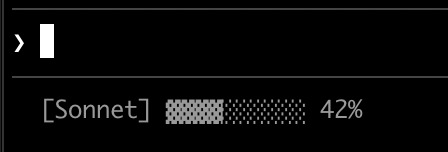
Zeigen Sie das aktuelle Modell und die Kontextfensternutzung mit einem visuellen Fortschrittsbalken an. Jedes Skript liest JSON von stdin, extrahiert dasused_percentage Feld und erstellt einen 10-Zeichen-Balken, wobei gefüllte Blöcke (▓) die Nutzung darstellen:
Git-Status mit Farben
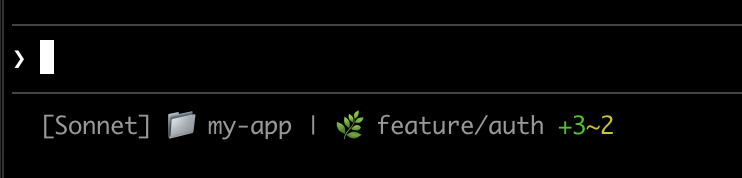
Zeigen Sie Git-Branch mit farbcodierten Indikatoren für bereitgestellte und geänderte Dateien an. Dieses Skript verwendet ANSI-Escape-Codes für Terminalfarben:\033[32m ist Grün, \033[33m ist Gelb und \033[0m setzt auf Standard zurück.
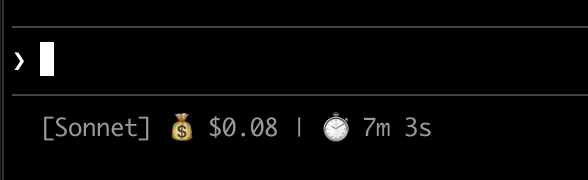
Kosten- und Dauer-Verfolgung
Verfolgen Sie die API-Kosten und verstrichene Zeit Ihrer Sitzung. Dascost.total_cost_usd Feld sammelt die geschätzten Kosten aller API-Aufrufe in der aktuellen Sitzung. Das cost.total_duration_ms Feld misst die Gesamtverstrichene Zeit seit Sitzungsbeginn, während cost.total_api_duration_ms nur die Zeit verfolgt, die auf API-Antworten wartet.
Jedes Skript formatiert Kosten als Währung und konvertiert Millisekunden in Minuten und Sekunden:
Mehrere Zeilen anzeigen
Ihr Skript kann mehrere Zeilen ausgeben, um eine reichhaltigere Anzeige zu erstellen.print oder echo Anweisung erstellt eine separate Zeile:
Anklickbare Links
Dieses Beispiel erstellt einen anklickbaren Link zu Ihrem GitHub-Repository. Halten Sie Cmd (macOS) oder Strg (Windows/Linux) gedrückt und klicken Sie, um den Link in Ihrem Browser zu öffnen.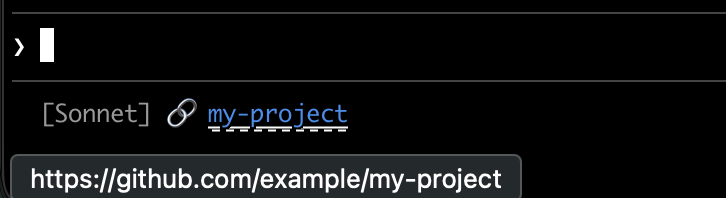
printf '%b', das Backslash-Escapes zuverlässiger interpretiert als echo -e über verschiedene Shells hinweg:
Ratenlimit-Nutzung
Zeigen Sie die Ratenlimit-Nutzung des Claude.ai-Abonnements in der Statuszeile an. Dasrate_limits Objekt enthält ein rollierendes five_hour Fenster und ein wöchliches seven_day Fenster. Jedes Fenster bietet used_percentage (0 bis 100) und resets_at (Unix-Epochensekunden, wenn das Fenster zurückgesetzt wird).
Hinter einem Claude-Apps-Gateway mit Ausgabenlimits enthält rate_limits spend_limit mit den gleichen zwei Feldern für das Ausgabenlimit, das für Sie gilt, außer dass sein used_percentage über 100 gehen kann, sobald Sie das Limit überschreiten. Erfordert Claude Code v2.1.251 oder später.
Das rate_limits Objekt ist nur für Claude.ai Pro und Max Abonnenten oder hinter einem Claude-Apps-Gateway mit Ausgabenlimits vorhanden und nur nach der ersten API-Antwort. Jedes Skript behandelt das fehlende Feld elegant:
Teure Operationen zwischenspeichern
Ihr Statuszeilen-Skript wird während aktiver Sitzungen häufig ausgeführt. Befehle wiegit status oder git diff können langsam sein, besonders in großen Repositories. Dieses Beispiel speichert Git-Informationen in einer temporären Datei und aktualisiert sie nur alle 5 Sekunden.
Der Cache-Dateiname muss über Statuszeilen-Invokationen innerhalb einer Sitzung stabil sein, aber eindeutig über Sitzungen hinweg, damit gleichzeitige Sitzungen in verschiedenen Repositories nicht den Cache-Git-Status des anderen lesen. Prozessbasierte Identifikatoren wie $$, os.getpid() oder process.pid ändern sich bei jeder Invokation und besiegen den Cache. Verwenden Sie stattdessen die session_id aus der JSON-Eingabe: Sie ist stabil für die Lebensdauer einer Sitzung und eindeutig pro Sitzung.
Jedes Skript prüft, ob die Cache-Datei fehlt oder älter als 5 Sekunden ist, bevor Git-Befehle ausgeführt werden:
Windows-Konfiguration
Unter Windows führt Claude Code Statuszeilen-Befehle über Git Bash aus, wenn Git Bash installiert ist, oder über PowerShell, wenn Git Bash nicht vorhanden ist. Git Bash behandelt unquotierte Backslashes als Escape-Zeichen, daher erreicht ein Windows-Pfad wieC:\Users\username\script.mjs den Skript-Runner mit entfernten Trennzeichen und der Befehl schlägt ohne sichtbaren Fehler fehl. Schreiben Sie Dateipfade in der command Zeichenkette mit Schrägstrichen, wie in den folgenden Beispielen gezeigt. Die ~ Abkürzung funktioniert auch und wird zu Ihrem Windows-Basisverzeichnis erweitert.
Um ein PowerShell-Skript als Statuszeile auszuführen, rufen Sie es über powershell auf. Dies funktioniert, ob Claude Code den Befehl über Git Bash oder PowerShell leitet:
Subagent-Statuszeilen
DiesubagentStatusLine Einstellung rendert einen benutzerdefinierten Zeilenkörper für jeden Subagenten, der im Agent-Panel unterhalb der Eingabeaufforderung angezeigt wird. Verwenden Sie sie, um die Standard-name · description · token count Zeile durch Ihre eigene Formatierung zu ersetzen.
columns Feld mit der nutzbaren Zeilenbreite und ein tasks Array. Jede Aufgabe hat id, name, type, status, description, label, startTime, model, effort, contextWindowSize, tokenCount, tokenSamples und cwd.
Das model Feld pro Aufgabe ist die aufgelöste Modell-ID, auf der die Aufgabe ausgeführt wird. contextWindowSize ist das Kontextfenster dieses Modells in Token, berechnet auf die gleiche Weise wie das context_window.context_window_size der Hauptstatuszeile, sodass Sie einen Prozentsatz pro Zeile aus tokenCount rendern können. Beide Felder erfordern Claude Code v2.1.205 oder später und werden für eine Aufgabe weggelassen, deren Modell noch nicht aufgelöst ist.
Das effort Feld pro Aufgabe ist der Reasoning-Aufwand, der für diesen Subagenten festgelegt ist, in seiner Definition Frontmatter oder beim einzelnen Aufruf. Der Wert ist entweder einer der Aufwand-Level-Strings low, medium, high, xhigh oder max, oder ein numerisches Token-Budget. Das Feld meldet den konfigurierten Wert wie geschrieben: Wenn das Modell diesen Level nicht unterstützt, kann sich der Aufwand, den Claude Code tatsächlich anwendet, unterscheiden. Das Feld erfordert Claude Code v2.1.214 oder später und fehlt, wenn der Subagent den Aufwand-Level der Sitzung erbt.
Schreiben Sie eine JSON-Zeile auf stdout pro Zeile, die Sie überschreiben möchten, in der Form {"id": "<task id>", "content": "<row body>"}. Der content String wird wie vorhanden gerendert, einschließlich ANSI-Farben und OSC 8 Hyperlinks. Lassen Sie die id einer Aufgabe weg, um die Standard-Rendering für diese Zeile zu behalten; geben Sie einen leeren content String aus, um sie auszublenden.
Die gleichen Vertrauens-, disableAllHooks- und allowManagedHooksOnly Gates, die für statusLine gelten, gelten auch hier. Plugins können eine Standard-subagentStatusLine in ihrer settings.json versenden, aber im Gegensatz zu Hooks werden Plugin-Werte nicht unter allowManagedHooksOnly ausgeführt, auch wenn das Plugin in verwalteten Einstellungen enabledPlugins erzwungen aktiviert ist.
Tipps
- Mit Mock-Eingabe testen:
echo '{"model":{"display_name":"Opus"},"workspace":{"current_dir":"/home/user/project"},"context_window":{"used_percentage":25},"session_id":"test-session-abc"}' | ./statusline.sh - Ausgabe kurz halten: Die Statusleiste hat begrenzte Breite, daher kann lange Ausgabe abgeschnitten oder unangenehm umgebrochen werden
- Langsame Operationen zwischenspeichern: Ihr Skript wird während aktiver Sitzungen häufig ausgeführt, daher können Befehle wie
git statuszu Verzögerungen führen. Siehe das Caching-Beispiel für die Handhabung.
Fehlerbehebung
Statuszeile wird nicht angezeigt- Überprüfen Sie, dass Ihr Skript ausführbar ist:
chmod +x ~/.claude/statusline.sh - Überprüfen Sie, dass Ihr Skript auf stdout ausgibt, nicht auf stderr
- Führen Sie Ihr Skript manuell aus, um zu überprüfen, dass es Ausgabe erzeugt
- Unter Windows mit installiertem Git Bash werden Backslashes im
command-Pfad wahrscheinlich als Escape-Zeichen verarbeitet, bevor das Skript ausgeführt wird. Verwenden Sie Schrägstriche im Pfad. Siehe Windows-Konfiguration. - Wenn
disableAllHooksnach Anwendung der Einstellungspriorität außerhalb verwalteter Einstellungen auftruegesetzt ist, führt Claude Code nur einestatusLineaus verwalteten Einstellungen aus, und ohne verwaltetestatusLineist die Statuszeile deaktiviert. Entfernen Sie die Einstellung oder setzen Sie sie auffalsein der Datei, die sie setzt, um sie erneut zu aktivieren. SiehedisableAllHooks. - Wenn Ihre Organisation
allowManagedHooksOnlyin verwalteten Einstellungen setzt, verschwindet Ihre benutzerdefinierte Statuszeile ohne Warnung: Sie können nur eine Statuszeile aus einemstatusLine-Wert in diesen verwalteten Einstellungen erhalten. Siehe was unterallowManagedHooksOnlyausgeführt wird für das vollständige Verhalten, und fragen Sie Ihren Administrator, ob diese Einstellung für Sie gilt. - Führen Sie
claude --debugaus, um den stderr Ihres Skripts bei jeder Statuszeilen-Invokation zu protokollieren, und seinen Exit-Code bei der ersten Invokation in einer Sitzung - Bitten Sie Claude, Ihre Einstellungsdatei zu lesen und den
statusLine-Befehl direkt auszuführen, um Fehler zu finden
-- oder leere Werte
- Felder können
nullsein, bevor die erste API-Antwort abgeschlossen ist - Behandeln Sie Null-Werte in Ihrem Skript mit Fallbacks wie
// 0in jq - Starten Sie Claude Code neu, wenn Werte nach mehreren Nachrichten leer bleiben
- Verwenden Sie
used_percentagefür den einfachsten genauen Kontextzustand - Der Kontextprozentsatz kann sich von der
/context-Ausgabe unterscheiden, je nachdem, wann jeder berechnet wird
- Überprüfen Sie, dass Ihr Terminal OSC 8-Hyperlinks unterstützt (iTerm2, Kitty, WezTerm)
- Terminal.app unterstützt keine anklickbaren Links
-
Wenn Link-Text angezeigt wird, aber nicht anklickbar ist, hat Claude Code möglicherweise keine Hyperlink-Unterstützung in Ihrem Terminal erkannt. Setzen Sie die
FORCE_HYPERLINK-Umgebungsvariable, um die Erkennung zu überschreiben, bevor Sie Claude Code starten:In PowerShell setzen Sie die Variable zuerst in der aktuellen Sitzung: - SSH- und tmux-Sitzungen können OSC-Sequenzen je nach Konfiguration entfernen
-
Wenn Escape-Sequenzen als Literaltext wie
\e]8;;angezeigt werden, verwenden Sieprintf '%b'anstelle vonecho -efür zuverlässigere Escape-Behandlung
- Komplexe Escape-Sequenzen (ANSI-Farben, OSC 8-Links) können gelegentlich zu beschädigter Ausgabe führen, wenn sie mit anderen UI-Aktualisierungen überlappen
- Wenn Sie beschädigten Text sehen, versuchen Sie, Ihr Skript auf einfache Textausgabe zu vereinfachen
- Mehrzeilige Statuszeilen mit Escape-Codes sind anfälliger für Rendering-Probleme als einzeilige einfache Texte
- Da
statusLineeinen Shell-Befehl ausführt, führt Claude Code ihn unter der gleichen Workspace-Vertrauensregel wie Hooks in Einstellungsdateien aus. Das Akzeptieren des Dialogs für den Ordner oder für ein übergeordnetes Verzeichnis, dessen Vertrauen sich auf ihn erstreckt, ist ausreichend. - Bis dahin bleibt die Statuszeile leer, und
claude --debugprotokolliertStatus line command skipped: workspace trust not accepted. Starten Sie Claude Code neu und akzeptieren Sie den Vertrauensdialog, um ihn zu aktivieren.
- Skripte, die mit Nicht-Null-Codes beendet werden oder keine Ausgabe erzeugen, führen dazu, dass die Statuszeile leer wird
- Langsame Skripte blockieren die Statuszeilen-Aktualisierung, bis sie abgeschlossen sind. Halten Sie Skripte schnell, um veraltete Ausgabe zu vermeiden.
- Wenn eine neue Aktualisierung ausgelöst wird, während ein langsames Skript läuft, wird das laufende Skript abgebrochen
- Testen Sie Ihr Skript unabhängig mit Mock-Eingabe, bevor Sie es konfigurieren
- Systembenachrichtigungen wie MCP-Serverfehler und automatische Updates werden auf der rechten Seite der Zeile angezeigt. Vorübergehende Benachrichtigungen wie die Kontext-niedrig-Warnung zirkulieren auch durch diesen Bereich.
- Das Aktivieren des ausführlichen Modus fügt einen Token-Zähler zu diesem Bereich hinzu
- Auf schmalen Terminals können diese Benachrichtigungen Ihre Statuszeilen-Ausgabe abschneiden