

Hook-Lebenszyklus
Claude Code führt Hooks an bestimmten Punkten während einer Sitzung aus. Wenn ein Ereignis ausgelöst wird und ein Matcher passt, übergibt Claude Code JSON-Kontext über das Ereignis an Ihren Hook-Handler. Für Command-Hooks kommt die Eingabe über stdin an. Für HTTP-Hooks kommt sie als POST-Request-Body an. Ihr Handler kann dann die Eingabe überprüfen, Maßnahmen ergreifen und optional eine Entscheidung zurückgeben. Ereignisse fallen in drei Rhythmen:- pro Sitzung:
SessionStartundSessionEnd - pro Runde:
UserPromptSubmit,StopundStopFailure - bei jedem Tool-Aufruf innerhalb der agentengesteuerten Schleife:
PreToolUseundPostToolUse, außerEndConversation-Aufrufen, die beide überspringen

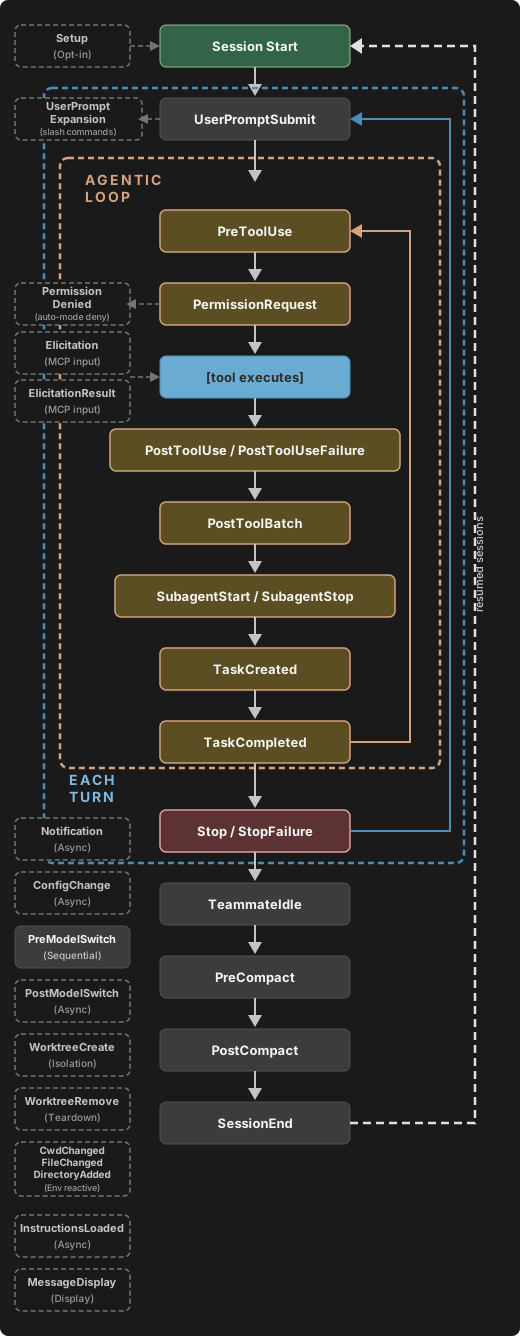
Wie ein Hook aufgelöst wird
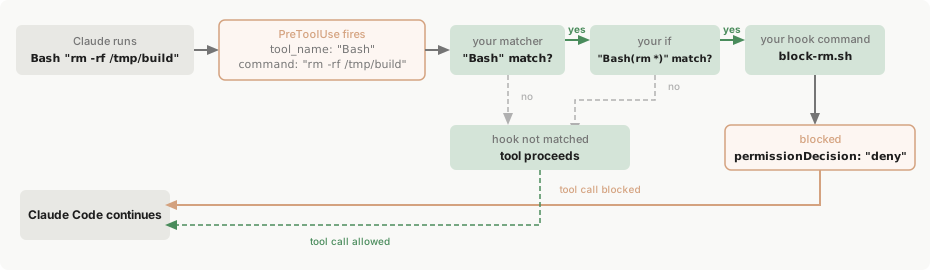
Um zu sehen, wie das Ereignis, der Matcher und der Handler zusammenpassen, betrachten Sie diesenPreToolUse-Hook, der destruktive Shell-Befehle blockiert.
- macOS/Linux
- Windows (PowerShell)
Der Das Skript liest die JSON-Eingabe von stdin, extrahiert den Befehl und gibt eine Dieses Skript verwendet wie die anderen Bash-Beispiele auf dieser Seite, die JSON-Eingabe analysieren,
matcher grenzt auf Bash-Tool-Aufrufe ein und die if-Bedingung grenzt weiter auf Bash-Unterbefehle ein, die mit rm * übereinstimmen, daher wird block-rm.sh nur ausgeführt, wenn beide Filter passen:permissionDecision von "deny" zurück, wenn es rm -rf enthält. Speichern Sie es unter .claude/hooks/block-rm.sh in Ihrem Projekt und machen Sie es mit chmod +x .claude/hooks/block-rm.sh ausführbar, damit Claude Code es ausführen kann:jq, daher installieren Sie jq und stellen Sie sicher, dass es sich in Ihrem PATH befindet, bevor Sie sie versuchen.Bash "rm -rf /tmp/build" gegen die macOS/Linux-Konfiguration auszuführen. Hier ist, was passiert:
1
Ereignis wird ausgelöst
Das
PreToolUse-Ereignis wird ausgelöst. Claude Code sendet die Tool-Eingabe als JSON über stdin an den Hook:2
Matcher prüft
Der Matcher
"Bash" passt zum Tool-Namen, daher wird diese Hook-Gruppe aktiviert. Wenn Sie den Matcher weglassen oder "*" verwenden, wird die Gruppe bei jedem Auftreten des Ereignisses aktiviert.3
If-Bedingung prüft
Die
if-Bedingung "Bash(rm *)" passt, weil rm -rf /tmp/build ein Unterbefehl ist, der mit rm * übereinstimmt, daher wird dieser Handler ausgeführt. Wenn der Befehl npm test gewesen wäre, würde die if-Prüfung fehlschlagen und block-rm.sh würde nie ausgeführt, wodurch der Prozess-Spawn-Overhead vermieden wird. Das Feld if ist optional; ohne es wird jeder Handler in der passenden Gruppe ausgeführt.4
Hook-Handler wird ausgeführt
Das Skript überprüft den vollständigen Befehl und findet Wenn der Befehl eine sicherere
rm -rf, daher gibt es eine Entscheidung auf stdout aus:rm-Variante gewesen wäre, wie rm file.txt, würde das Skript stattdessen exit 0 treffen. Exit-Code 0 ohne Ausgabe bedeutet, dass der Hook keine Entscheidung zu melden hat, daher wird der Tool-Aufruf durch den normalen Berechtigungsfluss fortgesetzt. Der Hook kann den Aufruf ablehnen, aber Stille bedeutet nicht, dass er ihn genehmigt.5
Claude Code handelt nach dem Ergebnis
Claude Code liest die JSON-Entscheidung, blockiert den Tool-Aufruf und zeigt Claude den Grund an.
Konfiguration
Hooks werden in JSON-Einstellungsdateien definiert. Die Konfiguration hat drei Verschachtelungsebenen:- Wählen Sie ein Hook-Ereignis aus, auf das reagiert werden soll, wie
PreToolUseoderStop - Fügen Sie eine Matcher-Gruppe hinzu, um zu filtern, wann es ausgelöst wird, z. B. „nur für das Bash-Tool”
- Definieren Sie einen oder mehrere Hook-Handler, die ausgeführt werden, wenn eine Übereinstimmung gefunden wird
Diese Seite verwendet spezifische Begriffe für jede Ebene: Hook-Ereignis für den Lebenszykluspunkt, Matcher-Gruppe für den Filter und Hook-Handler für den Shell-Befehl, HTTP-Endpunkt, MCP-Tool, Prompt oder Agent, der ausgeführt wird. „Hook” bezieht sich allein auf die allgemeine Funktion.
Hook-Speicherorte
Der Ort, an dem Sie einen Hook definieren, bestimmt seinen Umfang:
Cloud-Sitzungen lesen Ihre lokale
~/.claude/settings.json nicht. In einer selbstgehosteten Umgebung führt Claude Code auch die Hooks aus, die der Operator vom Host ~/.claude/ des Runners seeded hat, und führt die Hooks in der verwalteten Einstellungsdatei des Runner-Images aus, wenn diese Datei unter den verwalteten Quellen liegt, die Claude Code anwendet, was standardmäßig bedeutet, dass nur dann, wenn weder servergesteuerte Einstellungen noch eine von MDM bereitgestellte Claude Code-Richtlinie die verwaltete Ebene bereitstellt. Siehe was von Ihrem Setup übertragen wird für welche Einstellungsdateien und Plugins und somit welche Hooks eine Cloud-Sitzung erreichen.
Weitere Informationen zur Auflösung von Einstellungsdateien finden Sie unter Einstellungen.
Hooks aus Einstellungsdateien, verwalteten Richtlinieneinstellungen und Plugins werden auch in Subagents ausgeführt. Wenn ein Subagent ein Tool aufruft, werden Tool-Ereignisse wie PreToolUse und PostToolUse die gleichen konfigurierten Hooks wie im Hauptgespräch ausgelöst, und die Eingabe enthält die gemeinsamen Eingabefelder agent_id und agent_type, die den Subagent identifizieren.
Unternehmensadministratoren können allowManagedHooksOnly verwenden, um einzuschränken, welche Hooks ausgeführt werden:
- Ihre Benutzer-, Projekt-, lokalen und Plugin-Hooks werden blockiert. Hooks aus Plugins, die in verwalteten Einstellungen
enabledPluginserzwungen aktiviert sind, sind ausgenommen - Claude Code schränkt auch Ihre
statusLine,fileSuggestionundsubagentStatusLineEinstellungen auf verwaltete Einstellungen ein - Claude Code deaktiviert auch Plugins mit einer
command-Quelle, einschließlich Plugins, die in verwalteten EinstellungenenabledPluginserzwungen aktiviert sind, es sei denn,disableCommandPluginSourcesist explizit auffalsegesetzt.command-Quellen erfordern Claude Code v2.1.229 oder später - Claude Code blockiert auch Marketplace-
headersHelper-Befehle, es sei denn,disableCommandPluginSourcesist explizit auffalsegesetzt, außer für einen Marketplace, den verwaltete Einstellungen selbst deklarieren
allowManagedHooksOnly ausgeführt wird.
Hook-Einträge werden über Einstellungsebenen hinweg zusammengeführt, anstatt sich gegenseitig zu ersetzen: Benutzer-, Projekt- und lokale Einstellungen fügen ihre eigenen Hooks hinzu, ohne verwaltete zu entfernen, und die Einstellung disableAllHooks kann verwaltete Hooks von außerhalb verwalteter Einstellungen nicht deaktivieren.
Die HTTP-Hook-Allowlists gelten für Hooks aus jeder Quelle, einschließlich verwalteter Richtlinieneinstellungen:
allowedHttpHookUrls: Wenn auf einer beliebigen Einstellungsebene definiert, führt Claude Code einen HTTP-Hook-Handler nur aus, wenn seine URL mit der zusammengeführten Allowlist übereinstimmthttpHookAllowedEnvVars: Wenn definiert, interpoliert Claude Code nur die Umgebungsvariablen auf dieser Liste in Hook-Header
Matcher-Muster
Das Feldmatcher filtert, wann Hooks ausgelöst werden. Wie ein Matcher ausgewertet wird, hängt von den Zeichen ab, die er enthält:
Ein Matcher auf dem Pfad des regulären Ausdrucks wird mit
RegExp.prototype.test von JavaScript getestet, was bei einer Übereinstimmung an einer beliebigen Stelle im Wert erfolgreich ist. Edit.* passt sowohl auf Edit als auch auf NotebookEdit; umgeben Sie das Muster mit ^ und $, wie in ^Edit$, wenn Sie eine Übereinstimmung mit der gesamten Zeichenkette benötigen.
Bindestriche in der exakten Übereinstimmungsmenge erfordern Claude Code v2.1.195 oder später. In früheren Versionen wird ein Name mit Bindestrich wie code-reviewer als nicht verankerter regulärer Ausdruck ausgewertet, sodass er auch für senior-code-reviewer ausgelöst wird; verankern Sie ihn als ^code-reviewer$ in diesen Versionen, um nur diesen Namen abzugleichen.
FileChanged und StopFailure verwenden einen engeren exakten Übereinstimmungssatz von nur Buchstaben, Ziffern, _ und |. Ein Bindestrich, Leerzeichen oder Komma in einem Matcher für diese beiden Ereignisse hält ihn auf dem Pfad des regulären Ausdrucks, und nur | trennt Alternativen. Jedes andere Ereignis mit Matcher-Unterstützung in der folgenden Tabelle akzeptiert | oder ,.
Das Ereignis FileChanged folgt diesen Regeln nicht, wenn es seine Beobachtungsliste erstellt. Siehe FileChanged.
Jeder Ereignistyp passt auf ein anderes Feld:
Das Abgleichen von
StopFailure auf cloud_credential_error erfordert Claude Code v2.1.267 oder später, die erste Version, die Fehler beim Laden von Anmeldedaten unter diesem Wert statt unter server_error oder unknown meldet.
Für die meisten Ereignisse wertet Claude Code den Matcher gegen ein Feld aus der JSON-Eingabe aus, die es Ihrem Hook auf stdin sendet. Für Tool-Ereignisse ist dieses Feld tool_name. Für PreModelSwitch und PostModelSwitch wertet Claude Code den Matcher gegen den kanonischen Namen aus, den es aus to_model ableitet, wie unter PreModelSwitch beschrieben. Jeder Hook-Ereignis-Abschnitt listet den vollständigen Satz von Matcher-Werten und das Eingabeschema für dieses Ereignis auf.
Dieses Beispiel führt ein Linting-Skript nur aus, wenn Claude eine Datei schreibt oder bearbeitet:
matcher-Feld zu einem Ereignis ohne Matcher-Unterstützung hinzufügen, wird es stillschweigend ignoriert.
Für Tool-Ereignisse können Sie enger filtern, indem Sie das Feld if auf einzelnen Hook-Handlern setzen. if verwendet Berechtigungsregelsyntax, um gegen den Tool-Namen und die Argumente zusammen abzugleichen, sodass "Bash(git *)" ausgeführt wird, wenn ein Bash-Eingabe-Subbefehl git * passt und "Edit(*.ts)" nur für TypeScript-Dateien ausgeführt wird.
MCP-Tools abgleichen
MCP-Server-Tools erscheinen als reguläre Tools in Tool-Ereignissen (PreToolUse, PostToolUse, PostToolUseFailure, PermissionRequest, PermissionDenied), sodass Sie sie auf die gleiche Weise abgleichen können wie jeden anderen Tool-Namen.
MCP-Tools folgen dem Benennungsmuster mcp__<server>__<tool>, zum Beispiel:
mcp__memory__create_entities: Entitäten-Tool des Memory-Servers erstellenmcp__filesystem__read_file: Datei-Lese-Tool des Filesystem-Serversmcp__github__search_repositories: Such-Tool des GitHub-Servers
.* an das Server-Präfix an. Das .* ist erforderlich: ein Matcher wie mcp__memory oder mcp__brave-search enthält nur exakte Übereinstimmungszeichen, sodass er als exakte Zeichenkette verglichen wird und kein Tool passt.
mcp__memory__.*passt auf alle Tools vommemory-Servermcp__brave-search__.*passt auf alle Tools von einem Server, dessen Name einen Bindestrich enthältmcp__.*__write.*passt auf jedes Tool, dessen Name mitwritebeginnt, von jedem Server
mcp__brave-search als nicht verankerter regulärer Ausdruck ausgewertet und passt auf jedes Tool von diesem Server. Die Form mcp__brave-search__.* funktioniert auf jeder Version.
Tools von einem Plugin-gebündelten MCP-Server verwenden ein bereichsbezogenes Server-Segment, das den Plugin-Namen enthält: mcp__plugin_<plugin-name>_<server-name>__<tool>. Ein Matcher, der gegen den bloßen Server-Schlüssel geschrieben wird, wird nie für diese Tools ausgelöst. Für ein Plugin namens my-plugin, das einen Server unter dem Schlüssel db bündelt, erscheint ein query-Tool als mcp__plugin_my-plugin_db__query, sodass der Matcher für jedes Tool von diesem Server mcp__plugin_my-plugin_db__.* ist. Verwenden Sie denselben bereichsbezogenen Tool-Namen im Feld if eines Handlers. Siehe Plugin-bereitgestellte MCP-Server für die Erstellung des bereichsbezogenen Namens.
Dieses Beispiel protokolliert alle Memory-Server-Operationen und validiert Schreibvorgänge von jedem MCP-Server:
Hook-Handler-Felder
Jedes Objekt im innerenhooks-Array ist ein Hook-Handler: der Shell-Befehl, HTTP-Endpunkt, MCP-Tool, LLM-Prompt oder Agent, der ausgeführt wird, wenn der Matcher passt. Es gibt fünf Typen:
- Command-Hooks (
type: "command"): Führen einen Shell-Befehl aus. Ihr Skript empfängt die JSON-Eingabe des Ereignisses auf stdin und kommuniziert Ergebnisse über Exit-Codes und stdout zurück. - HTTP-Hooks (
type: "http"): Senden Sie die JSON-Eingabe des Ereignisses als HTTP-POST-Anfrage an eine URL. Der Endpunkt kommuniziert Ergebnisse über den Antwortkörper mit dem gleichen JSON-Ausgabeformat wie Command-Hooks zurück. - MCP-Tool-Hooks (
type: "mcp_tool"): Rufen Sie ein Tool auf einem konfigurierten MCP-Server auf. Die Textausgabe des Tools wird wie Command-Hook-stdout behandelt. - Prompt-Hooks (
type: "prompt"): Senden Sie einen Prompt an ein Claude-Modell zur Einzelturn-Bewertung. Das Modell gibt seine Entscheidung als JSON zurück. Siehe Prompt-basierte Hooks. - Agent-Hooks (
type: "agent"): Spawnen Sie einen Subagent, der Tools wie Read, Grep und Glob verwenden kann, um Bedingungen zu überprüfen, bevor er eine Entscheidung zurückgibt. Agent-Hooks sind experimentell und können sich ändern. Siehe Agent-basierte Hooks.
$CLAUDE_CODE_REMOTE ist "true" in Remote-Web-Umgebungen und nicht gesetzt in der lokalen CLI. Claude Code v2.1.199 und später setzt $CLAUDE_CODE_BRIDGE_SESSION_ID auf die Remote Control-Sitzungs-ID, während die lokale Sitzung eine aktive Remote Control-Verbindung hat.
Gemeinsame Felder
Diese Felder gelten für alle Hook-Typen:
Das Feld
if enthält genau eine Berechtigungsregel. Es gibt keine &&-, ||- oder Listsyntax zum Kombinieren von Regeln; um mehrere Bedingungen anzuwenden, definieren Sie einen separaten Hook-Handler für jede.
In einer if-Bedingung für ein Datei-Tool passt ein Verzeichnismuster mit einem Segment wie "Edit(src/**)" nur auf das src-Verzeichnis im Arbeitsverzeichnis und die Dateien darunter. Um ein Verzeichnis namens src in beliebiger Tiefe abzugleichen, schreiben Sie "Edit(**/src/**)". Vor v2.1.214 passte "Edit(src/**)" auf ein Verzeichnis namens src in beliebiger Tiefe unter dem Arbeitsverzeichnis.
Für Bash-Muster hängt davon ab, ob Ihr Hook-Befehl ausgeführt wird, von der Form des Musters und dem Bash-Befehl ab, den Claude aufruft. Führende VAR=value-Zuweisungen werden vor dem Abgleich entfernt.
Wenn Claude Code nicht bestimmen kann, welche Befehle die Bash-Eingabe ausführt, führt es Ihren Hook unabhängig vom Muster aus. Da der
if-Filter Best-Effort ist, verwenden Sie das Berechtigungssystem statt eines Hooks, um ein hartes Zulassen oder Verweigern durchzusetzen.
Command-Hook-Felder
Zusätzlich zu den gemeinsamen Feldern akzeptieren Command-Hooks diese Felder:
Ein Command-Hook wird als Exec-Form ausgeführt, wenn
args gesetzt ist, und als Shell-Form, wenn args weggelassen ist. Setzen Sie args, wenn der Hook auf einen Pfad-Platzhalter verweist, da jedes Element als ein Argument ohne Anführungszeichen übergeben wird. Lassen Sie args weg, wenn Sie Shell-Funktionen wie Pipes oder && benötigen, oder wenn keine der beiden Bedenken zutrifft.
Exec-Form wird ausgeführt, wenn args vorhanden ist. Claude Code löst command als Ausführungsdatei auf PATH auf und spawnt es direkt mit args als Argumentvektor. Es gibt keine Shell, sodass jedes args-Element genau ein Argument ist, wie geschrieben, und Pfad-Platzhalter wie ${CLAUDE_PLUGIN_ROOT} werden in command und in jedes args-Element als einfache Zeichenketten ersetzt. Sonderzeichen wie Apostrophe, $ und Backticks werden wörtlich durchgeleitet, da es keine Shell gibt, um sie zu interpretieren. Auf keiner Plattform findet Shell-Tokenisierung statt.
Shell-Form wird ausgeführt, wenn args fehlt. Die command-Zeichenkette wird an eine Shell übergeben: sh -c auf macOS und Linux, Git Bash unter Windows oder PowerShell, wenn Git Bash nicht installiert ist. Setzen Sie das Feld shell, um explizit zu wählen. Die Shell tokenisiert die Zeichenkette, erweitert Variablen und interpretiert Pipes, &&, Umleitungen und Globs.
Unter Windows erfordert die Exec-Form, dass
command sich zu einer echten Ausführungsdatei wie .exe auflöst. Die .cmd- und .bat-Shims, die npm, npx, eslint und andere Tools in node_modules/.bin installieren, sind keine Ausführungsdateien und können ohne Shell nicht gespawnt werden. Um sie in Exec-Form auszuführen, rufen Sie das zugrunde liegende Skript direkt mit node auf, z. B. "command": "node", "args": ["${CLAUDE_PLUGIN_ROOT}/node_modules/eslint/bin/eslint.js"]. Das Muster node plus Skriptpfad funktioniert auf jeder Plattform, da node.exe eine echte Binärdatei ist. Um einen .cmd- oder .bat-Shim nach Name auszuführen, verwenden Sie Shell-Form.CLAUDE_PROJECT_DIR, CLAUDE_PLUGIN_ROOT und CLAUDE_PLUGIN_DATA auf dem gespawnten Prozess, sodass ein Skript process.env.CLAUDE_PLUGIN_ROOT unabhängig davon lesen kann, wie es gestartet wurde.
Plugin-Hooks ersetzen zusätzlich ${user_config.*}-Werte, nur in Exec-Form: Der Wert wird in command und in jedes args-Element als einfache Zeichenkette ersetzt, sodass die Shell ihn nicht erneut analysiert.
Ein Shell-Form-Plugin-Hook, dessen command auf ${user_config.*} verweist, schlägt mit einem Fehler fehl, anstatt ausgeführt zu werden. Um einen Optionswert aus einem Shell-Form-Hook zu verwenden, lesen Sie die Umgebungsvariable $CLAUDE_PLUGIN_OPTION_<KEY>, z. B. $CLAUDE_PLUGIN_OPTION_WEBHOOK_URL für eine webhook_url-Option, oder setzen Sie args, um den Hook auf Exec-Form umzuschalten. Vor v2.1.207 ersetzten Shell-Form-Plugin-Hook-Befehle auch ${user_config.*}.
In Exec-Form ist
command nur der Ausführungsdateiname oder -pfad. Wenn command ein bloßer Name ohne Pfad-Trennzeichen ist und Leerzeichen neben args enthält, protokolliert Claude Code eine Warnung, da das Spawn fehlschlägt: Es gibt keine Ausführungsdatei namens node script.js. Verschieben Sie die zusätzlichen Token in args. Absolute Pfade mit Leerzeichen, z. B. C:\Program Files\nodejs\node.exe, sind eine einzelne gültige Ausführungsdatei und lösen die Warnung nicht aus.HTTP-Hook-Felder
Zusätzlich zu den gemeinsamen Feldern akzeptieren HTTP-Hooks diese Felder:
Claude Code sendet die JSON-Eingabe des Hooks als POST-Anfragekörper mit
Content-Type: application/json. Der Antwortkörper verwendet das gleiche JSON-Ausgabeformat wie Command-Hooks.
Die Fehlerbehandlung unterscheidet sich von Command-Hooks; siehe HTTP-Antwortbehandlung.
Dieses Beispiel sendet PreToolUse-Ereignisse an einen lokalen Validierungsdienst und authentifiziert sich mit einem Token aus der Umgebungsvariable MY_TOKEN:
MCP-Tool-Hook-Felder
Zusätzlich zu den gemeinsamen Feldern akzeptieren MCP-Tool-Hooks diese Felder:
Dieses Beispiel ruft das Tool
security_scan auf dem MCP-Server my_server nach jedem Write oder Edit auf und übergibt den Pfad der bearbeiteten Datei:
isError: true zurückgibt, erzeugt der Hook einen nicht blockierenden Fehler und die Ausführung wird fortgesetzt.
Bei Ereignissen, bei denen ein Hook blockieren oder das Ergebnis ändern kann, z. B. PreToolUse oder Stop, wartet Claude Code auf einen verbindenden Server, bevor es das Tool aufruft, für höchstens MCP_TIMEOUT und innerhalb des timeout des Hooks. Bei Beobachtungsereignissen, z. B. Notification oder SessionEnd, wartet es nicht.
Ein Server mit dem cached-Status verbindet sich, wenn der Hook sein Tool aufruft. Wenn der Server zu diesem Zeitpunkt nicht verbunden ist, erzeugt der Hook einen nicht blockierenden Fehler und die Ausführung wird fortgesetzt. Der Hook startet nie einen OAuth-Fluss, also authentifizieren Sie den Server von /mcp zuerst.
SessionStart beim Start, einschließlich mit --continue oder --resume, und jedes Setup-Ereignis werden ausgelöst, bevor die MCP-Server der Sitzung für Hooks verfügbar sind. Claude Code überspringt ihre mcp_tool-Hooks ohne Aufruf des Tools, und das Debug-Log zeichnet mcp_tool hooks are not available for the 'SessionStart' hook event (no MCP client context) auf, oder die gleiche Nachricht, die Setup benennt. Wenn SessionStart später in der Sitzung erneut ausgelöst wird, nach /clear oder einer Komprimierung, werden seine mcp_tool-Hooks ausgeführt. Für alles, das die Sitzung beim Start benötigt, verwenden Sie stattdessen einen type: "command"-Hook auf SessionStart.
Prompt- und Agent-Hook-Felder
Zusätzlich zu den gemeinsamen Feldern akzeptieren Prompt- und Agent-Hooks diese Felder:Skripte nach Pfad referenzieren
Verwenden Sie diese Platzhalter, um Hook-Skripte relativ zum Projekt- oder Plugin-Root zu referenzieren, unabhängig vom Arbeitsverzeichnis, wenn der Hook ausgeführt wird:${CLAUDE_PROJECT_DIR}: das Projekt-Root, wo die Sitzung gestartet wurde. Claude Code setzt diese Variable auch in der Umgebung von stdio MCP-Servern und Plugin-LSP-Servern.${CLAUDE_PLUGIN_ROOT}: das Plugin-Installationsverzeichnis für Skripte, die mit einem Plugin gebündelt sind. Siehe Plugin-Umgebungsvariablen für das Verhalten des Pfads über Updates hinweg.${CLAUDE_PLUGIN_DATA}: das persistente Datenverzeichnis des Plugins für Abhängigkeiten und Status, die Plugin-Updates überstehen sollten.
Worktrees sind anders. Wenn Claude während der Sitzung einen Worktree betritt, behält Claude Code
${CLAUDE_PROJECT_DIR} bei, wo es war, und übergibt den Worktree-Pfad Ihren Hooks auf andere Weise:${CLAUDE_PROJECT_DIR}bleibt stehen: Es zeigt immer noch auf das Projekt-Root, wo die Sitzung gestartet wurde, sodass ein Befehl wie${CLAUDE_PROJECT_DIR}/.claude/hooks/check-style.shdas Skript immer noch im Haupt-Checkout ausführt.cwdfolgt Claude: Das Feldcwdin der Hook-Eingabe-JSON ist das Worktree-Root, nachdem Claude einen Worktree betritt, und das neue Verzeichnis, nachdem Claudecdausführt. Lesen Sie es, wenn ein Hook wissen muss, welches Verzeichnis Claude bearbeitet.
- Projekt-Skripte
- Plugin-Skripte
Dieses Beispiel verwendet
${CLAUDE_PROJECT_DIR}, um einen Style-Checker aus dem Verzeichnis .claude/hooks/ des Projekts nach jedem Write- oder Edit-Tool-Aufruf auszuführen:Hooks in Skills und Agents
Zusätzlich zu Einstellungsdateien und Plugins können Hooks direkt in Skills und Subagents mit Frontmatter im gleichen Konfigurationsformat wie einstellungsbasierte Hooks definiert werden. Wie lange Claude Code sie registriert hält, hängt von der Komponente ab:- Subagent-Hooks: Claude Code führt sie nur aus, während dieser Subagent ausgeführt wird, und entfernt sie, wenn er fertig ist. Claude Code konvertiert einen
Stop-Hook hier zuSubagentStop, dem Ereignis, das ausgelöst wird, wenn ein Subagent abgeschlossen ist. - Skill-Hooks: Claude Code registriert sie, wenn Sie oder Claude den Skill aufrufen, und führt sie für den Rest der Sitzung aus, auf Turns nach dem eigenen Turn des Skills auch. Um Claude Code stattdessen einen Hook nach seiner ersten erfolgreichen Ausführung zu entfernen, setzen Sie
once: truedarauf.
PreToolUse-Hook, der ein Sicherheitsvalidierungsskript vor jedem Bash-Befehl ausführt:
-p-Run in einem Ordner, dem Sie nicht vertraut haben.
Frontmatter-Hooks in einem Projekt-Subagent werden nur ausgeführt, nachdem Sie den Workspace-Trust-Dialog für den Ordner akzeptieren, aus dem die Agent-Datei stammt. Eine -p-Sitzung zählt nicht als Akzeptanz. Was vor dem Vertrauen in einen Ordner ausgeführt wird vergleicht dies mit der Einstellungsdatei-Regel, und die Subagents-Seite listet auf, welche Bereiche ausgenommen sind. Vor v2.1.218 konnten diese Hooks aus Ordnern ausgeführt werden, denen Sie nicht vertraut haben.
Das /hooks-Menü
Geben Sie /hooks in Claude Code ein, um einen schreibgeschützten Browser für Ihre konfigurierten Hooks zu öffnen. Das Menü zeigt jedes Hook-Ereignis mit einer Anzahl konfigurierter Hooks, lässt Sie in Matcher bohren und zeigt die vollständigen Details jedes Hook-Handlers. Verwenden Sie es, um die Konfiguration zu überprüfen, zu überprüfen, aus welcher Einstellungsdatei ein Hook stammt, oder um einen Hook-Befehl, Prompt oder URL zu überprüfen.
Das Menü zeigt alle fünf Hook-Typen: command, prompt, agent, http und mcp_tool. Jeder Hook ist mit einem [type]-Präfix und einer Quelle gekennzeichnet, die angibt, wo er definiert wurde:
User Settings: aus~/.claude/settings.jsonProject Settings: aus.claude/settings.jsonLocal Settings: aus.claude/settings.local.jsonPlugin Hooks: aus derhooks/hooks.jsoneines PluginsSession Hooks: in der aktuellen Sitzung im Speicher registriert
Hooks deaktivieren oder entfernen
Um einen Hook zu entfernen, löschen Sie seinen Eintrag aus der Einstellungs-JSON-Datei. Um alle Hooks vorübergehend zu deaktivieren, ohne sie zu entfernen, setzen Sie"disableAllHooks": true in Ihrer Einstellungsdatei. Claude Code liest den Wert, der nach Einstellungspriorität bleibt, sodass ein "disableAllHooks": false in der .claude/settings.json eines Projekts ein true in Ihren Benutzereinstellungen überschreibt. Um Hooks für einen Run auszuschalten, unabhängig davon, was die Einstellungen des Projekts sagen, übergeben Sie --settings '{"disableAllHooks": true}', was Vorrang vor Projekt- und lokalen Einstellungen hat. Es gibt keine Möglichkeit, einen einzelnen Hook zu deaktivieren, während er in der Konfiguration bleibt.
Die Einstellung disableAllHooks respektiert die Hierarchie der verwalteten Einstellungen. Wenn ein Administrator Hooks durch verwaltete Richtlinieneinstellungen konfiguriert hat, kann disableAllHooks, das in Benutzer-, Projekt- oder lokalen Einstellungen gesetzt ist, diese verwalteten Hooks nicht deaktivieren. Nur disableAllHooks, das auf der Ebene der verwalteten Einstellungen gesetzt ist, kann verwaltete Hooks deaktivieren. Für die vollständige Reichweite jeder Ebene siehe disableAllHooks.
Direkte Änderungen an Hooks in Einstellungsdateien werden normalerweise automatisch vom Datei-Watcher aufgegriffen.
Hook-Eingabe und -Ausgabe
Command Hooks empfangen JSON-Daten über stdin und teilen Ergebnisse über Exit-Codes, stdout und stderr mit. HTTP Hooks empfangen das gleiche JSON wie der POST-Request-Body und teilen Ergebnisse über den HTTP-Response-Body mit. Dieser Abschnitt behandelt Felder und Verhalten, die für alle Events gemeinsam sind. Jeder Event-Abschnitt unter Hook Events enthält sein spezifisches Input-Schema und Optionen zur Entscheidungskontrolle. Auf macOS und Linux werden Command Hooks in ihrer eigenen Session ohne steuerndes Terminal ausgeführt. Der Hook-Prozess und alle untergeordneten Prozesse können/dev/tty nicht öffnen oder Escape-Sequenzen direkt an die Claude Code-Schnittstelle senden. Windows hat kein /dev/tty.
Um eine Nachricht für den Benutzer auf jeder Plattform anzuzeigen, geben Sie systemMessage in der JSON-Ausgabe zurück. Einige Events verwerfen sie oder liefern sie an anderer Stelle, und jeder Event-Abschnitt gibt an, wo. Um eine Desktop-Benachrichtigung auszulösen, einen Fenstertitel zu setzen oder die Glocke zu läuten, geben Sie stattdessen terminalSequence zurück.
Allgemeine Eingabefelder
Hook Events empfangen diese Felder als JSON, zusätzlich zu Event-spezifischen Feldern, die in jedem Hook-Event-Abschnitt dokumentiert sind. Für Command Hooks kommt dieses JSON über stdin an. Für HTTP Hooks kommt es als POST-Request-Body an.
Bei Ausführung mit
--agent oder innerhalb eines Subagenten sind zwei zusätzliche Felder enthalten:
Nur
SessionStart-Hooks können ein model-Feld empfangen, und Claude Code fügt es nicht immer ein. PreModelSwitch- und PostModelSwitch-Hooks empfangen stattdessen from_model und to_model, verwenden Sie also einen PostModelSwitch-Hook, um das Modell zu verfolgen, während es sich während einer Session ändert.
Es gibt keine $CLAUDE_MODEL-Umgebungsvariable. Der Hook kann $ANTHROPIC_MODEL lesen, wenn Sie es in Ihrer Shell festlegen, aber dieser Wert ändert sich nicht, wenn Sie während einer Session mit /model Modelle wechseln.
Ein Hook-Prozess erbt die übergeordnete Umgebung, mit Ausnahme der OTEL_*-Exporter-Variablen, die Claude Code aus jedem Subprocess entfernt, den es spawnt, und, wenn CLAUDE_CODE_SUBPROCESS_ENV_SCRUB auf 1 gesetzt ist, die Variablen, die es entfernt.
Beispielsweise empfängt ein PreToolUse-Hook für einen Bash-Befehl dies auf stdin:
tool_name, tool_input und tool_use_id sind Event-spezifisch. Jeder Hook-Event-Abschnitt dokumentiert die zusätzlichen Felder für diesen Event.
Exit-Code-Ausgabe
Der Exit-Code aus Ihrem Hook-Befehl teilt Claude Code mit, ob die Aktion fortgesetzt, blockiert oder ignoriert werden soll. Der Exit-Code wirkt nicht allein. Claude Code liest JSON-Ausgabefelder von stdout bei jedem Exit-Code, nicht nur 0, und für Events, die das Standard-Entscheidungsmodell verwenden, wirkt ein gepartes Objekt, das die Schema-Validierung besteht, neben dem Code. Exit 2’s Block ist das einzige Ergebnis, das JSON nicht überschreiben kann. Zwei Tabellen besitzen die Event-spezifischen Ausnahmen: Exit-Code-2-Verhalten pro Event sagt, was Exit-Codes für jeden Event tun, und Entscheidungskontrolle sagt, welche Entscheidungsfelder jeder Event berücksichtigt. Universelle Felder wiesystemMessage funktionieren über die meisten Events hinweg und sind in der JSON-Ausgabe-Tabelle aufgelistet.
Exit-Code 0
Exit 0 bedeutet Erfolg und ist der beabsichtigte Exit-Code, wenn Sie JSON für strukturierte Kontrolle drucken. Für die meisten Events schreibt Claude Code stdout in das Debug-Protokoll und zeigt es nicht im Transkript an. Die Ausnahmen sindUserPromptSubmit, UserPromptExpansion, SessionStart und PostModelSwitch, wo Claude Code einfachen Text-stdout als Kontext hinzufügt, den Claude sehen und bearbeiten kann.
Ob Claude Code Ihren stdout als JSON-Ausgabe oder als einfachen Text liest, hängt davon ab, wie er beginnt und endet, wobei umgebender Whitespace ignoriert wird:
- Beginnt mit
{und endet mit}: Claude Code parst es als JSON. Wenn die Ausgabe zwei oder mehr Zeilen sind, die jeweils selbst als JSON geparst werden, und keine Zeile ein JSON-Ausgabe-Objekt ist, das ein Feld setzt, behandelt Claude Code die gesamte Ausgabe als einfachen Text. Wenn eine dieser Zeilen ein Feld setzt, ist die gesamte Ausgabe ein Parse-Fehler, der unten beschrieben wird. - Beginnt mit
{aber endet nicht mit}: Claude Code behandelt es als einfachen Text. - Beginnt mit etwas anderem: Claude Code behandelt es als einfachen Text, ein JSON-Array oder einen zitierten JSON-String enthalten.
<Hook-Name> hook error-Hinweis mit der Validierungsmeldung. Das gleiche passiert bei jedem Exit-Code außer 2, während Exit 2 immer noch blockiert.
Für Events, die das Standard-Entscheidungsmodell verwenden, wenn Claude Code versucht, Ihren stdout als JSON zu parsen und kann nicht, meldet es einen nicht blockierenden Fehler bei jedem Exit-Code außer 2. Das Transkript zeigt einen <Hook-Name> hook error-Hinweis mit der Parse-Meldung. Bei den Events, die einfachen Text-stdout als Kontext hinzufügen, fügt Claude Code den Text nicht hinzu. Vor v2.1.248 behandelte Claude Code diesen stdout als einfachen Text.
Stderr von einem Hook, der mit 0 beendet wird, geht nur in das Debug-Protokoll, nie in das Transkript, und Claude sieht es nie. Um es selbst zu lesen, aktivieren Sie Debug-Protokollierung. Um eine Warnung an Claude von einem PostToolUse- oder PostToolUseFailure-Hook zu übermitteln, beenden Sie stattdessen mit 2, damit Claude den stderr sieht, obwohl das Tool bereits ausgeführt wurde.
Exit-Code 2
Exit 2 bedeutet einen blockierenden Fehler. Bei Events, die blockieren können, blockiert Exit 2, unabhängig davon, ob Sie JSON drucken oder nicht: selbst ein JSONpermissionDecision von "allow" kann es nicht überschreiben. Claude Code liest immer noch alle gültigen JSON-Ausgabe auf stdout. Bei Elicitation und ElicitationResult wird die hookSpecificOutput eines Exit-2-Hooks ignoriert.
Die Blockierungsmeldung ist der Grund aus der Blockierungsentscheidung Ihres JSON, wenn es eine gibt, und Ihr stderr-Text andernfalls. Was der Block tut, variiert je nach Event: PreToolUse blockiert den Tool-Aufruf, UserPromptSubmit lehnt den Prompt ab, und so weiter. Exit-Code-2-Verhalten pro Event listet die Auswirkung für jeden Event auf, und jeder Event-Abschnitt sagt, wohin die Meldung geht.
Ein Hook, der mit 2 beendet wird, während JSON gedruckt wird, das die JSON-Ausgabe-Schema-Validierung nicht besteht, blockiert immer noch: Claude Code verwendet stderr als Blockierungsgrund und zeichnet den Validierungsfehler im Debug-Protokoll auf. Vor v2.1.214 behandelte Claude Code diese Kombination als nicht blockierenden Fehler und die Aktion wurde fortgesetzt.
Dieses Skript blockiert rm-Befehle durch Beendigung mit 2 und lässt jeden anderen Befehl zum normalen Berechtigungsfluss:
Andere Exit-Codes
Jeder andere Exit-Code blockiert nicht allein für die meisten Hook-Events. Was passiert, hängt von Ihrem stdout ab:- Mit einem geparsten Objekt, das die Schema-Validierung besteht, für Events, die das Standard-Entscheidungsmodell verwenden, ignoriert Claude Code den Exit-Code und das JSON allein entscheidet das Ergebnis:
- Jedes Feld, das der Event unterstützt, wird berücksichtigt, einschließlich
permissionDecision,additionalContext,updatedInputundsystemMessage, und der Hook wird nicht als Fehler gemeldet. - Entscheidungskontrolle listet die Entscheidungsfelder pro Event auf; universelle Felder wie
systemMessagefolgen der JSON-Ausgabe-Tabelle.
- Jedes Feld, das der Event unterstützt, wird berücksichtigt, einschließlich
- Mit einem geparsten Objekt, das die Schema-Validierung nicht besteht, für Events, die das Standard-Entscheidungsmodell verwenden, ist es der gleiche nicht blockierende Fehler wie bei Exit 0: die Aktion wird fortgesetzt, und der
<Hook-Name> hook error-Hinweis trägt die Validierungsmeldung. - Mit stdout, das Claude Code versucht als JSON zu parsen und kann nicht, meldet Claude Code den gleichen nicht blockierenden Fehler wie bei Exit 0 für Events, die das Standard-Entscheidungsmodell verwenden. Die Aktion wird fortgesetzt, und der Hinweis trägt die Parse-Meldung.
- Mit stdout, das Claude Code als einfachen Text behandelt, oder mit leerem stdout, ist es ein nicht blockierender Fehler für die meisten Hook-Events: die Aktion wird fortgesetzt, und das Transkript zeigt einen
<Hook-Name> hook error-Hinweis gefolgt von der ersten Zeile von stderr, mit dem PräfixFailed with non-blocking status code:. Um den vollständigen stderr zu erfassen, aktivieren Sie Debug-Protokollierung.
WorktreeCreate schlägt die Erstellung bei jedem Nonzero-Exit fehl, unabhängig davon, was Ihr JSON sagt, und Events, die Hook-Ausgabe vollständig verwerfen, wie StopFailure, ignorieren Ihr JSON bei jedem Exit-Code, abgesehen von Nebeneffekt-Feldern wie terminalSequence, die immer noch ausgelöst werden.
Ein Hook, der nicht starten kann, landet im gleichen nicht blockierenden Bucket. Wenn der Skriptpfad nicht existiert oder nicht ausführbar ist, beendet die Shell mit einem Code wie 127 und Sie sehen den gleichen Hinweis mit der Interpreter-Meldung, zum Beispiel Failed with non-blocking status code: /bin/sh: /path/to/hook.sh: No such file or directory. Für die meisten Hook-Events wird die Aktion fortgesetzt. Wenn Sie einen Policy-Hook einrichten, achten Sie auf diesen Hinweis bei seiner ersten Ausführung: ein Tippfehler im Pfad in settings.json lässt das Gate stillschweigend deaktiviert.
Timeouts
Abgesehen von einem Command Hook, den Sie mitasync: true ausführen, bricht Claude Code einen command-, http- oder mcp_tool-Hook ab, der sein timeout erreicht, verwirft die Hook-Ausgabe, sodass bei den meisten Events ein abgelaufener Hook keine Entscheidung rendert.
Bei PreModelSwitch blockiert ein Hook, der bei seinem Timeout abgebrochen wird, den Modellwechsel. Bei PreToolUse unterscheiden sich die beiden Hook-Familien:
- Ein abgelaufener
command-,http- odermcp_tool-Hook blockiert den Tool-Aufruf nicht. Der Aufruf wird durch den normalen Berechtigungsfluss fortgesetzt, verlassen Sie sich also nicht auf einen steckengebliebenen Hook, um als Gate zu fungieren. - Ein Agent SDK Callback Hook, der sein Timeout überschreitet, blockiert den Tool-Aufruf.
Exit-Code-2-Verhalten pro Event
Exit-Code 2 ist die Art, wie ein Hook signalisiert „Stopp, mach das nicht.” Die Auswirkung hängt vom Event ab, da einige Events Aktionen darstellen, die blockiert werden können (wie ein Tool-Aufruf, der noch nicht stattgefunden hat), und andere Dinge darstellen, die bereits passiert sind oder nicht verhindert werden können.
Für
SessionStart, SubagentStart und PostModelSwitch rendert Claude Code den Exit-Code-2-stderr im Transkript als <Hook-Name> hook error-Hinweis, auf die gleiche Weise wie es einen nicht blockierenden Fehler rendert. Claude sieht es nicht, und die Session oder der Subagent wird fortgesetzt. Für SubagentStart erscheint der Hinweis im eigenen Transkript des Subagenten, nicht in der übergeordneten Konversation.
HTTP-Response-Handling
HTTP Hooks verwenden HTTP-Statuscodes und Response-Bodies anstelle von Exit-Codes und stdout. Die folgenden Ergebnisse gelten für die meisten Events; ein Event mit seinem eigenen Fehlervertrag in der Pro-Event-Tabelle, wieWorktreeCreate, wendet diesen Vertrag auch auf einen fehlgeschlagenen HTTP-Hook an:
- 2xx mit leerem Body: Erfolg, äquivalent zu Exit-Code 0 ohne Ausgabe
- 2xx mit JSON-Objekt-Body: geparst mit dem gleichen JSON-Ausgabe-Schema wie Command Hooks. Ein Body, der die Schema-Validierung nicht besteht, ist ein nicht blockierender Fehler
- 2xx mit jedem anderen Body, wie einfacher Text: nicht blockierender Fehler, behandelt wie ein Nicht-2xx-Status. Claude Code fügt den Text nicht zu Claudes Kontext hinzu
- Nicht-2xx-Status: nicht blockierender Fehler, Ausführung wird fortgesetzt
- Verbindungsfehler: nicht blockierender Fehler, Ausführung wird fortgesetzt
- Timeout: der Hook wird abgebrochen, wie unter Timeouts beschrieben
JSON-Ausgabe
Exit-Codes lassen Sie nur blockieren oder schweigen, aber JSON-Ausgabe gibt Ihnen feinere Kontrolle. Anstatt mit Code 2 zu beenden, um zu blockieren, beenden Sie mit 0 und drucken Sie ein JSON-Objekt auf stdout. Claude Code liest spezifische Felder aus diesem JSON, um Verhalten zu steuern, einschließlich Entscheidungskontrolle zum Blockieren, Zulassen oder Eskalieren an den Benutzer.Wählen Sie einen Ansatz pro Hook: Verwenden Sie entweder Exit-Codes allein zum Signalisieren oder beenden Sie mit 0 und drucken Sie JSON für strukturierte Kontrolle. Wenn Sie sie mischen, behält Exit 2 seine blockierende Auswirkung, und Claude Code liest immer noch die JSON-Felder, mit der einen Elicitation-Ausnahme, die unter Exit-Code 2 notiert ist.
additionalContext, systemMessage und initialUserMessage eines Hooks sowie sein einfacher stdout sind auf 10.000 Zeichen begrenzt:
- Umfang: Claude Code misst jeden String für sich, auch wenn mehrere Hooks für den gleichen Event ausgeführt werden. Für JSON-Ausgabe wird jedes Feld separat gemessen; einfacher stdout wird als Ganzes gemessen.
- Über dem Limit: Claude Code speichert die Ausgabe in einer Datei im Session-Verzeichnis und ersetzt sie durch den Dateipfad und eine Vorschau von bis zu den ersten 2.000 Zeichen. Ein großes gültiges Bash-Ergebnis wird auf die gleiche Weise behandelt, beschrieben unter Ausgabelimits. Im Gegensatz zu dieser Bash-Obergrenze hat diese Obergrenze keine Einstellung oder Umgebungsvariable, um sie zu erhöhen.
- Datei lesen: Claude Code bittet Claude nicht, die Datei zu lesen, daher halten Sie alles, das Claude immer sehen muss, innerhalb der Obergrenze.
- Universelle Felder wie
continuesind in der folgenden Tabelle aufgelistet. Jeder Event akzeptiert sie, aber einige Events verwerfen sie oder liefernsystemMessagean anderer Stelle als dem Transkript. Jeder Event-Abschnitt sagt so.terminalSequencefunktioniert auch auf diesen Events, mit den Ausnahmen, die unter Terminal-Benachrichtigungen ausgeben aufgelistet sind. - Top-Level
decisionundreasonwerden von einigen Events verwendet, um zu blockieren oder Feedback zu geben. hookSpecificOutputist ein verschachteltes Objekt für Events, die reichere Kontrolle benötigen. Es erfordert einhookEventName-Feld, das auf den Event-Namen gesetzt ist.
Um Claude vollständig zu stoppen:
PreToolUse- und PostToolUse-Hooks gilt der Stop auch, wenn der Tool-Aufruf fehlschlägt oder abgeschlossen wird, während Claude immer noch eine Antwort streamt.
Terminal-Benachrichtigungen ausgeben
Hooks werden ohne steuerndes Terminal ausgeführt, daher schlägt das direkte Schreiben von Escape-Sequenzen zu/dev/tty fehl. Geben Sie stattdessen die Escape-Sequenz im terminalSequence-Feld zurück und Claude Code gibt sie für Sie über seinen eigenen Terminal-Schreibpfad aus. Dies ist race-frei, funktioniert innerhalb von tmux und GNU screen und funktioniert unter Windows, wo es kein /dev/tty gibt.
Das Feld akzeptiert einen String von einer oder mehreren zugelassenen Escape-Sequenzen:
- OSC
0,1,2: Fenster- und Icon-Titel - OSC
9: iTerm2, ConEmu, Windows Terminal und WezTerm-Benachrichtigungen, einschließlich9;4Taskleisten-Fortschritt - OSC
99: Kitty-Benachrichtigungen - OSC
777: urxvt, Ghostty und Warp-Benachrichtigungen - Bare BEL
systemMessage und continue verwerfen, wie Notification und StopFailure. Es hat zwei Limits:
- Claude Code schreibt die Sequenz nur in einer interaktiven Session und nur, während seine Schnittstelle auf dem Bildschirm ist. Im nicht-interaktiven Modus mit dem
-p-Flag und im Agent SDK ignoriert es das Feld. - Ein
WorktreeCreate-Command-Hook kann kein JSON zurückgeben, da Claude Code seinen stdout als Worktree-Pfad liest. Ein HTTP-WorktreeCreate-Hook gibt JSON zurück und kann das Feld enthalten.
Notification-Hook aus. Die Escape-Sequenz wird mit printf-Oktal-Escapes erstellt, sodass die Steuerbytes nie auf der Shell-Befehlszeile erscheinen, und jq -n --arg erstellt die JSON-Ausgabe, sodass Anführungszeichen, Backslashes und Zeilenumbrüche in der Benachrichtigungsmeldung korrekt escaped werden:
{ "terminalSequence": "..." }-Form ist die gleiche aus jeder Shell oder Sprache.
Kontext für Claude hinzufügen
DasadditionalContext-Feld übergibt einen String von Ihrem Hook in Claudes Kontextfenster. Claude Code umhüllt den String in eine Systemerinnerung und fügt ihn in die Konversation an dem Punkt ein, an dem der Hook ausgelöst wurde. Claude liest die Erinnerung bei der nächsten Modellanfrage, aber sie erscheint nicht als Chat-Nachricht in der Schnittstelle.
Geben Sie additionalContext innerhalb von hookSpecificOutput neben dem Event-Namen zurück:
- SessionStart und SubagentStart: am Anfang der Konversation, vor dem ersten Prompt
- UserPromptSubmit und UserPromptExpansion: neben dem eingereichten Prompt
- PreToolUse, PostToolUse, PostToolUseFailure und PostToolBatch: neben dem Tool-Ergebnis
- Stop und SubagentStop: am Ende des Turns. Die Konversation wird fortgesetzt, sodass Claude auf das Feedback reagieren kann. Siehe Stop-Entscheidungskontrolle
- PostModelSwitch: mit der nächsten Anfrage nach dem Wechsel. Siehe PostModelSwitch-Entscheidungskontrolle für Timing
additionalContext für den gleichen Event zurückgeben, empfängt Claude alle Werte.
Wenn ein Wert 10.000 Zeichen überschreitet, schreibt Claude Code den Text in eine Datei im Session-Verzeichnis und übergibt Claude stattdessen den Dateipfad mit einer Vorschau von bis zu den ersten 2.000 Zeichen. Claude kann die Datei lesen, aber Claude Code bittet nicht darum.
Verwenden Sie additionalContext für Informationen, die Claude über den aktuellen Zustand Ihrer Umgebung oder die gerade ausgeführte Operation wissen sollte:
- Umgebungszustand: der aktuelle Branch, Bereitstellungsziel oder aktive Feature-Flags
- Bedingte Projektregeln: welcher Test-Befehl für die gerade bearbeitete Datei gilt, welche Verzeichnisse in diesem Worktree schreibgeschützt sind
- Externe Daten: offene Issues, die Ihnen zugewiesen sind, aktuelle CI-Ergebnisse, Inhalte, die von einem internen Service abgerufen wurden
bun test” werden als Projektinformationen gelesen. Text, der als Out-of-Band-Systembefehle formuliert ist, kann Claudes Prompt-Injection-Abwehr auslösen, was dazu führt, dass Claude den Text an Sie übermittelt, anstatt ihn als Kontext zu behandeln.
Claude Code speichert den eingefügten Text im Session-Transkript. Für Mid-Session-Events wie PostToolUse oder UserPromptSubmit, wenn Sie mit --continue oder --resume fortfahren, spielt Claude Code den gespeicherten Text erneut ab, anstatt den Hook für vergangene Turns erneut auszuführen, sodass Werte wie Zeitstempel oder Commit-SHAs veraltet werden. SessionStart-Hooks werden bei Wiederaufnahme mit source auf "resume" oder "fork" gesetzt, wenn Sie --fork-session hinzugefügt haben, erneut ausgeführt, sodass sie ihren Kontext aktualisieren können.
Entscheidungskontrolle
Nicht jeder Event unterstützt Blockierung oder Verhaltenskontrolle durch JSON. Die Events, die dies tun, verwenden jeweils einen anderen Satz von Feldern, um diese Entscheidung auszudrücken. Verwenden Sie diese Tabelle als schnelle Referenz, bevor Sie einen Hook schreiben:
Einige Events können auch Inhalte umschreiben, anstatt nur zu erlauben oder zu blockieren:
PreToolUse:updatedInputdirekt unterhookSpecificOutputersetzt die Argumente eines Tools, bevor es ausgeführt wird. Siehe PreToolUse-EntscheidungskontrollePermissionRequest:updatedInputinnerhalb desdecision-Objekts. Siehe PermissionRequest-EntscheidungskontrollePostToolUse:updatedToolOutputersetzt das Tool-Ergebnis. Siehe PostToolUse-EntscheidungskontrolleUserPromptSubmit: kann den Prompt nicht ersetzen; es injiziert nuradditionalContextdaneben
PreToolUse für ausgehende Tool-Eingaben und PostToolUse für eingehende Tool-Ergebnisse ab.
Hier sind Beispiele für jedes Muster in Aktion:
- Top-level decision
- PreToolUse
- PermissionRequest
Der einzige Wert für
decision ist "block". Um die Aktion fortzusetzen, lassen Sie decision aus Ihrem JSON weg oder beenden Sie mit 0 ohne JSON:Hook-Ereignisse
Jedes Ereignis entspricht einem Punkt im Lebenszyklus von Claude Code, an dem Hooks ausgeführt werden können. Die folgenden Abschnitte sind in der Reihenfolge des Lebenszyklus angeordnet: von der Sitzungseinrichtung über die agentengesteuerte Schleife bis zum Sitzungsende. Jeder Abschnitt beschreibt, wann das Ereignis ausgelöst wird, welche Matcher es unterstützt, welche JSON-Eingabe es empfängt und wie das Verhalten durch die Ausgabe gesteuert wird.SessionStart
Wird ausgeführt, wenn Claude Code eine neue Sitzung startet oder eine vorhandene Sitzung fortsetzt. Nützlich zum Laden von Entwicklungskontext wie vorhandenen Problemen oder kürzlichen Änderungen an Ihrer Codebasis oder zum Einrichten von Umgebungsvariablen. Für statischen Kontext, der kein Skript erfordert, verwenden Sie stattdessen CLAUDE.md. SessionStart wird bei jeder Sitzung ausgeführt, daher halten Sie diese Hooks schnell. Nurtype: "command" und type: "mcp_tool" Hooks werden unterstützt. Siehe MCP-Tool-Hook-Felder für den Zeitpunkt der Ausführung von mcp_tool Hooks.
Der Matcher-Wert entspricht der Art, wie die Sitzung initiiert wurde:
Vor v2.1.214 meldeten abgezweigte Sitzungen die Quelle
"resume".
Wenn Sie eine interaktive Sitzung starten, ein Gespräch beim Start mit --continue oder --resume fortsetzen oder /clear ausführen, werden SessionStart-Hooks im Hintergrund ausgeführt. Sie können sofort tippen, und ein fortgesetztes Gespräch wird angezeigt, ohne auf die Hooks zu warten. Claudes erste Antwort wartet immer noch darauf, dass die Hooks fertig sind, damit ihr Kontext Claude erreicht.
Wenn Sie ein Gespräch mit /resume innerhalb einer Sitzung wechseln, wartet der Wechsel darauf, dass die Hooks fertig sind. Wenn Sie /clear ausführen oder zu einem anderen Gespräch wechseln, während Hintergrund-Hooks noch laufen, gilt nichts, was sie zurückgeben, für die Sitzung.
Die gleiche Wartezeit gilt beim Start, einschließlich einer fortgesetzten Sitzung: eine Eingabeaufforderung, die Sie senden, während SessionStart-Hooks noch laufen, erreicht Claude nicht, bis sie fertig sind.
Während des Wartens drücken Sie Esc, um die Eingabeaufforderung ohne Senden zurück in die Eingabe zu nehmen. Die Hooks laufen weiter.
SessionStart-Eingabe
Zusätzlich zu den allgemeinen Eingabefeldern erhalten SessionStart-Hookssource und optional model, agent_type und session_title:
Wenn
source "resume" oder "fork" ist und das Transkript mindestens eine Antwort von Claude enthält, erhalten SessionStart-Hooks auch die vier folgenden Felder. Ihr Hook kann sie verwenden, um zu melden, was das Fortsetzen eines veralteten Gesprächs kostet, bevor die erste Anfrage erfolgt, z. B. in einer systemMessage. Diese Felder erfordern Claude Code v2.1.251 oder später.
Dieses Beispiel zeigt die Eingabe für eine Sitzung, die 90 Minuten nach ihrer letzten Antwort fortgesetzt wurde:
SessionStart-Entscheidungskontrolle
Claude Code fügt stdout, das es als Klartext behandelt, zu Claudes Kontext hinzu. Zusätzlich zu den JSON-Ausgabefeldern, die für alle Hooks verfügbar sind, können Sie diese ereignisspezifischen Felder zurückgeben:sessionTitle kombinieren müssen.
Verwenden Sie reloadSkills, wenn ein SessionStart-Hook Skills installiert oder aktualisiert. Die Skill-Erkennung wird normalerweise ausgeführt, bevor SessionStart-Hooks fertig sind, daher würden Dateien, die der Hook in ~/.claude/skills/ oder .claude/skills/ schreibt, sonst erst in der nächsten Sitzung angezeigt. Dieses Beispiel synchronisiert ein gemeinsames Skills-Repository und fordert die erneute Überprüfung an:
fatal: Nachricht zu stderr. Stderr von einem SessionStart-Hook, der mit 0 beendet wird, ist nur informativ, daher gilt die reloadSkills Anfrage immer noch.
Umgebungsvariablen beibehalten
SessionStart-Hooks haben Zugriff auf dieCLAUDE_ENV_FILE Umgebungsvariable, die einen Dateipfad bereitstellt, in dem Sie Umgebungsvariablen für nachfolgende Bash-Befehle beibehalten können.
Um einzelne Umgebungsvariablen zu setzen, schreiben Sie export Anweisungen in CLAUDE_ENV_FILE. Verwenden Sie Anhängen (>>), um von anderen Hooks gesetzte Variablen zu bewahren:
CLAUDE_ENV_FILE ist für SessionStart, Setup, CwdChanged und FileChanged Hooks verfügbar. Andere Hook-Typen haben keinen Zugriff auf diese Variable.Setup
Wird nur ausgeführt, wenn Sie Claude Code mit--init-only starten oder mit --init oder --maintenance im nicht-interaktiven Modus mit dem -p Flag. Es wird beim normalen Start nicht ausgeführt. Verwenden Sie es für einmalige Abhängigkeitsinstallation oder geplante Bereinigung, die Sie explizit von CI oder Skripten aus auslösen, getrennt vom normalen Sitzungsstart. Für die Initialisierung pro Sitzung verwenden Sie stattdessen SessionStart.
Der Matcher-Wert entspricht dem CLI-Flag, das den Hook ausgelöst hat:
Wenn Sie
claude --init-only ausführen, führt Claude Code Setup-Hooks und SessionStart Hooks mit dem startup Matcher aus und beendet sich dann, ohne ein Gespräch zu starten.
Wenn Sie ein Gespräch mit -p starten oder fortsetzen, müssen Sie auch eine Eingabeaufforderung bereitstellen, als Argument oder über stdin weitergeleitet. Sie können die Eingabeaufforderung überspringen, wenn ein SessionStart Hook initialUserMessage bereitstellt oder wenn Sie eine Sitzung mit einem aufgeschobenen Tool-Aufruf fortsetzen.
Bei Erfolg druckt --init-only nichts auf dem Terminal. Um zu bestätigen, dass die Hooks ausgeführt wurden, starten Sie mit claude --debug-file <path> --init-only, ersetzen Sie <path> durch einen Protokolldateispeicherort, und überprüfen Sie das Protokoll auf die Setup- und SessionStart-Hook-Einträge.
Da Setup nicht bei jedem Start ausgeführt wird, kann sich ein Plugin, das eine Abhängigkeit installiert haben muss, nicht nur auf Setup verlassen. Das praktische Muster ist, die Abhängigkeit bei der ersten Verwendung zu überprüfen und bei Fehlen zu installieren, z. B. ein Hook oder Skill, der auf ${CLAUDE_PLUGIN_DATA}/node_modules testet und npm install ausführt, wenn nicht vorhanden. Siehe das Verzeichnis für persistente Daten für den Speicherort installierter Abhängigkeiten. Wenn Sie Ihr Plugin über einen Marketplace verteilen, benötigen Sie möglicherweise dieses Muster nicht: Claude Code installiert automatisch berechtigte Node.js-Paketabhängigkeiten, wenn es das Plugin zwischenspeichert.
Setup-Eingabe
Zusätzlich zu den allgemeinen Eingabefeldern erhalten Setup-Hooks eintrigger Feld, das auf "init" oder "maintenance" gesetzt ist:
Setup-Entscheidungskontrolle
Setup-Hooks können nicht blockieren; die Ausführung wird bei jedem Exit-Code fortgesetzt. Bei jedem Exit-Code verwirft Claude Code die JSON-Ausgabefelder eines Setup-Hooks, wiesystemMessage, continue und hookSpecificOutput.additionalContext. Mit -p werden stdout, stderr und Exit-Code eines Setup-Hooks in der Ausgabe des Laufs nur als hook_response Ereignisse angezeigt, wenn Sie mit --output-format stream-json --verbose starten.
Setup-Hooks haben Zugriff auf CLAUDE_ENV_FILE. Variablen, die in diese Datei geschrieben werden, bleiben in nachfolgenden Bash-Befehlen für die Sitzung erhalten, genau wie in SessionStart-Hooks. Nur type: "command" Hooks werden auf Setup ausgeführt. Ein type: "mcp_tool" Hook auf Setup wird immer übersprungen, wie unter MCP-Tool-Hook-Felder beschrieben.
InstructionsLoaded
Wird ausgelöst, wenn eineCLAUDE.md oder .claude/rules/*.md Datei in den Kontext geladen wird. Dieses Ereignis wird beim Sitzungsstart für eifrig geladene Dateien ausgelöst und später erneut, wenn Dateien träge geladen werden, z. B. wenn Claude auf ein Unterverzeichnis zugreift, das eine verschachtelte CLAUDE.md enthält, oder wenn bedingte Regeln mit paths: Frontmatter übereinstimmen. Der Hook unterstützt keine Blockierung oder Entscheidungskontrolle. Er wird asynchron zu Beobachtungszwecken ausgeführt.
Dieses Ereignis wird nicht ausgelöst, wenn Claude direkt AGENTS.md liest über die Einstellung Projektanweisungen. Es wird ausgelöst, wenn eine CLAUDE.md Ihre AGENTS.md importiert, mit load_reason auf include wie für jede andere importierte Datei, und wenn CLAUDE.md ein Symlink dazu ist, als normale CLAUDE.md Ladung.
Der Matcher wird gegen load_reason ausgeführt. Verwenden Sie beispielsweise "matcher": "session_start", um nur für Dateien zu aktivieren, die beim Sitzungsstart geladen werden, oder "matcher": "path_glob_match|nested_traversal", um nur für träge Ladevorgänge zu aktivieren.
InstructionsLoaded-Eingabe
Zusätzlich zu den allgemeinen Eingabefeldern erhalten InstructionsLoaded-Hooks diese Felder:InstructionsLoaded-Entscheidungskontrolle
InstructionsLoaded-Hooks haben keine Entscheidungskontrolle. Sie können das Laden von Anweisungen nicht blockieren oder ändern. Claude Code verwirft ihre JSON-Ausgabefelder, wiesystemMessage und continue. Verwenden Sie dieses Ereignis für Audit-Protokollierung, Compliance-Verfolgung oder Beobachtbarkeit.
UserPromptSubmit
Wird ausgeführt, wenn der Benutzer eine Eingabeaufforderung einreicht, bevor Claude sie verarbeitet. Dies ermöglicht es Ihnen, zusätzlichen Kontext basierend auf der Eingabeaufforderung/dem Gespräch hinzuzufügen, Eingabeaufforderungen zu validieren oder bestimmte Arten von Eingabeaufforderungen zu blockieren.UserPromptSubmit Hooks haben ein Standard-Timeout von 30 Sekunden für command, http und mcp_tool Typen, kürzer als das 600-Sekunden-Standard für diese Typen bei den meisten anderen Ereignissen. Da dieser Hook vor jeder Eingabeaufforderung ausgeführt wird und die Modellverarbeitung blockiert, bis er abgeschlossen ist, stellt ein feststeckender Hook die Sitzung still. Wenn Ihr Hook mehr Zeit benötigt, setzen Sie das timeout Feld im Hook-Eintrag.
Abgesehen von einem Command-Hook, den Sie mit async: true ausführen, wird ein UserPromptSubmit Command-, HTTP- oder MCP-Tool-Hook, der sein Timeout erreicht, abgebrochen und seine Ausgabe, einschließlich additionalContext, wird verworfen. Die Eingabeaufforderung erreicht Claude immer noch ohne diesen Kontext. Das Transkript zeigt einen Hinweis, der den Hook, das ausgelöste Timeout und dass die Ausgabe verworfen wurde, benennt.
Ein Agent SDK Callback-Hook auf UserPromptSubmit, der sein Timeout erreicht, blockiert die Eingabeaufforderung mit einer Nachricht, die den Hook und das Timeout benennt, da ein Callback dort als Richtlinientor fungieren kann, das nicht offen fehlschlagen darf. Die Sitzung wird fortgesetzt. Vor v2.1.208 endete ein Callback-Timeout bei diesem Ereignis mit einem Ausführungsfehler.
UserPromptSubmit-Eingabe
Zusätzlich zu den allgemeinen Eingabefeldern erhalten UserPromptSubmit-Hooks dasprompt Feld mit dem Text, den der Benutzer eingereicht hat. Eingefügter Inhalt, der zu einem [Pasted text #N] Platzhalter zusammengefallen ist, kommt erweitert an Ort und Stelle an. In Sitzungen, in denen Claude Code eingefügten Text für Claude markiert, sitzt dieser erweiterte Inhalt zwischen einer <pasted_content id="…"> Zeile und einer </pasted_content id="…"> Zeile, daher berücksichtigen Sie diese Zeilen, wenn Ihr Hook die Eingabeaufforderung analysiert.
UserPromptSubmit-Entscheidungskontrolle
UserPromptSubmit Hooks können steuern, ob eine Benutzereingabeaufforderung verarbeitet wird und Kontext hinzufügen. Alle JSON-Ausgabefelder sind verfügbar.
Es gibt zwei Möglichkeiten, Kontext zum Gespräch beim Exit-Code 0 hinzuzufügen:
- Klartext-stdout: Claude Code fügt stdout, das es als Klartext behandelt, zu Claudes Kontext hinzu
- JSON mit
additionalContext: Verwenden Sie das JSON-Format unten für mehr Kontrolle. DasadditionalContextFeld wird als Kontext hinzugefügt
additionalContext Wert werden jeweils als Systemerinnerung eingefügt, die mit dem Namen des Hooks beginnt; Claude liest beide. Um die Lieferung zu bestätigen, überprüfen Sie das Debug-Protokoll.
Um eine Eingabeaufforderung zu blockieren, geben Sie ein JSON-Objekt mit decision auf "block" zurück:
Ein Hook, der durch Beendigung mit 2 blockiert, wird auf die gleiche Weise wie
reason weitergeleitet: Die Blockierungsnachricht zeigt dem Benutzer den stderr-Text an und wird nicht zum Kontext hinzugefügt.
UserPromptExpansion
Wird ausgeführt, wenn ein vom Benutzer eingegebener Befehl vor dem Erreichen von Claude in eine Eingabeaufforderung erweitert wird. Verwenden Sie dies, um bestimmte Befehle von direkter Aufrufe zu blockieren, Kontext für einen bestimmten Skill einzufügen oder zu protokollieren, welche Befehle Benutzer aufrufen. Beispielsweise kann ein Hook, derdeploy abgleicht, /deploy blockieren, es sei denn, eine Genehmigungsdatei ist vorhanden, oder ein Hook, der einen Review-Skill abgleicht, kann die Review-Checkliste des Teams als additionalContext anhängen.
Dieses Ereignis deckt den Pfad ab, den PreToolUse nicht abdeckt: Ein PreToolUse Hook, der das Skill Tool abgleicht, wird nur ausgelöst, wenn Claude das Tool aufruft, aber das direkte Eingeben von /skillname umgeht PreToolUse. UserPromptExpansion wird auf diesem direkten Pfad ausgelöst.
Gleicht command_name ab. Lassen Sie den Matcher leer, um bei jedem Eingabeaufforderungs-Befehl zu aktivieren.
UserPromptExpansion-Eingabe
Zusätzlich zu den allgemeinen Eingabefeldern erhalten UserPromptExpansion-Hooksexpansion_type, command_name, command_args, command_source und die ursprüngliche prompt Zeichenkette. Das expansion_type Feld ist slash_command für Skill- und benutzerdefinierte Befehle oder mcp_prompt für MCP-Server-Eingabeaufforderungen.
UserPromptExpansion-Entscheidungskontrolle
UserPromptExpansion Hooks können die Erweiterung blockieren oder Kontext hinzufügen. Alle JSON-Ausgabefelder sind verfügbar.
Ein Hook, der durch Beendigung mit 2 blockiert, wird auf die gleiche Weise wie
reason weitergeleitet: Die Blockierungsnachricht zeigt dem Benutzer den stderr-Text an.
MessageDisplay
Wird ausgeführt, während eine Assistenten-Nachricht auf den Bildschirm gestreamt wird. Claude Code zeigt die Nachricht in Schritten an: Jedes Mal, wenn ein Batch neu fertiggestellter Zeilen zum Rendern bereit ist, wird der Hook einmal mit diesen Zeilen ausgeführt und Claude Code rendert den Ersatztext des Hooks an ihrer Stelle. Eine lange Nachricht erzeugt mehrere Aufrufe; eine kurze Nachricht kann nur einen erzeugen. Verwenden Sie MessageDisplay für:- Markdown für eine minimale Anzeige entfernen
- Den Text transformieren, den eine Agent SDK Anwendung ihren Benutzern zeigt
- API-Schlüssel oder interne Hostnamen aus Claudes Antworten redigieren
timeout Feld im Hook-Eintrag.
MessageDisplay ist nur für die Anzeige: Der Ersatztext ändert nur das, was auf dem Bildschirm gerendert wird. Das Transkript und was Claude sieht, behalten den ursprünglichen Text, daher sieht Claude den Ersatz nie, und der ausführliche Modus zeigt das Original. Der Hook empfängt nur Assistenten-Nachrichtentext, daher werden Tool-Ergebnisse und der Text, den Sie eingeben, unverändert gerendert.
MessageDisplay unterstützt keine Matcher und wird für jede Assistenten-Nachricht ausgelöst, die Text streamt; Nachrichten ohne Text, wie nur Tool-Aufrufe, lösen es nicht aus.
In nicht-interaktiven Läufen, einschließlich Agent SDK Abfragen und claude -p, wird MessageDisplay einmal pro Assistenten-Nachricht statt einmal pro Batch von Zeilen ausgeführt. Der einzelne Aufruf kommt an, nachdem die Nachricht abgeschlossen ist und trägt den vollständigen Nachrichtentext: index ist 0, final ist true und delta hält die gesamte Nachricht. Ein Hook, der den delta Text für jede Nachricht sammelt, empfängt den gleichen Gesamttext in beiden Modi.
MessageDisplay-Eingabe
Zusätzlich zu den allgemeinen Eingabefeldern erhalten MessageDisplay-Hooks Bezeichner für den Zug und die Nachricht, die Position dieses Aufrufs innerhalb der Nachricht und den neuen Text indelta. Batch-Grenzen hängen davon ab, wie der Text streamt, daher verwenden Sie index und final, um den Fortschritt durch eine Nachricht zu verfolgen, anstatt zu erwarten, dass Zeilen auf eine bestimmte Weise gruppiert werden.
MessageDisplay-Ausgabe
Zusätzlich zu den JSON-Ausgabefeldern, die für alle Hooks verfügbar sind, können MessageDisplay-HooksdisplayContent zurückgeben, um das Delta auf dem Bildschirm zu ersetzen:
MessageDisplay-Hooks haben keine Entscheidungskontrolle. Sie können die Nachricht nicht blockieren oder ändern, was im Transkript gespeichert oder an Claude gesendet wird. Claude Code handelt auf
displayContent aus ihrer JSON-Ausgabe und verwirft systemMessage und continue.
Dieses Beispiel entfernt Markdown-Formatierung aus Claudes Antworten für eine Klartext-Anzeige. Das Skript liest jeden Batch von stdin, entfernt fette Marker und Inline-Code-Backticks aus delta und gibt das Ergebnis als displayContent zurück.
- macOS/Linux
- Windows (PowerShell)
Registrieren Sie einen Command-Hook für das Ereignis in Ihrer Einstellungsdatei:Speichern Sie dieses Skript unter
.claude/hooks/plain-display.sh in Ihrem Projekt und machen Sie es mit chmod +x ausführbar:jq fehlt, zeigt Claude Code den ursprünglichen Text an und notiert den Fehler nur in der Debug-Ausgabe, nicht in der Sitzung.
PreToolUse
Wird ausgeführt, nachdem Claude Tool-Parameter erstellt hat und bevor der Tool-Aufruf verarbeitet wird. Gleicht jeden Tool-Namen außerEndConversation ab: integrierte Tools wie Bash, PowerShell, Edit, Write, Read, Glob, Grep, Agent, Workflow, WebFetch, WebSearch, AskUserQuestion und ExitPlanMode sowie alle MCP-Tool-Namen.
Um einen Hook auszuführen, wenn sich eine bestimmte Datei auf der Festplatte ändert, unabhängig davon, was sie geschrieben hat, verwenden Sie stattdessen FileChanged. Im Gegensatz zu PreToolUse führt Claude Code FileChanged-Hooks nach der Änderung aus und sie haben keine Entscheidungskontrolle, daher können sie den Schreibvorgang nicht blockieren.
Verwenden Sie PreToolUse-Entscheidungskontrolle, um den Tool-Aufruf zuzulassen, zu verweigern, zu fragen oder aufzuschieben.
Ein Agent SDK Callback-Hook auf PreToolUse, der sein Timeout überschreitet, blockiert den Tool-Aufruf und Claude erhält ein Fehlerergebnis, das das Timeout benennt. Eine explizite Ablehnung, die von einem anderen Hook zurückgegeben wird, hat immer noch Vorrang.
PreToolUse-Eingabe
Zusätzlich zu den allgemeinen Eingabefeldern erhalten PreToolUse-Hookstool_name, tool_input und tool_use_id.
Für ein MCP-Tool trägt die Eingabe auch mcp_server, ein Objekt mit dem Namen des Servers und einer source, die angibt, woher die Definition des Servers stammt. Die source Werte umfassen plugin, sdk und Konfigurationsbereiche wie user und project. McpServerProvenance in der Agent SDK Referenz listet sie alle auf und sagt, wie man eine behandelt, die man nicht erkennt. Treffen Sie Vertrauensentscheidungen basierend auf source statt auf name oder dem mcp__<server>__ Tool-Namen-Präfix. Das mcp_server Feld erfordert Claude Code v2.1.274 oder später.
Für die Datei-Tools Write, Edit und Read ist tool_input.file_path immer absolut:
- Claude Code erweitert
~und relative Pfade, bevor Hooks ausgeführt werden, daher kann ein Hook, der auf Pfaden abgleicht, nicht durch~oder eine relative Schreibweise des gleichen Pfads umgangen werden - Unter Windows kommt der Pfad mit Backslash-Trennzeichen an, auch wenn Ihr Hook unter Git Bash läuft, wo
$PWDwie/c/projectaussieht - Ein Vergleich mit Schrägstrichen, wie eine
/src/Überprüfung, gleicht niemals einen Backslash-Pfad ab, und der Tool-Aufruf wird fortgesetzt, als hätte der Hook nichts zu blockieren - Normalisieren Sie Trennzeichen vor dem Vergleich:
FILE_PATH="${FILE_PATH//\\//}"in Bash oderfile_path.replace("\\", "/")in Python, dann gleichen Sie ein Pfad-Segment wie/src/ab, anstatt mit^zu verankern, da der Pfad absolut ist
Write Aufruf unter Windows liefert:
tool_input Felder hängen vom Tool ab:
Führt Shell-Befehle aus.
Wenn ein Bash-Befehl Dateien in einem Git-Repository ändert, kann Claude Code aufzeichnen, was sich geändert hat. Es zeichnet die Änderungen in jedem Berechtigungsmodus auf, wenn die
bashEditDiffEnabled Einstellung die Aufzeichnung aktiviert; der Eintrag dieser Einstellung sagt, welche Dateien sie setzen können. Andernfalls zeichnet es sie nur im Auto-Modus und bypassPermissions Modus auf und nur, wenn Claude Code Claude anweist, Dateien über Bash zu bearbeiten. Setzen Sie bashEditDiffEnabled auf false, um die Aufzeichnung auszuschalten. Hintergrund-Befehle und schreibgeschützte Befehle tragen keinen Diff.
Ihr PostToolUse-Hook empfängt dann die geänderten Dateien in tool_response.bashEditDiff. Die Liste deckt ab, was sich im Repository geändert hat, während der Befehl lief. Dateien, die Git ignoriert, und Dateien in Submodulen werden nicht aufgelistet. Erfordert Claude Code v2.1.269 oder später.
Die Liste ist Best-Effort und in öffentlicher Beta. Claude Code kann eine Änderung verpassen, eine Datei einschließen, die ein anderer Prozess gleichzeitig geändert hat, oder bei seinen Größenlimits stoppen. Die Feldform kann sich ändern. Verwenden Sie die Liste, um zu finden, was zu überprüfen ist, nicht um eine Richtlinie durchzusetzen.
changedFiles und files listen auf, was der Befehl geändert hat; die verbleibenden Felder sagen, wie vollständig und wie zuverlässig diese Liste ist.
Führt PowerShell-Befehle aus. Siehe das PowerShell-Tool für die Verfügbarkeit nach Plattform.
Die Felder entsprechen dem Bash-Tool, mit der Befehlszeichenkette in
command:
Gleichen Sie
Bash|PowerShell in Hooks ab, die Shell-Befehle überprüfen, damit sie beide Tools abdecken:
- Unter Windows, überall dort, wo das PowerShell-Tool aktiviert ist, behandelt Claude PowerShell als die primäre Shell und leitet Shell-Befehle durch sie.
- Unter Windows ohne Git Bash ist das Tool automatisch aktiviert und Claude Code registriert das Bash-Tool überhaupt nicht.
- Ein Hook, der nur
Bashabgleicht, wird dort nie ausgelöst.
Ersetzt eine Zeichenkette in einer vorhandenen Datei.
Liest Dateiinhalte.
Findet Dateien, die einem Glob-Muster entsprechen.
Durchsucht Dateiinhalte mit regulären Ausdrücken.
Ruft Web-Inhalte ab und verarbeitet sie.
Durchsucht das Web.
Erzeugt einen Subagent.
Wenn ein Vordergrund-Agent-Aufruf abgeschlossen ist, empfängt Ihr PostToolUse-Hook das Ergebnis des Subagenten und die Telemetrie des Laufs in
tool_response. Lesen Sie diese Felder, um den Lauf zu überprüfen; für Token- und Kosten-Rollups über Subagenten verwenden Sie die Token- und Kosten-Zähler, gefiltert nach query_source "subagent", da totalTokens und usage nur die letzte Anfrage abdecken:
Auf Claude Code v2.1.271 oder später liefert ein Subagent, der mit dem
SubagentHandback Tool läuft, das Claude Code im Auto-Modus bereitstellt, seinen Bericht über dieses Tool statt ihn als Text zurückzugeben. Das content Feld seines completed Ergebnisses trägt dann eine kurze Notiz über diesen Handback statt des Berichts selbst. Um den Bericht zu lesen, gleichen Sie einen PreToolUse oder PostToolUse Hook auf SubagentHandback ab und lesen Sie tool_input.message.
Für Hintergrund-Subagenten kehrt das Tool zurück, wenn die Aufgabe in den Hintergrund geht, daher trägt tool_response keine Nutzungsfelder: Ein Hintergrund-Start kehrt sofort zurück und eine Vordergrund-Aufgabe, die Claude Code während des Laufs in den Hintergrund verschiebt, kehrt bei diesem Übergang zurück. Es hat status: "async_launched", agentId, description, prompt, outputFile und resolvedModel.
Bei einem completed Ergebnis benennt resolvedModel das Modell, auf dem der Subagent gestartet wurde, das sich vom model Wert in tool_input unterscheiden kann, wie wenn availableModels oder eine andere Überschreibung gilt. Bei einem async_launched Ergebnis benennt resolvedModel das Modell in Verwendung, wenn der Agent in den Hintergrund geht, daher wird ein Wechsel, der vor dem Backgrounding stattfand, dort widergespiegelt. modelsUsed und das Backgrounding-Zeit-resolvedModel Verhalten erfordern Claude Code v2.1.212 oder später.
Stellt dem Benutzer eine bis vier Multiple-Choice-Fragen.
Präsentiert einen Plan und fragt den Benutzer, ihn zu genehmigen, bevor Claude den Plan-Modus verlässt. Claude schreibt den Plan vor dem Aufrufen des Tools in eine Datei auf der Festplatte, daher ist die wörtliche
tool_input vom Modell typischerweise leer. Claude Code injiziert den Plan-Inhalt und Dateipfad, bevor die Eingabe an Hooks übergeben wird.
In
PostToolUse ist tool_response ein Objekt mit plan und filePath Feldern, die den genehmigten Plan enthalten, plus interne Status-Flags. Lesen Sie tool_response.plan für den Plan-Inhalt, anstatt die Datei von der Festplatte erneut zu lesen.
PreToolUse-Entscheidungskontrolle
PreToolUse Hooks können steuern, ob ein Tool-Aufruf fortgesetzt wird. Im Gegensatz zu anderen Hooks, die ein Top-Level-decision Feld verwenden, gibt PreToolUse seine Entscheidung in einem hookSpecificOutput Objekt zurück. Dies gibt ihm reichere Kontrolle: vier Ergebnisse (zulassen, verweigern, fragen oder aufschieben) plus die Möglichkeit, Tool-Eingabe vor der Ausführung zu ändern.
Wenn mehrere PreToolUse-Hooks unterschiedliche Entscheidungen zurückgeben, ist die Priorität
deny > defer > ask > allow.
Ein Hook, der durch Beendigung mit 2 blockiert, wird auf die gleiche Weise wie "deny" weitergeleitet: Claude sieht die stderr-Nachricht als Ablehnungsgrund.
Wenn ein Hook "ask" zurückgibt, enthält die dem Benutzer angezeigte Berechtigungsaufforderung ein Label, das angibt, woher der Hook stammt: [settings] für einen Hook aus einer beliebigen Einstellungsdatei oder Agent-Frontmatter, [plugin:<name>] für einen Plugin-Hook oder [skill] für einen Hook aus Skill-Frontmatter. Dies hilft Benutzern zu verstehen, welche Konfigurationsquelle Bestätigung anfordert.
Ein Hook-"ask" erzwingt auch eine Berechtigungsaufforderung im Auto-Modus: Der Klassifizierer kann den Tool-Aufruf immer noch verweigern, kann ihn aber nicht stillschweigend genehmigen. Vor v2.1.211 konnte der Klassifizierer einen Bash-Befehl, der außerhalb der Sandbox läuft, ohne die Aufforderung zu zeigen, die der Hook anforderte, genehmigen; der Klassifizierer wendete immer noch seine eigenen Sicherheitsregeln auf diesen Befehl an, und ein Hook "deny" wurde immer berücksichtigt.
-p Flag bietet Claude Code AskUserQuestion und ExitPlanMode nur an, wenn der Lauf einen Berechtigungshost hat, um die Aufforderung zu empfangen, wie einen Agent SDK canUseTool Callback. Diese Tools erfordern Benutzerinteraktion. Das Zurückgeben von permissionDecision: "allow" zusammen mit updatedInput erfüllt diese Anforderung: Der Hook liest die Tool-Eingabe von stdin, sammelt die Antwort über Ihre eigene UI und gibt sie in updatedInput zurück, damit das Tool ohne Aufforderung läuft. Das Zurückgeben von "allow" allein ist nicht ausreichend für diese Tools. Für AskUserQuestion geben Sie das ursprüngliche questions Array zurück und fügen Sie ein answers Objekt hinzu, das jede Frage auf die gewählte Antwort abbildet.
Ab v2.1.199 ist ein MCP-Tool, dessen Server es mit _meta["anthropic/requiresUserInteraction"] markiert, strenger: Ein Hook kann seine Genehmigungsaufforderung nicht mit "allow" überspringen, mit oder ohne updatedInput, da Claude Code nicht bestätigen kann, dass der Hook die Interaktion sammelte, die das Tool benötigt.
PreToolUse verwendete zuvor Top-Level-
decision und reason Felder, aber diese sind für dieses Ereignis veraltet. Verwenden Sie stattdessen hookSpecificOutput.permissionDecision und hookSpecificOutput.permissionDecisionReason. Die veralteten Werte "approve" und "block" werden auf "allow" und "deny" abgebildet. Andere Ereignisse wie PostToolUse und Stop verwenden weiterhin Top-Level-decision und reason als ihr aktuelles Format.Tool-Aufruf für später aufschieben
"defer" ist für Integrationen, die claude -p als Unterprozess ausführen und seine JSON-Ausgabe lesen, wie eine Agent SDK App oder eine benutzerdefinierte UI auf Basis von Claude Code. Es ermöglicht diesem aufrufenden Prozess, Claude bei einem Tool-Aufruf zu pausieren, Eingabe über seine eigene Schnittstelle zu sammeln und dort fortzufahren, wo er aufgehört hat. Claude Code berücksichtigt diesen Wert nur im nicht-interaktiven Modus mit dem -p Flag. In interaktiven Sitzungen protokolliert es eine Warnung und ignoriert das Hook-Ergebnis.
Das AskUserQuestion Tool ist der typische Fall: Claude möchte den Benutzer etwas fragen, aber es gibt kein Terminal zum Antworten. Ein -p Lauf bietet AskUserQuestion nur an, wenn er einen Berechtigungshost hat, wie ein MCP-Tool, das Sie mit --permission-prompt-tool übergeben, daher starten Sie den Lauf mit einem. Der Roundtrip funktioniert so:
- Claude ruft
AskUserQuestionauf. DerPreToolUseHook wird ausgelöst. - Der Hook gibt
permissionDecision: "defer"zurück. Das Tool wird nicht ausgeführt. Der Prozess beendet sich mitstop_reason: "tool_deferred"und dem ausstehenden Tool-Aufruf, der im Transkript erhalten bleibt. - Der aufrufende Prozess liest
deferred_tool_useaus dem SDK-Ergebnis, zeigt die Frage in seiner eigenen UI an und wartet auf eine Antwort. - Der aufrufende Prozess führt
claude -p --resume <session-id>mit dem gleichen Berechtigungshost aus. Der gleiche Tool-Aufruf löstPreToolUseerneut aus. - Der Hook gibt
permissionDecision: "allow"mit der Antwort inupdatedInputzurück. Das Tool wird ausgeführt und Claude setzt fort.
deferred_tool_use Feld trägt die id, name und input des Tools. Die input sind die Parameter, die Claude für den Tool-Aufruf generiert hat, erfasst vor der Ausführung:
cleanupPeriodDays Aufräumregeln, die Sitzungsdateien nach 30 Tagen standardmäßig löschen, nach den Aufräumregeln. Wenn die Antwort nicht bereit ist, wenn Sie fortsetzen, kann der Hook erneut "defer" zurückgeben und der Prozess beendet sich auf die gleiche Weise. Der aufrufende Prozess steuert, wann die Schleife unterbrochen wird, indem er schließlich "allow" oder "deny" vom Hook zurückgibt.
"defer" funktioniert nur, wenn Claude einen einzelnen Tool-Aufruf im Zug macht. Wenn Claude mehrere Tool-Aufrufe gleichzeitig macht, wird "defer" mit einer Warnung ignoriert und das Tool geht durch den normalen Berechtigungsfluss. Die Einschränkung existiert, weil Resume nur ein Tool erneut ausführen kann: Es gibt keine Möglichkeit, einen Aufruf aus einem Batch aufzuschieben, ohne die anderen ungelöst zu lassen.
Wenn das aufgeschobene Tool nicht mehr verfügbar ist, wenn Sie fortsetzen, beendet sich der Prozess mit stop_reason: "tool_deferred_unavailable" und is_error: true bevor der Hook ausgelöst wird. Dies geschieht, wenn ein MCP-Server, der das Tool bereitgestellt hat, für die fortgesetzte Sitzung nicht verbunden ist. Die deferred_tool_use Nutzlast ist immer noch enthalten, damit Sie identifizieren können, welches Tool fehlte.
Um eine aufgeschobene Sitzung im Plan-Modus fortzusetzen, übergeben Sie
--permission-prompt-tool zusammen mit --resume, damit Claude Code den Plan zur Genehmigung präsentieren kann. Wenn Sie bestimmte andere Start-Flags übergeben, kehrt der fortgesetzte Lauf nicht zum Plan-Modus zurück; siehe Im Plan-Modus mit -p fortsetzen. Erfordert Claude Code v2.1.246 oder später.Wenn Sie mit -p fortsetzen, stellt Claude Code keinen anderen gespeicherten Berechtigungsmodus wieder her. Es startet den Lauf im Berechtigungsmodus, den ein neuer claude -p Lauf starten würde, daher übergeben Sie --permission-mode oder --dangerously-skip-permissions erneut, wenn die aufgeschobene Sitzung einen verwendet hat. Wenn Sie mit claude --resume <session-id> ohne -p fortsetzen, stellt Claude Code den gespeicherten Berechtigungsmodus wieder her, mit den Ausnahmen, die in Berechtigungsmodus beim Fortsetzen aufgelistet sind.PermissionRequest
Wird ausgeführt, wenn Claude Code Sie um Erlaubnis zur Verwendung eines Tools bitten wird. In Sitzungen, die keine Aufforderung anzeigen können, wie Hintergrund-Subagenten im nicht-interaktiven Modus, führt Claude Code diese Hooks immer noch aus, und wenn kein Hook eine Entscheidung zurückgibt, verweigert es den Tool-Aufruf. Verwenden Sie PermissionRequest-Entscheidungskontrolle, um im Namen des Benutzers zuzulassen oder zu verweigern. Verwenden Sie dieses Ereignis, wenn Sie ein Signal benötigen, in dem Moment, in dem Claude um Erlaubnis zur Verwendung eines Tools bittet. Claude Code führt einen Notification Hook mit dempermission_prompt Typ nur aus, nachdem die Aufforderung etwa sechs Sekunden gewartet hat.
Claude Code führt PermissionRequest-Hooks nicht für eine Sandbox-Anfrage einer Netzwerkanfrage aus. Um ein Signal für diese Aufforderung zu erhalten, verwenden Sie den permission_prompt Benachrichtigungstyp.
Gleicht Tool-Namen ab, gleiche Werte wie PreToolUse.
PermissionRequest-Eingabe
PermissionRequest-Hooks erhaltentool_name und tool_input Felder wie PreToolUse-Hooks, aber ohne tool_use_id. Für ein MCP-Tool erhalten sie auch das mcp_server Objekt. Ein optionales permission_suggestions Array enthält die Berechtigungsaktualisierungen, die Claude Code für diese Anfrage vorschlägt, wie das Hinzufügen einer Zulassungsregel oder das Ändern des Berechtigungsmodus.
Das permission_suggestions Array ist keine genaue Liste der Optionen, die Sie sehen, da jeder Berechtigungsdialog seine eigenen Optionen erstellt. Einige Dialoge, wie der für Dateibearbeitungen, lesen das Array überhaupt nicht und leiten ihre Optionen aus der Anfrage selbst ab. Ein Dialog, der es liest, kann immer noch eine Option zurückhalten, deren Vorschlag im Array bleibt, z. B. wenn allowManagedPermissionRulesOnly Regel-Speicheroptionen verbirgt. Es kann auch Optionen anbieten, die keinen Vorschlagseintrag haben, wie Ja, und zum Auto-Modus wechseln, das den Berechtigungsmodus direkt ändert, anstatt durch eine Berechtigungsaktualisierung.
PreToolUse-Hooks werden vor jedem Tool-Aufruf ausgeführt, unabhängig davon, ob er Berechtigung benötigt. PermissionRequest-Hooks werden nur ausgeführt, wenn Claude Code Sie um Erlaubnis bitten wird oder wenn es sonst einen Aufruf automatisch verweigern würde, der nicht aufforderbar ist. Keines der Ereignisse wird für EndConversation ausgelöst.
PermissionRequest-Entscheidungskontrolle
PermissionRequest Hooks können Berechtigungsanfragen zulassen oder verweigern. Zusätzlich zu den JSON-Ausgabefeldern, die für alle Hooks verfügbar sind, kann Ihr Hook-Skript ein decision Objekt mit diesen ereignisspezifischen Feldern zurückgeben:
Ein Hook, der mit Code 2 beendet wird, ohne ein
decision Objekt zu hinterlassen, lässt den Berechtigungsfluss unverändert, und sein stderr wird verworfen. Nur das decision Objekt kann die Anfrage gewähren oder verweigern.
Berechtigungsaktualisierungseinträge
DasupdatedPermissions Ausgabefeld und das permission_suggestions Eingabefeld verwenden beide das gleiche Array von Einträgen. Jeder Eintrag hat einen type, der seine anderen Felder bestimmt, und ein destination, das steuert, wo die Änderung geschrieben wird.
setMode mit bypassPermissions tritt nur in Kraft, wenn Sie die Sitzung mit Bypass-Modus bereits verfügbar gestartet haben: --dangerously-skip-permissions, --permission-mode bypassPermissions, --allow-dangerously-skip-permissions oder permissions.defaultMode: "bypassPermissions" in Benutzer-, --settings- oder verwalteten Einstellungen. Andernfalls ist die Aktualisierung ein No-Op. Die Aktualisierung ist auch ein No-Op, wenn permissions.disableBypassPermissionsMode den Modus deaktiviert oder wenn die Sitzung im eingeschränkten Modus startet.bypassPermissions wird niemals als defaultMode beibehalten, unabhängig von destination.destination Feld auf jedem Eintrag bestimmt, ob die Änderung im Speicher bleibt oder in einer Einstellungsdatei beibehalten wird.
Ein Hook kann eines der
permission_suggestions widerspiegeln, die er als seine eigene updatedPermissions Ausgabe empfangen hat.
PostToolUse
Wird sofort ausgeführt, nachdem ein Tool erfolgreich abgeschlossen ist. Gleicht Tool-Namen ab, gleiche Werte wie PreToolUse. Gleichen Sie breiter ab, wenn der Tool-Name nicht der richtige Filter ist:- Um einen Hook nach jedem erfolgreichen Tool-Abschluss auszuführen, weglassen Sie den
matcheroder setzen Sie ihn auf"*". Ihr Hook kann dann selbst entdecken, was sich geändert hat, z. B. durch Ausführung vongit status --porcelain, das auch nicht verfolgte Dateien auflistet, diegit diffverpasst. Für fehlgeschlagene Tool-Aufrufe fügen Sie den gleichen Hook unter PostToolUseFailure hinzu. - Um einen Hook auszuführen, wenn sich eine bestimmte Datei auf der Festplatte ändert, unabhängig davon, was sie geschrieben hat, verwenden Sie FileChanged. Claude Code führt keinen
PostToolUseHook aus, derEdit|Writeabgleicht, wenn einBashBefehl oder ein Prozess außerhalb von Claude Code die gleiche Datei umschreibt.
PostToolUse-Eingabe
PostToolUse Hooks werden ausgelöst, nachdem ein Tool bereits erfolgreich ausgeführt wurde. Die Eingabe enthält sowohl tool_input, die an das Tool gesendeten Argumente, als auch tool_response, das Ergebnis, das es zurückgegeben hat. Das genaue Schema für beide hängt vom Tool ab. Datei-Tool-tool_input Pfade kommen im gleichen Format wie für PreToolUse an: immer absolut, mit den nativen Trennzeichen der Plattform, daher Backslashes unter Windows. Für ein MCP-Tool trägt die Eingabe auch das mcp_server Objekt.
PostToolUse-Entscheidungskontrolle
PostToolUse Hooks können Claude nach der Tool-Ausführung Feedback geben. Zusätzlich zu den JSON-Ausgabefeldern, die für alle Hooks verfügbar sind, kann Ihr Hook-Skript diese ereignisspezifischen Felder zurückgeben:
Das Beispiel unten ersetzt die Ausgabe eines
Bash Aufrufs. Der Ersatzwert entspricht der Ausgabeform des Bash Tools:
Ergebnis für den Auto-Modus Klassifizierer annotieren
Geben SieclassifierContext zurück, um eine kurze Notiz über das Ergebnis des Tool-Aufrufs an den Auto-Modus Klassifizierer zu senden, anstatt an Claude. Der Klassifizierer empfängt niemals Tool-Ergebnisse selbst, daher ist dieses Feld die unterstützte Methode, um ihm etwas über das zu sagen, was ein Aufruf zurückgegeben hat, bevor er spätere Aktionen überprüft. Das Feld erfordert Claude Code v2.1.236 oder später.
Das Beispiel unten sagt dem Klassifizierer, woher die Ausgabe einer Abfrage stammt:
- Hooks, die in Claude Code konfiguriert sind: Für Hooks aus Einstellungsdateien, Plugins, Skills und Agent-Frontmatter behandelt der Klassifizierer die Notiz als nicht verifizierten, anwendungsbereitgestellten Kontext. Die Notiz stellt niemals Benutzerabsicht fest, und wenn sie behauptet, Sie hätten etwas genehmigt oder angefordert, überprüft der Klassifizierer diese Behauptung gegen Ihre eigenen Nachrichten im Gespräch
- In-Process Agent SDK Callbacks: Wenn eine Anwendung, die Claude Code einbettet, den Hook als TypeScript SDK Callback registriert und die Notiz während der Live-Sitzung zurückgibt, kann der Klassifizierer eine Benutzeraussage, die in der Notiz weitergeleitet wird, als Benutzerabsicht gewichten. Eine solche Aussage kann eine Zustimmungsanforderung erfüllen, die der Klassifizierer von einer Nachricht akzeptieren würde, die Sie senden, aber sie hebt niemals einen Block auf, den Ihre eigene Nachricht nicht heben könnte. Nach einer Sitzungswiederaufnahme behandelt Claude Code wiederhergestellte Notizen als nicht verifizierten Kontext. Wenn Hooks aus beiden Gruppen den gleichen Aufruf annotieren, behandelt der Klassifizierer die kombinierte Notiz als nicht verifizierten Kontext
- Länge: Claude Code begrenzt die Notizen für einen Tool-Aufruf auf 2.000 Zeichen und kürzt den Rest. Die Grenze wird über jeden Hook geteilt, der auf diesen Aufruf antwortet
- Nur synchrone Antworten: Claude Code ignoriert das Feld in der Antwort eines Hooks, der im Hintergrund läuft, da diese Antwort ankommt, nachdem Claude Code das Tool-Ergebnis aufzeichnet
- Aufrufe, die der Klassifizierer nicht aufzeichnet: Das Transkript des Klassifizierers lässt schreibgeschützte Lookups wie Dateilesevorgänge und Suchen aus. Claude Code verwirft eine Notiz, die an einen dieser Aufrufe angehängt ist
- Interaktion mit Umschreibungen: Wenn die Notiz Ausgabe beschreibt, die Sie mit
updatedToolOutputersetzen, geben Sie beide Felder in der gleichen Hook-Antwort zurück. Claude Code lässt die Notiz fallen, wenn diese Umschreibung abgelehnt wird oder eine andere Hook-Umschreibung sie ersetzt. Claude Code liefert eine Notiz, die Sie ohne Umschreibung zurückgeben, auch wenn ein anderer Hook die Ausgabe umschreibt
PostToolUseFailure
Wird ausgeführt, wenn ein Tool, das mit der Ausführung begonnen hat, fehlschlägt: Das Tool warf einen Fehler oder ein MCP-Tool gab ein Fehlerergebnis zurück. Verwenden Sie dies, um Fehler zu protokollieren, Warnungen zu senden oder korrektes Feedback an Claude zu geben. Gleicht Tool-Namen ab, gleiche Werte wie PreToolUse.Dieses Ereignis wird nicht für Tool-Aufrufe ausgelöst, die vor der Ausführung abgelehnt werden: Ein unbekannter Tool-Name, Eingabe, die Schema- oder Tool-spezifische Validierung nicht besteht, oder eine Berechtigungsverweigerung. Validierungsablehnungen werden als
tool_use_error Ergebnisse zurückgegeben und treten auf, bevor Hooks ausgeführt werden, daher lösen sie weder PreToolUse noch dieses Ereignis aus. Berechtigungsablehnungen lösen PreToolUse aus, aber nicht dieses Ereignis; siehe PermissionDenied.PostToolUseFailure-Eingabe
PostToolUseFailure-Hooks erhalten die gleichentool_name und tool_input Felder wie PostToolUse, zusammen mit Fehlerinformationen als Top-Level-Felder. Für ein MCP-Tool erhalten sie auch das mcp_server Objekt. Beispielsweise könnte ein fehlgeschlagener npm test Befehl liefern:
Die
error Zeichenkette ist im Allgemeinen der gleiche Text, den Claude als Ergebnis des fehlgeschlagenen Tools empfängt. Sein Format variiert je nach Tool und Fehler. Schlüsseln Sie Ihren Hook auf tool_name, is_interrupt und die erste Zeile Exit code N; behandeln Sie den Rest der Zeichenkette als Anzeigetext, nicht als stabiles Format.
- Für Bash und PowerShell erzeugt ein Befehl, der lief und beendet wurde, eine erste Zeile
Exit code N, dann jede Ausgabe, die der Befehl als einen Block mit stdout und stderr vermischt erzeugte - Eine Nutzlast kann auch eine bloße Fehlernachricht ohne Exit-Code-Zeile tragen, wenn Claude Code den Shell-Prozess selbst nicht starten konnte
- Claude Code kürzt lange Zeichenketten in der Mitte um einen
... [N characters truncated] ...Marker und kann Zeilen einfügen, wieCommand timed out after 2m 0s
PostToolUseFailure-Entscheidungskontrolle
PostToolUseFailure Hooks können Claude nach einem Tool-Fehler Kontext geben. Zusätzlich zu den JSON-Ausgabefeldern, die für alle Hooks verfügbar sind, kann Ihr Hook-Skript diese ereignisspezifischen Felder zurückgeben:
PostToolBatch
Wird einmal ausgeführt, nachdem jeder Tool-Aufruf in einem Batch aufgelöst wurde, bevor Claude Code die nächste Anfrage an das Modell sendet.PostToolUse wird einmal pro Tool ausgeführt, was bedeutet, dass es gleichzeitig ausgeführt wird, wenn Claude parallele Tool-Aufrufe macht. PostToolBatch wird genau einmal mit dem vollständigen Batch ausgeführt, daher ist es der richtige Ort, um Kontext einzufügen, der von der Menge der Tools abhängt, die liefen, anstatt von einem einzelnen Tool. Es gibt keinen Matcher für dieses Ereignis.
PostToolBatch-Eingabe
Zusätzlich zu den allgemeinen Eingabefeldern erhalten PostToolBatch-Hookstool_calls, ein Array, das jeden Tool-Aufruf im Batch beschreibt:
tool_response enthält den gleichen Inhalt, den das Modell im entsprechenden tool_result Block empfängt. Der Wert ist eine serialisierte Zeichenkette oder ein Content-Block-Array, genau wie das Tool es ausgegeben hat. Für Read bedeutet das Zeilennummern-Präfix-Text statt rohe Dateiinhalte. Antworten können groß sein, daher analysieren Sie nur die Felder, die Sie benötigen.
Die
tool_response Form unterscheidet sich von PostToolUse. PostToolUse übergibt das strukturierte Output Objekt des Tools, wie {filePath: "...", type: "create"} für Write; PostToolBatch übergibt den serialisierten tool_result Inhalt, den das Modell sieht.PostToolBatch-Entscheidungskontrolle
PostToolBatch Hooks können Kontext für Claude einfügen. Zusätzlich zu den JSON-Ausgabefeldern, die für alle Hooks verfügbar sind, kann Ihr Hook-Skript diese ereignisspezifischen Felder zurückgeben:
decision: "block" oder continue: false stoppt die agentengesteuerte Schleife vor dem nächsten Modell-Aufruf. Die Blockierungsnachricht kommt aus dem JSON reason oder stopReason oder aus stderr bei Exit 2. Sie sehen sie als Warnung im Transkript, und sie bleibt im Gespräch, daher sieht Claude sie, wenn das Gespräch fortgesetzt wird.
PermissionDenied
Wird ausgeführt, wenn Auto-Modus einen Tool-Aufruf verweigert, einschließlich wenn er verweigert, ohne ein Klassifizierer-Urteil zu haben, weil eine Sicherheitsprüfung, die vom Auto-Modus getrennt ist, die Anfrage des Klassifizierers selbst verweigerte oder seine Antwort nicht analysiert wurde. Dieser Hook wird nur im Auto-Modus ausgeführt: Er wird nicht ausgeführt, wenn Sie einen Berechtigungsdialog manuell verweigern, wenn einPreToolUse Hook einen Aufruf blockiert oder wenn eine deny Regel übereinstimmt. Verwenden Sie ihn, um Ablehnungen zu protokollieren, die Konfiguration anzupassen oder dem Modell zu sagen, dass es den Tool-Aufruf möglicherweise erneut versuchen kann.
Gleicht Tool-Namen ab, gleiche Werte wie PreToolUse.
PermissionDenied-Eingabe
Zusätzlich zu den allgemeinen Eingabefeldern erhalten PermissionDenied-Hookstool_name, tool_input, tool_use_id und reason. Für ein MCP-Tool erhalten sie auch das mcp_server Objekt.
PermissionDenied-Entscheidungskontrolle
PermissionDenied-Hooks können dem Modell sagen, dass es den verweigerten Tool-Aufruf möglicherweise erneut versuchen kann. Geben Sie ein JSON-Objekt mithookSpecificOutput.retry auf true zurück:
retry true ist, fügt Claude Code eine Nachricht zum Gespräch hinzu, die dem Modell sagt, dass es den Tool-Aufruf möglicherweise erneut versuchen kann. Claude Code kehrt die Ablehnung selbst nicht um. Wenn Ihr Hook kein JSON zurückgibt oder retry: false zurückgibt, bleibt die Ablehnung bestehen und das Modell empfängt die ursprüngliche Ablehnungsnachricht.
Claude Code ignoriert retry: true, wenn der Klassifizierer kein Urteil über die Aktion erzeugt hat: Seine Antwort analysierte nicht oder eine Sicherheitsprüfung, die vom Auto-Modus getrennt ist, verweigerte die Anfrage des Klassifizierers. Für diese Ablehnungen sagt Claude Code dem Modell bereits in der Ablehnungsnachricht, ob es später erneut versuchen oder weitermachen soll.
Notification
Wird ausgeführt, wenn Claude Code Benachrichtigungen sendet. Gleicht Benachrichtigungstyp ab. Weglassen des Matchers, um Hooks für alle Benachrichtigungstypen auszuführen. Sie erhalten diese Hook-Ereignisse auch mit ausgeschalteten Desktop-Benachrichtigungen: DiepreferredNotifChannel Einstellung, einschließlich notifications_disabled, ändert nur, wie Sie benachrichtigt werden, nicht ob Ihr Hook ausgeführt wird.
Die
agent_needs_input und agent_completed Typen erfordern Claude Code v2.1.198 oder später.
Die quota_auto_resume_fired, quota_auto_resume_stale und quota_auto_resume_disabled Typen erfordern Claude Code v2.1.234 oder später.
In Terminal-Sitzungen erfordert permission_prompt für eine Sandbox-Anfrage einer Netzwerkanfrage Claude Code v2.1.246 oder später.
agent_needs_input für eine Teamkollegen-Terminal-Setup-Frage erfordert Claude Code v2.1.248 oder später.
Die
permission_prompt, idle_prompt, elicitation_dialog und elicitation_url_dialog Typen teilen ihr Timing mit Desktop-Benachrichtigungen, daher sehen Sie sie in Terminal-Sitzungen nur, wenn Sie vom Terminal weg zu sein scheinen:- Erwarten Sie
permission_prompt, sobald Sie etwa sechs Sekunden nicht eingegeben haben. Der Timer startet, wenn die Berechtigungsaufforderung erscheint, und jeder Tastendruck verschiebt ihn. Um einen Hook sofort auszuführen, wenn Claude um Erlaubnis zur Verwendung eines Tools bittet, verwenden Sie stattdessen PermissionRequest. - Erwarten Sie
idle_promptetwa 60 Sekunden, nachdem Claude geantwortet hat, und nur wenn Sie seitdem nicht eingegeben haben. Claude Code sendetidle_promptnicht, während es auf einen claude.ai Nutzungslimit-Reset wartet. Wenn das Warten auf eigene Faust endet, wird stattdessen einer derquota_auto_resume_*Typen ausgelöst. - Erwarten Sie
elicitation_dialogfür ein Elicitation-Formular oderelicitation_url_dialogfür eine Browser-URL-Anfrage, sobald Sie etwa sechs Sekunden nicht eingegeben haben. Beide teilen das gleiche Sechs-Sekunden-Gate wiepermission_prompt: Der Timer startet, wenn der Dialog erscheint, und jeder Tastendruck verschiebt ihn.
permission_prompt unterschiedlich in Sitzungen, in denen es Berechtigungsanfragen an den Agent SDK canUseTool Callback sendet, was ist, wie Claude Desktop und die VS Code Erweiterung Claude Code hosten:
- Erwarten Sie
permission_promptetwa sechs Sekunden, nachdem Claude um Erlaubnis bittet. Claude Code verschiebt es nicht, während Sie eingeben. - Wenn Sie oder ein PermissionRequest Hook früher antworten, führt Claude Code
permission_promptnicht aus. - Setzen Sie
CLAUDE_CODE_DISABLE_PERMISSION_PROMPT_NOTIFY_HOOKSauf1, umpermission_promptin diesen Sitzungen auszuschalten.
permission_prompt in diesen Sitzungen nicht ausgelöst.
Verwenden Sie separate Matcher, um verschiedene Handler je nach Benachrichtigungstyp auszuführen. Diese Konfiguration löst ein Berechtigungs-spezifisches Warnungsskript aus, wenn Claude Genehmigung benötigt, und eine andere Benachrichtigung, wenn Claude untätig war:
Notification-Eingabe
Zusätzlich zu den allgemeinen Eingabefeldern erhalten Notification-Hooksmessage mit dem Benachrichtigungstext, einen optionalen title und notification_type, der angibt, welcher Typ ausgelöst wurde.
systemMessage und continue Felder, gibt aber immer noch terminalSequence aus, auf das sich das Desktop-Benachrichtigungsbeispiel verlässt. Notification-Hooks sind für Nebenwirkungen wie das Weiterleiten der Benachrichtigung an einen externen Service gedacht.
SubagentStart
Wird ausgeführt, wenn Claude einen Subagent mit dem Agent-Tool erzeugt, wenn Claude einen Subagent fortsetzt und jedes Mal, wenn ein In-Process Agent-Team Teamkollege eine neue Nachricht verarbeitet. Unterstützt Matcher zum Filtern nach Agent-Typ-Name. Für integrierte Agenten ist dies der Agent-Name wiegeneral-purpose, Explore oder Plan. Für benutzerdefinierte Subagenten ist dies das name Feld aus dem Agent-Frontmatter, nicht der Dateiname.
Für Subagenten, die von einem Plugin versendet werden, ist der Agent-Typ der Plugin-scoped Bezeichner wie my-plugin:reviewer, nicht der bloße Frontmatter-Name. Der Doppelpunkt platziert einen Plugin-scoped Namen auf dem regulären Ausdruckspfad, daher verankern Sie den Matcher mit ^ und $ für einen genauen Treffer: ^my-plugin:reviewer$.
SubagentStart-Eingabe
Zusätzlich zu den allgemeinen Eingabefeldern erhalten SubagentStart-Hooksagent_id mit dem eindeutigen Bezeichner für den Subagent und agent_type mit dem Agent-Namen, den der Matcher filtert.
SubagentStop
Wird ausgeführt, wenn ein Claude Code Subagent mit der Antwort fertig ist. Gleicht Agent-Typ ab, gleiche Werte wie SubagentStart.SubagentStop-Eingabe
Zusätzlich zu den allgemeinen Eingabefeldern erhalten SubagentStop-Hooksstop_hook_active, agent_id, agent_type, agent_transcript_path und last_assistant_message. Das agent_type Feld ist der Wert, der zum Filtern des Matchers verwendet wird. Der transcript_path ist das Transkript der Hauptsitzung, während agent_transcript_path das eigene Transkript des Subagenten ist, das in einem verschachtelten subagents/ Ordner gespeichert ist. Das last_assistant_message Feld enthält den Textinhalt der letzten Antwort des Subagenten, daher können Hooks darauf zugreifen, ohne die Transkript-Datei zu analysieren.
Nicht jedes SubagentStop-Ereignis kommt von einem Subagent, den Claude erzeugt hat. Claude Code führt auch interne Agenten für einige seiner eigenen Funktionen aus, wie Eingabeaufforderungs-Vorschläge und /btw Seitenfragen, und SubagentStop wird ausgelöst, wenn einer davon fertig ist. Für diese Ereignisse ist agent_type der Agent-Name, den die Sitzung selbst ausführt, wie einer, der mit --agent oder der agent Einstellung gesetzt ist, und eine leere Zeichenkette, wenn die Sitzung ohne einen läuft.
Ein matcher, der Agent-Typen benennt, gleicht keine leere agent_type ab. Ein Hook, dessen Matcher weggelassen, "" oder "*" ist oder ein regulärer Ausdruck, der eine leere Zeichenkette abgleicht, wird auch für Ereignisse mit einer leeren agent_type ausgeführt.
Auf Claude Code v2.1.271 oder später liefert ein Subagent, der mit dem SubagentHandback Tool läuft, seinen Bericht über dieses Tool, bevor er stoppt. Das last_assistant_message Feld hält dann den abschließenden Text des Subagenten, falls vorhanden, das ist nicht der gelieferte Bericht. Der Bericht ist die message Eingabe dieses Aufrufs, die ein PreToolUse oder PostToolUse Hook, der auf SubagentHandback abgleicht, als tool_input.message empfängt.
SubagentStop-Hooks erhalten auch die background_tasks und session_crons Arrays, die unter Stop-Eingabe beschrieben sind. Beide Arrays sind auf die übergeordnete Sitzung begrenzt, nicht auf den Subagent.
hookSpecificOutput.additionalContext mit hookEventName auf "SubagentStop" gesetzt, für Fehler-freies Feedback, das den Subagent laufen lässt. Das Zurückgeben von decision: "block" mit einem reason lässt den Subagent laufen und liefert reason an den Subagent als seine nächste Anweisung. Ein Hook, der durch Beendigung mit 2 blockiert, liefert seine stderr-Nachricht auf die gleiche Weise. Um Kontext in die übergeordnete Sitzung einzufügen, nachdem ein Subagent zurückkehrt, verwenden Sie einen PostToolUse Hook auf dem Agent Tool statt.
TaskCreated
Wird ausgeführt, wenn eine Aufgabe über dasTaskCreate Tool erstellt wird. Verwenden Sie dies, um Benennungskonventionen durchzusetzen, Aufgabenbeschreibungen zu erfordern oder zu verhindern, dass bestimmte Aufgaben erstellt werden. In einer Sitzung ohne die Task-Tools wird dieses Ereignis nicht ausgelöst.
TaskCreated-Hooks unterstützen keine Matcher und werden bei jedem Vorkommen ausgelöst.
TaskCreated-Eingabe
Zusätzlich zu den allgemeinen Eingabefeldern erhalten TaskCreated-Hookstask_id, task_subject und optional task_description, teammate_name und team_name.
TaskCreated-Entscheidungskontrolle
Ein TaskCreated-Hook kann die Erstellung auf zwei Wegen blockieren. In beiden Fällen löscht Claude Code die Aufgabe und gibt Ihre Nachricht an Claude als Fehler des Tools zurück. Claude Code ignoriertcontinue: false aus diesem Ereignis und Claude arbeitet weiter.
- Exit-Code 2: Claude Code gibt den stderr-Text als die Nachricht zurück.
- JSON
{"decision": "block", "reason": "..."}: Claude Code gibtreasonals die Nachricht zurück.
TaskCompleted
Wird ausgeführt, wenn eine Aufgabe als abgeschlossen markiert wird. Dies wird in zwei Situationen ausgelöst: wenn ein Agent eine Aufgabe explizit über das TaskUpdate-Tool als abgeschlossen markiert oder wenn ein Agent-Team Teamkollege seinen Zug mit laufenden Aufgaben beendet. Verwenden Sie dies, um Abschluss-Kriterien wie bestandene Tests oder Lint-Überprüfungen durchzusetzen, bevor eine Aufgabe geschlossen werden kann. TaskCompleted-Hooks unterstützen keine Matcher und werden bei jedem Vorkommen ausgelöst.TaskCompleted-Eingabe
Zusätzlich zu den allgemeinen Eingabefeldern erhalten TaskCompleted-Hookstask_id, task_subject und optional task_description, teammate_name und team_name.
TaskCompleted-Entscheidungskontrolle
TaskCompleted-Hooks unterstützen zwei Wege zur Steuerung des Aufgaben-Abschlusses:- Exit-Code 2: Die Aufgabe wird nicht als abgeschlossen markiert und die stderr-Nachricht wird an das Modell als Feedback zurückgesendet.
- JSON
{"continue": false, "stopReason": "..."}: Wenn ein Teamkollege, der seinen Zug beendet, das Ereignis ausgelöst hat, stoppt den Teamkollegen vollständig, was demStopHook-Verhalten entspricht. DerstopReasonwird dem Benutzer angezeigt. Wenn dasTaskUpdateTool das Ereignis ausgelöst hat, ignoriert Claude Codecontinue: false; Exit-Code 2 blockiert immer noch den Abschluss.
Stop
Wird ausgeführt, wenn der Haupt-Claude Code Agent mit der Antwort fertig ist. Wird nicht ausgeführt, wenn der Stopp aufgrund einer Benutzerunterbrechung auftrat. API-Fehler lösen stattdessen StopFailure aus.Stop-Eingabe
Zusätzlich zu den allgemeinen Eingabefeldern erhalten Stop-Hooksstop_hook_active, last_assistant_message, background_tasks und session_crons. Das stop_hook_active Feld ist true, wenn Claude Code bereits aufgrund eines Stop-Hooks fortgesetzt wird. Überprüfen Sie diesen Wert oder verarbeiten Sie das Transkript, um zu vermeiden, auf einer Bedingung zu blockieren, die sich nie auflösen wird. Claude Code wendet eine 8-aufeinanderfolgende-Fortsetzungs-Obergrenze an: Nach Stop-Hooks, die den Zug achtmal hintereinander fortgesetzt haben, überschreibt Claude Code den nächsten Block und beendet den Zug. Um die Obergrenze zu erhöhen, setzen Sie CLAUDE_CODE_STOP_HOOK_BLOCK_CAP.
Das last_assistant_message Feld enthält den Textinhalt von Claudes letzter Antwort, daher können Hooks darauf zugreifen, ohne die Transkript-Datei zu analysieren. Für Hooks, die auf dem gerade abgeschlossenen Zug handeln, wie Vorlesen oder Benachrichtigungs-Hooks, verwenden Sie dieses Feld statt transcript_path zu lesen: Die Transkript-Datei ist nicht garantiert, die letzte Nachricht zu diesem Stop-Zeitpunkt auf allen Versionen einzuschließen.
Die background_tasks und session_crons Arrays ermöglichen es Hooks, “Sitzung ist fertig” von “Sitzung ist pausiert und wartet auf Hintergrund-Arbeit, um sie aufzuwecken” zu unterscheiden. Beide Arrays sind vorhanden, wenn die Task-Registry erreichbar ist und sind leer, wenn nichts in Flug oder geplant ist.
Jeder Eintrag in background_tasks beschreibt eine laufende Aufgabe und verwendet diese Felder:
Jeder Eintrag in
session_crons beschreibt einen Sitzungs-scoped geplanten Aufwach-Aufruf, stammt von CronCreate, ScheduleWakeup und /loop:
Dieses Beispiel zeigt eine Stop-Eingabe mit einer laufenden Shell-Aufgabe und einem wiederkehrenden Cron:
Stop-Entscheidungskontrolle
Stop und SubagentStop Hooks können steuern, ob Claude fortgesetzt wird. Zusätzlich zu den JSON-Ausgabefeldern, die für alle Hooks verfügbar sind, kann Ihr Hook-Skript diese ereignisspezifischen Felder zurückgeben:
Ein Hook, der durch Beendigung mit 2 blockiert, wird auf die gleiche Weise wie
reason weitergeleitet: Claude empfängt die stderr-Nachricht als die Erklärung, warum es fortgesetzt werden sollte.
additionalContext, wenn der Hook wie beabsichtigt funktioniert und Claude Anleitung gibt, wie “Führen Sie die Test-Suite aus, bevor Sie fertig sind”. Es lässt das Gespräch durch die gleichen Loop-Schutzmaßnahmen wie decision: "block" gehen, nämlich die stop_hook_active Eingabe und die 8-aufeinanderfolgende-Fortsetzungs-Obergrenze, aber das Transkript kennzeichnet es als Stop hook feedback und es wird keine Hook-Fehler-Benachrichtigung angezeigt:
StopFailure
Wird statt Stop ausgeführt, wenn der Zug aufgrund eines API-Fehlers endet. Claude Code ignoriert die Ausgabe und den Exit-Code des Hooks, abgesehen vonterminalSequence. Verwenden Sie dies, um Fehler zu protokollieren, Warnungen zu senden oder Wiederherstellungsmaßnahmen zu ergreifen, wenn Claude aufgrund von Rate Limits, Authentifizierungsproblemen oder anderen API-Fehlern keine Antwort abschließen kann.
StopFailure-Eingabe
Zusätzlich zu den allgemeinen Eingabefeldern erhalten StopFailure-Hookserror, optionalen error_details und optionalen last_assistant_message. Das error Feld identifiziert den Fehlertyp und wird zum Filtern des Matchers verwendet.
TeammateIdle
Wird ausgeführt, wenn ein Agent-Team Teamkollege nach Beendigung seines Zugs untätig wird. Verwenden Sie dies, um Qualitäts-Gates durchzusetzen, bevor ein Teamkollege aufhört zu arbeiten, wie das Erfordern bestandener Lint-Überprüfungen oder das Überprüfen, dass Ausgabe-Dateien existieren. TeammateIdle-Hooks unterstützen keine Matcher und werden bei jedem Vorkommen ausgelöst.TeammateIdle-Eingabe
Zusätzlich zu den allgemeinen Eingabefeldern erhalten TeammateIdle-Hooksteammate_name und team_name.
TeammateIdle-Entscheidungskontrolle
TeammateIdle-Hooks unterstützen zwei Wege zur Steuerung des Teamkollegen-Verhaltens:- Exit-Code 2: Der Teamkollege empfängt die stderr-Nachricht als Feedback und arbeitet weiter, anstatt untätig zu werden.
- JSON
{"continue": false, "stopReason": "..."}: Stoppt den Teamkollegen vollständig, was demStopHook-Verhalten entspricht. DerstopReasonwird dem Benutzer angezeigt.
ConfigChange
Wird ausgeführt, wenn sich eine Konfigurationsdatei während einer Sitzung ändert. Verwenden Sie dies, um Einstellungs-Änderungen zu überprüfen, Sicherheitsrichtlinien durchzusetzen oder nicht autorisierte Änderungen an Konfigurationsdateien zu blockieren. Claude Code führt ConfigChange-Hooks aus, wenn sich eine Einstellungsdatei, eine verwaltete Richtlinien-Datei oder eine Skill-Datei ändert. Für verwaltete Richtlinien führt es sie nur aus, wenn sichmanaged-settings.json oder eine Datei in managed-settings.d/ ändert. Es wendet Server-verwaltete Einstellungen und Änderungen an macOS verwalteten Einstellungen oder Windows Registry-Richtlinien ohne Ausführung an. Auf WSL mit wslInheritsWindowsSettings wendet es auch eine geänderte Windows-seitige verwaltete Einstellungsdatei bei seiner Richtlinien-Abfrage ohne Ausführung an.
Der Matcher filtert auf die Konfigurationsquelle:
Dieses Beispiel protokolliert alle Konfigurationsänderungen für Sicherheits-Auditing:
ConfigChange-Eingabe
Zusätzlich zu den allgemeinen Eingabefeldern erhalten ConfigChange-Hookssource und optional file_path. Das source Feld gibt an, welcher Konfigurationstyp sich geändert hat, und file_path gibt den Pfad zur spezifischen Datei an, die geändert wurde.
ConfigChange-Entscheidungskontrolle
ConfigChange-Hooks können Konfigurationsänderungen blockieren, damit sie nicht wirksam werden. Verwenden Sie Exit-Code 2 oder ein JSONdecision, um die Änderung zu verhindern. Wenn blockiert, werden die neuen Einstellungen nicht auf die laufende Sitzung angewendet.
policy_settings Änderungen können nicht blockiert werden. Hooks werden immer noch für policy_settings Quellen ausgelöst, wenn sich eine verwaltete Einstellungsdatei auf der Maschine ändert, daher können Sie sie verwenden, um diese Bearbeitungen zu protokollieren, aber jede Blockierungs-Entscheidung wird ignoriert. Dies stellt sicher, dass unternehmens-verwaltete Einstellungen immer wirksam werden. Claude Code führt ConfigChange Hooks nicht aus, wenn Server-verwaltete Einstellungen ankommen oder aktualisiert werden.
Claude Code handelt auf die Blockierungs-Entscheidung aus der JSON-Ausgabe eines ConfigChange-Hooks und verwirft systemMessage und continue. Eine blockierte Änderung zeigt keine Nachricht für Sie oder Claude, ob Sie mit reason oder mit stderr bei Exit 2 blockieren. Claude Code schreibt nur eine Zeile ins Debug-Protokoll.
CwdChanged
Wird ausgeführt, wenn ein Shell-Befehl in der Hauptkonversation das Arbeitsverzeichnis ändert, z. B. wenn Claude einencd Befehl ausführt. Verwenden Sie dies, um auf Verzeichnis-Änderungen zu reagieren: Umgebungsvariablen neu laden, projekt-spezifische Toolchains aktivieren oder Setup-Skripte automatisch ausführen. Paart mit FileChanged für Tools wie direnv, die pro-Verzeichnis-Umgebung verwalten.
CwdChanged-Hooks haben Zugriff auf CLAUDE_ENV_FILE. Variablen, die in diese Datei geschrieben werden, bleiben in nachfolgenden Bash-Befehlen bis zum nächsten CwdChanged-Ereignis erhalten, wenn Claude Code sie löscht.
CwdChanged unterstützt keine Matcher und wird bei jedem Vorkommen ausgelöst.
CwdChanged-Eingabe
Zusätzlich zu den allgemeinen Eingabefeldern erhalten CwdChanged-Hooksold_cwd und new_cwd.
CwdChanged-Ausgabe
Zusätzlich zu den JSON-Ausgabefeldern, die für alle Hooks verfügbar sind, können CwdChanged-HookswatchPaths zurückgeben, um dynamisch zu setzen, welche Dateipfade FileChanged überwacht:
CwdChanged-Hooks haben keine Entscheidungskontrolle. Sie können die Verzeichnis-Änderung nicht blockieren.
Claude Code liest
watchPaths und systemMessage aus ihrer JSON-Ausgabe und verwirft continue. In interaktiven Sitzungen zeigt es die systemMessage als kurze Terminal-Benachrichtigung. Die Nachricht erreicht nicht den SDK-Nachrichtenstrom.
DirectoryAdded
Wird ausgeführt, nachdem Sie ein Arbeitsverzeichnis während einer Sitzung mit dem/add-dir Befehl hinzufügen oder nachdem ein SDK-Client eines mit der register_repo_root Kontroll-Anfrage hinzufügt. Verwenden Sie dies, um ein neu hinzugefügtes Repository vorzubereiten, z. B. durch Installation seiner Abhängigkeiten.
Claude Code löst dieses Ereignis nicht aus, wenn:
- Sie ein Verzeichnis mit dem
--add-dirStart-Flag übergeben; SessionStart deckt diese Verzeichnisse ab - Sie ein Verzeichnis auf der
/permissionsWorkspace-Registerkarte hinzufügen - Sie ein Verzeichnis hinzufügen, das bereits ein Arbeitsverzeichnis ist oder sich in einem befindet
DirectoryAdded-Eingabe
Zusätzlich zu den allgemeinen Eingabefeldern erhalten DirectoryAdded-Hooksdirectory und source.
continue Feld aus ihrer JSON-Ausgabe und zeigt den Rest unterschiedlich pro Quelle:
slash_command: Claude Code liefert diesystemMessagedes Hooks an Claude als Kontext beim nächsten Gesprächszug, anstatt sie Ihnen zu zeigen. Eine Anzahl fehlgeschlagener Hooks erscheint im Transkript. Vollständige Fehlerausgabe geht ins Debug-Protokollregister_repo_root: Claude Code schreibtsystemMessageAusgabe und Fehlerausgabe nur ins Debug-Protokoll
FileChanged
Wird ausgeführt, wenn sich eine überwachte Datei auf der Festplatte ändert. Claude Code erkennt Änderungen mit einem Dateisystem-Watcher, nicht durch Überprüfung von Tool-Aufrufen, daher führt es den Hook aus, egal was die Datei geändert hat: EinEdit oder Write Tool-Aufruf, ein Skript, das Claude mit Bash ausführt, oder ein Prozess außerhalb von Claude Code. Ein häufiger Anwendungsfall ist das Neuladen von Umgebungsvariablen, wenn sich Projekt-Konfigurationsdateien ändern.
Der matcher für dieses Ereignis dient zwei Rollen:
- Überwachungsliste erstellen: Der Wert wird auf
|aufgeteilt und jedes Segment wird als wörtlicher Dateiname im Arbeitsverzeichnis registriert, daher überwacht".envrc|.env"genau diese zwei Dateien. Regex-Muster sind hier nicht nützlich: Ein Wert wie^\.envwürde eine Datei wörtlich namens^\.envüberwachen. - Filtern, welche Hooks laufen: Wenn sich eine überwachte Datei ändert, filtert der gleiche Wert, welche Hook-Gruppen mit den Standard-Matcher-Regeln gegen den Basis-Namen der geänderten Datei laufen.
data.csv nach jeder Änderung, einschließlich eines Bash Befehls oder eines externen Skripts, das die Datei umschreibt:
file_path Feld der JSON-Eingabe von stdin. Seine grep Wache testet auf das gleiche, das perl entfernt, ein CR am Ende einer Zeile, daher beendet sich der Lauf nach einer Normalisierung, ohne die Datei zu berühren. Eine lockere Wache schleift für immer, weil perl -i die Datei umschreibt, auch wenn es nichts ersetzt und Claude Code den Hook nach jedem Umschreiben erneut ausführt. Speichern Sie dieses Skript unter /path/to/normalize-line-endings.sh und machen Sie es ausführbar:
Bash Befehl zu data.csv anzuhängen. Claude Code führt den Hook aus und die Datei endet mit LF-Umbrüchen.
Um Dateien zu überwachen, die Sie nicht im Voraus benennen können, geben Sie watchPaths von einem Hook zurück, um die Überwachungsliste dynamisch zu aktualisieren. Claude Code startet den Watcher nur, wenn etwas eine Datei zum Überwachen benennt, daher säen Sie die Liste mit einer FileChanged-Gruppe, deren Matcher mindestens eine Datei benennt, oder mit einem SessionStart oder CwdChanged Hook, der watchPaths zurückgibt. Der Matcher filtert immer noch, welche Hook-Gruppen laufen, wenn sich eine überwachte Datei ändert, daher geben Sie der Gruppe, die dynamische Pfade verarbeitet, einen weggelassenen Matcher, der jede überwachte Datei abgleicht und nichts zur Überwachungsliste hinzufügt. Ein "*" Matcher gleicht auch jede Datei ab, aber Claude Code registriert ihn in der Überwachungsliste wie jeden anderen Wert, als wörtliche Datei namens *.
FileChanged-Hooks haben Zugriff auf CLAUDE_ENV_FILE. Variablen, die in diese Datei geschrieben werden, bleiben in nachfolgenden Bash-Befehlen bis zum nächsten CwdChanged Ereignis erhalten, wenn Claude Code sie löscht.
FileChanged-Eingabe
Zusätzlich zu den allgemeinen Eingabefeldern erhalten FileChanged-Hooksfile_path und event.
FileChanged-Ausgabe
Zusätzlich zu den JSON-Ausgabefeldern, die für alle Hooks verfügbar sind, können FileChanged-HookswatchPaths zurückgeben, um dynamisch zu aktualisieren, welche Dateipfade überwacht werden:
FileChanged-Hooks haben keine Entscheidungskontrolle. Sie können die Datei-Änderung nicht blockieren.
Claude Code liest
watchPaths und systemMessage aus ihrer JSON-Ausgabe und verwirft continue. In interaktiven Sitzungen zeigt es die systemMessage als kurze Terminal-Benachrichtigung. Die Nachricht erreicht nicht den SDK-Nachrichtenstrom.
WorktreeCreate
Wird ausgeführt, wenn ein Worktree erstellt wird, ob vonclaude --worktree, von einem Subagent mit isolation: "worktree" oder für eine Hintergrund-Sitzung, die Claude Code in ihrem eigenen Worktree isoliert. Standardmäßig erstellt Claude Code die isolierte Arbeitskopie mit git worktree. Das Konfigurieren eines WorktreeCreate-Hooks ersetzt dieses Standard-Git-Verhalten und ermöglicht es Ihnen, ein anderes Versionskontrollsystem wie SVN, Perforce oder Mercurial zu verwenden.
Da der Hook das Standard-Verhalten vollständig ersetzt, wird .worktreeinclude nicht verarbeitet. Wenn Sie lokale Konfigurationsdateien wie .env in das neue Worktree kopieren müssen, tun Sie dies in Ihrem Hook-Skript.
Der Hook muss den Pfad zum erstellten Worktree-Verzeichnis zurückgeben. Claude Code verwendet diesen Pfad als Arbeitsverzeichnis für die isolierte Sitzung. Siehe WorktreeCreate-Ausgabe für wie jeder Hook-Typ den Pfad zurückgibt.
Claude Code handelt auf den Erfolg des Hooks und den zurückgegebenen Pfad und verwirft systemMessage und continue.
Dieses Beispiel erstellt eine SVN-Arbeitskopie und druckt den Pfad für Claude Code zur Verwendung. Ersetzen Sie die Repository-URL durch Ihre eigene:
name aus der JSON-Eingabe von stdin, checkt eine frische Kopie in ein neues Verzeichnis aus und druckt den Verzeichnis-Pfad. Das echo auf der letzten Zeile ist das, was Claude Code als Worktree-Pfad liest. Leiten Sie jede andere Ausgabe zu stderr um, damit sie nicht mit dem Pfad interferiert.
WorktreeCreate-Eingabe
Zusätzlich zu den allgemeinen Eingabefeldern erhalten WorktreeCreate-Hooks dasname Feld. Dies ist ein Slug-Bezeichner für das neue Worktree, entweder vom Benutzer angegeben oder automatisch generiert, z. B. bold-oak-a3f2.
WorktreeCreate-Ausgabe
WorktreeCreate-Hooks verwenden nicht das Standard-Zulassen/Blockieren-Entscheidungsmodell. Stattdessen bestimmt der Erfolg oder Fehler des Hooks das Ergebnis. Der Hook muss den Pfad zum erstellten Worktree-Verzeichnis zurückgeben:- Command-Hooks (
type: "command"): Drucken Sie den Pfad als letzte nicht-leere Zeile von stdout. Claude Code entfernt ANSI-Escape-Codes, bevor diese Zeile gelesen wird, daher werden Shell-Start-Banner, die vor Ihremechogedruckt werden, ignoriert. Leiten Sie jede andere Hook-Ausgabe zu stderr um. - HTTP-Hooks (
type: "http"): Geben Sie{ "hookSpecificOutput": { "hookEventName": "WorktreeCreate", "worktreePath": "/absolute/path" } }im Antwort-Body zurück.
. oder .. Segmente darin zusammen. Wenn der resultierende Pfad kein Verzeichnis ist, das Claude Code betreten kann, druckt die Sitzung einen Fehler, der den Pfad benennt und beendet sich mit Code 1.
Claude Code lehnt einen absoluten Pfad ab, der . oder .. Segmente enthält, und jeden Pfad, der unter dem Repository-Root durch einen Symlink geht, da ein Symlink, der im Repository committed ist, das Worktree außerhalb davon umleiten könnte. Der Fehler benennt die abgelehnte Komponente. Geben Sie einen normalisierten Pfad zurück, der nicht durch einen Symlink im Repository geht. Vor v2.1.216 folgte die Worktree-Erstellung dem Pfad des Hooks ohne diese Überprüfung.
WorktreeRemove
Wird ausgeführt, wenn ein Worktree entfernt wird. Dies ist das Aufräum-Gegenstück zu WorktreeCreate. Das Ereignis wird ausgelöst, wenn:- Sie eine
--worktreeSitzung beenden und wählen, sie zu entfernen - Ein Subagent mit
isolation: "worktree"beendet wird - Sie eine Hintergrund-Sitzung löschen, deren Worktree der Hook erstellt hat
git worktree remove. Wenn Sie einen WorktreeCreate-Hook konfiguriert haben, paaren Sie ihn mit einem WorktreeRemove-Hook, um das Aufräumen der Worktrees zu steuern, die er erstellt:
- Kein WorktreeRemove-Hook: Wenn Sie eine
--worktreeSitzung beenden und Entfernung wählen, fällt Claude Code aufgit worktree remove --forceauf dem Pfad zurück, den Ihr WorktreeCreate-Hook zurückgegeben hat, daher wird ein Worktree, das Git erkennt, entfernt. Ein Worktree, das Git nicht erkennt, z. B. einer, den Ihr Hook mit einem nicht-Git-Versionskontrollsystem erstellt hat, bleibt auf der Festplatte. Für was das Löschen einer Hintergrund-Sitzung mit einem Hook-erstellten Worktree tut, siehe die Lösch-Regeln der Agent-Ansicht. - Hook beendet sich mit 0: Das Worktree wird als entfernt gezählt. Claude Code liest nichts anderes vom Hook, daher stellen Sie sicher, dass Ihr Hook das Verzeichnis gelöscht hat.
- Hook beendet sich mit nicht-Null: Das Entfernen schlägt fehl, wenn das Verzeichnis bei
worktree_pathimmer noch danach existiert, und das Worktree bleibt auf der Festplatte ohne Git-Fallback. Ein Hook, der das Verzeichnis vor dem Beenden mit nicht-Null gelöscht hat, wird als entfernt gezählt. Für wie der Fehler gemeldet wird, siehe WorktreeRemove-Eingabe.
systemMessage und continue.
Für ein Hintergrund-Sitzungs-Löschen überprüft Claude Code den gespeicherten Worktree-Pfad, bevor der Hook ausgeführt wird und lehnt einen Pfad ab, der ein Symlink ist oder unter dem Repository-Root durch einen geht. Der Hook wird für ein Worktree, das immer noch Dateien enthält, nur ausgeführt, wenn Sie das Löschen in der Agent-Ansicht bestätigen; für ein solches Worktree behält claude rm die Sitzung und das Worktree statt. Vor v2.1.216 wurde der Hook auf dem gespeicherten Pfad ohne diese Überprüfungen ausgeführt.
Claude Code übergibt den Pfad, den WorktreeCreate zurückgegeben hat, als worktree_path in der Hook-Eingabe. Dieses Beispiel liest diesen Pfad und entfernt das Verzeichnis:
WorktreeRemove-Eingabe
Zusätzlich zu den allgemeinen Eingabefeldern erhalten WorktreeRemove-Hooks dasworktree_path Feld, das der absolute Pfad zum Worktree ist, das entfernt wird.
worktree_path danach immer noch existiert, schlägt das Entfernen fehl:
- Das Worktree bleibt auf der Festplatte, und der Hook-Befehl und stderr gehen ins Debug-Protokoll.
- Wenn Sie eine Hintergrund-Sitzung löschen, bleibt die Sitzung auch. Die Verweigerungs-Nachricht in der Agent-Ansicht meldet, wie der Hook endete, wie
exited 1, zitiert den Anfang seines stderr und sagt, ob das Löschen der Sitzung erneut das Verzeichnis entfernt.
PreCompact
Wird ausgeführt, bevor Claude Code eine Komprimierungs-Operation ausführen wird. Der Matcher-Wert gibt an, ob die Komprimierung manuell oder automatisch ausgelöst wurde:
Beenden Sie mit Code 2, um die Komprimierung zu blockieren. Für ein manuelles
/compact wird die stderr-Nachricht dem Benutzer angezeigt. Sie können auch blockieren, indem Sie JSON mit "decision": "block" zurückgeben.
Das Blockieren der automatischen Komprimierung hat unterschiedliche Auswirkungen, je nachdem, wann es ausgelöst wird. Wenn die Komprimierung proaktiv ausgelöst wurde, bevor das Kontext-Limit erreicht wurde, überspringt Claude Code sie und das Gespräch wird unkomprimiert fortgesetzt. Wenn die Komprimierung ausgelöst wurde, um sich von einem Kontext-Limit-Fehler zu erholen, der bereits von der API zurückgegeben wurde, zeigt sich der zugrunde liegende Fehler und die aktuelle Anfrage schlägt fehl.
Claude Code verwirft die systemMessage und continue Felder eines PreCompact-Hooks.
PreCompact-Eingabe
Zusätzlich zu den allgemeinen Eingabefeldern erhalten PreCompact-Hookstrigger und custom_instructions. Für manual enthält custom_instructions das, was der Benutzer in /compact übergibt und ist null, wenn sie nichts übergeben. Für auto ist custom_instructions null.
PostCompact
Wird ausgeführt, nachdem Claude Code eine Komprimierungs-Operation abgeschlossen hat. Verwenden Sie dieses Ereignis, um auf den neuen komprimierten Zustand zu reagieren, z. B. um die generierte Zusammenfassung zu protokollieren oder externen Zustand zu aktualisieren. Claude Code verwirft diesystemMessage und continue Felder eines PostCompact-Hooks.
Die gleichen Matcher-Werte gelten wie für PreCompact:
PostCompact-Eingabe
Zusätzlich zu den allgemeinen Eingabefeldern erhalten PostCompact-Hookstrigger und compact_summary. Das compact_summary Feld enthält die Gesprächs-Zusammenfassung, die von der Komprimierungs-Operation generiert wurde.
PreModelSwitch
Wird ausgeführt, bevor Claude Code einen Modell-Wechsel anwendet, den Sie oder ein Client angefordert haben. Verwenden Sie ihn, um einen Wechsel zu blockieren, Bestätigung zu erfordern oder zu zeigen, was der Wechsel kostet, bevor er passiert. PreModelSwitch erfordert Claude Code v2.1.251 oder später. Claude Code führt ihn für diese Anfragen aus:/model <name>und der/modelPicker- Der
Option+PoderAlt+PModell-Picker - Die Modell-Einstellung in
/config - Das Einschalten des Fast-Modus, wenn das die Sitzungs-Modell ändert
- Eine
set_modelAnfrage oder eine Modell-Änderung in einerapply_flag_settingsAnfrage von einem Agent SDK Host oder Remote Control
[1m] Suffix. Ein Alias wie opus, eine datierte Modell-ID und eine Provider-spezifische ID wie eine Amazon Bedrock Modell-ID gleichen alle den einen kanonischen Namen ab, den sie auflösen, daher deckt claude-opus-5 jede Schreibweise von Opus 5 ab.
Wenn Claude Code einen kanonischen Namen für das Ziel nicht bestimmen kann, z. B. eine benutzerdefinierte Modell-ID, die nur Ihr LLM-Gateway kennt, führt es jeden PreModelSwitch-Hook unabhängig vom Matcher aus. Ein Hook, der blockiert, sollte daher to_model aus seiner Eingabe überprüfen, anstatt sich nur auf den Matcher zu verlassen.
Schreiben Sie den Matcher als genauen Namen, eine |-getrennte Liste wie claude-opus-4-6|claude-opus-5 oder einen regulären Ausdruck wie .*opus.*. Dieses Beispiel verwendet einen genauen Namen-Matcher und überprüft auch to_model aus der Hook-Eingabe, daher lehnt es einen Wechsel zu Opus 4.6 ab, indem es mit Code 2 beendet wird und lässt jedes andere Ziel durch:
- macOS/Linux
- Windows (PowerShell)
Der Befehl überprüft
to_model mit jq:/model claude-opus-4-6 aus einer Sitzung aus, die ein anderes Modell ausführt. Claude Code behält das aktuelle Modell und meldet, dass ein PreModelSwitch-Hook den Wechsel blockiert hat, mit Ihrer Nachricht als Grund.
PreModelSwitch-Eingabe
Zusätzlich zu den allgemeinen Eingabefeldern erhalten PreModelSwitch-Hooks die Felder in dieser Tabelle. Die letzten fünf beschreiben, was das Erneut-Senden des Gesprächs zum neuen Modell kostet, daher kann ein Hook diese Zahl zeigen, bevor der Wechsel passiert.
Dieses Beispiel zeigt die Eingabe für
/model opus in einer Sitzung, die Sonnet 5 ausführt:
PreModelSwitch-Entscheidungskontrolle
PreModelSwitch Hooks können den Wechsel abbrechen, den Benutzer zur Bestätigung auffordern oder ihn fortgesetzt lassen. Exit-Code 2 oder ein Top-Level-decision: "block" bricht den Wechsel ab.
Für feinere Kontrolle geben Sie permissionDecision und permissionDecisionReason in einem hookSpecificOutput Objekt zurück, wie auf PreToolUse. PreModelSwitch akzeptiert "allow", "deny" und "ask". Es akzeptiert nicht "defer", updatedInput oder additionalContext. Die Tabelle unten beschreibt beide Felder:
Nur
/model in einer interaktiven Sitzung kann die "ask" Aufforderung anzeigen. Auf jeder anderen Oberfläche, einschließlich nicht-interaktivem Modus mit dem -p Flag, /config und set_model Anfragen, behandelt Claude Code "ask" als Verweigerung.
Dieses Beispiel fordert den Benutzer zur Bestätigung auf und zitiert die Token-Anzahl aus context_tokens:
deny > ask > allow.
Claude Code zeigt dem Benutzer jede systemMessage, die Ihr Hook zurückgibt, unabhängig von der Entscheidung, daher kann ein Kosten-Bericht-Hook {"systemMessage": "..."} zurückgeben und mit 0 beenden.
Ein PreModelSwitch-Hook, der nicht vor seinem Timeout antwortet, blockiert den Wechsel. Bei PreToolUse lässt ein Timeout-Command-Hook den Tool-Aufruf dagegen fortgesetzt. Das Standard-Timeout für dieses Ereignis beträgt 30 Sekunden. PreModelSwitch führt nur command, http und mcp_tool Hooks aus, daher gelten die prompt und agent Standards nicht.
Ein Hook, der mit einem Code außer 0 oder 2 beendet wird und keine JSON-Entscheidung druckt, blockiert nicht: Claude Code zeigt sein stderr und wendet den Wechsel an, wie unter Andere Exit-Codes beschrieben.
PostModelSwitch
Wird ausgeführt, nachdem sich das Modell der Sitzung geändert hat. Verwenden Sie es, um Claude modell-spezifische Anleitung zu geben, ohne jede CLAUDE.md zu bearbeiten, z. B. eine organisations-weite Anweisung, die auf bestimmten Modellen gilt. PostModelSwitch erfordert Claude Code v2.1.251 oder später. Es kann nicht blockieren, da sich das Modell bereits geändert hat. Claude Code führt PostModelSwitch-Hooks nach jeder dieser Änderungen aus:- Ein Wechsel, den Sie oder ein Client angefordert haben
- Ein automatisches Modell-Fallback, das das Sitzungs-Modell ändert
- Eine Einstellung wie
opusplan, die den Plan-Modus betritt oder verlässt - Claude Code stellt das Modell wieder her, wenn Sie eine Sitzung fortsetzen
/model opus aus einer Sonnet-Sitzung aus, und fragen Sie Claude dann, welche Anleitung es zum aktuellen Modell hat.
PostModelSwitch-Eingabe
PostModelSwitch-Hooks erhalten die gleichen Felder wie PreModelSwitch, mithook_event_name auf "PostModelSwitch" gesetzt und zwei weitere source Werte: "auto" für ein automatisches Fallback oder eine andere Änderung, die Claude Code selbst gemacht hat, und "resume" für das Modell, das wiederhergestellt wird, wenn Sie eine Sitzung fortsetzen.
requested_model ist null, wenn source "auto" ist. Wenn source "resume" ist, ist es die gespeicherte Modell-Einstellung, die Claude Code wiederhergestellt hat.
PostModelSwitch-Entscheidungskontrolle
Claude Code nimmt Ihren Hook-Klartext-stdout bei Exit 0 oderadditionalContext aus JSON-Ausgabe und liefert es an Claude mit der nächsten Anfrage nach dem Wechsel. Zusätzlich zu den JSON-Ausgabefeldern, die für alle Hooks verfügbar sind, können Sie zurückgeben:
Wenn der Hook nicht innerhalb von fünf Sekunden nach dem Senden der nächsten Eingabeaufforderung fertig wird, sendet Claude Code diese Anfrage ohne die Ausgabe und hängt sie stattdessen an die folgende Anfrage an. Wenn sich das Modell mehrmals ändert, bevor die nächste Anfrage erfolgt, liefert Claude Code nur die Ausgabe für den letzten Wechsel zum Ziel-Modell.
SessionEnd
Wird ausgeführt, wenn eine Claude Code Sitzung endet. Nützlich für Aufräum-Aufgaben, Protokollierung von Sitzungs-Statistiken oder Speicherung von Sitzungs-Zustand. Unterstützt Matcher zum Filtern nach Exit-Grund. Dasreason Feld in der Hook-Eingabe gibt an, warum die Sitzung endete:
SessionEnd-Eingabe
Zusätzlich zu den allgemeinen Eingabefeldern erhalten SessionEnd-Hooks einreason Feld, das angibt, warum die Sitzung endete. Siehe die Grund-Tabelle oben für alle Werte.
systemMessage.
SessionEnd-Hooks haben ein Standard-Timeout von 1,5 Sekunden. Es gilt, wenn Sie beenden, /clear ausführen oder Sitzungen mit interaktivem /resume wechseln. Sie können einem Hook auf zwei Wegen mehr Zeit geben:
- Pro-Hook
timeout: Setzen Sietimeoutin der Konfiguration dieses Hooks. Das Gesamt-Budget steigt automatisch, um das höchste Pro-Hook-timeoutin Ihren Einstellungsdateien zu entsprechen, bis zu 60 Sekunden. Wenn Sie das Budget auf diese Weise erhöhen, behält ein Hook ohne sein eigenestimeoutimmer noch den Standard. Timeouts, die auf Plugin-bereitgestellten Hooks gesetzt sind, erhöhen das Budget nicht. CLAUDE_CODE_SESSIONEND_HOOKS_TIMEOUT_MS: Setzen Sie diese Umgebungsvariable in Millisekunden, um das Budget explizit zu überschreiben. Der Wert, den Sie setzen, wird auch zum Timeout für jeden Hook ohne sein eigenestimeout.
CLAUDE_CODE_SESSIONEND_HOOKS_TIMEOUT_MS nur das Gesamt-Budget und ein Hook ohne sein eigenes timeout wurde immer noch nach 1,5 Sekunden abgebrochen.
Elicitation
Wird ausgeführt, wenn ein MCP-Server Benutzer-Eingabe während einer Aufgabe anfordert. Standardmäßig zeigt Claude Code einen interaktiven Dialog für den Benutzer zum Antworten. Hooks können diese Anfrage abfangen und programmatisch antworten, wobei der Dialog vollständig übersprungen wird. Das Matcher-Feld gleicht gegen den MCP-Server-Namen ab.Elicitation-Eingabe
Zusätzlich zu den allgemeinen Eingabefeldern erhalten Elicitation-Hooksmcp_server_name, message und optionale mode, url, elicitation_id und requested_schema Felder.
Für Form-Modus-Elicitation, der häufigste Fall:
Elicitation-Ausgabe
Um programmatisch ohne Dialog zu antworten, geben Sie ein JSON-Objekt mithookSpecificOutput zurück:
Exit-Code 2 lehnt die Elicitation ab. Claude Code zeigt Ihre stderr-Nachricht nirgendwo an.
Claude Code handelt auf
hookSpecificOutput aus einer Elicitation-Hook-JSON-Ausgabe und verwirft systemMessage und continue.
ElicitationResult
Wird ausgeführt, nachdem ein Benutzer auf eine MCP-Elicitation antwortet. Hooks können die Antwort beobachten, ändern oder blockieren, bevor sie an den MCP-Server zurückgesendet wird. Das Matcher-Feld gleicht gegen den MCP-Server-Namen ab.ElicitationResult-Eingabe
Zusätzlich zu den allgemeinen Eingabefeldern erhalten ElicitationResult-Hooksmcp_server_name, action und optionale mode, elicitation_id und content Felder.
ElicitationResult-Ausgabe
Um die Antwort des Benutzers zu überschreiben, geben Sie ein JSON-Objekt mithookSpecificOutput zurück:
Exit-Code 2 blockiert die Antwort, ändert die effektive Aktion zu
decline. Claude Code zeigt Ihre stderr-Nachricht nirgendwo an.
Claude Code handelt auf hookSpecificOutput aus einer ElicitationResult-Hook-JSON-Ausgabe und verwirft systemMessage und continue.
Prompt-basierte Hooks
Zusätzlich zu Command-, HTTP- und MCP-Tool-Hooks unterstützt Claude Code Prompt-basierte Hooks (type: "prompt"), die ein LLM verwenden, um zu evaluieren, ob eine Aktion zuzulassen oder zu blockieren ist, und Agent-Hooks (type: "agent"), die einen agentengesteuerten Verifizierer mit Tool-Zugriff spawnen. Nicht alle Ereignisse unterstützen jeden Hook-Typ.
Ereignisse, die alle fünf Hook-Typen unterstützen (command, http, mcp_tool, prompt und agent):
PermissionDeniedPostToolBatchPostToolUsePostToolUseFailurePreToolUseStopSubagentStopTaskCompletedTaskCreatedTeammateIdleUserPromptExpansionUserPromptSubmit
PermissionRequest unterstützt command, http, mcp_tool und prompt Hooks, aber keine agent Hooks. Wenn Sie einen Agent-Hook bei diesem Ereignis konfigurieren, überspringt Claude Code ihn und der Genehmigungsfluss wird unverändert fortgesetzt. Um von einem Hook aus zuzulassen oder zu verweigern, geben Sie das Entscheidungsobjekt von einem Command- oder HTTP-Hook zurück.
Ereignisse, die command, http und mcp_tool Hooks unterstützen, aber nicht prompt oder agent:
ConfigChangeCwdChangedDirectoryAddedElicitationElicitationResultFileChangedInstructionsLoadedMessageDisplayNotificationPostCompactPostModelSwitchPreCompactPreModelSwitchSessionEndStopFailureSubagentStartWorktreeCreateWorktreeRemove
SessionStart und Setup unterstützen command und mcp_tool Hooks, und MCP-Tool-Hook-Felder beschreibt, wann ihre mcp_tool Hooks ausgeführt werden. Sie unterstützen keine http, prompt oder agent Hooks.
Wie Prompt-basierte Hooks funktionieren
Anstatt einen Bash-Befehl auszuführen, Prompt-basierte Hooks:- Senden die Hook-Eingabe und Ihren Prompt an ein Claude-Modell, standardmäßig das Modell, das Claude Code für Hintergrundfunktionalität verwendet
- Das LLM antwortet mit strukturiertem JSON, das eine Entscheidung enthält
- Claude Code verarbeitet die Entscheidung automatisch
Prompt-Hook-Konfiguration
Setzen Sietype auf "prompt" und geben Sie eine prompt-Zeichenkette anstelle eines command an. Verwenden Sie den Platzhalter $ARGUMENTS, um die Hook-Eingabedaten in Ihren Prompt-Text einzufügen.
Dieser Stop-Hook fragt das LLM, ob Claude stoppen sollte, bevor Claude beendet wird:
Response-Schema
Das LLM muss mit JSON antworten, das Folgendes enthält:
Was bei
ok: false passiert, hängt vom Ereignis ab:
StopundSubagentStop: der Grund wird an Claude als nächste Anweisung zurückgegeben und der Turn wird fortgesetzt, es sei denn, die Antwort setzt auchimpossible: true, in welchem Fall Claude Code den Stop zulässt und der Turn endetPreToolUse: der Tool-Aufruf wird verweigert; standardmäßig endet der Turn und der Verweigerungsgrund wird im Chat als Warnzeile angezeigt. Setzen SiecontinueOnBlock: true, um den Grund stattdessen an Claude als Tool-Fehler zurückzugeben, damit es anpassen und fortfahren kann, äquivalent zu einem Command-Hook mitpermissionDecision: "deny". Vor v2.1.210 wurde der Verweigerungsgrund an Claude als Tool-Fehler zurückgegeben und der Turn wurde fortgesetztPostToolUse: standardmäßig endet der Turn und der Grund wird im Chat als Warnzeile angezeigt. Setzen SiecontinueOnBlock: true, um den Grund an Claude zurückzugeben und den Turn stattdessen fortzusetzenPostToolBatch,UserPromptSubmitundUserPromptExpansion: der Turn endet und der Grund wird als Warnzeile angezeigt. Diese Ereignisse beenden den Turn beidecision: "block"unabhängig voncontinuePostToolUseFailureundTaskCreated: der Grund wird an Claude als Tool-Fehler zurückgegeben und der Turn wird fortgesetzt, unabhängig voncontinueOnBlockTaskCompleted: wenn es ausgelöst wird, weil eine Aufgabe während eines Turns als abgeschlossen markiert wird, wird der Grund an Claude als Tool-Fehler zurückgegeben und der Turn wird fortgesetzt, unabhängig voncontinueOnBlock. Wenn es ausgelöst wird, weil ein Teammate stoppt, verhält es sich wieTeammateIdleund stoppt den Teammate standardmäßigTeammateIdle: standardmäßig stoppt der Teammate und der Grund wird als Warnzeile angezeigt. Setzen SiecontinueOnBlock: true, um den Grund an den Teammate zurückzugeben und ihn stattdessen weiterarbeiten zu lassenPermissionRequest:ok: falsehat keine Auswirkung. Um eine Genehmigung von einem Hook zu verweigern, verwenden Sie einen Command-Hook mithookSpecificOutput.decision.behavior: "deny"PermissionDenied:ok: falsehat keine Auswirkung, da die Verweigerung bereits erfolgt ist. Die einzige Ausgabe, die dieses Ereignis liest, isthookSpecificOutput.retry, die Prompt- und Agent-Hooks nicht setzen können. Sie werden bei diesem Ereignis ausgeführt, aber ihre Ausgabe wird verworfen. Verwenden Sie einen Command-Hook, umretryzurückzugeben
Mehrere Bedingungen vor dem Stoppen überprüfen
DieserStop-Hook verwendet einen detaillierten Prompt, um drei Bedingungen zu überprüfen, bevor Claude stoppen darf. SubagentStop-Hooks verwenden das gleiche Format, um zu evaluieren, ob ein Subagent stoppen sollte. Wenn das Modell "ok": false zurückgibt, weil die Bedingung noch nicht erfüllt ist, setzt Claude die Arbeit mit dem bereitgestellten Grund als nächste Anweisung fort:
Agent-basierte Hooks
Agent-basierte Hooks (type: "agent") sind wie Prompt-basierte Hooks, aber mit Multi-Turn-Tool-Zugriff. Anstelle eines einzelnen LLM-Aufrufs spawnt ein Agent-Hook einen Subagenten, der Dateien lesen, Code durchsuchen und die Codebasis überprüfen kann, um Bedingungen zu überprüfen. Agent-Hooks unterstützen die gleichen Ereignisse wie Prompt-basierte Hooks, mit Ausnahme von PermissionRequest.
Wie Agent-Hooks funktionieren
Wenn ein Agent-Hook ausgelöst wird:- Claude Code spawnt einen Subagenten mit Ihrem Prompt und der Hook-Eingabe JSON
- Der Subagent kann Tools wie Read, Grep und Glob verwenden, um zu untersuchen
- Nach bis zu 50 Turns gibt der Subagent eine strukturierte
{ "ok": true/false }-Entscheidung zurück - Claude Code erlaubt die Aktion, wenn
oktrueist. Wennokfalseist, verarbeitet Claude Code die Blockierung auf die gleiche Weise wie ein Prompt-Hook mitcontinueOnBlock: truebei diesem Ereignis, wie unter Response-Schema aufgelistet
Agent-Hook-Konfiguration
Setzen Sietype auf "agent" und geben Sie eine prompt-Zeichenkette an, wobei Sie $ARGUMENTS als Platzhalter für die Hook-Eingabe JSON verwenden. Die Konfigurationsfelder sind die gleichen wie Prompt-Hooks, mit der Ausnahme, dass Agent-Hooks ein längeres Standard-Timeout von 60 Sekunden haben und kein continueOnBlock-Feld haben.
Das Response-Schema ist { "ok": true } zum Zulassen oder { "ok": false, "reason": "..." } zum Blockieren. Bei ok: false verarbeitet Claude Code einen Agent-Hook auf die gleiche Weise wie einen Prompt-Hook mit continueOnBlock: true bei demselben Ereignis; Agent-Hooks haben kein continueOnBlock-Feld und unterstützen nicht das Prompt-Hook-Feld impossible.
Dieser Stop-Hook überprüft, dass alle Unit-Tests bestanden sind, bevor Claude fertig ist:
Hooks im Hintergrund ausführen
Standardmäßig blockieren Hooks die Ausführung von Claude, bis sie abgeschlossen sind. Für lang laufende Aufgaben wie Bereitstellungen, Test-Suites oder externe API-Aufrufe setzen Sie"async": true, um den Hook im Hintergrund auszuführen, während Claude weiterarbeitet. Asynchrone Hooks können nicht blockieren oder das Verhalten von Claude steuern: Response-Felder wie decision, permissionDecision und continue haben keine Auswirkung, da die Aktion, die sie steuern würden, bereits abgeschlossen ist.
Konfigurieren Sie einen asynchronen Hook
Fügen Sie"async": true zur Konfiguration eines Command-Hooks hinzu, um ihn im Hintergrund auszuführen, ohne Claude zu blockieren. Dieses Feld ist nur auf type: "command"-Hooks verfügbar.
Dieser Hook führt ein Test-Skript nach jedem Write-Tool-Aufruf aus. Claude arbeitet sofort weiter, während run-tests.sh ausgeführt wird. Wenn das Skript fertig ist, wird seine Ausgabe beim nächsten Gesprächsturn geliefert:
timeout darauf. Claude Code erzwingt immer noch timeout auf einem Hook, den Sie mit asyncRewake ausführen.
Claude Code liefert die Ergebnisse eines asynchronen Hooks nur während der Sitzung:
- Im nicht-interaktiven Modus mit dem Flag
-pbeendet Claude Code jeden noch laufenden asynchronen Hook beim Herunterfahren und finalisiert ihn mit dem Ergebniscancelled - Wenn die Arbeit Ihres Hooks eine
claude -p-Sitzung überdauern muss, starten Sie einen vollständig abgelösten Prozess davon
Wie asynchrone Hooks ausgeführt werden
Wenn ein asynchroner Hook ausgelöst wird, startet Claude Code den Hook-Prozess und setzt sofort fort, ohne auf den Abschluss zu warten. Der Hook erhält die gleiche JSON-Eingabe über stdin wie ein synchroner Hook. Nachdem der Hintergrund-Prozess beendet ist, liefert Claude Code die FelderadditionalContext und systemMessage aus der JSON-Response des Hooks Claude beim nächsten Gesprächsturn. Im Gegensatz zu einem synchronen Hook’s systemMessage wird keines dieser Felder Ihnen angezeigt.
Claude Code validiert diese JSON-Response gegen das gleiche Ausgabeschema wie synchrone Hooks und verwirft jedes Feld, dessen Wert den falschen Typ hat, wie z. B. eine systemMessage, die keine Zeichenkette ist, anstatt es zu liefern. Führen Sie mit --debug aus, um eine Warnung zu sehen, die jedes verworfene Feld benennt. Vor v2.1.202 konnte fehlerhafte JSON-Ausgabe von einem asynchronen Hook die Sitzung zum Absturz bringen, und der Absturz trat jedes Mal auf, wenn die Sitzung fortgesetzt wurde.
Benachrichtigungen über den Abschluss asynchroner Hooks werden standardmäßig unterdrückt. Um sie zu sehen, aktivieren Sie den ausführlichen Modus mit Ctrl+O oder starten Sie Claude Code mit --verbose.
Tests nach Dateiänderungen ausführen
Dieser Hook startet eine Test-Suite im Hintergrund, wenn Claude eine Datei schreibt, und meldet die Ergebnisse Claude, wenn die Tests fertig sind. Speichern Sie dieses Skript unter.claude/hooks/run-tests-async.sh in Ihrem Projekt und machen Sie es mit chmod +x ausführbar:
.claude/settings.json im Projekt-Root hinzu. Das Flag async: true ermöglicht es Claude, weiterarbeiten zu können, während Tests ausgeführt werden:
Einschränkungen
Asynchrone Hooks haben zusätzliche Einschränkungen im Vergleich zu synchronen Hooks:- Hook-Ausgabe wird beim nächsten Gesprächsturn geliefert. Wenn die Sitzung untätig ist, wartet die Response, bis die nächste Benutzerinteraktion erfolgt. Ausnahme: Ein
asyncRewake-Hook, der mit Code 2 beendet wird, weckt Claude sofort auf, auch wenn die Sitzung untätig ist. - Jede Ausführung erstellt einen separaten Hintergrund-Prozess. Es gibt keine Deduplizierung über mehrere Auslösungen des gleichen asynchronen Hooks.
Sicherheitsüberlegungen
Haftungsausschluss
Workspace-Vertrauen
Claude Code überprüft das Workspace-Vertrauen, bevor es einen Hook aus einer Einstellungsdatei ausführt. Was als vertrauenswürdig gilt, hängt vom Sitzungstyp ab:- Interaktive Sitzung: Claude Code hält Hooks aus jeder Einstellungsdatei zurück, einschließlich Ihrer eigenen
~/.claude/settings.json, bis Sie den Workspace-Vertrauensdialog für den Ordner oder für ein übergeordnetes Verzeichnis, dessen Vertrauen sich darauf erstreckt, akzeptieren -poder SDK-Sitzung: Claude Code zeigt den Dialog nie an und behandelt den Ordner als vertrauenswürdig, sodass Hooks, die in der.claude/settings.jsoneines Repositorys committed sind, in einem Ordner ausgeführt werden, dem Sie nie vertraut haben
claude -p über ein Repository ausführen, das Sie nicht geschrieben haben, überprüfen Sie seine .claude/-Einstellungsdateien, starten Sie mit --bare, oder deaktivieren Sie Hooks für diesen Durchlauf mit --settings '{"disableAllHooks": true}'. Frontmatter-Hooks in einem Projekt-Subagent folgen einer strengeren Regel als Einstellungsdatei-Hooks. Was vor dem Vertrauen eines Ordners ausgeführt wird listet jede Art von Repository-Inhalt nach Sitzungstyp auf.
Best Practices für Sicherheit
Beachten Sie diese Praktiken beim Schreiben von Hooks:- Validieren und bereinigen Sie Eingaben: Vertrauen Sie niemals blind auf Eingabedaten
- Zitieren Sie immer Shell-Variablen: Verwenden Sie
"$VAR"nicht$VAR - Blockieren Sie Pfad-Traversal: Prüfen Sie auf
..in Dateipfaden - Verwenden Sie absolute Pfade: Geben Sie vollständige Pfade für Skripte an. In der Exec-Form verwenden Sie
${CLAUDE_PROJECT_DIR}und der Pfad benötigt keine Anführungszeichen. In der Shell-Form wickeln Sie ihn in doppelte Anführungszeichen ein - Überspringen Sie sensible Dateien: Vermeiden Sie
.env,.git/, Schlüssel, etc.
Windows PowerShell-Tool
Unter Windows können Sie einzelne Hooks in PowerShell ausführen, indem Sie"shell": "powershell" auf einem Command-Hook setzen. Claude Code erkennt automatisch pwsh.exe, die PowerShell 7 und später ausführbare Datei, und fällt auf powershell.exe für Windows PowerShell 5.1 zurück.
${CLAUDE_PROJECT_DIR} oder $env:CLAUDE_PROJECT_DIR. Ab v2.1.198 schreibt Claude Code die Platzhalter ${CLAUDE_PROJECT_DIR}, ${CLAUDE_PLUGIN_ROOT} und ${CLAUDE_PLUGIN_DATA} in einem PowerShell-Shell-Form-Befehl in die PowerShell-Form ${env:NAME} um, unabhängig davon, ob der Hook in settings.json, einem Plugin oder einer Skill definiert ist. PowerShell löst dann den Wert aus der exportierten Umgebung nach dem Parsing auf, daher funktioniert der Platzhalter in doppelt angeführten Zeichenketten, aber nicht in einfach angeführten Zeichenketten, wo PowerShell niemals Variablen erweitert.
Vor v2.1.198 galt dieses Umschreiben nur für Plugin-Hooks. In früheren Versionen benötigt ein settings.json-Hook die Form $env: oder Exec-Form, wobei ${CLAUDE_PROJECT_DIR} in jedem args-Element ersetzt wird, unabhängig davon, wo der Hook definiert ist.
Schreiben Sie nicht die bloße Schreibweise $CLAUDE_PROJECT_DIR in einem PowerShell-Hook. PowerShell analysiert sie als undefinierte lokale Variable und löst sie zu $null auf, was den Skriptpfad ohne sein Projektverzeichnis-Präfix hinterlässt. Claude Code schreibt diese Form nicht um; stattdessen protokolliert es eine Warnung im Debug-Log.
Das folgende Beispiel zeigt einen settings.json-Hook, der ein Projektskript mit der Form $env: ausführt, die auf jeder Version funktioniert:
Debug-Hooks
Hook-Ausführungsdetails werden in die Debug-Log-Datei geschrieben. Starten Sie Claude Code mitclaude --debug-file <path>, um das Log in einen bekannten Speicherort zu schreiben, oder führen Sie claude --debug aus und lesen Sie das Log unter ~/.claude/debug/<session-id>.txt. Das Flag --debug gibt nicht auf dem Terminal aus.
Beispielsweise erzeugt ein PostToolUse-Hook auf Write, dessen Befehl hook-ran ausgibt, Einträge wie:
CLAUDE_CODE_DEBUG_LOG_LEVEL=verbose, um zusätzliche Log-Zeilen wie Hook-Matcher-Zählungen und Query-Matching zu sehen.
Zur Fehlerbehebung häufiger Probleme wie Hooks, die nicht ausgelöst werden, Stop-Hooks, die weiterhin blockieren, oder Konfigurationsfehler, siehe Einschränkungen und Fehlerbehebung in der Anleitung. Für eine umfassendere diagnostische Anleitung, die /context, /doctor und Einstellungspriorität abdeckt, siehe Debug your config.