

Prueba un ejemplo
Los ejemplos de esta página son fragmentos, no mods completos. Cada uno es el código de un elemento y de todo lo que está anidado dentro de él. Para ver un ejemplo en tu propia terminal, crea el pequeño mod de estos pasos y pega el ejemplo en él. El mod agrega un comando/gallery que abre un panel y dibuja el ejemplo allí. Un panel es una barra lateral junto a la transcripción en una terminal ancha a pantalla completa, o una región enmarcada sobre el prompt en caso contrario.
1
Crea el mod
Crea un directorio llamado Indica tu punto de entrada en Guarda el código como
gallery con los directorios .claude-plugin y hooks dentro. Crear un mod explica los archivos.Guarda el manifiesto como gallery/.claude-plugin/plugin.json:gallery/.claude-plugin/plugin.json
gallery/hooks/hooks.json:gallery/hooks/hooks.json
gallery/hooks/register.js. Agrega un comando /gallery que abre un panel y dibuja Plain text en ese panel:gallery/hooks/register.js
2
Ejecuta el mod
En tu shell, inicia Claude Code desde el directorio que contiene En el prompt de Claude Code, ejecuta
gallery:/gallery. Se abre un panel con Plain text.3
Cambia a otro ejemplo
Copia un ejemplo de esta página. En
register.js, pégalo sobre Text({ children: ['Plain text'] }), de modo que quede después de return, y guarda el archivo. Claude Code recarga el módulo cada vez que guardas, así que ejecuta /gallery de nuevo para ver el nuevo ejemplo.Elige un elemento
Los ejemplos están agrupados según lo que quieras mostrar en pantalla:- Mostrar texto:
Text,MarkdownyLink - Mostrar código y cambios:
Code - Organizar elementos:
Box - Recibir entrada:
Button,InputySelect - Dibujar imágenes:
Raster,Svg,ImageyClient
Mostrar texto
Tres elementos ponen palabras en pantalla:Text para tus propios estilos, Markdown para contenido que ya tiene formato y Link para una URL.
Text
Text dibuja una cadena con los estilos que le des. Este ejemplo muestra una línea para cada estilo:
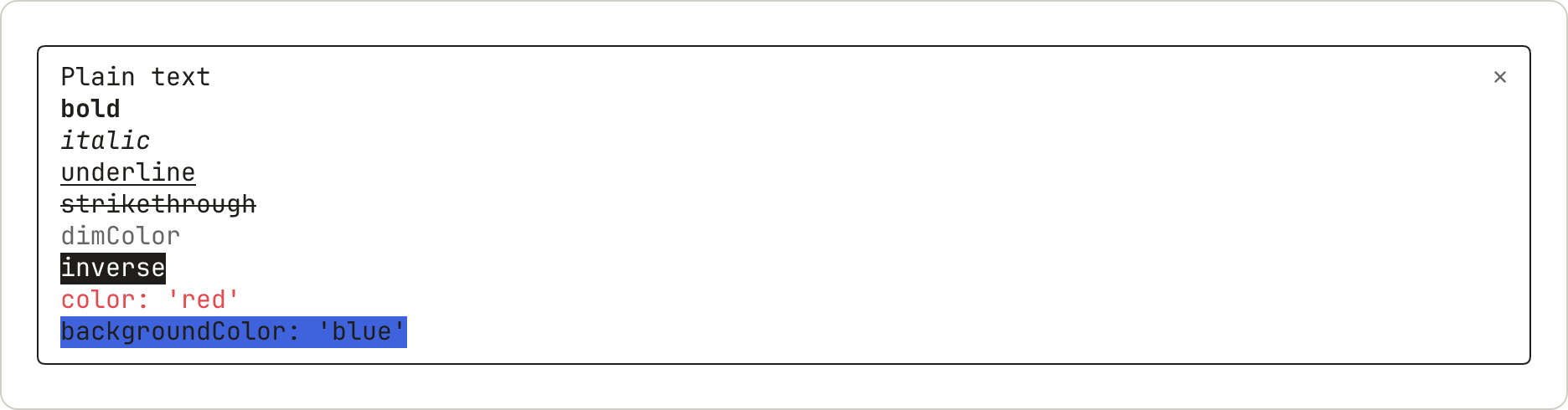
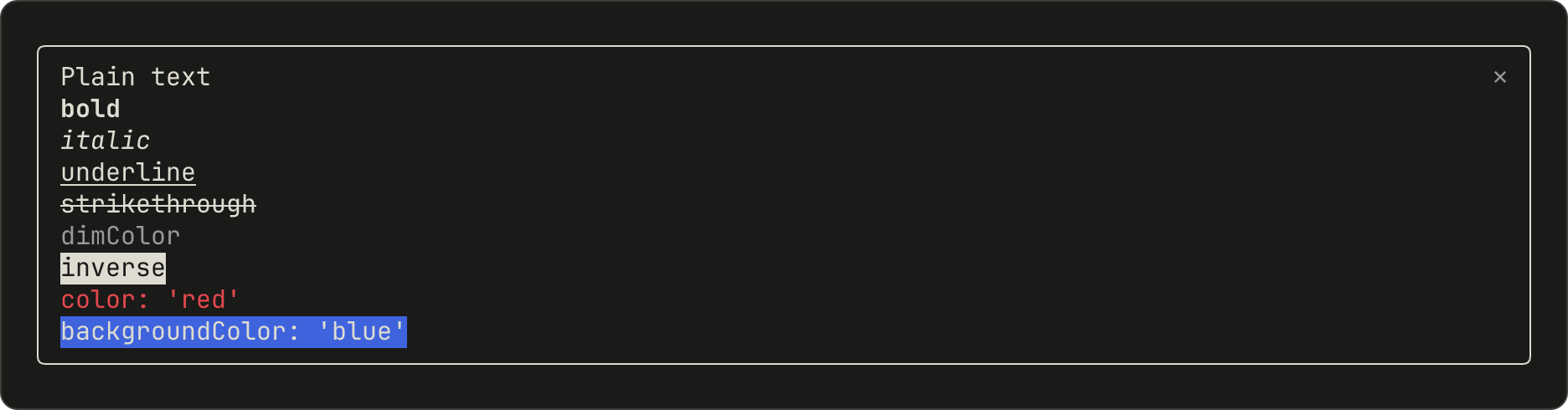
dimColor dibuja el texto en gris. backgroundColor rellena solo el ancho del texto.
Markdown
Markdown da formato al texto de la misma manera que se formatean las respuestas de Claude. Pasa el contenido en text, no en children:
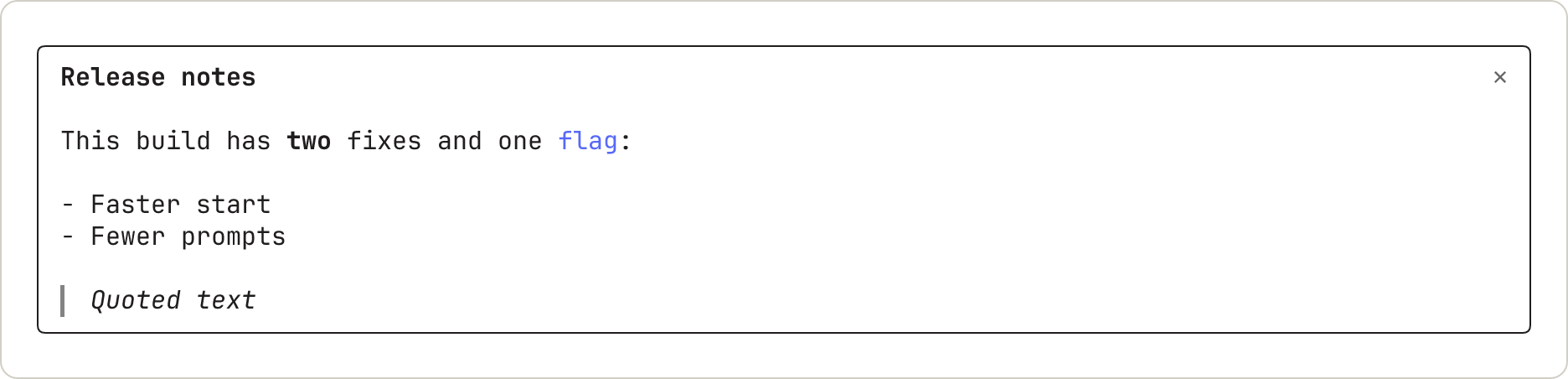
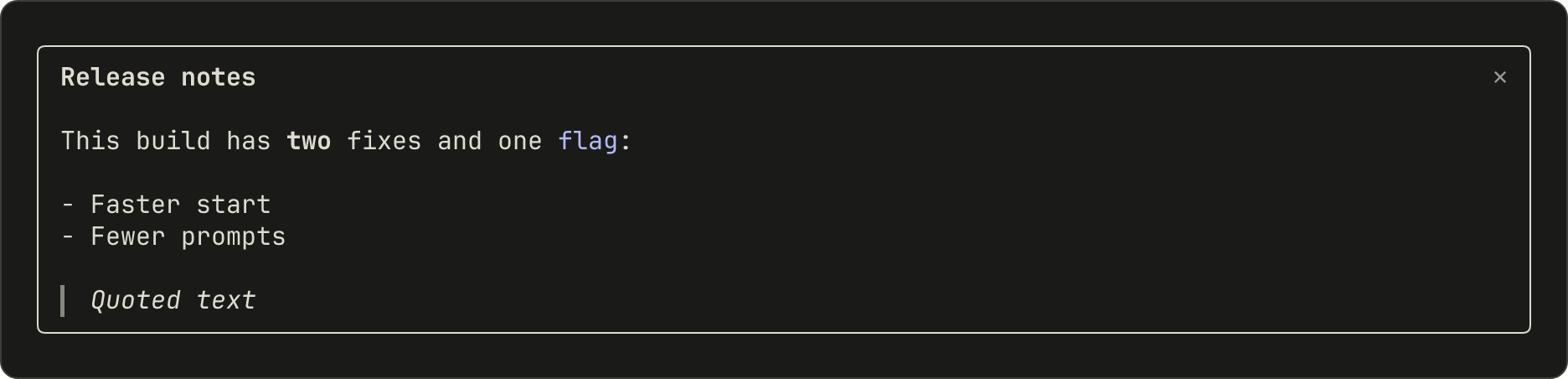
#. El código en línea se dibuja en color sin sus comillas invertidas. Una cita se dibuja en cursiva con una barra a su izquierda.
Link
Link dibuja una etiqueta seguida de su URL:


Mostrar código y cambios
Code dibuja texto fuente con los colores de sintaxis propios de Claude Code, o un diff.
Code
Indica el language, o pasa una path para que Claude Code lo infiera a partir de ella. Con startLine, las líneas se numeran a partir de ese número:


Code como diff
Con format: 'diff', source es uno o más fragmentos de diff unificado:


@@. Cuando una línea eliminada y una línea agregada se parecen, las palabras que cambiaron reciben un sombreado más intenso.
Organizar elementos
Box
Box dispone lo que contiene en una fila o una columna, y puede dibujar un borde. Este ejemplo coloca una fila de palabras encima de una caja con borde:


Recibir entrada
Button, Input y Select son controles: el usuario se mueve entre ellos con Tab y usa el que tiene el foco. Foco del teclado y teclas de acceso rápido explica qué teclas les llegan.
Abrir un panel con focus: true le da el foco del teclado al panel. Las letras escritas llegan a un Input una vez que tiene el foco, así que agrega autoFocus: true a un campo que deba recibir lo que se escribe en cuanto se abre el panel.
Button
Un botón ejecuta onPress. Este ejemplo muestra la forma predeterminada, un botón plain con una tecla de acceso rápido y uno atenuado:




Input
Un Input es un campo de texto de una línea que ejecuta onSubmit cuando el usuario presiona Enter:


submitLabel se muestra después de ⏎:




Select
Un Select permite al usuario elegir una de varias opciones y ejecuta onSelect con el value de la opción:






Dibujar imágenes
Raster
Un Raster es una cuadrícula de celdas de caracteres de colores, para un mapa de calor, un minigráfico o un tablero de juego. La terminal lo dibuja. Este ejemplo usa la función cellsOf del módulo inicial, que empaqueta las celdas en la cadena que recibe un Raster. Dibujar una cuadrícula de celdas de colores lo explica:


Raster redondea cada color a una paleta más pequeña, así que 0x2e7d32 se dibuja como #337733.
Svg
Un Svg dibuja un documento SVG en la aplicación de escritorio:
Svg se abre vacío. Para dibujar otra cosa allí, revisa e.surface y devuelve un árbol diferente.
Image y Client
Hay dos elementos más que no tienen ejemplo aquí. Image dibuja un PNG o píxeles sin procesar en la terminal. Client es una región que dibuja un segundo archivo tuyo, para animación y entrada del puntero. La referencia de elementos enumera sus props.
Descubre dónde puede dibujar un mod
Todos los ejemplos dibujan en un panel. Un mod también puede dibujar en otros lugares y llamar a Claude Code para que muestre algo por él:- Panel y banda: Elegir dónde dibujar
- Las filas propias de Claude Code, como el indicador de carga: Cambiar lo que Claude Code ya dibuja
- Notificación emergente, línea de estado y línea de registro: Mostrar algo sin iniciar un turno
- Diálogo de pregunta: Retener una llamada a herramienta hasta que el usuario decida
Próximos pasos
- Dibujar en la interfaz: crea un panel con pestañas, paso a paso
- Probar un dibujo: presiona tus botones desde una prueba
- Referencia de elementos: las props principales de cada elemento y las aplicaciones que lo dibujan