> ## Documentation Index
> Fetch the complete documentation index at: https://code.claude.com/docs/llms.txt
> Use this file to discover all available pages before exploring further.

# 第 35 週・2026 年 8 月 24～28 日

> Claude Code デスクトップアプリでターミナルセッションを再開し、Claude が作成したフィードバックレポートを確認し、制限モードでセッションを開始します。

<div className="digest-meta">
  <span>リリース <a href="/docs/en/changelog#2-1-240">v2.1.240 → v2.1.250</a></span>
  <span>3 つの機能・8 月 24～28 日</span>
</div>

<div className="digest-feature">
  <div className="digest-feature-header">
    <span className="digest-feature-title">デスクトップアプリでターミナルセッションを再開</span>
    <span className="digest-feature-pill">Desktop</span>
  </div>

  <p className="digest-feature-lede">Claude Code デスクトップのプロンプトボックスに <code>/resume</code> と入力して、CLI から開始したセッションを選択し、アプリで続行します。会話とコンテキスト全体がそのまま保持されます。セッションをタイトル、フォルダ、またはブランチで検索し、再開する前に中断した場所をプレビューできます。</p>

  <Frame>
    <video autoPlay muted loop playsInline className="w-full" src="https://mintcdn.com/claude-code/f9HTZGyMtxIFOUgt/images/whats-new/desktop-resume-cli-session.mp4?fit=max&auto=format&n=f9HTZGyMtxIFOUgt&q=85&s=41e4a5fda6b9d63280589f2cbdabf44f" data-path="images/whats-new/desktop-resume-cli-session.mp4" />
  </Frame>

  <p className="digest-feature-try">デスクトップセッションで、ターミナルセッションをリストアップするコマンドを実行します：</p>

  ```text Claude Code theme={null}
  > /resume
  ```

  <p className="digest-feature-try">セッションを選択して <code>Enter</code> キーを押します。会話がアプリで中断した場所から開きます。</p>

  <a className="digest-feature-link" href="/docs/ja/desktop#coming-from-the-cli">CLI とデスクトップ間の移動</a>
</div>

<div className="digest-feature">
  <div className="digest-feature-header">
    <span className="digest-feature-title">Claude が作成したフィードバック</span>
    <span className="digest-feature-pill">CLI</span>
  </div>

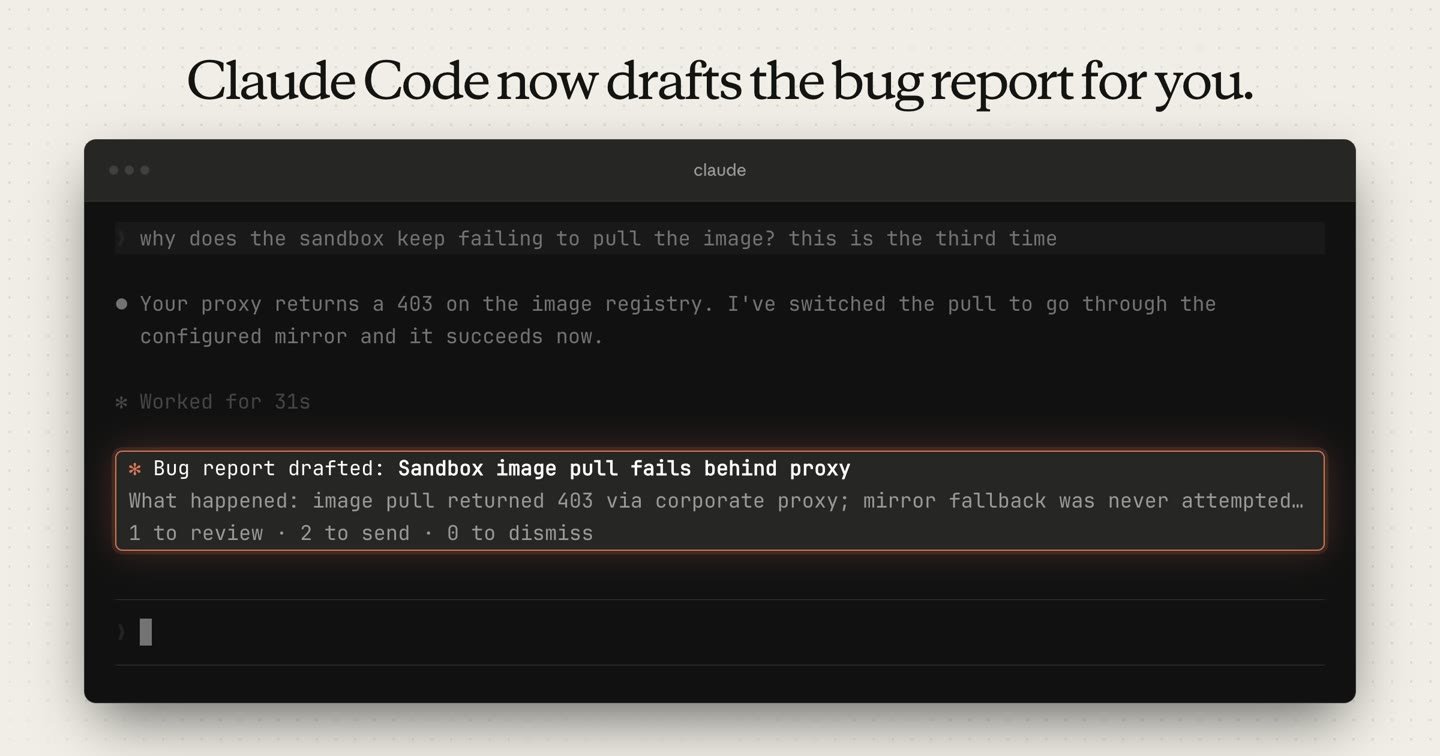
  <p className="digest-feature-lede">ツールが繰り返し失敗する場合、Claude がリクエストに対応できない場合、または間違いを指摘した場合、Claude は <code>SendFeedback</code> ツールを使用してフィードバックレポートを作成します。プロンプトの上にカードが表示され、そこからレポートを確認、送信、または破棄できます。送信するまで、何も Anthropic に到達しません。v2.1.238 以降が必要です。</p>

  <Frame>
    <img className="w-full" src="https://mintcdn.com/claude-code/f9HTZGyMtxIFOUgt/images/whats-new/claude-drafted-feedback.jpg?fit=max&auto=format&n=f9HTZGyMtxIFOUgt&q=85&s=5cacb3be0dffd1cbd417381f3721637e" alt="Claude Code セッションで、Claude が「Sandbox image pull fails behind proxy」というタイトルのバグレポートを作成し、プロンプトの上にカードとして表示され、確認、送信、または破棄のオプションがある" width="1440" height="756" data-path="images/whats-new/claude-drafted-feedback.jpg" />
  </Frame>

  <p className="digest-feature-try">引数なしで <code>/feedback</code> を実行して、すべてのセッションからのドラフトキューを開きます：</p>

  ```text Claude Code theme={null}
  > /feedback
  ```

  <p className="digest-feature-try">ドラフトを選択して、編集、送信、または破棄します。ドラフト作成をオフにするには、<code>/config</code> で <strong>Claude-drafted feedback</strong> を <code>off</code> に設定します。</p>

  <a className="digest-feature-link" href="/docs/ja/tools-reference#sendfeedback-tool-behavior">SendFeedback ツールの動作</a>
</div>

<div className="digest-feature">
  <div className="digest-feature-header">
    <span className="digest-feature-title">制限モード</span>
    <span className="digest-feature-pill">v2.1.248</span>
  </div>

  <p className="digest-feature-lede">制限モードは、コマンドまたはコードを実行する組み込みツールなしで Claude Code を起動します。評価ハーネスが共有マシン上で <code>claude</code> を駆動する場合に使用します。<code>--restricted</code> で起動するか、<code>CLAUDE\_CODE\_RESTRICTED=1</code> を設定します。Claude Code は <code>WebFetch</code> も削除し、ファイルツールを作業ディレクトリに限定し、管理設定と <code>--settings</code> のみをロードし、<code>bypassPermissions</code> 権限モードを拒否します。</p>

  <p className="digest-feature-try">コマンド実行ツールなしで非対話型クエリを実行します：</p>

  ```bash terminal theme={null}
  claude --restricted -p "review src/ for SQL injection risks"
  ```

  <p className="digest-feature-try">削除されたツールの 1 つを Claude に戻すには、<code>--tools</code> で他の組み込みツールと一緒にリストアップします。例えば <code>--tools "Bash,Read,Edit"</code> のようにします。<code>--tools</code> は許可リストであり、その <code>default</code> プリセットは削除されたツールを復元しません。</p>

  <a className="digest-feature-link" href="/docs/ja/cli-reference#cli-flags">CLI フラグ</a>
</div>

<div className="digest-wins">
  <p className="digest-wins-title">その他の改善</p>

  <div className="digest-wins-grid">
    <div>新しい <a href="/docs/ja/settings-reference#modelpicker"><code>modelPicker</code></a> 設定を使用して、<code>/model</code> ピッカーの組み込みリストを独自の順序付けされたラベル付きエントリで拡張または置き換えます。Amazon Bedrock または Google Cloud の Agent Platform モデル ID を含めることができます</div>
    <div><a href="/docs/ja/prompt-caching#choose-the-ttl-yourself"><code>promptCacheTtl</code></a> を <code>1h</code> に設定して、API キーまたはクラウドプロバイダーを使用する場合、メイン会話で 1 時間のプロンプトキャッシュを保持します。<code>subagentPromptCacheTtl</code> はサブエージェントおよびメイン会話外のすべてのリクエストの TTL を設定します</div>
    <div>Pro、Max、Team、Enterprise プランでは、<a href="/docs/ja/costs#plan-usage-breakdown"><code>/usage</code></a> にループの内訳が追加されます：実行回数、総トークン数、実行あたりのトークン数、および最もトークンを使用した <code>/loop</code> とスケジュール済みタスクの最後の実行</div>
    <div>契約レートの組織は、<a href="/docs/ja/costs#report-spend-at-your-contracted-rates"><code>modelPricing</code></a> 管理設定を設定して、<code>/usage</code>、ステータス行、OpenTelemetry がリスト価格ではなくそれらのレートでコストを報告するようにできます</div>
    <div><code>/login</code> は <strong>Anthropic Console アカウント</strong>オプションの下に <strong>Console アカウントでサインイン</strong>を提供するため、API キーを許可しない Console 組織のメンバーは API キーを作成せずにサインインできます</div>
    <div><code>/permissions</code> を実行して、新しい <a href="/docs/ja/auto-mode-config#edit-rules-from-permissions"><strong>Auto mode</strong> タブ</a>を開き、設定ファイルを開かずにオートモード分類器ルールを表示および編集します</div>
    <div>オートモードが利用可能な場合、Manual および <code>acceptEdits</code> 権限モードの Bash 権限プロンプトは <a href="/docs/ja/permission-modes#switch-permission-modes"><strong>Yes, and switch to auto mode</strong></a> オプションを提供します。これを選択してコマンドを承認し、セッションをオートモードに切り替えます</div>
    <div><a href="/docs/ja/permissions#move-the-session-to-another-directory"><code>/cd</code> でセッションを別のディレクトリに移動</a>した後、新しいディレクトリのプロジェクト設定、hooks、<code>.mcp.json</code> サーバー、skills、サブエージェントは次の <code>--resume</code> ではなく直ちに有効になります</div>
    <div>非対話型セッション（<code>-p</code> 実行、Agent SDK 実行、クラウドセッションを含む）では、Claude Code は <a href="/docs/ja/errors#the-response-above-may-be-incomplete">サーバーエラー、接続切断、またはスタールが途中で切断した応答を続行</a>します。部分的な応答にテキストが含まれ、ツール呼び出しがない場合です</div>
    <div><code>maxTurns</code> 制限で停止するサブエージェントは、完了したように見える代わりに、出力を部分的としてマークして返し、Claude が <a href="/docs/ja/sub-agents#resume-subagents"><code>SendMessage</code> で続行</a>できるというヒントを表示します</div>
    <div>Amazon Bedrock、Google Cloud の Agent Platform、Microsoft Foundry では、同じマシン上のセッションが <a href="/docs/ja/cross-session-messaging#availability">互いにメッセージを送信</a>でき、<code>/loop</code> は <a href="/docs/ja/scheduled-tasks#let-claude-choose-the-interval">独自の間隔を選択</a>でき、<code>/model</code> と <code>/effort</code> はターンの終了後ではなく直ちに適用されます</div>
    <div>ネイティブインストーラーと自動アップデーターは zstd 圧縮ビルドをダウンロードします。Linux x64 では約 75 MB（340 MB ではなく）で、ネイティブビルドはオンデマンドでコードをロードし、セッションあたり約 40～70 MB 少ないメモリを使用します</div>
  </div>
</div>

[v2.1.240～v2.1.250 の完全なチェンジログ →](/docs/en/changelog#2-1-240)