> ## Documentation Index
> Fetch the complete documentation index at: https://code.claude.com/docs/llms.txt
> Use this file to discover all available pages before exploring further.

# 35주 · 2026년 8월 24–28일

> Claude Code 데스크톱 앱에서 터미널 세션을 재개하고, Claude가 작성한 피드백 보고서를 검토하며, 제한된 모드에서 세션을 시작합니다.

<div className="digest-meta">
  <span>릴리스 <a href="/docs/en/changelog#2-1-240">v2.1.240 → v2.1.250</a></span>
  <span>3가지 기능 · 8월 24–28</span>
</div>

<div className="digest-feature">
  <div className="digest-feature-header">
    <span className="digest-feature-title">데스크톱 앱에서 터미널 세션 재개</span>
    <span className="digest-feature-pill">Desktop</span>
  </div>

  <p className="digest-feature-lede">Claude Code 데스크톱 프롬프트 상자에 <code>/resume</code>을 입력하여 CLI에서 시작한 모든 세션을 선택하고 전체 대화 및 컨텍스트를 유지한 채 앱에서 계속할 수 있습니다. 제목, 폴더 또는 분기별로 세션을 검색하고 재개하기 전에 중단한 위치를 미리 볼 수 있습니다.</p>

  <Frame>
    <video autoPlay muted loop playsInline className="w-full" src="https://mintcdn.com/claude-code/f9HTZGyMtxIFOUgt/images/whats-new/desktop-resume-cli-session.mp4?fit=max&auto=format&n=f9HTZGyMtxIFOUgt&q=85&s=41e4a5fda6b9d63280589f2cbdabf44f" data-path="images/whats-new/desktop-resume-cli-session.mp4" />
  </Frame>

  <p className="digest-feature-try">데스크톱 세션에서 터미널 세션을 나열하는 명령을 실행합니다:</p>

  ```text Claude Code theme={null}
  > /resume
  ```

  <p className="digest-feature-try">세션을 선택하고 <code>Enter</code>를 누릅니다. 대화가 중단한 위치에서 앱에서 열립니다.</p>

  <a className="digest-feature-link" href="/docs/ko/desktop#coming-from-the-cli">CLI와 데스크톱 간 이동</a>
</div>

<div className="digest-feature">
  <div className="digest-feature-header">
    <span className="digest-feature-title">Claude가 작성한 피드백</span>
    <span className="digest-feature-pill">CLI</span>
  </div>

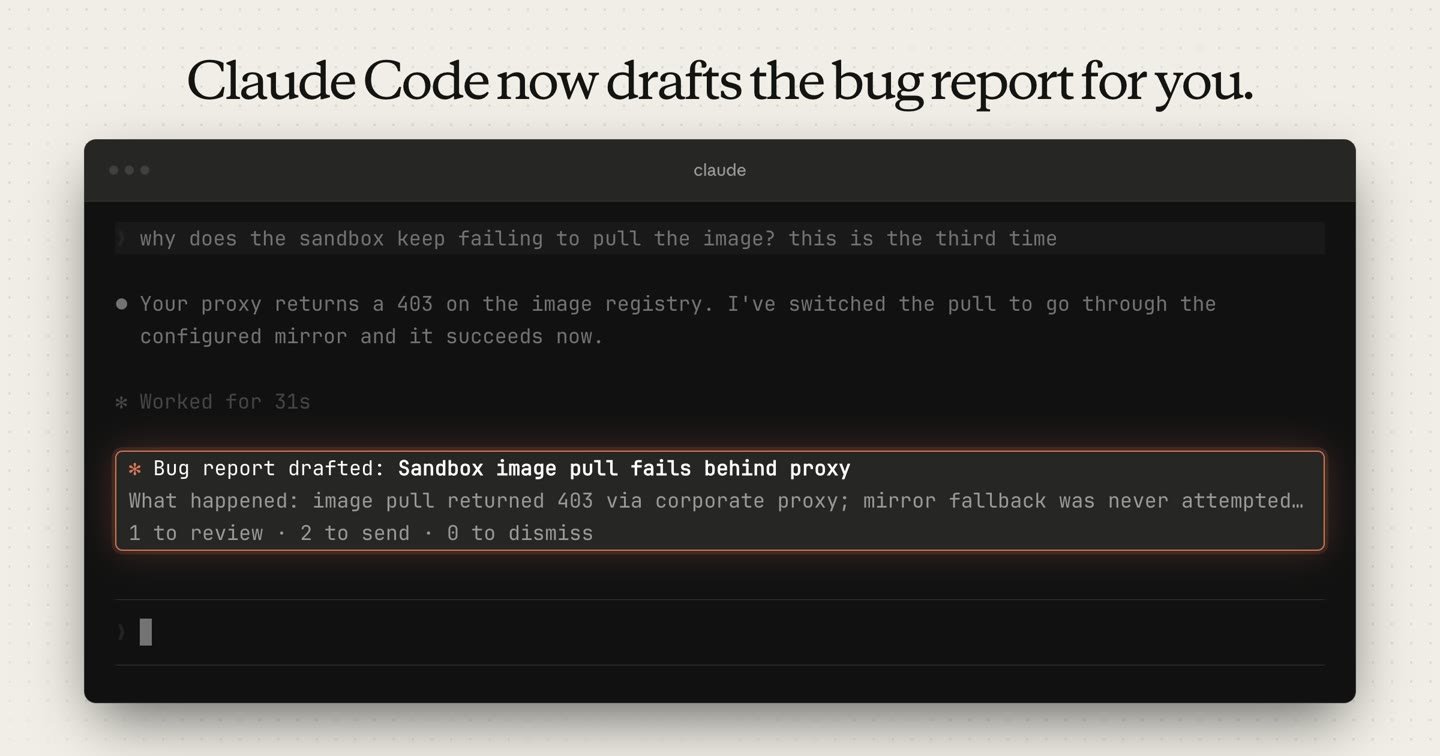
  <p className="digest-feature-lede">도구가 계속 실패하거나, Claude가 요청을 도와줄 수 없거나, 실수를 지적할 때 Claude는 이제 <code>SendFeedback</code> 도구로 피드백 보고서를 작성합니다. 프롬프트 위의 카드에 초안이 표시되며, 여기서 검토, 전송 또는 무시할 수 있습니다. 전송할 때까지 Anthropic에 아무것도 전달되지 않습니다. v2.1.238 이상이 필요합니다.</p>

  <Frame>
    <img className="w-full" src="https://mintcdn.com/claude-code/f9HTZGyMtxIFOUgt/images/whats-new/claude-drafted-feedback.jpg?fit=max&auto=format&n=f9HTZGyMtxIFOUgt&q=85&s=5cacb3be0dffd1cbd417381f3721637e" alt="Claude Code 세션에서 Claude가 '프록시 뒤에서 샌드박스 이미지 풀 실패'라는 제목의 버그 보고서를 작성했으며, 검토, 전송 또는 무시 옵션이 있는 카드로 프롬프트 위에 표시됨" width="1440" height="756" data-path="images/whats-new/claude-drafted-feedback.jpg" />
  </Frame>

  <p className="digest-feature-try">인수 없이 <code>/feedback</code>을 실행하여 모든 세션의 초안 큐를 엽니다:</p>

  ```text Claude Code theme={null}
  > /feedback
  ```

  <p className="digest-feature-try">초안을 선택한 다음 편집, 전송 또는 삭제합니다. 초안 작성을 끄려면 <code>/config</code>에서 <strong>Claude-drafted feedback</strong>을 <code>off</code>로 설정합니다.</p>

  <a className="digest-feature-link" href="/docs/ko/tools-reference#sendfeedback-tool-behavior">SendFeedback 도구 동작</a>
</div>

<div className="digest-feature">
  <div className="digest-feature-header">
    <span className="digest-feature-title">제한된 모드</span>
    <span className="digest-feature-pill">v2.1.248</span>
  </div>

  <p className="digest-feature-lede">제한된 모드는 명령이나 코드를 실행하는 기본 제공 도구 없이 Claude Code를 시작합니다. 평가 하네스가 공유 머신에서 <code>claude</code>를 구동할 때 사용합니다. `--restricted`로 시작하거나 <code>CLAUDE\_CODE\_RESTRICTED=1</code>을 설정합니다. Claude Code는 또한 <code>WebFetch</code>를 제거하고, 파일 도구를 작업 디렉터리로 제한하며, 관리되는 설정과 `--settings`만 로드하고, <code>bypassPermissions</code> 권한 모드를 거부합니다.</p>

  <p className="digest-feature-try">명령 실행 도구 없이 비대화형 쿼리를 실행합니다:</p>

  ```bash terminal theme={null}
  claude --restricted -p "review src/ for SQL injection risks"
  ```

  <p className="digest-feature-try">제거된 도구 중 하나를 Claude에 다시 제공하려면 원하는 다른 기본 제공 도구와 함께 `--tools`에 나열합니다(예: `--tools "Bash,Read,Edit"`). `--tools`는 허용 목록이며, 해당 <code>default</code> 사전 설정은 제거된 도구를 복원하지 않습니다.</p>

  <a className="digest-feature-link" href="/docs/ko/cli-reference#cli-flags">CLI 플래그</a>
</div>

<div className="digest-wins">
  <p className="digest-wins-title">기타 개선 사항</p>

  <div className="digest-wins-grid">
    <div>새로운 <a href="/docs/ko/settings-reference#modelpicker"><code>modelPicker</code></a> 설정을 설정하여 <code>/model</code> 선택기의 기본 제공 목록을 Amazon Bedrock 또는 Google Cloud의 Agent Platform 모델 ID를 포함한 자신의 정렬된 레이블이 지정된 항목으로 확장하거나 바꿉니다</div>
    <div><a href="/docs/ko/prompt-caching#choose-the-ttl-yourself"><code>promptCacheTtl</code></a>을 <code>1h</code>로 설정하여 API 키 또는 클라우드 공급자를 사용할 때 주 대화에서 1시간 프롬프트 캐시를 유지합니다. <code>subagentPromptCacheTtl</code>은 서브에이전트 및 주 대화 외의 모든 다른 요청에 대한 TTL을 설정합니다</div>
    <div>Pro, Max, Team 및 Enterprise 플랜에서 <a href="/docs/ko/costs#plan-usage-breakdown"><code>/usage</code></a>는 루프 분석을 추가합니다: 실행 횟수, 총 토큰, 실행당 토큰, 그리고 가장 많은 토큰을 사용한 <code>/loop</code> 및 예약된 작업의 마지막 실행</div>
    <div>계약 요금을 사용하는 조직은 <a href="/docs/ko/costs#report-spend-at-your-contracted-rates"><code>modelPricing</code></a> 관리 설정을 설정하여 <code>/usage</code>, 상태 줄 및 OpenTelemetry가 정가 대신 해당 요금으로 비용을 보고하도록 할 수 있습니다</div>
    <div><code>/login</code>은 <strong>Anthropic Console 계정</strong> 옵션 아래에 <strong>Console 계정으로 로그인</strong>을 제공하므로 API 키를 허용하지 않는 Console 조직의 구성원은 API 키를 만들지 않고도 로그인할 수 있습니다</div>
    <div><code>/permissions</code>을 실행하고 새로운 <a href="/docs/ko/auto-mode-config#edit-rules-from-permissions"><strong>Auto mode</strong> 탭</a>을 열어 설정 파일을 열지 않고도 자동 모드 분류기 규칙을 보고 편집합니다</div>
    <div>자동 모드를 사용할 수 있을 때 Manual 및 <code>acceptEdits</code> 권한 모드의 Bash 권한 프롬프트는 <a href="/docs/ko/permission-modes#switch-permission-modes"><strong>예, 자동 모드로 전환</strong></a> 옵션을 제공합니다. 이를 선택하여 명령을 승인하고 세션을 자동 모드로 전환합니다</div>
    <div><a href="/docs/ko/permissions#move-the-session-to-another-directory"><code>/cd</code>로 세션을 이동</a>한 후 새 디렉터리의 프로젝트 설정, 훅, <code>.mcp.json</code> 서버, 스킬 및 서브에이전트는 다음 `--resume`이 아닌 즉시 적용됩니다</div>
    <div>비대화형 세션(예: `-p` 실행, Agent SDK 실행 및 클라우드 세션)에서 Claude Code는 서버 오류, 끊어진 연결 또는 정지로 인해 중단된 <a href="/docs/ko/errors#the-response-above-may-be-incomplete">응답을 계속</a>합니다. 부분 응답에 텍스트가 포함되어 있고 도구 호출이 없을 때입니다</div>
    <div><code>maxTurns</code> 제한에서 중지하는 서브에이전트는 완료된 것처럼 보이는 대신 부분으로 표시된 출력을 반환하며, Claude가 <a href="/docs/ko/sub-agents#resume-subagents"><code>SendMessage</code>로 계속</a>할 수 있다는 힌트가 있습니다</div>
    <div>Amazon Bedrock, Google Cloud의 Agent Platform 및 Microsoft Foundry에서 같은 머신의 세션은 이제 <a href="/docs/ko/cross-session-messaging#availability">서로 메시지를 보낼 수</a> 있으며, <code>/loop</code>는 <a href="/docs/ko/scheduled-tasks#let-claude-choose-the-interval">자신의 간격을 선택</a>할 수 있고, <code>/model</code> 및 <code>/effort</code>는 턴이 끝난 후가 아닌 즉시 적용됩니다</div>
    <div>네이티브 설치 프로그램 및 자동 업데이터는 zstd 압축 빌드를 다운로드하며, Linux x64에서 약 340 MB 대신 약 75 MB이고, 네이티브 빌드는 요청 시 코드를 로드하여 세션당 대략 40\~70 MB 적은 메모리를 사용합니다</div>
  </div>
</div>

[v2.1.240–v2.1.250 전체 변경 로그 →](/docs/en/changelog#2-1-240)