

前提条件
请确认您的组织符合使用 PR Steward 的条件。 在您于 claude.ai 管理的 Claude 组织中,您需要:- Owner 角色
- 使用额度,用于支付 PR Steward 的工作费用
- GitHub 连接器,需在 Organization settings > Connectors 中启用。启用后,您组织中的成员可以将其 GitHub 账户连接到 Claude
- GitHub 组织的 Owner,用于安装 Claude GitHub App 并将其关联到您的 Claude 组织
- 仓库的管理员,用于添加分支规则。私有仓库还需要 GitHub 付费计划
- 您连接到 Claude 的 GitHub 账户对该仓库拥有推送权限
使用分支规则要求审查
在启用 PR Steward 之前,请先在 GitHub 中添加以下规则。1
要求一次审批
在默认分支上添加一条规则集规则,要求通过 Pull Request 进行更改,且至少获得一次审批。
2
推送后要求重新审批
在该规则中,设置在推送新提交时撤销过时的审批,或要求对最近一次推送进行审批。
3
4
保护其他分支
为 PR Steward 不应推送的任何其他分支添加规则,并在您不希望出现强制推送的地方阻止强制推送。
在 Claude Approvals 策略允许 Claude 批准的情况下,Claude 的审查可以计为第 1 步中的审批。来自自托管环境中会话的审批也可以计入。
启用 PR Steward 并添加仓库
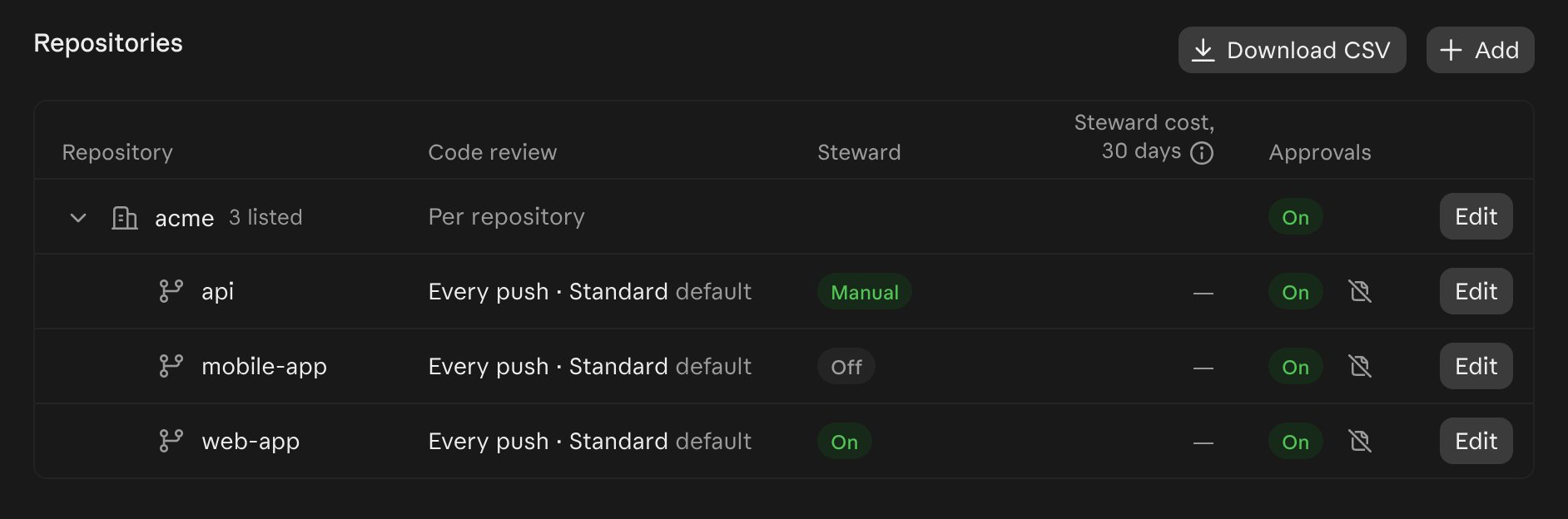
从 Organization settings > Claude Ship 开始。 该页面上的 Repositories 表列出了每个仓库及其 Steward 设置: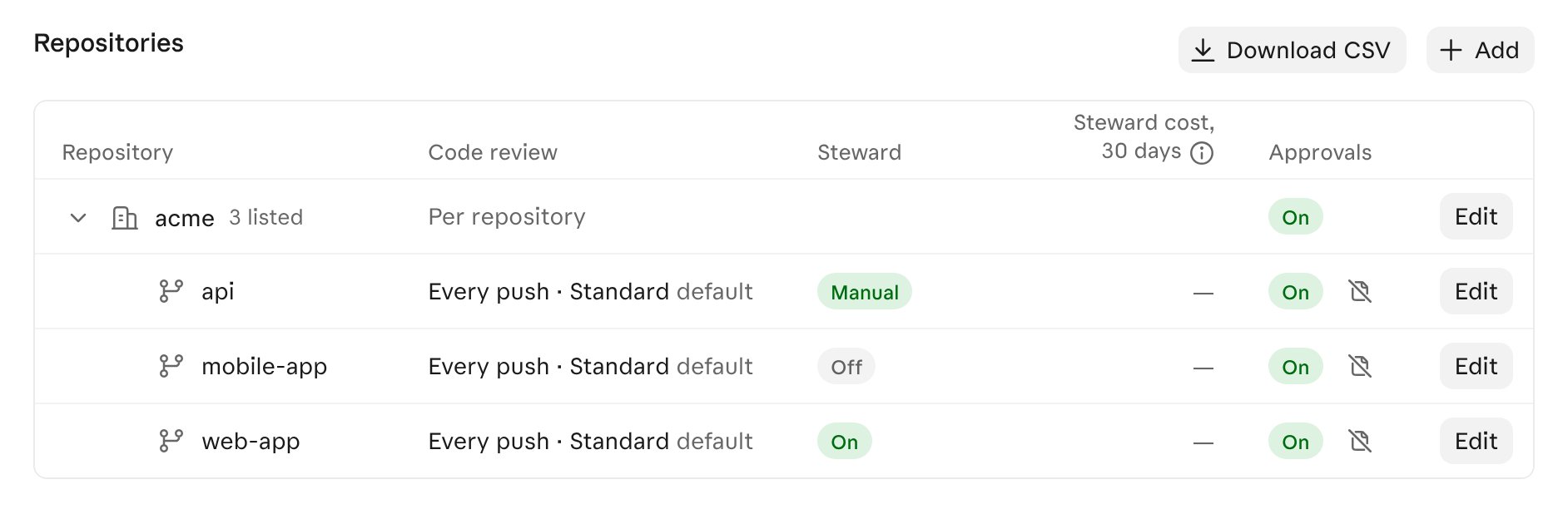
1
添加仓库
如果该仓库已列在 Repositories 下,请跳过此步骤。否则,点击 Add,在出现提示时连接您的 GitHub 账户,然后选择该仓库。如果随后弹出对话框询问 Claude 在其上执行什么操作,请点击 Not now,这样仓库会保留在列表中。
2
设置 PR Steward 为哪些作者工作
在 Steward 开关下方,使用 Runs for 设置 PR Steward 处理哪些人的 Pull Request。选择 All eligible authors,或者选择 Listed users only 以先在少数人中试点,并输入他们的 GitHub 用户名。在 GitHub Enterprise Server 上,请选择 All eligible authors,因为在那里使用列表时 PR Steward 不会启动。
3
为组织启用 PR Steward
点击 Steward 开关,然后点击 Turn on。
4
设置 PR Steward 的每月限额
前往 Organization settings > Usage。在 Services 下,在 PR Steward 行中设置限额。在您设置之前,PR Steward 没有自己的支出限额。
5
为仓库启用 PR Steward
在 Claude Ship 页面上,点击该仓库旁边的 Edit。将 Steward 设置为 Manual (@claude steward)。点击 Steward spend cap 旁边的 Change,输入以美元计的上限。请参阅上限的工作方式。
6
测试 PR Steward
使用一个拥有写入权限且在 Runs for 覆盖范围内的账户打开一个 Pull Request。评论
@claude steward。随后会出现 claude-pr-steward-watching 标签和一条标题为 Claude PR Steward 的评论。将 PR Steward 推广到更多 Pull Request
当 PR Steward 的修复与您的审查者会做的一致时,将该仓库设置为 On。对于之后添加的每个仓库,请先在其中要求审查。然后重复启用 PR Steward 并添加仓库中的以下步骤:添加仓库、为其启用 PR Steward,并测试 PR Steward。PR Steward 最多可在 256 个仓库中启用。选择 PR Steward 在每个仓库中的启动时机
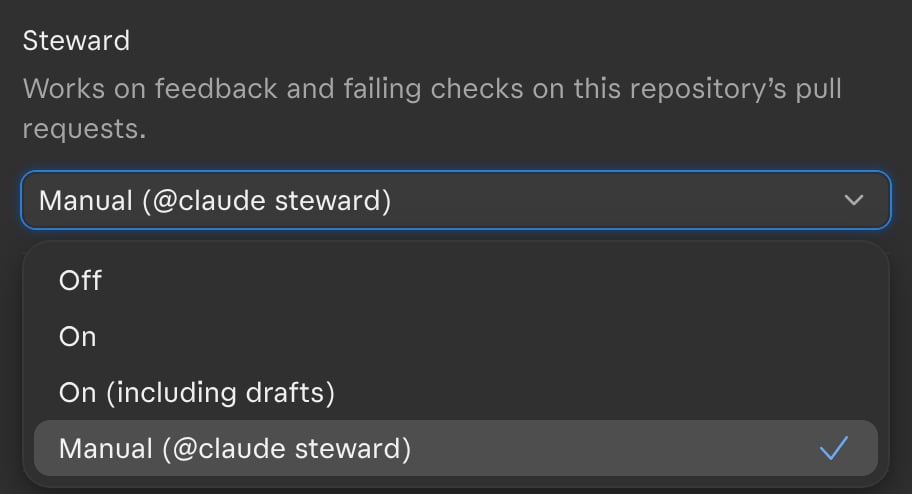
在 Claude Ship 页面上,点击某个仓库旁边的 Edit,然后打开 Steward 菜单: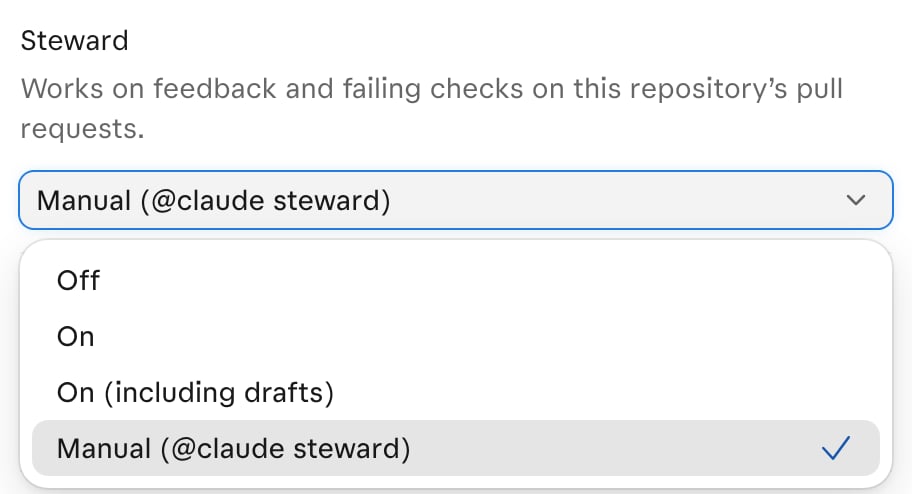
在 Manual 仓库中,评论或标签可以在草稿上启动 PR Steward。对于 PR Steward 会跳过的其他 Pull Request,它们不会启动 PR Steward。
对于选择了 Act on its own 的开发者,PR Steward 也会在该仓库中的其 Pull Request 上启动。
限制 PR Steward 为哪些作者工作
要跳过某位作者,请将其 GitHub 用户名添加到 Steward 开关下方的 Excluded users 中。控制 PR Steward 的支出
在关闭使用额度时计费仍会继续。查看 PR Steward 的支出
要查看每个已合并 Pull Request 的平均支出,请打开仓库的 Edit 对话框。要查看您组织过去 30 天的总支出,请前往 claude.ai/analytics/pr-steward。设置 PR Steward 的支出限额
在 Organization settings > Usage 的 Services 下的 PR Steward 行中更改每月限额。该行在您首次启用 PR Steward 后出现。在仓库的 Edit 对话框中更改支出上限。当 PR Steward 达到某个限额时,请查看它在 Pull Request 上发布的评论:- 其每月限额,或您组织的使用额度限额:PR Steward 暂停。一旦使用额度可以再次支付,它会在下一次推送或评论时恢复工作
- 支出上限:PR Steward 在该 Pull Request 上停止。在停止之前,支出可能会超过上限。拥有写入权限的人员可以再次启动它,并获得完整的上限。当 PR Steward 在某个 Pull Request 上工作超过大约一周时,它可以启动一个新的云端会话,此时完整的上限会再次适用
设置 PR Steward 的构建环境
当 PR Steward 需要更多条件来构建和测试您的代码时,请为其选择一个环境。选择 PR Steward 运行的环境
要添加设置脚本、环境变量或不同的网络访问权限,请使用组织共享环境。在 Claude Ship 页面上,在 Where it runs 下选择一个 Default environment。要为某个仓库覆盖该设置,请在 Edit 对话框中点击 Environment 旁边的 Change。 如果两者都未设置,PR Steward 可以使用您组织的默认环境。如果也没有默认环境,它将在一个由 Anthropic 托管、没有设置脚本也没有环境变量的环境中运行。在自托管环境中运行 PR Steward
对于 PR Steward 运行的环境,您可以选择自托管环境。审批和合并方面的限制仅针对 Anthropic 托管的会话进行描述。在没有 Anthropic 托管 git 的运行器上,PR Steward 使用运行器自己的 git 凭据进行推送。 在自托管环境中,PR Steward 不会从运行器或运行器检出的 Pull Request 中加载CLAUDE.md 或规则文件。它也不会加载托管的 CLAUDE.md。请将 PR Steward 应遵循的内容放在仓库的默认分支上。
通过 Claude Tag 捆绑包为 PR Steward 提供凭据
要为 PR Steward 提供凭据(例如私有包注册表的登录信息),请将其保存在 Claude Tag 捆绑包中,并为 PR Steward 启用该捆绑包。当 PR Steward 在 Anthropic 托管的环境中运行时,即在除自托管环境以外的任何环境中运行时,它都可以使用捆绑包。 要将凭据放入捆绑包,请设置 Claude Tag 并创建捆绑包。 要为 PR Steward 启用该捆绑包:1
打开捆绑包
前往 Organization settings > Claude Tag,选择 Bundles 选项卡,然后打开该捆绑包。
2
为该捆绑包启用 PR Steward
在 Where it applies 下,打开 PR Steward 行中的开关,然后点击 Save changes。
关闭 PR Steward
关闭 PR Steward 后,新的启动会停止。对于已带有claude-pr-steward-watching 标签的 Pull Request,它会在一段时间内继续工作。当您为某位作者关闭它时,这段时间可能长达约一周。
如果也要在这些 Pull Request 上停止 PR Steward,请先从此更改所涵盖的 Pull Request 中移除该标签。
然后在 Claude Ship 页面上关闭 PR Steward:
如果您先关闭了它,请在之后移除标签以停止 PR Steward,除非您的 GitHub 组织关联到多个 Claude 组织。