> ## Documentation Index
> Fetch the complete documentation index at: https://code.claude.com/docs/llms.txt
> Use this file to discover all available pages before exploring further.

# 第 32 週 · 2026 年 8 月 3–7 日

> Claude Code 工作階段可以互相傳送訊息、自託管環境在您的基礎設施上執行雲端工作階段，以及自動模式成為預設權限模式。

<div className="digest-meta">
  <span>版本 <a href="/docs/en/changelog#2-1-220">v2.1.220 → v2.1.224</a></span>
  <span>3 項功能 · 8 月 3–7 日</span>
</div>

<div className="digest-feature">
  <div className="digest-feature-header">
    <span className="digest-feature-title">跨工作階段傳訊</span>
    <span className="digest-feature-pill">v2.1.224</span>
  </div>

  <p className="digest-feature-lede">您的 Claude Code 工作階段現在可以互相傳送訊息。Claude 使用 <code>ListAgents</code> 工具發現您的其他工作階段，並使用 <code>SendMessage</code> 傳送訊息，可以在您要求時傳送，也可以自動傳送，例如在一個工作階段中的變更影響另一個工作階段的工作時。訊息是 Claude 為另一個工作階段撰寫的文字，絕不是您的對話歷史記錄或檔案。適用於 macOS 和 Linux。需要 v2.1.224 或更新版本。</p>

  <Frame>
    <video autoPlay muted loop playsInline className="w-full" src="https://mintcdn.com/claude-code/N3yEaTYPXMXFrF6k/images/whats-new/cross-session-messaging.mp4?fit=max&auto=format&n=N3yEaTYPXMXFrF6k&q=85&s=8f33c3390f78660a4a26dc980f46159f" data-path="images/whats-new/cross-session-messaging.mp4" />
  </Frame>

  <p className="digest-feature-try">在同一台機器上開啟兩個工作階段，要求其中一個傳遞一些內容：</p>

  ```text title="Claude Code" wrap theme={null}
  Tell the session working on the payments API that users.name is now users.display_name
  ```

  <p className="digest-feature-try">一旦 Claude 讀取訊息，另一個工作階段會顯示 <code>Message from</code> 列；按 <code>Ctrl+O</code> 展開它。若要查看 Claude 可以到達哪些工作階段，請執行 <code>/list-agents</code>。</p>

  <a className="digest-feature-link" href="/docs/zh-TW/cross-session-messaging#message-another-session">傳訊給另一個工作階段</a>
</div>

<div className="digest-feature">
  <div className="digest-feature-header">
    <span className="digest-feature-title">自託管環境</span>
    <span className="digest-feature-pill">v2.1.224</span>
  </div>

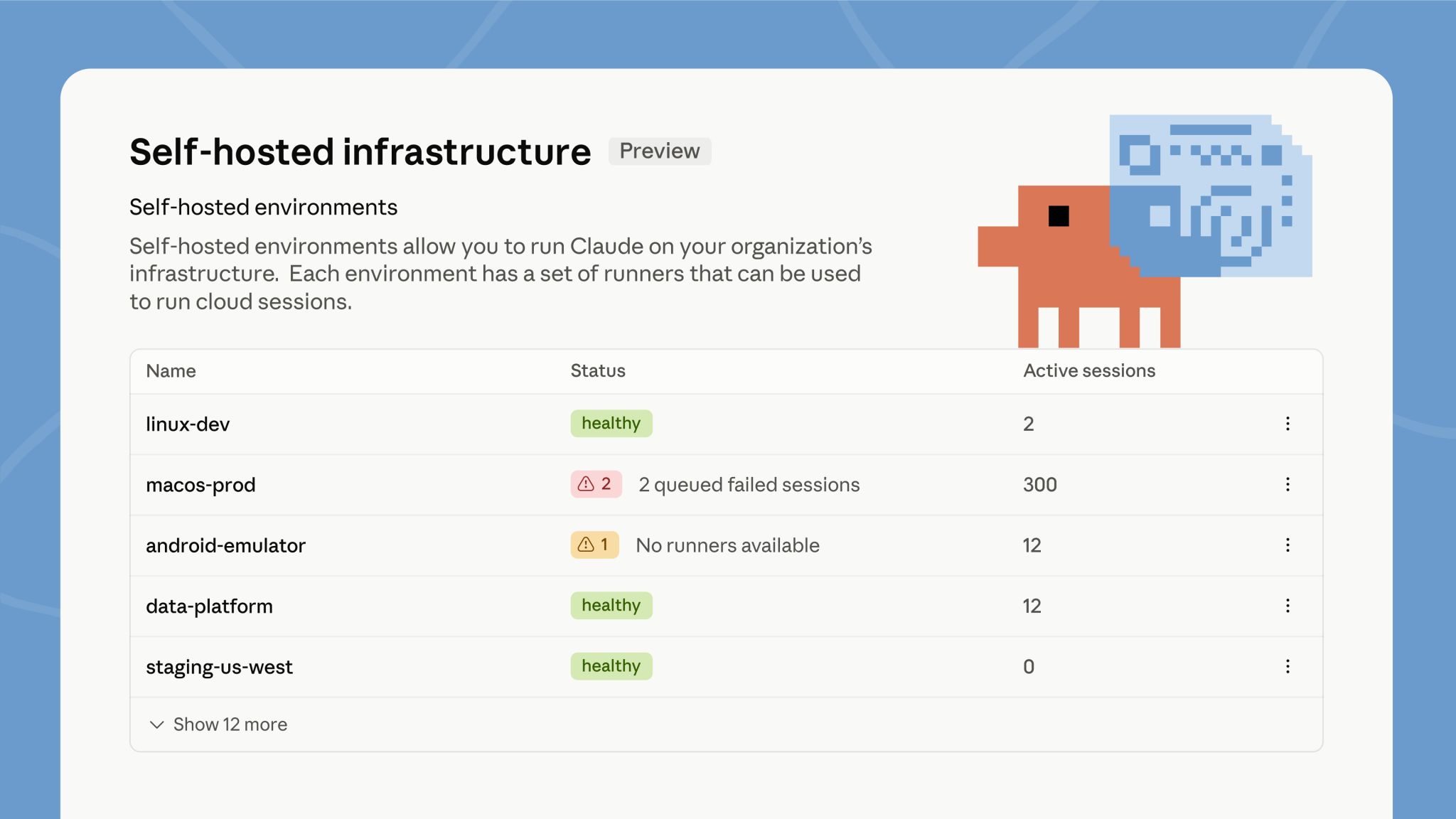
  <p className="digest-feature-lede">自託管環境在您組織自己的基礎設施上執行 Claude Code 雲端工作階段，在 Team 和 Enterprise 方案上處於公開測試版。在您的機器或容器上執行 <code>claude self-hosted-runner</code> 將它們轉變為執行器。當有人在從 claude.ai、行動或桌面應用程式或 `claude --cloud` 啟動工作階段時選擇您的環境，該工作階段會在您的網路內執行，可以存取您的內部服務。擁有者首先在 <a href="https://claude.ai/admin-settings/cloud-environments">管理設定</a>中開啟 <strong>允許自託管環境</strong>。</p>

  <Frame>
    <img className="w-full" src="https://mintcdn.com/claude-code/N3yEaTYPXMXFrF6k/images/whats-new/self-hosted-environments.jpg?fit=max&auto=format&n=N3yEaTYPXMXFrF6k&q=85&s=ae9152cb1670c8af517d1aee57689b14" alt="自託管環境管理頁面，列出環境（例如 linux-dev 和 macos-prod）及其狀態和活躍工作階段計數" width="2048" height="1152" data-path="images/whats-new/self-hosted-environments.jpg" />
  </Frame>

  <p className="digest-feature-try">以擁有者身份登入，執行引導式設定，它會引導您建立環境並啟動執行器：</p>

  ```bash terminal theme={null}
  claude self-hosted-runner setup
  ```

  <p className="digest-feature-try">執行器註冊後，環境在管理設定中顯示 <strong>健康</strong>。</p>

  <a className="digest-feature-link" href="/docs/zh-TW/self-hosted-environments-quickstart#set-up-an-environment-and-runner">自託管環境快速入門</a>
</div>

<div className="digest-feature">
  <div className="digest-feature-header">
    <span className="digest-feature-title">自動模式成為預設</span>
    <span className="digest-feature-pill">CLI</span>
  </div>

  <p className="digest-feature-lede">從 8 月 14 日開始，自動模式是 Pro、Max 和 Team 方案上新工作階段的預設權限模式。如果您自己設定了預設模式，它會保持不變，除非您接受一次性切換提示，而您的組織管理的預設模式不會改變。您仍然可以隨時切換模式。已在這些方案上生效：自動模式進行的分類器呼叫不再計入您的使用限制。</p>

  <p className="digest-feature-try">在切換前讓每個工作階段都以自動模式啟動，請在您的使用者設定中將其設定為預設值：</p>

  ```json ~/.claude/settings.json {3} theme={null}
  {
    "permissions": {
      "defaultMode": "auto"
    }
  }
  ```

  <p className="digest-feature-try">新工作階段隨後在狀態列中顯示 <code>auto mode on</code>。</p>

  <a className="digest-feature-link" href="/docs/zh-TW/permission-modes#eliminate-prompts-with-auto-mode">自動模式需求和控制</a>
</div>

<div className="digest-wins">
  <p className="digest-wins-title">其他改進</p>

  <div className="digest-wins-grid">
    <div>VS Code 擴充功能獲得 <a href="/docs/zh-TW/vs-code#extension-settings">焦點檢視</a>，它在每個回合後面隱藏工具活動；從命令選單或使用 <code>Ctrl+Alt+F</code>（Mac 上為 <code>Ctrl+Option+F</code>）切換它</div>
    <div>沙箱認證檔案在 Linux 和 WSL2 上接受 <a href="/docs/zh-TW/sandboxing#mask-credential-files"><code>mode: "mask"</code></a>，因此沙箱化命令讀取哨兵副本，而沙箱代理在出口時替換實際值；認證遮罩也獲得 <code>extract</code>、JWT 感知 <code>decode</code> 和 AWS SigV4 重新簽署選項</div>
    <div>市場可以使用新的 <a href="/docs/zh-TW/plugins/marketplace-reference#archive-plugin-source"><code>archive</code> 來源</a>將外掛程式分發為 zip 封存，透過 HTTPS 下載並具有可選的 SHA-256 釘選，因此安裝無需 git 或 npm</div>
    <div><code>/review</code> 現在是 <a href="/docs/zh-TW/code-review#review-a-diff-locally"><code>/code-review</code></a> 的別名，<code>/code-review</code> 沒有努力等級時會重複使用您上次輸入的等級</div>
    <div>您使用 <a href="/docs/zh-TW/agent-view#copy-the-session-with-%2Ffork"><code>/fork</code></a> 複製的工作階段現在在其自己的 worktree 中進行程式碼變更，而不是原始工作階段的簽出</div>
    <div>您從 <a href="/docs/zh-TW/plugins/install#install-a-plugin"><code>/plugin</code></a> 安裝的外掛程式在當前工作階段中啟動（如果安全的話）；安裝摘要報告 <code>Plugin is now active.</code> 或告訴您執行 <code>/reload-plugins</code></div>
    <div><a href="/docs/zh-TW/agent-view#how-file-edits-are-isolated">背景工作階段</a>在 worktree 中變更程式碼現在在完成前提交並推送，僅在任務要求時開啟草稿拉取請求，並遵循您 <code>CLAUDE.md</code> 中的 git 指示</div>
    <div>每個工作階段 200 個子代理的上限已移除，因此長時間執行的工作階段不再拒絕新的子代理；<a href="/docs/zh-TW/sub-agents#concurrent-subagent-limit">並行</a>和深度限制仍然適用</div>
    <div>存放庫的簽入設定不再能開啟 <a href="/docs/zh-TW/remote-control#enable-remote-control-for-all-sessions">遠端控制自動連線</a>；改為在您的使用者或受管設定中設定 <code>remoteControlAtStartup</code>，而專案和本機設定只能將其關閉</div>
    <div><a href="/docs/zh-TW/worktrees#how-claude-code-enforces-isolation">Worktree 隔離</a>現在不僅阻止檔案編輯，還阻止 Bash 命令和 git 重新導向到達主簽出，在每個工作階段類型和工作階段的子代理中</div>
    <div>Bash 命令不再能隱藏自身的一部分免於權限檢查，而製表符或不可見的 Unicode 填充不再隱藏命令的一部分免於核准對話框</div>
    <div>PreToolUse 自動允許鉤子不再在 Claude Code 的內部側任務（例如摘要和壓縮）中繞過工具限制</div>
    <div><a href="/docs/zh-TW/ultraplan">Ultraplan</a> 研究預覽已移除，包括 <code>/ultraplan</code> 命令和 <code>ultraplan</code> 關鍵字；改為使用計畫模式或網路上的 Claude Code</div>
  </div>
</div>

[v2.1.220–v2.1.224 的完整變更日誌 →](/docs/en/changelog#2-1-220)