> ## Documentation Index
> Fetch the complete documentation index at: https://code.claude.com/docs/llms.txt
> Use this file to discover all available pages before exploring further.

# 第 37 週 · 2026 年 9 月 7–11 日

> 使用 claude plugin eval 測試您的外掛程式，並將 Claude Code Desktop 窗格彈出到各自的視窗中。

<div className="digest-meta">
  <span>版本 <a href="/docs/en/changelog#2-1-263">v2.1.263 → v2.1.269</a></span>
  <span>2 項功能 · 9 月 7–11 日</span>
</div>

<div className="digest-feature">
  <div className="digest-feature-header">
    <span className="digest-feature-title">使用 claude plugin eval 測試外掛程式</span>
    <span className="digest-feature-pill">v2.1.269</span>
  </div>

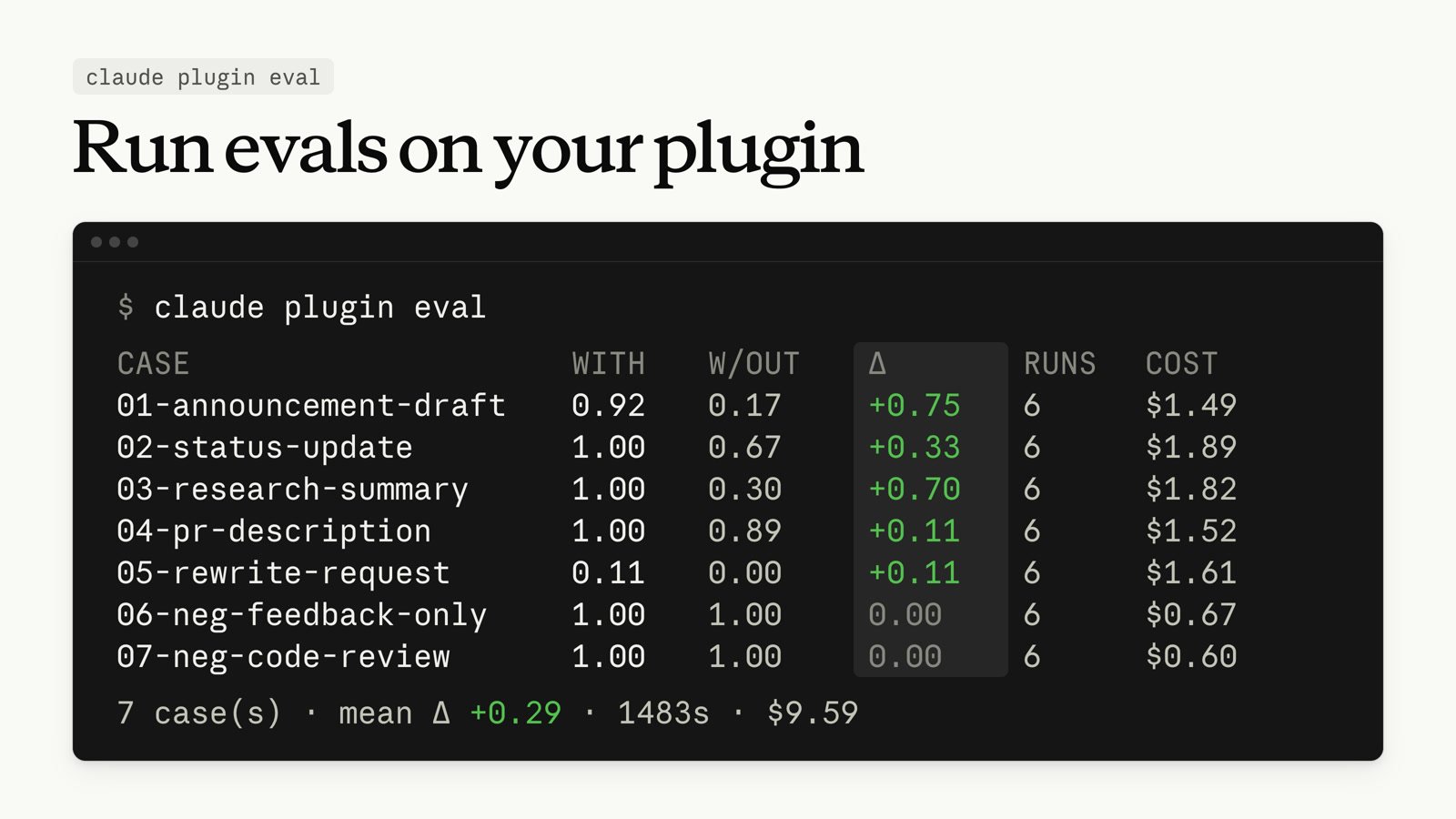
  <p className="digest-feature-lede"><code>claude plugin eval</code> 針對一套測試案例執行您的外掛程式、評分結果，並且預設會在沒有外掛程式的情況下再次執行每個案例，讓您可以看到外掛程式的貢獻。<code>claude plugin eval init</code> 會詢問您良好的結果應該是什麼樣子，然後提議測試案例和評分檢查、嘗試該套件一次，並寫入檔案。每次執行，以及每個有第二個模型判斷回覆的檢查，都是您帳戶上的真實模型呼叫。</p>

  <Frame>
    <img className="w-full" src="https://mintcdn.com/claude-code/f9HTZGyMtxIFOUgt/images/whats-new/plugin-eval.jpg?fit=max&auto=format&n=f9HTZGyMtxIFOUgt&q=85&s=913066f6d4a2a15426e98a627802f47f" alt="claude plugin eval 的終端輸出：一個包含七個案例的表格，每個案例都有使用和不使用外掛程式的分數、兩者之間的差異、執行次數和成本，後面跟著一個摘要行，顯示平均差異、總持續時間和總成本" width="1600" height="900" data-path="images/whats-new/plugin-eval.jpg" />
  </Frame>

  <p className="digest-feature-try">從您的外掛程式根目錄，讓 Claude 草擬該套件：</p>

  ```bash terminal theme={null}
  claude plugin eval init
  ```

  <p className="digest-feature-try">當 Claude 告訴您該套件已準備好時，退出 <code>claude plugin eval init</code> 開啟的工作階段，並執行 <code>claude plugin eval .</code> 來評分每個案例。摘要表格會列印在您的終端中，<code>evals/results/</code> 下的 <code>report.html</code> 包含每次執行的詳細資訊。</p>

  <a className="digest-feature-link" href="/docs/zh-TW/plugin-evals">使用評估測試外掛程式</a>
</div>

<div className="digest-feature">
  <div className="digest-feature-header">
    <span className="digest-feature-title">將 Desktop 窗格彈出到各自的視窗中</span>
    <span className="digest-feature-pill">Desktop</span>
  </div>

  <p className="digest-feature-lede">在 Claude Code Desktop 應用程式中，您可以將任何窗格彈出到其自己的視窗中。將差異或終端拖到第二個螢幕，同時 Claude 在主視窗中繼續工作，然後在完成後將窗格停靠回去。</p>

  <Frame>
    <video autoPlay muted loop playsInline className="w-full" src="https://mintcdn.com/claude-code/f9HTZGyMtxIFOUgt/images/whats-new/desktop-pop-out-panes.mp4?fit=max&auto=format&n=f9HTZGyMtxIFOUgt&q=85&s=ff3770dd09bb15ed9cf17a460f3d1e23" data-path="images/whats-new/desktop-pop-out-panes.mp4" />
  </Frame>

  <a className="digest-feature-link" href="/docs/zh-TW/desktop#arrange-your-workspace">整理您的工作區</a>
</div>

<div className="digest-wins">
  <p className="digest-wins-title">其他成果</p>

  <div className="digest-wins-grid">
    <div>在頂層或 <code>modelSettings</code> 下按模型設定 <a href="/docs/zh-TW/settings-reference#maxeffortlevel"><code>maxEffortLevel</code></a>，以限制每個提供者（包括 Amazon Bedrock、Google Cloud 的 Agent Platform 和 Microsoft Foundry）上的努力等級；任何更高的等級都會以上限執行</div>
    <div>將 `--plugin-dir` 指向一個外掛程式資料夾，以 <a href="/docs/zh-TW/plugins#test-your-plugins-locally">載入每個具有資訊清單的直接子資料夾</a></div>
    <div>如果 WebFetch 在五分鐘內未完成下載頁面，<a href="/docs/zh-TW/tools-reference#webfetch-tool-behavior">擷取會因截止期限錯誤而失敗</a>，而不是掛起；設定 <code>CLAUDE\_CODE\_WEBFETCH\_DEADLINE\_MS</code> 以變更截止期限，或設定為 <code>0</code> 以移除限制</div>
    <div>將 `--json` 傳遞給 <code>claude plugin install</code>、<code>uninstall</code>、<code>update</code>、<code>enable</code> 或 <code>disable</code>，以將結果列印為 <a href="/docs/zh-TW/plugins-reference#plugin-json-result">stdout 最後一行上的一個 JSON 物件</a></div>
    <div>當自動模式分類器阻止某個動作時，Claude 收到的原因 <a href="/docs/zh-TW/auto-mode-config#fix-a-denial-with-an-allow-rule-an-environment-entry-or-a-retry">通常會命名相符的規則</a>，例如 <code>\[Data Exfiltration]</code></div>
    <div>當您在提示中途輸入 <code>/</code> 時，您現在可以從 <a href="/docs/zh-TW/interactive-mode#complete-a-command-mid-prompt">相符命令的清單</a>中選擇，而不是單一建議。該清單在全螢幕呈現時隨著您的輸入而開啟。外掛程式技能也會在其名稱上相符，不需要外掛程式前綴</div>
    <div>在 VS Code 擴充功能中，按一下提示框底部的代理計數以開啟 <a href="/docs/zh-TW/vs-code#use-the-prompt-box">代理地圖</a>，您可以在其中開啟子代理的唯讀文字記錄或停止它</div>
    <div>在 VS Code 擴充功能中，在命令選單的 Customize 部分中選擇 <strong>Hooks</strong> 或 <strong>Permissions</strong>，以 <a href="/docs/zh-TW/vs-code#use-the-prompt-box">在您的使用者、專案和本機設定中新增或移除 hooks 和權限規則</a></div>
    <div>Claude 可以選擇 <a href="/docs/zh-TW/artifacts#create-an-artifact">瀏覽器標籤圖示</a>以符合它發佈的每個成品</div>
    <div>在雲端工作階段中的 Claude Code 網頁版上，在 Claude 讀取之前取回佇列中的訊息：將其從佇列中移除，或按 <code>Esc</code> 或 <code>Up</code>，文字會返回到訊息框</div>
  </div>
</div>

[v2.1.263–v2.1.269 的完整變更日誌 →](/docs/en/changelog#2-1-263)