

claude agents geöffnet wird, ist ein Bildschirm für alle Ihre Hintergrund-Sitzungen: was läuft, was Ihre Eingabe benötigt und was erledigt ist. Versenden Sie neue Sitzungen, beobachten Sie ihren Status auf einen Blick, anstatt durch Transkripte zu scrollen, und greifen Sie nur ein, wenn eine Sitzung Sie benötigt. Jede Hintergrund-Sitzung ist eine vollständige Claude Code-Konversation, die ohne angeschlossenes Terminal weiterläuft, sodass Sie sie jederzeit öffnen, antworten und verlassen können.
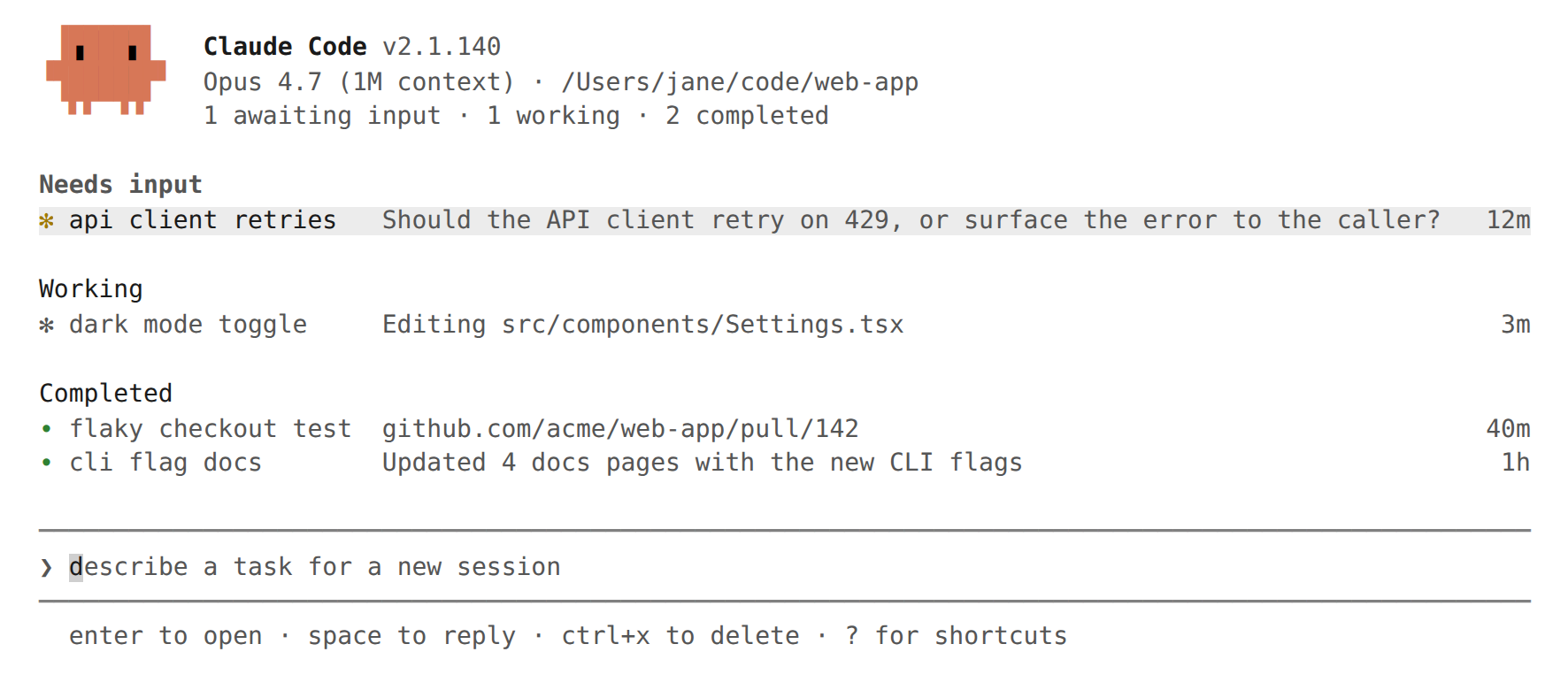
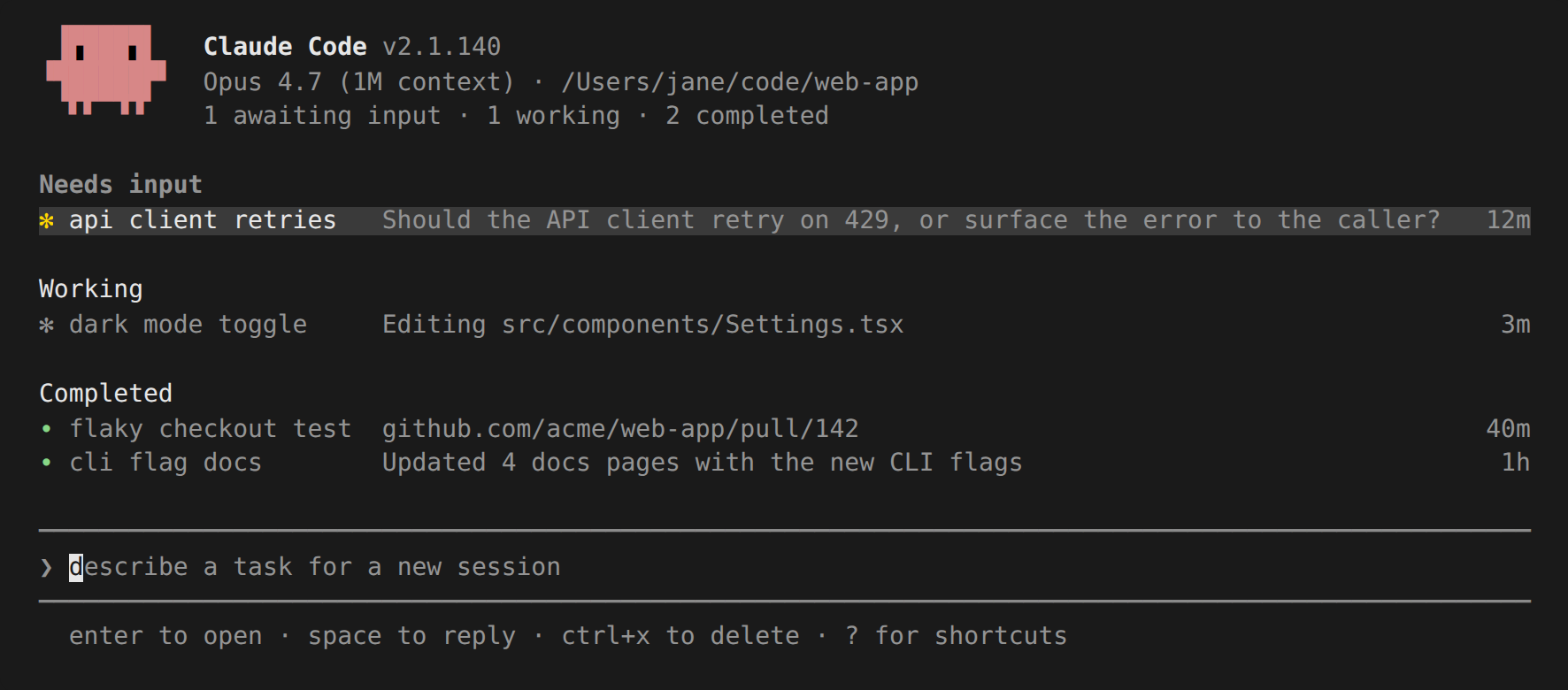
Die Agenten-Ansicht ist eine Forschungsvorschau. Die Benutzeroberfläche und Tastaturkürzel können sich ändern, wenn sich die Funktion weiterentwickelt.
Schnellstart
Diese Anleitung behandelt die Kern-Agenten-Ansicht-Schleife: versenden Sie eine Aufgabe, beobachten Sie, wie ihre Zeile aktualisiert wird, während Claude arbeitet, schauen Sie nach, um sie zu überprüfen und zu antworten, und hängen Sie sich für das vollständige Gespräch an. Die Sitzung, die Sie versenden, läuft weiter, nachdem Sie die Agenten-Ansicht schließen, sodass Sie sie verlassen und später zurückkehren können.1
Agenten-Ansicht öffnen
Führen Sie in Ihrer Shell aus:Falls Sie den Dialog zum Vertrauen im Arbeitsbereich für das Verzeichnis noch nicht akzeptiert haben, zeigt Claude Code ihn vor dem Öffnen der Agenten-Ansicht an, denselben Dialog, den
claude anzeigt. Akzeptieren Sie, um das Vertrauen für den Arbeitsbereich zu speichern und fortzufahren. Falls Sie ablehnen, beendet Claude Code sich, ohne die Agenten-Ansicht zu öffnen.Die Agenten-Ansicht öffnet sich mit einer Eingabe am unteren Rand und einer Tabelle, die sich füllt, wenn Sitzungen starten. Drücken Sie Esc, um zu Ihrer Shell zurückzukehren; falls Sie die Agenten-Ansicht durch Hintergrundverarbeitung einer Sitzung mit ← geöffnet haben, kehrt Esc stattdessen zu diesem Gespräch zurück. Ihre Sitzungen laufen weiter, während Sie weg sind, und erscheinen erneut, wenn Sie die Agenten-Ansicht das nächste Mal öffnen.2
Eine Sitzung versenden
Geben Sie eine Eingabeaufforderung ein, die eine Aufgabe beschreibt, und drücken Sie
Enter. Eine neue Hintergrund-Sitzung startet bei dieser Aufgabe und wird als Zeile angezeigt, die zeigt, ob sie funktioniert, auf Sie wartet oder erledigt ist. Die neue Sitzung verwendet das Modell, das in der Agenten-Ansicht-Kopfzeile angezeigt wird. Welcher Berechtigungsmodus sie startet, hängt davon ab, wie Sie die Agenten-Ansicht geöffnet haben.Jede Eingabeaufforderung, die Sie hier eingeben, startet ihre eigene neue Sitzung. Wenn Sie eine weitere Eingabeaufforderung eingeben und Enter drücken, wird eine zweite Sitzung neben der ersten gestartet, anstatt eine Folgefrage daran zu senden. Sie können auf diese Weise mehrere parallel ausführen.Jede Sitzung nutzt Ihr Abonnementkontingent unabhängig, daher lesen Sie Einschränkungen, bevor Sie viele auf einmal versenden.3
Vorschau und Antwort
Wählen Sie eine Zeile mit den Pfeiltasten aus und drücken Sie
Space, um das Vorschau-Panel zu öffnen. Es zeigt die neueste Ausgabe der Sitzung oder die Frage, auf die sie wartet, anstelle des vollständigen Transkripts. Geben Sie eine Antwort ein und drücken Sie Enter, um sie zu senden, ohne die Agenten-Ansicht zu verlassen.4
Anhängen und Abhängen
Drücken Sie
Enter oder → auf einer Zeile, um sich anzuhängen, wenn Sie das vollständige Gespräch möchten. Die Sitzung übernimmt das Terminal als vollständige interaktive Claude Code-Sitzung. Drücken Sie ← auf einer leeren Eingabeaufforderung, um sich abzuhängen und zur Tabelle zurückzukehren.5
Eine vorhandene Sitzung einbringen
Dieser Schritt benötigt eine laufende Sitzung. Falls Sie die früheren Schritte befolgt haben, haben Sie keine offene Sitzung in diesem Terminal, daher öffnen Sie eine reguläre
claude-Sitzung in einem anderen Terminal und senden Sie ihr zuerst eine Nachricht.Um eine Sitzung, die Sie bereits offen haben, in die Agenten-Ansicht zu verschieben, führen Sie /bg darin aus, oder drücken Sie ← auf einer leeren Eingabeaufforderung, um sie in den Hintergrund zu verschieben und die Agenten-Ansicht in einem Schritt zu öffnen. In einer neuen Sitzung ohne Nachrichten fragt /bg Sie, zuerst eine Nachricht zu senden, während ← sofort funktioniert. Die Sitzung läuft weiter und wird als Zeile neben den Sitzungen angezeigt, die Sie versendet haben.claude agents als Ihren primären Einstiegspunkt anstelle von claude verwenden: versenden Sie jede Aufgabe aus der Agenten-Ansicht, hängen Sie sich an, wenn Sie das vollständige Gespräch möchten, und drücken Sie ←, um zur Tabelle zurückzukehren.
Innerhalb einer regulären claude-Sitzung zählt der Hinweis ← in der Eingabeaufforderungs-Fußzeile die Hintergrund-Agenten, die auf Sie warten, wie z. B. ← 2 agents, und kehrt zu ← for agents zurück, wenn keiner Eingaben benötigt. Zählungen über 99 werden als 99+ angezeigt. Die Zählung wird etwa alle zehn Sekunden aktualisiert, während das Terminal fokussiert ist, und sofort, wenn der Fokus zurückkehrt. Sie ändert kurzzeitig die Farbe, wenn sie sich bewegt und wenn ein Agent abgeschlossen wird, und wenn eine Hintergrund-Sitzung endet, während keiner Eingaben benötigt, zeigt sie kurzzeitig die Anzahl der abgeschlossenen Sitzungen an, wie z. B. ← 2 done. Beide Blitze sind aus, wenn die Einstellung prefersReducedMotion aktiviert ist, und der Hinweis ist im Bildschirmlesemodus verborgen.
Sitzungen mit Agent-Ansicht überwachen
Führen Sieclaude agents aus, um die Agent-Ansicht zu öffnen. Sie übernimmt das gesamte Terminal und listet jede Sitzung gruppiert nach Status auf, mit angehefteten Sitzungen und denjenigen, die Sie benötigen, oben. Jede Zeile zeigt den Namen der Sitzung, die aktuelle Aktivität und ihr Alter, gezählt von der Erstellung der Sitzung; das Alter einer abgeschlossenen Sitzung friert bei der Dauer des Durchlaufs ein.
Der Name ist mit der Farbe getönt, die durch /color in dieser Sitzung festgelegt wurde, einschließlich wenn Sie eine Sitzung in den Hintergrund verschieben mit ← oder /background.
Standardmäßig zeigt die Liste jede Hintergrund-Sitzung an, die Sie gestartet haben, über alle Ihre Projekte hinweg. Eine Sitzung, die in einem Repository arbeitet, und eine andere in einem anderen Worktree erscheinen beide hier, unabhängig davon, aus welchem Verzeichnis Sie die Agent-Ansicht geöffnet haben. Um die Liste auf ein Projekt zu beschränken, übergeben Sie --cwd:
~/projects/my-app/.claude/worktrees/.
Interaktive Sitzungen, die Sie in anderen Terminals offen haben, erscheinen nicht, bis Sie sie in den Hintergrund verschieben. Subagenten und Teamkollegen, die eine Sitzung erzeugt, werden nicht als separate Zeilen aufgelistet.
Sitzungsstatus lesen
Jede Zeile beginnt mit einem Symbol, dessen Farbe und Animation den Status der Sitzung anzeigen:
Separat zeigt die Form des Symbols, ob der zugrunde liegende Prozess ausgeführt wird:
Das
#N- oder !N-Label, das am rechten Rand einer Zeile erscheinen kann, ist ein Link zum Pull Request oder Merge Request der Sitzung, nicht Teil des Status-Symbols.
Der Terminal-Tab-Titel zeigt die Anzahl der wartenden Eingaben, während die Agent-Ansicht offen ist: 2 awaiting input · claude agents, wenn Sitzungen Eingaben benötigen, oder claude agents, wenn keine benötigt werden.
Um den Sitzungsstatus aus einem Skript oder einem anderen Programm zu lesen, verwenden Sie claude agents --json anstelle der Dateien unter ~/.claude/jobs/.
Während die Agent-Ansicht offen ist, sendet Claude Code auch eine Benachrichtigung über Ihren konfigurierten Terminal-Benachrichtigungskanal, wenn eine lokale Hintergrund-Sitzung Ihre Eingabe benötigt, abgeschlossen wird oder fehlschlägt. Sitzungen, die nach einem Zeitplan ausgeführt werden, wie z. B. /loop-Sitzungen, benachrichtigen nur, wenn sie Ihre Eingabe benötigen. Benachrichtigungen verwenden die gleiche preferredNotifChannel-Einstellung wie der Rest von Claude Code und aktivieren den Notification-Hook mit dem Typ agent_needs_input oder agent_completed.
Hintergrund-Sitzungen benötigen kein offenes Terminal, um weiterhin zu funktionieren. Ein separater Supervisor-Prozess führt sie aus, sodass Sie die Agent-Ansicht schließen, Ihre Shell schließen oder eine neue interaktive Sitzung starten können und Ihre versendete Arbeit weitergeht.
Der Sitzungsstatus bleibt auf der Festplatte durch automatische Updates und Supervisor-Neustarts erhalten. Sitzungen werden auch beibehalten, wenn Ihr Computer in den Ruhezustand wechselt. Ihre Prozesse werden beim Aufwachen fortgesetzt und der Supervisor verbindet sich wieder mit ihnen, anstatt die Zeitlücke als Leerlauf zu behandeln. Das Herunterfahren stoppt immer noch laufende Sitzungen; siehe Sitzungen zeigen sich nach dem Herunterfahren als fehlgeschlagen oder gestoppt, um sie wiederherzustellen.
Eine Sitzung, die sich mitten in einer Antwort befand, als der Computer in den Ruhezustand wechselte, kann nicht reagierend zurückkommen. Wenn Sie eine Sitzung öffnen, die nicht mehr reagiert, startet der Supervisor seinen Prozess neu und die Sitzung setzt die unterbrochene Antwort von dort fort, wo sie aufgehört hat.
Zeilenzusammenfassungen
Die einzeilige Zusammenfassung in jeder Zeile wird von einem Haiku-Klasse-Modell generiert, damit die Zeile Ihnen sagen kann, was die Sitzung tut, was sie benötigt oder was sie produziert hat, ohne das Transkript zu öffnen. Während eine Sitzung aktiv arbeitet, wird der Zeilentext höchstens alle 15 Sekunden aus der eigenen aktuellen Ausgabe der Sitzung aktualisiert, ohne eine Modellanfrage zu senden, und das Modell schreibt eine neue Zusammenfassung, wenn jede Runde endet. Eine arbeitende Zeile zeigt, was die Sitzung sagt, dass sie tut, und eine blockierte Zeile zeigt die Frage, die sie stellt. Während einer langen Runde schreibt das Modell die Zusammenfassung auch alle paar Minuten neu, damit eine beschäftigte Zeile keine veraltete Zeile mehr anzeigt. Der Zusammenfassungstext füllt die verbleibende Breite der Zeile; öffnen Sie das Peek-Panel, um einen Satz zu lesen, den der Terminal-Rand abschneidet. Wenn die Liste nach Verzeichnis gruppiert ist, beginnt die Zusammenfassung mit dem Status der Sitzung als farbiges Wort, wie z. B.Needs input · double jump or wall climb?. Bei der Standard-Status-Gruppierung benennt der Gruppen-Header bereits den Status, daher zeigt die Zeile nur die Zusammenfassung.
Die End-of-Turn-Zusammenfassung und jede Mid-Turn-Umschreibung sind eine kurze Haiku-Klasse-Anfrage über Ihren normalen Anbieter, abgerechnet und behandelt unter den gleichen Datennutzungsbedingungen wie die Sitzung selbst. Die 15-Sekunden-Updates zwischen Modell-Umschreibungen verwenden die eigene Ausgabe der Sitzung wieder und senden keine Anfrage. Bei einem Drittanbieter oder Gateway ohne konfiguriertes Haiku-Klasse-Modell verwendet die Anfrage stattdessen das Hauptmodell der Sitzung; setzen Sie ANTHROPIC_DEFAULT_HAIKU_MODEL, um eines auszuwählen.
Pull-Request-Status
Wenn eine Sitzung einen Pull Request öffnet, fügt Claude Code ein Label am rechten Rand der Zeile hinzu, das mit dem Pull Request verlinkt ist:- Claude Code schreibt das Label als
#1234für einen Pull Request und als!1234für einen GitLab-Merge-Request. - Claude Code gibt den Link aus, auch wenn es Hyperlink-Unterstützung nicht erkennen kann, z. B. über SSH oder tmux. Setzen Sie
FORCE_HYPERLINK=0, um das Label als Klartext zu rendern. - Nachdem Sie eine Nachverfolgung an die Sitzung senden, behält Claude Code das Label bei, während die Zeile zum Live-Fortschritt zurückkehrt.
- Wenn Claude einen Pull Request mit
ghbearbeitet, kommentiert, schließt oder als bereit markiert, verlinkt Claude Code den Pull Request, den die Ausgabe des Befehls selbst benennt. Eingh-Befehl, dessen erfasste Ausgabe keinen Pull Request benennt, erstellt keinen Link;gh pr mergeist der häufige Fall, da er sein Ergebnis nur auf einem interaktiven Terminal ausgibt. - Wenn Claude einen Pull Request mit
gh pr checkoutauscheckt oder zu einem Branch pusht, schaut Claude Code den Branch mitgh pr viewnach und verlinkt seinen offenen Pull Request. - Der Pull Request muss nicht existieren, wenn Claude pusht: Claude Code versucht die Branch-Suche nach bis zu fünf späteren
git-,gh-,glab- odercurl-Befehlen, die im gleichen Verzeichnis ausgeführt werden, erneut, sodass ein Pull Request, der nach dem Push erstellt wird, einschließlich eines, den Claude über die GitHub REST API erstellt, verlinkt wird, wenn ein erneuter Versuch ihn findet.
3 PRs, farbig nach dem offenen Pull Request, der am meisten Aufmerksamkeit benötigt. Öffnen Sie das Peek-Panel, um sie alle zu sehen.
Die Pull-Request-Nummer ist nach ihrem Status farbig:
Überprüfen Sie für eine Aufgabe, die in einem Pull Request endet, dieses Label auf das Ergebnis: Überprüfen und führen Sie den Pull Request zusammen, wenn seine Nummer grün wird.
Peek und Antwort
Drücken SieSpace auf einer ausgewählten Zeile, um das Peek-Panel zu öffnen. Es öffnet sich mit dem Satz, den die Zeile am Terminal-Rand abschneidet, und welcher Satz das ist, hängt vom Status der Sitzung ab:
- Eine Sitzung, die auf Sie wartet: die genaue Frage, die sie stellt, über der Antwort-Eingabe
- Eine abgeschlossene Sitzung: ihr Ergebnis
- Eine arbeitende Sitzung: ihr vollständiger Status-Satz
waiting 3m darunter, wie lange sie wartet, und es ist die einzige Zeit, die im Panel angezeigt wird. Das Alter am rechten Rand der Zeile ist eine andere Zahl: es zählt von der Erstellung der Sitzung.
Meistens ist das Peek-Panel ausreichend und Sie müssen das vollständige Transkript nicht öffnen.
Geben Sie eine Antwort im Peek-Panel ein und drücken Sie Enter, um sie an diese Sitzung zu senden. Wenn die Sitzung eine Frage mit vordefinierten Optionen stellt, zeigt das Peek-Panel sie als nummerierte Liste an und Sie können eine Zahlentaste drücken, um eine auszuwählen. Eine Genehmigungsaufforderung wird als Text angezeigt, der beschreibt, was die Sitzung ausführen möchte, ohne nummerierte Optionen. Geben Sie eine Antwort ein, um sie zu beantworten, oder hängen Sie an, um mit der Standard-Eingabeaufforderung zu antworten. Für andere blockierte Sitzungen drücken Sie Tab, um die Eingabe mit einer vorgeschlagenen Antwort zu füllen, die Sie vor dem Senden bearbeiten können. Präfixieren Sie eine Antwort mit !, um stattdessen einen Bash-Befehl zu senden.
Wenn ein PermissionRequest- oder PreToolUse-Hook eine Ausgabe zurückgibt, die Claude Code für den Aufruf, den die Sitzung fragt, nicht validieren kann, zeigt die Zeile das Hook-Ereignis und hook output invalid: mit dem Validierungsfehler vor dem Text der ausstehenden Anfrage. Für einen Hook, der auf andere Weise fehlschlägt, sagt die Zeile, dass der Hook fehlgeschlagen ist. Die Sitzung wartet immer noch auf die gleiche Anfrage.
Eine Antwort, die nicht zugestellt werden kann, weil der Hintergrund-Service nicht erreichbar ist oder das Senden fehlschlägt, wird gespeichert und an die Sitzung als nächste Eingabeaufforderung gesendet, wenn ihr Prozess wieder startet, und die Fehlermeldung sagt, dass die Antwort gespeichert wurde. Eine Antwort mit dem Präfix ! wird nicht gespeichert, da der gespeicherte Text die Sitzung als einfache Eingabeaufforderung erreichen würde, anstatt als Bash-Befehl ausgeführt zu werden.
Mit Sprachdiktat aktiviert, halten oder tippen Sie Ihre Push-to-Talk-Taste, während die Antwort-Eingabe fokussiert ist, um eine Antwort zu diktieren, anstatt sie einzugeben. Das gleiche funktioniert in der Versand-Eingabe am unteren Rand der Agent-Ansicht.
Verwenden Sie ↑ und ↓, um benachbarte Sitzungen zu einsehen, ohne das Panel zu schließen, oder →, um anzuhängen.
An eine Sitzung anhängen
Drücken SieEnter oder → auf einer ausgewählten Zeile, um anzuhängen. Die Agent-Ansicht wird durch die vollständige interaktive Sitzung ersetzt. Wenn Sie anhängen, sendet Claude eine kurze Zusammenfassung dessen, was passiert ist, während Sie weg waren.
Während Sie angehängt sind, verhält sich die Sitzung wie jede andere Claude Code-Sitzung: Befehle, Tastaturkürzel und Funktionen funktionieren alle, mit den folgenden Ausnahmen.
Während Sie angehängt sind, funktionieren /install-github-app und die /mcp-Einstellungsliste normal, da ein Mensch am Terminal ihre Dialoge abschließen kann. Wenn niemand angehängt ist, können diese Befehle ihre Dialoge nicht öffnen, daher erscheint die Sitzung unter Needs input in der Agent-Ansicht mit einer Zeile wie open this session to manage MCP servers, und die Transkript-Antwort sagt das gleiche. Hängen Sie an und führen Sie den Befehl erneut aus, um fortzufahren; die Needs-Input-Zeile wird gelöscht, wenn Sie anhängen. /mcp reconnect <server>, /mcp enable und /mcp disable funktionieren ohne Anhängen auf beide Arten.
Angehängte Sitzungen werden immer im Vollbildmodus gerendert, unabhängig von Ihrer tui-Einstellung, da eine Hintergrund-Sitzung keinen Terminal-Scrollback zum Anhängen hat. Scrollen Sie mit PgUp, PgDn oder dem Mausrad, und drücken Sie Ctrl+O für den Transkript-Modus. Ihr natives Terminal-Scroll und tmux-Kopier-Modus zeigen nur den aktuellen Viewport, das gleiche wie wenn Sie eine beliebige Vollbildanwendung ausführen.
Drücken Sie ← auf einer leeren Eingabeaufforderung oder führen Sie /exit aus, um zu trennen und zur Agent-Ansicht zurückzukehren, unabhängig davon, ob Sie die Sitzung aus der Agent-Ansicht oder mit claude attach <id> aus Ihrer Shell geöffnet haben.
← trennt sich auch, während das /btw-Overlay offen ist. Erfordert Claude Code v2.1.257 oder später. Eine Nebenfrage, die immer noch antwortet, läuft weiter, während Sie weg sind. Das nächste Mal, wenn Sie anhängen, öffnet sich das Overlay damit neu, oder mit seiner Antwort.
Unter Windows, wenn Sie ← innerhalb von etwa einer halben Sekunde nach dem Anhängen drücken, zeigt Claude Code Ambiguous ←, press again to detach, da das Terminal in diesem Fenster einen Druck von vor dem Anhängen erneut liefern kann. Drücken Sie ← erneut, um zu trennen.
Ctrl+Z trennt sich auch, geht aber stattdessen dorthin zurück, wo Sie angefangen haben: Agent-Ansicht, wenn Sie von dort angehängt haben, oder Ihre Shell, wenn Sie claude attach ausgeführt haben. Verwenden Sie Ctrl+Z, wenn ein Dialog den Fokus hat und nicht auf ← reagiert.
Ctrl+C behält sein Standard-Interrupt-Verhalten bei, während es angehängt ist: Es bricht eine laufende Antwort oder einen !-Shell-Befehl ab, anstatt zu trennen. Wenn Sie Ctrl+C zweimal auf einer leeren Eingabeaufforderung drücken, trennen Sie sich, das gleiche wie in jeder Sitzung.
Das Trennen stoppt niemals eine Hintergrund-Sitzung: ←, Ctrl+Z, /exit und doppeltes Ctrl+C oder doppeltes Ctrl+D lassen sie alle laufen. Um eine Sitzung von innen zu beenden, führen Sie /stop aus.
Sitzungen wechseln, ohne das Terminal zu verlassen
In einer Sitzung, die im Vordergrund läuft, eine, die Sie im Terminal gestartet haben, anstatt sie aus der Agent-Ansicht anzuhängen, drücken Sie← auf einer leeren Eingabeaufforderung, um sie in den Hintergrund zu verschieben und die Agent-Ansicht mit dieser Zeile ausgewählt zu öffnen, sodass Sie Sitzungen wechseln können, ohne das Terminal zu verlassen. Der gleiche einzelne Druck trennt eine angehängte Sitzung.
Wenn Sie ← direkt nach dem Löschen des letzten Textes der Eingabeaufforderung oder dem Durchsuchen des Eingabeverlaufs drücken, fragt Claude Code Sie zur Bestätigung: Der erste Druck zeigt Press ← again to open agents oder Press ← again to go back to agents in einer angehängten Sitzung, und der zweite Druck wechselt.
Wenn ← eine Vordergrund-Sitzung in den Hintergrund verschiebt, zeigt die Agent-Ansicht Your conversation moved to the background über der Liste, mit dieser Sitzungszeile bereits ausgewählt. Von dort:
- Drücken Sie
Enter, um die Konversation erneut zu öffnen. - Drücken Sie
Esc, um den Wechsel rückgängig zu machen und zur Konversation zurückzukehren. WennEscStill starting — try again in a momentanzeigt, ist die Hintergrund-Sitzung noch nicht bereit, also drücken SieEscin einem Moment erneut. - Drücken Sie
Ctrl+Czweimal, um zu Ihrer Shell zu beenden.
claude --resume-Befehl aus, der sie fortgesetzt.
Claudes Aufgabenliste wird mit der Konversation zur Hintergrund-Sitzung verschoben, sodass die Checkliste intakt ist, wenn Sie zu dieser Zeile zurückkehren.
Die Zeile, auf die Sie ← drückten, behält auch einen fetten, nicht gedimmten Namen, nachdem Sie die Auswahl mit den Pfeiltasten oder der Maus verschieben, sodass Sie sehen können, von welcher Sitzung Sie gekommen sind.
Wenn ein Tool läuft, wenn Sie ← drücken, wartet Claude Code bis zu etwa zehn Sekunden, bis es fertig ist, bevor es in den Hintergrund verschoben wird, und Claude setzt die Antwort in der Hintergrund-Sitzung fort. Drücken Sie ← erneut, um sofort in den Hintergrund zu verschieben, anstatt zu warten. Wenn in-flight-Arbeit nicht zur Hintergrund-Sitzung übertragen werden kann, zeigt Claude Code zuerst den Background this session?-Dialog, das gleiche wie mit /background.
Das zehn-Sekunden-Limit gilt nicht, während die Vordergrund-Subagenten, die Claude in der Konversation gestartet hat, noch laufen. Claude Code wartet weiter, damit ihre Arbeit übertragen wird, und zeigt eine Still backgrounding after the current tool-Benachrichtigung, während es wartet. Drücken Sie ← erneut, um ohne Warten in den Hintergrund zu verschieben, was diese Subagenten von vorne neu startet. Claude Code wartet nicht auf die Subagenten, die ein dynamischer Workflow ausführt. Wenn ein Workflow Subagenten ausführt, zeigt Claude Code stattdessen den Background this session?-Dialog.
Claude Code verschiebt die Sitzung nicht in den Hintergrund, während Sie ungesendeten Text in der Eingabeaufforderung haben, da der Text in Ihrem Terminal-Eingabefeld bleibt und nicht zur Hintergrund-Sitzung verschoben würde. Wenn Sie in die Eingabe tippen, während Claude Code wartet, um die Sitzung in den Hintergrund zu verschieben, bricht es den Wechsel mit Backgrounding cancelled — you have unsent text in the input. Send it or clear it, then press ← again. ab.
Wenn Sie ← drücken, wird die Sitzungszeile erstellt, auch wenn die Konversation noch keine Nachrichten hat, sodass → immer noch zu ihr zurückkehrt.
Sie können diese Verknüpfung mit der leftArrowOpensAgents-Einstellung in /config ausschalten.
Liste organisieren
Die Agent-Ansicht gruppiert Sitzungen, sodass die, die Eingaben benötigen, oben sind, mitReady for review und Needs input über Working und Completed. Diese Gruppennamen entsprechen nicht eins-zu-eins den Status oben: Eine Sitzung wechselt zu Ready for review, wenn sie einen offenen Pull Request hat, und Completed sammelt abgeschlossene, fehlgeschlagene und gestoppte Sitzungen zusammen.
Drücken Sie Ctrl+S, um stattdessen nach Verzeichnis zu gruppieren. Ihre Wahl bleibt über Durchläufe hinweg erhalten.
Innerhalb einer Gruppe:
- Drücken Sie
Ctrl+T, um eine Sitzung oben anzuheften und ihren Prozess im Leerlauf laufen zu lassen - Drücken Sie
Shift+↑oderShift+↓, um Sitzungen neu zu ordnen - Drücken Sie
Ctrl+R, um eine Sitzung umzubenennen - Drücken Sie
Enterauf einem Gruppen-Header, um ihn zu reduzieren
Ctrl+X, um sie zu stoppen, und Ctrl+X erneut innerhalb von zwei Sekunden, um sie zu löschen. Wenn Sie Ctrl+X auf einem Gruppen-Header drücken, werden alle Sitzungen in dieser Gruppe nach Bestätigung gelöscht.
Der zweite Druck löscht die Sitzung auch, wenn der Stoppversuch fehlschlägt, z. B. weil der Hintergrund-Service nicht reagiert: Die Bestätigung bleibt für weitere zwei Sekunden aktiv, und das Löschen beendet den Prozess der Sitzung selbst. Drücken Sie Esc, um die Bestätigung zu schließen, ohne zu löschen.
Mit Ausnahme der beibehaltenen Fälle, die in Was das Löschen einer Sitzung entfernt behandelt werden, entfernt das Löschen die Sitzung aus der Liste, und ein Worktree, den Claude dafür erstellt hat, wird entfernt, beibehalten oder an Ort und Stelle gelassen, je nachdem, wie Sie löschen und was der Worktree enthält. Das Konversations-Transkript bleibt immer auf Ihrem lokalen Computer, verfügbar über claude --resume.
Um eine Sitzung auf Claude Code v2.1.212 oder später zurückzubringen, geben Sie /resume in die Versand-Eingabe ein. Ein Picker öffnet sich mit vergangenen Sitzungen des Repositorys, aus dem Sie die Agent-Ansicht geöffnet haben, neueste zuerst, einschließlich Sitzungen, die Sie aus der Liste gelöscht haben; Sitzungen, die bereits eine Zeile haben, werden nicht aufgelistet. ↑/↓ verschieben die Auswahl, Enter setzt die ausgewählte Sitzung als Hintergrund-Sitzung fort, damit sie als Zeile wieder in die Liste aufgenommen wird, und Esc schließt den Picker.
Der Picker öffnet sich nur für ein einfaches /resume. Ein gezieltes, bereichsgebundenes oder eingeschränktes Resume kann nicht vom Picker bedient werden, daher zeigt die Agent-Ansicht den attach to a session to run it-Hinweis stattdessen, wenn:
/resumeeine ID oder einen Suchbegriff benennt- Die Ansicht ist mit
--cwdbereichsgebunden - Die Ansicht wurde mit
--safe-modegestartet - Die Ansicht wurde mit einem Flag wie
--permission-modeoder--settingsgeöffnet
… N more-Zeile gefaltet. Fehler und Sitzungen mit einem offenen Pull Request bleiben immer sichtbar. Die Completed-Gruppe füllt den vertikalen Platz, der nach den Live-Gruppen verbleibt, und auf einem kurzen Terminal wird der Header zu einer einzelnen Zusammenfassungszeile komprimiert, sodass Sitzungen, die arbeiten oder Eingaben benötigen, sichtbar bleiben.
Sitzungen filtern
Geben Sie in die Versand-Eingabe ein, um zu filtern, anstatt zu versenden:Tastaturkürzel
Drücken Sie? in der Agent-Ansicht, um jede Verknüpfung im Kontext zu sehen. Die folgende Tabelle fasst sie zusammen.
Ctrl+S, Ctrl+T und Ctrl+G folgen Ihrer keybindings.json. Binden Sie Ctrl+S und Ctrl+T mit den Aktionen agents:switchView und agents:togglePin im Agents-Kontext neu oder heben Sie die Bindung auf, und Ctrl+G über die Chat-Kontext-Bindung chat:externalEditor. Die anderen Verknüpfungen in der Tabelle können nicht neu gebunden werden.
Neue Agenten versenden
Sie können neue Hintergrund-Sitzungen aus der Agenten-Ansicht versenden, eine vorhandene interaktive Sitzung in den Hintergrund verschieben oder eine direkt aus der Shell starten.Aus der Agenten-Ansicht
Geben Sie eine Eingabeaufforderung in die Eingabe am unteren Rand der Agenten-Ansicht ein und drücken SieEnter, um eine neue Hintergrund-Sitzung zu starten. Die Sitzung wird automatisch aus der Eingabeaufforderung benannt. Sie können sie später mit Ctrl+R umbenennen.
Der automatische Name ist eine kurze Bezeichnung, die von einem Haiku-Klasse-Modell geschrieben wird. Ein Name, den die Sitzung später erhält, wird auch auf ihrer Zeile angezeigt, einschließlich des generierten Titels, den die Sitzung erhält, wenn Sie einen Plan akzeptieren in dieser Sitzung.
Fügen Sie ein Bild in die Eingabeaufforderung ein, um einen Screenshot oder ein Diagramm mit der Aufgabe einzubeziehen.
Eingefügter Text, der länger als 800 Zeichen ist oder mehr als drei Zeilen umfasst, wird zu einem [Pasted text #N]-Platzhalter zusammengefasst, sodass die Eingabe auf einer Zeile bleibt; der vollständige Text wird beim Versenden gesendet. Um den zusammengefassten Text vor dem Versenden zu überprüfen oder zu bearbeiten, fügen Sie denselben Text erneut ein und der Platzhalter wird wieder in die Eingabe erweitert.
Präfixieren oder erwähnen Sie Teile der Eingabeaufforderung, um zu steuern, wie die Sitzung startet:
Ein kleiner Satz von Befehlen wird in der Agenten-Ansicht selbst ausgeführt, anstatt zu versenden:
/exitund/quitschließen die Agenten-Ansicht/logoutmeldet Sie ab/modelsetzt das Versand-Modell/loginöffnet den Anmeldedialog, damit Sie sich erneut anmelden können, ohne an eine Sitzung anzuhängen- Ein einfaches
/resumeoder sein Alias/continueöffnet eine Auswahl der vergangenen Sitzungen des Repositories, um eine zurückzubringen als Hintergrund-Sitzung. Erfordert Claude Code v2.1.212 oder später
/init werden als erste Eingabeaufforderung an eine neue Hintergrund-Sitzung gesendet. Andere Built-in-Befehle zeigen stattdessen einen attach to a session to run it-Hinweis an. Alles, was Sie eingegeben haben, bleibt in der Eingabe neben dem Hinweis, damit Sie es bearbeiten können.
Das Verpacken einer wiederkehrenden Aufgabe als Skill ermöglicht es Ihnen, denselben Workflow aus der Agenten-Ansicht wiederholt zu starten, ohne die Eingabeaufforderung erneut einzugeben.
Wenn derselbe @name sowohl einem Subagenten als auch einem gleichgeordneten Repository entspricht, hat der Subagent Vorrang. Die Übereinstimmung mit dem ersten Wort gilt auch, sodass eine Eingabeaufforderung, die mit einem Ihrer Subagenten-Namen beginnt, diesen Subagenten versendet, anstatt das Wort als einfachen Text zu behandeln. Verwenden Sie die @-Form, wenn Sie explizit sein möchten, oder beginnen Sie die Eingabeaufforderung mit einem anderen Wort, um die Übereinstimmung zu vermeiden.
In ein bestimmtes Verzeichnis versenden
Eine neue Sitzung läuft in dem Verzeichnis, in dem Sie die Agenten-Ansicht geöffnet haben. Um ein anderes Verzeichnis anzusteuern, verwenden Sie eines dieser Verfahren:-
Öffnen Sie
claude agentsin diesem Verzeichnis. -
Öffnen Sie
claude agentsin einem übergeordneten Verzeichnis und erwähnen Sie ein untergeordnetes Repository mit@<repo>in der Eingabeaufforderung. Wenn Sie@eingeben, werden diese Ziele aufgelistet:- Git-Repositories eine Ebene unter dem Startverzeichnis
- Die registrierten Git-Worktrees des Repositories, von dem Sie gestartet haben, die sich in seinem Verzeichnisbaum befinden, wie die, die Claude unter
.claude/worktrees/erstellt, gekennzeichnet mit ihrem ausgecheckten Branch. Worktrees, die außerhalb des Repositories hinzugefügt wurden, wie mitgit worktree add ../feature, werden nicht aufgelistet - Jedes Verzeichnis, das bereits eine Sitzung in der Liste hat
-
Führen Sie in der Shell
cdin das Verzeichnis aus und führen Sieclaude --bg "<prompt>"aus.
Aus einer Sitzung heraus
Zwei Befehle verschieben Arbeit aus der Sitzung, in der Sie sich befinden, in den Hintergrund:/background sendet das aktuelle Gespräch dorthin und gibt Ihr Terminal frei, und /fork sendet eine Kopie, während Sie weiterarbeiten, wo Sie sind.
Die Sitzung in den Hintergrund verschieben
Führen Sie/background oder seinen Alias /bg aus, um das aktuelle Gespräch in eine Hintergrund-Sitzung zu verschieben. Übergeben Sie eine Eingabeaufforderung wie /bg run the test suite and fix any failures, um eine weitere Anweisung zu senden, bevor Sie verschieben. Wenn Claude antwortet, wenn Sie /bg ausführen, wird die Antwort in der Hintergrund-Sitzung fortgesetzt.
Das Beenden einer Sitzung, die noch Hintergrund-Arbeit ausführt, wie z. B. Subagenten, Hintergrund-Shell-Befehle, Workflows oder Monitore, zeigt einen Dialog Background work is running an, anstatt sofort zu beenden. Wählen Sie Move to background and exit, um die Sitzung auf die gleiche Weise wie /background in den Hintergrund zu verschieben und zu Ihrer Shell zurückzukehren. Die Option wird nicht angezeigt, wenn die Agenten-Ansicht ausgeschaltet ist.
Wenn eine Hintergrund-Sitzung auf der Liste bereits den Namen des Gesprächs hat, nummeriert Claude Code den Namen der neuen Zeile, z. B. my-session (2), und lässt den Namen der vorhandenen Zeile unverändert. Um die neue Zeile umzubenennen, wählen Sie sie in der Agenten-Ansicht aus und drücken Sie Ctrl+R.
Die Sitzung mit /fork kopieren
Führen Sie/fork aus, um das aktuelle Gespräch in eine neue Hintergrund-Sitzung zu kopieren, während das Original weiterläuft. Die Kopie beginnt mit allem im Gespräch bis zu diesem Punkt; siehe die Aufzählungspunkte unten, wo die Kopie läuft. Sie trägt auch das Modell, den Berechtigungsmodus, die Aufwandsstufe und alle Verzeichnisse oder „nicht erneut fragen”-Berechtigungszuschüsse mit sich, die Sie während der Sitzung hinzugefügt haben. Die Kopie wird als eigene Zeile in der Agenten-Ansicht angezeigt.
Nach dem Fork sind die beiden Gespräche unabhängig: Nichts, was die Kopie tut, gelangt von selbst in das ursprüngliche Gespräch, obwohl in Sitzungen, in denen sitzungsübergreifendes Messaging aktiviert ist, Claude aus beiden Sitzungen die andere explizit anschreiben kann.
Das Kopieren der Sitzung erfordert Claude Code v2.1.212 oder später; auf v2.1.161 bis v2.1.211 startet /fork stattdessen einen verzweigten Subagenten, der jetzt /subtask ist. Wenn Agenten-Ansicht ausgeschaltet ist, behält /fork das Verhalten des verzweigten Subagenten bei und /subtask ist nicht verfügbar.
Übergeben Sie eine Eingabeaufforderung wie /fork open a draft pull request with the work so far und die Kopie beginnt sofort damit zu arbeiten. Ohne eine Eingabeaufforderung wartet die Kopie auf ihre erste Anweisung: Wählen Sie ihre Zeile in claude agents aus und drücken Sie Space, um eine zu senden, oder führen Sie claude attach <id> aus. Die ausgewählte Zeile zeigt space to send it a prompt, während sie wartet.
Die /fork-Bestätigung ist eine Zeile, die den Zustand der Kopie anzeigt, z. B. session running, den Namen ihrer Agenten-Ansicht-Zeile und ihre Sitzungs-ID für claude attach. Klicken Sie auf den Namen, um in die Kopie zu wechseln: Diese Sitzung wird in den Hintergrund verschoben, genauso wie das Drücken von ←, und die Agenten-Ansicht öffnet die Sitzung der Kopie.
Außer wenn die Kopie an Ort und Stelle bearbeitet, weist Claude Code sie an, ihren eigenen Worktree zu erstellen, bevor Code-Änderungen vorgenommen werden. Außerhalb eines Git-Repositories erhält nur eine Kopie, die aus einem Hook-erstellten Worktree verschoben wird, die Anweisung; ohne WorktreeCreate-Hook bearbeitet die Kopie an Ort und Stelle. Eine Kopie, die aus Ihrem Worktree verschoben wird, wird auch angewiesen, diesen Worktree niemals zu bearbeiten, Befehle darin auszuführen oder einzugeben, unabhängig von der Isolationseinstellung.
Wo die Kopie startet, hängt davon ab, wo die aktuelle Sitzung läuft:
- Wie jede versendete Sitzung verschiebt sich die Kopie in ihren eigenen Worktree, bevor Dateien bearbeitet werden. In diesem Fall erwähnt die Bestätigung nicht, wo die Kopie läuft.
- Wenn Ihre Sitzung nach dem Start in ihren verknüpften Worktree verschoben wurde, startet die Kopie dort, wo die Sitzung vor der Verschiebung war, und macht, sofern sie nicht an Ort und Stelle bearbeitet, ihre Code-Änderungen in einem eigenen Worktree dort. Wenn Ihr Worktree auf einem Branch ausgecheckt ist, weist diese Anweisung auch eine Kopie an, deren Aufgabe auf Ihrer Arbeit aufbaut, ihre neuen Branches auf Ihrem zu basieren, da Ihr Branch in Ihrem Worktree ausgecheckt bleibt. Die Bestätigung endet mit
runs in the origin tree. - Wenn Sie die Sitzung in einem verknüpften Worktree eines Repositories gestartet haben, das einen Haupt-Arbeitsbaum hat, startet die Kopie in diesem Haupt-Arbeitsbaum, mit der gleichen Worktree-eigenen Regel, aber ohne Branch-Anweisung. Die Bestätigung endet auch hier mit
runs in the origin tree. - Eine Sitzung, die in einem Worktree eines Bare-Repository-Layouts gestartet wurde, hat keinen Haupt-Arbeitsbaum, zu dem sie zurückkehren kann, daher bleibt die Kopie dort, wo sie ist, und die Bestätigung endet mit
edits this checkout. Die gleiche Notiz wird angezeigt, wenn Worktree-Isolation ausgeschaltet ist in einer Sitzung, die sich nicht in einem verknüpften Worktree befindet, weil die Kopie dann die Dateien bearbeitet, die Sie offen haben.
--tools-Zulassungsliste, können nicht geforkt werden; Claude Code sagt das stattdessen, anstatt eine teilweise Kopie zu erstellen. Eine Sitzung, die aus der Agenten-Ansicht versendet wird, forkt normal: Die Kopie wird mit der gleichen Agent-Definition und angehängten Anweisungen wie die Sitzung, aus der sie kam, gestartet.
Was beim Verschieben in den Hintergrund übertragen wird
Das Verschieben in den Hintergrund startet einen neuen Prozess, der aus dem gespeicherten Gespräch fortgesetzt wird, und laufende Arbeit wird übertragen: Ausführen von Hintergrund-Shell-Befehlen, Hintergrund-Subagenten, dynamische Workflows, geplante Aufgaben, die Sie mit/loop erstellt haben, und Claudes automatische Antworten auf Artifact-Kommentare werden alle übertragen und laufen dort weiter. Ein Subagent wird zusammen mit allem übertragen, das er gestartet hat, daher wird er nur übertragen, wenn all diese Arbeit auch übertragen werden kann. Um laufende Arbeit stattdessen zu stoppen, anstatt sie zu übertragen, setzen Sie die Umgebungsvariable CLAUDE_DISABLE_ADOPT=1; Claude Code fordert Sie dann auf, zu bestätigen, bevor Sie verschieben.
Wenn ein dynamischer Workflow noch Subagenten ausführt, fragt Claude Code vor dem Verschieben mit dem Dialog Background this session? nach, der anzeigt, wie viele Subagenten neu gestartet würden. Wählen Sie Stay, um sie zuerst fertig zu stellen. Wenn Sie bestätigen, spielt Claude Code den Lauf in der Hintergrund-Sitzung ab: Subagenten, die noch liefen, starten von vorne, daher werden die Tokens, die sie bisher verwendet haben, erneut ausgegeben. Siehe Nach einer Pause fortsetzen, um zu erfahren, welche abgeschlossenen Subagenten ihre gespeicherten Ergebnisse zurückgeben und welche erneut ausgeführt werden.
Claude Code stoppt Arbeit, die nicht übertragen werden kann, wie z. B. ein laufender Monitor, und stoppt einen Hintergrund-Subagenten, der einen Monitor zusammen mit ihm besitzt. Wenn eine solche Arbeit läuft, zeigt Claude Code den Dialog Background this session? an, damit Sie bestätigen können, bevor es gestoppt wird.
Sobald sich die Sitzung im Hintergrund befindet, kann sie neue Subagenten, Monitore und Hintergrund-Befehle starten, und diese laufen bei späteren Trennungen und Wiederverbindungen weiter.
Konfigurationsflags aus dem ursprünglichen Start werden auf die versendete Sitzung übertragen, sodass ihre MCP-Server, Einstellungen und Fallback-Modell weiterhin wirksam sind:
--mcp-configund--strict-mcp-config--settings--add-dir--plugin-dir--fallback-model--allow-dangerously-skip-permissions
/add-dir hinzugefügt haben, werden ebenfalls übertragen. Das Übertragen von --allow-dangerously-skip-permissions hält bypassPermissions in der versendeten Sitzung erreichbar, gewährt aber nichts Neues: Der Modus erfordert immer noch die gleiche einmalige interaktive Akzeptanz, die in Berechtigungsmodus, Modell und Aufwand beschrieben ist.
Aus Ihrer Shell
Übergeben Sie--bg oder seine lange Form --background, um eine Sitzung zu starten, die direkt in den Hintergrund geht:
-p-Wert. Claude Code lehnt --bg kombiniert mit -p oder --print ab, bevor eine Sitzung erstellt wird, da --print niemals die interaktive Sitzung startet, an die claude agents anhängt.
Um einen bestimmten Subagenten, den Sie definiert haben, wie einen code-reviewer, als Hauptagent der Sitzung auszuführen, kombinieren Sie --bg mit --agent:
no agent named-Warnung und meldet die Sitzung immer noch als versendet, aber die Sitzung wird sofort mit einem --agent '<name>' not found-Fehler beendet.
Wenn die versendete Sitzung später fortgesetzt oder neu gestartet wird, stellt Claude Code den Agenten und seine Tool-Einschränkungen wieder her; für seinen System-Prompt siehe System-Prompt-Flags in fortgesetzten Gesprächen. Es sucht zuerst im Sitzungsverzeichnis nach dem Agenten, sofern Sie diesen Arbeitsbereich vertraut haben, sodass ein projektbezogener Agent immer noch geladen wird, wenn die Sitzung aus einem anderen Verzeichnis fortgesetzt wird. Wenn der Agent nicht mehr existiert, wird die Sitzung mit den Standard-Tools fortgesetzt und sein Transkript öffnet sich mit einer Warnung, die den Agenten benennt.
Um ein vorhandenes Gespräch im Hintergrund fortzusetzen, übergeben Sie seine vollständige Sitzungs-ID mit --resume:
note:-Zeile, die erklärt, warum es nicht an Ort und Stelle fortgesetzt werden konnte. Wenn die Sitzung an Ort und Stelle fortgesetzt wird, zeigt claude agents eine Zeile dafür an.
Wenn Sie --bg mit --continue, einem bloßen --resume oder --resume mit einem Namen oder Dateipfad kombinieren, startet Claude Code immer eine solche Kopie. Fügen Sie --fork-session hinzu, um absichtlich eine Kopie zu starten, ohne die Notiz.
Übergeben Sie --name, um den Anzeigenamen der Sitzung in der Agenten-Ansicht anstelle des automatisch generierten festzulegen:
--bg zuerst Starting background service… über dieser Ausgabe drucken. Wenn Sie --name übergeben, wird der Name nach der kurzen ID angezeigt:
Einen Shell-Befehl ausführen
Um einen Shell-Befehl als Hintergrund-Job anstelle einer Claude-Sitzung auszuführen, übergeben Sie--exec. Das folgende Beispiel führt pytest -x als Hintergrund-Job aus:
! als erstes Zeichen der Versand-Eingabe eingeben: Das ! wird als Präfix angezeigt, alles danach ist der Befehl, und Enter startet den Job.
Der Befehl wird als PTY-gestützter Job ausgeführt und wird als Zeile in der Agenten-Ansicht angezeigt, mit der neuesten Ausgabezeile als Status. Ein Shell-Job führt den Befehl anstelle von Claude aus, sodass kein Modell aufgerufen wird und die Ausgabe nicht an eine Sitzung gesendet wird.
Um die Ausgabe zu sehen, hängen Sie an die Zeile an, drücken Sie Space, um einen Blick zu werfen, ohne anzuhängen, oder führen Sie claude logs <id> aus Ihrer Shell aus. Die erfasste Ausgabe bleibt im Speicher und wird nicht auf die Festplatte geschrieben. Die Zeile und ihre Ausgabe werden automatisch etwa fünf Minuten nach dem Beenden des Befehls bereinigt, daher lesen Sie sie vorher, wenn Sie das Ergebnis benötigen.
Wie Dateibearbeitungen isoliert werden
Jede Hintergrund-Sitzung, ob aus der Agenten-Ansicht,/bg oder claude --bg gestartet, beginnt in Ihrem Arbeitsverzeichnis. Bevor Dateien bearbeitet werden, verschiebt Claude die Sitzung in einen isolierten Git-Worktree unter .claude/worktrees/, sodass parallele Sitzungen denselben Checkout lesen können, aber jede in ihren eigenen schreibt. Sobald sich die Sitzung in ihrem Worktree befindet, erzwingt Claude Code Worktree-Isolation für die Sitzung und für alle Subagenten, die sie erzeugt.
Claude überspringt den Worktree, wenn:
- Die Sitzung bereits in einem verknüpften Git-Worktree läuft, ob Claude ihn unter
.claude/worktrees/erstellt hat oder Sie ihn mitgit worktree addanderswo erstellt haben - Die Datei, die Claude bearbeitet, sich in einem verknüpften Git-Worktree befindet, wie z. B. einer, den die Sitzung oder ihr Subagent mit
git worktree adderstellt hat - Das Arbeitsverzeichnis kein Git-Repository ist und kein
WorktreeCreate-Hook konfiguriert ist - Der Schreibvorgang außerhalb des Arbeitsverzeichnisses liegt
worktree.bgIsolation auf "none". Hintergrund-Sitzungen bearbeiten dann Ihre Arbeitskopie direkt, ohne zuerst in einen Worktree zu wechseln. Fügen Sie die Einstellung zur .claude/settings.json des Projekts hinzu:
WorktreeCreate-Hook und Claude isoliert Bearbeitungen auf die gleiche Weise wie für Git.
Wenn der Hook in einem Verzeichnis fehlschlägt, das kein Git-Repository ist, überspringt Claude die Isolation für dieses Verzeichnis und bearbeitet das Arbeitsverzeichnis an Ort und Stelle. Innerhalb eines Git-Repositories blockiert Claude Code Schreibvorgänge auf dem gemeinsamen Checkout, bis Claude die Sitzung in einen Worktree verschiebt.
Um den Worktree-Pfad einer Sitzung zu finden, schauen Sie sich die Sitzung an oder hängen Sie an und überprüfen Sie ihr Arbeitsverzeichnis.
Ein Subagent, den die Hintergrund-Sitzung erzeugt, erbt das Arbeitsverzeichnis der Sitzung, sodass seine Dateibearbeitungen im Worktree der Sitzung landen, anstatt in Ihrer Arbeitskopie. Um einem Subagenten stattdessen seinen eigenen separaten Worktree zu geben, setzen Sie isolation: worktree in seinem Frontmatter oder übergeben Sie isolation: "worktree" beim Erzeugen.
Wenn eine Hintergrund-Sitzung Code-Änderungen in einem Worktree vorgenommen hat, den Claude betreten hat, weist Claude Code Claude an, die Arbeit vor dem Beenden zu bewahren, damit sie überlebt, wenn Sie die Sitzung und ihren Worktree löschen:
- Commit und Push: Claude committed ohne zu fragen und pusht den Branch, wenn das Repository ein Remote hat.
- Entwurf-Pull-Request: Claude öffnet einen, wenn die Aufgabe es erfordert, und das
#N-Label wird auf der Zeile angezeigt. - Niemals: Pushen zu
mainodermaster, Force-Push und Merging. - Ihre Git-Anweisungen haben Vorrang: Wenn die Aufgabe,
CLAUDE.mdoder Memory sagt, dass Sie selbst Commits oder Pushes handhaben, lässt Claude Git für Sie.
"none" gesetzt ist, wenn der Worktree-Wechsel fehlgeschlagen ist, oder wenn die Sitzung in einem Worktree gestartet wurde, der bereits existierte.
Unabhängig von der Aufgabe endet Claude den Job mit einem Bericht, der sagt, was er getan hat und wo die Arbeit ist: ein Pfad, ein Branch, ein Pull Request oder die Antwort selbst.
Was das Löschen einer Sitzung entfernt
Löschen Sie eine Sitzung mitCtrl+X zweimal in Agenten-Ansicht oder mit claude rm. Außer in den unten aufgeführten beibehaltenen Fällen wird die Sitzung aus der Liste entfernt. Ihr Transkript bleibt auf Ihrem Computer durch claude --resume erhalten, und die Entfernung überlebt Supervisor-Neustarts.
Was mit einem Worktree passiert, den Claude für die Sitzung erstellt hat:
- Die Agenten-Ansicht entfernt ihn, einschließlich nicht committeter Änderungen, daher committen Sie zuerst, was Sie behalten möchten.
-
claude rmbehält ihn zusammen mit der Sitzungszeile, wenn er nicht committete Änderungen hat. -
Weder die Agenten-Ansicht noch
claude rmentfernen einen Worktree, den eine andere laufende Sitzung verwendet oder gesperrt hat, und das Löschen erneut ändert das nicht. Claude Code behält den Worktree und die Sitzung, und benennt das beibehaltene Verzeichnis und den Grund; in der Agenten-Ansicht zeigt die Sitzungszeilenot deleted. Schließen Sie die andere Sitzung, dann löschen Sie erneut. -
Wenn Sie eine Sitzung löschen, deren Worktree Commits hat, die Claude Code nicht bestätigen kann, sind anderswo gespeichert, behält Claude Code den Worktree und die Sitzung, und die Nachricht benennt den Branch des Worktrees und wie viele Commits nicht gepusht sind. Die Nachricht bietet auch die zwei Wege nach vorne: Pushen Sie die Commits, oder löschen Sie erneut, um sie zu verwerfen.
Commits auf einem Remote blockieren das Löschen nicht. Auch nicht Commits auf der lokalen Kopie des Standard-Branches Ihres
origin-Remote, solange dieser Branch in Ihrem Haupt-Checkout ausgecheckt ist, dem Repository-Verzeichnis selbst, nicht einem Worktree. Nach dieser Ablehnung wählen Sie:- Um die Commits zu behalten, pushen Sie sie, oder mergen Sie sie in diesen Standard-Branch, dann löschen Sie die Sitzung erneut.
- Um sie zu verwerfen, löschen Sie die Sitzung erneut ohne zu pushen: Drücken Sie
Ctrl+Xzweimal auf ihrer Zeile in der Agenten-Ansicht, oder führen Sie denclaude rm <id> --discard-unpushed-Befehl aus, den die Ablehnung druckte. Dies entfernt die Sitzung und den Worktree zusammen mit seinem Branch, verwirft die nicht gepushten Commits und alle nicht committeten Änderungen.
-
Ein Worktree, den Git nicht mehr erkennt, z. B. nach
git worktree prune, blockiert das Löschen nicht. Claude Code löscht die Sitzung und lässt das Verzeichnis auf der Festplatte. -
Wenn Git oder Ihr
WorktreeRemove-Hook fehlschlägt, den Worktree zu entfernen, behält Claude Code den Worktree und die Sitzung, und die Nachricht benennt die Ursache. Für einen Hook sagt die Nachricht, wie er endete, z. B.exited 1, und zitiert den Anfang seines stderr. Die Nachricht sagt Ihnen auch, welche dieser Aktionen Sie als nächstes tun sollten:- Löschen Sie die Sitzung erneut, um das Verzeichnis trotzdem zu entfernen, indem Sie
Ctrl+Xzweimal auf ihrer Zeile in der Agenten-Ansicht drücken oder denclaude rm <id> --force-remove-worktree <worktree-id>-Befehl ausführen, den dieclaude rm-Ablehnung druckte. Claude Code bietet dies nur an, wenn es bestätigen kann, dass das Verzeichnis einer der verknüpften Worktrees des Repositories unter.claude/worktrees/ist, ohne nicht committete Änderungen an verfolgten Dateien, ohne verschachteltes Repository darin und ohne Aufzeichnung einer anderen Sitzung, die es benennt. Der Branch des Worktrees bleibt im Repository. - Beheben Sie, was im Weg steht, z. B. indem Sie nicht committete Änderungen committen oder stashen, schließen Sie, was das Verzeichnis verwendet, oder beheben Sie den Hook, dann löschen Sie die Sitzung erneut.
- Entfernen Sie das Verzeichnis selbst, dann löschen Sie die Sitzung erneut.
- Löschen Sie die Sitzung erneut, um das Verzeichnis trotzdem zu entfernen, indem Sie
WorktreeCreate-Hook das Verzeichnis anderswo erstellt hat, kann immer noch gelöscht werden. Während Dateien im Verzeichnis verbleiben:
- Die Agenten-Ansicht fragt nach der gleichen
Ctrl+X-Doppeldruckbestätigung, bevor sie verworfen werden. Für ein Hook-erstelltes Verzeichnis führt es stattdessen IhrenWorktreeRemove-Hook aus, und ohne einen lehnt es das Löschen ab und behält die Sitzung. claude rmbehält die Sitzung und den Worktree, und benennt den Grund.
Das Modell festlegen
Der im Header der Agenten-Ansicht angezeigte Modellname ist der Versand-Standard. Neue Sitzungen, die Sie aus der Eingabe starten, verwenden dieses Modell, das aus dermodel-Einstellung in Ihren Benutzereinstellungen stammt. Legen Sie es fest, indem Sie ein Modell in der /model-Auswahl auswählen, oder bearbeiten Sie die Einstellung direkt.
Um es für die gesamte Agenten-Ansicht-Sitzung zu überschreiben, übergeben Sie --model beim Öffnen der Agenten-Ansicht. Siehe Berechtigungsmodus, Modell und Aufwand.
Um den Versand-Standard aus der Agenten-Ansicht zu ändern, geben Sie /model gefolgt von einem Modellnamen in die Versand-Eingabe ein und drücken Sie Enter. Der Header wird aktualisiert, um dieses Modell mit einem (session)-Marker anzuzeigen, und Sitzungen, die Sie danach versenden, verwenden es. Geben Sie /model default ein, um die Überschreibung zu löschen und zum Versand-Standard zurückzukehren. Diese Überschreibung gilt für den Rest des aktuellen claude agents-Laufs und schreibt nicht in Ihre Einstellungsdatei. Das folgende Beispiel versendet eine Sitzung auf Opus und die nächste auf Sonnet:
- Übergeben Sie in der Shell
--modelmitclaude --bg. - Hängen Sie an eine laufende Sitzung an und führen Sie
/modelaus, um zu wechseln: Eine Auswahl aus der Auswahl oder ein eingegebenes/model <name>wird als Standard für neue Sitzungen gespeichert, es sei denn, Sie drückensin der Auswahl für einen Wechsel nur für diese Sitzung. Ein Wechsel nur für diese Sitzung bleibt bestehen, wenn die Sitzung neu gestartet wird. - Versenden Sie einen Subagenten, dessen Frontmatter ein
model-Feld setzt.
Berechtigungsmodus, Modell und Aufwand
Eine Hintergrund-Sitzung nimmt ihre Einstellungen, ihren Provider, ihren Berechtigungsmodus, ihr Modell und ihren Aufwand von dort, wo und wie Sie sie versendet haben. Die folgenden Unterabschnitte behandeln jede Quelle und was bestehen bleibt, wenn der Supervisor die Sitzung neu startet.Einstellungen und Provider
Eine Hintergrund-Sitzung liest ihre Einstellungen aus dem Verzeichnis, in dem sie läuft, genauso wie wenn Sieclaude dort gestartet hätten. Dies umfasst env-Werte in Projekteinstellungen, sodass ein dort gesetzter ANTHROPIC_MODEL oder Provider-Variable auf jede Hintergrund-Sitzung in diesem Verzeichnis angewendet wird.
Eine Hintergrund-Sitzung läuft auch mit dem PATH der Shell, von der Sie sie versendet haben, sodass die Befehle, die sie ausführt, die gleichen Tools finden wie Ihr Terminal. Sie behält auch die Cloud-Provider-Auswahl dieser Shell, wie CLAUDE_CODE_USE_BEDROCK oder CLAUDE_CODE_USE_VERTEX, zusammen mit ihren ANTHROPIC_DEFAULT_*_MODEL-Aliasen und jeder CLAUDE_CODE_EXTRA_BODY-Überschreibung, die Sie dort exportiert haben.
LLM-Gateway
Wenn Sie Claude Code durch ein LLM-Gateway leiten, setzen Sie die Gateway-Variablen in einen Einstellungsdatei-env-Block, anstatt sie in Ihrer Shell zu exportieren, und Hintergrund-Sitzungen lesen sie zusammen mit dem Rest ihrer Einstellungen. In einer Einstellungsdatei setzen zeigt den Block und welche Einstellungsdatei für die Anmeldedaten verwendet werden soll.
Wenn Sie ein Gateway-ANTHROPIC_BASE_URL nur in Ihrer Shell exportieren, erreicht es eine Hintergrund-Sitzung zusammen mit dem ANTHROPIC_CUSTOM_HEADERS und der Anmeldedaten, die Sie damit exportiert haben, nur wenn der Supervisor selbst aus einer Shell gestartet wurde, die das gleiche Gateway exportiert, und nur in diesen Fällen:
- Sie verschieben Ihre eigene Sitzung mit
←oder/backgroundin den Hintergrund - Sie versenden eine Sitzung in das Verzeichnis, in dem Sie sich befinden
- Sie wecken eine gestoppte Sitzung in dem Verzeichnis, in dem Sie sich befinden, auf, indem Sie sie anhängen oder darauf antworten
ANTHROPIC_BASE_URL gelten, zusammen mit ANTHROPIC_CUSTOM_HEADERS an die Sitzung weiter. Exportieren Sie beispielsweise CLAUDE_CODE_USE_VERTEX=1 mit ANTHROPIC_VERTEX_BASE_URL und CLAUDE_CODE_SKIP_VERTEX_AUTH=1, und Claude Code leitet diesen Endpunkt und dieses Flag weiter.
Claude Code wendet ein weitergeleitetes Gateway nur auf den laufenden Prozess dieser Sitzung an und schreibt es niemals auf die Festplatte.
Berechtigungsmodus
Der Berechtigungsmodus hängt davon ab, wie Sie die Sitzung gestartet haben:- Mit
/bgoder←in den Hintergrund verschoben: Claude Code behält den Berechtigungsmodus, in dem sich die Sitzung befand, daher bleibt eine Sitzung, die Sie zuacceptEditsoderautogewechselt haben, nach dem Trennen in diesem Modus - Aus einer Agenten-Ansicht versendet, die Sie mit
←geöffnet haben: Die Konfiguration des Ziels kommt zuerst, und der Berechtigungsmodus der Sitzung, von der Sie kamen, gilt, wenn nichts anderes einen setzt - Aus
claude agentsversendet, das in einer Shell gestartet wurde, oder mitclaude --bg: Die neue Sitzung startet so, wie eine neueclaude-Sitzung in diesem Verzeichnis würde, es sei denn, Sie haben sie aus einer Agenten-Ansicht versendet, die Sie mit Versand-Standardwerten geöffnet haben. Welcher Berechtigungsmodus eine Sitzung startet listet die Reihenfolge auf
← geöffnet haben, nimmt Claude Code den Berechtigungsmodus aus dem ersten dieser Punkte, der zutrifft:
- Der
permissions.defaultModedes Zielverzeichnisses. Zwei Quellregeln gelten:autoundbypassPermissionstreten nur aus verwalteten Einstellungen, einer--settings-Datei oder~/.claude/settings.jsonin Kraft.- Claude Code lehnt einen
defaultModeaus der.claude/settings.jsonoder.claude/settings.local.jsondes Projekts ab, der einen permissiveren Modus auswählt als die Sitzung, von der Sie kamen, war.
- Der Berechtigungsmodus der Sitzung, von der Sie kamen
acceptEdits anfordern, startet die neue Sitzung im Plan-Modus. Wenn Sie diesen defaultMode zu ~/.claude/settings.json verschieben, gilt er unabhängig vom Berechtigungsmodus der Sitzung, von der Sie kamen.
Permissivität läuft Plan, dann Manual und dontAsk, dann acceptEdits und auto, die jeweils als permissiver als die andere zählen, dann bypassPermissions.
Versand-Standardwerte
Um Standardwerte für jede Sitzung festzulegen, die Sie aus der Agenten-Ansicht versenden, übergeben Sie eines der folgenden Elemente beim Öffnen:--permission-mode, --model, --effort oder --agent:
--effort akzeptiert hier die gleichen Werte wie das Top-Level---effort-Flag, einschließlich ultracode.
--agent setzt den Subagenten, der verwendet wird, wenn eine Versand-Eingabeaufforderung keinen benennt, entweder mit @name oder als erstes Wort. Es wird standardmäßig auf die agent-Einstellung gesetzt, wenn eine gesetzt ist, ansonsten auf den integrierten Catch-All-claude-Agent. Das Benennen eines Subagenten in der Versand-Eingabe überschreibt beide.
claude agents akzeptiert auch --dangerously-skip-permissions als Kurzform für --permission-mode bypassPermissions und --allow-dangerously-skip-permissions, um bypassPermissions in jedem versendeten Sitzungs-Shift+Tab-Zyklus verfügbar zu machen, ohne in diesem Modus zu starten. Beide entsprechen den Top-Level-CLI-Flags.
Übergeben Sie --restricted, um jede Sitzung, die Sie aus der Ansicht versenden, im eingeschränkten Modus zu starten, als ob jede mit dem Top-Level---restricted-Flag gestartet würde. Erfordert Claude Code v2.1.248 oder später.
Die aktiven Standardwerte werden in der Fußzeile unter der Versand-Eingabe angezeigt.
Claude Code lehnt claude --bg --permission-mode bypassPermissions ab, bis Sie den Bypass-Haftungsausschluss akzeptiert haben, indem Sie claude --dangerously-skip-permissions einmal interaktiv ausführen, da dieser Modus einer Sitzung, die Sie nicht beobachten, erlaubt, ohne Genehmigung zu handeln. Das Übergeben von --dangerously-skip-permissions oder --permission-mode bypassPermissions an claude agents zeigt denselben Haftungsausschluss an, wenn Sie ihn noch nicht akzeptiert haben, und das Akzeptieren wendet bypassPermissions auf die Sitzungen an, die Sie aus der Ansicht starten. Das Übergeben von --allow-dangerously-skip-permissions zeigt denselben Haftungsausschluss auch an, und das Akzeptieren macht bypassPermissions im Shift+Tab-Zyklus dieser Sitzungen verfügbar, ohne sie darin zu starten.
Was über Neustarts hinweg bestehen bleibt
Der Berechtigungsmodus, das Modell und der Aufwand, die Sie für eine Hintergrund-Sitzung gewählt haben, zusammen mit den Konfigurationsflags, die sie trägt, bleiben alle bestehen, wenn der Supervisor später seinen Prozess stoppt und neu startet. Eine Sitzung, die Sie mitclaude --bg --dangerously-skip-permissions oder claude --bg --permission-mode bypassPermissions gestartet haben, bleibt nach diesem Neustart in bypassPermissions. Ein Modell oder Aufwand, den Sie während der Sitzung mit /model oder /effort geändert haben, wird ebenfalls beibehalten.
Wenn die Sitzung ihren Aufwand aus Ihren Einstellungen statt aus --effort oder /effort genommen hat, liest Claude Code Ihre Einstellungen jedes Mal neu, wenn es einen Prozess für die Sitzung startet. Wenn Sie also den gespeicherten Aufwand in settings.json bearbeiten, erreicht die Änderung Sitzungen, die Sie mit ← oder /bg in den Hintergrund verschieben, und ihre späteren Neustarts. Der gespeicherte Aufwand ist der effortLevel-Schlüssel oder ein modelSettings-Eintrag.
Claude Code behält auch einen Namen, den Sie mit /rename oder Ctrl+R festgelegt haben, über diesen Neustart hinweg, sodass Sie immer noch claude --resume <name> ausführen können, um die Sitzung zu erreichen.
Ein Prompt, den Sie mit Ctrl+S während des Anhängens verstaut haben, wird auch mit der Sitzung beibehalten. Öffnen Sie die Sitzung erneut, nachdem ihr Prozess gestoppt oder neu gestartet wurde, und Ctrl+S stellt den verstaut Text wieder her. Eingefügter Inhalt im Verstau überlebt den Neustart nicht.
Einstellungen, Plugins und MCP-Server
Die Agenten-Ansicht akzeptiert die gleichen Konfigurationsflags wieclaude zum Laden von Einstellungen, Plugins, MCP-Servern und zusätzlichen Verzeichnissen. Die Agenten-Ansicht wendet --settings und --plugin-dir auf sich selbst an und leitet jeden Konfigurationsflags an jede Sitzung weiter, die Sie daraus versenden, sodass ein Plugin oder MCP-Server, den Sie auf diese Weise laden, auch in diesen Sitzungen verfügbar ist.
Wiederholen Sie
--add-dir, --plugin-dir oder --mcp-config einmal pro Wert. claude agents unterstützt die durch Leerzeichen getrennte Form nicht, wie --add-dir a b c.
Sie können --settings und --plugin-dir vor oder nach agents platzieren. Halten Sie --add-dir und --mcp-config nach agents: Wenn Sie eines davon vor agents platzieren, schlägt claude agents --json mit einem unknown option-Fehler fehl.
Das folgende Beispiel öffnet die Agenten-Ansicht mit einer Einstellungsüberschreibung und einem zusätzlichen Verzeichnis:
--settings akzeptiert einen Dateipfad oder eine Inline-JSON-Zeichenkette. Ein Dateipfad muss auf eine vorhandene Datei verweisen; Claude Code wird mit einem Settings file not found-Fehler beendet, wenn dies nicht der Fall ist.
Sitzungen aus der Shell verwalten
Jede Hintergrund-Sitzung hat eine kurze ID, die Sie aus der Shell verwenden können. Die ID wird gedruckt, wenn Sie eine Sitzung mitclaude --bg starten, und die ID jeder Sitzung ist ihr Verzeichnisname unter ~/.claude/jobs/. Diese Befehle sind nützlich zum Scripting oder wenn Sie die Agenten-Ansicht nicht öffnen möchten.
Sitzungen als JSON auflisten
claude agents --json druckt aktive Sitzungen als JSON-Array und beendet: jede Live-Sitzung sowie Hintergrund-Sitzungen, die noch arbeiten oder blockiert sind, auch wenn ihr Prozess beendet wurde. Fügen Sie --all hinzu, um auch abgeschlossene Hintergrund-Sitzungen einzubeziehen, und --cwd <path>, um die Liste auf Sitzungen zu beschränken, die unter diesem Verzeichnis gestartet wurden.
Jeder Eintrag beschreibt eine Sitzung:
Sitzungsstatus aus einem Skript lesen
claude agents --json ist die unterstützte Methode, um Sitzungsstatus von außerhalb von Claude Code zu lesen, beispielsweise aus einer Statusleiste, einem Scheduler oder einer anderen Claude-Sitzung, die Hintergrundarbeit überwacht. Fragen Sie claude agents --json --all ab, das weiterhin Sitzungen auflistet, deren Prozess beendet wurde, und lesen Sie den state, status und waitingFor jedes Eintrags.
Eine Sitzung, die ihren Turn beendet hat und auf Ihre nächste Anweisung wartet, liest
done, nicht blocked. blocked bedeutet immer, dass die Sitzung etwas von Ihnen benötigt, bevor sie fortfahren kann.
Die Dateien unter ~/.claude/jobs/<id>/ sind keine stabile Schnittstelle. Werte, die eine Sitzung oder ein anderes Programm in state, detail, tempo oder needs schreibt, werden beim nächsten Update ersetzt.
Wenn Sie möchten, dass eine Sitzung Fortschritt in ihren eigenen Worten meldet, lassen Sie sie eine eigene Datei schreiben, beispielsweise unter $CLAUDE_JOB_DIR/tmp, anstatt state.json zu bearbeiten.
Wie Hintergrund-Sitzungen gehostet werden
Claude Code behandelt jede Sitzung, die in der Agenten-Ansicht aufgelistet ist, als Hintergrund-Sitzung, unabhängig davon, ob Sie derzeit daran angehängt sind oder nicht. Im Gegensatz dazu ist eine Sitzung, die durch direktes Ausführen vonclaude gestartet wird, an dieses Terminal gebunden und endet, wenn es geschlossen wird, es sei denn, Sie senden sie in den Hintergrund.
Um zu überprüfen, welche Art von Sitzung Sie verwenden, führen Sie /status aus. Die Zeile Session kind zeigt background job · attached oder background job · unattended in einer Hintergrund-Sitzung an, je nachdem, ob ein Terminal angehängt ist, und interactive in jeder anderen Sitzung.
Der Supervisor-Prozess
Der Supervisor ist ein Hintergrund-Dienst, der Ihre Hintergrund-Sitzungen ausführt, damit sie weiterarbeiten, nachdem Sie die Agenten-Ansicht oder Ihr Terminal geschlossen haben. Claude Code startet ihn beim ersten Mal, wenn Sie eine Sitzung in den Hintergrund verschieben oder die Agenten-Ansicht öffnen, und Sie müssen ihn nicht selbst verwalten. Jede Sitzung ist ihr eigener Claude Code-Prozess unter dem Supervisor, und was mit diesem Prozess geschieht, hängt vom Status der Sitzung ab:- Funktioniert, wartet auf eine Berechtigung oder einen anderen Dialog oder ist angehängt: Der Prozess läuft weiter. Ein laufender Subagent, Workflow oder Monitor zählt als funktionierend.
- Fertig oder wartet auf Ihre nächste Nachricht und unverbunden für etwa eine Stunde: Der Supervisor stoppt den Prozess, um Ressourcen freizugeben. Eine Sitzung, die ihren Zug beendet hat, indem sie Ihnen eine Frage gestellt hat, zählt als Warten auf Ihre nächste Nachricht. Das Gespräch bleibt auf der Festplatte, und das nächste Mal, wenn Sie anhängen oder antworten, wird die Sitzung fortgesetzt. Heften Sie eine Sitzung mit
Ctrl+Tan, um ihren Prozess im Leerlauf am Laufen zu halten. - Unerwartet beendet, während der Supervisor läuft: Der Supervisor startet den Prozess neu. Das Beenden einer Sitzung, die Sie selbst mit
←oder/backgroundin den Hintergrund verschoben haben, beispielsweise mitkill, markiert sie als gestoppt statt neu gestartet. Für Sitzungen, die mit einem Herunterfahren beendet wurden, siehe Sitzungen werden nach dem Herunterfahren als fehlgeschlagen oder gestoppt angezeigt. - Nach einem automatischen Update: Der Supervisor startet sich selbst in der neuen Version neu und verschiebt untätige Sitzungen im Hintergrund. Sitzungen, die funktionieren, auf Sie warten oder angehängt sind, werden nicht unterbrochen.
CLAUDE_CODE_DISABLE_BG_EXIT_HANDOFF auf 1.
Der Supervisor und seine Sitzungen authentifizieren sich mit denselben gespeicherten Anmeldedaten wie Ihre interaktiven Sitzungen. Welche Einstellungen und Shell-Variablen eine Sitzung erreichen, einschließlich PATH, finden Sie unter Einstellungen und Anbieter. Für Gateway-Endpunkte siehe LLM-Gateway.
Wo der Status gespeichert ist
Der Sitzungsstatus wird unter Ihrem Claude Code-Konfigurationsverzeichnis gespeichert. Wenn SieCLAUDE_CONFIG_DIR setzen, verwendet der Supervisor stattdessen dieses Verzeichnis und läuft als separate Instanz mit ihren eigenen Sitzungen.
Jede Hintergrund-Sitzung hat die Umgebungsvariable
CLAUDE_JOB_DIR auf ihr ~/.claude/jobs/<id>-Verzeichnis gesetzt, daher können Shell-Befehle, die die Sitzung ausführt, temporäre Dateien in $CLAUDE_JOB_DIR/tmp schreiben, ohne mit parallelen Sitzungen zu kollidieren.
Um diesen Status zu überprüfen, ohne die Dateien direkt zu lesen, führen Sie claude daemon status aus. Es meldet, ob der Supervisor erreichbar ist, seine Prozess-ID und Version, das Socket-Verzeichnis und wie viele Hintergrund-Sitzungen aktiv sind.
Der Befehl warnt auch, wenn der laufende Supervisor eine andere Version hat als der claude, den Sie aufgerufen haben, was nach einem Update geschieht, das der Supervisor noch nicht neu gestartet hat. Die Warnung zeigt beide Versionen an und teilt Ihnen mit, dass Sie claude daemon stop --any ausführen sollen, um die neue Version zu übernehmen. Wenn Claude Code als Betriebssystem-Dienst installiert ist, ist der vorgeschlagene Befehl claude daemon stop ohne das Flag.
Sitzungen bleiben bei diesem Versionskonflikt intakt: Eine ältere Claude Code-Version, die die state.json einer Sitzung aktualisiert, behält Felder, die sie nicht erkennt, und behält die Sitzung in der Liste. Die Sitzungsliste in roster.json folgt derselben Regel, daher bleiben Sitzungen, die von der neueren Version gestartet wurden, erreichbar und akzeptieren weiterhin Eingaben, nachdem der Supervisor neu gestartet wird.
Agenten-Ansicht ausschalten
Um Hintergrund-Agenten und die Agenten-Ansicht vollständig auszuschalten, setzen Sie die EinstellungdisableAgentView setting auf true oder setzen Sie die Umgebungsvariable CLAUDE_CODE_DISABLE_AGENT_VIEW. Administratoren können dies durch verwaltete Einstellungen erzwingen.
Fehlerbehebung
claude agents listet Subagenten auf, anstatt die Agenten-Ansicht zu öffnen
Wenn claude agents eine Anzahl gefolgt von Ihren konfigurierten Subagenten ausgibt und dann beendet wird, ist die Agenten-Ansicht in Ihrer Umgebung nicht verfügbar. Führen Sie claude update aus, um die neueste Version zu installieren.
Wenn die Agenten-Ansicht nach dem Update immer noch nicht geöffnet wird, überprüfen Sie, ob sie durch eine Einstellung oder Umgebungsvariable deaktiviert wurde.
Agenten-Ansicht öffnet sich ohne Sitzungen
Bevor Sie Ihre erste Sitzung versenden, zeigt die Agenten-Ansicht die leeren Abschnittskopfzeilen mit einer Beschreibung unter jedem sowie eine einzeilige Erklärung über der Eingabe anstelle der Sitzungsliste. Geben Sie eine Eingabeaufforderung in die Eingabe am unteren Rand ein und drücken SieEnter, um Ihre erste Sitzung zu versenden.
Backgrounding zeigt einen Background this session?-Dialog
Wenn Sie ← drücken, um die aktuelle Sitzung in den Hintergrund zu verschieben, und Claude Code zeigt einen Background this session?-Dialog, hat die Sitzung laufende Arbeit, die das Backgrounding stoppen, neu starten oder unbeaufsichtigt laufen lassen würde, und Claude Code fragt, bevor es eines dieser Dinge tut:
- Arbeit, die nicht verschoben werden kann: Die Sitzung hat Arbeit, die nicht zur Hintergrund-Sitzung verschoben werden kann, wie z. B. ein laufender Monitor. Der Dialog benennt die Arbeit, die Claude Code stoppen würde, und zählt separat die Aufgaben, die übertragen werden.
- Ein Workflow mit laufenden Subagenten: Ein dynamischer Workflow hat noch laufende Subagenten. Der Workflow selbst wird übertragen, aber seine laufenden Subagenten starten von vorne neu, und der Dialog sagt, wie viele.
- Automatische Artefakt-Antworten: Claude antwortet auf Kommentare zu einem Artefakt von selbst. Diese Antworten werden in der Hintergrund-Sitzung fortgesetzt, und der Dialog sagt dies.
/tasks aus, um zu sehen, was läuft, dann bestätigen Sie, um trotzdem in den Hintergrund zu gehen, oder wählen Sie Stay, um die Arbeit zuerst fertig zu stellen. Siehe Was wird übertragen, wenn Sie backgrounden, um zu sehen, welche Arten von Arbeit übertragen werden und welche Claude Code stoppt.
Eingabeaufforderung als zu kurz abgelehnt
Die Versand-Eingabe erwartet eine Aufgabenbeschreibung, keine Gesprächseröffnung. Eine Eingabeaufforderung, die kürzer als vier Zeichen ist, wird mit einemToo short-Hinweis abgelehnt, damit ein versehentlicher Tastendruck keine Sitzung startet. Beschreiben Sie, was die Sitzung tun soll, z. B. investigate the flaky checkout test.
Sitzungen werden nach dem Herunterfahren als fehlgeschlagen oder gestoppt angezeigt
Das Herunterfahren oder Neustarten Ihres Computers stoppt laufende Hintergrund-Sitzungen. Eine Sitzung, die auf Ihre Eingabe wartet, bleibt unterNeeds input, wenn Sie zurückkommen. Für jede andere laufende Sitzung hängt das, was die Agenten-Ansicht zeigt, davon ab, wie lange es her ist, dass sie zuletzt Fortschritte gemacht hat:
- Innerhalb von 48 Stunden wird die Sitzung als fehlgeschlagen angezeigt. Hängen Sie sich an oder antworten Sie darauf, und sie startet von dort neu, wo sie aufgehört hat.
- Nach 48 Stunden, z. B. nachdem der Computer tagelang ausgeschaltet war, wird die Sitzung als gestoppt mit
ended while the background service was offangezeigt. Drücken SieEnterauf der Zeile und die Fußzeile zeigtPress enter again to resume this session (it ended while the background service was off), or ctrl+x to delete it.Drücken SieEnterauf derselben Zeile erneut, um die gespeicherte Konversation fortzusetzen. Eine Antwort oderclaude attach <id>setzt sie fort, ohne diese Fußzeilenaufforderung.
claude rm <id> löscht die Zeile, außer in den beibehaltenen Fällen, die oben beschrieben sind, und claude respawn <id> führt die ursprüngliche Eingabeaufforderung erneut aus. Siehe Die gespeicherte Konversation dieser Sitzung ist nicht mehr auf der Festplatte.
Der Ruhezustand allein stoppt Sitzungen nicht. Sitzungen werden über den Ruhezustand hinweg beibehalten und der Supervisor verbindet sich beim Aufwachen wieder mit ihnen.
Öffnen einer Sitzung besagt, dass die Konversation bereits offen ist
Zwei Prozesse können nicht in dasselbe Transkript schreiben. Wenn die gespeicherte Konversation einer gestoppten Sitzung bereits in einem anderen laufenden Claude Code-Prozess offen ist, weigert sich Claude Code, den Prozess der Sitzung zu starten. Was Sie sehen, hängt davon ab, was die Konversation hält:- Ein Terminal, in dem Sie die Konversation fortgesetzt haben, z. B. mit
claude --resumeoder/resume: Die Zeile zeigtOpen in a terminalmit einem Hinweis, um sie dort fortzusetzen, und das Öffnen der Zeile zeigtCan't open — this session is running in another terminal. Setzen Sie sie in diesem Terminal fort, oder beenden Sie es und öffnen Sie die Zeile erneut. - Ein anderer nicht-interaktiver Claude Code-Prozess, z. B. ein Hintergrund-Sitzungsprozess für dieselbe Konversation, der noch nicht beendet wurde: Das Öffnen der Zeile zeigt
This conversation is already open in another running Claude session. Verwenden Sie diesen Prozess, oder warten Sie, bis er beendet wird, und öffnen Sie die Zeile erneut.
Öffnen einer Sitzung besagt, dass sie kein gespeichertes Transkript hat
Eine gestoppte Sitzung, die von einer anderen Konversation aus backgroundet wurde und gestoppt wurde, bevor ihre erste Antwort fertig wurde, hat nichts zum Fortsetzen: Bis diese erste Antwort fertig ist, lebt die Konversation noch nur in der Sitzung, von der sie backgroundet wurde.claude attach weigert sich, sie mit This session has no saved transcript zu öffnen.
In der Agenten-Ansicht zeigt das Öffnen dieser Zeile Press enter again to restart this session fresh unter der Liste. Drücken Sie Enter auf derselben Zeile erneut, um die Sitzung mit einer leeren Konversation neu zu starten, oder führen Sie claude respawn <id> aus der Shell aus.
Die ursprüngliche Konversation ist intakt; setzen Sie sie mit claude --resume fort oder arbeiten Sie weiter darin. Siehe die Fehlerreferenz für Details.
Der Terminal-Host ist gestorben oder die Sitzung hat nicht mehr reagiert
Der Supervisor führt den Terminal jeder Hintergrund-Sitzung in seinem eigenen Host-Prozess aus. Wenn dieser Prozess stirbt oder nicht mehr reagiert, zeigt Claude Code den Grund an und bietet einen Neustart an; in beiden Fällen wird die Konversation gespeichert und der Neustart setzt sie fort. Die Fehlerreferenz zitiert die vollständigen Meldungen. Claude Code startet eine Zeile, die einen Shell-Befehl ausführt, nie neu, vonEnter oder von claude attach, da dies den Befehl erneut ausführen würde; die Meldung der Zeile und claude attach sagen beide, dass der Befehl nicht erneut ausgeführt wird.
Terminal-Host ist gestorben
Unter Linux und WSL überprüft der Supervisor jeden Host-Prozess alle paar Sekunden, unabhängig davon, ob Sie die Sitzung öffnen oder nicht, und markiert die Sitzung als fehlgeschlagen, wenn der Prozess beendet wurde, aber seine Verbindung zum Supervisor nie geschlossen wurde.- In der Agenten-Ansicht zeigt die Zeile
terminal host process died — press Enter to restart. Drücken SieEnterdarauf und Claude Code startet die Sitzung auf einem frischen Host-Prozess neu. - Aus der Shell meldet
claude attach <id>eine bereits als fehlgeschlagen markierte Sitzung neu. Andernfalls meldet es die Ursache und beendet sich, und sagt Ihnen,claude attach <id>erneut auszuführen.
Sitzung reagiert nicht
Wenn der Supervisor eine offene Verbindung akzeptiert, aber etwa zehn Sekunden lang keine Ausgabe ankommt, beendet Claude Code den Versuch und bietet einen Neustart an. Eine Sitzung, die nur steckengeblieben ist, z. B. über Ruhezustand des Computers, erreicht dieses Angebot nicht: Der Supervisor startet sie beim Öffnen selbst neu.- In der Agenten-Ansicht zeigt die Fußzeile
Press enter again to restart this session — it isn't responding (its conversation is saved and resumes).Drücken SieEnterauf derselben Zeile erneut und Claude Code stoppt den nicht reagierenden Prozess und startet die Sitzung neu; es stoppt nichts ohne diesen zweiten Druck. - Aus der Shell meldet
claude attach <id>die Ursache und beendet sich, und sagt Ihnen,claude stop <id>auszuführen, dannclaude attach <id>.
Eine Sitzung schlägt vor dem Start mit einer possibly low memory-Notiz fehl
Wenn der Prozess einer Hintergrund-Sitzung beendet wird, bevor er fertig startet, und der Host wenig Speicher hat, benennt der Status der Zeile den Exit und fügt possibly low memory — free some up and retry hinzu.
Die Notiz ist eine Hypothese, keine bestätigte Ursache. Claude Code fügt sie nur hinzu, wenn der Prozess stillschweigend beendet wurde, ohne einen Fehler zu schreiben und ohne durch ein Signal gestoppt zu werden, und der Host meldete zu diesem Zeitpunkt wenig Speicher. Wenn der Prozess vor dem Exit einen Fehler geschrieben hat, zeigt die Zeile stattdessen diesen Fehler.
Geben Sie Speicher auf dem Computer frei, dann hängen Sie sich an oder antworten Sie auf die Zeile und der Supervisor startet einen neuen Prozess für die Sitzung. Wenn der Speicher niedrig bleibt, stoppt der Supervisor auch untätige Sitzungen von selbst, um Ressourcen freizugeben, und stoppt untätige angeheftete Sitzungen auch, wenn das Stoppen der anderen nichts freigegeben hat.
Agenten-Ansicht sagt, dass der Hintergrunddienst nicht geantwortet hat
Wenn das Anhängen, Anschauen oderclaude logs meldet, dass der Hintergrunddienst nicht geantwortet hat, ist der Supervisor-Prozess wahrscheinlich steckengeblieben. Stoppen Sie ihn und lassen Sie den nächsten claude agents einen neuen starten. Um Ihre Hintergrund-Sitzungen während des Neustarts am Laufen zu halten, übergeben Sie --keep-workers:
--keep-workers beendet der Befehl auch die Hintergrund-Sitzungen. Das Flag --any bestätigt, dass Sie einen Supervisor stoppen möchten, der bei Bedarf gestartet wurde, anstatt als installierter Dienst, was die Standardeinstellung ist.
Ein Supervisor, der startet, aber keine Verbindungen akzeptieren kann, beendet sich selbst und gibt seine Sperre frei, sodass der nächste claude agents ohne diesen manuellen Stop einen neuen startet. Die obigen Schritte gelten, wenn ein laufender Supervisor steckenbleibt.
Wenn der Befehl stattdessen beendet wird und sagt, dass der aufgezeichnete Prozess nicht als Supervisor verifiziert werden konnte, überprüfen Sie die gemeldete Prozess-ID: Wenn es ein Supervisor ist, den Sie besitzen, stoppen Sie ihn selbst, dann löschen Sie ~/.claude/daemon.lock, damit der nächste claude agents frisch startet.
Unter Windows, wenn der Supervisor nicht auf die Stoppanforderung antwortet, gibt der Befehl seine Prozess-ID aus. Beenden Sie diesen Prozess mit taskkill /PID <pid>, um die Wiederherstellung abzuschließen. Hintergrund-Sitzungen werden immer noch beibehalten, wenn Sie --keep-workers übergeben haben.
Versand schlägt mit Could not resolve authentication method fehl
Wenn ein Hintergrund-Versand mit Could not resolve authentication method fehlschlägt, während interaktive Sitzungen sich normal authentifizieren, hat der Worker, der den Versand erhalten hat, keine Anmeldedaten aufgegriffen. Hintergrund-Sitzungen erhalten ihre Anmeldedaten vom Supervisor, daher bedeutet dieser Fehler, dass dem Supervisor-Prozess selbst keine gespeicherten Anmeldedaten zur Verfügung standen. Bestätigen Sie, dass Sie /login ausgeführt oder einen API-Schlüssel konfiguriert haben, dann stoppen Sie den Supervisor:
claude agents oder claude --bg startet einen neuen Supervisor, der Ihre gespeicherten Anmeldedaten liest. Wenn Sie sich mit einer Umgebungsvariable wie ANTHROPIC_API_KEY authentifizieren, anstatt /login zu verwenden, führen Sie diesen nächsten Befehl aus einer Shell aus, in der die Variable gesetzt ist.
Siehe die Fehlerreferenz für die vollständige Liste der Ursachen und Behebungen.
Hintergrund-Sitzungen können Desktop, Dokumente oder Downloads auf macOS nicht lesen
Unter macOS wird der Hintergrund-Sitzungs-Host als eigener Prozess ausgeführt und fordert Zugriff auf geschützte Ordner separat von Ihrem Terminal an. Wenn eine Hintergrund-SitzungOperation not permitted meldet, wenn sie ~/Desktop, ~/Documents, ~/Downloads oder einen anderen geschützten Ort liest, gewähren Sie Zugriff in den Systemeinstellungen unter Datenschutz & Sicherheit > Dateien und Ordner, oder aktivieren Sie Vollständigen Festplattenzugriff für den Eintrag.
Mit dem nativen Installer wird der Eintrag als Claude Code angezeigt und die Berechtigung bleibt über Updates hinweg erhalten. Bei anderen Installationsmethoden wie Homebrew oder npm zeigt der Eintrag den Binärpfad an und muss möglicherweise nach dem Update erneut gewährt werden.
Hintergrund-Sitzungen können auf macOS keine lokalen Netzwerk-Hosts erreichen
Unter macOS 15 und später blockiert das System einen Prozess daran, Geräte in Ihrem lokalen Netzwerk zu erreichen, bis Sie die Berechtigung für lokales Netzwerk gewähren, daher kann ein Befehl, der auf eine LAN-Adresse abzielt, in einer Hintergrund-Sitzung mitconnect: no route to host fehlschlagen, obwohl er in einem Vordergrund-Terminal funktioniert. Der erste Befehl in einer Hintergrund-Sitzung, der sich mit einer lokalen Netzwerk-Adresse verbindet, löst die macOS-Berechtigung für lokales Netzwerk für Claude Code aus. Gewähren Sie sie einmal und diese Befehle erreichen LAN-Hosts auf die gleiche Weise wie in einem Vordergrund-Terminal.
Eine Sitzung reagiert langsam nach dem Anhängen
Sobald eine Sitzung fertig ist und etwa eine Stunde lang unverbunden sitzt, stoppt der Supervisor seinen Prozess, um Ressourcen freizugeben. Das Anhängen startet einen neuen Prozess von dort, wo er aufgehört hat, und wechselt sofort zur Sitzung, während der Prozess neu startet. Sitzungen, die funktionieren, auf Sie warten oder angeheftet sind, werden auf diese Weise nicht gestoppt, daher heften Sie eine Sitzung mitCtrl+T an, um sie reaktionsschnell zu halten.
Während der Prozess startet, zeigt Claude Code das Ende des Sitzungstranskripts, formatiert wie die Live-Sitzung es rendert, mit Markdown, hervorgehobenen Code-Blöcken und Tool-Aufrufen als gedimmte Zeilen, über einem gedimmten Eingabebereich mit einer Session is starting-Notiz. Die Live-Sitzung ersetzt ihn, sobald sie bereit ist.
.claude/worktrees/ füllt sich auf
Das Löschen einer Sitzung in der Agenten-Ansicht entfernt den Worktree, den Claude dafür erstellt hat, aber einige Löschungen behalten den Worktree oder lassen sein Verzeichnis auf der Festplatte, daher können verwaiste Verzeichnisse sich ansammeln. Verzeichnisse, die Git nicht mehr erkennt, erscheinen nicht in git worktree list, daher entfernen Sie diese von Hand.
Listen Sie verbleibende Einträge mit git worktree list im Projektverzeichnis auf und entfernen Sie jeden mit git worktree remove <path>. Siehe Worktrees bereinigen.
Einschränkungen
Die Agenten-Ansicht ist eine Forschungsvorschau mit den folgenden Einschränkungen:- Ratenlimits gelten: Hintergrund-Sitzungen verbrauchen Ihre Abonnementnutzung genauso wie interaktive Sitzungen, daher verwendet das Ausführen von zehn Agenten parallel die Quote ungefähr zehnmal schneller.
- Sitzungen sind lokal: Hintergrund-Sitzungen laufen auf Ihrem Computer. Sie werden über den Ruhezustand hinweg beibehalten, stoppen aber, wenn der Computer heruntergefahren wird.
- Von Claude erstellte Worktrees werden mit der Sitzung in der Agenten-Ansicht gelöscht: Führen Sie Änderungen zusammen, bevor Sie eine Sitzung löschen, die Dateien in ihrem eigenen Worktree bearbeitet hat. Einige Löschungen behalten den Worktree stattdessen bei.
Verwandte Ressourcen
Weitere Möglichkeiten zum parallelen Ausführen von Claude und zum Weitergeben von Erkenntnissen zwischen den Sitzungen, die Sie ausführen, finden Sie unter:- Agenten parallel ausführen: Vergleichen Sie die Agenten-Ansicht mit Subagenten, Agenten-Teams und Worktrees
- Sitzungsübergreifendes Messaging: Lassen Sie Ihre Sitzungen Erkenntnisse untereinander weitergeben
- Agenten-Teams: Koordinieren Sie mehrere Sitzungen, die sich gegenseitig Nachrichten senden
- Claude Code im Web: Führen Sie Sitzungen in einer verwalteten Cloud-Umgebung aus, anstatt lokal
- Projekte: Lassen Sie Claude mehrere parallele Cloud-Sitzungen aus einem Gespräch koordinieren und teilen Sie mit, welche Sie benötigen
Versionsverlauf
Die Agenten-Ansicht hat sich während der Forschungsvorschau schnell entwickelt. Wenn Sie eine ältere Claude Code-Version verwenden, kann sich einiges auf dieser Seite unterscheiden; insbesondere lehntclaude agents Flags ab, die es noch nicht unterstützt, mit einem unknown option-Fehler. Die folgende Tabelle listet auf, wann jedes Flag und Verhalten hinzugefügt wurde.