

Diese Fälle werden auf anderen Seiten behandelt:
- Sie verwenden claude.ai Chat oder Cowork und nicht Claude Code: siehe Plugins auf claude.ai und in Cowork
- Sie haben einen MCP-Server erstellt und möchten ihn in Anthropics Verzeichnis: siehe Im Verzeichnis veröffentlichen
- Sie möchten Claude Code in VS Code oder einer JetBrains-IDE verwenden: Dafür gibt es die VS Code-Erweiterung bzw. das JetBrains-Plugin, kein Claude Code-Plugin. Siehe Claude Code in VS Code verwenden oder JetBrains-IDEs
/plugin in einer Claude Code-Terminalsitzung aus und installieren Sie eines aus der Registerkarte Discover, die die Plugins aus Ihren Marketplaces auflistet. Von dort aus:
- Plugins installieren und verwalten: die vollständigen Installationsschritte, Bereiche und andere Oberflächen
- Ein Plugin erstellen: Erstellen Sie Ihr eigenes
- Entscheiden Sie, ob Sie ein Plugin benötigen: ob ein Plugin das richtige Werkzeug für das ist, was Sie möchten
Verstehen Sie, was ein Plugin ist
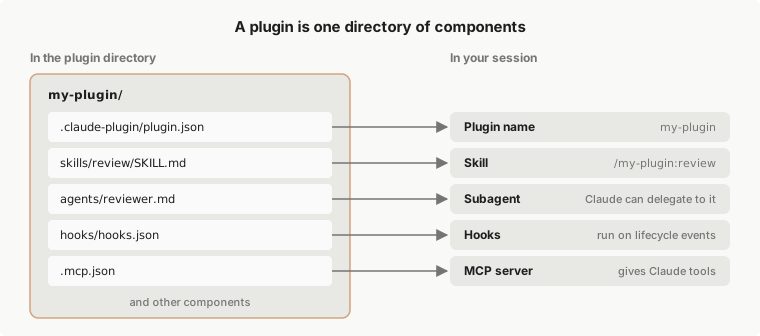
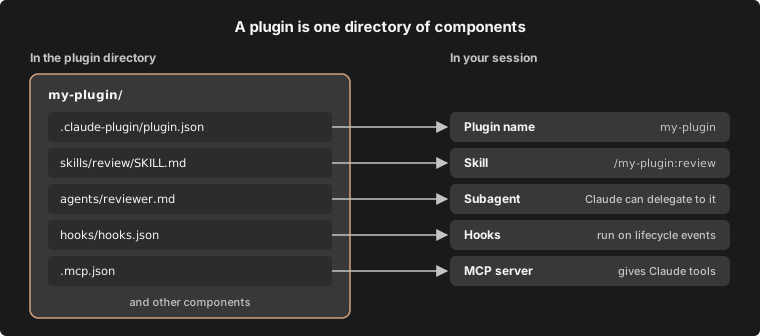
Ein Plugin ist ein Verzeichnis von Komponenten, normalerweise mit einem Manifest. Das Manifest, eine JSON-Datei unter.claude-plugin/plugin.json, gibt dem Plugin seinen Namen und kann eine Version, eine Beschreibung und andere Metadaten hinzufügen. Die Komponenten sind das, was das Plugin zu Claude Code hinzufügt, wie zum Beispiel:
- Skills:
SKILL.md-Anweisungen, die Claude lädt, wenn relevant, und die Sie auch als Befehl ausführen können - Agents: Subagent-Definitionen, an die Claude delegieren kann
- Hooks: Befehle, die Claude Code an Punkten in seinem Lebenszyklus ausführt, z. B. nach jeder Bearbeitung
- Ein Hooks-Modul: Hooks, die als JavaScript-Funktionen geschrieben sind und auch Bereiche zeichnen und Befehle hinzufügen können. Ein Plugin, das eines hat, wird Mod genannt. Einige Mods sind in Claude Code integriert.
- MCP-Server: Tool-Server, mit denen sich Claude Code verbindet, während das Plugin aktiviert ist
my-plugin, das eine Skill, einen Agent, Hooks und einen MCP-Server enthält, und was Sie von jeder Datei erhalten, sobald das Plugin geladen wird.
Entscheiden Sie, ob Sie ein Plugin benötigen
Skills, Subagents, Hooks und MCP-Server funktionieren alle allein, ohne ein Plugin. Eine Skill, die Sie in~/.claude/skills/ speichern, ist beispielsweise in jedem Projekt auf Ihrem Computer verfügbar. Um eine allein einzurichten, siehe Skills, Subagents, Hooks oder MCP.
Verwenden Sie ein Plugin, wenn Sie mehrere Skills, Subagents, Hooks oder MCP-Server als eine Einheit verpackt möchten. Installieren Sie eines, um eine Einrichtung zu erhalten, die jemand anderes erstellt hat, mit einem Befehl und Updates aus seinem Marketplace. Erstellen Sie eines, um Ihre eigene Einrichtung an Teamkollegen zu geben, es in vielen Projekten zu installieren oder versionierte Releases zu veröffentlichen.
Was ein aktiviertes Plugin zu Ihren Sitzungen hinzufügt
Ein aktiviertes Plugin ist Teil jeder Sitzung, nicht nur der Sitzungen, in denen Sie es verwenden. Das hat ein paar Konsequenzen, die es wert sind, vor der Installation zu wissen:- Kontext und Nutzung: Für jede Skill, jeden Agent und jeden Befehl, den Claude von selbst aufrufen kann, sind der Name und die Beschreibung in Claudes Kontext bei jedem Turn, damit Claude weiß, dass es existiert. Diese Token zählen zu Ihrer Nutzung und lassen weniger Platz im Kontextfenster, auch in Sitzungen, in denen nichts aus dem Plugin läuft. Der vollständige Text einer Skill oder eines Agents wird nur geladen, wenn er verwendet wird. Was die MCP-Server des Plugins pro Turn hinzufügen, folgt MCP-Tool-Suche.
- Prozesse: MCP-Server, die das Plugin definiert, laufen neben jeder Sitzung, in der es aktiviert ist, und seine Hooks werden bei ihren Ereignissen ausgelöst.
- Berechtigungen: Was das Plugin ausführt, führt es als Sie aus. Siehe Plugin-Sicherheit und Vertrauen für das, was Sie zuerst überprüfen sollten.
- Vor der Installation: Öffnen Sie das Plugin aus der Registerkarte Marketplaces in
/plugin. Plugins im offiziellen Marketplace von Anthropic zeigen dort eine Context cost-Schätzung. - Nach der Installation: Messen Sie, was ein Plugin kostet zeigt, wie Sie den Fußabdruck eines Plugins lesen, und die Gruppe Not used recently der Registerkarte Installed listet Plugins auf, die Sie ausschalten könnten.
- Um es zu stoppen, ohne es zu deinstallieren: Deaktivieren Sie das Plugin mit
/pluginoder in Ihrer Shell mitclaude plugin disable. Siehe Installierte Plugins verwalten.
Holen Sie sich Plugins aus einem Marketplace
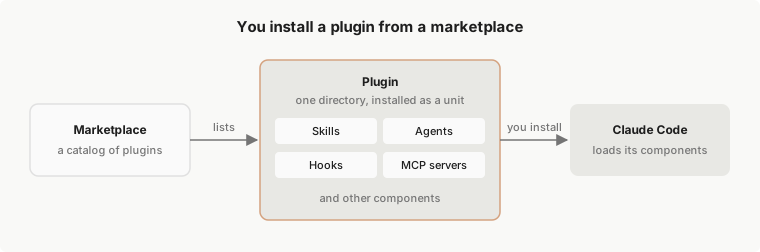
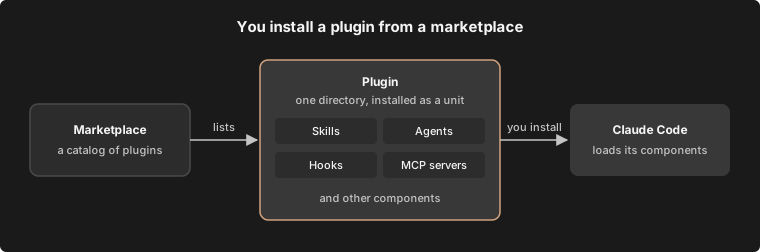
Ein Marketplace ist ein Repository oder Verzeichnis mit einer.claude-plugin/marketplace.json-Datei, die Plugins auflistet und anzeigt, wo man sie abruft. Es ist ein Katalog, kein gehosteter Store. Sie fügen einen Marketplace einmal hinzu und installieren dann Plugins daraus nach Name, wie commit-commands@claude-plugins-official.
Ein Plugin-Marketplace ist nicht Claude Marketplace. Claude Marketplace ist die Website unter claude.com/marketplace, auf der Sie Plugins, Konnektoren, Partnerprodukte und Service-Partner durchsuchen. Es ist kein Marketplace, den Sie mit
/plugin marketplace add hinzufügen./plugin in einer Sitzung oder durchsuchen Sie Claude Marketplace.
Dieses Diagramm zeigt den Weg von einem Marketplace zu Ihrer Sitzung. Ein Marketplace listet ein Plugin auf, Sie installieren dieses Plugin, und Claude Code lädt seine Komponenten.
--plugin-dir, wie Entwickeln ohne einen Marketplace zeigt.
Machen Sie ein installiertes Plugin in Ihrer Sitzung verfügbar
Bevor ein Plugin, das Sie installiert haben, Ihnen eine Skill gibt, die Sie ausführen können, muss es in jeder dieser Schichten vorhanden sein:- Einstellungen: Ihre Einstellungen listen die Marketplaces auf, die Sie hinzugefügt haben, und die Plugins, die aktiviert sind.
- Festplatte:
~/.claude/plugins/enthält das, was Claude Code abgerufen und installiert hat. - Sitzung: Plugins werden beim Start geladen oder wenn Sie Plugins neu laden.
Unterscheiden Sie Anthropics Marketplaces von Drittanbieter-Marketplaces
Der Name eines Marketplace ordnet ihn in eine von drei Ebenen ein. Claude Code akzeptiert die offiziellen und Community-Namen nur für Marketplaces ausgithub.com/anthropics/-Repositories:
- Offiziell: Marketplaces mit einem von Anthropics offiziellen Marketplace-Namen, einschließlich
claude-plugins-officialund dem Demo-Marketplaceclaude-code-plugins. - Community: Marketplaces mit einem von Anthropics Community-Namen, wie
claude-community. Identifizieren Sie Anthropics Marketplaces nach Name listet sie auf. - Drittanbieter: Jeder andere Marketplace. Ein Marketplace, den Ihr Mitarbeiter oder Ihre Organisation veröffentlicht, ist Drittanbieter.
Verstehen Sie Installationsbereiche
Wenn Sie ein Plugin installieren, wählen Sie einen Bereich, und der Bereich entscheidet, für wen das Plugin aktiviert ist:- Benutzerbereich: aktiviert für Sie in jedem Projekt auf diesem Computer
- Projektbereich: aktiviert für alle, die in diesem Repository arbeiten, durch die committete
.claude/settings.json. Jeder Mitarbeiter muss es immer noch auf seiner eigenen Maschine installieren - Lokaler Bereich: aktiviert für Sie nur in diesem Repository
Das gleiche Plugin-Format wird auch auf claude.ai und in Cowork installiert, wo ein anderer Satz von Komponenten geladen wird. Für diese Oberflächen siehe Plugins auf claude.ai und in Cowork auf claude.com und seine Komponentenunterstützungstabelle.
Nächste Schritte
Die meisten Menschen beginnen damit, ein Plugin aus Anthropics offiziellem Marketplace zu installieren, das Claude Code das erste Mal hinzufügt, wenn Sie eine interaktive Terminalsitzung starten. Führen Sie/plugin in einer Terminalsitzung aus, um ihn zu durchsuchen, oder folgen Sie Plugins installieren und verwalten, das auch die Desktop-App und VS Code abdeckt. Um zu sehen, was sich in diesem Marketplace befindet, bevor Sie Claude Code öffnen, durchsuchen Sie Claude Marketplace im Web.
Um Ihr eigenes zu erstellen, Erstellen Sie ein Plugin beginnt mit einem leeren Verzeichnis und endet mit einem funktionierenden Plugin.
Sobald Sie ein Plugin installiert oder erstellt haben, behandeln diese Seiten das, was als Nächstes kommt:
- Teilen Sie das, was Sie erstellt haben: Veröffentlichen und verteilen Sie ein Plugin, über Ihren eigenen Marketplace oder Anthropics Verzeichnis
- Überprüfen Sie, ob es funktioniert und verwendet wird: Testen Sie Plugins mit Evals und Messen Sie Plugin-Kosten und -Nutzung
- Führen Sie einen Marketplace für Ihr Team aus: Erstellen Sie einen Marketplace, dann Hosten und verwalten Sie einen Marketplace
- Legen Sie Plugin-Richtlinie für eine Organisation fest: Verwalten Sie Plugins für Ihre Organisation
- Beheben Sie ein Problem: Beheben Sie Probleme mit Plugins