

Wann Agent-Teams verwendet werden
Agent-Teams sind am effektivsten für Aufgaben, bei denen parallele Exploration echten Wert bietet. Siehe Anwendungsbeispiele für vollständige Szenarien. Die stärksten Anwendungsfälle sind:- Recherche und Überprüfung: mehrere Teammates können verschiedene Aspekte eines Problems gleichzeitig untersuchen und dann ihre Erkenntnisse austauschen und in Frage stellen
- Neue Module oder Features: Teammates können jeweils ein separates Stück besitzen, ohne sich gegenseitig zu behindern
- Debugging mit konkurrierenden Hypothesen: Teammates testen verschiedene Theorien parallel und konvergieren schneller zur Antwort
- Schichtenübergreifende Koordination: Änderungen, die Frontend, Backend und Tests umfassen, jeweils von einem anderen Teammate verwaltet
Vergleich mit subagents
Sowohl Agent-Teams als auch subagents ermöglichen es Ihnen, Arbeit zu parallelisieren, aber sie funktionieren unterschiedlich. Für separate Sitzungen, die Nachrichten aneinander weitergeben, ohne ein Team zu bilden, siehe sitzungsübergreifendes Messaging.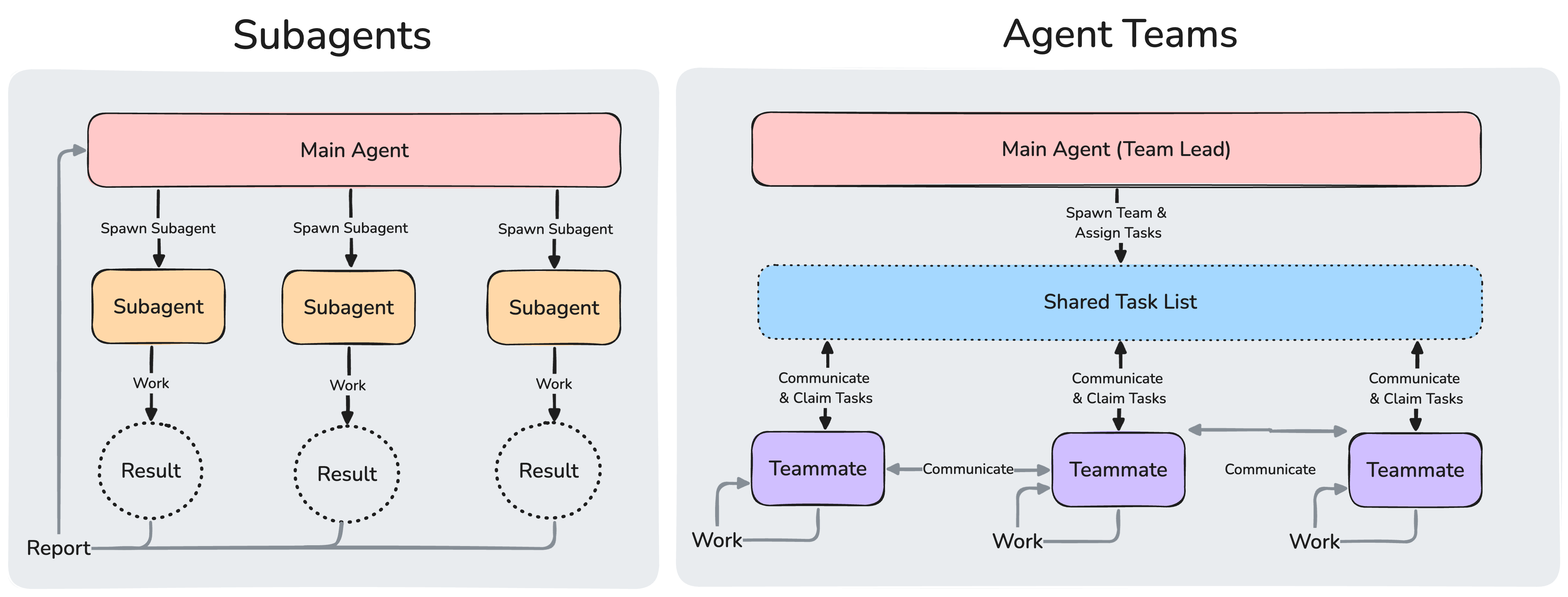
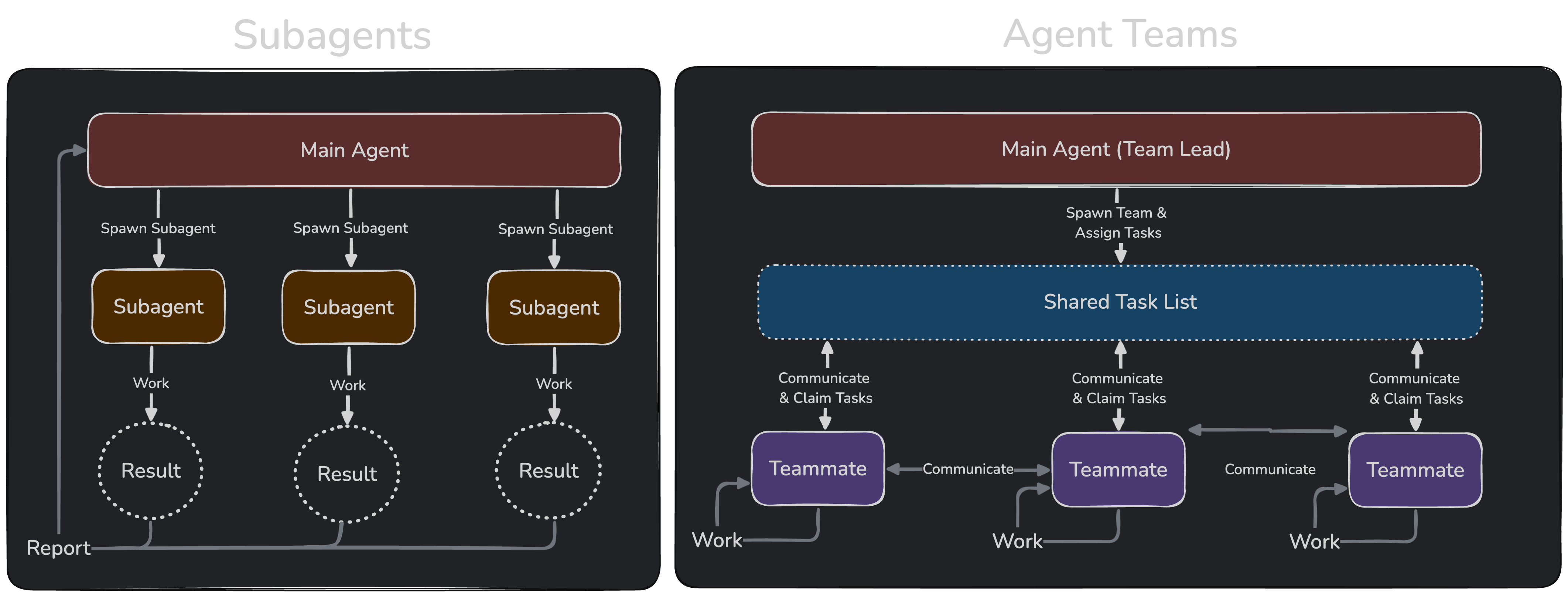
Subagents berichten Ergebnisse an den Hauptagenten zurück. Bei Agent-Teams teilen sich Teammates eine Aufgabenliste, beanspruchen Arbeit und kommunizieren direkt miteinander.
Verwenden Sie subagents, wenn Sie schnelle, fokussierte Worker benötigen, die berichten. Verwenden Sie Agent-Teams, wenn Teammates Erkenntnisse austauschen, sich gegenseitig in Frage stellen und selbst koordinieren müssen.
Agent-Teams aktivieren
Agent-Teams sind standardmäßig deaktiviert. Aktivieren Sie sie, indem Sie die UmgebungsvariableCLAUDE_CODE_EXPERIMENTAL_AGENT_TEAMS auf 1 setzen, entweder in Ihrer Shell-Umgebung oder über settings.json:
settings.json
-p, einschließlich Agent SDK-Sitzungen, startet Claude keine Teamkollegen, und ein Subagent, den Claude benennt, wird als gewöhnlicher Subagent ausgeführt, auch wenn Agent-Teams aktiviert sind.
Starten Sie Ihr erstes Agent-Team
Nach der Aktivierung von Agent-Teams beschreiben Sie die Aufgabe und die Teammates, die Sie möchten, in natürlicher Sprache. Claude erzeugt sie und koordiniert die Arbeit basierend auf Ihrem Prompt. Dieses Beispiel funktioniert gut, weil die drei Rollen unabhängig sind und das Problem erkunden können, ohne aufeinander zu warten:- Pfeile nach oben und unten: Wählen Sie einen Teammate aus
- Eingabe: Öffnen Sie das Transkript des ausgewählten Teammates und senden Sie ihm direkt eine Nachricht
- Escape: Löschen Sie die Auswahl. Während Sie das Transkript eines Teammates anschauen, unterbricht Escape den aktuellen Zug dieses Teammates
2 idle agents, wenn fünf untätig sind. Wählen Sie sie aus und drücken Sie die Eingabetaste, um die zusammengefassten Zeilen zu erweitern, oder drücken Sie Esc, um sie wieder zusammenzufassen. Arbeitende Teammates, fehlgeschlagene Teammates und der Teammate, den Sie gerade anschauen, behalten immer ihre eigenen Zeilen.
Wenn Sie jeden Teammate in seinem eigenen Split-Pane haben möchten, siehe Wählen Sie einen Anzeigemodus.
Kontrolle Ihres Agent-Teams
Teilen Sie dem Lead in natürlicher Sprache mit, was Sie möchten. Es kümmert sich um Teamkoordination, Aufgabenzuweisung und Delegation basierend auf Ihren Anweisungen.Wählen Sie einen Anzeigemodus
Agent-Teams unterstützen zwei Anzeigemodi:- In-Process: alle Teammates laufen in Ihrem Hauptterminal. Verwenden Sie die Pfeiltasten nach oben und unten im Agent-Panel, um einen Teammate auszuwählen, drücken Sie dann die Eingabetaste, um ihn anzuzeigen und geben Sie ein, um ihm direkt eine Nachricht zu senden. Funktioniert in jedem Terminal, keine zusätzliche Einrichtung erforderlich.
- Split Panes: jeder Teammate erhält seinen eigenen Pane. Sie können die Ausgabe aller gleichzeitig sehen und in einen Pane klicken, um direkt zu interagieren. Erfordert tmux oder iTerm2.
tmux hat bekannte Einschränkungen auf bestimmten Betriebssystemen und funktioniert traditionell am besten auf macOS. Die Verwendung von tmux -CC in iTerm2 ist der empfohlene Einstiegspunkt in tmux."in-process". Setzen Sie "auto", um Split Panes zu aktivieren, wenn Sie bereits in einer tmux-Sitzung ausgeführt werden oder Ihr Terminal iTerm2 mit der installierten it2 CLI ist, und fallen Sie ansonsten auf In-Process zurück. Die Einstellung "tmux" aktiviert den Split-Pane-Modus und erkennt automatisch, ob tmux oder iTerm2 basierend auf Ihrem Terminal verwendet werden soll.
Setzen Sie "iterm2", um native Split Panes von iTerm2 explizit zu verwenden. Dieser Modus erfordert die it2 CLI und zeigt einen Fehler mit dem Installationsbefehl an, wenn it2 fehlt. Die Setup-Eingabeaufforderung, die angeboten wird, it2 zu installieren oder zu tmux zu wechseln, wird unter "auto" oder "tmux" angezeigt, wenn Ihr Terminal iTerm2 ist und tmux als Fallback verfügbar ist.
Um den Standard zu überschreiben, setzen Sie teammateMode in ~/.claude/settings.json:
--teammate-mode ist experimentell und wird nicht in claude --help angezeigt.
Der Split-Pane-Modus erfordert entweder tmux oder iTerm2 mit der it2 CLI. Zur manuellen Installation:
- tmux: installieren Sie über den Paketmanager Ihres Systems. Siehe das tmux Wiki für plattformspezifische Anweisungen.
- iTerm2: installieren Sie die
it2CLI, aktivieren Sie dann die Python-API in iTerm2 → Settings → General → Magic → Enable Python API.
Geben Sie Teammates und Modelle an
Claude entscheidet die Anzahl der zu erzeugenden Teammates basierend auf Ihrer Aufgabe, oder Sie können genau angeben, was Sie möchten:- Das Modell, das Ihr Spawn-Prompt für diesen Teammate benennt.
- Für einen Teammate, der aus einer Subagent-Definition erzeugt wird, die
modelder Definition, wobeiinheritdas Modell des Leads auswählt. CLAUDE_CODE_SUBAGENT_MODEL, wenn es auf etwas anderes alsinheritgesetzt ist.- Das aktuelle Modell des Leads.
CLAUDE_CODE_SUBAGENT_MODEL_FORCE=1 setzen, gelten die ersten beiden Quellen nicht. Claude Code wählt das Modell jedes Teammates aus CLAUDE_CODE_SUBAGENT_MODEL, wenn es auf etwas anderes als inherit gesetzt ist, und ansonsten aus dem aktuellen Modell des Leads. Erfordert Claude Code v2.1.257 oder später.
Vor v2.1.251 kam CLAUDE_CODE_SUBAGENT_MODEL zuerst in dieser Reihenfolge.
teammateDefaultModel wurde in v2.1.234 entfernt; Claude Code ignoriert einen verbleibenden Wert. Benennen Sie das Modell stattdessen in Ihrem Prompt.availableModels Allowlist Ihrer Organisation. Wenn die Allowlist einen Wert blockiert, ersetzt Claude Code ein anderes Modell:
- Family-Alias wie
opus: Auf der Anthropic API und Claude Platform auf AWS führt Claude Code den Teammate auf der neuesten Version dieser Familie aus, die die Allowlist zulässt. Bei Anbietern mit anbieterspezifischen Modell-IDs, bei denen die Substitution nicht funktioniert, fällt ein blockierter Alias wie jeder andere blockierte Wert gemäß dem nächsten Punkt zurück - Jeder andere blockierte Wert, einschließlich eines Family-Alias bei Anbietern, bei denen die Substitution nicht funktioniert, oder einer Familie, die keine zulässige Version hat: Claude Code führt den Teammate auf dem Modell des Leads aus. Wenn Sie
CLAUDE_CODE_SUBAGENT_MODELsetzen, versucht Claude Code zuerst dieses Modell unter denselben Regeln
Genehmigung von Plänen für Teammates erforderlich
Für komplexe oder riskante Aufgaben können Sie verlangen, dass Teammates planen, bevor sie implementieren. Ein Teammate, den Claude erzeugt, während der Lead im Plan-Modus ist, arbeitet im schreibgeschützten Plan-Modus, bis sein Plan fertig ist. Schalten Sie den Lead zuerst in den Plan-Modus und fragen Sie dann nach dem Teammate:Sprechen Sie direkt mit Teammates
Jeder Teammate ist eine vollständige, unabhängige Claude Code-Sitzung. Sie können jedem Teammate direkt eine Nachricht senden, um zusätzliche Anweisungen zu geben, Folgefragen zu stellen oder seinen Ansatz umzuleiten.- In-Process-Modus: verwenden Sie die Pfeiltasten nach oben und unten im Agent-Panel, um einen Teammate auszuwählen, drücken Sie dann die Eingabetaste, um seine Sitzung anzuzeigen und geben Sie ein, um ihm eine Nachricht zu senden. Drücken Sie
xauf einem ausgewählten Teammate, um ihn zu stoppen. Drücken Sie Ctrl+T, um die Aufgabenliste umzuschalten. - Split-Pane-Modus: klicken Sie in den Pane eines Teammates, um direkt mit seiner Sitzung zu interagieren. Jeder Teammate hat eine vollständige Ansicht seines eigenen Terminals.
/model und /fast nur die Einstellungen des Leads. Ab v2.1.199 zeigt die Eingabe eines dieser Befehle während der Anzeige eines Teammates einen Hinweis an, dass die Änderung für den Lead gilt; frühere Versionen haben sie auf den Lead angewendet, ohne Hinweis. /effort gilt weiterhin für die späteren Züge des angezeigten Teammates, da Teammates die Anstrengungsstufe des Leads befolgen.
Aufgaben zuweisen und beanspruchen
Die gemeinsame Aufgabenliste koordiniert die Arbeit im Team. Der Lead erstellt Aufgaben und Teammates arbeiten sie durch. Aufgaben haben drei Zustände: ausstehend, in Bearbeitung und abgeschlossen. Aufgaben können auch von anderen Aufgaben abhängen: eine ausstehende Aufgabe mit ungelösten Abhängigkeiten kann nicht beansprucht werden, bis diese Abhängigkeiten erfüllt sind. Agents ohne die Task-Tools koordinieren sich stattdessen durch Nachrichten. Der Lead kann Aufgaben explizit zuweisen oder Teammates können selbst beanspruchen:- Lead weist zu: teilen Sie dem Lead mit, welche Aufgabe welchem Teammate gegeben werden soll
- Selbst beanspruchen: nach Abschluss einer Aufgabe wählt ein Teammate die nächste nicht zugewiesene, nicht blockierte Aufgabe selbst aus
Teammates herunterfahren
Um die Sitzung eines Teammates ordnungsgemäß zu beenden, beziehen Sie sich auf ihn mit seinem Namen. Zum Beispiel mit einem Teammate namens researcher:Erzwingen Sie Qualitätsgates mit Hooks
Verwenden Sie Hooks, um Regeln durchzusetzen, wenn Teammates ihre Arbeit abschließen oder Aufgaben erstellt oder abgeschlossen werden:TeammateIdle: wird ausgeführt, wenn ein Teammate im Begriff ist, untätig zu werden. Beenden Sie mit Code 2, um Feedback zu senden und den Teammate weiterarbeiten zu lassen.TaskCreated: wird ausgeführt, wenn eine Aufgabe erstellt wird. Beenden Sie mit Code 2, um die Erstellung zu verhindern und Feedback zu senden.TaskCompleted: wird ausgeführt, wenn eine Aufgabe als abgeschlossen markiert wird. Beenden Sie mit Code 2, um die Fertigstellung zu verhindern und Feedback zu senden.
Wie Agent-Teams funktionieren
Dieser Abschnitt behandelt die Architektur und Mechanik hinter Agent-Teams. Wenn Sie sie verwenden möchten, siehe Kontrolle Ihres Agent-Teams oben.Wie Claude Agent-Teams startet
Um ein Team zu starten, fordern Sie Claude um Teammates an. Claude startet einen Teammate, wenn er das Agent-Tool mit einemname aufruft, während Agent-Teams aktiviert sind, es sei denn, der Aufruf ist ein Fork oder übergibt isolation beim Aufruf selbst. Claude Code fragt Sie nicht um Bestätigung für den Start.
Claude benennt auch gewöhnliche Subagenten von selbst, damit es sie später anschreiben kann. Diese Aufrufe folgen der gleichen Regel, sodass Teams sich auch dann bilden können, wenn Sie nicht um einen gebeten haben. Wenn Sie stattdessen Subagenten möchten, schalten Sie Agent-Teams aus.
Architektur
Ein Agent-Team besteht aus:
Die Mailbox jedes Agenten ist eine JSON-Datei unter
~/.claude/teams/{team-name}/inboxes/{agent-name}.json. Claude Code validiert jeden Eintrag, wenn es eine Mailbox-Datei liest. Einträge, die nicht dem Nachrichtenformat entsprechen, werden als Fehler gemeldet und aus der Datei entfernt; die gültigen Nachrichten werden trotzdem zugestellt. Vor v2.1.207 verursachte ein einzelner fehlerhafter Mailbox-Eintrag einen wiederholten Fehler jede Sekunde und blockierte die Zustellung für diese Mailbox, bis Sie die Datei manuell löschten.
Claude Code meldet eine Nachricht als gesendet nur, wenn der Schreibvorgang in die Mailbox-Datei des Empfängers erfolgreich ist, ob die Nachricht Klartext oder eine strukturierte Protokollnachricht wie eine Plan-Genehmigung oder Shutdown-Anfrage ist. Wenn der Schreibvorgang fehlschlägt, beispielsweise weil der Speicher voll ist oder das Mailbox-Verzeichnis nicht beschreibbar ist, erhält der sendende Agent einen Fehler und nichts wird gesendet. Siehe Fehler beim Schreiben in die Mailbox eines Teammates für die Fehlermeldungen und Wiederherstellungsschritte.
Claude Code verwaltet Aufgabenabhängigkeiten automatisch: wenn ein Teammate eine Aufgabe abschließt, von der andere Aufgaben abhängen, werden die abhängigen Aufgaben ohne Aktion von Ihnen entsperrt.
Teams und Aufgaben werden lokal unter einem sitzungsabgeleiteten Namen gespeichert. Der Name ist session- gefolgt von den ersten acht Zeichen der Sitzungs-ID:
- Team-Konfiguration:
~/.claude/teams/{team-name}/config.json - Aufgabenliste:
~/.claude/tasks/{team-name}/
cleanupPeriodDays gesteuert, die Sie bereits für Sitzungstranskripte kontrollieren, nach den Aufbewahrungssweep-Regeln.
Die Team-Konfiguration enthält Laufzeitzustand wie Sitzungs-IDs und tmux-Pane-IDs, also bearbeiten Sie sie nicht von Hand oder verfassen Sie sie nicht im Voraus: Ihre Änderungen werden beim nächsten Zustandsupdate überschrieben.
Um wiederverwendbare Teammate-Rollen zu definieren, verwenden Sie stattdessen Subagent-Definitionen.
Die Team-Konfiguration enthält ein members-Array mit dem Namen und der Agent-ID jedes Mitglieds. Der Eintrag des Leads trägt immer den Agent-Typ team-lead. Der Eintrag eines Teammates trägt den Agent-Typ, den der Lead beim Erzeugen benannt hat, ob ein integrierter Typ oder eine Subagent-Definition, und lässt das Feld weg, wenn der Lead keinen benannt hat. Teammates können diese Datei lesen, um andere Teammitglieder zu entdecken.
Es gibt kein Projekt-Level-Äquivalent der Team-Konfiguration. Eine Datei wie .claude/teams/teams.json in Ihrem Projektverzeichnis wird nicht als Konfiguration erkannt; Claude behandelt sie als gewöhnliche Datei.
Verwenden Sie Subagent-Definitionen für Teammates
Beim Erzeugen eines Teammates in beiden Anzeigemodi können Sie einen Subagent-Typ aus dem Projekt, Benutzer oder verwalteten Subagent-Bereich referenzieren. Dies ermöglicht es Ihnen, eine Rolle einmal zu definieren, wie z. B. einen Security-Reviewer oder Test-Runner, und sie sowohl als delegierter Subagent als auch als Agent-Team-Teammate wiederzuverwenden. Um eine Subagent-Definition zu verwenden, benennen Sie sie, wenn Sie Claude auffordern, den Teammate zu erzeugen:tools: Claude Code beschränkt den Teammate auf die Tools in dertools-Liste der Definition. Für einen In-Process-Teammate fügt Claude CodeSendMessagezu dieser Liste hinzu, und in einer Sitzung, die die Task-Tools hat, fügt es auchTaskCreate,TaskGet,TaskListundTaskUpdatehinzu.model: Claude Code verwendet dasmodelder Definition in beiden Anzeigemodi, wenn Ihr Spawn-Prompt keinen benennt. Siehe wie Claude Code das Modell eines Teammates auswählt.- Body: Für einen In-Process-Teammate hängt Claude Code den Body der Definition an seinen Standard-System-Prompt als zusätzliche Anweisungen an. Für einen Split-Pane-Teammate verwendet Claude Code den Body anstelle seines Standard-System-Prompts.
skills: Claude Code wendet dieskillsder Definition nicht auf einen Teammate in beiden Anzeigemodi an. Der Teammate lädt Skills aus Ihren Projekt- und Benutzereinstellungen.mcpServers: Für einen Split-Pane-Teammate wendet Claude Code dasmcpServersder Definition unter den Regeln für dieses Feld an, die auch eine Sitzung abdecken, die mit--agentgestartet wurde. Ein In-Process-Teammate ignoriert das Feld und lädt MCP-Server aus Ihren Projekt- und Benutzereinstellungen.
.claude/agents/-Verzeichnis eines Projekts oder einem --add-dir-Verzeichnis stammt, nur erneut an, wenn Sie dem Ordner vertraut haben, in dem die Agent-Datei ist. Einem übergeordneten Ordner zu vertrauen zählt nicht. Bis dahin kommt der Teammate zurück, ohne die Tools oder Anweisungen der Definition zu haben, und behält nur die Tools, die Claude Code jedem In-Process-Teammate hinzufügt. Siehe die Agent-Definition des Teammates wurde nicht wiederhergestellt für den Benachrichtigungstext.
Berechtigungen
Teammates starten mit dem Berechtigungsmodus des Leads, außer demdontAsk-Modus, den sie nicht erben. Wenn der Lead mit --dangerously-skip-permissions ausgeführt wird, tun dies auch alle Teammates. Nach dem Erzeugen können Sie den Berechtigungsmodus eines einzelnen Teammates ändern, aber Sie können keine Pro-Teammate-Berechtigungsmodi zum Zeitpunkt des Erzeugung setzen.
Teammate-Berechtigungsaufforderungen werden an die Lead-Sitzung weitergeleitet, also genehmigen Sie sie dort selbst. Plan-Genehmigung ist die konzipierte Ausnahme: die Lead-Sitzung gewährt Teammate-Plan-Genehmigungen ohne eine separate Aufforderung an Sie.
Nachrichten zwischen Agenten
Wenn ein Agent einem anderen eine Nachricht überSendMessage sendet, wird dem empfangenden Agent mitgeteilt, dass sie von einer anderen Claude-Sitzung stammt, nicht von Ihnen. Ein Teammate kann eine Berechtigungsaufforderung nicht genehmigen oder Zustimmung in Ihrem Namen erteilen, und ein Teammate, dem eine Aktion verweigert wurde, kann sie nicht an einen anderen Teammate weitergeben, um die Überprüfung zu umgehen. Die gleichen Regeln gelten für eine Nachricht, die von einer Ihrer anderen Claude Code-Sitzungen ankommt, außerhalb des Teams ganz.
Im Auto-Modus wendet der Klassifizierer zwei Überprüfungen auf Nachrichten zwischen Agenten an:
- Er behandelt einen Genehmigungsanspruch, der von einem anderen Agenten weitergeleitet wird, als nicht vertrauenswürdige Eingabe statt als Bestätigung von Ihnen.
- Er überprüft jede Nachricht, bevor Claude Code sie liefert, ob eine einfache Nachricht oder eine strukturierte Protokollnachricht wie eine Shutdown-Anfrage oder Plan-Genehmigungsantwort. Eine Nachricht, die er blockiert, erreicht den Empfänger nie.
Kontext und Kommunikation
Jeder Teammate hat sein eigenes Kontextfenster. Beim Erzeugen lädt ein Teammate denselben Projektkontext wie eine reguläre Sitzung: CLAUDE.md, MCP-Server und Skills. Wenn Sie den Lead mit--setting-sources starten, laden Teammates aus der gleichen eingeschränkten Liste von Quellen. Vor v2.1.281 luden Split-Pane-Teammates jede Einstellungsquelle.
Ein Teammate erhält auch den Spawn-Prompt vom Lead. Die Gesprächshistorie des Leads wird nicht übertragen.
Wie Teammates Informationen teilen:
- Automatische Nachrichtenlieferung: wenn Teammates Nachrichten senden, werden sie automatisch an Empfänger geliefert. Der Lead muss nicht auf Updates abfragen.
- Untätigkeitsbenachrichtigungen: wenn ein Teammate fertig ist und stoppt, benachrichtigt er automatisch den Lead und enthält seine endgültige Antwort in der Benachrichtigung. Ein Teammate, dessen Zug bei einem API-Fehler endet, benachrichtigt den Lead, dass er fehlgeschlagen ist, und enthält den Fehlertext.
- Gemeinsame Aufgabenliste: Agenten, die die Task-Tools haben, können den Aufgabenstatus sehen und verfügbare Arbeit beanspruchen.
- Teammate-Messaging: senden Sie eine Nachricht an einen bestimmten Teammate nach Name. Um alle zu erreichen, senden Sie eine Nachricht pro Empfänger.
Token-Nutzung
Agent-Teams verwenden deutlich mehr Tokens als eine einzelne Sitzung. Jeder Teammate hat sein eigenes Kontextfenster, und die Token-Nutzung skaliert mit der Anzahl der aktiven Teammates. Für Recherche, Überprüfung und neue Feature-Arbeit sind die zusätzlichen Tokens normalerweise lohnenswert. Für Routineaufgaben ist eine einzelne Sitzung kostengünstiger. Siehe Agent-Team-Token-Kosten für Nutzungsleitfäden. Ein In-Process-Teammate’s Anfragen fallen außerhalb des Cache-TTL-Buckets der Hauptkonversation](/de/prompt-caching#which-ttl-each-request-gets), sodass sein Cache standardmäßig fünf Minuten hält, auch bei einem Claude-Abonnement. Um es für eine Stunde zu behalten, setzen SiesubagentPromptCacheTtl auf 1h. Die API berechnet 1-Stunden-Cache-Schreibvorgänge mit einem höheren Satz.
Anwendungsbeispiele
Diese Beispiele zeigen, wie Agent-Teams Aufgaben handhaben, bei denen parallele Exploration Wert bietet.Führen Sie eine parallele Code-Überprüfung durch
Ein einzelner Reviewer neigt dazu, sich jeweils auf eine Art von Problem zu konzentrieren. Das Aufteilen von Überprüfungskriterien in unabhängige Domänen bedeutet, dass Sicherheit, Leistung und Testabdeckung alle gleichzeitig gründlich beachtet werden. Der Prompt weist jedem Teammate eine unterschiedliche Perspektive zu, damit sie sich nicht überlappen:Untersuchen Sie mit konkurrierenden Hypothesen
Wenn die Grundursache unklar ist, neigt ein einzelner Agent dazu, eine plausible Erklärung zu finden und zu stoppen. Der Prompt bekämpft dies, indem er Teammates explizit gegnerisch macht: die Aufgabe jedes ist nicht nur, seine eigene Theorie zu untersuchen, sondern auch die anderen in Frage zu stellen.Best Practices
Geben Sie Teammates genug Kontext
Teammates laden Projektkontext automatisch, einschließlich CLAUDE.md, MCP-Server und Skills, aber sie erben nicht die Gesprächshistorie des Leads. Siehe Kontext und Kommunikation für Details. Fügen Sie aufgabenspezifische Details in den Spawn-Prompt ein:Wählen Sie eine angemessene Teamgröße
Es gibt keine harte Grenze für die Anzahl der Teammates, aber praktische Einschränkungen gelten:- Token-Kosten skalieren linear: jeder Teammate hat sein eigenes Kontextfenster und verbraucht Tokens unabhängig. Siehe Agent-Team-Token-Kosten für Details.
- Koordinationsaufwand nimmt zu: mehr Teammates bedeutet mehr Kommunikation, Aufgabenkoordination und Konfliktpotenzial
- Sinkende Erträge: über einen bestimmten Punkt hinaus beschleunigen zusätzliche Teammates die Arbeit nicht proportional
Dimensionieren Sie Aufgaben angemessen
- Zu klein: Koordinationsaufwand übersteigt den Nutzen
- Zu groß: Teammates arbeiten zu lange ohne Check-ins, was das Risiko verschwendeter Anstrengungen erhöht
- Genau richtig: in sich geschlossene Einheiten, die ein klares Ergebnis liefern, wie eine Funktion, eine Testdatei oder eine Überprüfung
Warten Sie, bis Teammates fertig sind
Manchmal beginnt der Lead, Aufgaben selbst zu implementieren, anstatt auf Teammates zu warten. Wenn Sie dies bemerken:Beginnen Sie mit Recherche und Überprüfung
Wenn Sie neu bei Agent-Teams sind, beginnen Sie mit Aufgaben, die klare Grenzen haben und nicht das Schreiben von Code erfordern: Überprüfung eines PR, Recherche einer Bibliothek oder Untersuchung eines Bugs. Diese Aufgaben zeigen den Wert paralleler Exploration ohne die Koordinationschallenges, die mit paralleler Implementierung einhergehen.Vermeiden Sie Dateikonflikte
Zwei Teammates, die dieselbe Datei bearbeiten, führen zu Überschreibungen. Teilen Sie die Arbeit so auf, dass jeder Teammate einen anderen Satz von Dateien besitzt.Überwachen und lenken Sie
Überprüfen Sie den Fortschritt der Teammates, leiten Sie Ansätze um, die nicht funktionieren, und synthetisieren Sie Erkenntnisse, wenn sie eintreffen. Ein Team zu lange unbeaufsichtigt laufen zu lassen, erhöht das Risiko verschwendeter Anstrengungen.Fehlerbehebung
Teammates erscheinen nicht
Wenn Teammates nicht erscheinen, nachdem Sie Claude aufgefordert haben, sie zu erzeugen:- Im In-Process-Modus erscheinen Teammates im Agent-Panel unterhalb der Eingabeaufforderung. Verwenden Sie die Pfeiltasten nach oben und unten, um einen auszuwählen, und drücken Sie dann die Eingabetaste, um ihn anzuzeigen.
- Eine Teammate-Zeile, die nach dem Leerlauf verschwunden ist, wurde ausgeblendet, nicht gestoppt. Leerlauf-Zeilen werden 30 Sekunden nach dem Leerlauf des gesamten Panels ausgeblendet und erscheinen beim nächsten Zug des Teammates wieder. Wenn mehr als drei Teammates untätig sind, werden ihre überschüssigen Zeilen in einer einzelnen
N idle agents-Zeile zusammengefasst, die Enter erweitert. Senden Sie dem Teammate eine Nachricht nach Name, um eine ausgeblendete Zeile zurückzubringen. - Überprüfen Sie, dass die Aufgabe, die Sie Claude gegeben haben, komplex genug war, um ein Team zu rechtfertigen. Claude entscheidet basierend auf der Aufgabe, ob Teammates erzeugt werden sollen.
- Wenn Sie explizit Split Panes angefordert haben, stellen Sie sicher, dass tmux installiert ist und in Ihrem PATH verfügbar ist:
- Für iTerm2 überprüfen Sie, dass die
it2CLI installiert ist und die Python-API in iTerm2-Einstellungen aktiviert ist.
Claude erzeugt Teammates statt Subagenten
Während Agent-Teams aktiviert sind, wird ein Subagent, den Claude in der Sitzung des Lead benennt, als Teammate gestartet. Claude kann Subagenten selbstständig benennen, daher kann dies während einer Delegation geschehen, die Sie nie als Teamarbeit formuliert haben. Um benannte Subagenten wieder als Subagenten zu starten, deaktivieren Sie Agent-Teams, indem SieCLAUDE_CODE_EXPERIMENTAL_AGENT_TEAMS auf 0 setzen:
settings.json
env-Werte aus der Einstellungsdatei auf die laufende Sitzung an, wenn Sie speichern, und liest die Variable jedes Mal neu, wenn Claude einen Subagenten erzeugt, sodass der nächste Subagent, den Claude benennt, als Subagent gestartet wird.
Das Setzen der Variable auf 0 in Ihrer Benutzer-settings.json überschreibt einen Shell-Export. Andere Einstellungsquellen können Agent-Teams immer noch aktivieren:
- Einstellungsdateien mit höherer Priorität: Projekteinstellungen, lokale Einstellungen und eine
--settings-Nutzlast werden nach Benutzereinstellungen angewendet, daher gewinnt einenv-Eintrag, der die Variable auf1in einer von ihnen setzt. Siehe Einstellungspriorität. - Verwaltete Einstellungen: Verwaltete Einstellungen werden nach jeder anderen Quelle angewendet. Wenn Ihre Organisation Agent-Teams dort aktiviert, bitten Sie Ihren Administrator, den verwalteten Wert zu ändern.
SendMessage-Adresse. Claude erhält das Ergebnis jedes Subagenten, wenn dieser abgeschlossen ist.
Zu viele Berechtigungsaufforderungen
Teammate-Berechtigungsanfragen sprudeln zum Lead auf, was zu Reibung führen kann. Genehmigen Sie häufige Operationen in Ihren Berechtigungseinstellungen vor dem Erzeugen von Teammates, um Unterbrechungen zu reduzieren.Agents stoppen früh
Teammates können nach Fehlern stoppen, anstatt sich zu erholen. Überprüfen Sie ihre Ausgabe, indem Sie den Teammate im Agent-Panel auswählen und die Eingabetaste im In-Process-Modus drücken, oder indem Sie im Split-Modus auf den Pane klicken, dann entweder:- Geben Sie ihnen zusätzliche Anweisungen direkt
- Erzeugen Sie einen Ersatz-Teammate, um die Arbeit fortzusetzen
Verwaiste tmux-Sitzungen
Wenn eine tmux-Sitzung nach dem Ende der Claude Code-Sitzung bestehen bleibt, wurde sie möglicherweise nicht vollständig bereinigt. Listen Sie Sitzungen auf und beenden Sie die vom Team erstellte:Einschränkungen
Agent-Teams sind experimentell. Aktuelle Einschränkungen, die Sie beachten sollten:- Keine Sitzungswiederaufnahme mit In-Process-Teammates:
/resumeund/rewindstellen In-Process-Teammates nicht wieder her. Nach der Wiederaufnahme einer Sitzung kann der Lead versuchen, mit Teammates zu kommunizieren, die nicht mehr existieren. Wenn dies geschieht, teilen Sie dem Lead mit, neue Teammates zu erzeugen. - Aufgabenstatus kann verzögert sein: Teammates markieren Aufgaben manchmal nicht als abgeschlossen, was abhängige Aufgaben blockiert. Wenn eine Aufgabe steckenbleibt, überprüfen Sie, ob die Arbeit tatsächlich erledigt ist, und aktualisieren Sie den Aufgabenstatus manuell oder teilen Sie dem Lead mit, den Teammate zu anstoßen.
- Abschaltung kann langsam sein: Teammates beenden ihre aktuelle Anfrage oder ihren Werkzeugaufruf, bevor sie herunterfahren, was Zeit in Anspruch nehmen kann.
- Ein Team pro Sitzung: eine Sitzung hat genau ein Team, das auf diese Sitzung beschränkt ist. Sie können keine zusätzlichen benannten Teams erstellen oder ein Team über Sitzungen hinweg freigeben.
- Keine verschachtelten Teams: Teammates können ihre eigenen Teammates nicht erzeugen. Nur der Lead kann das Team verwalten.
- Keine Hintergrund-Subagenten von In-Process-Teammates: die eigenen Subagenten eines In-Process-Teammates laufen im Vordergrund, da die Hintergrundarbeit eines Teammates nicht länger als der Prozess des Leads bestehen kann. Claude Code gibt einen Fehler zurück, wenn ein Teammate einen Subagenten erzeugt, dessen Definition
background: truesetzt. Einerun_in_background: true-Anfrage eines Teammates schlägt ebenfalls fehl, entweder mit einem Fehler oder durch stilles Ausführen im Vordergrund, wie in wie Claude Code Vordergrund oder Hintergrund auswählt beschrieben. Subagenten, die aus der Hauptkonversation gestartet werden, folgen dem Hintergrund-Standard. - Lead ist fest: die Hauptsitzung ist der Lead für seine Lebensdauer. Sie können einen Teammate nicht zum Lead befördern oder die Führung übertragen.
- Berechtigungen beim Erzeugen gesetzt: Teammates starten mit dem Berechtigungsmodus, der unter Berechtigungen beschrieben ist. Sie können den Berechtigungsmodus eines einzelnen Teammates nach dem Erzeugen ändern, aber Sie können keine Pro-Teammate-Berechtigungsmodi zum Zeitpunkt des Erzeugung setzen.
- Split Panes erfordern tmux oder iTerm2: der Standard-In-Process-Modus funktioniert in jedem Terminal. Der Split-Pane-Modus wird in VS Code’s integriertem Terminal, Windows Terminal oder Ghostty nicht unterstützt.
Nächste Schritte
Erkunden Sie verwandte Ansätze für parallele Arbeit und Delegation:- Leichte Delegation: subagents erzeugen Helper-Agenten für Recherche oder Überprüfung innerhalb Ihrer Sitzung, besser für Aufgaben, die keine Inter-Agent-Koordination benötigen
- Messaging zwischen Ihren eigenen Sitzungen: Cross-Session-Messaging ermöglicht es Claude, Erkenntnisse zwischen den Sitzungen zu übergeben, die Sie selbst ausführen
- Manuelle parallele Sitzungen: Git worktrees ermöglichen es Ihnen, mehrere Claude Code-Sitzungen selbst ohne automatisierte Teamkoordination auszuführen