

- Ingin memantau penggunaan jendela konteks saat bekerja
- Perlu melacak biaya sesi
- Bekerja di berbagai sesi dan perlu membedakannya
- Ingin cabang git dan status selalu terlihat
esc to interrupt, fallback ? for shortcuts, dan petunjuk voice dictation hold space to speak. Untuk menambahkan lencana tautan yang dapat diklik ke footer ketika ID muncul dalam percakapan, tanpa menulis skrip, konfigurasikan footerLinksRegexes sebagai gantinya.
Berikut adalah contoh baris status multi-baris yang menampilkan informasi git di baris pertama dan bilah konteks berkode warna di baris kedua.
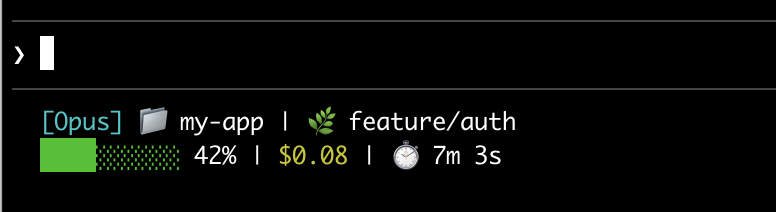
Atur baris status
Gunakan perintah/statusline untuk membuat Claude Code menghasilkan skrip untuk Anda, atau buat skrip secara manual dan tambahkan ke pengaturan Anda.
Gunakan perintah /statusline
Perintah/statusline menerima instruksi bahasa alami yang menjelaskan apa yang ingin Anda tampilkan. Claude Code menghasilkan file skrip di ~/.claude/ dan memperbarui pengaturan Anda secara otomatis:
Konfigurasikan baris status secara manual
Tambahkan bidangstatusLine ke pengaturan pengguna Anda (~/.claude/settings.json, di mana ~ adalah direktori home Anda) atau pengaturan proyek. Atur type ke "command" dan arahkan command ke jalur skrip atau perintah shell inline. Untuk panduan lengkap membuat skrip, lihat Bangun baris status langkah demi langkah.
command berjalan di shell, jadi Anda juga dapat menggunakan perintah inline alih-alih file skrip. Contoh ini menggunakan jq untuk mengurai input JSON dan menampilkan nama model dan persentase konteks:
padding opsional menambahkan spasi horizontal ekstra (dalam karakter) ke konten baris status. Default ke 0. Padding ini selain spasi bawaan antarmuka, jadi mengontrol indentasi relatif daripada jarak absolut dari tepi terminal.
Bidang refreshInterval opsional menjalankan kembali perintah Anda setiap N detik selain pembaruan berbasis peristiwa. Minimum adalah 1. Atur ini ketika baris status Anda menampilkan data berbasis waktu seperti jam, atau ketika subagen latar belakang mengubah keadaan git sementara sesi utama menganggur. Biarkan tidak diatur untuk hanya berjalan pada peristiwa.
Bidang hideVimModeIndicator opsional menekan teks -- INSERT -- bawaan di bawah prompt. Atur ini ke true ketika skrip Anda merender vim.mode itu sendiri, sehingga mode tidak ditampilkan dua kali.
Nonaktifkan baris status
Jalankan/statusline dan minta untuk menghapus atau menghapus baris status Anda (misalnya, /statusline delete, /statusline clear, /statusline remove it). Anda juga dapat secara manual menghapus bidang statusLine dari settings.json Anda.
Bangun baris status langkah demi langkah
Panduan ini menunjukkan apa yang/statusline siapkan untuk Anda dengan membuat baris status secara manual yang menampilkan model saat ini, direktori kerja, dan persentase penggunaan jendela konteks.
Menjalankan
/statusline dengan deskripsi apa yang Anda inginkan mengonfigurasi semua ini untuk Anda secara otomatis.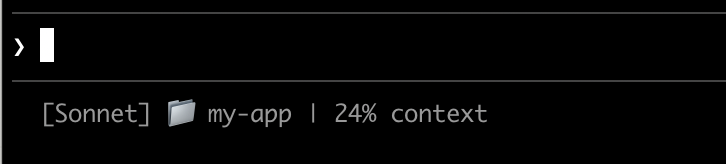
1
Buat skrip yang membaca JSON dan mencetak output
Claude Code mengirim data JSON ke skrip Anda melalui stdin. Skrip ini menggunakan
jq, pengurai JSON baris perintah yang mungkin perlu Anda instal, untuk mengekstrak nama model, direktori, dan persentase konteks, kemudian mencetak baris yang diformat.Simpan ini ke ~/.claude/statusline.sh (di mana ~ adalah direktori home Anda, seperti /Users/username di macOS atau /home/username di Linux):2
Buat dapat dieksekusi
Tandai skrip sebagai dapat dieksekusi sehingga shell Anda dapat menjalankannya:
3
Tambahkan ke pengaturan
Beri tahu Claude Code untuk menjalankan skrip Anda sebagai baris status. Tambahkan konfigurasi ini ke Baris status Anda muncul di bagian bawah antarmuka. Claude Code memuat ulang pengaturan secara otomatis dan menjalankan skrip Anda segera setelah Anda menyimpan file.
~/.claude/settings.json, yang menetapkan type ke "command" (berarti “jalankan perintah shell ini”) dan menunjuk command ke skrip Anda:Bagaimana baris status bekerja
Claude Code menjalankan skrip Anda dengan data sesi JSON pada stdin dan menampilkan apa pun yang dicetak skrip ke stdout. Kapan itu diperbarui Skrip Anda berjalan sekali ketika sesi dimulai, termasuk ketika Anda melanjutkannya. Setelah itu, skrip berjalan lagi ketika:- Pesan asisten baru tiba
/compactselesai- Mode izin berubah
- Vim mode beralih
- Anda mengubah
commanddalam pengaturanstatusLineAnda - Timer
refreshIntervalberlalu, jika Anda menetapkannya - Jendela rate-limit dalam data yang terakhir diterima skrip Anda mencapai waktu
resets_at - prompt cache yang hangat dalam data yang terakhir diterima skrip Anda mencapai waktu
expires_at
command itu sendiri melewati debounce: Claude Code menjalankan perintah baru segera. Jika pembaruan baru dipicu saat skrip Anda masih berjalan, Claude Code membatalkan skrip yang sedang berlangsung. Jika Anda mengedit skrip Anda, perubahan muncul saat pemicu pembaruan menjalankannya kembali.
Pemicu yang didorong oleh peristiwa dapat menjadi senyap ketika sesi utama menganggur, misalnya saat koordinator menunggu subagen latar belakang. Untuk menjaga segmen berbasis waktu atau bersumber eksternal tetap terkini selama periode menganggur, atur refreshInterval untuk juga menjalankan kembali perintah pada timer tetap.
Apa yang dapat dicetak skrip Anda
- Beberapa baris: setiap pernyataan
echoatauprintditampilkan sebagai baris terpisah. Lihat contoh multi-baris. - Warna: gunakan kode escape ANSI seperti
\033[32muntuk hijau (terminal harus mendukungnya). Lihat contoh status git. - Tautan: gunakan urutan escape OSC 8 untuk membuat teks dapat diklik (Cmd+klik di macOS, Ctrl+klik di Windows/Linux). Memerlukan terminal yang mendukung hyperlink seperti iTerm2, Kitty, atau WezTerm. Lihat contoh tautan yang dapat diklik.
tput cols dan deteksi lebar tingkat bahasa tidak dapat membaca ukuran terminal dari dalam skrip. Baca variabel lingkungan COLUMNS dan LINES sebagai gantinya. Claude Code menetapkan ini ke dimensi terminal saat ini sebelum menjalankan skrip Anda.
Baris status berjalan secara lokal dan tidak menggunakan token API. Itu sementara bersembunyi selama interaksi UI tertentu, termasuk menu bantuan dan prompt izin.
Data yang tersedia
Claude Code mengirim bidang JSON berikut ke skrip Anda melalui stdin:Skema JSON lengkap
Skema JSON lengkap
Perintah baris status Anda menerima struktur JSON ini melalui stdin:Bidang yang mungkin tidak ada (tidak ada dalam JSON):
session_name: muncul ketika nama khusus telah ditetapkan dengan--nameatau/rename, atau setelah judul sesi yang dihasilkan AI ada. Nama tampilan default, sepertimy-app-3f, tidak mengisinyaprompt_id: muncul hanya setelah input pengguna pertamaworkspace.git_worktree: muncul hanya ketika direktori saat ini berada di dalam linked git worktreeworkspace.repo: muncul hanya di dalam repositori git dengan remoteoriginyang dikonfigurasieffort: muncul hanya ketika model saat ini mendukung parameter upaya penalaranvim: muncul hanya ketika vim mode diaktifkanagent: muncul hanya saat menjalankan dengan bendera--agentatau pengaturan agen dikonfigurasipr: muncul hanya saat PR terbuka atau merge request GitLab ditemukan untuk cabang saat ini, dan dihapus setelah digabungkan atau ditutup.pr.review_statedanpr.kindmungkin secara independen tidak adaworktree: muncul hanya saat sesi berada dalam sesi worktree. Ketika ada,branchdanoriginal_branchjuga mungkin tidak ada untuk worktree berbasis hookrate_limits: muncul hanya untuk pelanggan Claude.ai Pro dan Max, atau di balik gateway aplikasi Claude yang menetapkan batas pengeluaran untuk Anda, dan hanya setelah respons API pertama dalam sesi. Setiap jendela (five_hour,seven_day,spend_limit) mungkin secara independen tidak ada, dan Claude Code menghapus jendela setelah wakturesets_atberlalu. Gunakanjq -r '.rate_limits.five_hour.used_percentage // empty'untuk menangani ketiadaan dengan anggun.prompt_cache: muncul setelah respons API pertama percakapan utama. Lihat bidang prompt cache
null:context_window.current_usage:nullsebelum panggilan API pertama dalam sesi, dan lagi setelah/compactsampai panggilan API berikutnya mengisinya kembalicontext_window.used_percentage,context_window.remaining_percentage: mungkinnullawal dalam sesi
Bidang jendela konteks
Objekcontext_window menjelaskan jendela konteks langsung dari respons API terbaru.
- Total gabungan (
total_input_tokens,total_output_tokens): token saat ini dalam jendela konteks.total_input_tokensadalah jumlah dariinput_tokens,cache_creation_input_tokens, dancache_read_input_tokens;total_output_tokensadalah token output dari respons terbaru. Keduanya adalah0sebelum respons API pertama. - Penggunaan per komponen (
current_usage): jumlah token yang sama dipecah menurut kategori. Gunakan ini ketika Anda memerlukan cache hits terpisah dari input segar.
current_usage berisi:
input_tokens: token input dalam konteks saat inioutput_tokens: token output yang dihasilkancache_creation_input_tokens: token yang ditulis ke cachecache_read_input_tokens: token yang dibaca dari cache
used_percentage dihitung dari token input saja: input_tokens + cache_creation_input_tokens + cache_read_input_tokens. Itu tidak termasuk output_tokens.
Jika Anda menghitung persentase konteks secara manual dari current_usage, gunakan formula input-only yang sama untuk mencocokkan used_percentage.
Objek current_usage adalah null sebelum panggilan API pertama dalam sesi, dan lagi segera setelah /compact sampai panggilan API berikutnya mengisinya kembali.
Bidang prompt cache
Objekprompt_cache merangkum bagaimana percakapan utama sesi menggunakan prompt cache. Claude Code menghitungnya dari jumlah token cache dalam respons API, jadi berfungsi di setiap penyedia.
Objek muncul setelah respons API pertama percakapan utama. Claude Code tidak menghitung permintaan subagen dalam statistik ini. Memerlukan Claude Code v2.1.251 atau lebih baru.
Tabel mencantumkan setiap bidang dengan artinya. Stempel waktu adalah detik epoch Unix, unit yang sama dengan rate_limits.*.resets_at. Baris status pendek biasanya menunjukkan satu atau dua dari ini; warm dan hit_ratio merangkum status cache paling langsung.
Claude Code menunjukkan statistik yang sama di terminal, pada baris
Prompt cache (main) perintah /usage.
Penyebab miss terakhir
Objeklast_miss_cause melaporkan apa yang Claude Code identifikasi sebagai kemungkinan penyebab miss paling baru. Array causes menyimpan satu atau lebih nama penyebab, seperti tools_changed, system_prompt_changed, ttl_expired_5m, atau likely_server_side. Objek adalah null sampai miss pertama sesi, dan lagi kapan pun Claude Code tidak dapat mengidentifikasi penyebab miss paling baru. Memerlukan Claude Code v2.1.260 atau lebih baru.
Dua penyebab menambahkan jumlah ke objek:
tools_addeddantools_removed: dengantools_changed, berapa banyak alat yang ditambahkan ke atau dihapus dari permintaansystem_char_delta: dengansystem_prompt_changed, perubahan dalam panjang prompt sistem, dalam karakter
Contoh
Contoh-contoh ini menunjukkan pola baris status umum. Untuk menggunakan contoh apa pun:- Simpan skrip ke file seperti
~/.claude/statusline.sh(atau.py/.js) - Buat dapat dieksekusi:
chmod +x ~/.claude/statusline.sh - Tambahkan jalur ke pengaturan Anda
jq untuk mengurai JSON. Python dan Node.js memiliki penguraian JSON bawaan.
Penggunaan jendela konteks
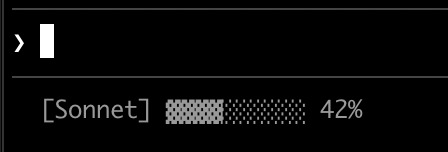
Tampilkan model saat ini dan penggunaan jendela konteks dengan bilah kemajuan visual. Setiap skrip membaca JSON dari stdin, mengekstrak bidangused_percentage, dan membangun bilah 10 karakter di mana blok yang diisi (▓) mewakili penggunaan:
Status git dengan warna
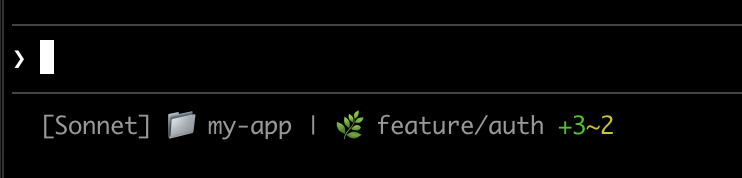
Tampilkan cabang git dengan indikator berkode warna untuk file yang dipentingkan dan dimodifikasi. Skrip ini menggunakan kode escape ANSI untuk warna terminal:\033[32m adalah hijau, \033[33m adalah kuning, dan \033[0m mengatur ulang ke default.
Pelacakan biaya dan durasi
Lacak biaya API sesi dan waktu yang telah berlalu. Bidangcost.total_cost_usd mengakumulasi biaya semua panggilan API dalam sesi saat ini. Bidang cost.total_duration_ms mengukur total waktu yang telah berlalu sejak sesi dimulai, sementara cost.total_api_duration_ms melacak hanya waktu yang dihabiskan menunggu respons API.
Setiap skrip memformat biaya sebagai mata uang dan mengonversi milidetik ke menit dan detik:
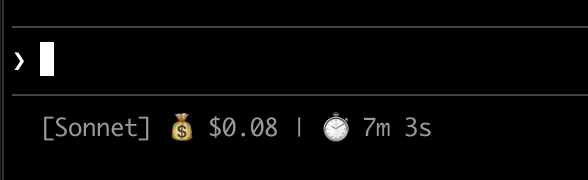
Tampilkan beberapa baris
Skrip Anda dapat menampilkan beberapa baris untuk membuat tampilan yang lebih kaya.print atau echo membuat baris terpisah:
Tautan yang dapat diklik
Contoh ini membuat tautan yang dapat diklik ke repositori GitHub Anda. Tahan Cmd (macOS) atau Ctrl (Windows/Linux) dan klik untuk membuka tautan di browser Anda.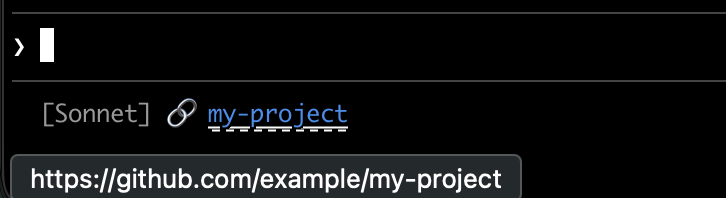
printf '%b' yang menginterpretasikan escape backslash lebih andal daripada echo -e di berbagai shell:
Penggunaan batas laju
Tampilkan penggunaan batas laju langganan Claude.ai dalam baris status. Objekrate_limits berisi jendela bergulir five_hour dan jendela mingguan seven_day. Setiap jendela menyediakan used_percentage, dari 0 hingga 100, dan resets_at, detik epoch Unix ketika jendela direset.
Di balik gateway aplikasi Claude dengan batas pengeluaran, rate_limits membawa spend_limit dengan dua bidang yang sama untuk batas pengeluaran yang berlaku untuk Anda, kecuali bahwa used_percentage-nya dapat melebihi 100 setelah Anda melampaui batas. Memerlukan Claude Code v2.1.251 atau lebih baru.
Objek rate_limits hanya ada untuk pelanggan Claude.ai Pro dan Max, atau di balik gateway aplikasi Claude dengan batas pengeluaran, dan hanya setelah respons API pertama. Setiap skrip menangani bidang yang tidak ada dengan anggun:
Cache operasi yang mahal
Skrip baris status Anda berjalan sering selama sesi aktif. Perintah sepertigit status atau git diff dapat lambat, terutama di repositori besar. Contoh ini menyimpan informasi git ke file temp dan hanya menyegarkannya setiap 5 detik.
Nama file cache perlu stabil di seluruh invokasi baris status dalam sesi, tetapi unik di seluruh sesi sehingga sesi bersamaan di repositori berbeda tidak membaca keadaan git cache satu sama lain. Pengidentifikasi berbasis proses seperti $$, os.getpid(), atau process.pid berubah pada setiap invokasi dan mengalahkan cache. Gunakan session_id dari input JSON sebagai gantinya: itu stabil untuk seumur hidup sesi dan unik per sesi.
Setiap skrip memeriksa apakah file cache hilang atau lebih lama dari 5 detik sebelum menjalankan perintah git:
Konfigurasi Windows
Di Windows, Claude Code menjalankan perintah baris status melalui Git Bash ketika Git Bash diinstal, atau melalui PowerShell ketika Git Bash tidak ada. Git Bash memperlakukan backslash yang tidak dikutip sebagai karakter escape, jadi jalur gaya Windows sepertiC:\Users\username\script.mjs mencapai runner skrip dengan pemisahnya dihapus dan perintah gagal tanpa kesalahan yang terlihat. Tulis jalur file dalam string command dengan garis miring ke depan, seperti yang ditunjukkan dalam contoh di bawah ini. Pintasan ~ juga berfungsi dan berkembang ke direktori home Windows Anda.
Untuk menjalankan skrip PowerShell sebagai baris status Anda, panggil melalui powershell. Ini berfungsi apakah Claude Code merutekan perintah melalui Git Bash atau PowerShell:
Baris status subagen
PengaturansubagentStatusLine merender badan baris khusus untuk setiap subagen yang ditampilkan di panel agen di bawah prompt. Gunakan untuk mengganti baris default name · description · token count dengan pemformatan Anda sendiri.
columns dengan lebar baris yang dapat digunakan, dan array tasks. Setiap tugas memiliki id, name, type, status, description, label, startTime, model, effort, contextWindowSize, tokenCount, tokenSamples, dan cwd.
Bidang model per-tugas adalah ID model yang diselesaikan tempat tugas berjalan. contextWindowSize adalah jendela konteks model tersebut dalam token, dihitung dengan cara yang sama seperti context_window.context_window_size baris status utama, sehingga Anda dapat merender persentase per-baris dari tokenCount. Kedua bidang memerlukan Claude Code v2.1.205 atau lebih baru dan dihilangkan untuk tugas yang modelnya belum diselesaikan.
Bidang effort per-tugas adalah upaya penalaran yang ditetapkan untuk subagen tersebut, dalam frontmatter definisinya atau pada invokasi individual. Nilainya adalah salah satu dari string tingkat upaya low, medium, high, xhigh, atau max, atau anggaran token numerik. Bidang melaporkan nilai yang dikonfigurasi seperti yang ditulis: jika model tidak mendukung tingkat tersebut, upaya yang sebenarnya diterapkan Claude Code mungkin berbeda. Bidang memerlukan Claude Code v2.1.214 atau lebih baru dan tidak ada ketika subagen mewarisi tingkat upaya sesi.
Tulis satu baris JSON ke stdout per baris yang ingin Anda ganti, dalam bentuk {"id": "<task id>", "content": "<row body>"}. String content dirender apa adanya, termasuk warna ANSI dan hyperlink OSC 8. Hilangkan id tugas untuk menjaga rendering default untuk baris itu; keluarkan string content kosong untuk menyembunyikannya.
Gerbang kepercayaan, disableAllHooks, dan allowManagedHooksOnly yang sama yang berlaku untuk statusLine berlaku di sini. Plugin dapat mengirimkan subagentStatusLine default dalam settings.json mereka, tetapi tidak seperti hooks, nilai plugin tidak berjalan di bawah allowManagedHooksOnly bahkan ketika plugin dipaksa diaktifkan dalam pengaturan terkelola enabledPlugins.
Tips
- Uji dengan input mock:
echo '{"model":{"display_name":"Opus"},"workspace":{"current_dir":"/home/user/project"},"context_window":{"used_percentage":25},"session_id":"test-session-abc"}' | ./statusline.sh - Jaga output tetap pendek: bilah status memiliki lebar terbatas, jadi output panjang mungkin dipotong atau membungkus dengan canggung
- Cache operasi lambat: skrip Anda berjalan sering selama sesi aktif, jadi perintah seperti
git statusdapat menyebabkan lag. Lihat contoh caching untuk cara menangani ini.
Troubleshooting
Baris status tidak muncul- Verifikasi skrip Anda dapat dieksekusi:
chmod +x ~/.claude/statusline.sh - Periksa bahwa skrip Anda menampilkan ke stdout, bukan stderr
- Jalankan skrip Anda secara manual untuk memverifikasi itu menghasilkan output
- Di Windows dengan Git Bash terinstal, garis miring terbalik dalam jalur
commandkemungkinan besar dikonsumsi sebagai karakter escape sebelum skrip berjalan. Gunakan garis miring ke depan dalam jalur. Lihat Konfigurasi Windows. - Jika
disableAllHooksadalahtruedi luar pengaturan terkelola setelah precedence pengaturan diterapkan, Claude Code hanya menjalankanstatusLinedari pengaturan terkelola, dan tanpastatusLineterkelola baris status dinonaktifkan. Hapus pengaturan, atau atur kefalsedalam file yang mengaturnya, untuk mengaktifkan kembali. LihatdisableAllHooks. - Jika organisasi Anda mengatur
allowManagedHooksOnlydalam pengaturan terkelola, baris status kustom Anda hilang tanpa peringatan: Anda hanya dapat mendapatkan baris status dari nilaistatusLinedalam pengaturan terkelola tersebut. Lihat apa yang berjalan di bawahallowManagedHooksOnlyuntuk perilaku lengkap, dan tanyakan kepada administrator Anda apakah pengaturan ini berlaku untuk Anda. - Jalankan
claude --debuguntuk mencatat stderr skrip Anda pada setiap invokasi baris status, dan kode keluarnya pada invokasi pertama dalam sesi - Minta Claude untuk membaca file pengaturan Anda dan jalankan perintah
statusLinesecara langsung untuk mengungkap kesalahan
-- atau nilai kosong
- Bidang mungkin
nullsebelum respons API pertama selesai - Tangani nilai null dalam skrip Anda dengan fallback seperti
// 0dalam jq - Mulai ulang Claude Code jika nilai tetap kosong setelah beberapa pesan
- Gunakan
used_percentageuntuk keadaan konteks yang paling akurat dan sederhana - Persentase konteks mungkin berbeda dari output
/contextkarena kapan masing-masing dihitung
- Verifikasi terminal Anda mendukung hyperlink OSC 8 (iTerm2, Kitty, WezTerm)
- Terminal.app tidak mendukung tautan yang dapat diklik
-
Jika teks tautan muncul tetapi tidak dapat diklik, Claude Code mungkin tidak mendeteksi dukungan hyperlink di terminal Anda. Atur variabel lingkungan
FORCE_HYPERLINKuntuk mengganti deteksi sebelum meluncurkan Claude Code:Di PowerShell, atur variabel dalam sesi saat ini terlebih dahulu: - Sesi SSH dan tmux mungkin menghapus urutan OSC tergantung pada konfigurasi
-
Jika urutan escape muncul sebagai teks literal seperti
\e]8;;, gunakanprintf '%b'alih-alihecho -euntuk penanganan escape yang lebih andal
- Urutan escape kompleks (warna ANSI, tautan OSC 8) dapat sesekali menyebabkan output berantakan jika tumpang tindih dengan pembaruan UI lainnya
- Jika Anda melihat teks yang rusak, coba sederhanakan skrip Anda ke output teks biasa
- Baris status multi-baris dengan kode escape lebih rentan terhadap masalah rendering daripada teks biasa satu baris
- Karena
statusLinemengeksekusi perintah shell, Claude Code menjalankannya di bawah aturan kepercayaan ruang kerja yang sama seperti hooks dalam file pengaturan. Menerima dialog untuk folder, atau untuk direktori induk yang kepercayaannya meluas ke dalamnya, sudah cukup. - Sampai saat itu, baris status tetap kosong, dan
claude --debugmencatatStatus line command skipped: workspace trust not accepted. Mulai ulang Claude Code dan terima dialog kepercayaan untuk mengaktifkannya.
- Skrip yang keluar dengan kode non-nol atau tidak menghasilkan output menyebabkan baris status menjadi kosong
- Skrip lambat memblokir baris status dari pembaruan sampai selesai. Jaga skrip tetap cepat untuk menghindari output basi.
- Jika pembaruan baru dipicu saat skrip lambat berjalan, skrip yang sedang berlangsung dibatalkan
- Uji skrip Anda secara independen dengan input mock sebelum mengonfigurasinya
- Notifikasi sistem seperti kesalahan server MCP dan pembaruan otomatis ditampilkan di sisi kanan baris. Notifikasi sementara seperti peringatan konteks-rendah juga bersiklus melalui area ini.
- Mengaktifkan mode verbose menambahkan penghitung token ke area ini
- Di terminal sempit, notifikasi ini mungkin memotong output baris status Anda