

前提条件
組織が PR Steward の対象となっていることを確認してください。 claude.ai で管理する Claude の組織では、次のものが必要です。- Owner ロール
- PR Steward の作業の支払いに使われる使用クレジット
- Organization settings > Connectors でオンにした GitHub コネクタ。これをオンにすると、組織のメンバーが自分の GitHub アカウントを Claude に接続できるようになります
- GitHub 組織の Owner。Claude GitHub App をインストールし、Claude の組織にリンクするために必要です
- リポジトリの Admin。ブランチルールを追加するために必要です。プライベートリポジトリでは、有料の GitHub プランも必要です
- Claude に接続する GitHub アカウントからの、リポジトリへのプッシュアクセス
ブランチルールでレビューを必須にする
PR Steward をオンにする前に、GitHub で次のルールを追加してください。1
承認を必須にする
デフォルトブランチに、少なくとも 1 件の承認があるプルリクエストを必須とするルールセットのルールを追加します。
2
プッシュ後に新しい承認を必須にする
そのルールで、新しいコミットがプッシュされたときに古い承認を却下するか、最新のプッシュの承認を必須にします。
3
ルールセットのバイパスリストを確認する
Claude GitHub App をルールセットのバイパスリストに含めないでください。GitHub Enterprise Server では、組織が作成したアプリが対象です。PR Steward がセルフホスト環境で実行される場合は、ランナーの git ID もバイパスリストに含めないでください。
4
ほかのブランチを保護する
PR Steward にプッシュさせたくないほかのブランチにもルールを追加し、フォースプッシュを許可したくない場所ではブロックしてください。
Claude Approvals ポリシーで Claude による承認が許可されている場合、Claude のレビューはステップ 1 の承認としてカウントされることがあります。セルフホスト環境のセッションからの承認もカウントされることがあります。
PR Steward をオンにしてリポジトリを追加する
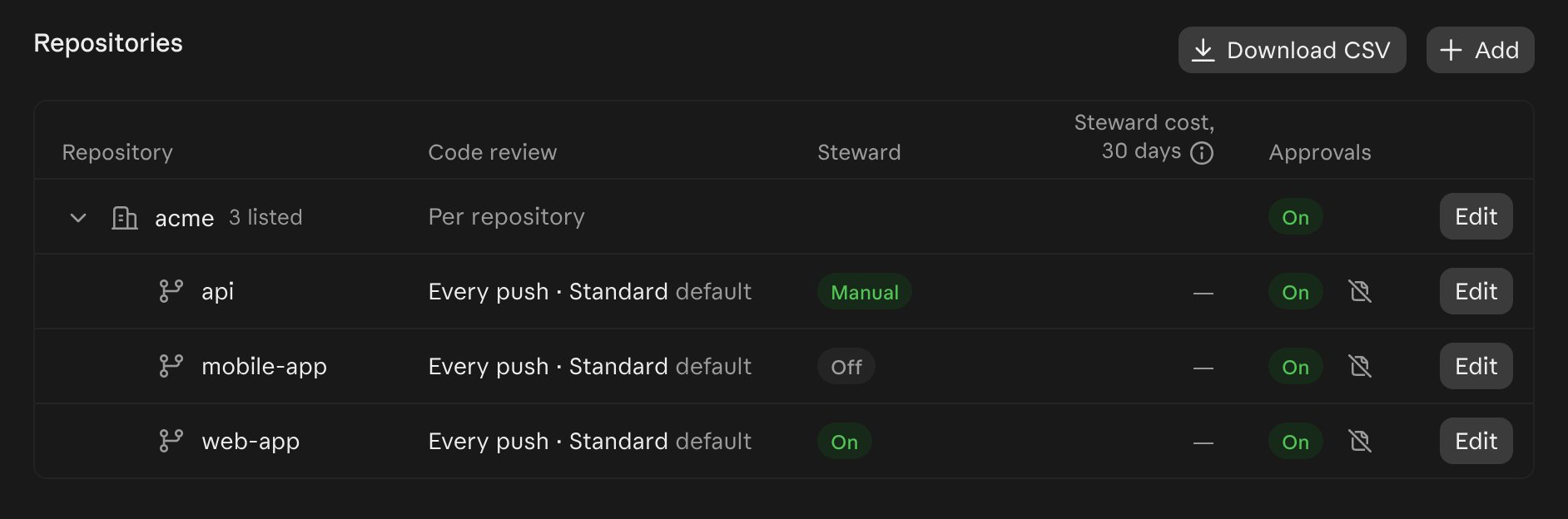
Organization settings > Claude Ship から始めます。 このページの Repositories テーブルには、各リポジトリとその Steward 設定が一覧表示されます。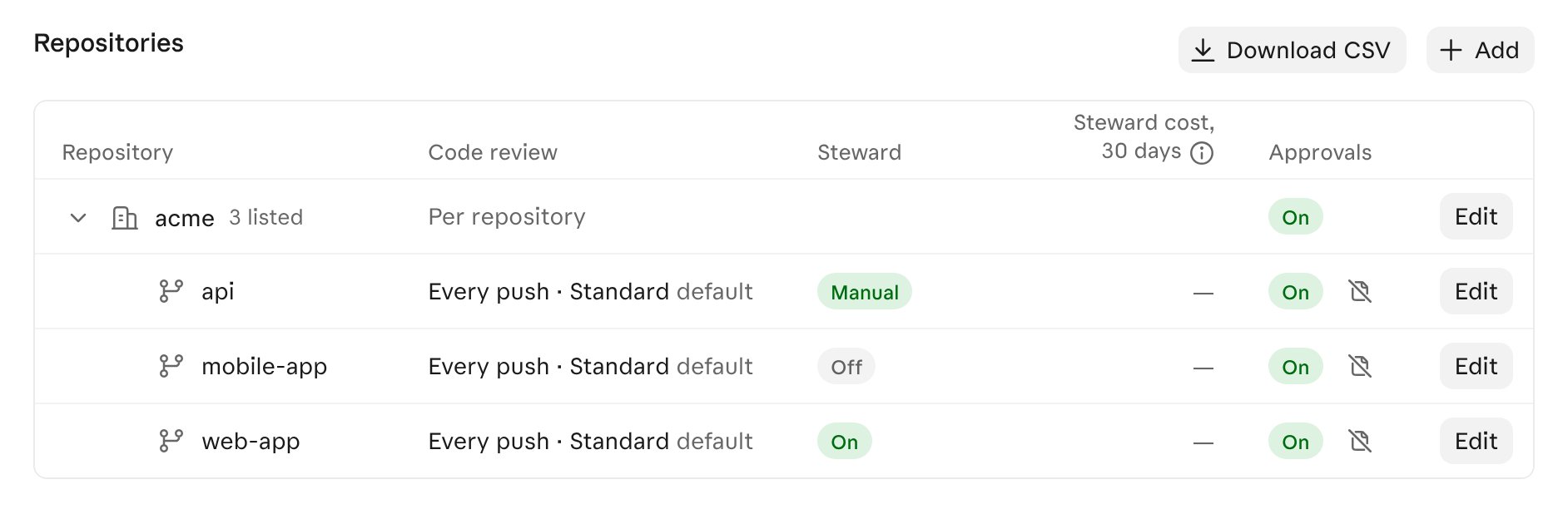
1
リポジトリを追加する
リポジトリがすでに Repositories に表示されている場合は、このステップをスキップしてください。それ以外の場合は、Add をクリックし、求められたら GitHub アカウントを接続して、リポジトリを選択します。その後、Claude がそのリポジトリで何を行うかを尋ねるダイアログが表示された場合は、Not now をクリックします。これでリポジトリは一覧に残ります。
2
PR Steward の対象とする作成者を設定する
Steward スイッチの下にある Runs for で、PR Steward が誰のプルリクエストで作業するかを設定します。All eligible authors を選択するか、少人数で試験運用する場合は Listed users only を選択して、対象者の GitHub ユーザー名を入力します。GitHub Enterprise Server では、All eligible authors を選択してください。GitHub Enterprise Server では、リストを指定すると PR Steward が開始されないためです。
3
組織で PR Steward をオンにする
Steward スイッチをクリックし、Turn on をクリックします。
4
PR Steward の月間上限を設定する
Organization settings > Usage に移動します。Services の PR Steward の行で上限を設定します。上限を設定するまで、PR Steward 独自の支出上限はありません。
5
リポジトリで PR Steward をオンにする
Claude Ship ページで、リポジトリの横にある Edit をクリックします。Steward を Manual (@claude steward) に設定します。Steward spend cap の横にある Change をクリックし、上限額を米ドルで入力します。上限額の仕組みを参照してください。
6
PR Steward をテストする
書き込みアクセス権があり、かつ Runs for の対象となっているアカウントからプルリクエストを作成します。
@claude steward とコメントします。claude-pr-steward-watching ラベルと、Claude PR Steward という見出しのコメントが表示されます。PR Steward をより多くのプルリクエストに展開する
PR Steward の修正がレビュアーの行う修正と一致するようになったら、リポジトリを On に設定します。後から追加する各リポジトリでは、まずそのリポジトリでレビューを必須にしてください。その後、PR Steward をオンにしてリポジトリを追加するの手順のうち、リポジトリの追加、そのリポジトリでの PR Steward のオン、PR Steward のテストを繰り返します。PR Steward は最大 256 個のリポジトリでオンにできます。各リポジトリで PR Steward が開始するタイミングを選択する
Claude Ship ページで、リポジトリの横にある Edit をクリックし、Steward メニューを開きます。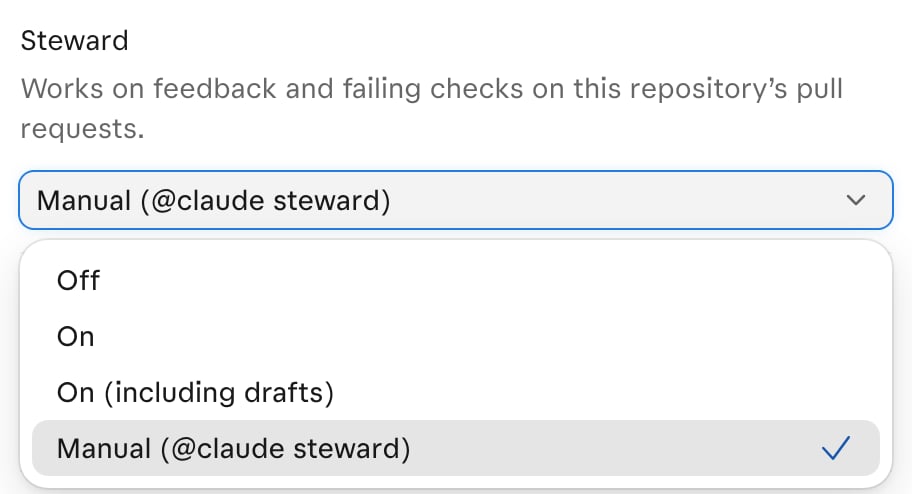
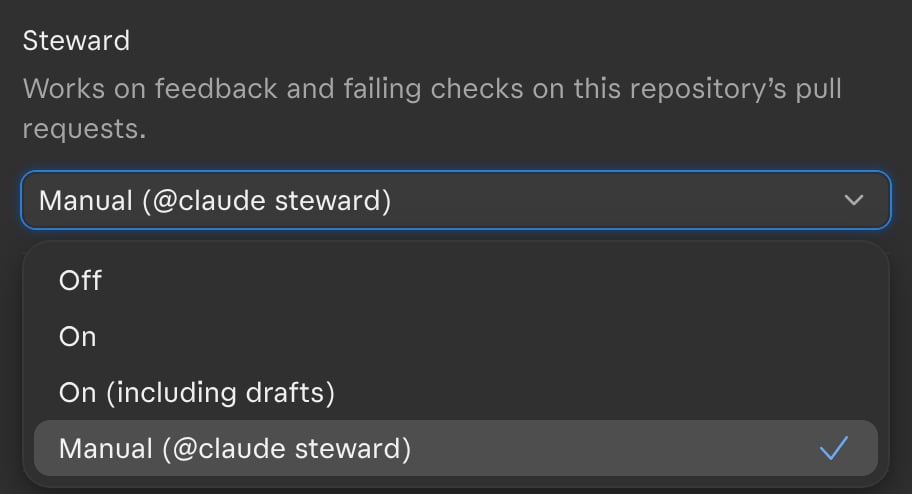
Manual のリポジトリでは、コメントまたはラベルによってドラフトで PR Steward を開始できます。PR Steward がスキップするその他のプルリクエストでは、コメントやラベルで PR Steward は開始しません。
また、Act on its own を選択した開発者のプルリクエストでも、そのリポジトリで PR Steward が開始します。
PR Steward の対象とする作成者を制限する
作成者を対象外にするには、Steward スイッチの下にある Excluded users にその人の GitHub ユーザー名を追加します。PR Steward の支出を管理する
使用クレジットがオフになっている間も課金は継続されます。PR Steward の支出額を確認する
マージされたプルリクエストあたりの平均を確認するには、リポジトリの Edit ダイアログを開きます。過去 30 日間の組織全体の合計を確認するには、claude.ai/analytics/pr-steward に移動します。PR Steward の支出上限を設定する
月間上限は、Organization settings > Usage の Services にある PR Steward の行で変更します。この行は、初めて PR Steward をオンにした後に表示されます。支出上限額は、リポジトリの Edit ダイアログで変更します。PR Steward が上限に達したら、プルリクエスト上の PR Steward のコメントを確認してください。- PR Steward の月間上限、または組織の使用クレジット上限:PR Steward は一時停止します。使用クレジットで再び支払えるようになると、次回のプッシュまたはコメント時に再開します
- 支出上限額:PR Steward はそのプルリクエストでの作業を停止します。停止する前に支出が上限額を超えることがあります。書き込みアクセス権を持つ人が、上限額を全額リセットした状態で再び開始できます。PR Steward が 1 つのプルリクエストで約 1 週間を超えて作業すると、新しいクラウドセッションを開始することがあり、その場合は上限額が再び全額適用されます
PR Steward のビルド環境をセットアップする
コードのビルドとテストにより多くのものが必要な場合は、PR Steward 用の環境を選択します。PR Steward を実行する環境を選択する
セットアップスクリプト、環境変数、または異なるネットワークアクセスを追加するには、組織共有環境を使用します。Claude Ship ページで、Where it runs の下にある Default environment を選択します。1 つのリポジトリでこれを上書きするには、Edit ダイアログで Environment の横にある Change をクリックします。 どちらも設定されていない場合、PR Steward は組織のデフォルト環境を使用できます。デフォルト環境もない場合は、セットアップスクリプトも環境変数もない Anthropic ホスト環境で実行されます。セルフホスト環境で PR Steward を実行する
PR Steward を実行する環境として、セルフホスト環境を選択できます。承認とマージに関する制限は、Anthropic ホストのセッションについてのみ記載されています。Anthropic 管理の git を使用していないランナーでは、PR Steward はランナー自身の git 認証情報でプッシュします。 セルフホスト環境では、PR Steward はランナーからも、ランナーがチェックアウトしたプルリクエストからも、CLAUDE.md やルールファイルを読み込みません。管理された CLAUDE.md も読み込みません。PR Steward に従わせたい内容は、リポジトリのデフォルトブランチに配置してください。
Claude Tag バンドルから PR Steward に認証情報を渡す
プライベートパッケージレジストリのログインなどの認証情報を PR Steward に渡すには、その認証情報を Claude Tag バンドルに保存し、PR Steward に対してそのバンドルをオンにします。PR Steward は、Anthropic ホスト環境(セルフホスト環境以外のすべての環境)で実行される場合にバンドルを使用できます。 バンドルに認証情報を追加するには、Claude Tag をセットアップし、バンドルを作成します。 PR Steward に対してバンドルをオンにするには:1
バンドルを開く
Organization settings > Claude Tag に移動し、Bundles タブを選択して、バンドルを開きます。
2
バンドルで PR Steward をオンにする
Where it applies で、PR Steward 行のスイッチをオンにし、Save changes をクリックします。
PR Steward をオフにする
PR Steward をオフにすると、新たな開始は行われなくなります。ただし、すでにclaude-pr-steward-watching ラベルが付いているプルリクエストでは、しばらくの間作業を続けます。1 人の作成者についてオフにした場合、その期間は約 1 週間になることがあります。
それらのプルリクエストでも PR Steward を停止するには、まず変更の対象となるプルリクエストからラベルを削除してください。
その後、Claude Ship ページで PR Steward をオフにします。
先にオフにした場合は、GitHub 組織が複数の Claude 組織にリンクされている場合を除き、後からラベルを削除して PR Steward を停止してください。