

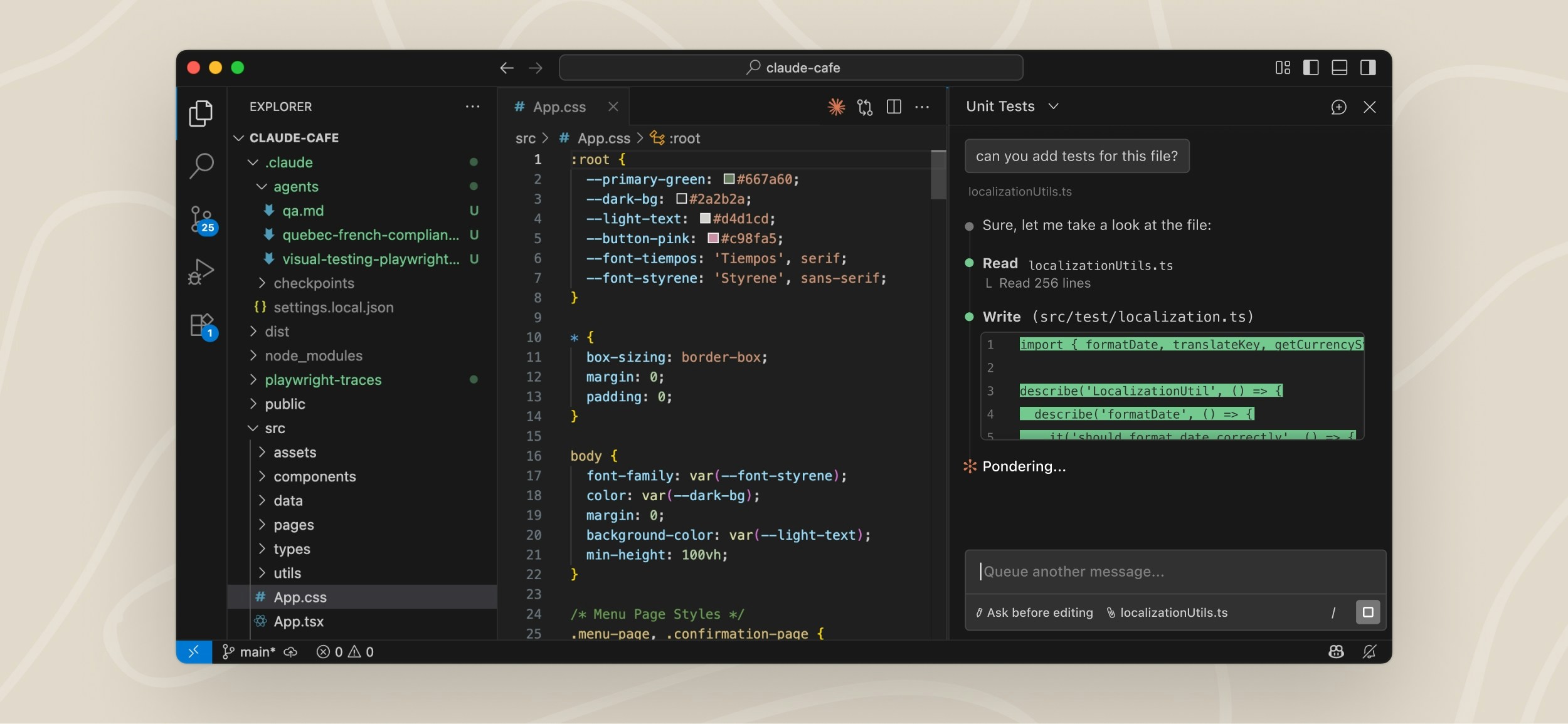
- Claude のプランを受け入れる前に確認および編集する
- 編集が行われるときに自動的に受け入れる
- 選択範囲から特定の行範囲を指定してファイルを @-メンションする
- 会話履歴にアクセスする
- 複数の会話を別々のタブまたはウィンドウで開く
前提条件
インストール前に、以下があることを確認してください。- VS Code 1.94.0 以上
- Anthropic アカウント:任意の有料 Claude サブスクリプション(Pro、Max、Team、または Enterprise)または Claude Console アカウントが機能し、API キーは不要です。拡張機能を初めて開くときに、このアカウントでサインインします。Amazon Bedrock や Google Cloud の Agent Platform などのサードパーティプロバイダーを通じて Claude にアクセスする場合は、セットアップ手順についてサードパーティプロバイダーを使用するを参照してください。
拡張機能をインストールする
使用している IDE のリンクをクリックすると、直接インストールできます。 または、VS Code でCmd+Shift+X(Mac)または Ctrl+Shift+X(Windows/Linux)を押して拡張機能ビューを開き、「Claude Code」を検索して Install をクリックします。
拡張機能のバージョン番号は、同梱されている Claude Code のバージョンです。たとえば、Claude Code v2.1.286 以降を必要とする機能には、拡張機能のバージョン 2.1.286 以降が必要です。拡張機能のバージョンは拡張機能ビューに表示されます。
Claude Code は、ほかのエディタやコンテナでも動作します。
- その他の VS Code フォーク:拡張機能は Devin Desktop や Kiro などのフォークにもインストールできます。エディタの拡張機能ビューで「Claude Code」を検索するか、Open VSX レジストリからインストールしてください。
- 拡張機能をインストールできないエディタ:代わりに CLI をインストールし、エディタの統合ターミナルで
claudeを実行してください。CLI はどのターミナルでも動作します。 - 開発コンテナ:開発コンテナ内で Claude Code を実行するには、開発コンテナを参照してください。
インストール後に拡張機能が表示されない場合は、VS Code を再起動するか、コマンドパレットから「Developer: Reload Window」を実行してください。
はじめに
インストールが完了したら、VS Code のインターフェースから Claude Code を使い始めることができます。1
Claude Code パネルを開く
VS Code 全体を通して、Spark アイコンは Claude Code を表します: 
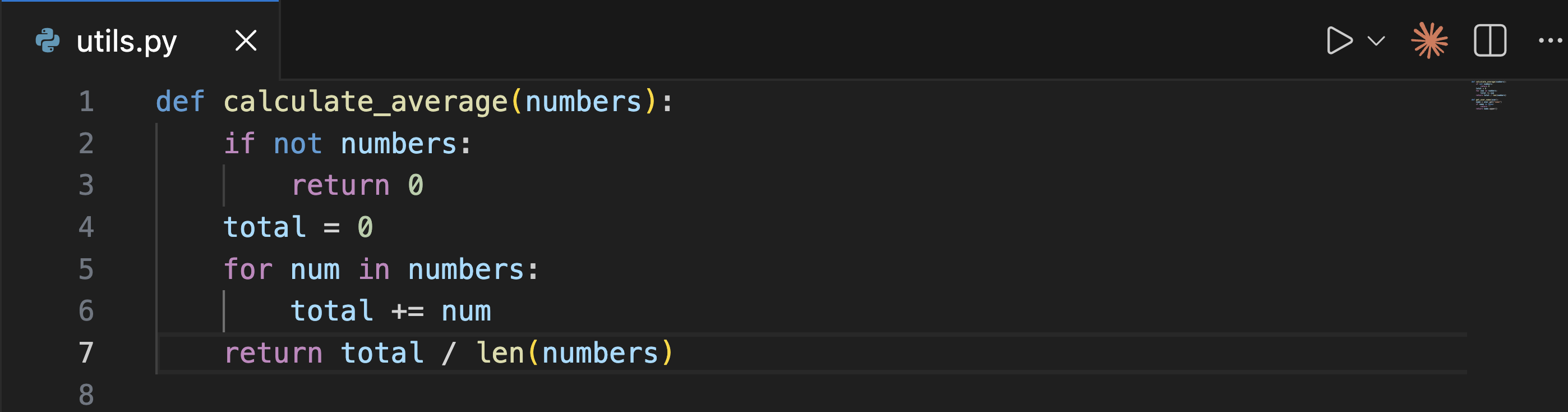
- アクティビティバー: 左サイドバーの Spark アイコンをクリックしてセッション一覧を開きます。任意のセッションをクリックすると優先する場所で開くことができ、新しいセッションを開始することもできます。このアイコンはアクティビティバーに常に表示されています。
- コマンドパレット:
Cmd+Shift+P(Mac)またはCtrl+Shift+P(Windows/Linux)を押して「Claude Code」と入力し、「Open in New Tab」などのオプションを選択します - ステータスバー: ウィンドウの右下隅にある ✻ Claude Code をクリックします。これはファイルを開いていないときでも機能します。
2
サインインする
初めてパネルを開くと、サインイン画面が表示されます。Sign in をクリックし、ブラウザーで認可を完了してください。後で Not logged in · Please run /login と表示された場合、拡張機能は自動的にサインイン画面を再度開きます。表示されない場合は、コマンドパレットから Developer: Reload Window を実行してウィンドウを再読み込みしてください。シェルで
ANTHROPIC_API_KEY を設定しているにもかかわらずサインインプロンプトが表示される場合は、VS Code がシェル環境を引き継いでいない可能性があります。環境変数を引き継ぐようにターミナルから code . で VS Code を起動するか、代わりに Claude アカウントでサインインしてください。サインインすると、Learn Claude Code チェックリストが表示されます。Show me をクリックして各項目を順に進めるか、X で閉じてください。後で再度開くには、VS Code の設定の Extensions > Claude Code で Hide Onboarding のチェックを外します。3
プロンプトを送信する
仕組みの説明、問題のデバッグ、変更の実施など、コードやファイルに関する手助けを Claude に依頼しましょう。ファイル内の特定の行について質問する例を次に示します。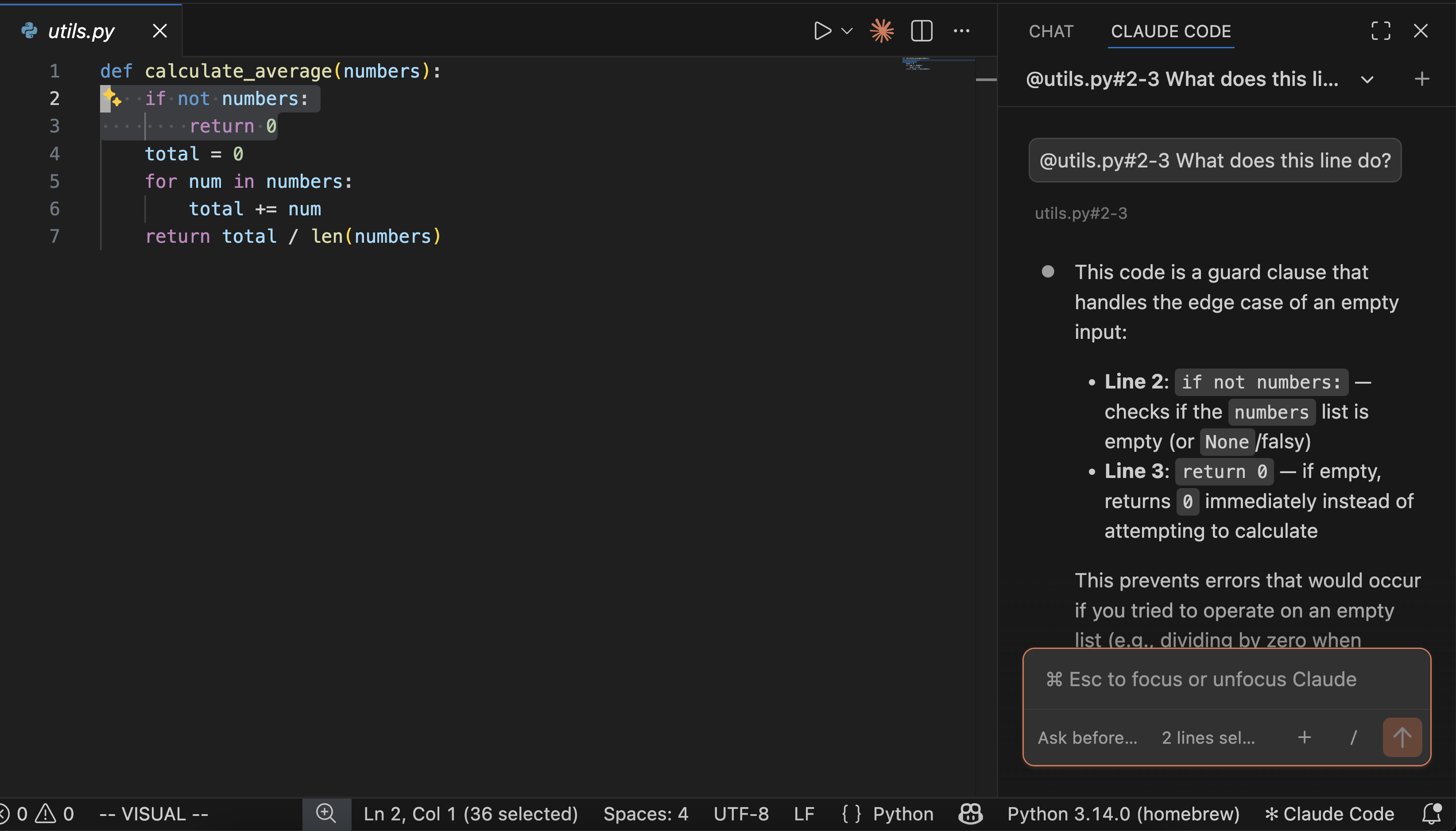
4
変更を確認する
プロンプトボックスの下部に表示されている権限モードを確認してください。
- Auto または Edit automatically モードでは、Claude はワークスペース内のほとんどのファイルを確認なしで編集します。
-
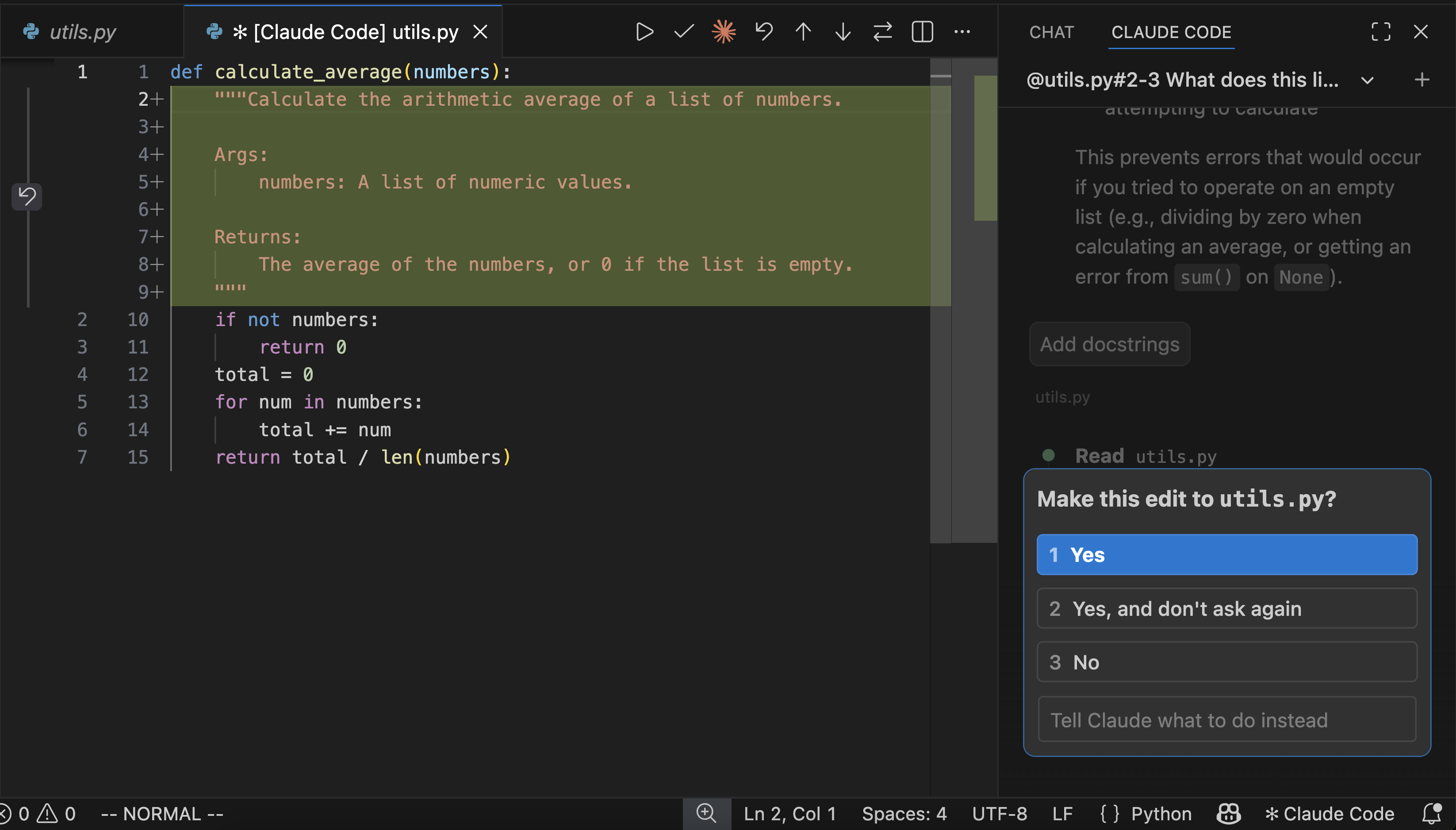
Manual モードでは、Claude がファイルを編集しようとすると、元の内容と提案された変更を並べて比較表示し、権限を求めます。承認、拒否、または代わりに何をすべきかを Claude に伝えることができます。承認する前に差分ビューで提案内容を直接編集した場合は、変更したことが Claude に伝えられるため、Claude はファイルが元の提案と一致しているとは想定しません。
プロンプトボックスを使用する
プロンプトボックスには次の機能があります。-
権限モード: プロンプトボックス下部のモードインジケーターをクリックすると、権限モードを切り替えられます。Claude Code v2.1.283 以降では Auto が組み込みの開始時の権限モードです。それより前のバージョンでは、Pro、Max、Team プランでのみ Auto が開始時の権限モードになります。何によって変わるか、およびインジケーターで選択できるすべての権限モードについては、拡張機能が開始時の権限モードを選択する仕組みを参照してください。
- Auto: ユーザーに確認する代わりに、分類器がほとんどのアクションをレビューします。レビューおよびブロックされる内容については、auto モードを参照してください。
- Manual: Claude はファイルの編集やほとんどのシェルコマンドの前に権限を求めます。
-
Plan: Claude は実行する内容を説明し、変更を加える前に承認を待ちます。VS Code はプランを完全な Markdown ドキュメントとして自動的に開き、Claude が作業を始める前にインラインコメントを追加してフィードバックを伝えられます。
プロンプトボックスに
/planと入力することもできます。Claude Code v2.1.280 以降が必要です。/plan: plan モードに切り替えます。すでに plan モードの場合は、現在のプランを表示します。/plan fix the auth bugのようにタスクを付けた/plan: plan モードに切り替え、そのタスクの計画を開始します。/plan open: すでに plan モードの場合、エディターでプランファイルを開きます。
- Edit automatically: Claude は確認せずに編集を行います。
-
モデル: コマンドメニューから Switch model… を選択すると、セッションの途中でモデルを変更できます。プロンプトボックス下部のモデル名をクリックしても、同じピッカーを開けます。Claude Code v2.1.284 以降では、プロンプトボックスに
/modelのみを入力してもピッカーが開きます。 現在のモデルが effort レベルをサポートしている場合、ピッカーには Effort 行も表示され、モデル名ボタンには選択したレベルが表示されます。max以外のレベルを選択すると、Claude Code はそれを現在のモデルのデフォルトとして、ユーザー設定のmodelSettingsに保存します。maxは現在のセッションにのみ適用されます。モデル名ボタンと Effort 行には Claude Code v2.1.257 以降が必要です。 動的ワークフローが有効で、現在のモデルがそれをサポートしている場合、Effort 行の下に Ultracode スイッチが表示されます。これをオンにすると、Claude はこのセッションの実質的なタスクごとに、選択した effort レベルでワークフローを計画します。オンの間、モデル名ボタンにはレベルの後に· Ultracodeと表示されます。このスイッチには Claude Code v2.1.284 以降が必要です。 -
コマンドメニュー:
/をクリックするか/と入力すると、コマンドメニューが開きます。ファイルの添付、モデルの切り替え、拡張思考の切り替えなどのオプションがあります。 Customize セクションには、MCP サーバー、コマンド、出力スタイル、フック、メモリ、指示、権限、プラグインなどの項目があります。ターミナルアイコンの付いた項目は統合ターミナルで開きます。-
/usageや/remote-controlなどのコマンドを一覧するには、Customize セクションで Slash commands を選択します。フィルターボックス付きのダイアログにコマンドが一覧表示されます。いずれかを選ぶと実行されます。プロンプトボックスに/と入力した場合も、引き続きインラインでコマンドが候補表示されます。Claude Code v2.1.257 以降が必要です。/skillsと入力してもこのダイアログが開きます。各スキルの行には、On や Name only などの表示設定が表示されます。表示設定をクリックすると変更できます。ただし、プラグインのスキルなど locked と表示された行は変更できません。/skillsショートカットと表示設定のコントロールには Claude Code v2.1.280 以降が必要です。 - Customize セクションで Output styles を選択すると、カスタムスタイルを含む出力スタイルを選択できます。Claude Code v2.1.257 以降が必要です。 代わりにカスタムスタイルを作成するには、Output styles メニューから Build a custom style を選択します。Claude Code がプロジェクトレベルまたはユーザーレベルでスタイルファイルを作成します。Claude Code v2.1.261 以降が必要です。
- Customize セクションで Hooks を選択すると、セッションで読み込まれているフックをイベントごとにグループ化して表示できます。ユーザー、プロジェクト、ローカルの設定ファイルに保存されているフックは追加、編集、削除できます。管理設定やプラグインなど、その他のソースからのフックは読み取り専用です。Claude Code v2.1.269 以降が必要です。
- Customize セクションで Permissions を選択すると、セッションの権限ルールを Allow、Ask、Deny に分けて表示できます。ユーザー、プロジェクト、ローカルの設定にルールを追加したり、そこに保存されているルールを削除したりできます。管理設定や、このセッションのみを対象とした承認など、その他のソースからのルールは読み取り専用です。Claude Code v2.1.269 以降が必要です。
- Customize セクションで Memory を選択すると、自動メモリのオン/オフを切り替えられます。オンの間は、Claude が保存したメモリを参照したり、それらを保存しているフォルダーをファイルマネージャーで表示したりすることもできます。Claude Code v2.1.274 以降が必要です。 保存されたメモリをクリックするとダイアログで内容を読むことができ、そこでテキストの編集、メモリの削除、エディターでのファイルのオープンが行えます。ダイアログでのメモリの表示、編集、削除には Claude Code v2.1.275 以降が必要です。
- Customize セクションで Instructions を選択すると、Claude が読み込む CLAUDE.md ファイルを編集できます。ファイルを選ぶとエディターで開きます。ファイルがまだ存在しない場合は、Claude Code が先に作成します。Claude Code v2.1.274 以降が必要です。
-
Customize セクションで Status を選択するか
/statusと入力すると、セッションの Claude Code のバージョン、アカウント、モデル、MCP サーバーの詳細を確認できます。Claude Code v2.1.280 以降が必要です。 -
Customize セクションで Sandbox を選択するか
/sandboxと入力すると、Claude の Bash コマンドがサンドボックス内で実行されるかどうかを確認できます。そこでサンドボックスモードを切り替えたり、除外コマンドを追加したりできます。Claude Code v2.1.280 以降が必要です。 -
Customize セクションで Claude in Chrome を選択するか
/chromeと入力すると、Claude in Chrome の接続を確認および管理できます。いずれも claude.ai アカウントでのサインインが必要です。Claude Code v2.1.280 以降が必要です。 -
Context セクションで Export conversation を選択するか
/exportと入力すると、会話をプレーンテキストとしてコピーしたり、ファイルに保存したりできます。/export notes.txtのようにファイル名を付けると、ダイアログを省略してファイルの保存先を選択できます。Claude Code v2.1.280 以降が必要です。 -
Settings セクションには Enable Remote Control for all sessions があり、
remoteControlAtStartupを設定して、新しい対話型セッションが自動的に Remote Control に接続するかどうかを制御します。Claude Code v2.1.203 以降が必要です。 VS Code ウィンドウでこのトグルをオンまたはオフにすると、その変更は以降に開始するセッションだけに限定されません。その VS Code ウィンドウですでに開いているセッションにも適用されます。オフにすると、開いているセッションは切断されます。Claude Code v2.1.261 以降では、この変更は他の VS Code ウィンドウで開いているセッションにも反映されます。 -
Settings セクションには Focus view もあり、ツール呼び出し、ツールの結果、思考を展開可能な行の中に隠し、ユーザーのプロンプトと Claude の応答だけを表示します。そこで切り替えるか、
Ctrl+Option+F(Mac)/Ctrl+Alt+F(Windows/Linux)を使うか、コマンドパレットから Claude Code: Toggle Focus view を実行して切り替えます。変更は開いているすべてのセッションに適用され、セッションをまたいで保持されます。Claude Code v2.1.221 以降が必要です。 Claude の最新の To-Do リストは表示されたままになり、Claude からの保留中の質問が対象としているテキストも表示されたままになります。これには Claude Code v2.1.225 以降が必要です。Claude がサブエージェントを実行している間は、それらを開始したツール呼び出しグループの下に、最新のアクティビティを示すライブ進捗行が表示されます。これには Claude Code v2.1.269 以降が必要です。 -
Anthropic アカウントからサインアウトするには、Settings セクションで Sign out を選択するか、
/logoutと入力します。サードパーティプロバイダーを使用している場合、メニューにはどちらも表示されません。Claude Code v2.1.277 以降が必要です。 -
バグを報告するには、メニュー下部の Report a problem をクリックするか、
/bugまたは/feedbackと入力します。任意で説明を付けると、それがレポートにあらかじめ入力されます。ファーストパーティ接続で Anthropic にサインインしている状態でレポートを送信すると、Claude Code はそれを Anthropic に送信します。Claude Code v2.1.229 以降が必要です。 サードパーティプロバイダーを使用している場合や Anthropic の認証情報がない場合は、何も送信されません。そのことは、入力を始める前にダイアログに表示されます。送信すると、既知の API キーやトークンのパターンを伏せた上で、レポートが~/.claude/feedback-bundles/配下のローカルアーカイブとして保存されます。レポートをコンピューターに保存するには Claude Code v2.1.284 以降が必要です。 レポートが保存されると、確認メッセージにファイル名が表示され、Show folder ボタンが含まれます。そのファイルを Anthropic のアカウント担当者に送るか、サポートリクエストに添付してください。 組織のポリシーで製品フィードバックがオフになっている場合、メニューに Report a problem は表示されず、/bugと/feedbackはレポートを開く代わりにFeedback is turned off by your organization's policy or this environment's settings.という通知を表示します。Claude Code v2.1.284 以降では、DISABLE_FEEDBACK_COMMANDまたはCLAUDE_CODE_DISABLE_NONESSENTIAL_TRAFFIC環境変数を設定した場合もフィードバックがオフになり、レポートを開こうとするとその通知が表示されます。
-
-
サイドクエスチョン:
/btwに続けて質問を入力すると、会話に追加せずにセッションについて質問できます。回答はチャットの横のパネルに開き、そこでフォローアップの質問ができます。Claude Code v2.1.227 以降が必要です。 このスレッドはウィンドウを再読み込みしても保持されます。Claude Code は最新の 20 件のやり取りを保持し、Claude Code が保持期間を安全に判断できる限り、保存されたスレッドをcleanupPeriodDaysのスケジュールに従って期限切れにします。スレッドを消去するには、パネルのゴミ箱アイコンをクリックします。 -
応答をコピーする: 応答にカーソルを合わせて Copy response をクリックするとクリップボードにコピーされます。また、
/copyと入力すると最新の応答をコピーできます。/copy 2は最後から 2 番目の応答をコピーします。Claude Code v2.1.277 以降が必要です。 -
ブックマーク: 応答にカーソルを合わせて Bookmark response をクリックすると保存されます。保存済みの応答で Remove bookmark をクリックすると削除されます。
保存した応答を確認するには、Bookmarks パネルを開きます。Claude Code パネル上部のブックマークアイコンをクリックするか、コマンドメニューの Context セクションで Bookmarks を選択するか、
/bookmarksと入力します。Claude Code v2.1.286 以降が必要です。 -
Claude から送られたファイル: セッションが Remote Control に接続されていて、Claude が
SendUserFileツールでファイルを送った場合、会話には Sent report.md, chart.png のような行が表示されます。ファイル名をクリックするとエディターで開きます。この行は Focus view でも表示されたままになります。Claude Code v2.1.295 以降が必要です。 パスがネットワークホストを指しているファイルは、\\server\share\report.mdのようにクリックできない完全なパスとして表示されます。そのファイルを開くとそのホストに接続することになり、Windows では Windows の認証情報がそのホストに送信される可能性があるため、Claude Code はそのファイルをリンクにしません。 -
コンテキストインジケーター: プロンプトボックスには、Claude のコンテキストウィンドウをどれだけ使用しているかが表示されます。Claude は必要に応じて自動的に圧縮しますが、
/compactを手動で実行することもできます。 -
プロンプトキャッシュの時計: コンテキストインジケーターの横にある時計アイコンは、会話のプロンプトキャッシュの有効期限が切れるまでの残り時間を推定して表示します。キャッシュの 5 分または 1 時間の有効期間からカウントダウンし、キャッシュを使用する応答があるたびにカウントダウンがリセットされます。コンテキスト圧縮を除き、キャッシュを無効化するアクションでは時計はリセットされないため、モデルを切り替えた後も残り時間が表示されることがあります。
- カウントダウンが終わるまで、アイコンには 12m のように残りの分数が表示されます。
- カウントダウンが終わると、次の応答まで分数が消え、アイコンが赤色(またはテーマのエラーカラー)に変わります。キャッシュは期限切れになっている可能性が高いため、キャッシュが再構築される間、次のメッセージへの応答は遅く、コストも高くなると考えてください。5 分の有効期間がメッセージの間に何度も切れてしまう場合は、TTL を自分で選択するを参照してください。
- 会話が圧縮された直後も、キャッシュが圧縮後の会話をまだカバーしていないため、次の応答までアイコンは分数なしで赤色になります。
-
エージェントマップ: 会話にサブエージェントが含まれている場合、プロンプトボックス下部に 2 agents のようなエージェント数が表示されます。そのドットは、いずれかのサブエージェントが作業中か、ユーザーの権限を待っているかを示します。
エージェント数をクリックするとエージェントマップが開き、会話のサブエージェントがメインエージェントの下にツリーとして描画され、それぞれのステータス、経過時間、トークン数が表示されます。サブエージェントをクリックすると、そのプロンプトとツール呼び出しを確認したり、読み取り専用のトランスクリプトを開いたり、実行中のサブエージェントを停止したりできます。Claude Code v2.1.269 以降が必要です。
マップには、エージェントの下にセッションのその他のバックグラウンドタスク(バックグラウンドのシェルコマンドやモニターなど)も一覧表示されます。行をクリックするとタスクのカードが開き、そこで停止できます。
Claude がバックグラウンドシェルを開始したもののサブエージェントがない場合など、エージェント数が表示されていないときにマップを開くには、プロンプトボックスに
/tasksと入力します。マップ内のバックグラウンドタスクと、入力による/tasksには Claude Code v2.1.277 以降が必要です。 Claude Code v2.1.286 以降では、Stop をクリックするかEscを押すと、現在のターンが終了します。バックグラウンドエージェントは、完了するか、マップから停止するまで実行を続けます。 -
拡張思考: 複雑な問題について Claude がより多くの時間をかけて推論できるようにします。コマンドメニュー(
/)からオンに切り替えます。Claude の推論は会話内に折りたたまれたブロックとして表示されます。ブロックをクリックすると内容を読むことができ、Ctrl+Oを押すとセッション内のすべての思考ブロックを展開または折りたたむことができます。詳細は拡張思考を参照してください。 -
複数行入力:
Shift+Enterを押すと、送信せずに改行を追加できます。これは質問ダイアログの「Other」自由記述入力でも機能します。
ファイルとフォルダーを参照する
@メンションを使用すると、特定のファイルやフォルダーに関するコンテキストを Claude に与えられます。@ に続けてファイル名やフォルダー名を入力すると、Claude はその内容を読み込み、それについての質問に答えたり、変更を加えたりできます。Claude Code はあいまい一致をサポートしているため、名前の一部を入力するだけで目的のものを見つけられます。
Option+K(Mac)/ Alt+K(Windows/Linux)を押すと、@app.ts#5-10 のように、ファイルパスと行番号を含む @メンションが挿入されます。選択範囲インジケーターの X をクリックすると選択範囲が解除され、Claude はその選択範囲を受け取らなくなります。別のテキストを選択すると、インジケーターは再び表示されます。
拡張機能は、一部のファイルの選択テキストを Claude に渡しません。
- ファイルがワークスペース内にあり、
files.excludeまたはsearch.excludeの設定に一致する場合、Claude が受け取るのは最大でもファイルのパスのみで、選択したテキストは受け取りません。 - VS Code の
search.useIgnoreFiles設定と拡張機能のrespectGitIgnore設定の両方がオン(デフォルト)の場合、git が無視するファイルにも同じことが当てはまります。
Read の拒否ルールを追加します。
何も選択していない場合でも、Claude はエディターで開いているファイルを認識し、プロンプトボックスにはその名前が表示されます。選択したテキストのみを追加するには、Attach Open File 設定をオフにします。この設定には Claude Code v2.1.271 以降が必要です。
メッセージに画像やファイルを添付することもできます。
- 画像を添付するには、クリップボードからプロンプトボックスに貼り付けます。
- ファイルを添付するには、
Shiftを押しながらプロンプトボックスにドラッグします。 - 添付ファイルをコンテキストから削除するには、その X をクリックします。
プロンプトにターミナル出力を含める
@terminal:name(name はターミナルのタイトル)を使用して、プロンプトでターミナル出力を参照できます。これにより、コピー&ペーストせずに、コマンド出力、エラーメッセージ、ログを Claude に見せることができます。
テキストを貼り付ける
貼り付けたテキストは、ターミナルのようにプレースホルダーに折りたたまれることなく、プロンプトボックスに表示されたままになります。Claude Code が貼り付けたテキストをマークするセッションでは、大きな貼り付けは、入力したものではなく貼り付けたテキストとして Claude に認識されます。 Claude Code は、プロンプトボックスに貼り付けたテキストや送信するその他すべての内容から、不可視の Unicode 文字も削除します。- 貼り付け時に
Removed 3 invisible characters from the pasted textのような通知が表示された場合、テキストはそれらの文字を除いて入力されています。 - 送信時に削除された文字に関する通知が表示された場合、何も送信されていません。クリーンアップされたテキストはプロンプトボックスに戻されています。表示されたとおりのテキストを送信するには、再度送信してください。
応答内の LaTeX 数式
チャットパネルは、Claude の応答内の LaTeX 数式を組版された数式として表示します。数式のレンダリングには Claude Code v2.1.301 以降が必要です。ターミナルモードでは、数式は組版されません。パネルはディスプレイ数式とインライン数式の両方を組版します。- ディスプレイ数式: 独立した 1 行または複数行に記述された
$$ … $$または\[ … \]ブロック、および言語がmathのフェンス付きコードブロック - インライン数式:
$E = mc^2$や\(a^2 + b^2 = c^2\)のように、同じ行で開始と終了がある$…$または\(…\)
$HOME、$5 のような価格、sed 's/\(foo\)/\1/' などのテキストは組版されません。コードスパン内や、フェンス付き math ブロック以外のコードブロック内のテキストも組版されません。組版されるはずの数式が記述どおりに表示される場合は、数式が生の LaTeX として表示されるを参照してください。
組版された数式を含むテキストを選択してコピーすると、描画された記号ではなく、$…$ または $$…$$ の区切り文字で囲まれた数式の TeX ソースが得られます。Copy response と /copy では、TeX ソースを含め、Claude が書いたとおりの応答が得られます。
過去の会話を再開する
Claude Code パネル上部の Session history ボタンをクリックすると、会話履歴にアクセスできます。キーワードで検索したり、時系列で参照したりできます。 任意の会話をクリックすると、その会話を再開できます。その会話が現在のウィンドウの別のタブですでに開いている場合は、クリックするとそのタブに切り替わります。会話を開いたときにメッセージが表示されない場合は、再開した会話が最初は空白になる理由を参照してください。セッションの再開について詳しくは、セッションを管理するを参照してください。- セッションタイトル: 新しいセッションには、最初のメッセージに基づいて AI が生成したタイトルが付けられます。
- 名前の変更とアーカイブ: セッションにカーソルを合わせると、これらのアクションが表示されます。名前を変更してわかりやすいタイトルを付けたり、アーカイブしてリスト下部の Archived sessions グループに移動したりできます。
claudeProcessWrapperを設定していると会話が表示されない: 拡張機能をバージョン 2.1.304 以降に更新してください。更新後は、表示されていなかった会話に加えて、このワークスペースでclaude -pまたは Agent SDK が開始したセッションもリストに含まれます。
claude や別の VS Code ウィンドウなど)で開かれている場合、プロンプトボックスの代わりに次の通知が表示されます。
claudeProcessWrapper が設定されている場合、拡張機能はこのチェックをスキップして会話を直接開きます。
デフォルトでは、14 日間アクティビティのないセッションは、開いている、未読である、またはグループに属している場合を除き、自動的に Archived sessions に移動します。自動アーカイブには Claude Code v2.1.265 以降が必要です。期間を変更したりオフにしたりするには、Archive Inactive Sessions 設定を開き、日数または Never を選択します。
アーカイブしたセッションを復元するには、次のようにします。
- 1 つのセッション: Archived sessions を展開し、Unarchive session をクリックします。
- アーカイブしたすべてのセッションを一括で: アクティビティバーのセッションリストにある Archived sessions ヘッダーにカーソルを合わせ、そのアーカイブ解除アイコンをクリックします。Claude Code v2.1.277 以降が必要です。
- 拡張機能が
claudeCode.initialPermissionModeから、または以前の会話から引き継がれた選択から開始時の権限モードを選択する場合 claudeCode.claudeProcessWrapperを設定している場合- 拒否ルールによって
ExitPlanModeツールが除外されている場合
claude.ai のクラウドセッションを再開する
クラウドセッションを実行している場合は、VS Code で直接再開できます。これには、Anthropic Console ではなく Claude.ai Subscription でのサインインが必要です。1
セッション履歴を開く
Claude Code パネル上部の Session history ボタンをクリックします。
2
Web タブを選択する
ダイアログには Local と Web の 2 つのタブが表示されます。Web をクリックすると、claude.ai のセッションが表示されます。
3
再開するセッションを選択する
セッションを参照または検索します。いずれかをクリックすると、ローカルで会話を続行できます。
開いているフォルダーが GitHub リポジトリの場合、Web タブにはそのリポジトリのセッションのみが表示されます。クラウドセッションを再開すると、拡張機能は会話履歴のコピーをダウンロードします。変更は claude.ai には同期されません。
アカウントと使用量を確認する
/usage を実行すると Account & usage ダイアログが開き、サインインしているアカウントと使用量が表示されます。使用量の数値はサインイン方法に応じて異なります。
-
claude.ai プラン: 現在のセッションや週など、プランの制限ごとの使用量バーが表示されます。各バーには、その制限がリセットされるまでの時間が表示されます。
ダイアログでは、プランの制限に影響している要因の内訳も確認できます。
-
推奨事項: 使用量を減らすための変更です。1 行に 1 つずつ、その変更が対象とする最近の使用量の割合とともに表示されます(例:
Trim ~/code/api/CLAUDE.md · 49k tokens per request)。 -
修正ボタン: Claude Code に適用可能な推奨事項を適用させるには、推奨事項の下にあるボタン(Fix both など)をクリックします。ボタンがどの行に作用し、その後セッションで何が起こるかについては、修正ショートカットで推奨事項を適用するを参照してください。Claude Code v2.1.305 以降が必要です。
Remote Control が接続されている間、このボタンは表示されません。Remote Control の接続後に
The usage fix wasn’t fully sent. Open usage and try again.という警告が表示された場合は、再試行する前に Remote Control を切断してください。 - 帰属: 各スキル、サブエージェント、プラグイン、MCP サーバーによる使用量を示すテーブル
-
推奨事項: 使用量を減らすための変更です。1 行に 1 つずつ、その変更が対象とする最近の使用量の割合とともに表示されます(例:
-
その他のサインイン: サードパーティプロバイダーや API キーを使用している場合など、サインイン方法にプランの制限が適用されない場合は、Usage セクションに代わりにセッション自体のコストとトークン使用量が表示されます。CLI の
/usageでも、Session ブロックに同じ合計が表示されます。アクティビティバーのセッションリストにも、Account & usage ヘッダーの下にアクティブなセッションの合計が表示されます。Claude Code v2.1.277 以降が必要です。
チェックポイントで巻き戻す
VS Code 拡張機能はチェックポイントをサポートしています。チェックポイントは Claude によるファイル編集を追跡し、以前の状態に巻き戻せるようにします。任意のメッセージにカーソルを合わせると巻き戻しボタンが表示されるので、次の 3 つのオプションから選択します。- Fork conversation from here: すべてのコード変更をそのまま保持しつつ、このメッセージから新しい会話の分岐を開始します
- Rewind code to here: 会話履歴全体を保持しつつ、ファイルの変更を会話のこの時点まで元に戻します
- Fork conversation and rewind code: 新しい会話の分岐を開始し、ファイルの変更をこの時点まで元に戻します
ワークフローをカスタマイズする
Claude パネルの位置を変更したり、複数の会話を実行したり、セッションリストをグループ化またはフィルタリングしたり、ターミナルモードに切り替えたりできます。Claude の配置場所を選ぶ
Claude パネルをドラッグして、VS Code 内の任意の場所に移動できます。パネルのタブまたはタイトルバーをつかんで、次の場所にドラッグします。- セカンダリサイドバー:ウィンドウの右側です。コーディング中も Claude を表示したままにできます。
- プライマリサイドバー:エクスプローラーや検索などのアイコンがある左側のサイドバーです。
- エディター領域:Claude をファイルと並ぶタブとして開きます。サイドタスクに便利です。
リロード後に会話を続ける
Developer: Reload Window を実行するか VS Code を再起動した後は、会話がどこで開かれていたかを確認してください。- エディタータブ:会話はそのタブとともに復元されます。
- サイドバー:過去 10 分以内にその会話でメッセージを送信したか Claude が応答した場合、会話は復元されます。復元されない場合は、セッション履歴から会話を再開してください。
リロード後に中断されたステップ
リロードによって Claude がステップの途中で中断された場合、会話が復元されると Claude はそのステップを続行し、チャット内の通知で続行であることが示されます。Claude Code v2.1.274 以降が必要です。ステップが中断されてから 1 時間以上経過している場合や、セッションが別の場所で開かれている場合は、代わりに会話はアイドル状態で復元されます。リロード後の続行をオフにする
リロード後に Claude が中断されたステップを続行しないようにするには、Continue After Reload 設定を開いてチェックを外します。 VS Code の環境またはenvironmentVariables 設定で CLAUDE_CODE_RESUME_INTERRUPTED_TURN やその他の CLAUDE_CODE_RESUME_ 変数を設定しても、パネルでは効果がありません。これは、拡張機能がパネルのセッションを開始する前にそれらの変数を削除するためです。
会話が再度開かれなかった
リロード後、プロンプトボックスの上に次のような通知が表示された新しいチャットが開いた場合、その会話の直近 2 回の読み込みが完了しなかったため、パネルが会話を閉じたままにしたことを意味します。- それでも開く場合:Open it anyway をクリックするか、セッション履歴から会話を選択します。会話の読み込みが完了すると、以降のリロード後も通常どおり復元されます。
- 会話の読み込み中にパネルが応答しなくなった場合:ウィンドウをリロードします。新しいチャットが開きます。
- 閉じたままにする場合:新しいチャットで作業を続けてください。プロンプトを送信すると通知は消えます。
複数の会話を実行する
コマンドパレットから Open in New Tab または Open in New Window を使用して、追加の会話を開始できます。各会話は独自の履歴とコンテキストを保持するため、異なるタスクを並行して進められます。 タブを使用している場合、スパークアイコン上の小さな色付きのドットがステータスを示します。青は権限リクエストが保留中であること、オレンジはタブが非表示の間に Claude が処理を完了したことを意味します。セッションをグループに整理する
アクティビティバーのセッションリストでは、関連するセッションを名前付きの折りたたみ可能なグループにまとめられます。Claude Code v2.1.229 以降が必要です。- セッションをグループ化またはグループ解除する:セッションを右クリックして、そのセッションからグループを作成したり、既存のグループに移動したり、グループから削除したりします。各セッションは一度に 1 つのグループにのみ所属するため、別のグループに移動すると元のグループからは削除されます。
- 複数のセッションを一度に移動する:各セッションを
Cmdクリック(Mac)/Ctrlクリック(Windows/Linux)するか、Shiftクリックで範囲を選択してから、選択部分を右クリックします。 - タブからセッションをグループ化する:コマンドパレットから Claude Code: Add Session Tab to Group を実行し、グループを選択または作成します。Claude Code v2.1.257 以降が必要です。
- グループの名前を変更または削除する:グループのヘッダーを右クリックします。グループを削除してもグループ自体が削除されるだけで、そのセッションはグループ化されていないリストに戻ります。
セッションリストをフィルタリングする
アクティビティバーの長いセッションリストを絞り込むには、リスト上部にある 2 つのフィルターコントロールを使用します。Claude Code v2.1.271 以降が必要です。いずれかのフィルターがオンの間は、アーカイブされたセッションは表示されません。- Active:このトグルをオンにすると、入力が必要なセッション、処理中のセッション、未読のセッションと、最後にフォーカスした Claude タブのセッションのみが表示されます。
- ステータスでフィルタリング:じょうごアイコンをクリックし、Needs input、Working、または Completed にチェックを入れると、それらのいずれかの状態にあるセッションが表示されます。Open または Closed にチェックを入れると、セッションが開いているかどうかで絞り込めます。このウィンドウにタブがある場合、またはこのマシン上の別の Claude Code プロセス(ターミナルなど)で実行中の場合、セッションは開いているとみなされます。
ターミナルモードに切り替える
デフォルトでは、拡張機能はグラフィカルなチャットパネルを開きます。CLI スタイルのインターフェースを使いたい場合は、Use Terminal 設定を開いてチェックボックスをオンにします。 Mac ではCmd+,、Windows/Linux では Ctrl+, を押して VS Code の設定を開き、Extensions > Claude Code に移動して Use Terminal にチェックを入れることもできます。
プラグインを管理する
VS Code 拡張機能には、プラグインをインストールおよび管理するためのグラフィカルインターフェースが含まれています。プロンプトボックスに/plugins と入力すると、Manage plugins インターフェースが開きます。
プラグインをインストールする
プラグインダイアログには、Plugins と Marketplaces の 2 つのタブがあります。 Plugins タブでは次の操作ができます。- インストール済みのプラグインは上部に表示され、トグルスイッチで有効化または無効化できます。
- プロジェクトの共有
.claude/settings.jsonでオンになっているプラグインをオフにしようとすると、拡張機能が事前に確認します。Disable for me は自分だけに対してオフにし、Disable for everyone は共有ファイルを変更します。 - 読み込みに失敗したプラグインの行には、短い理由が表示されます。理由をクリックすると対処方法が表示されます。これには、プラグインのトラブルシューティングで調べるために完全なエラーメッセージをコピーする操作も含まれます。
- プロジェクトの共有
- 設定済みのマーケットプレイスから利用可能なプラグインがその下に表示されます
- 検索して、名前または説明でプラグインを絞り込めます
- 利用可能なプラグインの Install をクリックします
- Install for you: すべてのプロジェクトで利用可能(ユーザースコープ)
- Install for this project: プロジェクトの共同作業者と共有(プロジェクトスコープ)
- Install locally: 自分だけ、このリポジトリ内のみ(ローカルスコープ)
プラグインをアンインストールする
インストール済みの各行には、インストールされているスコープが表示されます。そのインストールをアンインストールするには、行のゴミ箱アイコンをクリックします。ゴミ箱アイコンが薄く表示されている行は、このワークスペースからアンインストールできないことを示します。たとえば、組織が管理しているプラグインや、別のプロジェクト用にインストールされたプラグインなどです。 拡張機能は、次の 2 つの場合に事前に確認します。- プロジェクトの共有
.claude/settings.jsonでオンになっているプラグイン: Disable for me を選択すると、共同作業者のためにプラグインはインストールされたままになります。Uninstall for everyone を選択すると、--keep-dataを指定してプロジェクトのインストールが削除されるため、プラグインの保存データディレクトリは残ります。すでに自分に対してプラグインをオフにしている場合は、ゴミ箱アイコンをクリックすると、確認なしで自分のインストールが削除されます。 - それ以外で、保存データを持つプラグインの最後のインストール: データを保持するか削除するかを選択します。デフォルトは Keep です
プラグインのインストールリンクを共有する
特定のプラグインのインストール画面に直接誘導するには、拡張機能のinstall-plugin URL を渡します。このURLを開くと、VS Code が起動またはフォーカスされ、Claude Code パネルが開き、そのプラグインのスコープ選択画面で Manage plugins ダイアログが開きます。相手がスコープを選択するまで、何もインストールされません。プラグインのマーケットプレイスが相手の Claude Code でまだ設定されていない場合は、ダイアログでまずマーケットプレイスの追加を求められます。
拡張機能は、何かを開く前に両方の値をチェックします。
- プラグイン名: 最大 100 文字で、ASCII 英字または数字で始まり、それ以外は ASCII 英字、数字、
.、_、-のみを使用する必要があります。 - マーケットプレイスのソース:
marketplaceパラメータに記載された形式のみが使用できます。ローカルパス、http://アドレス、claude-plugins-officialのようなマーケットプレイス名は使用できません。https://URL にはユーザー名、パスワード、クエリ文字列を含めることはできません。 - Git ref: マーケットプレイスをブランチまたはタグに固定するには、
marketplace=owner/repo%23v1.0のように、#をエンコードした形式である%23の後に ref をソースに追加します。エンコードされていない#を含むリンクは失敗します。anthropicsGitHub 組織内のマーケットプレイスは、リンクで固定できません。
Invalid plugin installation URL で始まるエラーが表示されます。Claude Code パネルとダイアログは開かず、何もインストールされません。プラグインの名前やマーケットプレイスをリンクに含められない場合は、Marketplaces タブでマーケットプレイスを追加してから Plugins タブでプラグインをインストールするよう案内してください。
次の場合は、スコープ選択画面ではなく、ダイアログ内のメッセージで終了します。
- マーケットプレイスにその名前のプラグインが掲載されていない: ダイアログに、プラグインが見つからなかったことが表示されます。
pluginの値をマーケットプレイスの掲載内容と照らし合わせて確認してください。 - プラグインがすでにインストールされている: ダイアログにその旨が表示され、何も変更されません。
- 同じ名前の別のマーケットプレイスがすでに追加されている: ダイアログに、リンクのマーケットプレイスが追加されなかったことが表示され、何もインストールされません。
http または https ではないリンクが除去されるため、そこでは vscode:// リンクがプレーンテキストとして表示されます。claude-cli:// リンクについてリンクがクリック可能にならずプレーンテキストとして表示されるで説明しているとおり、これらのホストでは URL をコードブロックに入れてください。
マーケットプレイスを管理する
Marketplaces タブに切り替えて、プラグインのソースを追加または削除します。- GitHub リポジトリ、URL、またはローカルパスを入力して、新しいマーケットプレイスを追加します
- 更新アイコンをクリックして、マーケットプレイスのプラグインリストを更新します
- ゴミ箱アイコンをクリックして、マーケットプレイスを削除します。削除するとそこからインストールしたすべてのプラグインがアンインストールされるため、まず確認画面でそれらのプラグインが表示されます
拡張機能は、CLI と同じコマンドを実行してプラグインを管理します。拡張機能で設定したプラグインとマーケットプレイスは CLI でも利用でき、その逆も同様です。
パネルに描画するプラグイン
mod を含むプラグインは、チャットパネルに描画できます。描画には、拡張機能のバージョン 2.1.299 以降が必要です。Amazon Bedrock 上のセッションなど、機能フラグを取得しないセッションでは、2.1.304 以降が必要です。そのようなプラグインからは、次のものが表示されることがあります。- 会話の横またはプロンプトボックスの上にあるペイン
- プロンプトボックスの上に表示されるトーストまたはステータスライン
- プラグイン独自の方法で描画されたメッセージまたはツール呼び出し
- From the token-chart plugin: プラグインがこれを描画または出力した、あるいはこのカードはプラグインからの問いかけである
- Edited by the token-chart plugin: プラグインが、ツール呼び出しなど Claude Code が描画するものを変更した
- Prompt from the token-chart plugin: プラグインがユーザーに代わってこのメッセージを送信した
Chrome でブラウザタスクを自動化する
Claude を Chrome ブラウザに接続すると、VS Code を離れることなく、Web アプリのテスト、コンソールログを使ったデバッグ、ブラウザワークフローの自動化を行えます。これには Claude in Chrome 拡張機能のバージョン 1.0.36 以降が必要です。 プロンプトボックスに@browser と入力し、続けて Claude に実行してほしい内容を入力します。
- デフォルトで Chrome を有効にする:
@browserと入力しなくても、各セッションの開始時にブラウザへ接続するようにします - VS Code セッションでの権限プロンプト: Claude Code がブラウザ操作の前に確認を求めるタイミング
- Chrome で Claude Code を使用する: セットアップ手順、機能の一覧、トラブルシューティング
git で作業する
Claude Code は git と統合されており、VS Code 内で直接バージョン管理ワークフローをサポートします。Claude にコミット、プルリクエストの作成、またはブランチ間での作業を依頼できます。独立した worktree とそれ自身のファイルおよびブランチで Claude を開始するには、worktrees を使用した並列セッションの実行を参照してください。コミットとプルリクエストを作成する
Claude はコミット、コミットメッセージの作成、および実装に基づいてプルリクエストを作成できます。バックグラウンドで作業を実行する
長時間実行されるコマンドやサブエージェントをバックグラウンドに送り、プロンプトボックスから状況を確認します。実行中のコマンドまたはサブエージェントをバックグラウンドに移動する
コマンドやサブエージェントのために Claude が想定以上に長く待機している場合は、会話内のそのツール呼び出しの下にある Run in background をクリックします。Claude Code v2.1.287 以降が必要です。- タイミング:このアクションは、コマンドが約 2 秒間実行された時点、または Claude がメインの会話から起動したサブエージェントの待機を開始した直後に表示されます。
- クリック後:Claude は待機をやめてターンを続行します。コマンドまたはサブエージェントは、完了時に Claude に通知するバックグラウンドタスクとして実行を続けます。
/tasks と入力してエージェントマップを開きます。サブエージェントはそこでエージェントツリー内の位置を保持し、コマンドはエージェントの下に一覧表示され、そのカードに最新の出力が表示されます。
サブエージェントの下に Run in background アクションが表示されない
VS Code では、デフォルトでサブエージェントにこのアクションは表示されません。特定のサブエージェントについてその理由を確認するには、エージェントマップでそのカードを開き、Spawned by の行を確認します:
Spawned by the main agent:サブエージェントはバックグラウンドで開始されたため、Claude はその完了を待っておらず、操作は必要ありません。代わりに Claude にサブエージェントを待機させるには、Claude にサブエージェントを待機させるを参照してください。Spawned byに別のサブエージェントの名前が表示される:このアクションは、メインエージェントが起動したサブエージェントにのみ表示され、別のサブエージェントが待機しているネストされたサブエージェントには表示されません。ネストされたサブエージェントを早期に終了するには、そのカードで Stop agent をクリックします。待機していたサブエージェントは、その結果なしで処理を続行します。
バックグラウンドプロセスを監視する
プロンプトボックスに/tasks と入力してエージェントマップを開くと、セッションのバックグラウンドタスク(Claude がバックグラウンドのシェルコマンドとして実行したままにした開発サーバーなど)が一覧表示されます。タスクをクリックするとそのカードが開き、そこでタスクを停止できます。Claude Code v2.1.277 以降が必要です。
バックグラウンドのシェルコマンド、またはコマンドを実行するモニターの場合、カードにはコマンドの最新の出力も表示され、コマンドの実行中は更新され続けます。
バックグラウンドのサブエージェントのツール呼び出しを確認する
サブエージェントがツール呼び出しのない 1 行のステータスラインとして表示される場合は、プロンプトボックスに/tasks と入力してエージェントマップを開き、そこでそのサブエージェントをクリックします。そのサブエージェントはバックグラウンドで実行中であり、そのカードにはツール呼び出しと、トランスクリプトを開くボタンが表示されます。
VS Code のコマンドとショートカット
コマンドパレットを開くには、Mac ではCmd+Shift+P、Windows/Linux では Ctrl+Shift+P を押します。そこで「Claude Code」と入力すると、Claude Code 拡張機能で使用できるすべての VS Code コマンドが表示されます。
一部のショートカットは、どのパネルが「フォーカス」されているか(キーボード入力を受け付けているか)によって動作が変わります。カーソルがコードファイル内にあるときはエディターがフォーカスされています。カーソルが Claude のプロンプトボックス内にあるときは Claude がフォーカスされています。Cmd+Esc / Ctrl+Esc を使用して両者を切り替えます。
これらは拡張機能を操作するための VS Code コマンドです。Claude Code の組み込みコマンドのすべてが拡張機能で使用できるわけではありません。詳細については VS Code 拡張機能と Claude Code CLI の比較を参照してください。
他のツールから VS Code タブを起動する
拡張機能はvscode://anthropic.claude-code/open に URI ハンドラーを登録します。これを使用すると、シェルエイリアス、ブラウザーのブックマークレット、URL を開くことができる任意のスクリプトなど、独自のツールから新しい Claude Code タブを開くことができます。VS Code がまだ起動していない場合は、URL を開くとまず VS Code が起動します。VS Code がすでに起動している場合は、現在フォーカスされているウィンドウで URL が開きます。
オペレーティングシステムの URL オープナーを使用してハンドラーを呼び出します。
- macOS
- Linux
- Windows
たとえば、「review my changes」が事前入力されたタブを開くには次のようにします。
vscode://anthropic.claude-code/install-plugin も処理します。これは特定のプラグインを対象にプラグインダイアログを開きます。VS Code タブではなくターミナルセッションを起動するには、CLI の claude-cli:// ハンドラーを使用します。リンクからセッションを起動するを参照してください。
設定を構成する
拡張機能は、VS Code の拡張機能設定と Claude Code の設定ファイルの 2 か所で構成します。- VS Code の拡張機能設定:VS Code 内での拡張機能の動作を制御します。
Cmd+,(Mac)またはCtrl+,(Windows/Linux)で開き、Extensions > Claude Code に移動します。/と入力して General config… を選択して設定を開くこともできます。 ~/.claude/settings.jsonの Claude Code 設定:拡張機能と CLI の間で共有されます。許可するコマンド、環境変数、フック、MCP サーバーに使用します。Claude Code v2.1.283 以降では、会話が開始される権限モードを決める入力の 1 つにもなります。それより前のバージョンでは、Pro、Max、Team プランでのみ該当します。順序については権限モードを切り替えるを参照してください。詳細は設定を参照してください。
拡張機能設定
VS Code はinitialPermissionMode をユーザー設定から読み取り、ワークスペースの値は無視します。v2.1.225 より前は、VS Code はこの設定のデフォルトを default とし、ワークスペースの値を適用していました。
サードパーティプロバイダーを使用する
デフォルトでは、Claude Code は Anthropic の API に直接接続します。組織が Amazon Bedrock、Google Cloud の Agent Platform、または Microsoft Foundry を使用して Claude にアクセスしている場合は、代わりにそのプロバイダーを使用するように拡張機能を設定します。1
ログインプロンプトを無効にする
Disable Login Prompt 設定を開き、チェックボックスをオンにします。Mac では
Cmd+,、Windows/Linux では Ctrl+, を押して VS Code の設定を開き、「Claude Code login」を検索して Disable Login Prompt をオンにすることもできます。2
プロバイダーを設定する
使用しているプロバイダーのセットアップガイドに従ってください。
- Amazon Bedrock での Claude Code
- Google Cloud の Agent Platform での Claude Code
- Microsoft Foundry での Claude Code
~/.claude/settings.json でプロバイダーを設定する方法を説明しています。これにより、設定が VS Code 拡張機能と CLI の間で共有されます。/login で残った claude.ai のサインインは使用されません。拡張機能はどのリクエストでもそれを送信しません。
スクリーンリーダーを使用する
拡張機能のチャットパネルはスクリーンリーダーに対応しています。何かをオンにする必要はありません。拡張機能は、視覚的な変化を伴わずに、すべてのユーザーに対して会話のアクティビティを読み上げます。これは、ターミナルインターフェイスを調整する CLI のオプトイン方式のスクリーンリーダーモードとは別のものです。 チャットパネルでのスクリーンリーダーのサポートには、Claude Code v2.1.236 以降が必要です。 会話中、拡張機能は次の内容を読み上げます。- Claude の返信: 拡張機能は各返信を完了時に 1 回だけ読み上げ、テキストのストリーミング中は何も読み上げません。スクリーンリーダーは、コードブロックを行数の要約として、リンクをラベルで、テーブルをセルごとに読み上げます。返信の全文はトランスクリプトで引き続き読むことができます。
- 権限リクエストと質問: 拡張機能は、権限プロンプトが表示されたときに、Claude が使用しようとしているツール名を含めてリクエストを読み上げます。Claude がユーザーに質問したときや、Claude がプランを完成させてユーザーのレビューを待っているときも、同様に読み上げます。
- ステータスの変化: 拡張機能は、Claude が作業を開始したとき、Claude がユーザーの入力を受け付ける準備ができたとき、Claude Code が会話のコンパクト化を開始したときに読み上げます。セッションの SessionStart フックがまだ実行中のときにプロンプトを送信すると、スクリーンリーダーは「Running start-up hooks.」とも読み上げます。
- キューに入れられたメッセージ: Claude の作業中にメッセージを送信すると、拡張機能はそのメッセージについて「Message queued.」と読み上げます。
- エラーとモデルのプロンプト: 拡張機能は会話中のエラーを読み上げるほか、使用クレジットの同意プロンプトやフラグ付きリクエストのプロンプトが表示されたときにも読み上げます。
キーボードからチャットパネルを使用する
トランスクリプト内の各ターンは、そのターンを開始したプロンプトでラベル付けされた、視覚的に非表示の見出しで始まります。スクリーンリーダーの見出しナビゲーションを使用して、ターン間を移動できます。 ターン内を移動すると、スクリーンリーダーは現在どちらのメッセージにいるかを読み上げます。- ユーザーのメッセージ: 「You」
- Claude のメッセージ: 「Claude」
- ツールのステップ: 「Claude」とツール名(例: 「Claude, Bash」)
- 思考ブロック: 「Claude, thinking」
Tab でトランスクリプト自体にフォーカスを移動し、自分のペースで読むこともできます。代わりに最新のメッセージや待機中の権限プロンプトにフォーカスを移動するには、コマンドパレットから Claude Code: Focus last message を実行します。
権限プロンプトの選択肢が権限ルールやディレクトリアクセスを保存するものである場合、そのラベルの末尾には「all projects」や「this session」など、承認の保存先が示されます。保存先を変更するには、次のいずれかを行います。
- その選択肢にフォーカスした状態で、
LeftまたはRightの矢印キーを押します。拡張機能は、移動先の保存先をそれぞれ読み上げます。矢印キーを使用するには、Claude Code v2.1.268 以降が必要です。 - ラベル内の保存先をクリックします。
VS Code 拡張機能と Claude Code CLI の比較
Claude Code は、VS Code 拡張機能(グラフィカルパネル)と CLI(ターミナルのコマンドラインインターフェース)の両方で利用できます。一部の機能は CLI でのみ利用できます。CLI 専用の機能が必要な場合は、VS Code の統合ターミナルでclaude を実行してください。これには スタンドアロン CLI のインストール が必要です。拡張機能は claude を PATH に追加しません。VS Code で CLI を実行するを参照してください。
VS Code で CLI を実行する
VS Code から離れずに CLI を使用するには、Windows/Linux ではCtrl+`、Mac では Cmd+` を押して統合ターミナルを開き、claude を実行します。CLI は IDE と自動的に連携し、差分の表示や診断情報の共有などの機能を利用できます。外部ターミナルを使用する場合は、Claude Code 内で /ide を実行して VS Code に接続します。
拡張機能をインストールしても、claude はシェルの PATH に追加されません。拡張機能はチャットパネル用に CLI の専用コピーを同梱していますが、ターミナルで claude と入力するには スタンドアロン CLI のインストール が必要です。一度インストールすれば、claude mcp add や claude --resume を含むこのページのコマンドが任意のターミナルで動作します。インストール後も claude が見つからない場合は、PATH を確認してください。
拡張機能と CLI を切り替える
拡張機能と CLI は同じ会話履歴を共有します。拡張機能での会話を CLI で続けるには、ターミナルでclaude --resume を実行します。インタラクティブな選択画面が開き、会話を検索して選択できます。
MCP で外部ツールに接続する
MCP(Model Context Protocol)サーバーは、Claude に外部ツール、データベース、API へのアクセスを提供します。 VS Code を離れずに MCP サーバーを管理するには、チャットパネルで/mcp と入力します。開いたダイアログから、次の操作を行えます。
- サーバーを追加する
- ローカル、ユーザー、またはプロジェクトのスコープに保存されたサーバーを削除する
- サーバーを有効化または無効化する
- サーバーに再接続する
- OAuth 認証を管理する
Ctrl+` または Cmd+`)で claude mcp add を実行することもできます。ダイアログとターミナルのコマンドは同じ MCP 設定に保存され、どちらからの変更も、その後に開始する会話で有効になります。以下の例では、ヘッダーとして渡される個人用アクセストークンで認証する GitHub のリモート MCP サーバーを追加します。
YOUR_GITHUB_PAT を個人用アクセストークンに置き換えてください。claude mcp add コマンドは認証情報を検証せずに設定を保存するため、ここではプレースホルダーの値も受け入れられますが、後でサーバーへの接続に失敗します。接続を確認するには、新しい会話を開始して /mcp と入力し、サーバーに Connected と表示されていることを確認します。認証情報が正しくないサーバーには Failed と表示されます。
設定が完了したら、Claude にツールを使用するよう依頼します(例:「Review PR #456」)。
接続するサーバーを見つけるには、MCP サーバーを見つけてビルドするを参照してください。
組み込みの IDE MCP サーバー
拡張機能が有効な間は、ローカルの MCP サーバーが実行され、CLI は自動的にそのサーバーに接続します。このサーバーを通じて、CLI は次のことを行います。- VS Code のネイティブ差分ビューアーで差分を開く
@メンションのために現在の選択範囲を読み取る- Jupyter ノートブックで作業している場合に、VS Code にセルの実行を依頼する
ide で、設定する項目が何もないため /mcp には表示されません。ただし、組織で PreToolUse フックを使用して MCP ツールの許可リストを管理している場合は、このサーバーの存在を把握しておく必要があります。
選択範囲と開いているファイルのコンテキスト。 接続中、CLI は送信する各プロンプトに、現在のエディターの選択範囲とアクティブなファイルのパスをコンテキストとして含めます。このとき、トランスクリプトには ⧉ Selected N lines from <file> という行が表示されます。次の場合には、このコンテキストが変わります。
- キューに入れたメッセージ: Claude の作業中にメッセージをキューに入れた場合、その後に何を選択しても、
Enterを押した時点の選択範囲が保持されます。 - 機密ファイル:
.envなどの機密ファイルを除外するには、そのパスに対するRead拒否ルールを追加します。一致する拒否ルールがあると、そのファイルの選択テキストと開いているファイルの通知のどちらも Claude に届かなくなります。 - Attach Open File がオフの場合: Attach Open File 設定をオフにすると、CLI はアクティブなファイル内でテキストを選択している間だけ、そのファイルのパスを受け取ります。
127.0.0.1 の 10000〜65535 の範囲のランダムなポートにバインドされ、ポートは設定できません。トランスポートと認証トークンは次のように動作します。
- トランスポート: 暗号化されていない
ws://です。ソケットはループバック専用であるため、通信を傍受できるプロセスであればロックファイルからトークンも読み取れます。そのため、TLS を使用しても保護は強化されません。 - 認証トークン: 拡張機能が有効化されるたびに新しいランダムな認証トークンが生成され、
~/.claude/ide/<port>.lockのロックファイルに書き込まれます。CLI が接続するには、このトークンをX-Claude-Code-Ide-Authorizationヘッダーとして提示する必要があります。 - ロックファイルの権限: ロックファイルは
0700のディレクトリ内で0600の権限を持つため、VS Code を実行しているユーザーだけが読み取れます。CLAUDE_CONFIG_DIRが設定されている場合、ロックファイルは代わりに$CLAUDE_CONFIG_DIR/ide/に書き込まれます。
チャットパネルでの診断情報。 Claude Code v2.1.285 以降のチャットパネルでは、Claude は
claude-vscode という名前の別の組み込みサーバーを通じて VS Code の Problems パネルを読み取ります。Claude は、1 つのファイル、または VS Code が診断情報を持つすべてのファイルについて、現在のエラーと警告をこのサーバーに問い合わせることができます。
フックと権限ルールからは、チャットパネルの診断ツールは mcp__claude-vscode__getDiagnostics として見えます。CLI とチャットパネルの両方の診断情報を対象にするには、フックまたはルールで mcp__ide__getDiagnostics と mcp__claude-vscode__getDiagnostics の両方を指定してください。
次の settings.json の例では、両方のツールを拒否しています。
Read 拒否ルールはどちらのツールにも適用されないため、この例のように拒否ルールで名前を指定してブロックしてください。
Jupyter での実行は必ず事前に確認されます。 mcp__ide__executeCode が何かを暗黙のうちに実行することはありません。各呼び出しは次の手順を経ます。
- コードがアクティブなノートブックの末尾に新しいセルとして挿入されます。
- VS Code がそのセルを表示位置までスクロールします。
- ネイティブの Quick Pick で Execute または Cancel を選択するよう求められます。
Esc でピッカーを閉じると、Claude にエラーが返され、何も実行されません。また、アクティブなノートブックがない場合、Jupyter 拡張機能(ms-toolsai.jupyter)がインストールされていない場合、またはカーネルが Python でない場合、ツールは実行自体を拒否します。
Quick Pick による確認は
PreToolUse フックとは別のものです。mcp__ide__executeCode を許可リストに登録すると、Claude はセルの実行を提案できるようになります。実際に実行できるようにするのは、VS Code 内の Quick Pick です。よくある問題の解決
サインイン、ネットワーク、起動時のエラーについては、インストールのトラブルシューティングページとエラーリファレンスページにそれぞれ専用の項目があります。表示された内容を表から探し、リンク先を参照してください。拡張機能をインストールできない
- 互換性のあるバージョンの VS Code(1.94.0 以降)を使用していることを確認してください
- VS Code に拡張機能をインストールする権限があることを確認してください
- VS Code Marketplace から直接インストールしてみてください
Spark アイコンが表示されない
Spark アイコンは、ファイルを開いているときに Editor Toolbar(エディターの右上)に表示されます。表示されない場合は、次の手順を試してください。- ファイルを開く: アイコンを表示するにはファイルを開いている必要があります。フォルダーを開いているだけでは不十分です。
- VS Code のバージョンを確認する: 1.94.0 以降が必要です。Help > About で確認してください
- VS Code を再起動する: コマンドパレットから「Developer: Reload Window」を実行します
- 競合する拡張機能を無効にする: 他の AI 拡張機能(Cline、Continue など)を一時的に無効にします
- ワークスペースの信頼を確認する: 拡張機能は制限モードでは動作しません
Cmd+Shift+P / Ctrl+Shift+P)を使用して「Claude Code」と入力することもできます。
macOS で Cmd+Esc を押しても何も起こらない
macOS Tahoe 以降では、システムの Game Overlay ショートカットがデフォルトでCmd+Esc に割り当てられており、キー入力が VS Code に届く前に横取りされます。このショートカットを解放するには、次の手順を実行します。
- システム設定を開きます
- キーボード、キーボードショートカット、ゲームコントローラの順に移動します
- Game Overlay のチェックボックスをオフにします
Cmd+K Cmd+S)を開き、Claude Code: Focus input を検索して、新しいキーボードショートカットを割り当ててください。
再開した会話が最初は空白になる
過去の会話を再開したときや、会話がリロード後に復元されたとき、その会話の Claude Code プロセスが起動している間はメッセージが空白のままになることがあります。約 1 秒後、空白部分にWaiting for your plugins… が表示されます。
何もする必要はありません。プロセスが起動し、事前にメッセージを確認する必要のあるプラグインがないことが確認されると、メッセージが表示されます。起動に時間がかかる場合は 20 秒後に表示されます。
リロードで会話が再度開かれるたびにパネルが応答しなくなる
リロードして会話が復元されるたびに、パネル全体がクラッシュする、フリーズする、またはSomething went wrong のみが表示される場合は、拡張機能を v2.1.301 以降に更新してください。その後、もう一度ウィンドウをリロードするか VS Code を再起動します。会話を開く処理が 2 回連続で完了しなかった場合は、その会話の代わりに新しいチャットが開き、会話が再度開かれなかったことを示す通知が表示されます。
数式が LaTeX のまま表示される
Claude の応答内の数式がまったく組版されない場合は、数式のレンダリングにはバージョン 2.1.301 以降が必要なため、Extensions ビューで拡張機能のバージョンを確認してください。ターミナルモードを使用している場合は、バージョンにかかわらず数式は組版されないため、Use Terminal 設定のチェックを外して、Claude Code がチャットパネルで開くようにしてください。 周囲の数式は組版されているのに、1 つの数式だけが書かれたまま表示される場合は、次の原因を確認してください。- インライン数式がパネルで数式として扱われない: 独立した行に置いた
$$ブロックとしてもう一度送信するよう Claude に依頼してください。パネルは、$…$区切り文字の間のテキストが次のいずれかに該当する場合、インライン数式を書かれたまま表示します。- 単純な算術式を超える内容なのに、
$O(n log n)$のように、数式であることを示す=、+、^などの文字が含まれていない $30$や$1/N$のように、数字で始まり、そのような文字が含まれていない$ x^2 $のように、ドル記号の内側にスペースがある- 60 文字を超えている
- 2 行にまたがっている。2 行にまたがる
\(…\)の数式も組版されません。
- 単純な算術式を超える内容なのに、
- 数式に TeX の構文エラーがある: エラーを修正して書き直すよう Claude に依頼してください。
- 数式でマクロを定義している:
\newcommandや\defなどのマクロ定義を含む数式は、書かれたまま表示されます。マクロを使わずに書き直すよう Claude に依頼してください。 - 数式にエスケープされていない
%が含まれている: パーセント記号に\%を使って書き直すよう Claude に依頼してください。 - 数式が大きすぎる: 8,192 文字を超える数式や、組版後の出力が TeX ソースよりもはるかに大きくなる数式は、書かれたまま表示されます。より小さな数式に分割するか、よりコンパクトに書くよう Claude に依頼してください。
- 数式が大量の数式の後にある: 応答内の 1 つのテキストブロックでは、パネルは上限に達するまで数式を順番に組版します。上限を超える後続の数式は書かれたまま表示されます。必要な数式を単独でもう一度送信するよう Claude に依頼してください。
Claude Code がまったく応答しない
Claude Code がプロンプトに応答しない場合は、次の手順を試してください。- インターネット接続を確認する: 安定したインターネット接続があることを確認してください
- 新しい会話を開始する: 新しい会話を開始して、問題が解消されないか確認してください
- CLI を試す: ターミナルから
claudeを実行して、より詳細なエラーメッセージが表示されるか確認してください
拡張機能のアンインストール
Claude Code 拡張機能をアンインストールするには:- Mac では
Cmd+Shift+X、Windows/Linux ではCtrl+Shift+Xを押して拡張機能ビューを開きます - 「Claude Code」を検索します
- Uninstall をクリックします
claude を実行すると、Claude Code は拡張機能を自動的に再インストールします。アンインストールした状態を維持するには、/config で Auto-install IDE extension をオフにするか、autoInstallIdeExtension を false に設定します。また、CLAUDE_CODE_IDE_SKIP_AUTO_INSTALL 環境変数を 1 に設定することもできます。
拡張機能のデータも削除してすべての設定をリセットするには、使用しているプラットフォームに応じて拡張機能のストレージディレクトリを削除します。
macOS の場合:
次のステップ
VS Code で Claude Code のセットアップが完了したら、次のことを行いましょう:- 一般的なワークフローを確認することで、Claude Code を最大限に活用できます
- MCP サーバーをセットアップすることで、外部ツールを使って Claude の機能を拡張できます。MCP サーバーの追加と管理は、チャットパネルで
/mcpを使って行います。 - Claude Code の設定を構成することで、許可するコマンドやフックなどをカスタマイズできます。これらの設定は拡張機能と CLI の間で共有されます。
- Claude Code のセキュリティ保護機能とデータの使用を確認しましょう