> ## Documentation Index
> Fetch the complete documentation index at: https://code.claude.com/docs/llms.txt
> Use this file to discover all available pages before exploring further.

# 주간 36 · 8월 31일 – 9월 4일, 2026년

> Claude Fable 5.1로 전환하고, Desktop에서 컴퓨터 사용을 백그라운드에서 실행하며, /diff 패널에서 Claude의 편집 내용을 실시간으로 확인합니다.

<div className="digest-meta">
  <span>릴리스 <a href="/docs/en/changelog#2-1-251">v2.1.251 → v2.1.261</a></span>
  <span>4가지 기능 · 8월 31일 – 9월 4일</span>
</div>

<div className="digest-feature">
  <div className="digest-feature-header">
    <span className="digest-feature-title">Claude Fable 5.1</span>
    <span className="digest-feature-pill">새로운 모델</span>
  </div>

  <p className="digest-feature-lede">Claude Fable 5.1은 1M 토큰 컨텍스트 윈도우와 함께 Claude Code에서 사용 가능하며, <code>fable</code> 별칭이 이제 이를 선택합니다. Claude 앱 게이트웨이 세션에서는 <code>fable</code>이 여전히 Fable 5를 선택합니다. 게이트웨이가 Fable 5.1을 제공하는 경우 <code>/model claude-fable-5-1</code>을 실행하세요. v2.1.257 이상이 필요합니다.</p>

  <p className="digest-feature-try">현재 세션을 Fable 5.1로 전환하고 기본값으로 저장하세요:</p>

  ```text Claude Code theme={null}
  > /model fable
  ```

  <p className="digest-feature-try">Anthropic API에서 선택기는 서버가 조직에서 사용 가능하다고 보고한 후에만 Fable을 나열하지만, <code>/model fable</code>을 입력하면 서버에 직접 확인합니다.</p>

  <a className="digest-feature-link" href="/docs/ko/model-config#work-with-fable">Fable 작업하기</a>
</div>

<div className="digest-feature">
  <div className="digest-feature-header">
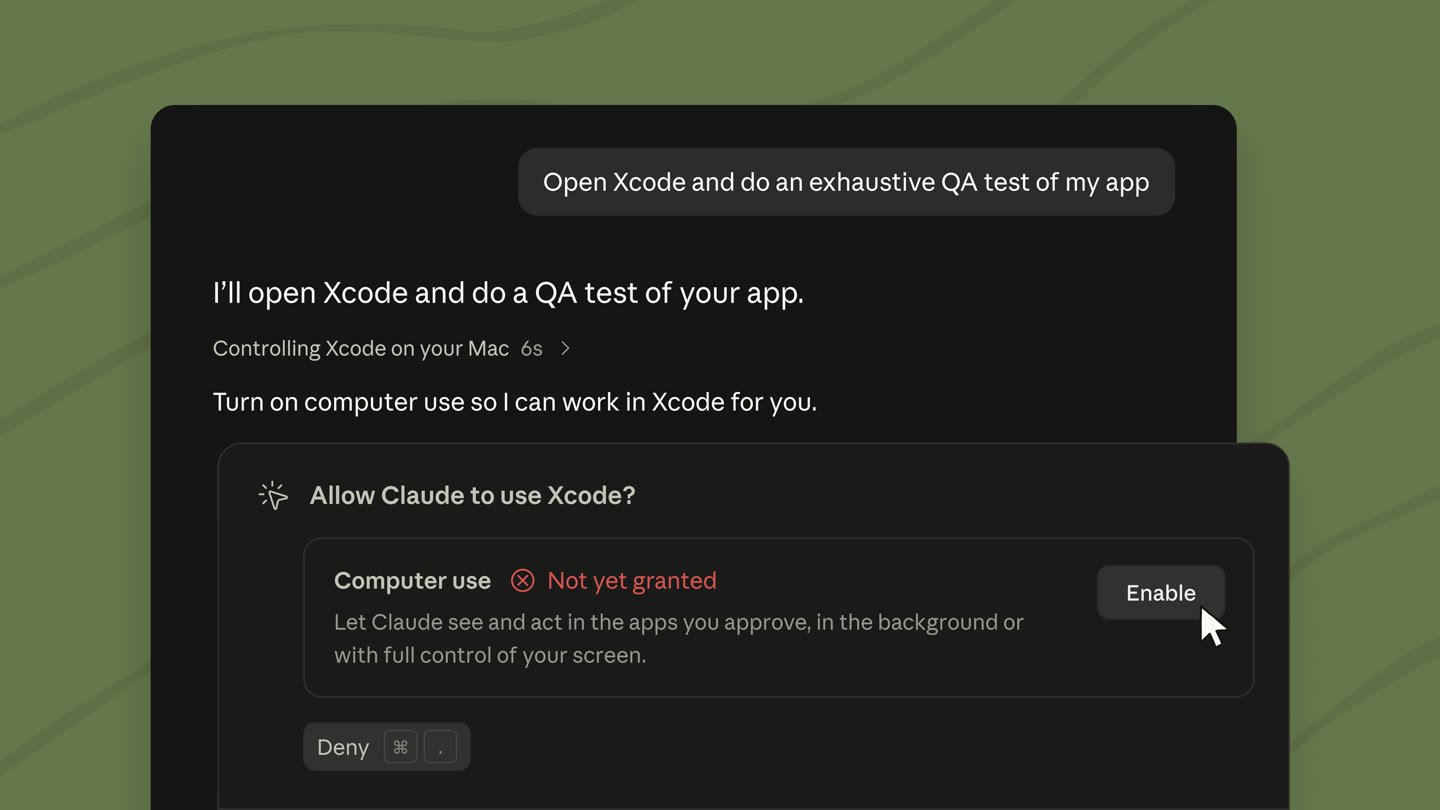
    <span className="digest-feature-title">Desktop에서 컴퓨터 사용이 백그라운드에서 실행됩니다</span>
    <span className="digest-feature-pill">Desktop</span>
  </div>

  <p className="digest-feature-lede">macOS에서 Claude Code Desktop 앱의 컴퓨터 사용은 이제 백그라운드에서 작동합니다. Claude는 승인한 앱에서 보고 작동하는 동안 계속 작업할 수 있습니다. 백그라운드 컴퓨터 사용은 Pro 및 Max 플랜에서 베타 버전입니다.</p>

  <Frame>
    <img className="w-full" src="https://mintcdn.com/claude-code/f9HTZGyMtxIFOUgt/images/whats-new/background-computer-use.jpg?fit=max&auto=format&n=f9HTZGyMtxIFOUgt&q=85&s=a599a6c6fa544cb8d1b426b93706caf4" alt="Claude Code Desktop 세션에서 Claude가 Xcode를 사용하도록 요청하고, 컴퓨터 사용 권한 카드가 승인한 앱에서 Claude가 백그라운드에서 또는 전체 화면 제어로 보고 작동하도록 허용하고 활성화 버튼이 있는 모습" width="1440" height="810" data-path="images/whats-new/background-computer-use.jpg" />
  </Frame>

  <a className="digest-feature-link" href="/docs/ko/desktop#let-claude-use-your-computer">Claude가 컴퓨터를 사용하도록 허용</a>
</div>

<div className="digest-feature">
  <div className="digest-feature-header">
    <span className="digest-feature-title">전체 화면 렌더링에서 실시간 diff 패널</span>
    <span className="digest-feature-pill">v2.1.260</span>
  </div>

  <p className="digest-feature-lede">전체 화면 렌더링에서 <code>/diff</code>는 이제 닫아야 하는 뷰어 대신 대화 옆에 패널을 엽니다. 패널은 변경된 파일을 추가 및 제거된 줄 수와 함께 나열하고 Claude가 파일을 편집하거나 셸 명령을 실행할 때마다 새로 고칩니다. 마우스로 패널의 줄을 선택하여 다음 프롬프트에 첨부할 수 있습니다.</p>

  <Frame>
    <video autoPlay muted loop playsInline className="w-full" src="https://mintcdn.com/claude-code/f9HTZGyMtxIFOUgt/images/whats-new/diff-panel.mp4?fit=max&auto=format&n=f9HTZGyMtxIFOUgt&q=85&s=9d7553c19e7f227891cd95f1f59d796d" data-path="images/whats-new/diff-panel.mp4" />
  </Frame>

  <p className="digest-feature-try">전체 화면 렌더링이 켜져 있고, git 저장소 내에 있으며, 터미널이 최소 110개 열 너비인 경우 패널을 전환하세요:</p>

  ```text Claude Code theme={null}
  > /diff
  ```

  <p className="digest-feature-try"><code>/diff</code>를 다시 실행하거나 헤더의 <code>✕</code>를 클릭하여 닫으세요.</p>

  <a className="digest-feature-link" href="/docs/ko/interactive-mode#diff-panel">Diff 패널</a>
</div>

<div className="digest-feature">
  <div className="digest-feature-header">
    <span className="digest-feature-title">/skill-doctor로 사용하지 않는 스킬 찾기</span>
    <span className="digest-feature-pill">CLI</span>
  </div>

  <p className="digest-feature-lede"><code>/skill-doctor</code>는 각 스킬이 컨텍스트에서 얼마나 비용이 드는지, 얼마나 자주 사용되는지 보여주므로 어떤 스킬을 끌지 결정할 수 있습니다. <a href="/docs/ko/skills#skill-descriptions-are-cut-short">스킬 목록</a>의 모든 스킬은 Claude가 사용하든 안 하든 매 턴마다 컨텍스트에 추가됩니다. v2.1.252 이상이 필요하며 <a href="/docs/ko/env-vars#features-that-need-feature-flag-fetching">기능 플래그 가져오기를 건너뛰는</a> 세션에서는 사용할 수 없습니다.</p>

  <p className="digest-feature-try">대화형 세션에서 실행하여 <code>/plugin</code> 관리자의 <strong>통계</strong> 탭에서 보고서를 엽니다:</p>

  ```text Claude Code theme={null}
  > /skill-doctor
  ```

  <p className="digest-feature-try"><code>-p</code>를 사용한 비대화형 모드에서 Claude Code는 보고서를 텍스트로 인쇄합니다.</p>

  <a className="digest-feature-link" href="/docs/ko/skills#find-unused-skills">사용하지 않는 스킬 찾기</a>
</div>

<div className="digest-wins">
  <p className="digest-wins-title">기타 개선 사항</p>

  <div className="digest-wins-grid">
    <div><a href="/docs/ko/hooks#premodelswitch"><code>PreModelSwitch</code></a> 훅은 요청한 모델 전환을 차단할 수 있으며, <a href="/docs/ko/hooks#postmodelswitch"><code>PostModelSwitch</code></a> 훅은 세션의 모델이 변경된 후 Claude에 대한 컨텍스트를 추가할 수 있습니다</div>
    <div><a href="/docs/ko/costs#prompt-cache-statistics"><code>/cost</code></a>는 <code>Prompt cache (main)</code> 줄을 추가합니다. 캐시에서 제공되는 입력 토큰의 공유, 캐시 미스, 캐시가 따뜻한지 여부, 그리고 Claude Code가 이름을 지을 수 있을 때 마지막 미스의 가능한 원인입니다. 상태 줄 스크립트는 일치하는 <code>prompt\_cache</code> 객체를 가져옵니다</div>
    <div>조직은 HTTP 및 SSE MCP 서버를 <a href="/docs/ko/managed-mcp#provide-servers-through-managed-settings"><code>managedMcpServers</code></a> 관리 설정 아래에 나열하여 사용자가 직접 추가하는 서버 외에도 모든 사용자에게 제공할 수 있습니다</div>
    <div><code>/effort</code> 및 <code>/model</code> 선택기는 이제 <a href="/docs/ko/model-config#adjust-effort-level">각 모델에 대해 별도의 노력 수준을 저장합니다</a>. <code>Enter</code> 대신 <code>s</code>를 눌러 현재 세션에만 수준을 적용하세요</div>
    <div>기본적으로 자동 모드 분류기는 이제 클라우드 인스턴스 메타데이터 엔드포인트에서 자격 증명을 요청하거나 Claude가 시작하지 않은 형제 컨테이너에 연결하는 것과 같은 작업도 <a href="/docs/ko/permission-modes#what-the-classifier-blocks-by-default">차단합니다</a></div>
    <div>자동 모드에서 Claude Code는 Claude가 <a href="/docs/ko/permission-modes#first-read-outside-the-working-directories">작업 디렉토리 외부의 파일을 처음 읽기 전에</a> 물어보고, 그 이후로 그러한 읽기를 차단하는 옵션이 있습니다</div>
    <div><a href="/docs/ko/settings-reference#bashoutputmaxchars"><code>bashOutputMaxChars</code></a> 및 <a href="/docs/ko/settings-reference#taskoutputmaxchars"><code>taskOutputMaxChars</code></a>를 최대 128,000자까지 높여서 Claude가 성공한 명령 또는 백그라운드 작업의 더 많은 출력을 인라인으로 받도록 합니다</div>
    <div>프롬프트의 <a href="/docs/ko/interactive-mode#make-ctrl-w-delete-back-to-whitespace">단어 편집 단축키는 모든 사용자에게 readline을 따릅니다</a>. <code>keybindingFlavor</code> 설정은 더 이상 효과가 없습니다. <code>Ctrl+W</code>는 이전 공백으로 삭제하고, <code>Alt+B</code>, <code>Alt+F</code>, <code>Alt+D</code>는 <code>/</code> 및 <code>.</code>와 같은 구두점을 단어 구분 기호로 취급합니다</div>
    <div>프로젝트의 <code>.claude/settings.json</code> 또는 <code>.claude/settings.local.json</code>에서 <code>defaultMode</code>를 <code>"bypassPermissions"</code>로 설정하면 <a href="/docs/ko/permission-modes#which-mode-a-session-starts-in">더 이상 효과가 없으며</a> 세션은 수동 모드에서 시작됩니다. 사용자 또는 관리 설정에서 <code>"bypassPermissions"</code>를 설정하거나 `--permission-mode`를 전달하세요</div>
    <div>좌석 기반 Enterprise 플랜은 이제 <a href="/docs/ko/model-config#default-model-setting">Opus 5로 기본 설정됩니다</a></div>
    <div>VS Code 확장에서 프롬프트 상자 하단의 모델 이름을 클릭하여 <a href="/docs/ko/vs-code#use-the-prompt-box">모델 선택기를 엽니다</a></div>
    <div>VS Code 확장에서 명령 메뉴의 사용자 정의 섹션에서 <strong>출력 스타일</strong>을 선택하여 <a href="/docs/ko/vs-code#use-the-prompt-box">사용자 정의 스타일을 포함한 출력 스타일을 선택합니다</a></div>
  </div>
</div>

[v2.1.251–v2.1.261의 전체 변경 로그 →](/docs/en/changelog#2-1-251)