> ## Documentation Index
> Fetch the complete documentation index at: https://code.claude.com/docs/llms.txt
> Use this file to discover all available pages before exploring further.

# 주간 37 · 2026년 9월 7–11일

> claude plugin eval로 플러그인을 테스트하고 Claude Code Desktop 창을 별도의 윈도우로 팝아웃합니다.

<div className="digest-meta">
  <span>릴리스 <a href="/docs/en/changelog#2-1-263">v2.1.263 → v2.1.269</a></span>
  <span>2가지 기능 · 9월 7–11일</span>
</div>

<div className="digest-feature">
  <div className="digest-feature-header">
    <span className="digest-feature-title">claude plugin eval로 플러그인 테스트</span>
    <span className="digest-feature-pill">v2.1.269</span>
  </div>

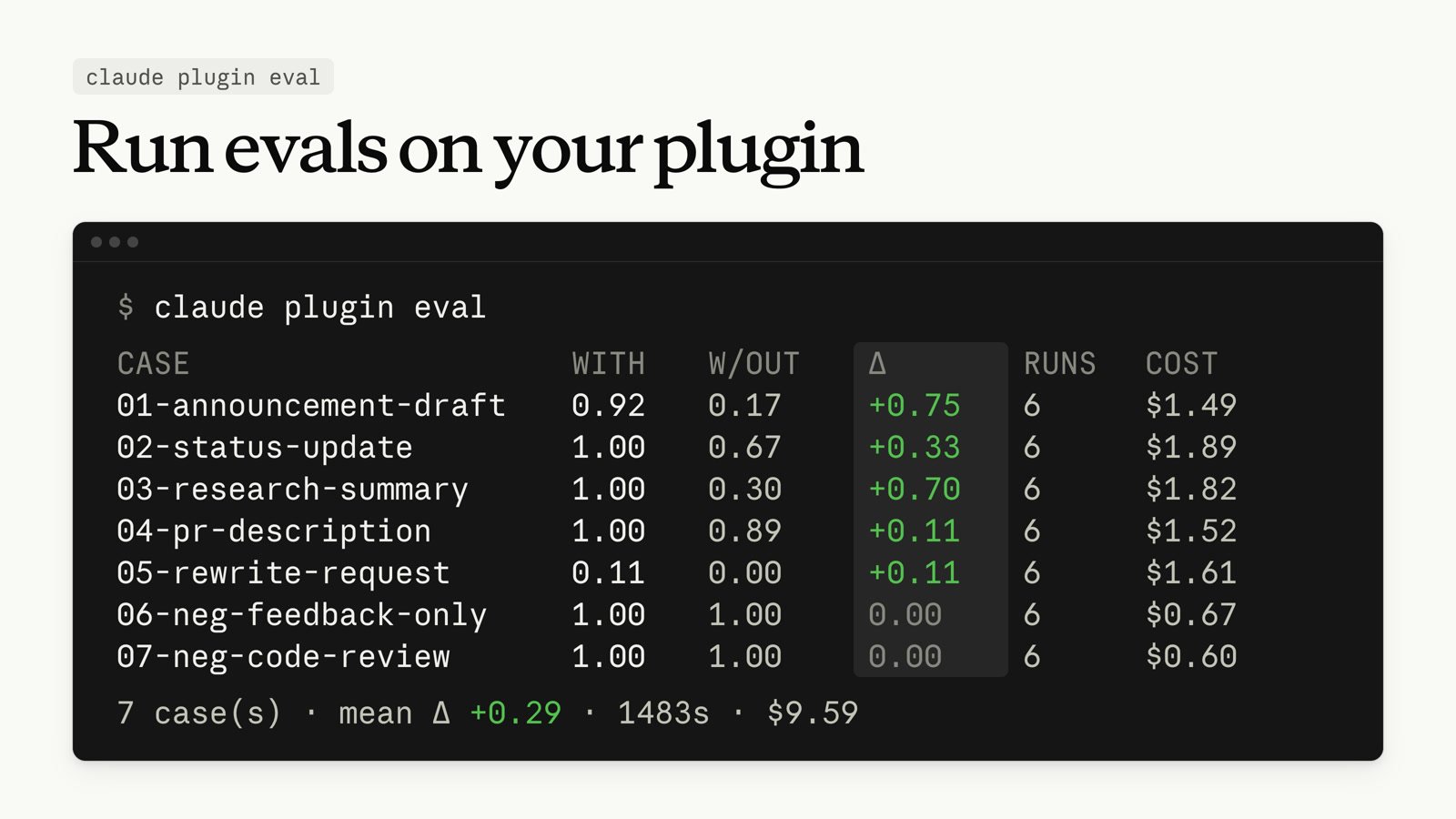
  <p className="digest-feature-lede"><code>claude plugin eval</code>은 플러그인을 테스트 케이스 모음에 대해 실행하고, 결과를 채점하며, 기본적으로 플러그인 없이 각 케이스를 다시 실행하여 플러그인이 어떤 기여를 하는지 확인할 수 있습니다. <code>claude plugin eval init</code>은 좋은 결과가 무엇인지 묻고, 테스트 케이스와 이를 채점하는 검사를 제안하며, 모음을 한 번 시도하고 파일을 작성합니다. 모든 실행과 두 번째 모델 판사가 있는 모든 검사는 계정에서 실제 모델 호출입니다.</p>

  <Frame>
    <img className="w-full" src="https://mintcdn.com/claude-code/f9HTZGyMtxIFOUgt/images/whats-new/plugin-eval.jpg?fit=max&auto=format&n=f9HTZGyMtxIFOUgt&q=85&s=913066f6d4a2a15426e98a627802f47f" alt="claude plugin eval의 터미널 출력: 각 케이스의 플러그인 포함 및 미포함 점수, 그 사이의 차이, 실행 횟수 및 비용을 포함한 7개 케이스의 테이블, 평균 차이, 총 지속 시간 및 총 비용이 있는 요약 라인" width="1600" height="900" data-path="images/whats-new/plugin-eval.jpg" />
  </Frame>

  <p className="digest-feature-try">플러그인의 루트 디렉토리에서 Claude가 모음을 작성하도록 합니다:</p>

  ```bash terminal theme={null}
  claude plugin eval init
  ```

  <p className="digest-feature-try"><code>claude plugin eval init</code>이 열린 세션을 종료하고 Claude가 모음이 준비되었다고 알려주면 <code>claude plugin eval .</code>을 실행하여 모든 케이스를 채점합니다. 요약 테이블이 터미널에 인쇄되고, <code>evals/results/</code> 아래의 <code>report.html</code>에는 실행별 세부 정보가 있습니다.</p>

  <a className="digest-feature-link" href="/docs/ko/plugin-evals">evals로 플러그인 테스트</a>
</div>

<div className="digest-feature">
  <div className="digest-feature-header">
    <span className="digest-feature-title">Desktop 창을 자신의 윈도우로 팝아웃</span>
    <span className="digest-feature-pill">Desktop</span>
  </div>

  <p className="digest-feature-lede">Claude Code Desktop 앱에서 모든 창을 자신의 윈도우로 팝아웃할 수 있습니다. diff 또는 터미널을 두 번째 화면으로 드래그하면서 Claude는 주 윈도우에서 계속 작업하고, 완료되면 창을 다시 도킹합니다.</p>

  <Frame>
    <video autoPlay muted loop playsInline className="w-full" src="https://mintcdn.com/claude-code/f9HTZGyMtxIFOUgt/images/whats-new/desktop-pop-out-panes.mp4?fit=max&auto=format&n=f9HTZGyMtxIFOUgt&q=85&s=ff3770dd09bb15ed9cf17a460f3d1e23" data-path="images/whats-new/desktop-pop-out-panes.mp4" />
  </Frame>

  <a className="digest-feature-link" href="/docs/ko/desktop#arrange-your-workspace">작업 공간 정렬</a>
</div>

<div className="digest-wins">
  <p className="digest-wins-title">기타 개선 사항</p>

  <div className="digest-wins-grid">
    <div>Amazon Bedrock, Google Cloud의 Agent Platform, Microsoft Foundry를 포함한 모든 공급자에서 노력 수준을 제한하려면 최상위 수준 또는 <code>modelSettings</code> 아래 모델별로 <a href="/docs/ko/settings-reference#maxeffortlevel"><code>maxEffortLevel</code></a>을 설정합니다. 더 높은 수준은 제한에서 실행됩니다</div>
    <div><code>--plugin-dir</code>을 플러그인 폴더로 지정하여 <a href="/docs/ko/plugins#test-your-plugins-locally">매니페스트가 있는 각 직접 하위 폴더를 로드</a>합니다</div>
    <div>WebFetch가 5분 이내에 페이지 다운로드를 완료하지 못한 경우, <a href="/docs/ko/tools-reference#webfetch-tool-behavior">fetch는 중단되지 않고 deadline 오류로 실패</a>합니다. <code>CLAUDE\_CODE\_WEBFETCH\_DEADLINE\_MS</code>를 설정하여 deadline을 변경하거나 <code>0</code>으로 설정하여 제한을 제거합니다</div>
    <div><code>claude plugin install</code>, <code>uninstall</code>, <code>update</code>, <code>enable</code> 또는 <code>disable</code>에 <code>--json</code>을 전달하여 결과를 <a href="/docs/ko/plugins-reference#plugin-json-result">stdout의 마지막 라인에 하나의 JSON 객체로 인쇄</a>합니다</div>
    <div>auto mode 분류기가 작업을 차단할 때, Claude가 수신하는 이유는 <a href="/docs/ko/auto-mode-config#fix-a-denial-with-an-allow-rule-an-environment-entry-or-a-retry">일반적으로 <code>\[Data Exfiltration]</code>과 같이 일치한 규칙의 이름을 지정</a>합니다</div>
    <div>프롬프트 중간에 <code>/</code>를 입력할 때, 이제 단일 제안 대신 <a href="/docs/ko/interactive-mode#complete-a-command-mid-prompt">일치하는 명령 목록에서 선택</a>할 수 있습니다. 목록은 전체 화면 렌더링에서 입력할 때 열립니다. 플러그인 스킬도 플러그인 접두사 없이 이름과 일치합니다</div>
    <div>VS Code 확장에서 프롬프트 상자 하단의 에이전트 수를 클릭하여 <a href="/docs/ko/vs-code#use-the-prompt-box">에이전트 맵</a>을 열고, 여기서 하위 에이전트의 읽기 전용 기록을 열거나 중지할 수 있습니다</div>
    <div>VS Code 확장에서 명령 메뉴의 Customize 섹션에서 <strong>Hooks</strong> 또는 <strong>Permissions</strong>를 선택하여 <a href="/docs/ko/vs-code#use-the-prompt-box">사용자, 프로젝트 및 로컬 설정에서 hooks 및 권한 규칙을 추가 또는 제거</a>합니다</div>
    <div>Claude는 <a href="/docs/ko/artifacts#create-an-artifact">브라우저 탭 아이콘</a>을 선택하여 게시하는 각 artifact와 일치시킬 수 있습니다</div>
    <div>Claude Code 웹에서 Claude가 읽기 전에 클라우드 세션에서 대기 중인 메시지를 다시 가져옵니다: 큐에서 제거하거나 <code>Esc</code> 또는 <code>Up</code>을 누르면 텍스트가 메시지 상자로 반환됩니다</div>
  </div>
</div>

[v2.1.263–v2.1.269의 전체 변경 로그 →](/docs/en/changelog#2-1-263)