

Voraussetzungen
Prüfen Sie, ob Ihre Organisation die Voraussetzungen für PR Steward erfüllt. In Ihrer Claude-Organisation, die Sie unter claude.ai verwalten, benötigen Sie:- Eine Owner-Rolle
- Nutzungsguthaben, mit dem die Arbeit von PR Steward bezahlt wird
- Den GitHub-Konnektor, aktiviert unter Organization settings > Connectors. Wenn er aktiviert ist, können Personen in Ihrer Organisation ihre GitHub-Konten mit Claude verbinden
- Owner der GitHub-Organisation, um die Claude GitHub App zu installieren und sie mit Ihrer Claude-Organisation zu verknüpfen
- Admin des Repositorys, um Branch-Regeln hinzuzufügen. Ein privates Repository benötigt außerdem einen kostenpflichtigen GitHub-Plan
- Push-Zugriff auf das Repository über das GitHub-Konto, das Sie mit Claude verbinden
Reviews mit Branch-Regeln verlangen
Fügen Sie diese Regeln in GitHub hinzu, bevor Sie PR Steward aktivieren.1
Eine Genehmigung verlangen
Fügen Sie auf dem Standard-Branch eine Ruleset-Regel hinzu, die einen Pull Request mit mindestens einer Genehmigung verlangt.
2
Nach einem Push eine neue Genehmigung verlangen
Verwerfen Sie in dieser Regel veraltete Genehmigungen, wenn neue Commits gepusht werden, oder verlangen Sie eine Genehmigung des letzten Pushs.
3
Die Bypass-Liste des Rulesets prüfen
Halten Sie die Claude GitHub App von der Bypass-Liste des Rulesets fern. Auf GitHub Enterprise Server ist das die App, die Ihre Organisation erstellt hat. Wenn PR Steward in einer selbst gehosteten Umgebung läuft, halten Sie auch die Git-Identität des Runners davon fern.
4
Andere Branches schützen
Fügen Sie Regeln für alle anderen Branches hinzu, in die PR Steward nicht pushen soll, und blockieren Sie Force-Pushes, wo Sie sie nicht wünschen.
Wo eine Claude-Approvals-Richtlinie Claude das Genehmigen erlaubt, kann Claudes Review als die Genehmigung aus Schritt 1 zählen. Eine Genehmigung aus einer Sitzung in einer selbst gehosteten Umgebung kann ebenfalls zählen.
PR Steward aktivieren und Repositorys hinzufügen
Beginnen Sie unter Organization settings > Claude Ship. Die Tabelle Repositories auf dieser Seite listet jedes Repository mit seiner Steward-Einstellung auf: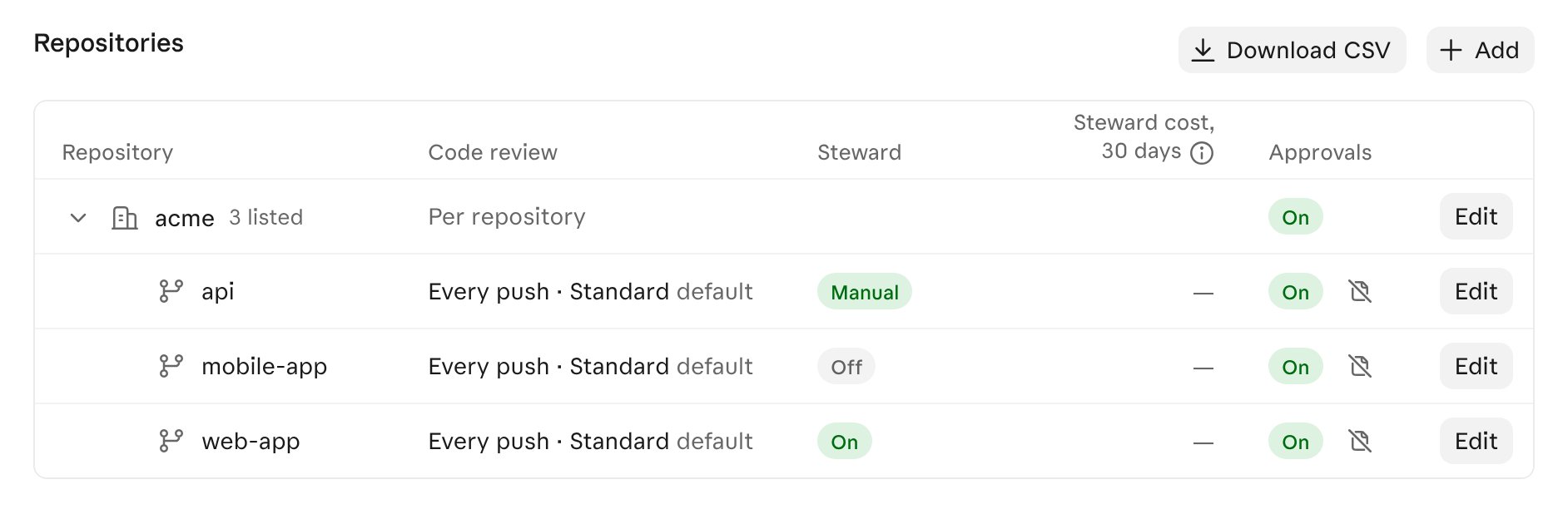
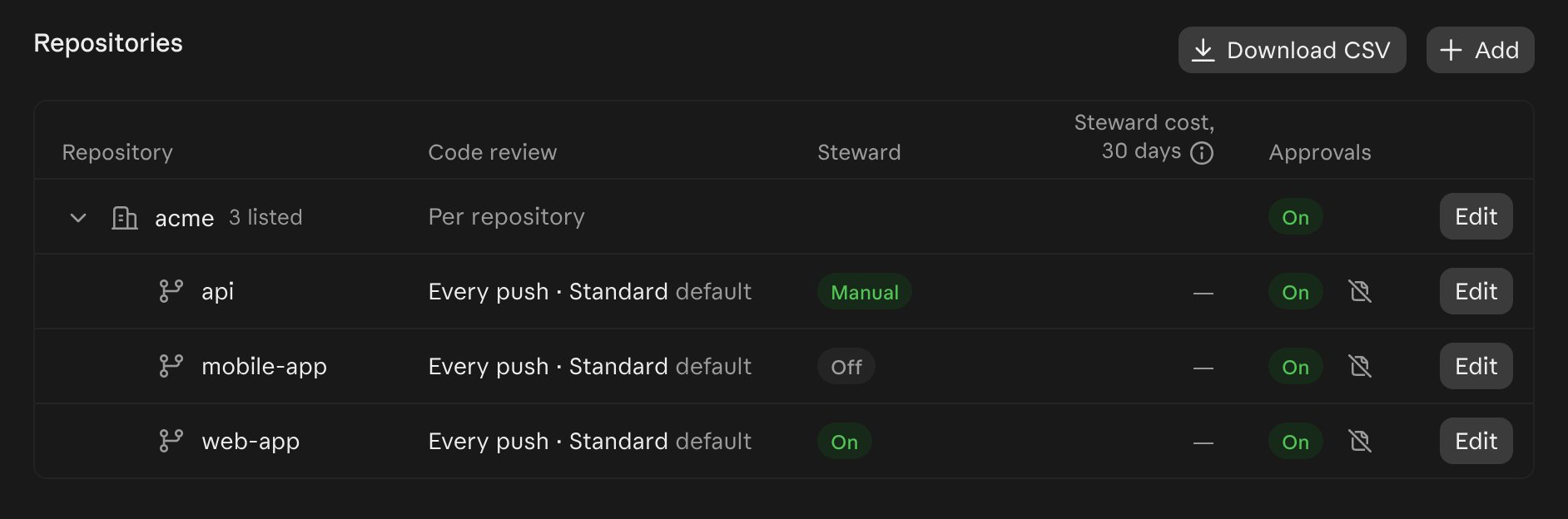
1
Ein Repository hinzufügen
Wenn das Repository bereits unter Repositories aufgeführt ist, überspringen Sie diesen Schritt. Klicken Sie andernfalls auf Add, verbinden Sie Ihr GitHub-Konto, falls Sie dazu aufgefordert werden, und wählen Sie das Repository aus. Wenn anschließend ein Dialog fragt, was Claude darin tun soll, klicken Sie auf Not now; das Repository bleibt dann aufgeführt.
2
Festlegen, für welche Autoren PR Steward arbeitet
Legen Sie unter dem Schalter Steward mit Runs for fest, an wessen Pull Requests PR Steward arbeitet. Wählen Sie All eligible authors aus, oder wählen Sie Listed users only aus, um mit wenigen Personen zu pilotieren, und geben Sie deren GitHub-Benutzernamen ein.Wählen Sie auf GitHub Enterprise Server All eligible authors aus, da PR Steward dort mit einer Liste nicht startet.
3
PR Steward für die Organisation aktivieren
Klicken Sie auf den Schalter Steward und dann auf Turn on.
4
Das monatliche Limit von PR Steward festlegen
Gehen Sie zu Organization settings > Usage. Legen Sie unter Services das Limit in der Zeile PR Steward fest. PR Steward hat kein eigenes Ausgabenlimit, bis Sie eines festlegen.
5
PR Steward für das Repository aktivieren
Klicken Sie auf der Seite Claude Ship neben dem Repository auf Edit. Setzen Sie Steward auf Manual (@claude steward). Klicken Sie neben Steward spend cap auf Change und geben Sie die Obergrenze in US-Dollar ein. Siehe wie die Obergrenze funktioniert.
6
PR Steward testen
Öffnen Sie einen Pull Request von einem Konto, das Schreibzugriff hat und von Runs for abgedeckt wird. Kommentieren Sie
@claude steward. Das Label claude-pr-steward-watching und ein Kommentar mit der Überschrift Claude PR Steward erscheinen.PR Steward auf weitere Pull Requests ausweiten
Wenn die Korrekturen von PR Steward dem entsprechen, was Ihre Reviewer tun würden, setzen Sie das Repository auf On. Verlangen Sie für jedes Repository, das Sie später hinzufügen, dort zuerst Reviews. Wiederholen Sie dann diese Schritte aus PR Steward aktivieren und Repositorys hinzufügen: Fügen Sie das Repository hinzu, aktivieren Sie PR Steward dafür und testen Sie PR Steward. PR Steward kann in bis zu 256 Repositorys aktiviert sein.Auswählen, wann PR Steward in jedem Repository startet
Klicken Sie auf der Seite Claude Ship neben einem Repository auf Edit und öffnen Sie das Menü Steward: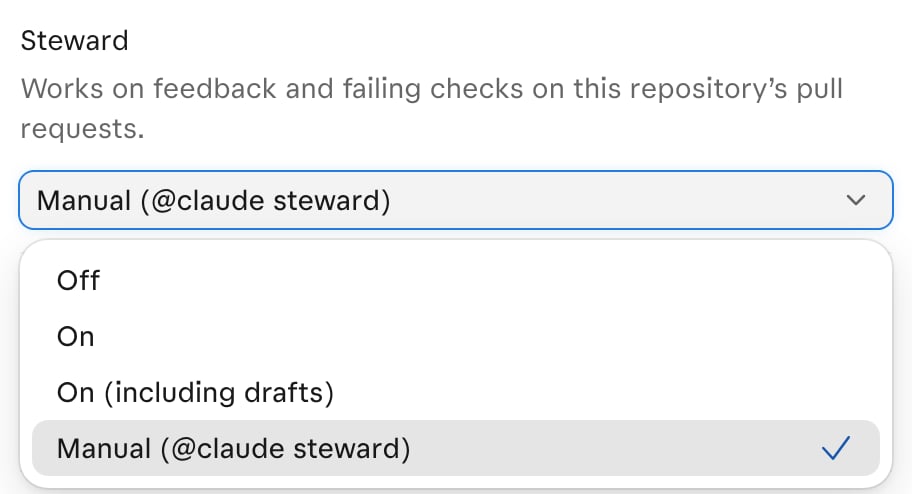
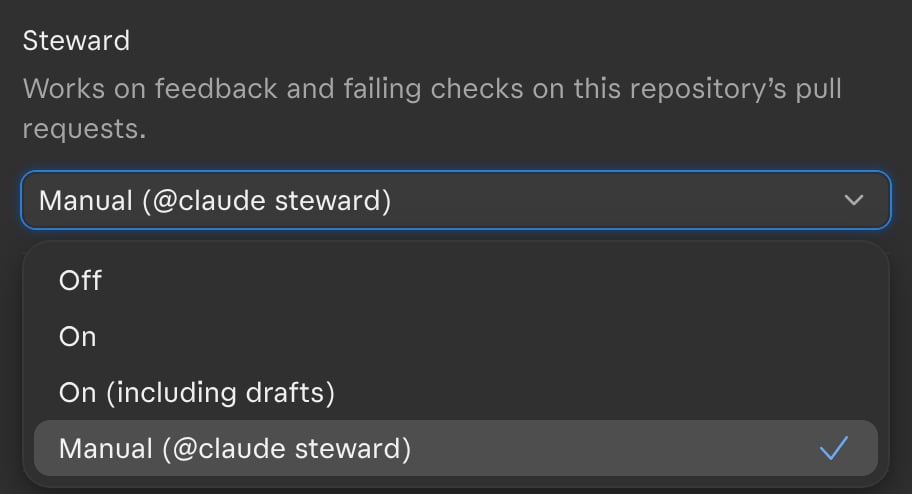
In einem Manual-Repository kann ein Kommentar oder das Label PR Steward bei einem Draft starten. Bei den anderen Pull Requests, die PR Steward überspringt, startet es PR Steward nicht.
PR Steward startet dort außerdem bei den Pull Requests einer Entwicklerin oder eines Entwicklers, die bzw. der Act on its own auswählt.
Einschränken, für welche Autoren PR Steward arbeitet
Um einen Autor zu überspringen, fügen Sie dessen GitHub-Benutzernamen unter dem Schalter Steward zu Excluded users hinzu.Die Ausgaben von PR Steward steuern
Die Abrechnung läuft weiter, während Nutzungsguthaben deaktiviert ist.Die Ausgaben von PR Steward einsehen
Um den Durchschnitt für jeden gemergten Pull Request zu sehen, öffnen Sie den Edit-Dialog eines Repositorys. Die Gesamtsumme Ihrer Organisation über die letzten 30 Tage finden Sie unter claude.ai/analytics/pr-steward.Die Ausgabenlimits von PR Steward festlegen
Ändern Sie das monatliche Limit unter Organization settings > Usage, unter Services, in der Zeile PR Steward. Die Zeile erscheint, nachdem Sie PR Steward zum ersten Mal aktiviert haben. Ändern Sie die Ausgabenobergrenze im Edit-Dialog des Repositorys. Wenn PR Steward ein Limit erreicht, achten Sie auf seinen Kommentar im Pull Request:- Sein monatliches Limit oder das Nutzungsguthaben-Limit Ihrer Organisation: PR Steward pausiert. Es macht beim nächsten Push oder Kommentar weiter, sobald wieder mit Nutzungsguthaben bezahlt werden kann
- Die Ausgabenobergrenze: PR Steward stoppt bei diesem Pull Request. Die Ausgaben können die Obergrenze überschreiten, bevor es stoppt. Eine Person mit Schreibzugriff kann es mit der vollen Obergrenze erneut starten. Wenn PR Steward länger als etwa eine Woche an einem Pull Request arbeitet, kann es eine neue Cloud-Sitzung starten, und dann gilt wieder die volle Obergrenze
Die Build-Umgebung von PR Steward einrichten
Wählen Sie eine Umgebung für PR Steward, wenn es mehr benötigt, um Ihren Code zu bauen und zu testen.Die Umgebung auswählen, in der PR Steward läuft
Um ein Setup-Skript, Umgebungsvariablen oder einen anderen Netzwerkzugriff hinzuzufügen, verwenden Sie eine organisationsweit geteilte Umgebung. Wählen Sie auf der Seite Claude Ship unter Where it runs eine Default environment aus. Um sie für ein einzelnes Repository zu überschreiben, klicken Sie im Edit-Dialog neben Environment auf Change. Wenn keines von beiden festgelegt ist, kann PR Steward die Standardumgebung Ihrer Organisation verwenden. Gibt es keine, läuft es in einer von Anthropic gehosteten Umgebung ohne Setup-Skript und ohne Umgebungsvariablen.PR Steward in einer selbst gehosteten Umgebung ausführen
Als Umgebung, in der PR Steward läuft, können Sie eine selbst gehostete Umgebung auswählen. Die Einschränkungen bei Genehmigungen und Merges sind nur für von Anthropic gehostete Sitzungen beschrieben. Auf einem Runner ohne von Anthropic verwaltetes Git pusht PR Steward mit den eigenen Git-Anmeldedaten des Runners. In einer selbst gehosteten Umgebung lädt PR Steward keineCLAUDE.md- oder Regeldatei vom Runner oder aus dem Checkout des Pull Requests auf dem Runner. Es lädt keine verwaltete CLAUDE.md. Legen Sie das, was PR Steward befolgen soll, auf dem Standard-Branch des Repositorys ab.
PR Steward Anmeldedaten aus einem Claude-Tag-Bundle bereitstellen
Um PR Steward Anmeldedaten bereitzustellen, etwa ein Login für eine private Paket-Registry, bewahren Sie diese in einem Claude-Tag-Bundle auf und aktivieren Sie das Bundle für PR Steward. PR Steward kann ein Bundle verwenden, wenn es in einer von Anthropic gehosteten Umgebung läuft, also in jeder Umgebung außer einer selbst gehosteten. Um Anmeldedaten in einem Bundle abzulegen, richten Sie Claude Tag ein und erstellen Sie ein Bundle. So aktivieren Sie das Bundle für PR Steward:1
Das Bundle öffnen
Gehen Sie zu Organization settings > Claude Tag, wählen Sie den Tab Bundles aus und öffnen Sie das Bundle.
2
PR Steward für das Bundle aktivieren
Schalten Sie unter Where it applies den Schalter in der Zeile PR Steward ein und klicken Sie auf Save changes.
PR Steward deaktivieren
Wenn Sie PR Steward deaktivieren, finden keine neuen Starts mehr statt. Es arbeitet noch eine Zeit lang an Pull Requests weiter, die bereits das Labelclaude-pr-steward-watching haben. Wenn Sie es für einen einzelnen Autor deaktivieren, kann diese Zeit etwa eine Woche betragen.
Um PR Steward auch dort zu stoppen, entfernen Sie zuerst das Label von den Pull Requests, die von der Änderung betroffen sind.
Deaktivieren Sie PR Steward dann auf der Seite Claude Ship:
Wenn Sie es zuerst deaktiviert haben, entfernen Sie die Labels anschließend, um PR Steward zu stoppen, es sei denn, Ihre GitHub-Organisation ist mit mehr als einer Claude-Organisation verknüpft.