

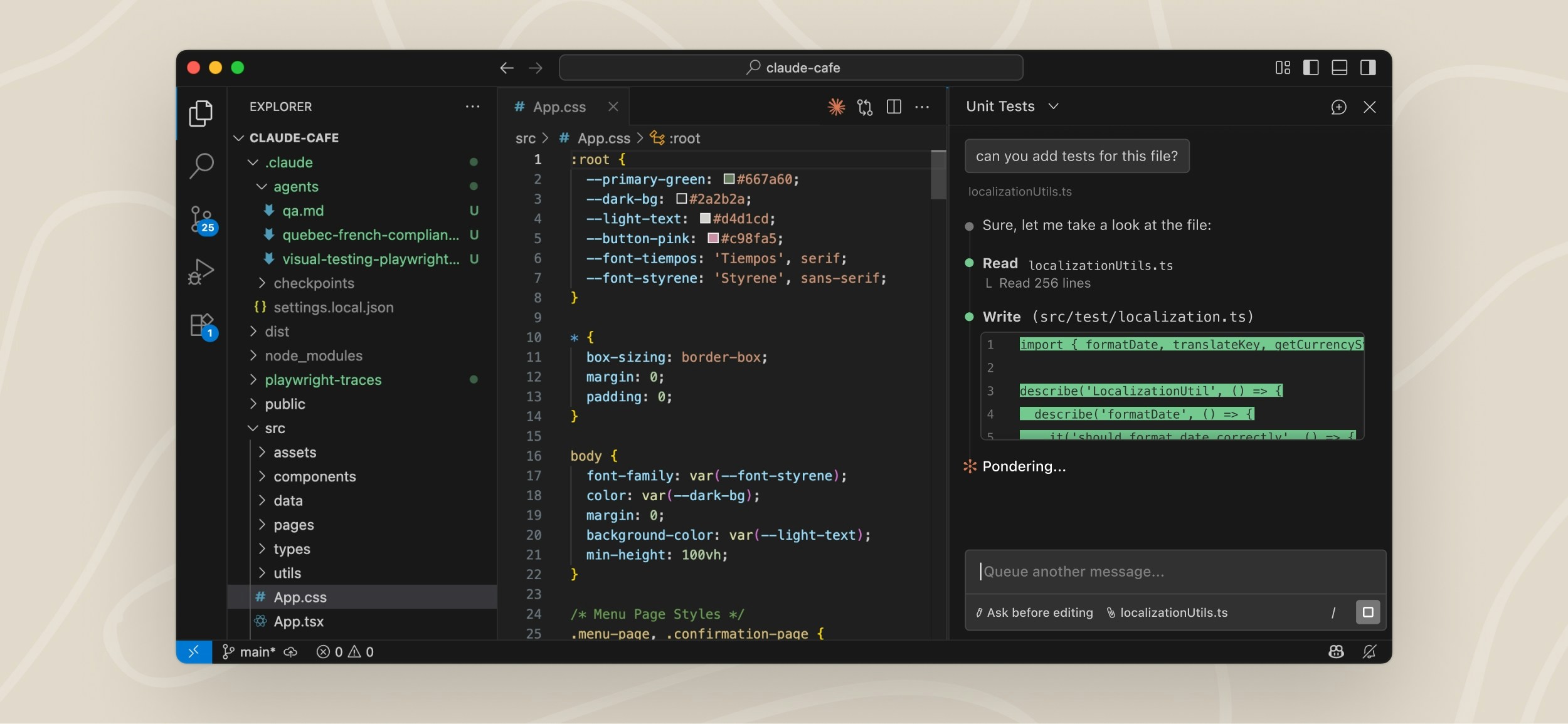
- Claudes Pläne überprüfen und bearbeiten, bevor Sie sie akzeptieren
- Bearbeitungen automatisch akzeptieren, während sie vorgenommen werden
- Dateien mit bestimmten Zeilenbereichen aus Ihrer Auswahl per @-Erwähnung hinzufügen
- Auf den Konversationsverlauf zugreifen
- Mehrere Konversationen in separaten Registerkarten oder Fenstern öffnen
Voraussetzungen
Stellen Sie vor der Installation sicher, dass Sie folgende Voraussetzungen erfüllen:- VS Code 1.94.0 oder höher
- Ein Anthropic-Konto: Jedes bezahlte Claude-Abonnement (Pro, Max, Team oder Enterprise) oder ein Claude Console-Konto funktioniert, und es ist kein API-Schlüssel erforderlich. Sie melden sich an mit diesem Konto an, wenn Sie die Erweiterung zum ersten Mal öffnen. Wenn Sie Claude über einen Drittanbieter wie Amazon Bedrock oder Google Cloud’s Agent Platform nutzen, siehe Drittanbieter verwenden für Setupanweisungen.
Erweiterung installieren
Klicken Sie auf den Link für Ihre IDE, um die Erweiterung direkt zu installieren: Alternativ drücken Sie in VS CodeCmd+Shift+X (Mac) oder Ctrl+Shift+X (Windows/Linux), um die Erweiterungsansicht zu öffnen, suchen nach „Claude Code“ und klicken auf Install.
Die Versionsnummer der Erweiterung entspricht der Claude Code-Version, die sie enthält. Eine Funktion, die beispielsweise Claude Code v2.1.286 oder höher erfordert, benötigt Version 2.1.286 oder höher der Erweiterung, die in der Erweiterungsansicht angezeigt wird.
Claude Code läuft auch in anderen Editoren und Containern:
- Andere VS Code-Forks: Die Erweiterung lässt sich auch in Forks wie Devin Desktop oder Kiro installieren. Suchen Sie in der Erweiterungsansicht des Editors nach „Claude Code“ oder installieren Sie sie aus der Open VSX Registry.
- Editoren, in denen die Erweiterung nicht installiert werden kann: Installieren Sie die CLI und führen Sie stattdessen
claudeim integrierten Terminal des Editors aus. Die CLI funktioniert in jedem Terminal. - Dev Container: Informationen zum Ausführen von Claude Code in einem Dev Container finden Sie unter Entwicklungscontainer.
Wenn die Erweiterung nach der Installation nicht angezeigt wird, starten Sie VS Code neu oder führen Sie „Developer: Reload Window“ über die Befehlspalette aus.
Erste Schritte
Nach der Installation können Sie Claude Code über die VS Code-Oberfläche verwenden:1
Das Claude Code-Panel öffnen
In ganz VS Code kennzeichnet das Spark-Symbol Claude Code: 
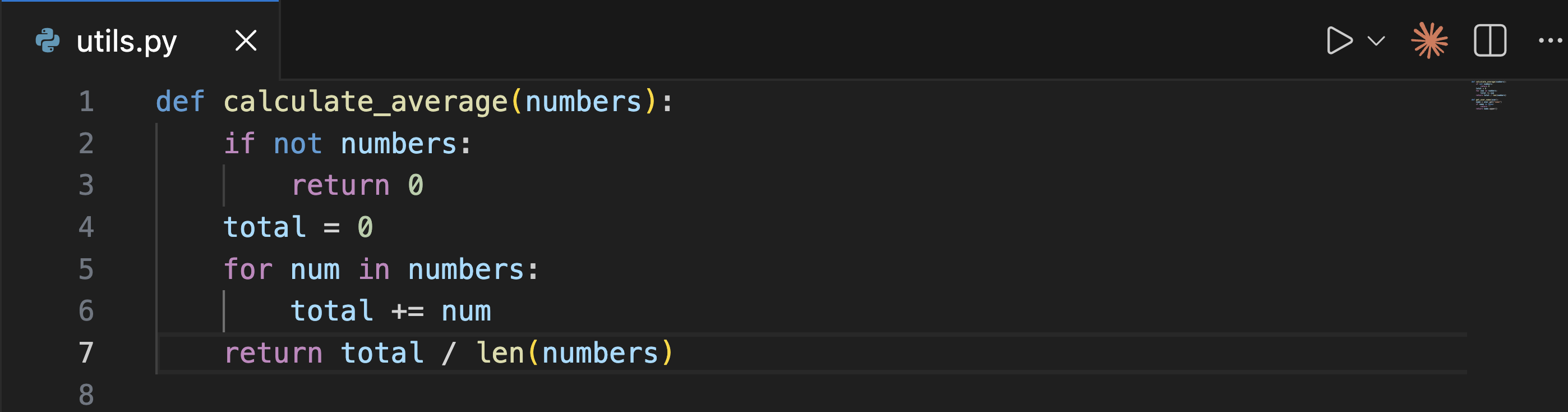
- Aktivitätsleiste: Klicken Sie auf das Spark-Symbol in der linken Seitenleiste, um die Sitzungsliste zu öffnen. Klicken Sie auf eine beliebige Sitzung, um sie an Ihrem bevorzugten Ort zu öffnen, oder starten Sie eine neue. Dieses Symbol ist in der Aktivitätsleiste immer sichtbar.
- Befehlspalette:
Cmd+Shift+P(Mac) oderCtrl+Shift+P(Windows/Linux), geben Sie „Claude Code“ ein und wählen Sie eine Option wie „Open in New Tab“ - Statusleiste: Klicken Sie auf ✻ Claude Code in der unteren rechten Ecke des Fensters. Dies funktioniert auch, wenn keine Datei geöffnet ist.
2
Anmelden
Wenn Sie das Panel zum ersten Mal öffnen, erscheint ein Anmeldebildschirm. Klicken Sie auf Sign in und schließen Sie die Autorisierung in Ihrem Browser ab.Wenn Sie später Not logged in · Please run /login sehen, öffnet die Erweiterung den Anmeldebildschirm automatisch erneut. Falls er nicht erscheint, laden Sie das Fenster über die Befehlspalette mit Developer: Reload Window neu.Wenn Sie
ANTHROPIC_API_KEY in Ihrer Shell gesetzt haben, aber trotzdem die Anmeldeaufforderung sehen, hat VS Code Ihre Shell-Umgebung möglicherweise nicht übernommen. Starten Sie VS Code aus einem Terminal mit code ., damit es Ihre Umgebungsvariablen übernimmt, oder melden Sie sich stattdessen mit Ihrem Claude-Konto an.Nach der Anmeldung erscheint eine Checkliste Learn Claude Code. Arbeiten Sie die einzelnen Punkte ab, indem Sie auf Show me klicken, oder schließen Sie sie mit dem X. Um sie später erneut zu öffnen, deaktivieren Sie Hide Onboarding in den VS Code-Einstellungen unter Extensions > Claude Code.3
Einen Prompt senden
Bitten Sie Claude um Hilfe bei Ihrem Code oder Ihren Dateien, sei es, um zu erklären, wie etwas funktioniert, ein Problem zu debuggen oder Änderungen vorzunehmen.Hier ein Beispiel für eine Frage zu einer bestimmten Zeile in einer Datei: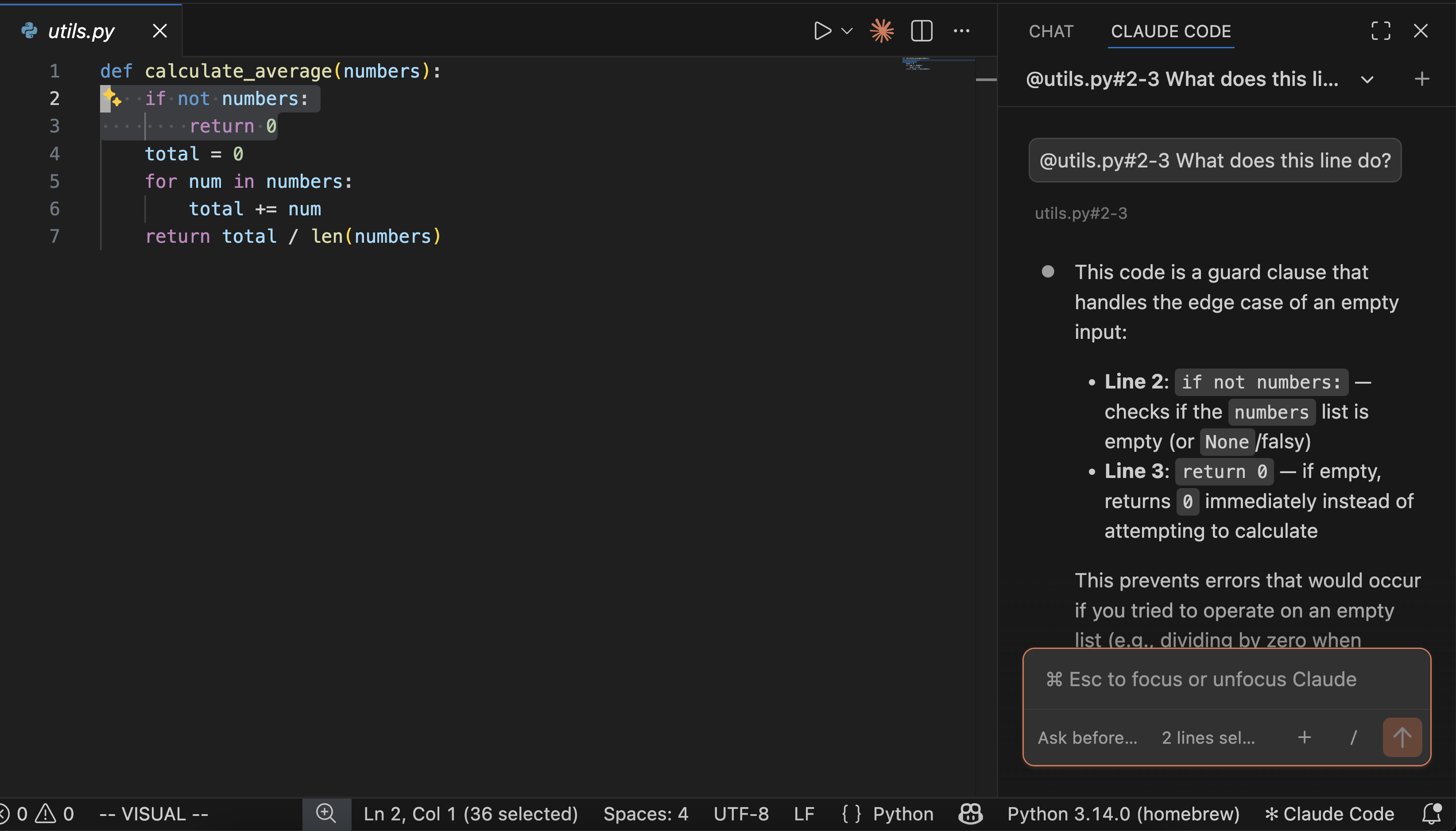
4
Änderungen überprüfen
Prüfen Sie den Berechtigungsmodus, der unten im Eingabefeld angezeigt wird:
- Im Modus Auto oder Edit automatically bearbeitet Claude die meisten Dateien in Ihrem Arbeitsbereich, ohne nachzufragen.
-
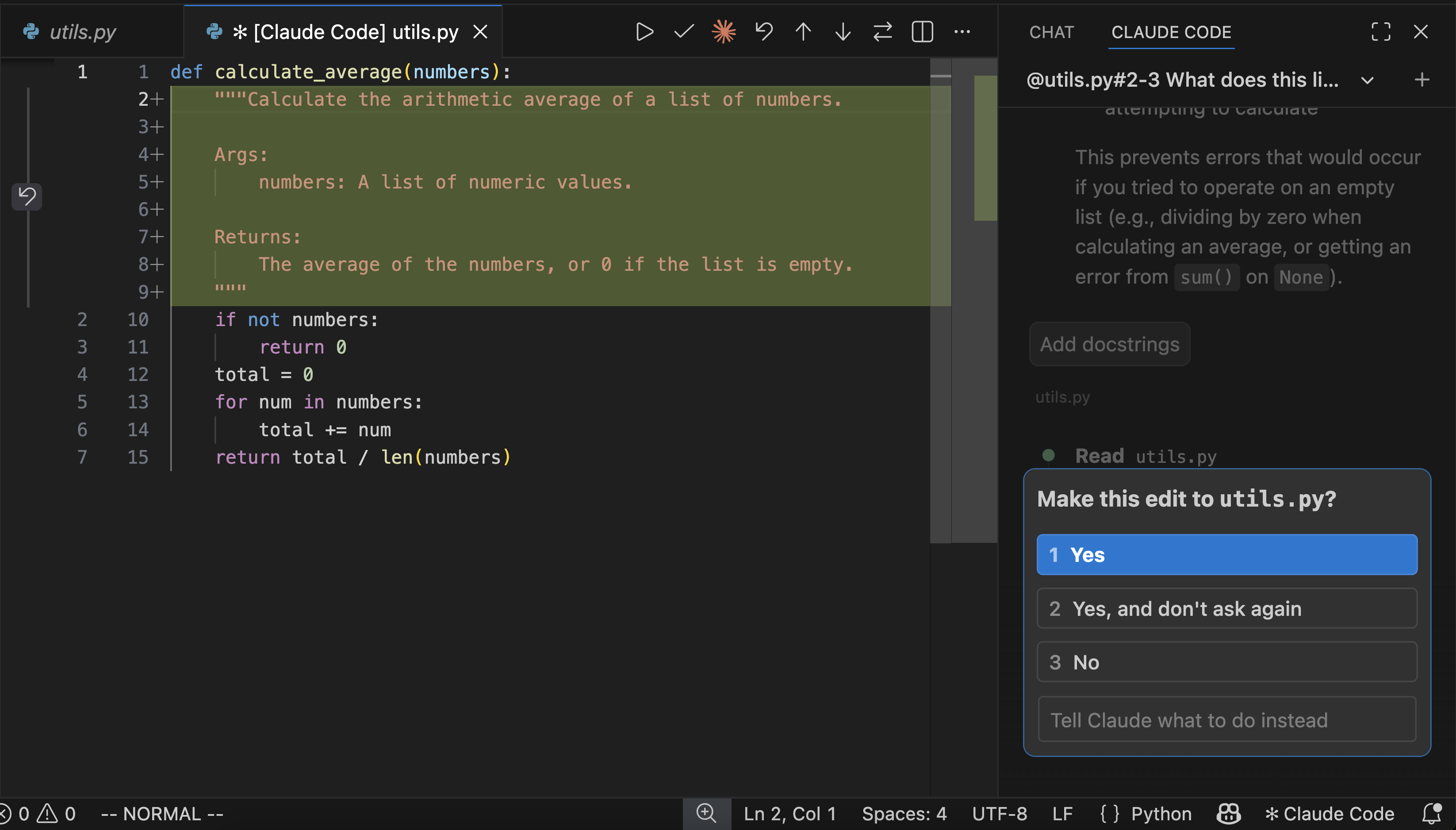
Im Modus Manual zeigt Claude, wenn es eine Datei bearbeiten möchte, einen Vergleich des Originals und der vorgeschlagenen Änderungen nebeneinander an und bittet dann um Erlaubnis. Sie können akzeptieren, ablehnen oder Claude mitteilen, was es stattdessen tun soll. Wenn Sie den vorgeschlagenen Inhalt vor dem Akzeptieren direkt in der Diff-Ansicht bearbeiten, wird Claude mitgeteilt, dass Sie ihn geändert haben, damit es nicht davon ausgeht, dass die Datei seinem ursprünglichen Vorschlag entspricht.
Das Eingabefeld verwenden
Das Eingabefeld unterstützt mehrere Funktionen:-
Berechtigungsmodi: Klicken Sie auf die Modusanzeige unten im Eingabefeld, um den Berechtigungsmodus zu wechseln. Ab Claude Code v2.1.283 ist Auto der integrierte Start-Berechtigungsmodus, in früheren Versionen nur in den Plänen Pro, Max und Team. Unter wie die Erweiterung den Start-Berechtigungsmodus wählt erfahren Sie, was daran etwas ändert, und finden alle Berechtigungsmodi, die die Anzeige anbietet.
- Auto: Ein Klassifikator prüft die meisten Aktionen, anstatt Sie zu fragen. Unter Auto-Modus erfahren Sie, was er prüft und blockiert.
- Manual: Claude fragt vor Dateibearbeitungen und den meisten Shell-Befehlen um Erlaubnis.
-
Plan: Claude beschreibt, was es tun wird, und wartet auf Ihre Genehmigung, bevor es Änderungen vornimmt. VS Code öffnet den Plan automatisch als vollständiges Markdown-Dokument, in dem Sie Inline-Kommentare hinzufügen können, um Feedback zu geben, bevor Claude beginnt.
Sie können auch
/planin das Eingabefeld eingeben. Erfordert Claude Code v2.1.280 oder höher./plan: wechselt in den Plan-Modus. Wenn Sie sich bereits im Plan-Modus befinden, wird stattdessen der aktuelle Plan angezeigt./planmit einer Aufgabe, z. B./plan fix the auth bug: wechselt in den Plan-Modus und beginnt mit der Planung dieser Aufgabe./plan open: öffnet die Plandatei im Editor, wenn Sie sich bereits im Plan-Modus befinden.
- Edit automatically: Claude nimmt Bearbeitungen vor, ohne nachzufragen.
-
Modell: Wählen Sie im Befehlsmenü Switch model…, um das Modell mitten in der Sitzung zu wechseln. Sie können auch auf den Modellnamen unten im Eingabefeld klicken, um dieselbe Auswahl zu öffnen. Ab Claude Code v2.1.284 öffnet auch die Eingabe von
/modelallein im Eingabefeld die Auswahl. Wenn das aktuelle Modell Effort-Stufen unterstützt, zeigt die Auswahl zusätzlich eine Zeile Effort an, und die Schaltfläche mit dem Modellnamen zeigt die gewählte Stufe. Wenn Sie eine andere Stufe alsmaxwählen, speichert Claude Code sie für das aktuelle Modell als Ihren Standard untermodelSettingsin Ihren Benutzereinstellungen;maxgilt nur für die aktuelle Sitzung. Die Schaltfläche mit dem Modellnamen und die Zeile Effort erfordern Claude Code v2.1.257 oder höher. Wenn dynamische Workflows aktiviert sind und das aktuelle Modell dies unterstützt, erscheint unter der Zeile Effort ein Schalter Ultracode. Schalten Sie ihn ein, damit Claude für jede umfangreichere Aufgabe in dieser Sitzung einen Workflow mit der gewählten Effort-Stufe plant. Solange er eingeschaltet ist, zeigt die Schaltfläche mit dem Modellnamen nach der Stufe· Ultracodean. Der Schalter erfordert Claude Code v2.1.284 oder höher. -
Befehlsmenü: Klicken Sie auf
/oder geben Sie/ein, um das Befehlsmenü zu öffnen. Zu den Optionen gehören das Anhängen von Dateien, das Wechseln von Modellen und das Ein- und Ausschalten von Extended Thinking. Der Bereich Customize enthält Einträge wie MCP-Server, Befehle, Ausgabestile, Hooks, Memory, Anweisungen, Berechtigungen und Plugins. Einträge mit einem Terminal-Symbol werden im integrierten Terminal geöffnet.-
Um Befehle wie
/usageoder/remote-controlzu durchsuchen, wählen Sie im Bereich Customize Slash commands. Ein Dialog listet sie mit einem Filterfeld auf. Wählen Sie einen aus, um ihn auszuführen. Die Eingabe von/im Eingabefeld schlägt weiterhin Befehle inline vor. Erfordert Claude Code v2.1.257 oder höher. Auch die Eingabe von/skillsöffnet diesen Dialog. Jede Zeile eines Skills zeigt dessen Sichtbarkeit an, z. B. On oder Name only. Klicken Sie auf die Sichtbarkeit, um sie zu ändern, außer in Zeilen mit der Kennzeichnung locked, etwa bei Plugin-Skills. Die Verknüpfung/skillsund die Sichtbarkeitssteuerung erfordern Claude Code v2.1.280 oder höher. - Wählen Sie im Bereich Customize Output styles, um einen Ausgabestil auszuwählen, einschließlich Ihrer benutzerdefinierten Stile. Erfordert Claude Code v2.1.257 oder höher. Um stattdessen einen benutzerdefinierten Stil zu erstellen, wählen Sie im Menü Output styles den Eintrag Build a custom style. Claude Code schreibt die Stildatei für Sie auf Projekt- oder Benutzerebene. Erfordert Claude Code v2.1.261 oder höher.
- Wählen Sie im Bereich Customize Hooks, um die in der Sitzung geladenen Hooks nach Ereignis gruppiert anzuzeigen. Sie können Hooks hinzufügen, bearbeiten oder entfernen, die in Ihren Benutzer-, Projekt- und lokalen Einstellungsdateien gespeichert sind. Hooks aus anderen Quellen, etwa aus verwalteten Einstellungen oder Plugins, sind schreibgeschützt. Erfordert Claude Code v2.1.269 oder höher.
- Wählen Sie im Bereich Customize Permissions, um die Berechtigungsregeln der Sitzung anzuzeigen, gruppiert in Allow, Ask und Deny. Sie können Regeln zu Ihren Benutzer-, Projekt- oder lokalen Einstellungen hinzufügen und dort gespeicherte Regeln entfernen. Regeln aus anderen Quellen, etwa aus verwalteten Einstellungen oder aus Genehmigungen, die nur für diese Sitzung erteilt wurden, sind schreibgeschützt. Erfordert Claude Code v2.1.269 oder höher.
- Wählen Sie im Bereich Customize Memory, um Auto-Memory ein- oder auszuschalten. Solange es eingeschaltet ist, können Sie auch die von Claude gespeicherten Memorys durchsuchen und die Ordner, in denen sie gespeichert sind, in Ihrem Dateimanager anzeigen. Erfordert Claude Code v2.1.274 oder höher. Klicken Sie auf ein gespeichertes Memory, um es im Dialog zu lesen. Dort können Sie den Text bearbeiten, das Memory löschen oder seine Datei im Editor öffnen. Das Anzeigen, Bearbeiten und Löschen eines Memorys im Dialog erfordert Claude Code v2.1.275 oder höher.
- Wählen Sie im Bereich Customize Instructions, um die CLAUDE.md-Dateien zu bearbeiten, die Claude liest. Wählen Sie eine Datei aus, um sie im Editor zu öffnen. Wenn die Datei noch nicht existiert, erstellt Claude Code sie zuerst. Erfordert Claude Code v2.1.274 oder höher.
-
Wählen Sie im Bereich Customize Status oder geben Sie
/statusein, um die Claude-Code-Version, das Konto, das Modell und die MCP-Server-Details der Sitzung zu prüfen. Erfordert Claude Code v2.1.280 oder höher. -
Wählen Sie im Bereich Customize Sandbox oder geben Sie
/sandboxein, um zu sehen, ob Claudes Bash-Befehle in einer Sandbox ausgeführt werden. Dort können Sie den Sandbox-Modus wechseln und ausgeschlossene Befehle hinzufügen. Erfordert Claude Code v2.1.280 oder höher. -
Wählen Sie im Bereich Customize Claude in Chrome oder geben Sie
/chromeein, um die Verbindung zu Claude in Chrome zu prüfen und zu verwalten. Beides erfordert die Anmeldung mit einem claude.ai-Konto. Erfordert Claude Code v2.1.280 oder höher. -
Wählen Sie im Bereich Context Export conversation oder geben Sie
/exportein, um die Konversation als reinen Text zu kopieren oder in einer Datei zu speichern. Fügen Sie einen Dateinamen hinzu, z. B./export notes.txt, um den Dialog zu überspringen und den Speicherort der Datei zu wählen. Erfordert Claude Code v2.1.280 oder höher. -
Der Bereich Settings enthält Enable Remote Control for all sessions. Diese Option setzt
remoteControlAtStartupund legt damit fest, ob sich neue interaktive Sitzungen automatisch mit Remote Control verbinden. Erfordert Claude Code v2.1.203 oder höher. Wenn Sie den Schalter in einem VS-Code-Fenster ein- oder ausschalten, ist die Änderung nicht auf Sitzungen beschränkt, die Sie danach starten. Sie gilt auch für die Sitzungen, die in diesem VS-Code-Fenster bereits geöffnet sind. Wenn Sie ihn ausschalten, werden die geöffneten Sitzungen getrennt. Ab Claude Code v2.1.261 wirkt sich die Änderung auch auf Sitzungen aus, die in Ihren anderen VS-Code-Fenstern geöffnet sind. -
Der Bereich Settings enthält außerdem Focus view. Diese Ansicht blendet Tool-Aufrufe, Tool-Ergebnisse und Thinking hinter aufklappbaren Zeilen aus, sodass Ihre Prompts und Claudes Antworten übrig bleiben. Schalten Sie sie dort, mit
Ctrl+Option+F(Mac) /Ctrl+Alt+F(Windows/Linux) oder über die Befehlspalette mit Claude Code: Toggle Focus view um. Die Änderung gilt für alle geöffneten Sitzungen und bleibt sitzungsübergreifend erhalten. Erfordert Claude Code v2.1.221 oder höher. Claudes neueste To-do-Liste bleibt sichtbar, ebenso der Text, auf den sich eine ausstehende Frage von Claude bezieht; dies erfordert Claude Code v2.1.225 oder höher. Während Claude Subagenten ausführt, erscheinen Live-Fortschrittszeilen mit deren neuester Aktivität unter der Gruppe von Tool-Aufrufen, die sie gestartet hat. Dies erfordert Claude Code v2.1.269 oder höher. -
Um sich von Ihrem Anthropic-Konto abzumelden, wählen Sie im Bereich Settings Sign out oder geben Sie
/logoutein. Bei einem Drittanbieter bietet das Menü keine der beiden Möglichkeiten an. Erfordert Claude Code v2.1.277 oder höher. -
Um einen Fehler zu melden, klicken Sie unten im Menü auf Report a problem oder geben Sie
/bugoder/feedbackmit einer optionalen Beschreibung ein, die den Bericht vorausfüllt. Wenn Sie den Bericht absenden und über eine Erstanbieter-Verbindung bei Anthropic angemeldet sind, sendet Claude Code ihn an Anthropic. Erfordert Claude Code v2.1.229 oder höher. Bei einem Drittanbieter oder ohne Anthropic-Anmeldedaten wird nichts gesendet. Der Dialog weist Sie darauf hin, bevor Sie schreiben. Beim Absenden wird der Bericht als lokales Archiv unter~/.claude/feedback-bundles/gespeichert, wobei bekannte Muster von API-Schlüsseln und Token unkenntlich gemacht werden. Das Speichern des Berichts auf Ihrem Computer erfordert Claude Code v2.1.284 oder höher. Nachdem der Bericht gespeichert wurde, nennt die Bestätigung die Datei und enthält eine Schaltfläche Show folder. Senden Sie diese Datei an Ihre Ansprechperson bei Anthropic oder hängen Sie sie an eine Supportanfrage an. Wenn die Richtlinie Ihrer Organisation Produktfeedback deaktiviert, erscheint Report a problem nicht im Menü, und/bugund/feedbackzeigen anstelle des Berichts den HinweisFeedback is turned off by your organization's policy or this environment's settings.an. Ab Claude Code v2.1.284 ist Feedback auch dann deaktiviert, wenn Sie die UmgebungsvariableDISABLE_FEEDBACK_COMMANDoderCLAUDE_CODE_DISABLE_NONESSENTIAL_TRAFFICsetzen, und beim Öffnen des Berichts wird stattdessen dieser Hinweis angezeigt.
-
Um Befehle wie
-
Nebenfragen: Geben Sie
/btwgefolgt von einer Frage ein, um etwas zu Ihrer Sitzung zu fragen, ohne es der Konversation hinzuzufügen. Die Antwort öffnet sich in einem Panel neben dem Chat, in dem Sie Folgefragen stellen können. Erfordert Claude Code v2.1.227 oder höher. Der Thread bleibt beim Neuladen des Fensters erhalten. Claude Code behält die neuesten 20 Wortwechsel und lässt gespeicherte Threads gemäß dem Zeitplan voncleanupPeriodDaysablaufen, sofern Claude Code den Aufbewahrungszeitraum sicher bestimmen kann. Um einen Thread zu löschen, klicken Sie im Panel auf das Papierkorbsymbol. -
Eine Antwort kopieren: Fahren Sie mit der Maus über eine Antwort und klicken Sie auf Copy response, um sie in Ihre Zwischenablage zu kopieren, oder geben Sie
/copyein, um die neueste Antwort zu kopieren./copy 2kopiert die vorletzte. Erfordert Claude Code v2.1.277 oder höher. -
Lesezeichen: Fahren Sie mit der Maus über eine Antwort und klicken Sie auf Bookmark response, um sie zu speichern, oder klicken Sie bei einer gespeicherten Antwort auf Remove bookmark, um sie zu entfernen.
Um gespeicherte Antworten anzusehen, öffnen Sie das Panel Bookmarks. Sie können oben im Claude-Code-Panel auf das Lesezeichensymbol klicken, im Bereich Context des Befehlsmenüs Bookmarks wählen oder
/bookmarkseingeben. Erfordert Claude Code v2.1.286 oder höher. -
Dateien, die Claude Ihnen sendet: Wenn die Sitzung mit Remote Control verbunden ist und Claude Ihnen mit dem Tool
SendUserFileDateien sendet, zeigt die Konversation eine Zeile wie Sent report.md, chart.png an. Klicken Sie auf den Namen einer Datei, um sie im Editor zu öffnen. Die Zeile bleibt in der Focus view sichtbar. Erfordert Claude Code v2.1.295 oder höher. Eine Datei erscheint als vollständiger Pfad, den Sie nicht anklicken können, z. B.\\server\share\report.md, wenn ihr Pfad einen Netzwerkhost benennt. Claude Code verlinkt diese Datei nicht, weil das Öffnen diesen Host kontaktieren und unter Windows Ihre Windows-Anmeldedaten an diesen Host senden könnte. -
Kontextanzeige: Das Eingabefeld zeigt an, wie viel von Claudes Kontextfenster Sie nutzen. Claude komprimiert bei Bedarf automatisch, oder Sie können
/compactmanuell ausführen. -
Prompt-Cache-Uhr: Ein Uhrsymbol neben der Kontextanzeige schätzt, wie viel Zeit dem Prompt-Cache der Konversation bis zum Ablauf noch bleibt. Es zählt von der fünfminütigen oder einstündigen Lebensdauer des Caches herunter, und jede Antwort, die den Cache nutzt, startet den Countdown neu. Abgesehen von der Komprimierung setzen die Aktionen, die den Cache ungültig machen, die Uhr nicht zurück, sodass sie nach einem Modellwechsel noch verbleibende Minuten anzeigen kann.
- Bis der Countdown abgelaufen ist, zeigt das Symbol die verbleibenden Minuten an, z. B. 12m.
- Wenn der Countdown abgelaufen ist, verschwinden die Minuten, und das Symbol wird bis zur nächsten Antwort rot bzw. in der Fehlerfarbe Ihres Designs angezeigt. Der Cache ist wahrscheinlich abgelaufen, daher ist bei Ihrer nächsten Nachricht mit einer langsameren, teureren Antwort zu rechnen, während der Cache neu aufgebaut wird. Wenn die fünfminütige Lebensdauer zwischen Ihren Nachrichten wiederholt abläuft, lesen Sie Die TTL selbst wählen.
- Direkt nachdem die Konversation komprimiert wurde, wird das Symbol bis zur nächsten Antwort ebenfalls rot und ohne Minuten angezeigt, da der Cache die komprimierte Konversation noch nicht abdeckt.
-
Agentenübersicht: Wenn die Konversation Subagenten enthält, erscheint unten im Eingabefeld eine Agentenanzahl wie 2 agents. Ihr Punkt zeigt an, ob ein Subagent arbeitet oder auf Ihre Berechtigung wartet.
Klicken Sie auf die Agentenanzahl, um die Agentenübersicht zu öffnen. Sie stellt die Subagenten der Konversation als Baum unter dem Hauptagenten dar, jeweils mit Status, verstrichener Zeit und Token-Anzahl. Klicken Sie auf einen Subagenten, um seinen Prompt und seine Tool-Aufrufe zu sehen, sein schreibgeschütztes Transkript zu öffnen oder ihn während der Ausführung zu stoppen. Erfordert Claude Code v2.1.269 oder höher.
Die Übersicht listet unterhalb der Agenten auch die anderen Hintergrundaufgaben der Sitzung auf, etwa Shell-Befehle im Hintergrund und Monitore. Klicken Sie auf eine Zeile, um die Karte der Aufgabe zu öffnen und sie dort zu stoppen.
Um die Übersicht zu öffnen, wenn keine Agentenanzahl angezeigt wird, etwa wenn Claude eine Hintergrund-Shell, aber keine Subagenten gestartet hat, geben Sie
/tasksin das Eingabefeld ein. Hintergrundaufgaben in der Übersicht und die Eingabe von/taskserfordern Claude Code v2.1.277 oder höher. Ab Claude Code v2.1.286 endet der aktuelle Turn, wenn Sie auf Stop klicken oderEscdrücken. Hintergrundagenten laufen weiter, bis sie fertig sind oder Sie sie in der Übersicht stoppen. -
Extended Thinking: ermöglicht es Claude, sich mehr Zeit für das Durchdenken komplexer Probleme zu nehmen. Schalten Sie es über das Befehlsmenü (
/) ein. Claudes Überlegungen erscheinen in der Konversation als eingeklappte Blöcke: Klicken Sie auf einen Block, um ihn zu lesen, oder drücken SieCtrl+O, um alle Thinking-Blöcke der Sitzung auf- oder zuzuklappen. Details finden Sie unter Extended Thinking. -
Mehrzeilige Eingabe: Drücken Sie
Shift+Enter, um eine neue Zeile hinzuzufügen, ohne zu senden. Dies funktioniert auch in der Freitexteingabe „Other“ von Fragedialogen.
Auf Dateien und Ordner verweisen
Verwenden Sie @-Erwähnungen, um Claude Kontext zu bestimmten Dateien oder Ordnern zu geben. Wenn Sie@ gefolgt von einem Datei- oder Ordnernamen eingeben, liest Claude diesen Inhalt und kann Fragen dazu beantworten oder Änderungen daran vornehmen. Claude Code unterstützt unscharfe Suche (Fuzzy Matching), sodass Sie Teilnamen eingeben können, um das Gesuchte zu finden:
Option+K (Mac) / Alt+K (Windows/Linux), um eine @-Erwähnung mit Dateipfad und Zeilennummern einzufügen, zum Beispiel @app.ts#5-10. Klicken Sie auf das X an der Auswahlanzeige, um sie zu entfernen, damit Claude die Auswahl nicht erhält. Die Anzeige erscheint wieder, wenn Sie anderen Text auswählen.
Die Erweiterung hält ausgewählten Text aus manchen Dateien zurück:
- Wenn sich die Datei in Ihrem Arbeitsbereich befindet und Ihren Einstellungen
files.excludeodersearch.excludeentspricht, erhält Claude höchstens den Pfad der Datei, nicht aber den von Ihnen ausgewählten Text. - Dasselbe gilt für eine Datei, die Git ignoriert, sofern sowohl die VS-Code-Einstellung
search.useIgnoreFilesals auch die EinstellungrespectGitIgnoreder Erweiterung aktiviert sind, was standardmäßig der Fall ist.
Read hinzu.
Claude sieht außerdem, welche Datei Sie im Editor geöffnet haben, auch wenn nichts ausgewählt ist, und das Eingabefeld zeigt ihren Namen an. Um nur Ihren ausgewählten Text hinzuzufügen, deaktivieren Sie die Einstellung Attach Open File. Die Einstellung erfordert Claude Code v2.1.271 oder höher.
Sie können Ihrer Nachricht auch Bilder und Dateien anhängen:
- Um ein Bild anzuhängen, fügen Sie es aus Ihrer Zwischenablage in das Eingabefeld ein.
- Um Dateien anzuhängen, halten Sie
Shiftgedrückt, während Sie sie in das Eingabefeld ziehen. - Um einen Anhang aus dem Kontext zu entfernen, klicken Sie auf das X daran.
Terminal-Ausgabe in Prompts einbeziehen
Verweisen Sie in Ihren Prompts mit@terminal:name auf Terminal-Ausgaben, wobei name der Titel des Terminals ist. So kann Claude Befehlsausgaben, Fehlermeldungen oder Logs sehen, ohne dass Sie sie kopieren und einfügen müssen.
Text einfügen
Text, den Sie einfügen, bleibt im Eingabefeld sichtbar, anstatt wie im Terminal zu einem Platzhalter zusammengeklappt zu werden. In Sitzungen, in denen Claude Code eingefügten Text kennzeichnet, sieht Claude einen großen eingefügten Text weiterhin als eingefügten und nicht als getippten Text. Claude Code entfernt außerdem unsichtbare Unicode-Zeichen aus Text, den Sie in das Eingabefeld einfügen, und aus allem anderen, was Sie senden:- Wenn beim Einfügen ein Hinweis wie
Removed 3 invisible characters from the pasted texterscheint, wurde der Text ohne diese Zeichen übernommen. - Wenn beim Senden ein Hinweis zu entfernten Zeichen erscheint, wurde nichts gesendet. Der bereinigte Text steht wieder im Eingabefeld. Senden Sie erneut, um den Text wie angezeigt zu senden.
LaTeX-Mathematik in Antworten
Das Chat-Panel zeigt LaTeX-Mathematik in Claudes Antworten als gesetzte Formeln an. Die Darstellung mathematischer Formeln erfordert Claude Code v2.1.301 oder höher. Im Terminal-Modus werden Formeln nicht gesetzt. Das Panel setzt sowohl abgesetzte als auch Inline-Formeln:- Abgesetzte Formeln: ein Block
$$ … $$oder\[ … \]auf einer oder mehreren eigenen Zeilen sowie ein umzäunter Codeblock mitmathals Sprache - Inline-Formeln:
$…$oder\(…\), das auf derselben Zeile geöffnet und geschlossen wird, z. B.$E = mc^2$oder\(a^2 + b^2 = c^2\)
$HOME, ein Preis wie $5 oder sed 's/\(foo\)/\1/' nicht gesetzt wird. Ebenso wenig Text innerhalb eines Code-Spans oder innerhalb eines Codeblocks, der kein umzäunter math-Block ist. Wenn eine Formel unverändert angezeigt wird, obwohl Sie sie gesetzt erwartet haben, lesen Sie Eine Formel wird als unformatiertes LaTeX angezeigt.
Wenn Sie Text auswählen und kopieren, der eine gesetzte Formel enthält, erhalten Sie den TeX-Quelltext der Formel in den Begrenzern $…$ oder $$…$$ statt der gezeichneten Symbole. Copy response und /copy liefern Ihnen die Antwort so, wie Claude sie geschrieben hat, einschließlich des TeX-Quelltexts.
Frühere Konversationen fortsetzen
Klicken Sie oben im Claude-Code-Panel auf die Schaltfläche Session history, um auf Ihren Konversationsverlauf zuzugreifen. Sie können nach Stichwörtern suchen oder nach Zeit durchblättern. Klicken Sie auf eine beliebige Konversation, um sie fortzusetzen. Wenn die Konversation bereits in einem anderen Tab des aktuellen Fensters geöffnet ist, wechselt ein Klick zu diesem Tab. Wenn die Konversation geöffnet wird, ohne dass Nachrichten angezeigt werden, lesen Sie, warum eine fortgesetzte Konversation zunächst leer ist. Weitere Informationen zum Fortsetzen von Sitzungen finden Sie unter Sitzungen verwalten.- Sitzungstitel: Neue Sitzungen erhalten KI-generierte Titel auf Basis Ihrer ersten Nachricht.
- Umbenennen und archivieren: Fahren Sie mit der Maus über eine Sitzung, um diese Aktionen anzuzeigen. Benennen Sie sie um, um ihr einen aussagekräftigen Titel zu geben, oder archivieren Sie sie, um sie in die Gruppe Archived sessions am Ende der Liste zu verschieben.
- Fehlende Konversationen bei gesetztem
claudeProcessWrapper: Aktualisieren Sie die Erweiterung auf Version 2.1.304 oder höher. Die Liste enthält dann die fehlenden Konversationen sowie Sitzungen, dieclaude -poder das Agent SDK in diesem Arbeitsbereich gestartet hat.
claude in einem Terminal oder in einem anderen VS-Code-Fenster, erscheint anstelle des Eingabefelds dieser Hinweis:
claudeProcessWrapper gesetzt ist, überspringt die Erweiterung diese Prüfung und öffnet die Konversation direkt.
Standardmäßig wird eine Sitzung ohne Aktivität seit 14 Tagen automatisch nach Archived sessions verschoben, sofern sie nicht geöffnet, ungelesen oder in einer Gruppe ist. Die automatische Archivierung erfordert Claude Code v2.1.265 oder höher. Um den Zeitraum zu ändern oder die Funktion zu deaktivieren, öffnen Sie die Einstellung Archive Inactive Sessions und wählen Sie eine Anzahl von Tagen oder Never.
So stellen Sie archivierte Sitzungen wieder her:
- Eine Sitzung: Klappen Sie Archived sessions auf und klicken Sie auf Unarchive session.
- Alle archivierten Sitzungen auf einmal: Fahren Sie in der Sitzungsliste in der Aktivitätsleiste mit der Maus über die Überschrift Archived sessions und klicken Sie auf deren Symbol zum Wiederherstellen. Erfordert Claude Code v2.1.277 oder höher.
- Die Erweiterung wählt den Start-Berechtigungsmodus aus
claudeCode.initialPermissionModeoder aus einer Auswahl, die aus einer früheren Konversation übernommen wird - Sie haben
claudeCode.claudeProcessWrapperkonfiguriert - Eine deny-Regel entfernt das Tool
ExitPlanMode
Cloud-Sitzungen von claude.ai fortsetzen
Wenn Sie Cloud-Sitzungen ausführen, können Sie diese direkt in VS Code fortsetzen. Dazu müssen Sie sich mit Claude.ai Subscription anmelden, nicht mit der Anthropic Console.1
Sitzungsverlauf öffnen
Klicken Sie oben im Claude-Code-Panel auf die Schaltfläche Session history.
2
Den Tab Web auswählen
Der Dialog zeigt zwei Tabs: Local und Web. Klicken Sie auf Web, um Sitzungen von claude.ai zu sehen.
3
Eine Sitzung zum Fortsetzen auswählen
Durchblättern oder durchsuchen Sie die Sitzungen. Klicken Sie auf eine, um die Konversation lokal fortzusetzen.
Wenn der geöffnete Ordner ein GitHub-Repository ist, zeigt der Tab Web nur Sitzungen aus diesem Repository an.Wenn Sie eine Cloud-Sitzung fortsetzen, lädt die Erweiterung eine Kopie des Konversationsverlaufs herunter; Änderungen werden nicht zurück zu claude.ai synchronisiert.
Konto und Nutzung prüfen
Führen Sie/usage aus, um den Dialog Account & usage zu öffnen, der Ihr angemeldetes Konto und Ihre Nutzung anzeigt. Die Nutzungsangaben hängen davon ab, wie Sie sich angemeldet haben:
-
claude.ai-Plan: Nutzungsbalken für die Limits Ihres Plans, etwa für die aktuelle Sitzung und die Woche. Jeder Balken zeigt an, wie lange es dauert, bis sein Limit zurückgesetzt wird.
Der Dialog schlüsselt außerdem auf, was zu Ihren Plan-Limits beiträgt:
-
Empfehlungen: Änderungen, die Ihre Nutzung senken, eine pro Zeile mit dem Anteil der jüngsten Nutzung, den sie betrifft, z. B.
Trim ~/code/api/CLAUDE.md · 49k tokens per request -
Schaltfläche zum Beheben: Damit Claude Code die Empfehlungen anwendet, die es umsetzen kann, klicken Sie auf die Schaltfläche darunter, z. B. Fix both. Auf welche Zeilen sich die Schaltfläche auswirkt und was danach in Ihrer Sitzung geschieht, erfahren Sie unter Empfehlungen mit der Fix-Verknüpfung anwenden. Erfordert Claude Code v2.1.305 oder höher.
Die Schaltfläche wird nicht angezeigt, solange Remote Control verbunden ist. Wenn nach dem Verbinden von Remote Control die Warnung
The usage fix wasn’t fully sent. Open usage and try again.erscheint, trennen Sie Remote Control, bevor Sie es erneut versuchen. - Zuordnung: Tabellen, die zeigen, wie viel Nutzung auf jeden Skill, Subagenten, jedes Plugin und jeden MCP-Server entfiel
-
Empfehlungen: Änderungen, die Ihre Nutzung senken, eine pro Zeile mit dem Anteil der jüngsten Nutzung, den sie betrifft, z. B.
-
Andere Anmeldungen: Wenn für Ihre Anmeldung keine Plan-Limits gelten, etwa bei einem Drittanbieter oder mit einem API-Schlüssel, zeigt der Abschnitt Usage stattdessen die Kosten und die Token-Nutzung der Sitzung selbst an. Der
/usage-Befehl der CLI zeigt dieselben Summen in seinem Session-Block an. Die Sitzungsliste in der Aktivitätsleiste zeigt die Summen der aktiven Sitzung ebenfalls unter ihrer Überschrift Account & usage an. Erfordert Claude Code v2.1.277 oder höher.
Mit Checkpoints zurückspulen
Die VS-Code-Erweiterung unterstützt Checkpoints, die Claudes Dateibearbeitungen nachverfolgen und es Ihnen ermöglichen, zu einem früheren Zustand zurückzuspulen. Fahren Sie mit der Maus über eine beliebige Nachricht, um die Schaltfläche zum Zurückspulen anzuzeigen, und wählen Sie dann eine von drei Optionen:- Fork conversation from here: einen neuen Konversationszweig ab dieser Nachricht starten und dabei alle Codeänderungen beibehalten
- Rewind code to here: Dateiänderungen auf diesen Punkt in der Konversation zurücksetzen und dabei den vollständigen Konversationsverlauf beibehalten
- Fork conversation and rewind code: einen neuen Konversationszweig starten und Dateiänderungen auf diesen Punkt zurücksetzen
Ihren Workflow anpassen
Sie können das Claude-Panel neu positionieren, mehrere Konversationen ausführen, die Sitzungsliste gruppieren oder filtern oder in den Terminalmodus wechseln.Festlegen, wo Claude angezeigt wird
Sie können das Claude-Panel per Drag-and-drop an eine beliebige Stelle in VS Code verschieben. Greifen Sie den Tab oder die Titelleiste des Panels und ziehen Sie es an eine dieser Stellen:- Sekundäre Seitenleiste: die rechte Seite des Fensters. Claude bleibt sichtbar, während Sie programmieren.
- Primäre Seitenleiste: die linke Seitenleiste mit Symbolen für Explorer, Suche usw.
- Editorbereich: öffnet Claude als Tab neben Ihren Dateien. Nützlich für Nebenaufgaben.
Konversationen nach einem Neuladen fortsetzen
Nachdem Sie Developer: Reload Window ausgeführt oder VS Code neu gestartet haben, prüfen Sie, wo die Konversation geöffnet war:- Editor-Tab: Die Konversation kehrt mit ihrem Tab zurück.
- Seitenleiste: Die Konversation kehrt zurück, wenn Sie darin innerhalb der letzten 10 Minuten eine Nachricht gesendet haben oder Claude geantwortet hat. Falls sie nicht zurückkehrt, setzen Sie die Konversation über den Sitzungsverlauf fort.
Unterbrochene Schritte nach einem Neuladen
Wenn das Neuladen Claude mitten in einem Schritt unterbrochen hat, setzt Claude diesen Schritt fort, sobald die Konversation zurückkehrt, und ein Hinweis im Chat kennzeichnet die Fortsetzung. Erfordert Claude Code v2.1.274 oder höher. Wenn der Schritt vor mehr als einer Stunde unterbrochen wurde oder die Sitzung an anderer Stelle geöffnet ist, kehrt die Konversation stattdessen im Leerlauf zurück.Fortsetzung nach einem Neuladen ausschalten
Um zu verhindern, dass Claude einen unterbrochenen Schritt nach einem Neuladen fortsetzt, öffnen Sie die Einstellung Continue After Reload und deaktivieren Sie das Kontrollkästchen. Wenn SieCLAUDE_CODE_RESUME_INTERRUPTED_TURN oder eine andere CLAUDE_CODE_RESUME_-Variable in der Umgebung von VS Code oder in der Einstellung environmentVariables setzen, hat dies im Panel keine Wirkung. Das liegt daran, dass die Erweiterung diese Variablen entfernt, bevor sie die Sitzungen des Panels startet.
Eine Konversation wurde nicht erneut geöffnet
Wenn nach einem Neuladen ein neuer Chat mit einem Hinweis wie diesem über dem Eingabefeld erscheint, hat das Panel Ihre Konversation geschlossen gelassen, weil die letzten beiden Öffnungsvorgänge der Konversation nicht abgeschlossen wurden:- Um sie trotzdem zu öffnen: Klicken Sie auf Open it anyway oder wählen Sie die Konversation im Sitzungsverlauf aus. Sobald die Konversation vollständig geöffnet ist, kehrt sie bei späteren Neuladevorgängen wie gewohnt zurück.
- Wenn das Panel beim Laden der Konversation nicht mehr reagiert: Laden Sie das Fenster neu. Ein neuer Chat wird geöffnet.
- Um sie geschlossen zu lassen: Arbeiten Sie im neuen Chat weiter. Der Hinweis verschwindet, sobald Sie einen Prompt senden.
Mehrere Konversationen ausführen
Verwenden Sie Open in New Tab oder Open in New Window aus der Befehlspalette, um zusätzliche Konversationen zu starten. Jede Konversation behält ihren eigenen Verlauf und Kontext, sodass Sie parallel an verschiedenen Aufgaben arbeiten können. Bei der Verwendung von Tabs zeigt ein kleiner farbiger Punkt auf dem Funkensymbol den Status an: Blau bedeutet, dass eine Berechtigungsanfrage aussteht, Orange bedeutet, dass Claude fertig ist, während der Tab ausgeblendet war.Sitzungen in Gruppen organisieren
In der Sitzungsliste in der Aktivitätsleiste können Sie zusammengehörige Sitzungen in benannten, einklappbaren Gruppen sammeln. Erfordert Claude Code v2.1.229 oder höher.- Sitzung gruppieren oder aus der Gruppe entfernen: Klicken Sie mit der rechten Maustaste auf eine Sitzung, um daraus eine Gruppe zu erstellen, sie in eine bestehende Gruppe zu verschieben oder sie aus ihrer Gruppe zu entfernen. Jede Sitzung gehört jeweils nur zu einer Gruppe; wenn Sie sie also in eine andere Gruppe verschieben, wird sie aus der ersten entfernt.
- Mehrere Sitzungen gleichzeitig verschieben: Klicken Sie mit
Cmd(Mac) /Ctrl(Windows/Linux) auf jede Sitzung oder mitShift, um einen Bereich auszuwählen, und klicken Sie dann mit der rechten Maustaste auf die Auswahl. - Sitzung über ihren Tab gruppieren: Führen Sie Claude Code: Add Session Tab to Group aus der Befehlspalette aus und wählen oder erstellen Sie dann eine Gruppe. Erfordert Claude Code v2.1.257 oder höher.
- Gruppe umbenennen oder löschen: Klicken Sie mit der rechten Maustaste auf eine Gruppenüberschrift. Beim Löschen einer Gruppe wird nur die Gruppe entfernt, und ihre Sitzungen kehren in die Liste der nicht gruppierten Sitzungen zurück.
Die Sitzungsliste filtern
Um eine lange Sitzungsliste in der Aktivitätsleiste einzugrenzen, verwenden Sie die beiden Filtersteuerelemente oben in der Liste. Erfordert Claude Code v2.1.271 oder höher. Archivierte Sitzungen werden nicht angezeigt, solange einer der Filter aktiv ist.- Active: Schalten Sie diesen Umschalter ein, um nur Sitzungen anzuzeigen, die Ihre Eingabe benötigen, gerade arbeiten oder ungelesen sind, sowie die Sitzung in dem Claude-Tab, den Sie zuletzt fokussiert haben.
- Nach Status filtern: Klicken Sie auf das Trichtersymbol und aktivieren Sie dann Needs input, Working oder Completed, um Sitzungen in einem dieser Zustände anzuzeigen. Aktivieren Sie Open oder Closed, um danach einzugrenzen, ob eine Sitzung geöffnet ist. Eine Sitzung gilt als geöffnet, wenn sie in diesem Fenster einen Tab hat oder in einem anderen Claude Code-Prozess auf diesem Rechner läuft, etwa in einem Terminal.
In den Terminalmodus wechseln
Standardmäßig öffnet die Erweiterung ein grafisches Chat-Panel. Wenn Sie die CLI-ähnliche Oberfläche bevorzugen, öffnen Sie die Einstellung Use Terminal und aktivieren Sie das Kontrollkästchen. Sie können auchCmd+, auf dem Mac oder Ctrl+, unter Windows/Linux drücken, um die VS Code-Einstellungen zu öffnen, zu Extensions > Claude Code navigieren und Use Terminal aktivieren.
Plugins verwalten
Die VS Code-Erweiterung enthält eine grafische Oberfläche zum Installieren und Verwalten von Plugins. Geben Sie/plugins in das Eingabefeld ein, um die Oberfläche Manage plugins zu öffnen.
Plugins installieren
Der Plugin-Dialog zeigt zwei Tabs: Plugins und Marketplaces. Im Tab „Plugins“:- Installierte Plugins erscheinen oben mit Schaltern, um sie zu aktivieren oder zu deaktivieren.
- Wenn Sie ein Plugin ausschalten, das die gemeinsam genutzte
.claude/settings.jsonIhres Projekts einschaltet, fragt die Erweiterung zuerst nach: Disable for me schaltet es nur für Sie aus, während Disable for everyone die gemeinsam genutzte Datei ändert. - Ein Plugin, das nicht geladen werden konnte, zeigt in seiner Zeile einen kurzen Grund an. Klicken Sie auf den Grund, um zu sehen, was Sie dagegen tun können, einschließlich des Kopierens der vollständigen Fehlermeldung, um sie unter Fehlerbehebung bei Plugins nachzuschlagen.
- Wenn Sie ein Plugin ausschalten, das die gemeinsam genutzte
- Verfügbare Plugins aus Ihren konfigurierten Marketplaces erscheinen darunter
- Suchen Sie, um Plugins nach Name oder Beschreibung zu filtern
- Klicken Sie bei einem verfügbaren Plugin auf Install
- Install for you: in allen Ihren Projekten verfügbar (Benutzer-Geltungsbereich)
- Install for this project: mit Projektmitwirkenden geteilt (Projekt-Geltungsbereich)
- Install locally: nur für Sie, nur in diesem Repository (lokaler Geltungsbereich)
Plugins deinstallieren
Jede installierte Zeile nennt den Geltungsbereich, in dem das Plugin installiert ist. Um diese Installation zu deinstallieren, klicken Sie auf das Papierkorbsymbol der Zeile. Ein abgeblendetes Papierkorbsymbol kennzeichnet eine Zeile, die Sie in diesem Arbeitsbereich nicht deinstallieren können, etwa ein Plugin, das Ihre Organisation verwaltet, oder eines, das für ein anderes Projekt installiert wurde. Die Erweiterung fragt in zwei Fällen zuerst nach:- Ein Plugin, das die gemeinsam genutzte
.claude/settings.jsonIhres Projekts einschaltet: Wählen Sie Disable for me, wodurch das Plugin für Ihre Mitwirkenden installiert bleibt, oder Uninstall for everyone, wodurch die Installation des Projekts mit--keep-dataentfernt wird, sodass das Verzeichnis mit den gespeicherten Daten des Plugins erhalten bleibt. Wenn Sie das Plugin bereits für sich selbst ausgeschaltet haben, entfernt das Papierkorbsymbol Ihre eigene Installation ohne Nachfrage. - Andernfalls die letzte Installation eines Plugins mit gespeicherten Daten: Wählen Sie, ob die Daten behalten oder gelöscht werden sollen; Keep ist die Standardeinstellung
Einen Plugin-Installationslink teilen
Um jemanden direkt zur Installation eines bestimmten Plugins zu führen, geben Sie ihm dieinstall-plugin-URL der Erweiterung. Das Öffnen der URL startet VS Code oder holt es in den Vordergrund, öffnet das Claude Code-Panel und öffnet den Dialog Manage plugins bei der Auswahl des Geltungsbereichs für dieses Plugin. Es wird nichts installiert, bis die Person einen Geltungsbereich auswählt. Wenn der Marketplace des Plugins in ihrem Claude Code noch nicht konfiguriert ist, fordert der Dialog sie zuerst auf, ihn hinzuzufügen.
Die Erweiterung prüft beide Werte, bevor sie etwas öffnet:
- Plugin-Name: höchstens 100 Zeichen, beginnend mit einem ASCII-Buchstaben oder einer Ziffer und ansonsten nur aus ASCII-Buchstaben, Ziffern,
.,_und-bestehend. - Marketplace-Quelle: nur die Formen, die der Parameter
marketplaceaufführt, also kein lokaler Pfad, keinehttp://-Adresse und nicht der Name des Marketplace, wie etwaclaude-plugins-official. Einehttps://-URL darf keinen Benutzernamen, kein Passwort und keinen Query-String enthalten. - Git-Ref: Um den Marketplace auf einen Branch oder Tag festzulegen, hängen Sie die Ref nach
%23, der codierten Form von#, an die Quelle an, wie inmarketplace=owner/repo%23v1.0. Ein Link mit einem nicht codierten#schlägt fehl. Marketplaces in der GitHub-Organisationanthropicskönnen in einem Link nicht festgelegt werden.
Invalid plugin installation URL beginnt. Das Claude Code-Panel und der Dialog öffnen sich nicht, und es wird nichts installiert. Wenn der Name oder der Marketplace Ihres Plugins nicht in einen Link passt, weisen Sie die Leute an, den Marketplace im Tab Marketplaces hinzuzufügen und das Plugin dann im Tab Plugins zu installieren.
In diesen Fällen endet der Vorgang mit einer Meldung im Dialog statt bei der Auswahl des Geltungsbereichs:
- Der Marketplace führt kein Plugin mit diesem Namen auf: Der Dialog meldet, dass das Plugin nicht gefunden wurde. Gleichen Sie den Wert von
pluginmit der Liste des Marketplace ab. - Das Plugin ist bereits installiert: Der Dialog weist darauf hin, und es ändert sich nichts.
- Ein anderer Marketplace mit demselben Namen ist bereits hinzugefügt: Der Dialog meldet, dass der Marketplace des Links nicht hinzugefügt wurde, und es wird nichts installiert.
http oder https ist, sodass ein vscode://-Link dort als reiner Text dargestellt wird. Setzen Sie die URL auf diesen Hosts in einen Codeblock, wie es Der Link wird als reiner Text statt als anklickbarer Link dargestellt für claude-cli://-Links beschreibt.
Marketplaces verwalten
Wechseln Sie zum Tab Marketplaces, um Plugin-Quellen hinzuzufügen oder zu entfernen:- Geben Sie ein GitHub-Repository, eine URL oder einen lokalen Pfad ein, um einen neuen Marketplace hinzuzufügen
- Klicken Sie auf das Aktualisierungssymbol, um die Plugin-Liste eines Marketplace zu aktualisieren
- Klicken Sie auf das Papierkorbsymbol, um einen Marketplace zu entfernen. Das Entfernen deinstalliert jedes Plugin, das Sie daraus installiert haben, daher nennt eine Bestätigung zuerst diese Plugins
Die Erweiterung verwaltet Plugins, indem sie dieselben Befehle wie die CLI ausführt. Plugins und Marketplaces, die Sie in der Erweiterung konfigurieren, sind auch in der CLI verfügbar und umgekehrt.
Plugins, die im Panel zeichnen
Ein Plugin, das einen Mod enthält, kann im Chat-Panel zeichnen. Das Zeichnen erfordert die Erweiterungsversion 2.1.299 oder höher. Eine Sitzung, die keine Feature-Flags abruft, etwa eine auf Amazon Bedrock, benötigt 2.1.304 oder höher. Von einem solchen Plugin können Sie Folgendes sehen:- Einen Bereich neben der Konversation oder über dem Eingabefeld
- Eine Toast-Benachrichtigung oder eine Statuszeile über dem Eingabefeld
- Eine Nachricht oder einen Tool-Aufruf, die auf die eigene Weise des Plugins gezeichnet werden
- From the token-chart plugin: Das Plugin hat dies gezeichnet oder ausgegeben, oder diese Karte ist das Plugin, das Sie etwas fragt
- Edited by the token-chart plugin: Das Plugin hat etwas geändert, das Claude Code zeichnet, etwa einen Tool-Aufruf
- Prompt from the token-chart plugin: Das Plugin hat diese Nachricht in Ihrem Namen gesendet
Browser-Aufgaben mit Chrome automatisieren
Verbinden Sie Claude mit Ihrem Chrome-Browser, um Web-Apps zu testen, mithilfe von Konsolen-Logs zu debuggen und Browser-Workflows zu automatisieren, ohne VS Code zu verlassen. Dazu ist die Claude in Chrome-Erweiterung in Version 1.0.36 oder höher erforderlich. Geben Sie@browser in das Prompt-Feld ein, gefolgt von dem, was Claude tun soll:
- Chrome standardmäßig aktivieren: Jede Sitzung verbindet sich beim Start mit Ihrem Browser, ohne dass Sie
@browsereingeben müssen - Berechtigungsabfragen in VS Code-Sitzungen: wann Claude Code vor einer Browser-Aktion bei Ihnen nachfragt
- Claude Code mit Chrome verwenden: Einrichtungsanleitung, die vollständige Liste der Funktionen und Fehlerbehebung
Mit git arbeiten
Claude Code ist in git integriert, um Versionskontroll-Workflows direkt in VS Code zu unterstützen. Bitten Sie Claude, Änderungen zu committen, Pull Requests zu erstellen oder über Branches hinweg zu arbeiten. Um Claude in einem isolierten Worktree mit eigenen Dateien und Branch zu starten, siehe Parallele Sitzungen mit Worktrees ausführen.Commits und Pull Requests erstellen
Claude kann Änderungen bereitstellen, Commit-Nachrichten schreiben und Pull Requests basierend auf Ihrer Arbeit erstellen:Arbeit im Hintergrund ausführen
Schicken Sie einen lang laufenden Befehl oder Subagenten in den Hintergrund und überprüfen Sie ihn dann über das Eingabefeld.Einen laufenden Befehl oder Subagenten in den Hintergrund verschieben
Wenn ein Befehl oder ein Subagent Claude länger warten lässt, als Sie möchten, klicken Sie in der Konversation unter dessen Tool-Aufruf auf Run in background. Erfordert Claude Code v2.1.287 oder höher.- Zeitpunkt: Die Aktion erscheint, sobald ein Befehl etwa zwei Sekunden lang läuft, oder sobald Claude beginnt, auf einen Subagenten zu warten, den es aus der Hauptkonversation gestartet hat.
- Nach dem Klicken: Claude wartet nicht mehr und setzt den Turn fort. Der Befehl oder Subagent läuft als Hintergrundaufgabe weiter, die Claude benachrichtigt, wenn sie abgeschlossen ist.
/tasks in das Eingabefeld ein, um die Agentenübersicht zu öffnen. Ein Subagent behält dort seinen Platz im Baum der Agenten, und ein Befehl wird unterhalb der Agenten mit seiner neuesten Ausgabe auf seiner Karte aufgeführt.
Die Aktion Run in background fehlt unter einem Subagenten
In VS Code zeigen Subagenten diese Aktion standardmäßig nicht an. Um den Grund für einen bestimmten Subagenten herauszufinden, öffnen Sie dessen Karte in der Agentenübersicht und lesen Sie die ZeileSpawned by:
Spawned by the main agent: Der Subagent wurde im Hintergrund gestartet, sodass Claude nicht auf ihn wartet und Sie nichts tun müssen. Wie Sie Claude stattdessen auf Subagenten warten lassen, erfahren Sie unter Claude auf einen Subagenten warten lassen.Spawned bynennt einen anderen Subagenten: Die Aktion erscheint nur für Subagenten, die der Haupt-Agent gestartet hat, nicht für einen verschachtelten Subagenten, auf den ein anderer Subagent wartet. Um den verschachtelten Subagenten vorzeitig zu beenden, klicken Sie auf seiner Karte auf Stop agent. Der wartende Subagent fährt dann ohne dieses Ergebnis fort.
Hintergrundprozesse überwachen
Geben Sie/tasks in das Eingabefeld ein, um die Agentenübersicht zu öffnen. Diese listet die Hintergrundaufgaben der Sitzung auf, etwa einen Entwicklungsserver, den Claude als Shell-Befehl im Hintergrund laufen gelassen hat. Klicken Sie auf eine Aufgabe, um ihre Karte zu öffnen, auf der Sie sie stoppen können. Erfordert Claude Code v2.1.277 oder höher.
Bei einem Shell-Befehl im Hintergrund oder einem Monitor, der einen Befehl ausführt, zeigt die Karte außerdem die neueste Ausgabe des Befehls an und aktualisiert sie, während der Befehl läuft.
Tool-Aufrufe eines Subagenten im Hintergrund anzeigen
Wenn ein Subagent als einzelne Statuszeile ohne Tool-Aufrufe angezeigt wird, geben Sie/tasks in das Eingabefeld ein, um die Agentenübersicht zu öffnen, und klicken Sie dort auf den Subagenten. Der Subagent läuft im Hintergrund, und seine Karte zeigt seine Tool-Aufrufe sowie eine Schaltfläche, die sein Transkript öffnet.
VS Code-Befehle und Tastenkombinationen
Um die Befehlspalette zu öffnen, drücken SieCmd+Shift+P auf dem Mac oder Ctrl+Shift+P unter Windows/Linux. Geben Sie dort „Claude Code“ ein, um alle verfügbaren VS Code-Befehle für die Claude Code-Erweiterung anzuzeigen.
Einige Tastenkombinationen hängen davon ab, welcher Bereich „fokussiert“ ist (also die Tastatureingaben empfängt). Wenn sich Ihr Cursor in einer Codedatei befindet, ist der Editor fokussiert. Wenn sich Ihr Cursor im Prompt-Feld von Claude befindet, ist Claude fokussiert. Verwenden Sie Cmd+Esc / Ctrl+Esc, um zwischen beiden zu wechseln.
Dies sind VS Code-Befehle zur Steuerung der Erweiterung. Nicht alle integrierten Claude Code-Befehle sind in der Erweiterung verfügbar. Weitere Informationen finden Sie unter VS Code-Erweiterung vs. Claude Code CLI.
Einen VS Code-Tab aus anderen Tools starten
Die Erweiterung registriert einen URI-Handler untervscode://anthropic.claude-code/open. Damit können Sie einen neuen Claude Code-Tab aus Ihren eigenen Tools heraus öffnen: einem Shell-Alias, einem Browser-Bookmarklet oder einem beliebigen Skript, das eine URL öffnen kann. Wenn VS Code noch nicht läuft, wird es beim Öffnen der URL zuerst gestartet. Wenn VS Code bereits läuft, wird die URL in dem Fenster geöffnet, das gerade fokussiert ist.
Rufen Sie den Handler mit dem URL-Öffner Ihres Betriebssystems auf.
- macOS
- Linux
- Windows
Um beispielsweise einen Tab zu öffnen, der mit „review my changes“ vorausgefüllt ist:
vscode://anthropic.claude-code/install-plugin, was den Plugin-Dialog für ein einzelnes Plugin öffnet. Um statt eines VS Code-Tabs eine Terminalsitzung zu starten, verwenden Sie den claude-cli://-Handler der CLI. Siehe Sitzungen über Links starten.
Einstellungen konfigurieren
Sie konfigurieren die Erweiterung an zwei Stellen, in den Erweiterungseinstellungen von VS Code und in der Einstellungsdatei von Claude Code:- Erweiterungseinstellungen in VS Code: steuern das Verhalten der Erweiterung innerhalb von VS Code. Öffnen Sie sie mit
Cmd+,(Mac) oderCtrl+,(Windows/Linux) und gehen Sie dann zu Extensions > Claude Code. Sie können auch/eingeben und General config… auswählen, um die Einstellungen zu öffnen. - Claude Code-Einstellungen in
~/.claude/settings.json: werden von der Erweiterung und der CLI gemeinsam genutzt. Verwenden Sie sie für erlaubte Befehle, Umgebungsvariablen, Hooks und MCP-Server. Ab Claude Code v2.1.283 sind sie außerdem einer der Faktoren für den Berechtigungsmodus, in dem Konversationen starten; in früheren Versionen gilt dies nur für die Pläne Pro, Max und Team. Berechtigungsmodi wechseln listet die Reihenfolge auf. Details finden Sie unter Einstellungen.
Erweiterungseinstellungen
VS Code liestinitialPermissionMode aus Ihren Benutzereinstellungen und ignoriert Werte aus dem Arbeitsbereich. Vor v2.1.225 setzte VS Code die Einstellung standardmäßig auf default und wendete Werte aus dem Arbeitsbereich an.
Drittanbieter verwenden
Standardmäßig verbindet sich Claude Code direkt mit der API von Anthropic. Wenn Ihre Organisation Amazon Bedrock, die Agent Platform von Google Cloud oder Microsoft Foundry für den Zugriff auf Claude verwendet, konfigurieren Sie die Erweiterung stattdessen für Ihren Anbieter:1
Anmeldeaufforderung deaktivieren
Öffnen Sie die Einstellung „Disable Login Prompt“ und aktivieren Sie das Kontrollkästchen.Sie können auch
Cmd+, auf dem Mac oder Ctrl+, unter Windows/Linux drücken, um die VS Code-Einstellungen zu öffnen, nach „Claude Code login“ suchen und Disable Login Prompt aktivieren.2
Anbieter konfigurieren
Folgen Sie der Einrichtungsanleitung für Ihren Anbieter:
- Claude Code auf Amazon Bedrock
- Claude Code auf der Agent Platform von Google Cloud
- Claude Code auf Microsoft Foundry
~/.claude/settings.json, wodurch Ihre Einstellungen zwischen der VS Code-Erweiterung und der CLI geteilt werden./login übrig geblieben ist, bleibt ungenutzt: Die Erweiterung sendet sie bei keiner Anfrage mit.
Einen Screenreader verwenden
Das Chat-Panel der Erweiterung funktioniert mit Screenreadern. Sie müssen nichts einschalten: Die Erweiterung kündigt Aktivitäten in der Konversation für alle Benutzer an, ohne sichtbare Änderung. Dies ist unabhängig vom optional aktivierbaren Screenreader-Modus der CLI, der die Terminal-Oberfläche anpasst. Die Screenreader-Unterstützung im Chat-Panel erfordert Claude Code v2.1.236 oder neuer. Während einer Konversation kündigt die Erweiterung Folgendes an:- Antworten von Claude: Die Erweiterung kündigt jede Antwort einmal an, sobald sie vollständig ist, und bleibt still, während der Text gestreamt wird. Ihr Screenreader liest Codeblöcke als Zusammenfassung der Zeilenanzahl vor, liest Links anhand ihrer Beschriftung und liest Tabellen Zelle für Zelle vor; die vollständige Antwort bleibt im Transkript lesbar.
- Berechtigungsanfragen und Fragen: Die Erweiterung kündigt eine Anfrage an, wenn ihre Berechtigungsabfrage erscheint, und nennt dabei das Tool, das Claude verwenden möchte. Auf dieselbe Weise erfolgt eine Ankündigung, wenn Claude Ihnen eine Frage stellt und wenn Claude einen Plan fertigstellt und auf Ihre Prüfung wartet.
- Statusänderungen: Die Erweiterung kündigt an, wenn Claude mit der Arbeit beginnt, wenn Claude für Ihre Eingabe bereit ist und wenn Claude Code mit dem Komprimieren der Konversation beginnt. Wenn Sie einen Prompt senden, während die SessionStart-Hooks der Sitzung noch laufen, sagt Ihr Screenreader außerdem „Running start-up hooks.“
- Nachrichten in der Warteschlange: Wenn Sie eine Nachricht senden, während Claude arbeitet, kündigt die Erweiterung für diese Nachricht „Message queued.“ an.
- Fehler und Modellabfragen: Die Erweiterung kündigt Fehler in der Konversation an und kündigt an, wenn die Zustimmungsabfrage für Nutzungsguthaben oder die Abfrage für markierte Anfragen erscheint.
Das Chat-Panel per Tastatur verwenden
Jeder Turn im Transkript beginnt mit einer visuell ausgeblendeten Überschrift, die mit dem Prompt beschriftet ist, der den Turn gestartet hat. Verwenden Sie die Überschriftennavigation Ihres Screenreaders, um zwischen Turns zu springen. Innerhalb eines Turns kündigt Ihr Screenreader beim Durchgehen an, wessen Nachricht Sie gerade lesen:- Ihre Nachrichten: „You“
- Nachrichten von Claude: „Claude“
- Tool-Schritte: „Claude“ plus der Tool-Name, zum Beispiel „Claude, Bash“
- Thinking-Blöcke: „Claude, thinking“
Tab auf das Transkript selbst verschieben und es in Ihrem eigenen Tempo lesen. Um den Fokus stattdessen auf die neueste Nachricht oder eine wartende Berechtigungsabfrage zu verschieben, führen Sie Claude Code: Focus last message über die Befehlspalette aus.
Wenn eine Option einer Berechtigungsabfrage eine Berechtigungsregel oder einen Verzeichniszugriff speichert, endet ihre Beschriftung mit der Angabe, wo die Genehmigung gespeichert wird, zum Beispiel „all projects“ oder „this session“. So ändern Sie das Ziel:
- Drücken Sie bei fokussierter Option die Pfeiltaste
LeftoderRight. Die Erweiterung kündigt jedes Ziel an, während Sie dorthin wechseln. Die Pfeiltasten erfordern Claude Code v2.1.268 oder neuer. - Klicken Sie in der Beschriftung auf das Ziel.
VS Code-Erweiterung vs. Claude Code CLI
Claude Code ist sowohl als VS Code-Erweiterung (grafisches Panel) als auch als CLI (Befehlszeilenschnittstelle im Terminal) verfügbar. Einige Funktionen sind nur in der CLI verfügbar. Wenn Sie eine Funktion benötigen, die nur in der CLI verfügbar ist, führen Sieclaude im integrierten Terminal von VS Code aus. Dies erfordert die eigenständige CLI-Installation: Die Erweiterung fügt claude nicht zu Ihrem PATH hinzu. Siehe CLI in VS Code ausführen.
CLI in VS Code ausführen
Um die CLI zu verwenden, ohne VS Code zu verlassen, drücken SieCtrl+` unter Windows/Linux oder Cmd+` auf dem Mac, um das integrierte Terminal zu öffnen, und führen Sie dann claude aus. Die CLI integriert sich automatisch in Ihre IDE, um Funktionen wie die Diff-Ansicht und das Teilen von Diagnosen bereitzustellen. Wenn Sie ein externes Terminal verwenden, führen Sie /ide innerhalb von Claude Code aus, um es mit VS Code zu verbinden.
Durch die Installation der Erweiterung wird claude nicht in den PATH Ihrer Shell aufgenommen. Die Erweiterung enthält eine private Kopie der CLI für ihr Chat-Panel, aber um claude in einem Terminal einzugeben, ist die eigenständige CLI-Installation erforderlich. Führen Sie die Installation einmal durch, und die Befehle auf dieser Seite, einschließlich claude mcp add und claude --resume, funktionieren in jedem Terminal. Wenn claude nach der Installation weiterhin nicht gefunden wird, überprüfen Sie Ihren PATH.
Zwischen Erweiterung und CLI wechseln
Die Erweiterung und die CLI teilen sich denselben Konversationsverlauf. Um eine Konversation aus der Erweiterung in der CLI fortzusetzen, führen Sieclaude --resume im Terminal aus. Dadurch wird eine interaktive Auswahl geöffnet, in der Sie nach Ihrer Konversation suchen und diese auswählen können.
Mit MCP eine Verbindung zu externen Tools herstellen
MCP-Server (Model Context Protocol) geben Claude Zugriff auf externe Tools, Datenbanken und APIs. Um MCP-Server zu verwalten, ohne VS Code zu verlassen, geben Sie/mcp im Chat-Panel ein. In dem sich öffnenden Dialog können Sie:
- Server hinzufügen
- Server entfernen, die im lokalen, Benutzer- oder Projekt-Geltungsbereich gespeichert sind
- Server aktivieren oder deaktivieren
- Erneut eine Verbindung zu einem Server herstellen
- Die OAuth-Authentifizierung verwalten
claude mcp add im integrierten Terminal von VS Code ausführen (Ctrl+` oder Cmd+`). Der Dialog und der Terminal-Befehl speichern in dieselbe MCP-Konfiguration, und Änderungen aus beiden wirken sich auf Konversationen aus, die Sie danach starten. Das folgende Beispiel fügt den Remote-MCP-Server von GitHub hinzu, der sich mit einem als Header übergebenen Personal Access Token authentifiziert:
YOUR_GITHUB_PAT durch Ihr Personal Access Token. Der Befehl claude mcp add speichert die Konfiguration, ohne die Anmeldedaten zu validieren. Ein Platzhalterwert wird hier also akzeptiert, doch der Server kann später keine Verbindung herstellen. Um die Verbindung zu überprüfen, starten Sie eine neue Konversation, geben Sie /mcp ein und prüfen Sie, ob der Server Connected anzeigt. Ein Server mit fehlerhaften Anmeldedaten zeigt Failed an.
Nach der Konfiguration können Sie Claude bitten, die Tools zu verwenden (zum Beispiel „Review PR #456“).
Informationen zum Finden von Servern, mit denen Sie sich verbinden können, finden Sie unter MCP-Server finden und erstellen.
Der integrierte IDE-MCP-Server
Wenn die Erweiterung aktiv ist, betreibt sie einen lokalen MCP-Server, mit dem sich die CLI automatisch verbindet. Über diesen Server führt die CLI Folgendes aus:- Sie öffnet Diffs im nativen Diff-Viewer von VS Code
- Sie liest Ihre aktuelle Auswahl für
@-Erwähnungen - Sie fordert VS Code auf, Zellen auszuführen, wenn Sie in einem Jupyter-Notebook arbeiten
ide und ist in /mcp ausgeblendet, da es nichts zu konfigurieren gibt. Wenn Ihre Organisation jedoch einen PreToolUse-Hook verwendet, um MCP-Tools per Allowlist freizugeben, müssen Sie wissen, dass er existiert.
Auswahl- und Kontext der geöffneten Datei. Solange eine Verbindung besteht, fügt die CLI jedem Prompt, den Sie senden, Ihre aktuelle Editor-Auswahl und den Pfad der aktiven Datei als Kontext hinzu. Das Transkript zeigt in diesem Fall eine Zeile ⧉ Selected N lines from <file> an. Die folgenden Fälle ändern diesen Kontext:
- Nachrichten in der Warteschlange: Wenn Sie eine Nachricht in die Warteschlange stellen, während Claude arbeitet, behält sie die Auswahl bei, die Sie beim Drücken von
Enterhatten, unabhängig davon, was Sie danach auswählen. - Sensible Dateien: Um eine sensible Datei wie
.envauszuschließen, fügen Sie eineRead-deny-Regel für ihren Pfad hinzu. Eine passende deny-Regel verhindert, dass sowohl der ausgewählte Text als auch der Hinweis auf die geöffnete Datei für diese Datei Claude erreichen. - Attach Open File ausgeschaltet: Wenn Sie die Einstellung Attach Open File ausschalten, erhält die CLI den Pfad der aktiven Datei nur, während Sie darin Text ausgewählt haben.
127.0.0.1 auf einem zufälligen Port im Bereich 10000–65535, und der Port ist nicht konfigurierbar. Transport und Auth-Token funktionieren wie folgt:
- Transport: unverschlüsseltes
ws://. Da der Socket nur über Loopback erreichbar ist, kann jeder Prozess, der den Datenverkehr mitschneiden könnte, das Token auch aus der Lock-Datei lesen, sodass TLS keinen zusätzlichen Schutz bieten würde. - Auth-Token: Jede Aktivierung der Erweiterung erzeugt ein neues zufälliges Auth-Token und schreibt es in eine Lock-Datei unter
~/.claude/ide/<port>.lock. Die CLI muss das Token als HeaderX-Claude-Code-Ide-Authorizationvorlegen, um eine Verbindung herzustellen. - Berechtigungen der Lock-Datei: Die Lock-Datei hat die Berechtigungen
0600in einem Verzeichnis mit0700, sodass nur der Benutzer, der VS Code ausführt, sie lesen kann. WennCLAUDE_CONFIG_DIRgesetzt ist, wird die Lock-Datei stattdessen nach$CLAUDE_CONFIG_DIR/ide/geschrieben.
Diagnosen im Chat-Panel. Im Chat-Panel liest Claude ab Claude Code v2.1.285 das Problems-Panel von VS Code über einen separaten integrierten Server namens
claude-vscode. Claude kann ihn nach den aktuellen Fehlern und Warnungen in einer Datei oder in allen Dateien abfragen, für die VS Code Diagnosen hat.
Hooks und Berechtigungsregeln sehen das Diagnose-Tool des Chat-Panels als mcp__claude-vscode__getDiagnostics. Um Diagnosen sowohl in der CLI als auch im Chat-Panel abzudecken, nennen Sie in Ihrem Hook oder Ihrer Regel sowohl mcp__ide__getDiagnostics als auch mcp__claude-vscode__getDiagnostics.
Dieses settings.json-Beispiel verweigert beide Tools:
Read-deny-Regel deckt keines der beiden Tools ab. Blockieren Sie sie daher wie im Beispiel namentlich mit einer deny-Regel.
Jupyter-Ausführung fragt immer zuerst nach. mcp__ide__executeCode kann nichts unbemerkt ausführen. Jeder Aufruf durchläuft diese Schritte:
- Der Code wird als neue Zelle am Ende des aktiven Notebooks eingefügt.
- VS Code scrollt die Zelle in den sichtbaren Bereich.
- Ein natives Quick Pick fragt Sie, ob Sie Execute oder Cancel wählen.
Esc gibt einen Fehler an Claude zurück, und nichts wird ausgeführt. Das Tool verweigert die Ausführung außerdem von vornherein, wenn kein Notebook aktiv ist, wenn die Jupyter-Erweiterung (ms-toolsai.jupyter) nicht installiert ist oder wenn der Kernel nicht Python ist.
Die Quick-Pick-Bestätigung ist unabhängig von
PreToolUse-Hooks. Ein Allowlist-Eintrag für mcp__ide__executeCode erlaubt Claude, das Ausführen einer Zelle vorzuschlagen; erst das Quick Pick in VS Code lässt sie tatsächlich ausführen.Häufige Probleme beheben
Fehler bei Anmeldung, Netzwerk und Start haben eigene Einträge auf den Seiten zur Fehlerbehebung bei der Installation und zur Fehlerreferenz. Suchen Sie in der Tabelle, was Sie sehen, und folgen Sie dann dem Link.Erweiterung lässt sich nicht installieren
- Stellen Sie sicher, dass Sie eine kompatible Version von VS Code (1.94.0 oder höher) verwenden
- Prüfen Sie, ob VS Code die Berechtigung zum Installieren von Erweiterungen hat
- Versuchen Sie, die Erweiterung direkt über den VS Code Marketplace zu installieren
Spark-Symbol nicht sichtbar
Das Spark-Symbol erscheint in der Editor-Symbolleiste (oben rechts im Editor), wenn eine Datei geöffnet ist. Falls Sie es nicht sehen:- Öffnen Sie eine Datei: Für das Symbol muss eine Datei geöffnet sein. Nur einen Ordner geöffnet zu haben, reicht nicht aus.
- Prüfen Sie die VS Code-Version: Erforderlich ist 1.94.0 oder höher. Prüfen Sie dies unter Hilfe > Info
- Starten Sie VS Code neu: Führen Sie „Developer: Reload Window“ über die Befehlspalette aus
- Deaktivieren Sie in Konflikt stehende Erweiterungen: Deaktivieren Sie vorübergehend andere KI-Erweiterungen (Cline, Continue usw.)
- Prüfen Sie die Arbeitsbereichsvertrauensstellung: Die Erweiterung funktioniert nicht im eingeschränkten Modus
Cmd+Shift+P / Ctrl+Shift+P) verwenden und „Claude Code“ eingeben.
Cmd+Esc bewirkt unter macOS nichts
Unter macOS Tahoe und neuer ist die System-Tastenkombination für das Game Overlay standardmäßig aufCmd+Esc gelegt und fängt den Tastendruck ab, bevor er VS Code erreicht. So geben Sie die Tastenkombination frei:
- Öffnen Sie die Systemeinstellungen
- Gehen Sie zu Tastatur, dann Tastaturkurzbefehle, dann Gamecontroller
- Deaktivieren Sie das Kontrollkästchen für das Game Overlay
Cmd+K Cmd+S), suchen Sie nach Claude Code: Focus input und weisen Sie eine neue Tastenkombination zu.
Eine fortgesetzte Konversation ist zunächst leer
Wenn Sie eine frühere Konversation fortsetzen oder eine Konversation nach einem Neuladen wiederhergestellt wird, können ihre Nachrichten leer bleiben, während der Claude Code-Prozess der Konversation startet. Nach etwa einer Sekunde erscheintWaiting for your plugins… im leeren Bereich.
Sie müssen nichts tun. Die Nachrichten erscheinen, sobald der Prozess gestartet ist und bestätigt hat, dass kein Plugin sie zuerst prüfen muss, oder nach 20 Sekunden, falls der Start länger dauert.
Das Panel reagiert nicht mehr, jedes Mal wenn ein Neuladen eine Konversation wieder öffnet
Wenn das gesamte Panel abstürzt, einfriert oder nurSomething went wrong anzeigt, jedes Mal wenn Sie neu laden und Ihre Konversation wiederhergestellt wird, aktualisieren Sie die Erweiterung auf v2.1.301 oder höher. Laden Sie dann das Fenster erneut neu oder starten Sie VS Code erneut. Nachdem das Öffnen der Konversation zweimal hintereinander nicht abgeschlossen werden konnte, erhalten Sie stattdessen einen neuen Chat mit einem Hinweis, dass sie nicht wieder geöffnet wurde.
Eine Formel wird als roher LaTeX-Code angezeigt
Wenn keine der mathematischen Formeln in Claudes Antworten gesetzt wird, prüfen Sie die Version der Erweiterung in der Erweiterungsansicht, da die Darstellung mathematischer Formeln Version 2.1.301 oder höher erfordert. Wenn Sie den Terminalmodus verwenden, der unabhängig von der Version keine Formeln setzt, deaktivieren Sie die Einstellung „Use Terminal“, damit Claude Code stattdessen im Chat-Panel geöffnet wird. Wenn eine Formel so angezeigt wird, wie sie geschrieben ist, während andere in ihrer Nähe gesetzt werden, prüfen Sie sie auf folgende Ursachen:- Die Formel steht inline und das Panel behandelt sie nicht als Mathematik: Bitten Sie Claude, sie erneut als
$$-Block in eigenen Zeilen zu senden. Das Panel lässt eine Inline-Formel so, wie sie geschrieben ist, wenn der Text zwischen ihren$…$-Begrenzern:- Mehr als einfache Arithmetik ist, aber kein Zeichen wie
=,+oder^enthält, das ihn als Mathematik kennzeichnet, etwa$O(n log n)$ - Mit einer Ziffer beginnt und kein solches Zeichen enthält, etwa
$30$und$1/N$ - Leerzeichen innerhalb der Dollarzeichen enthält, etwa
$ x^2 $ - Länger als 60 Zeichen ist
- Über zwei Zeilen verteilt ist. Eine über zwei Zeilen verteilte
\(…\)-Formel wird ebenfalls nicht gesetzt.
- Mehr als einfache Arithmetik ist, aber kein Zeichen wie
- Die Formel enthält einen TeX-Syntaxfehler: Bitten Sie Claude, sie mit korrigiertem Fehler neu zu schreiben.
- Die Formel definiert ein Makro: Eine Formel mit einer Makrodefinition wie
\newcommandoder\defwird so angezeigt, wie sie geschrieben ist. Bitten Sie Claude, sie ohne das Makro neu zu schreiben. - Die Formel enthält ein nicht maskiertes
%: Bitten Sie Claude, sie mit\%für ein Prozentzeichen neu zu schreiben. - Die Formel ist zu groß: Eine Formel mit mehr als 8.192 Zeichen oder eine, deren gesetzte Ausgabe weit größer wäre als ihr TeX-Quelltext, wird so angezeigt, wie sie geschrieben ist. Bitten Sie Claude, sie in kleinere Formeln aufzuteilen oder kompakter zu schreiben.
- Die Formel folgt auf eine große Menge Mathematik: Innerhalb eines Textblocks in einer Antwort setzt das Panel Formeln der Reihe nach bis zu einer Obergrenze. Eine spätere Formel, die diese Grenze überschreiten würde, wird so angezeigt, wie sie geschrieben ist. Bitten Sie Claude, die benötigte Formel noch einmal einzeln zu senden.
Claude Code antwortet nie
Wenn Claude Code nicht auf Ihre Prompts reagiert:- Prüfen Sie Ihre Internetverbindung: Stellen Sie sicher, dass Sie eine stabile Internetverbindung haben
- Starten Sie eine neue Konversation: Versuchen Sie, eine neue Konversation zu beginnen, um zu sehen, ob das Problem weiterhin besteht
- Probieren Sie die CLI aus: Führen Sie
claudeim Terminal aus, um zu sehen, ob Sie detailliertere Fehlermeldungen erhalten
Erweiterung deinstallieren
So deinstallieren Sie die Claude Code-Erweiterung:- Drücken Sie
Cmd+Shift+Xauf dem Mac oderCtrl+Shift+Xunter Windows/Linux, um die Erweiterungsansicht zu öffnen - Suchen Sie nach „Claude Code“
- Klicken Sie auf Uninstall
claude in einem integrierten Terminal von VS Code ausführen, installiert Claude Code die Erweiterung automatisch neu. Damit sie deinstalliert bleibt, schalten Sie Auto-install IDE extension in /config aus oder setzen Sie autoInstallIdeExtension auf false. Sie können auch die Umgebungsvariable CLAUDE_CODE_IDE_SKIP_AUTO_INSTALL auf 1 setzen.
Um zusätzlich die Daten der Erweiterung zu entfernen und alle Einstellungen zurückzusetzen, löschen Sie das Speicherverzeichnis der Erweiterung für Ihre Plattform.
Unter macOS:
Nächste Schritte
Nachdem Sie Claude Code in VS Code eingerichtet haben:- Erkunden Sie gängige Workflows, um Claude Code optimal zu nutzen
- Richten Sie MCP-Server ein, um die Fähigkeiten von Claude mit externen Tools zu erweitern. Fügen Sie sie mit
/mcpim Chat-Bereich hinzu und verwalten Sie sie dort. - Konfigurieren Sie die Einstellungen von Claude Code, um zulässige Befehle, Hooks und mehr anzupassen. Diese Einstellungen werden von der Erweiterung und der CLI gemeinsam genutzt.
- Lesen Sie die Sicherheitsvorkehrungen und die Datennutzung für Claude Code