

- 작업 중 컨텍스트 윈도우 사용량을 모니터링하려는 경우
- 세션 비용을 추적해야 하는 경우
- 여러 세션에서 작업하고 이들을 구분해야 하는 경우
- git 브랜치 및 상태를 항상 표시하려는 경우
esc to interrupt, ? for shortcuts 폴백 및 hold space to speak 음성 받아쓰기 힌트를 포함한 바닥글의 대부분의 키보드 힌트 표시를 중단합니다. 대화에 ID가 나타날 때 스크립트를 작성하지 않고 바닥글에 클릭 가능한 링크 배지를 추가하려면 대신 footerLinksRegexes를 구성합니다.
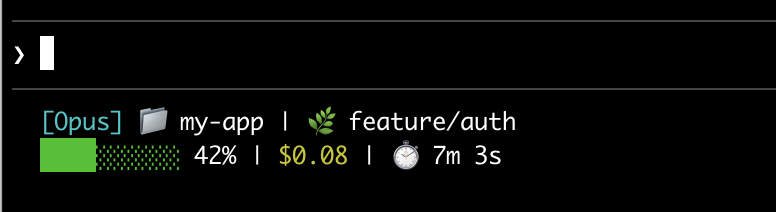
다음은 첫 번째 줄에 git 정보를 표시하고 두 번째 줄에 색상으로 구분된 컨텍스트 막대를 표시하는 다중 줄 상태 표시줄의 예입니다.
상태 표시줄 설정
/statusline 명령을 사용하여 Claude Code가 스크립트를 생성하도록 하거나, 수동으로 스크립트를 만들고 설정에 추가합니다.
/statusline 명령 사용
/statusline 명령은 표시하려는 내용을 설명하는 자연어 지시사항을 허용합니다. Claude Code는 ~/.claude/ 디렉토리에 스크립트 파일을 생성하고 설정을 자동으로 업데이트합니다:
상태 표시줄 수동 구성
사용자 설정(~/.claude/settings.json, 여기서 ~는 홈 디렉토리) 또는 프로젝트 설정에 statusLine 필드를 추가합니다. type을 "command"로 설정하고 command를 스크립트 경로 또는 인라인 셸 명령으로 지정합니다. 스크립트 생성에 대한 전체 설명은 상태 표시줄 단계별 구축을 참조하세요.
command 필드는 셸에서 실행되므로 스크립트 파일 대신 인라인 명령을 사용할 수도 있습니다. 이 예제는 jq를 사용하여 JSON 입력을 구문 분석하고 모델 이름과 컨텍스트 백분율을 표시합니다:
padding 필드는 상태 표시줄 콘텐츠에 추가 수평 간격(문자 단위)을 추가합니다. 기본값은 0입니다. 이 패딩은 인터페이스의 기본 제공 간격에 추가되므로 터미널 가장자리로부터의 절대 거리가 아닌 상대 들여쓰기를 제어합니다.
선택적 refreshInterval 필드는 이벤트 기반 업데이트에 추가로 N초마다 명령을 다시 실행합니다. 최소값은 1입니다. 상태 표시줄이 시계와 같은 시간 기반 데이터를 표시하거나 주 세션이 유휴 상태일 때 백그라운드 서브에이전트가 git 상태를 변경할 때 이를 설정합니다. 이벤트에서만 실행하려면 설정하지 않은 상태로 두세요.
선택적 hideVimModeIndicator 필드는 프롬프트 아래의 기본 제공 -- INSERT -- 텍스트를 숨깁니다. 스크립트가 vim.mode 자체를 렌더링할 때 이를 true로 설정하여 모드가 두 번 표시되지 않도록 합니다.
상태 표시줄 비활성화
/statusline을 실행하고 상태 표시줄을 제거하거나 지우도록 요청합니다(예: /statusline delete, /statusline clear, /statusline remove it). settings.json에서 statusLine 필드를 수동으로 삭제할 수도 있습니다.
상태 표시줄 단계별 구축
이 설명서는/statusline이 수동으로 현재 모델, 작업 디렉토리 및 컨텍스트 윈도우 사용량 백분율을 표시하는 상태 표시줄을 만들어 무엇을 설정하는지 보여줍니다.
/statusline을 원하는 내용 설명과 함께 실행하면 이 모든 것이 자동으로 구성됩니다.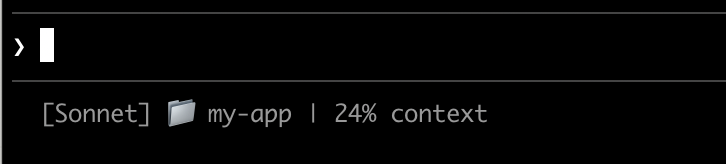
1
JSON을 읽고 출력을 인쇄하는 스크립트 만들기
Claude Code는 stdin을 통해 JSON 데이터를 스크립트로 보냅니다. 이 스크립트는
jq(설치해야 할 수 있는 명령줄 JSON 파서)를 사용하여 모델 이름, 디렉토리 및 컨텍스트 백분율을 추출한 다음 형식이 지정된 줄을 인쇄합니다.이를 ~/.claude/statusline.sh에 저장합니다(여기서 ~는 홈 디렉토리이며, macOS에서는 /Users/username, Linux에서는 /home/username):2
실행 가능하게 만들기
셸이 실행할 수 있도록 스크립트를 실행 가능하게 표시합니다:
3
설정에 추가
Claude Code에 스크립트를 상태 표시줄로 실행하도록 지시합니다. 이 구성을 상태 표시줄이 인터페이스 하단에 나타납니다. Claude Code는 설정을 자동으로 다시 로드하고 파일을 저장하는 즉시 스크립트를 실행합니다.
~/.claude/settings.json에 추가합니다. 이는 type을 "command"로 설정하고(의미: “이 셸 명령 실행”) command를 스크립트로 지정합니다:상태 표시줄 작동 방식
Claude Code는 스크립트를 JSON 세션 데이터와 함께 stdin에서 실행하고 스크립트가 stdout에 인쇄하는 모든 것을 표시합니다. 업데이트 시기 스크립트는 세션이 시작될 때(재개할 때 포함) 한 번 실행됩니다. 그 후에는 다음 경우에 다시 실행됩니다:- 새로운 어시스턴트 메시지가 도착할 때
/compact가 완료될 때- 권한 모드가 변경될 때
- Vim 모드가 전환될 때
statusLine설정에서command를 변경할 때refreshInterval타이머가 경과할 때(설정한 경우)- 스크립트가 마지막으로 받은 데이터의 rate-limit 윈도우가
resets_at시간에 도달할 때 - 스크립트가 마지막으로 받은 데이터의 warm prompt cache가
expires_at시간에 도달할 때
command 자체에 대한 변경은 디바운스를 건너뜁니다: Claude Code는 새 명령을 즉시 실행합니다. 스크립트가 여전히 실행 중인 동안 새 업데이트가 트리거되면 Claude Code는 진행 중인 스크립트를 취소합니다. 스크립트를 편집하면 업데이트 트리거가 다시 실행될 때 변경 사항이 나타납니다.
이벤트 기반 트리거는 주 세션이 유휴 상태일 때(예: 코디네이터가 백그라운드 서브에이전트를 기다릴 때) 조용해질 수 있습니다. 유휴 기간 동안 시간 기반 또는 외부 소스 세그먼트를 최신 상태로 유지하려면 refreshInterval을 설정하여 고정 타이머에서도 명령을 다시 실행합니다.
스크립트가 출력할 수 있는 것
- 여러 줄: 각
echo또는print문은 별도의 행으로 표시됩니다. 다중 줄 예제를 참조하세요. - 색상: 녹색의 경우
\033[32m과 같은 ANSI 이스케이프 코드를 사용합니다(터미널이 지원해야 함). git 상태 예제를 참조하세요. - 링크: OSC 8 이스케이프 시퀀스를 사용하여 텍스트를 클릭 가능하게 만듭니다(macOS에서는 Cmd+클릭, Windows/Linux에서는 Ctrl+클릭). iTerm2, Kitty 또는 WezTerm과 같이 하이퍼링크를 지원하는 터미널이 필요합니다. 클릭 가능한 링크 예제를 참조하세요.
tput cols와 언어 수준의 너비 감지가 터미널 크기를 읽을 수 없습니다. COLUMNS 및 LINES 환경 변수를 대신 읽으세요. Claude Code는 스크립트를 실행하기 전에 이러한 변수를 현재 터미널 크기로 설정합니다.
상태 표시줄은 로컬에서 실행되며 API 토큰을 소비하지 않습니다. 자동 완성 제안, 도움말 메뉴 및 권한 프롬프트를 포함한 특정 UI 상호 작용 중에 일시적으로 숨겨집니다.
사용 가능한 데이터
Claude Code는 다음 JSON 필드를 stdin을 통해 스크립트로 전송합니다:전체 JSON 스키마
전체 JSON 스키마
상태 라인 명령은 stdin을 통해 다음 JSON 구조를 수신합니다:없을 수 있는 필드 (JSON에 없음):
session_name:--name또는/rename으로 사용자 정의 이름이 설정되었거나 AI 생성 세션 제목이 존재할 때 나타납니다. 기본 표시 이름(예:my-app-3f)은 이를 채우지 않습니다.prompt_id: 첫 사용자 입력 후에만 나타납니다.workspace.git_worktree: 현재 디렉토리가 연결된 git worktree 내에 있을 때만 나타납니다.workspace.repo:origin원격이 구성된 git 저장소 내에서만 나타납니다.effort: 현재 모델이 추론 노력 매개변수를 지원할 때만 나타납니다.vim: vim 모드가 활성화되어 있을 때만 나타납니다.agent:--agent플래그로 실행하거나 에이전트 설정이 구성되어 있을 때만 나타납니다.pr: 현재 분기에 대해 열린 PR 또는 GitLab 병합 요청이 발견되는 동안만 나타나며, 병합되거나 닫히면 제거됩니다.pr.review_state및pr.kind는pr이 있을 때도 독립적으로 없을 수 있습니다.worktree: 세션이 worktree 세션에 있을 때만 나타납니다. 존재할 때branch및original_branch는 훅 기반 worktree의 경우 없을 수도 있습니다.rate_limits: Claude.ai Pro 및 Max 구독자 또는 지출 제한을 설정하는 Claude 앱 게이트웨이 뒤에서만 나타나며, 세션의 첫 API 응답 후에만 나타납니다. 각 윈도우(five_hour,seven_day,spend_limit)는 독립적으로 없을 수 있으며, Claude Code는resets_at시간이 지나면 윈도우를 삭제합니다.jq -r '.rate_limits.five_hour.used_percentage // empty'를 사용하여 부재를 우아하게 처리하세요.prompt_cache: 주 대화의 첫 API 응답 후에 나타납니다. 프롬프트 캐시 필드 참조
null일 수 있는 필드:context_window.current_usage: 세션의 첫 API 호출 전, 그리고/compact후 다음 API 호출이 다시 채울 때까지null입니다.context_window.used_percentage,context_window.remaining_percentage: 세션 초기에null일 수 있습니다.
컨텍스트 윈도우 필드
context_window 객체는 가장 최근 API 응답의 라이브 컨텍스트 윈도우를 설명합니다.
- 결합된 합계 (
total_input_tokens,total_output_tokens): 컨텍스트 윈도우에 현재 있는 토큰입니다.total_input_tokens은input_tokens,cache_creation_input_tokens및cache_read_input_tokens의 합입니다.total_output_tokens은 가장 최근 응답의 출력 토큰입니다. 둘 다 첫 API 응답 전에는 0입니다. - 구성 요소별 사용 (
current_usage): 범주별로 분류된 동일한 토큰 수입니다. 캐시 히트를 새로운 입력과 분리해야 할 때 이를 사용하세요.
current_usage 객체는 다음을 포함합니다:
input_tokens: 현재 컨텍스트의 입력 토큰output_tokens: 생성된 출력 토큰cache_creation_input_tokens: 캐시에 기록된 토큰cache_read_input_tokens: 캐시에서 읽은 토큰
used_percentage 필드는 입력 토큰만으로 계산됩니다: input_tokens + cache_creation_input_tokens + cache_read_input_tokens입니다. output_tokens은 포함되지 않습니다.
current_usage에서 컨텍스트 백분율을 수동으로 계산하는 경우 동일한 입력 전용 공식을 사용하여 used_percentage와 일치하도록 하세요.
current_usage 객체는 세션의 첫 API 호출 전, 그리고 /compact 직후 다음 API 호출이 다시 채울 때까지 null입니다.
프롬프트 캐시 필드
prompt_cache 객체는 세션의 주 대화가 프롬프트 캐시를 사용하는 방식을 요약합니다. Claude Code는 API의 응답에서 캐시 토큰 수를 계산하므로 모든 공급자에서 작동합니다.
이 객체는 주 대화의 첫 API 응답 후에 나타납니다. Claude Code는 이러한 통계에서 하위 에이전트 요청을 계산하지 않습니다. Claude Code v2.1.251 이상 필요합니다.
표는 각 필드와 그 의미를 나열합니다. 타임스탬프는 Unix epoch 초이며, rate_limits.*.resets_at과 동일한 단위입니다. 짧은 상태 라인은 일반적으로 이 중 하나 또는 두 개를 표시합니다. warm 및 hit_ratio는 캐시 상태를 가장 직접적으로 요약합니다.
Claude Code는 터미널에서 동일한 통계를 표시하며,
/usage 명령의 Prompt cache (main) 라인에 있습니다.
마지막 미스 원인
last_miss_cause 객체는 Claude Code가 가장 최근 미스의 가능한 원인으로 식별한 것을 보고합니다. 해당 causes 배열은 tools_changed, system_prompt_changed, ttl_expired_5m 또는 likely_server_side와 같은 하나 이상의 원인 이름을 보유합니다. 이 객체는 세션의 첫 미스까지 null이며, Claude Code가 가장 최근 미스의 원인을 식별할 수 없을 때 다시 null입니다. Claude Code v2.1.260 이상 필요합니다.
두 가지 원인은 객체에 수를 추가합니다:
tools_added및tools_removed:tools_changed와 함께, 요청에 추가되거나 제거된 도구의 수입니다.system_char_delta:system_prompt_changed와 함께, 시스템 프롬프트의 길이 변화(문자)입니다.
예제
이 예제는 일반적인 상태 표시줄 패턴을 보여줍니다. 예제를 사용하려면:- 스크립트를
~/.claude/statusline.sh(또는.py/.js)와 같은 파일에 저장합니다 - 실행 가능하게 만듭니다:
chmod +x ~/.claude/statusline.sh - 설정에 경로를 추가합니다
jq를 사용하여 JSON을 구문 분석합니다. Python 및 Node.js는 기본 제공 JSON 구문 분석을 가집니다.
컨텍스트 윈도우 사용량
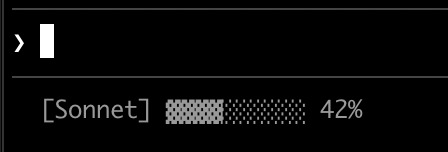
현재 모델과 컨텍스트 윈도우 사용량을 시각적 진행률 표시줄과 함께 표시합니다. 각 스크립트는 stdin에서 JSON을 읽고,used_percentage 필드를 추출하고, 채워진 블록(▓)이 사용량을 나타내는 10자 막대를 구축합니다:
색상이 있는 git 상태
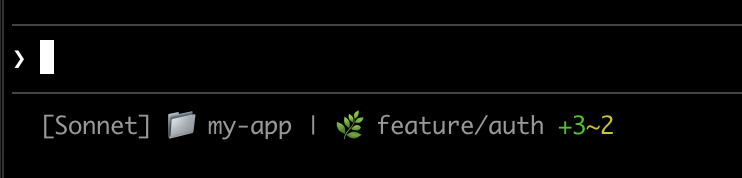
색상으로 구분된 스테이징 및 수정된 파일 표시기가 있는 git 브랜치를 표시합니다. 이 스크립트는 터미널 색상에 ANSI 이스케이프 코드를 사용합니다:\033[32m은 녹색, \033[33m은 노란색, \033[0m은 기본값으로 재설정합니다.
비용 및 기간 추적
세션의 API 비용 및 경과 시간을 추적합니다.cost.total_cost_usd 필드는 현재 세션의 모든 API 호출 비용을 누적합니다. cost.total_duration_ms 필드는 세션 시작 이후의 총 경과 시간을 측정하는 반면, cost.total_api_duration_ms는 API 응답 대기에 소비된 시간만 추적합니다.
각 스크립트는 비용을 통화로 형식화하고 밀리초를 분과 초로 변환합니다:
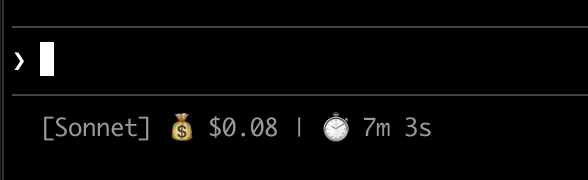
여러 줄 표시
스크립트는 여러 줄을 출력하여 더 풍부한 디스플레이를 만들 수 있습니다.print 또는 echo 문은 별도의 행을 만듭니다:
클릭 가능한 링크
이 예제는 GitHub 저장소에 대한 클릭 가능한 링크를 만듭니다. Cmd(macOS) 또는 Ctrl(Windows/Linux)을 누르고 클릭하여 브라우저에서 링크를 엽니다.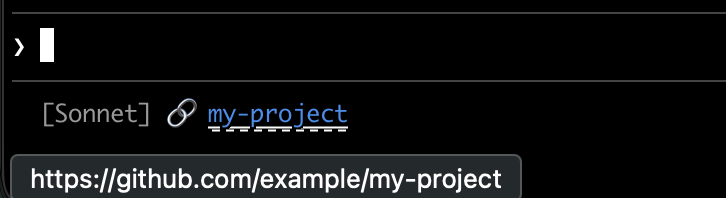
printf '%b'를 사용하여 다양한 셸에서 백슬래시 이스케이프를 더 안정적으로 해석합니다:
속도 제한 사용량
Claude.ai 구독 속도 제한 사용량을 상태 표시줄에 표시합니다.rate_limits 객체에는 롤링 five_hour 윈도우와 주간 seven_day 윈도우가 포함됩니다. 각 윈도우는 used_percentage(0~100) 및 resets_at(윈도우가 재설정되는 Unix epoch 초)를 제공합니다.
Claude 앱 게이트웨이 뒤에서 지출 제한이 있는 경우, rate_limits는 지출 제한에 대해 동일한 두 필드를 가진 spend_limit을 포함하며, 제한을 초과하면 used_percentage가 100을 초과할 수 있습니다. Claude Code v2.1.251 이상이 필요합니다.
rate_limits 객체는 Claude.ai Pro 및 Max 구독자 또는 지출 제한이 있는 Claude 앱 게이트웨이 뒤에서만 나타나며, 첫 번째 API 응답 이후에만 나타납니다. 각 스크립트는 부재한 필드를 우아하게 처리합니다:
비용이 많이 드는 작업 캐싱
상태 표시줄 스크립트는 활성 세션 중에 자주 실행됩니다.git status 또는 git diff와 같은 명령은 특히 큰 저장소에서 느릴 수 있습니다. 이 예제는 git 정보를 임시 파일에 캐싱하고 5초마다만 새로 고칩니다.
캐시 파일 이름은 세션 내 상태 표시줄 호출 간에 안정적이어야 하지만 동시 세션이 서로의 캐시된 git 상태를 읽지 않도록 세션 간에 고유해야 합니다. $$, os.getpid() 또는 process.pid와 같은 프로세스 기반 식별자는 모든 호출에서 변경되고 캐시를 무효화합니다. 대신 JSON 입력의 session_id를 사용하세요: 세션의 수명 동안 안정적이고 세션당 고유합니다.
각 스크립트는 git 명령을 실행하기 전에 캐시 파일이 누락되었거나 5초보다 오래되었는지 확인합니다:
Windows 구성
Windows에서 Claude Code는 Git Bash가 설치되어 있을 때 Git Bash를 통해 상태 표시줄 명령을 실행하거나, Git Bash가 없을 때 PowerShell을 통해 실행합니다. Git Bash는 따옴표 없는 백슬래시를 이스케이프 문자로 취급하므로,C:\Users\username\script.mjs와 같은 Windows 스타일 경로는 구분 기호가 제거된 상태로 스크립트 실행기에 도달하고 명령이 보이는 오류 없이 실패합니다. command 문자열에 파일 경로를 정방향 슬래시로 작성하세요(아래 예제에 표시됨). ~ 약자도 작동하며 Windows 홈 디렉토리로 확장됩니다.
PowerShell 스크립트를 상태 표시줄로 실행하려면 powershell을 통해 호출하세요. 이는 Claude Code가 명령을 Git Bash 또는 PowerShell을 통해 라우팅하는지 여부에 관계없이 작동합니다:
서브에이전트 상태 표시줄
subagentStatusLine 설정은 서브에이전트 패널에 표시된 각 서브에이전트에 대한 사용자 정의 행 본문을 렌더링합니다. 기본 name · description · token count 행을 자신의 형식으로 바꾸는 데 사용합니다.
columns 필드(사용 가능한 행 너비 포함) 및 tasks 배열이 포함됩니다. 각 작업에는 id, name, type, status, description, label, startTime, model, effort, contextWindowSize, tokenCount, tokenSamples 및 cwd가 있습니다.
작업별 model 필드는 작업이 실행되는 확인된 모델 ID입니다. contextWindowSize는 해당 모델의 컨텍스트 윈도우(토큰 단위)이며, 메인 상태 표시줄의 context_window.context_window_size와 동일한 방식으로 계산되므로 tokenCount에서 행별 백분율을 렌더링할 수 있습니다. 두 필드 모두 Claude Code v2.1.205 이상이 필요하며 모델이 아직 확인되지 않은 작업의 경우 생략됩니다.
작업별 effort 필드는 해당 서브에이전트에 대해 설정된 추론 노력으로, 정의 frontmatter 또는 개별 호출에서 설정됩니다. 값은 노력 수준 문자열 low, medium, high, xhigh 또는 max 중 하나이거나 숫자 토큰 예산입니다. 필드는 구성된 값을 작성된 그대로 보고합니다. 모델이 해당 수준을 지원하지 않으면 Claude Code가 실제로 적용하는 노력이 다를 수 있습니다. 필드는 Claude Code v2.1.214 이상이 필요하며 서브에이전트가 세션의 노력 수준을 상속할 때는 없습니다.
재정의하려는 각 행에 대해 stdout에 한 줄의 JSON을 작성합니다: {"id": "<task id>", "content": "<row body>"}. content 문자열은 ANSI 색상 및 OSC 8 하이퍼링크를 포함하여 그대로 렌더링됩니다. 작업의 id를 생략하여 해당 행의 기본 렌더링을 유지합니다. 빈 content 문자열을 내보내 숨깁니다.
statusLine에 적용되는 동일한 신뢰, disableAllHooks 및 allowManagedHooksOnly 게이트가 여기에 적용됩니다. 플러그인은 settings.json에서 기본 subagentStatusLine을 제공할 수 있지만, 훅과 달리 플러그인이 관리 설정 enabledPlugins에서 강제 활성화되어 있을 때도 플러그인 값은 allowManagedHooksOnly 아래에서 실행되지 않습니다.
팁
- 모의 입력으로 테스트:
echo '{"model":{"display_name":"Opus"},"workspace":{"current_dir":"/home/user/project"},"context_window":{"used_percentage":25},"session_id":"test-session-abc"}' | ./statusline.sh - 출력을 짧게 유지: 상태 표시줄의 너비가 제한되어 있으므로 긴 출력이 잘리거나 어색하게 줄 바꿈될 수 있습니다
- 느린 작업 캐싱: 스크립트는 활성 세션 중에 자주 실행되므로
git status와 같은 명령이 지연을 유발할 수 있습니다. 이를 처리하는 방법은 캐싱 예제를 참조하세요.
문제 해결
상태 표시줄이 나타나지 않음- 스크립트가 실행 가능한지 확인합니다:
chmod +x ~/.claude/statusline.sh - 스크립트가 stderr가 아닌 stdout으로 출력하는지 확인합니다
- 스크립트를 수동으로 실행하여 출력을 생성하는지 확인합니다
- Git Bash가 설치된 Windows에서는
command경로의 백슬래시가 스크립트 실행 전에 이스케이프 문자로 처리될 가능성이 높습니다. 경로에서 슬래시를 사용합니다. Windows 구성을 참조합니다. - 설정 우선순위가 적용된 후 관리되는 설정 외부에서
disableAllHooks가true인 경우, Claude Code는 관리되는 설정의statusLine만 실행하며, 관리되는statusLine이 없으면 상태 표시줄이 비활성화됩니다. 설정을 제거하거나 이를 설정하는 파일에서false로 설정하여 다시 활성화합니다.disableAllHooks를 참조합니다. - 조직에서 관리되는 설정에
allowManagedHooksOnly를 설정하면 사용자 정의 상태 표시줄이 경고 없이 사라집니다. 관리되는 설정의statusLine값에서만 상태 표시줄을 가져올 수 있습니다.allowManagedHooksOnly에서 실행되는 항목에서 전체 동작을 확인하고 이 설정이 사용자에게 적용되는지 관리자에게 문의합니다. claude --debug를 실행하여 세션의 첫 번째 상태 표시줄 호출에서 종료 코드 및 stderr를 기록합니다- Claude에 설정 파일을 읽고
statusLine명령을 직접 실행하도록 요청하여 오류를 표시합니다
-- 또는 빈 값을 표시함
- 필드는 첫 번째 API 응답이 완료되기 전에
null일 수 있습니다 - jq의
// 0과 같은 폴백으로 스크립트에서 null 값을 처리합니다 - 여러 메시지 후에도 값이 비어 있으면 Claude Code를 다시 시작합니다
- 가장 간단한 정확한 컨텍스트 상태를 위해
used_percentage를 사용합니다 - 각각이 계산되는 시기로 인해 컨텍스트 백분율이
/context출력과 다를 수 있습니다
- 터미널이 OSC 8 하이퍼링크를 지원하는지 확인합니다(iTerm2, Kitty, WezTerm)
- Terminal.app은 클릭 가능한 링크를 지원하지 않습니다
-
링크 텍스트가 나타나지만 클릭할 수 없으면 Claude Code가 터미널에서 하이퍼링크 지원을 감지하지 못했을 수 있습니다. Claude Code를 시작하기 전에
FORCE_HYPERLINK환경 변수를 설정하여 감지를 재정의합니다:PowerShell에서는 먼저 현재 세션에서 변수를 설정합니다: - SSH 및 tmux 세션은 구성에 따라 OSC 시퀀스를 제거할 수 있습니다
-
\e]8;;과 같은 리터럴 텍스트로 이스케이프 시퀀스가 나타나면echo -e대신printf '%b'를 사용하여 더 안정적인 이스케이프 처리를 합니다
- 복잡한 이스케이프 시퀀스(ANSI 색상, OSC 8 링크)는 다른 UI 업데이트와 겹치면 가끔 손상된 출력을 유발할 수 있습니다
- 손상된 텍스트가 보이면 스크립트를 일반 텍스트 출력으로 단순화해 봅니다
- 이스케이프 코드가 있는 다중 줄 상태 표시줄은 일반 텍스트 단일 줄보다 렌더링 문제가 더 발생하기 쉽습니다
statusLine이 셸 명령을 실행하므로 Claude Code는 설정 파일의 훅과 동일한 워크스페이스 신뢰 규칙에서 실행합니다. 폴더에 대한 대화를 수락하거나 신뢰가 이를 확장하는 상위 디렉토리를 수락하면 충분합니다.- 그때까지 상태 표시줄은 공백으로 유지되며,
claude --debug는Status line command skipped: workspace trust not accepted를 기록합니다. Claude Code를 다시 시작하고 신뢰 대화를 수락하여 활성화합니다.
- 0이 아닌 코드로 종료되거나 출력을 생성하지 않는 스크립트는 상태 표시줄을 공백으로 만듭니다
- 느린 스크립트는 완료될 때까지 상태 표시줄이 업데이트되지 않도록 차단합니다. 오래된 출력을 피하려면 스크립트를 빠르게 유지합니다
- 느린 스크립트가 실행 중인 동안 새 업데이트가 트리거되면 진행 중인 스크립트가 취소됩니다
- 구성하기 전에 모의 입력으로 스크립트를 독립적으로 테스트합니다
- MCP 서버 오류 및 자동 업데이트와 같은 시스템 알림은 행의 오른쪽에 표시됩니다. 컨텍스트 부족 경고와 같은 일시적 알림도 이 영역을 순환합니다.
- 자세한 모드를 활성화하면 이 영역에 토큰 카운터가 추가됩니다
- 좁은 터미널에서 이러한 알림이 상태 표시줄 출력을 자를 수 있습니다