

Pré-requisitos
Verifique se sua organização se qualifica para o PR Steward. Na sua organização do Claude, que você gerencia em claude.ai, você precisa de:- Uma função de Owner
- Créditos de uso, que pagam pelo trabalho do PR Steward
- O conector do GitHub, ativado em Organization settings > Connectors. Com ele ativado, as pessoas da sua organização podem conectar suas contas do GitHub ao Claude
- Owner da organização do GitHub, para instalar o Claude GitHub App e vinculá-lo à sua organização do Claude
- Admin do repositório, para adicionar regras de branch. Um repositório privado também precisa de um plano pago do GitHub
- Acesso de push ao repositório, a partir da conta do GitHub que você conecta ao Claude
Exigir revisões com regras de branch
Adicione estas regras no GitHub antes de ativar o PR Steward.1
Exigir uma aprovação
Adicione uma regra de ruleset no branch padrão que exija um pull request com pelo menos uma aprovação.
2
Exigir uma nova aprovação após um push
Nessa regra, descarte aprovações obsoletas quando novos commits forem enviados ou exija a aprovação do push mais recente.
3
Verificar a lista de bypass do ruleset
Mantenha o Claude GitHub App fora da lista de bypass do ruleset. No GitHub Enterprise Server, esse é o app que sua organização criou. Se o PR Steward for executado em um ambiente auto-hospedado, mantenha a identidade git do runner fora dela.
4
Proteger outros branches
Adicione regras a qualquer outro branch para o qual o PR Steward não deve enviar push e bloqueie force pushes onde você não os quiser.
Onde uma política do Claude Approvals permite que o Claude aprove, a revisão do Claude pode contar como a aprovação da etapa 1. Uma aprovação de uma sessão em um ambiente auto-hospedado também pode contar.
Ativar o PR Steward e adicionar repositórios
Comece em Organization settings > Claude Ship. A tabela Repositories nessa página lista cada repositório com sua configuração Steward: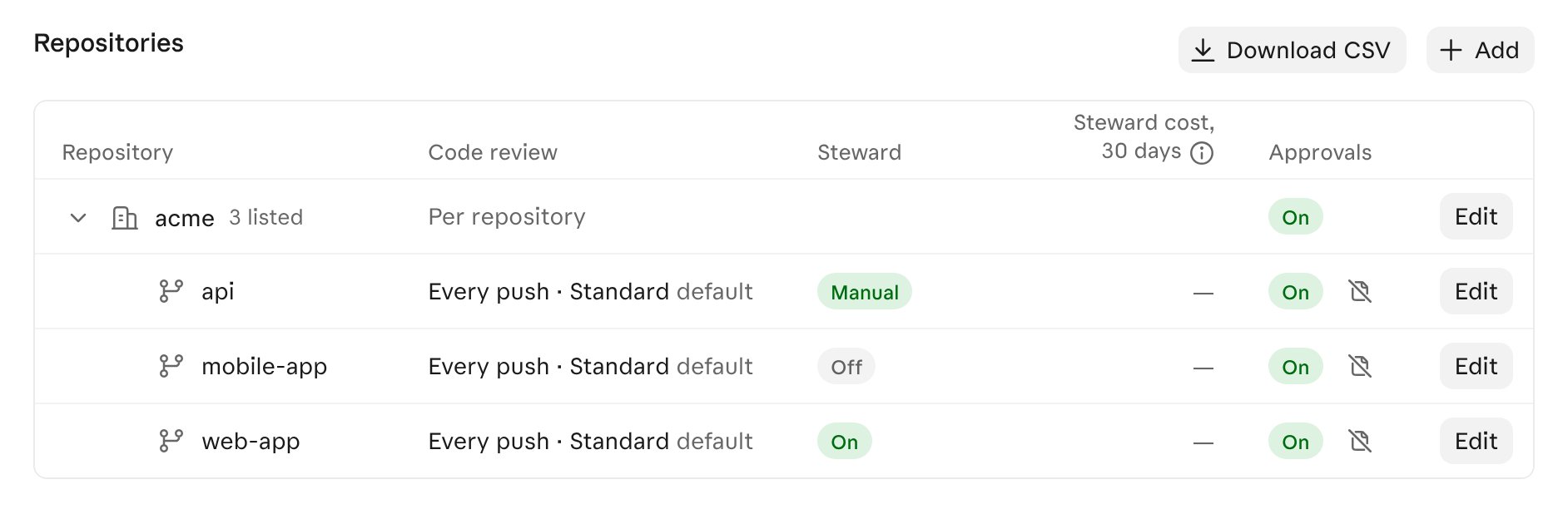
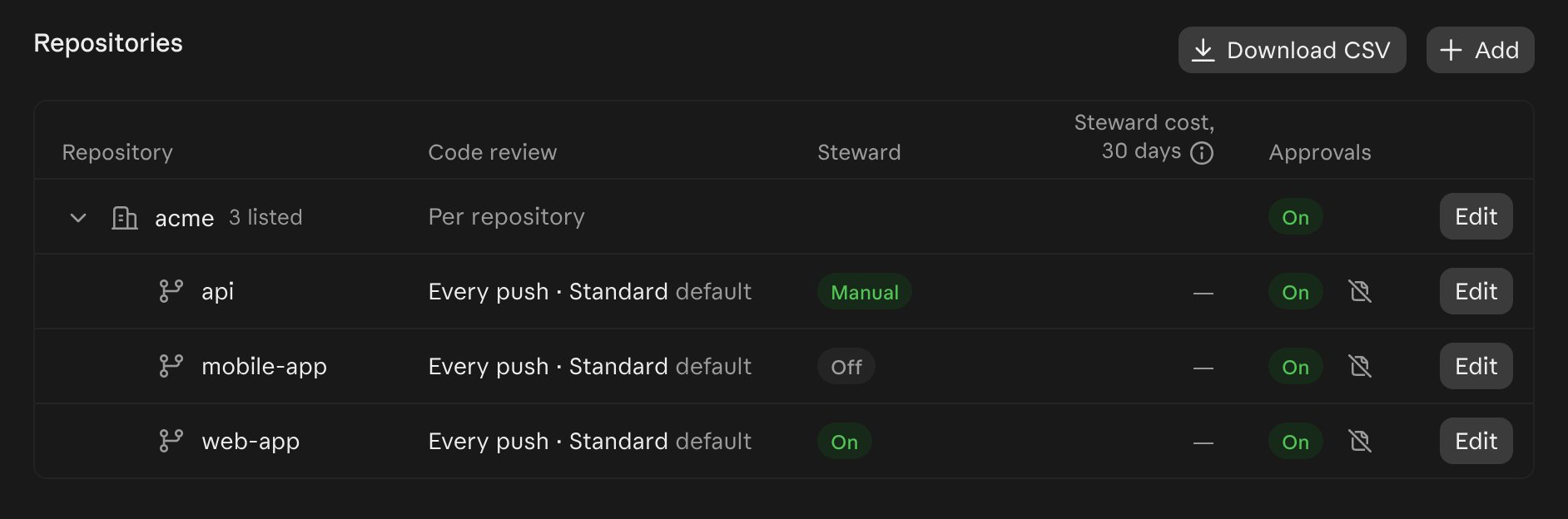
1
Adicionar um repositório
Se o repositório já estiver listado em Repositories, pule esta etapa. Caso contrário, clique em Add, conecte sua conta do GitHub se solicitado e selecione o repositório. Se uma caixa de diálogo perguntar em seguida o que o Claude faz nele, clique em Not now, o que mantém o repositório listado.
2
Definir para quais autores o PR Steward trabalha
Abaixo do botão Steward, use Runs for para definir em quais pull requests o PR Steward trabalha, de acordo com o autor. Selecione All eligible authors ou selecione Listed users only para fazer um piloto com algumas pessoas e insira os nomes de usuário do GitHub delas.No GitHub Enterprise Server, selecione All eligible authors, porque o PR Steward não começa lá com uma lista.
3
Ativar o PR Steward para a organização
Clique no botão Steward e depois clique em Turn on.
4
Definir o limite mensal do PR Steward
Acesse Organization settings > Usage. Em Services, defina o limite na linha PR Steward. O PR Steward não tem limite de gastos próprio até você definir um.
5
Ativar o PR Steward para o repositório
Na página Claude Ship, clique em Edit ao lado do repositório. Defina Steward como Manual (@claude steward). Clique em Change ao lado de Steward spend cap e insira o teto, em dólares americanos. Veja como o teto funciona.
6
Testar o PR Steward
Abra um pull request a partir de uma conta que tenha acesso de escrita e que esteja coberta por Runs for. Comente
@claude steward. O rótulo claude-pr-steward-watching e um comentário com o título Claude PR Steward aparecem.Expandir o PR Steward para mais pull requests
Quando as correções do PR Steward corresponderem ao que seus revisores fariam, defina o repositório como On. Para cada repositório que você adicionar depois, exija revisões nele primeiro. Em seguida, repita estas etapas de Ativar o PR Steward e adicionar repositórios: adicione o repositório, ative o PR Steward para ele e teste o PR Steward. O PR Steward pode estar ativado em até 256 repositórios.Escolher quando o PR Steward começa em cada repositório
Na página Claude Ship, clique em Edit ao lado de um repositório e abra o menu Steward: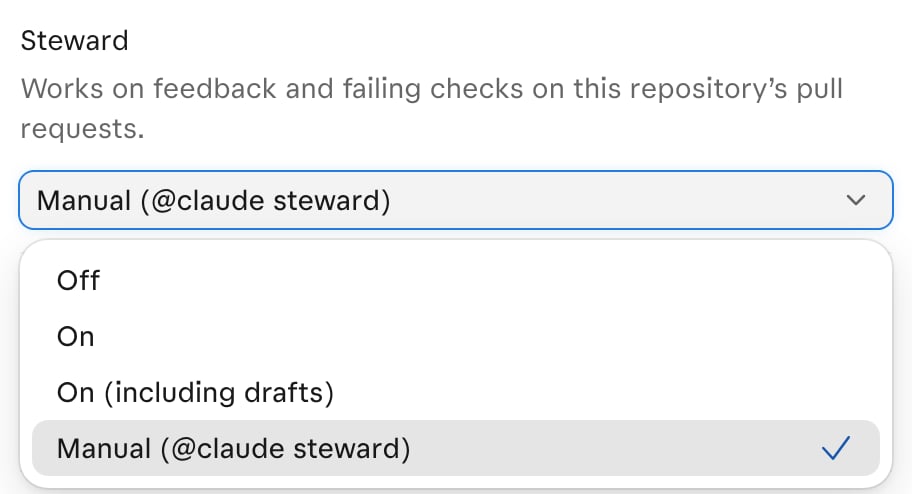
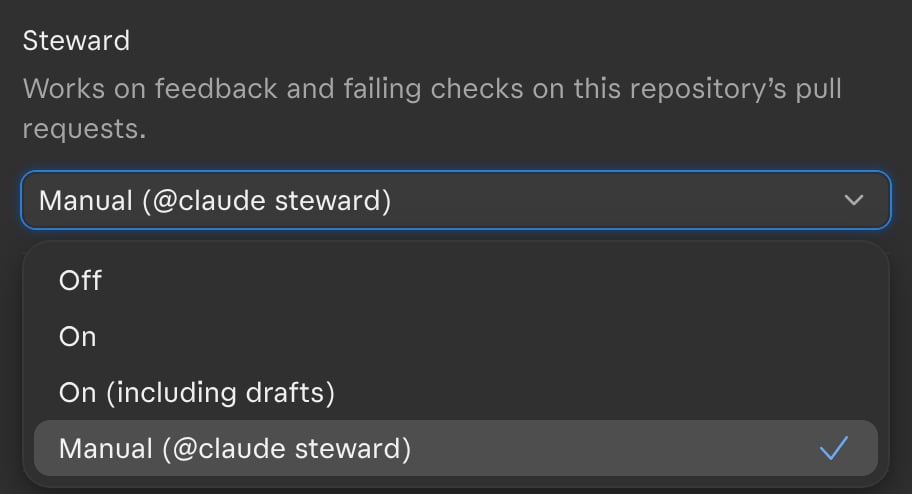
Em um repositório Manual, um comentário ou o rótulo pode iniciar o PR Steward em um rascunho. Isso não inicia o PR Steward nos outros pull requests que o PR Steward ignora.
O PR Steward também começa nesse repositório nos pull requests de um desenvolvedor que seleciona Act on its own.
Limitar para quais autores o PR Steward trabalha
Para ignorar um autor, adicione o nome de usuário do GitHub dele a Excluded users, abaixo do botão Steward.Controlar o que o PR Steward gasta
O faturamento continua enquanto os créditos de uso estão desativados.Ver o que o PR Steward gastou
Para ver a média de cada pull request mesclado, abra a caixa de diálogo Edit de um repositório. Para o total da sua organização nos últimos 30 dias, acesse claude.ai/analytics/pr-steward.Definir os limites de gastos do PR Steward
Altere o limite mensal em Organization settings > Usage, em Services, na linha PR Steward. A linha aparece depois que você ativa o PR Steward pela primeira vez. Altere o teto de gastos na caixa de diálogo Edit do repositório. Quando o PR Steward atingir um limite, procure o comentário dele no pull request:- Seu limite mensal ou o limite de créditos de uso da sua organização: o PR Steward pausa. Ele retoma no próximo push ou comentário assim que os créditos de uso puderem pagar novamente
- O teto de gastos: o PR Steward para naquele pull request. Os gastos podem ultrapassar o teto antes que ele pare. Uma pessoa com acesso de escrita pode iniciá-lo novamente, com o teto completo. Quando o PR Steward trabalha em um pull request por mais de cerca de uma semana, ele pode iniciar uma nova sessão na nuvem, e o teto completo então se aplica novamente
Configurar o ambiente de build do PR Steward
Escolha um ambiente para o PR Steward quando ele precisar de mais recursos para compilar e testar seu código.Escolher o ambiente em que o PR Steward é executado
Para adicionar um script de configuração, variáveis de ambiente ou um acesso de rede diferente, use um ambiente compartilhado da organização. Na página Claude Ship, selecione um Default environment em Where it runs. Para sobrescrevê-lo para um repositório, clique em Change ao lado de Environment na caixa de diálogo Edit. Sem nenhum dos dois definido, o PR Steward pode usar o ambiente padrão da sua organização. Sem um, ele é executado em um ambiente hospedado pela Anthropic sem script de configuração e sem variáveis de ambiente.Executar o PR Steward em um ambiente auto-hospedado
Para o ambiente em que o PR Steward é executado, você pode selecionar um ambiente auto-hospedado. Os limites sobre aprovações e merges são descritos apenas para sessões hospedadas pela Anthropic. Em um runner sem git gerenciado pela Anthropic, o PR Steward envia push com as próprias credenciais git do runner. Em um ambiente auto-hospedado, o PR Steward não carrega umCLAUDE.md nem um arquivo de regras do runner ou do checkout do pull request feito pelo runner. Ele não carrega um CLAUDE.md gerenciado. Coloque o que o PR Steward deve seguir no branch padrão do repositório.
Fornecer credenciais ao PR Steward a partir de um bundle do Claude Tag
Para fornecer uma credencial ao PR Steward, como um login para um registro de pacotes privado, mantenha-a em um bundle do Claude Tag e ative o bundle para o PR Steward. O PR Steward pode usar um bundle quando é executado em um ambiente hospedado pela Anthropic, que é qualquer ambiente que não seja auto-hospedado. Para colocar uma credencial em um bundle, configure o Claude Tag e crie um bundle. Para ativar o bundle para o PR Steward:1
Abra o bundle
Acesse Organization settings > Claude Tag, selecione a aba Bundles e abra o bundle.
2
Ative o PR Steward para o bundle
Em Where it applies, ative a chave na linha PR Steward e clique em Save changes.
Desativar o PR Steward
Quando você desativa o PR Steward, novos inícios deixam de acontecer. Ele continua trabalhando por um tempo em pull requests que já têm o rótuloclaude-pr-steward-watching. Quando você o desativa para um autor, esse tempo pode ser de cerca de uma semana.
Para interromper o PR Steward também nesses casos, primeiro remova o rótulo dos pull requests abrangidos pela alteração.
Em seguida, desative o PR Steward na página Claude Ship:
Se você o desativou primeiro, remova os rótulos depois para interromper o PR Steward, a menos que sua organização do GitHub esteja vinculada a mais de uma organização do Claude.