

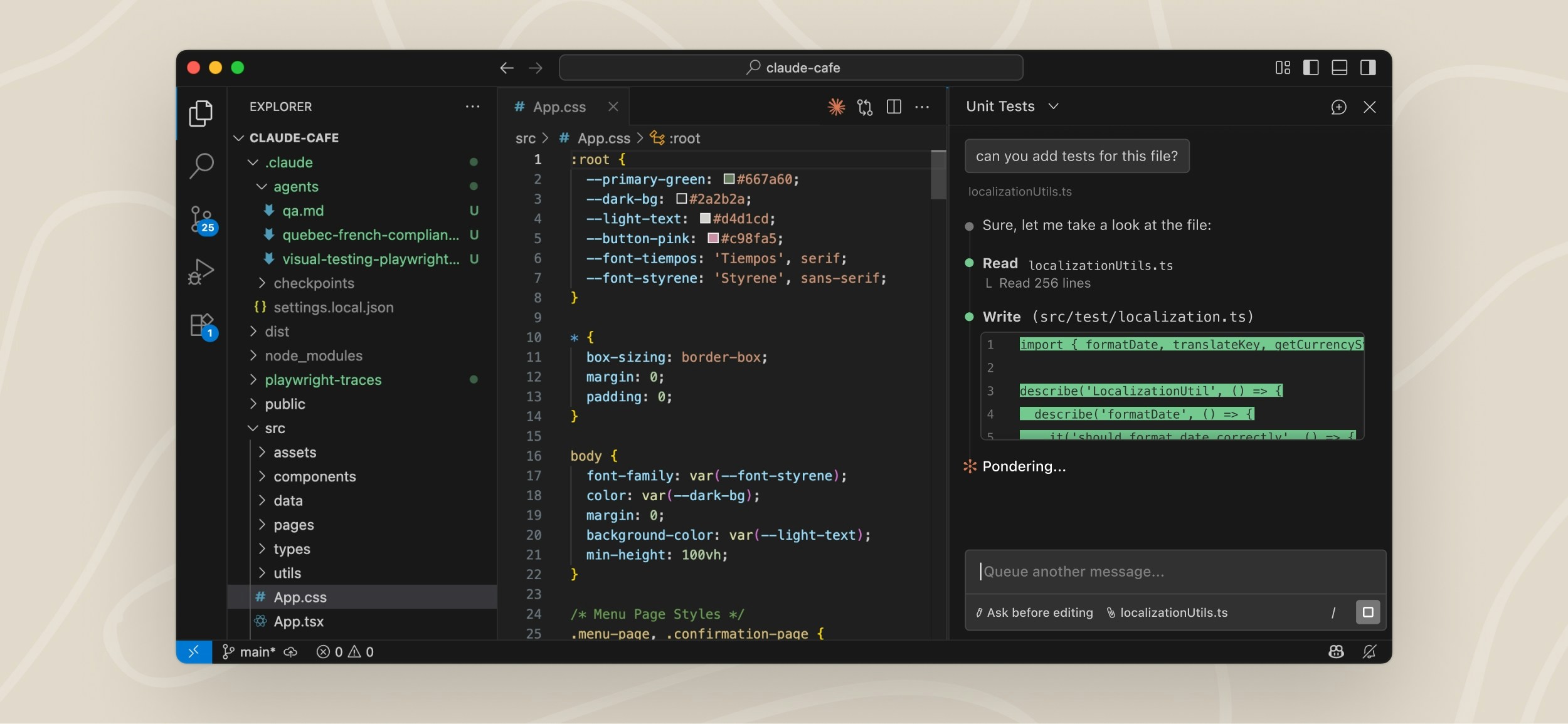
- Revisar e editar os planos do Claude antes de aceitá-los
- Aceitar automaticamente edições conforme são feitas
- @-mencionar arquivos com intervalos de linhas específicas da sua seleção
- Acessar o histórico de conversas
- Abrir múltiplas conversas em abas ou janelas separadas
Pré-requisitos
Antes de instalar, certifique-se de que você tem:- VS Code 1.94.0 ou superior
- Uma conta Anthropic: qualquer assinatura paga do Claude (Pro, Max, Team ou Enterprise) ou uma conta Claude Console funciona, e nenhuma chave de API é necessária. Você fará login com essa conta quando abrir a extensão pela primeira vez. Se você acessar Claude através de um provedor de terceiros como Amazon Bedrock ou Google Cloud’s Agent Platform, consulte Use third-party providers para instruções de configuração.
Instalar a extensão
Clique no link do seu IDE para instalar diretamente: Ou, no VS Code, pressioneCmd+Shift+X (Mac) ou Ctrl+Shift+X (Windows/Linux) para abrir a visualização de Extensões, pesquise por “Claude Code” e clique em Install.
O número de versão da extensão é a versão do Claude Code que ela inclui. Por exemplo, um recurso que requer o Claude Code v2.1.286 ou posterior precisa da versão 2.1.286 ou posterior da extensão, que é exibida na visualização de Extensões.
O Claude Code também é executado em outros editores e contêineres:
- Outros forks do VS Code: a extensão também pode ser instalada em forks como Devin Desktop ou Kiro. Pesquise por “Claude Code” na visualização de Extensões do editor ou instale a partir do registro Open VSX.
- Editores que não conseguem instalar a extensão: instale a CLI e execute
claudeno terminal integrado do editor. A CLI funciona em qualquer terminal. - Dev containers: para executar o Claude Code dentro de um dev container, consulte Contêineres de desenvolvimento.
Se a extensão não aparecer após a instalação, reinicie o VS Code ou execute “Developer: Reload Window” na Paleta de Comandos.
Comece a usar
Após a instalação, você pode começar a usar o Claude Code pela interface do VS Code:1
Abra o painel do Claude Code
Em todo o VS Code, o ícone Spark indica o Claude Code: 
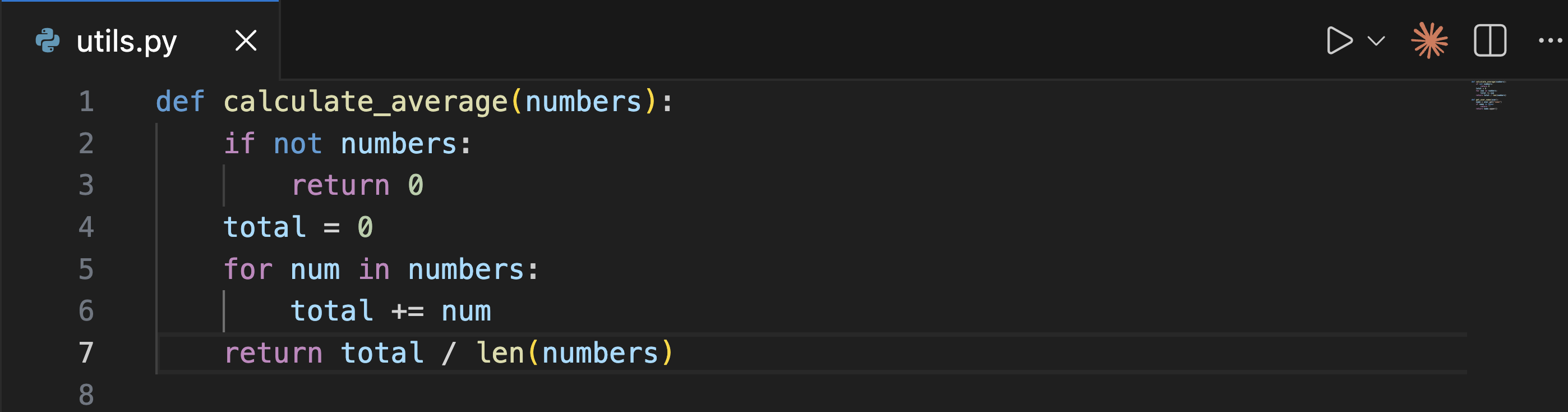
- Activity Bar: clique no ícone Spark na barra lateral esquerda para abrir a lista de sessões. Clique em qualquer sessão para abri-la no seu local preferido ou inicie uma nova. Esse ícone está sempre visível na Activity Bar.
- Command Palette:
Cmd+Shift+P(Mac) ouCtrl+Shift+P(Windows/Linux), digite “Claude Code” e selecione uma opção como “Open in New Tab” - Status Bar: clique em ✻ Claude Code no canto inferior direito da janela. Isso funciona mesmo quando nenhum arquivo está aberto.
2
Faça login
Na primeira vez que você abre o painel, uma tela de login é exibida. Clique em Sign in e conclua a autorização no seu navegador.Se você vir Not logged in · Please run /login mais tarde, a extensão reabre a tela de login automaticamente. Se ela não aparecer, recarregue a janela pela Command Palette com Developer: Reload Window.Se você tem
ANTHROPIC_API_KEY definida no seu shell, mas ainda vê o prompt de login, o VS Code pode não ter herdado o ambiente do seu shell. Inicie o VS Code a partir de um terminal com code . para que ele herde suas variáveis de ambiente, ou faça login com sua conta Claude.Depois que você fizer login, uma checklist Learn Claude Code será exibida. Percorra cada item clicando em Show me ou dispense-a com o X. Para reabri-la mais tarde, desmarque Hide Onboarding nas configurações do VS Code em Extensions > Claude Code.3
Envie um prompt
Peça ao Claude ajuda com seu código ou arquivos, seja para explicar como algo funciona, fazer a depuração de um problema ou fazer alterações.Aqui está um exemplo de pergunta sobre uma linha específica de um arquivo: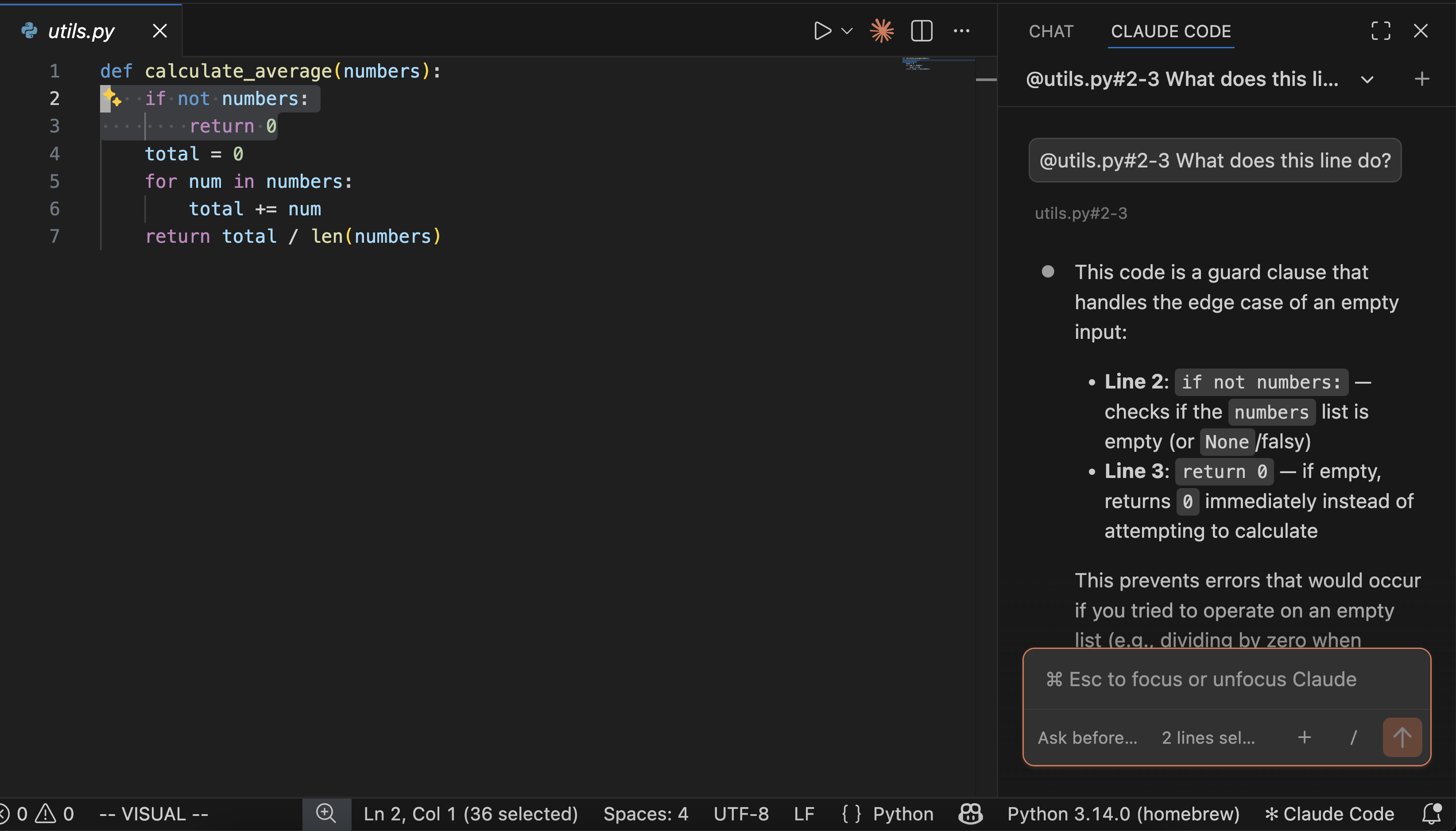
4
Revise as alterações
Verifique o modo de permissão exibido na parte inferior da caixa de prompt:
- No modo Auto ou Edit automatically, o Claude edita a maioria dos arquivos no seu workspace sem perguntar.
-
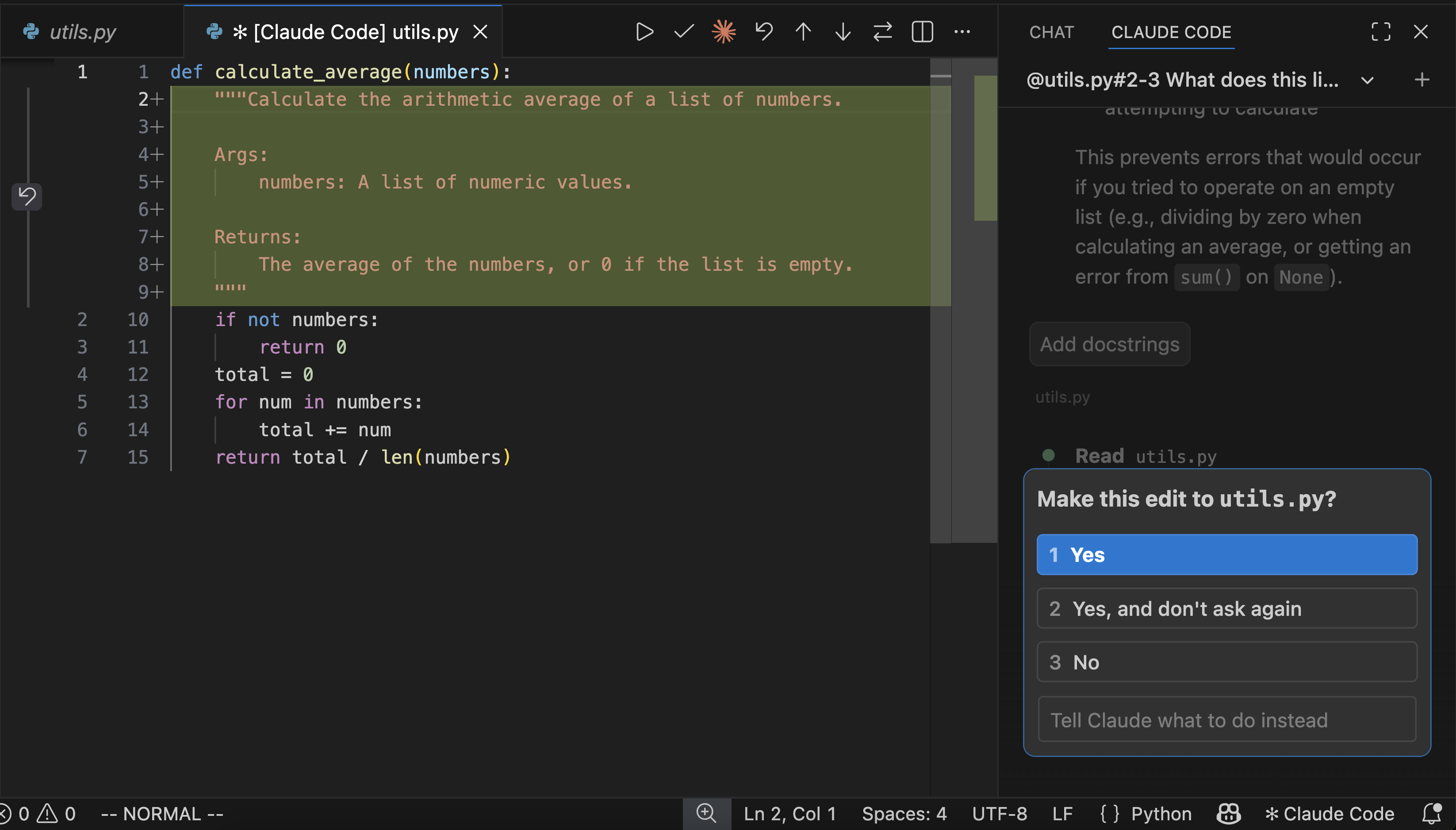
No modo Manual, quando o Claude quer editar um arquivo, ele mostra uma comparação lado a lado do original e das alterações propostas e, em seguida, pede permissão. Você pode aceitar, rejeitar ou dizer ao Claude o que fazer em vez disso. Se você editar o conteúdo proposto diretamente na visualização do diff antes de aceitar, o Claude é informado de que você o modificou, para que não presuma que o arquivo corresponde à proposta original.
Usar a caixa de prompt
A caixa de prompt oferece vários recursos:-
Modos de permissão: clique no indicador de modo na parte inferior da caixa de prompt para alternar entre modos de permissão. Com o Claude Code v2.1.283 ou posterior, Auto é o modo de permissão inicial padrão e, em versões anteriores, somente nos planos Pro, Max e Team. Consulte como a extensão escolhe o modo de permissão inicial para saber o que altera isso e todos os modos de permissão que o indicador oferece.
- Auto: um classificador analisa a maioria das ações em vez de perguntar a você. Consulte modo auto para saber o que ele analisa e bloqueia.
- Manual: o Claude pede permissão antes de edições de arquivos e da maioria dos comandos de shell.
-
Plan: o Claude descreve o que fará e aguarda aprovação antes de fazer alterações. O VS Code abre automaticamente o plano como um documento Markdown completo, no qual você pode adicionar comentários inline para dar feedback antes que o Claude comece.
Você também pode digitar
/planna caixa de prompt. Requer o Claude Code v2.1.280 ou posterior./plan: alterna para o modo de planejamento. Se você já estiver no modo de planejamento, mostra o plano atual./plancom uma tarefa, como/plan fix the auth bug: alterna para o modo de planejamento e começa a planejar essa tarefa./plan open: quando você já está no modo de planejamento, abre o arquivo do plano no editor.
- Edit automatically: o Claude faz edições sem perguntar.
-
Modelo: selecione Switch model… no menu de comandos para trocar o modelo no meio da sessão. Você também pode clicar no nome do modelo na parte inferior da caixa de prompt para abrir o mesmo seletor. Com o Claude Code v2.1.284 ou posterior, digitar
/modelsozinho na caixa de prompt também abre o seletor. Quando o modelo atual oferece suporte a níveis de esforço, o seletor também mostra uma linha Effort e o botão do nome do modelo mostra o nível selecionado. Quando você escolhe um nível diferente demax, o Claude Code o salva para o modelo atual como seu padrão, emmodelSettingsnas suas configurações de usuário;maxse aplica somente à sessão atual. O botão do nome do modelo e a linha Effort requerem o Claude Code v2.1.257 ou posterior. Quando os fluxos de trabalho dinâmicos estão ativados e o modelo atual oferece suporte a eles, um botão Ultracode aparece abaixo da linha Effort. Ative-o para que o Claude planeje um fluxo de trabalho para cada tarefa substancial nesta sessão, no nível de esforço selecionado. Enquanto ele estiver ativado, o botão do nome do modelo mostra· Ultracodeapós o nível. O botão requer o Claude Code v2.1.284 ou posterior. -
Menu de comandos: clique em
/ou digite/para abrir o menu de comandos. As opções incluem anexar arquivos, trocar de modelo e ativar ou desativar o pensamento estendido. A seção Customize inclui entradas como servidores MCP, comandos, estilos de saída, hooks, memória, instruções, permissões e plugins. Itens com um ícone de terminal abrem no terminal integrado.-
Para navegar por comandos como
/usageou/remote-control, selecione Slash commands na seção Customize. Uma caixa de diálogo os lista com uma caixa de filtro. Escolha um para executá-lo. Digitar/na caixa de prompt continua sugerindo comandos inline. Requer o Claude Code v2.1.257 ou posterior. Digitar/skillstambém abre essa caixa de diálogo. Cada linha de skill mostra sua visibilidade, como On ou Name only. Clique na visibilidade para alterá-la, exceto em linhas marcadas como locked, como skills de plugins. O atalho/skillse os controles de visibilidade requerem o Claude Code v2.1.280 ou posterior. - Selecione Output styles na seção Customize para escolher um estilo de saída, incluindo seus estilos personalizados. Requer o Claude Code v2.1.257 ou posterior. Para criar um estilo personalizado, selecione Build a custom style no menu Output styles. O Claude Code escreve o arquivo de estilo para você no nível do projeto ou do usuário. Requer o Claude Code v2.1.261 ou posterior.
- Selecione Hooks na seção Customize para ver os hooks carregados na sessão, agrupados por evento. Você pode adicionar, editar ou remover hooks salvos nos seus arquivos de configurações de usuário, de projeto e locais. Hooks de outras fontes, como configurações gerenciadas ou plugins, são somente leitura. Requer o Claude Code v2.1.269 ou posterior.
- Selecione Permissions na seção Customize para ver as regras de permissão da sessão, agrupadas em Allow, Ask e Deny. Você pode adicionar regras às suas configurações de usuário, de projeto ou locais e remover regras salvas nelas. Regras de outras fontes, como configurações gerenciadas ou aprovações feitas somente para esta sessão, são somente leitura. Requer o Claude Code v2.1.269 ou posterior.
- Selecione Memory na seção Customize para ativar ou desativar a memória automática. Enquanto ela estiver ativada, você também pode navegar pelas memórias que o Claude salvou e mostrar no seu gerenciador de arquivos as pastas que as armazenam. Requer o Claude Code v2.1.274 ou posterior. Clique em uma memória salva para lê-la na caixa de diálogo, onde você pode editar o texto, excluir a memória ou abrir o arquivo dela no editor. Visualizar, editar e excluir uma memória na caixa de diálogo requer o Claude Code v2.1.275 ou posterior.
- Selecione Instructions na seção Customize para editar os arquivos CLAUDE.md que o Claude lê. Escolha um arquivo para abri-lo no editor. Se o arquivo ainda não existir, o Claude Code o cria primeiro. Requer o Claude Code v2.1.274 ou posterior.
-
Selecione Status na seção Customize, ou digite
/status, para verificar a versão do Claude Code, a conta, o modelo e os detalhes dos servidores MCP da sessão. Requer o Claude Code v2.1.280 ou posterior. -
Selecione Sandbox na seção Customize, ou digite
/sandbox, para ver se os comandos Bash do Claude são executados em sandbox. Você pode alternar o modo do sandbox e adicionar comandos excluídos ali. Requer o Claude Code v2.1.280 ou posterior. -
Selecione Claude in Chrome na seção Customize, ou digite
/chrome, para verificar e gerenciar a conexão do Claude in Chrome. Ambos requerem login com uma conta claude.ai. Requer o Claude Code v2.1.280 ou posterior. -
Selecione Export conversation na seção Context, ou digite
/export, para copiar a conversa como texto simples ou salvá-la em um arquivo. Adicione um nome de arquivo, como/export notes.txt, para pular a caixa de diálogo e escolher onde salvar o arquivo. Requer o Claude Code v2.1.280 ou posterior. -
A seção Settings inclui Enable Remote Control for all sessions, que define
remoteControlAtStartuppara controlar se novas sessões interativas se conectam automaticamente ao Remote Control. Requer o Claude Code v2.1.203 ou posterior. Quando você ativa ou desativa essa opção em uma janela do VS Code, a alteração não se limita às sessões que você iniciar depois. Ela também se aplica às sessões já abertas nessa janela do VS Code. Se você a desativar, as sessões abertas se desconectam. Com o Claude Code v2.1.261 ou posterior, a alteração também alcança as sessões abertas nas suas outras janelas do VS Code. -
A seção Settings também inclui Focus view, que oculta chamadas de ferramenta, resultados de ferramentas e pensamento atrás de linhas expansíveis, deixando seus prompts e as respostas do Claude. Ative ou desative ali, com
Ctrl+Option+F(Mac) /Ctrl+Alt+F(Windows/Linux), ou pela Command Palette com Claude Code: Toggle Focus view. A alteração se aplica a todas as sessões abertas e persiste entre sessões. Requer o Claude Code v2.1.221 ou posterior. A lista de tarefas mais recente do Claude permanece visível, assim como o texto ao qual se refere uma pergunta pendente do Claude; isso requer o Claude Code v2.1.225 ou posterior. Enquanto o Claude executa subagentes, linhas de progresso em tempo real com a atividade mais recente deles aparecem abaixo do grupo de chamadas de ferramenta que os iniciou. Isso requer o Claude Code v2.1.269 ou posterior. -
Para sair da sua conta Anthropic, selecione Sign out na seção Settings ou digite
/logout. Em um provedor terceirizado, o menu não oferece nenhum dos dois. Requer o Claude Code v2.1.277 ou posterior. -
Para relatar um bug, clique em Report a problem na parte inferior do menu, ou digite
/bugou/feedbackcom uma descrição opcional que preenche previamente o relatório. Quando você envia o relatório e está conectado à Anthropic em uma conexão first-party, o Claude Code o envia à Anthropic. Requer o Claude Code v2.1.229 ou posterior. Em um provedor terceirizado, ou sem credenciais da Anthropic, nada é enviado. A caixa de diálogo informa isso antes de você escrever. Enviar salva o relatório como um arquivo local em~/.claude/feedback-bundles/, com padrões conhecidos de chaves de API e tokens ocultados. Salvar o relatório no seu computador requer o Claude Code v2.1.284 ou posterior. Depois que o relatório é salvo, a confirmação informa o nome do arquivo e inclui um botão Show folder. Envie esse arquivo ao representante da sua conta Anthropic ou anexe-o a uma solicitação de suporte. Se a política da sua organização desativar o feedback sobre o produto, Report a problem não aparece no menu, e/buge/feedbackmostram o avisoFeedback is turned off by your organization's policy or this environment's settings.em vez de abrir o relatório. Com o Claude Code v2.1.284 ou posterior, se você definir a variável de ambienteDISABLE_FEEDBACK_COMMANDouCLAUDE_CODE_DISABLE_NONESSENTIAL_TRAFFIC, o feedback também é desativado e abrir o relatório mostra esse aviso.
-
Para navegar por comandos como
-
Perguntas paralelas: digite
/btwseguido de uma pergunta para perguntar sobre sua sessão sem adicioná-la à conversa. A resposta abre em um painel ao lado do chat, onde você pode fazer perguntas de acompanhamento. Requer o Claude Code v2.1.227 ou posterior. A conversa paralela sobrevive a recarregamentos da janela. O Claude Code mantém as 20 trocas mais recentes e expira as conversas armazenadas conforme o cronograma decleanupPeriodDays, desde que o Claude Code consiga determinar com segurança o período de retenção. Para limpar uma conversa paralela, clique no ícone de lixeira no painel. -
Copiar uma resposta: passe o cursor sobre uma resposta e clique em Copy response para copiá-la para a área de transferência, ou digite
/copypara copiar a resposta mais recente./copy 2copia a penúltima. Requer o Claude Code v2.1.277 ou posterior. -
Favoritos: passe o cursor sobre uma resposta e clique em Bookmark response para salvá-la, ou clique em Remove bookmark em uma resposta salva para removê-la.
Para revisar as respostas salvas, abra o painel Bookmarks. Você pode clicar no ícone de favorito na parte superior do painel do Claude Code, selecionar Bookmarks na seção Context do menu de comandos ou digitar
/bookmarks. Requer o Claude Code v2.1.286 ou posterior. -
Arquivos que o Claude envia para você: quando a sessão está conectada ao Remote Control e o Claude envia arquivos para você com a ferramenta
SendUserFile, a conversa mostra uma linha como Sent report.md, chart.png. Clique no nome de um arquivo para abri-lo no editor. A linha permanece visível no Focus view. Requer o Claude Code v2.1.295 ou posterior. Um arquivo aparece como um caminho completo no qual você não pode clicar, como\\server\share\report.md, quando o caminho dele nomeia um host de rede. O Claude Code não cria um link para esse arquivo porque abri-lo contataria esse host e, no Windows, poderia enviar suas credenciais do Windows para esse host. -
Indicador de contexto: a caixa de prompt mostra quanto da janela de contexto do Claude você está usando. O Claude compacta automaticamente quando necessário, ou você pode executar
/compactmanualmente. -
Relógio do cache de prompt: um ícone de relógio ao lado do indicador de contexto estima quanto tempo resta antes que o cache de prompt da conversa expire. Ele faz uma contagem regressiva a partir do tempo de vida de cinco minutos ou de uma hora do cache, e cada resposta que usa o cache reinicia a contagem. Exceto pela compactação, as ações que invalidam o cache não reiniciam o relógio, então ele ainda pode mostrar minutos restantes depois que você troca de modelo.
- Até que a contagem termine, o ícone mostra os minutos restantes, como 12m.
- Quando a contagem termina, os minutos desaparecem e o ícone fica vermelho, ou na cor de erro do seu tema, até a próxima resposta. O cache provavelmente expirou, então espere uma resposta mais lenta e mais cara à sua próxima mensagem enquanto o cache é reconstruído. Se o tempo de vida de cinco minutos continuar se esgotando entre suas mensagens, consulte Escolher o TTL você mesmo.
- Logo após a conversa ser compactada, o ícone também fica vermelho sem minutos até a próxima resposta, porque o cache ainda não cobre a conversa compactada.
-
Mapa de agentes: quando a conversa inclui subagentes, uma contagem de agentes como 2 agents aparece na parte inferior da caixa de prompt. O ponto dela mostra se algum subagente está trabalhando ou aguardando sua permissão.
Clique na contagem de agentes para abrir o mapa de agentes, que desenha os subagentes da conversa como uma árvore abaixo do agente principal, cada um com seu status, tempo decorrido e contagem de tokens. Clique em um subagente para ver seu prompt e suas chamadas de ferramenta, abrir sua transcrição somente leitura ou interrompê-lo enquanto ele é executado. Requer o Claude Code v2.1.269 ou posterior.
O mapa também lista as outras tarefas em segundo plano da sessão, como comandos de shell em segundo plano e monitores, abaixo dos agentes. Clique em uma linha para abrir o cartão da tarefa e interrompê-la ali.
Para abrir o mapa quando nenhuma contagem de agentes estiver sendo exibida, como quando o Claude iniciou um shell em segundo plano mas nenhum subagente, digite
/tasksna caixa de prompt. Tarefas em segundo plano no mapa e o/tasksdigitado requerem o Claude Code v2.1.277 ou posterior. Com o Claude Code v2.1.286 ou posterior, quando você clica em Stop ou pressionaEsc, o turno atual termina. Agentes em segundo plano continuam em execução até terminarem ou até você interrompê-los pelo mapa. -
Pensamento estendido: permite que o Claude passe mais tempo raciocinando sobre problemas complexos. Ative-o pelo menu de comandos (
/). O raciocínio do Claude aparece na conversa como blocos recolhidos: clique em um bloco para lê-lo ou pressioneCtrl+Opara expandir ou recolher todos os blocos de pensamento da sessão. Consulte Pensamento estendido para obter detalhes. -
Entrada de várias linhas: pressione
Shift+Enterpara adicionar uma nova linha sem enviar. Isso também funciona na entrada de texto livre “Other” das caixas de diálogo de perguntas.
Referenciar arquivos e pastas
Use @-menções para dar ao Claude contexto sobre arquivos ou pastas específicos. Quando você digita@ seguido do nome de um arquivo ou pasta, o Claude lê esse conteúdo e pode responder a perguntas sobre ele ou fazer alterações nele. O Claude Code oferece suporte a correspondência aproximada, então você pode digitar nomes parciais para encontrar o que precisa:
Option+K (Mac) / Alt+K (Windows/Linux) para inserir uma @-menção com o caminho do arquivo e os números das linhas, por exemplo @app.ts#5-10. Clique no X do indicador de seleção para removê-la, de modo que o Claude não receba a seleção. O indicador volta quando você seleciona outro texto.
A extensão retém o texto selecionado de alguns arquivos:
- Quando o arquivo está dentro do seu workspace e corresponde às suas configurações
files.excludeousearch.exclude, o Claude recebe no máximo o caminho do arquivo, e não o texto que você selecionou. - O mesmo se aplica a um arquivo ignorado pelo git, desde que a configuração
search.useIgnoreFilesdo VS Code e a configuraçãorespectGitIgnoreda extensão estejam ambas ativadas, que é o padrão.
Read.
O Claude também vê qual arquivo você tem aberto no editor, mesmo quando nada está selecionado, e a caixa de prompt mostra o nome dele. Para adicionar somente o texto selecionado, desative a configuração Attach Open File. A configuração requer o Claude Code v2.1.271 ou posterior.
Você também pode anexar imagens e arquivos à sua mensagem:
- Para anexar uma imagem, cole-a da área de transferência na caixa de prompt.
- Para anexar arquivos, mantenha
Shiftpressionado enquanto os arrasta para a caixa de prompt. - Para remover um anexo do contexto, clique no X dele.
Incluir a saída do terminal nos prompts
Referencie a saída do terminal nos seus prompts usando@terminal:name, em que name é o título do terminal. Isso permite que o Claude veja a saída de comandos, mensagens de erro ou logs sem copiar e colar.
Colar texto
O texto que você cola permanece visível na caixa de prompt, em vez de ser recolhido em um espaço reservado como acontece no terminal. Em sessões em que o Claude Code marca o texto colado, o Claude ainda vê uma colagem grande como texto que você colou, e não digitou. O Claude Code também remove caracteres Unicode invisíveis do texto que você cola na caixa de prompt e de qualquer outra coisa que você envia:- Se um aviso como
Removed 3 invisible characters from the pasted textaparecer quando você colar, o texto foi inserido sem esses caracteres. - Se um aviso sobre caracteres removidos aparecer quando você enviar, nada foi enviado. O texto limpo está de volta na caixa de prompt. Envie novamente para enviar o texto como exibido.
Matemática em LaTeX nas respostas
O painel de chat mostra a matemática em LaTeX nas respostas do Claude como fórmulas tipografadas. A renderização de matemática requer o Claude Code v2.1.301 ou posterior. No modo terminal, a matemática não é tipografada. O painel tipografa tanto matemática em destaque quanto matemática inline:- Matemática em destaque: um bloco
$$ … $$ou\[ … \]em uma ou mais linhas próprias, e um bloco de código delimitado commathcomo linguagem - Matemática inline:
$…$ou\(…\)que abre e fecha na mesma linha, como$E = mc^2$ou\(a^2 + b^2 = c^2\)
$HOME, um preço como $5 ou sed 's/\(foo\)/\1/' não são tipografados. Também não é tipografado o texto dentro de um trecho de código ou de qualquer bloco de código que não seja um bloco math delimitado. Se uma fórmula aparecer como foi escrita quando você esperava vê-la tipografada, consulte Uma fórmula aparece como LaTeX bruto.
Quando você seleciona e copia um texto que inclui uma fórmula tipografada, obtém o código-fonte TeX da fórmula entre delimitadores $…$ ou $$…$$, em vez dos símbolos desenhados. Copy response e /copy fornecem a resposta como o Claude a escreveu, incluindo o código-fonte TeX.
Retomar conversas anteriores
Clique no botão Session history na parte superior do painel do Claude Code para acessar seu histórico de conversas. Você pode pesquisar por palavra-chave ou navegar por data. Clique em qualquer conversa para retomá-la. Se a conversa já estiver aberta em outra aba da janela atual, clicar nela muda para essa aba. Se a conversa abrir sem nenhuma mensagem exibida, consulte por que uma conversa retomada fica em branco no início. Para saber mais sobre como retomar sessões, consulte Gerenciar sessões.- Títulos de sessão: novas sessões recebem títulos gerados por IA com base na sua primeira mensagem.
- Renomear e arquivar: passe o cursor sobre uma sessão para exibir essas ações. Renomeie para dar a ela um título descritivo ou arquive para movê-la para o grupo Archived sessions na parte inferior da lista.
- Conversas ausentes com
claudeProcessWrapperdefinido: atualize a extensão para a versão 2.1.304 ou posterior. A lista passa então a incluir as conversas que estavam ausentes, junto com as sessões queclaude -pou o Agent SDK iniciaram neste workspace.
claude em um terminal ou outra janela do VS Code, este aviso aparece no lugar da caixa de prompt:
claudeProcessWrapper definido, a extensão ignora essa verificação e abre a conversa diretamente.
Por padrão, uma sessão sem atividade por 14 dias é movida automaticamente para Archived sessions, a menos que esteja aberta, não lida ou em um grupo. O arquivamento automático requer o Claude Code v2.1.265 ou posterior. Para alterar o período ou desativá-lo, abra a configuração Archive Inactive Sessions e selecione um número de dias ou Never.
Para restaurar sessões arquivadas:
- Uma sessão: expanda Archived sessions e clique em Unarchive session.
- Todas as sessões arquivadas de uma vez: passe o cursor sobre o cabeçalho Archived sessions na lista de sessões da Activity Bar e clique no ícone de desarquivar. Requer o Claude Code v2.1.277 ou posterior.
- A extensão escolhe o modo de permissão inicial a partir de
claudeCode.initialPermissionModeou de uma escolha que é mantida de uma conversa anterior - Você tem
claudeCode.claudeProcessWrapperconfigurado - Uma regra de negação remove a ferramenta
ExitPlanMode
Retomar sessões na nuvem do claude.ai
Se você executa sessões na nuvem, pode retomá-las diretamente no VS Code. Isso requer login com Claude.ai Subscription, e não com o Anthropic Console.1
Abrir o histórico de sessões
Clique no botão Session history na parte superior do painel do Claude Code.
2
Selecionar a aba Web
A caixa de diálogo mostra duas abas: Local e Web. Clique em Web para ver as sessões do claude.ai.
3
Selecionar uma sessão para retomar
Navegue ou pesquise as sessões. Clique em uma para continuar a conversa localmente.
Quando a pasta que você tem aberta é um repositório GitHub, a aba Web mostra somente as sessões desse repositório.Quando você retoma uma sessão na nuvem, a extensão baixa uma cópia do histórico da conversa; as alterações não são sincronizadas de volta com o claude.ai.
Verificar conta e uso
Execute/usage para abrir a caixa de diálogo Account & usage, que mostra a conta conectada e o seu uso. Os números de uso correspondem à forma como você fez login:
-
Plano do claude.ai: barras de uso para os limites do seu plano, como a sessão atual e a semana. Cada barra mostra quanto tempo falta para o limite ser redefinido.
A caixa de diálogo também detalha o que está contribuindo para os limites do seu plano:
-
Recomendações: alterações que reduzem o seu uso, uma por linha com a parcela do uso recente que ela aborda, como
Trim ~/code/api/CLAUDE.md · 49k tokens per request -
Botão de correção: para que o Claude Code aplique as recomendações que puder, clique no botão abaixo delas, como Fix both. Para saber em quais linhas o botão atua e o que acontece em seguida na sua sessão, consulte Aplicar recomendações com o atalho de correção. Requer o Claude Code v2.1.305 ou posterior.
O botão não é exibido enquanto o Remote Control estiver conectado. Se um aviso informar
The usage fix wasn’t fully sent. Open usage and try again.depois que o Remote Control se conectou, desconecte o Remote Control antes de tentar novamente. - Atribuição: tabelas que mostram quanto do uso veio de cada skill, subagente, plugin e servidor MCP
-
Recomendações: alterações que reduzem o seu uso, uma por linha com a parcela do uso recente que ela aborda, como
-
Outros logins: quando os limites do plano não se aplicam ao seu login, como em um provedor terceirizado ou com uma chave de API, a seção Usage mostra o custo e o uso de tokens da própria sessão. O
/usageda CLI mostra os mesmos totais no seu bloco Session. A lista de sessões na Activity Bar também mostra os totais da sessão ativa abaixo do cabeçalho Account & usage. Requer o Claude Code v2.1.277 ou posterior.
Retroceder com checkpoints
A extensão do VS Code oferece suporte a checkpoints, que rastreiam as edições de arquivos do Claude e permitem retroceder a um estado anterior. Passe o cursor sobre qualquer mensagem para exibir o botão de retroceder e escolha entre três opções:- Fork conversation from here: inicia um novo branch da conversa a partir desta mensagem, mantendo todas as alterações de código intactas
- Rewind code to here: reverte as alterações de arquivos até este ponto da conversa, mantendo o histórico completo da conversa
- Fork conversation and rewind code: inicia um novo branch da conversa e reverte as alterações de arquivos até este ponto
Personalize seu fluxo de trabalho
Você pode reposicionar o painel do Claude, executar várias conversas, agrupar ou filtrar a lista de sessões ou mudar para o modo terminal.Escolha onde o Claude fica
Você pode arrastar o painel do Claude para reposicioná-lo em qualquer lugar do VS Code. Pegue a aba ou a barra de título do painel e arraste-a para:- Barra lateral secundária: o lado direito da janela. Mantém o Claude visível enquanto você programa.
- Barra lateral primária: a barra lateral esquerda com ícones para Explorer, Search etc.
- Área do editor: abre o Claude como uma aba ao lado dos seus arquivos. Útil para tarefas paralelas.
Continue conversas após um recarregamento
Depois de executar Developer: Reload Window ou reiniciar o VS Code, verifique onde a conversa estava aberta:- Aba do editor: a conversa volta com sua aba.
- Barra lateral: a conversa volta se você enviou uma mensagem ou se o Claude respondeu nela nos últimos 10 minutos. Se ela não voltar, retome a conversa a partir do Histórico de sessões.
Etapas interrompidas após um recarregamento
Se o recarregamento interrompeu o Claude no meio de uma etapa, o Claude continua essa etapa quando a conversa volta, e um aviso no chat marca a continuação. Requer o Claude Code v2.1.274 ou posterior. Se a etapa foi interrompida há mais de uma hora ou se a sessão estiver aberta em outro lugar, a conversa volta ociosa.Desative a continuação após um recarregamento
Para impedir que o Claude continue uma etapa interrompida após um recarregamento, abra a configuração Continue After Reload e desmarque-a. Se você definirCLAUDE_CODE_RESUME_INTERRUPTED_TURN ou qualquer outra variável CLAUDE_CODE_RESUME_ no ambiente do VS Code ou na configuração environmentVariables, ela não terá efeito no painel. Isso ocorre porque a extensão remove essas variáveis antes de iniciar as sessões do painel.
Uma conversa não foi reaberta
Após um recarregamento, um novo chat com um aviso como este acima da caixa de prompt significa que o painel deixou sua conversa fechada porque as duas últimas aberturas da conversa não foram concluídas:- Para abri-la mesmo assim: clique em Open it anyway ou escolha a conversa no Histórico de sessões. Depois que a conversa terminar de abrir, ela volta normalmente após recarregamentos posteriores.
- Se o painel parar de responder enquanto a conversa carrega: recarregue a janela. Um novo chat é aberto.
- Para deixá-la fechada: continue trabalhando no novo chat. O aviso desaparece assim que você envia um prompt.
Execute várias conversas
Use Open in New Tab ou Open in New Window na Command Palette para iniciar conversas adicionais. Cada conversa mantém seu próprio histórico e contexto, permitindo que você trabalhe em tarefas diferentes em paralelo. Ao usar abas, um pequeno ponto colorido no ícone de faísca indica o status: azul significa que há uma solicitação de permissão pendente, laranja significa que o Claude terminou enquanto a aba estava oculta.Organize sessões em grupos
Na lista de sessões da Activity Bar, você pode reunir sessões relacionadas em grupos nomeados e recolhíveis. Requer o Claude Code v2.1.229 ou posterior.- Agrupar ou desagrupar uma sessão: clique com o botão direito em uma sessão para criar um grupo a partir dela, movê-la para um grupo existente ou removê-la de seu grupo. Cada sessão pertence a um grupo por vez, então movê-la para outro grupo a remove do primeiro.
- Mover várias sessões de uma vez: clique com
Cmd(Mac) /Ctrl(Windows/Linux) em cada sessão, ou clique comShiftpara selecionar um intervalo, e então clique com o botão direito na seleção. - Agrupar uma sessão a partir de sua aba: execute Claude Code: Add Session Tab to Group na Command Palette e, em seguida, escolha ou crie um grupo. Requer o Claude Code v2.1.257 ou posterior.
- Renomear ou excluir um grupo: clique com o botão direito no cabeçalho de um grupo. Excluir um grupo remove apenas o grupo, e suas sessões voltam para a lista não agrupada.
Filtre a lista de sessões
Para restringir uma lista longa de sessões na Activity Bar, use os dois controles de filtro no topo da lista. Requer o Claude Code v2.1.271 ou posterior. As sessões arquivadas não aparecem enquanto qualquer um dos filtros estiver ativado.- Active: ative esta opção para mostrar apenas as sessões que precisam da sua entrada, estão em andamento ou não foram lidas, além da sessão na aba do Claude que você focou por último.
- Filtrar por status: clique no ícone de funil e marque Needs input, Working ou Completed para mostrar as sessões em qualquer um desses estados. Marque Open ou Closed para filtrar conforme a sessão esteja aberta ou não. Uma sessão é considerada aberta quando tem uma aba nesta janela ou está em execução em outro processo do Claude Code nesta máquina, como em um terminal.
Mude para o modo terminal
Por padrão, a extensão abre um painel de chat gráfico. Se você preferir a interface no estilo CLI, abra a configuração Use Terminal e marque a caixa. Você também pode pressionarCmd+, no Mac ou Ctrl+, no Windows/Linux para abrir as configurações do VS Code, ir até Extensions > Claude Code e marcar Use Terminal.
Gerenciar plugins
A extensão do VS Code inclui uma interface gráfica para instalar e gerenciar plugins. Digite/plugins na caixa de prompt para abrir a interface Manage plugins.
Instalar plugins
A caixa de diálogo de plugins mostra duas abas: Plugins e Marketplaces. Na aba Plugins:- Plugins instalados aparecem no topo com interruptores para ativá-los ou desativá-los.
- Se você desativar um plugin que o
.claude/settings.jsoncompartilhado do seu projeto ativa, a extensão pergunta primeiro: Disable for me o desativa apenas para você, enquanto Disable for everyone altera o arquivo compartilhado. - Um plugin que não conseguiu carregar mostra um motivo curto em sua linha. Clique no motivo para ver o que você pode fazer a respeito, incluindo copiar a mensagem de erro completa para consultar em Solução de problemas de plugins.
- Se você desativar um plugin que o
- Plugins disponíveis dos seus marketplaces configurados aparecem abaixo
- Pesquise para filtrar plugins por nome ou descrição
- Clique em Install em qualquer plugin disponível
- Install for you: disponível em todos os seus projetos (escopo de usuário)
- Install for this project: compartilhado com os colaboradores do projeto (escopo de projeto)
- Install locally: apenas para você, apenas neste repositório (escopo local)
Desinstalar plugins
Cada linha instalada indica o escopo em que está instalada. Para desinstalar essa instalação, clique no ícone de lixeira da linha. Um ícone de lixeira esmaecido marca uma linha que você não pode desinstalar a partir deste workspace, como um plugin que sua organização gerencia ou um instalado para outro projeto. A extensão pergunta primeiro em dois casos:- Um plugin que o
.claude/settings.jsoncompartilhado do seu projeto ativa: escolha Disable for me, que mantém o plugin instalado para seus colaboradores, ou Uninstall for everyone, que remove a instalação do projeto com--keep-data, de modo que o diretório de dados salvos do plugin permanece. Se você já desativou o plugin para si mesmo, o ícone de lixeira remove sua própria instalação sem a pergunta. - Caso contrário, a última instalação de um plugin com dados salvos: escolha se deseja manter ou excluir os dados; Keep é o padrão
Compartilhar um link de instalação de plugin
Para levar alguém diretamente à instalação de um plugin específico, forneça a URLinstall-plugin da extensão. Abri-la inicia ou coloca em foco o VS Code, abre o painel do Claude Code e abre a caixa de diálogo Manage plugins na escolha de escopo desse plugin. Nada é instalado até que a pessoa escolha um escopo. Se o marketplace do plugin ainda não estiver configurado no Claude Code dela, a caixa de diálogo primeiro pede que ela o adicione.
A extensão verifica ambos os valores antes de abrir qualquer coisa:
- Nome do plugin: no máximo 100 caracteres, começando com uma letra ou dígito ASCII e, no restante, usando apenas letras ASCII, dígitos,
.,_e-. - Origem do marketplace: apenas as formas que o parâmetro
marketplacelista, portanto não um caminho local, um endereçohttp://ou o nome do marketplace, comoclaude-plugins-official. Uma URLhttps://não pode conter nome de usuário, senha ou query string. - Ref do Git: para fixar o marketplace em um branch ou tag, acrescente a ref à origem após
%23, a forma codificada de#, como emmarketplace=owner/repo%23v1.0. Um link com um#não codificado falha. Marketplaces na organizaçãoanthropicsdo GitHub não podem ser fixados em um link.
Invalid plugin installation URL. O painel do Claude Code e a caixa de diálogo não abrem, e nada é instalado. Se o nome do seu plugin ou marketplace não puder ir em um link, instrua as pessoas a adicionar o marketplace na aba Marketplaces e depois instalar o plugin na aba Plugins.
Estes casos terminam em uma mensagem na caixa de diálogo em vez da escolha de escopo:
- O marketplace não lista um plugin com esse nome: a caixa de diálogo informa que o plugin não foi encontrado. Verifique o valor de
pluginem relação à listagem do marketplace. - O plugin já está instalado: a caixa de diálogo informa isso, e nada muda.
- Um marketplace diferente com o mesmo nome já foi adicionado: a caixa de diálogo informa que o marketplace do link não foi adicionado, e nada é instalado.
http ou https, então um link vscode:// ali é renderizado como texto simples. Coloque a URL em um bloco de código nesses hosts, como O link é renderizado como texto simples em vez de ser clicável descreve para links claude-cli://.
Gerenciar marketplaces
Mude para a aba Marketplaces para adicionar ou remover fontes de plugins:- Insira um repositório do GitHub, uma URL ou um caminho local para adicionar um novo marketplace
- Clique no ícone de atualizar para atualizar a lista de plugins de um marketplace
- Clique no ícone de lixeira para remover um marketplace. Removê-lo desinstala todos os plugins que você instalou a partir dele, então uma confirmação nomeia esses plugins primeiro
A extensão gerencia plugins executando os mesmos comandos que a CLI. Plugins e marketplaces que você configura na extensão também ficam disponíveis na CLI, e vice-versa.
Plugins que desenham no painel
Um plugin que contém um mod pode desenhar no painel de chat. Desenhar requer a versão 2.1.299 ou posterior da extensão. Uma sessão que não busca feature flags, como uma no Amazon Bedrock, requer a versão 2.1.304 ou posterior. De um plugin assim, você pode ver:- Um painel ao lado da conversa ou acima da caixa de prompt
- Uma notificação toast ou uma linha de status acima da caixa de prompt
- Uma mensagem ou uma chamada de ferramenta desenhada à maneira do próprio plugin
- From the token-chart plugin: o plugin desenhou ou imprimiu isto, ou este cartão é o plugin perguntando algo a você
- Edited by the token-chart plugin: o plugin alterou algo que o Claude Code desenha, como uma chamada de ferramenta
- Prompt from the token-chart plugin: o plugin enviou esta mensagem em seu nome
Automatize tarefas do navegador com o Chrome
Conecte o Claude ao seu navegador Chrome para testar aplicativos web, depurar com logs do console e automatizar fluxos de trabalho do navegador sem sair do VS Code. Isso requer a extensão Claude in Chrome versão 1.0.36 ou posterior. Digite@browser na caixa de prompt seguido do que você deseja que o Claude faça:
- Ativar o Chrome por padrão: faça com que cada sessão se conecte ao seu navegador ao iniciar, sem precisar digitar
@browser - Prompts de permissão em sessões do VS Code: quando o Claude Code pede sua confirmação antes de uma ação no navegador
- Usar o Claude Code com o Chrome: instruções de configuração, a lista completa de recursos e solução de problemas
Trabalhar com git
Claude Code integra-se com git para ajudar com fluxos de trabalho de controle de versão diretamente no VS Code. Peça ao Claude para fazer commit de alterações, criar pull requests ou trabalhar em diferentes branches. Para iniciar Claude em uma worktree isolada com seus próprios arquivos e branch, consulte Executar sessões paralelas com worktrees.Criar commits e pull requests
Claude pode preparar alterações, escrever mensagens de commit e criar pull requests com base no seu trabalho:Executar trabalho em segundo plano
Envie um comando ou subagente de longa duração para segundo plano e depois acompanhe-o a partir da caixa de prompt.Mover um comando ou subagente em execução para segundo plano
Quando um comando ou um subagente deixa Claude esperando mais do que você deseja, clique em Run in background abaixo da chamada de ferramenta dele na conversa. Requer Claude Code v2.1.287 ou posterior.- Momento: a ação aparece quando um comando está em execução há cerca de dois segundos, ou assim que Claude começa a esperar por um subagente que ele iniciou a partir da conversa principal.
- Depois de clicar: Claude para de esperar e continua o turno. O comando ou subagente continua em execução como uma tarefa em segundo plano que notifica Claude quando termina.
/tasks na caixa de prompt para abrir o mapa de agentes. Um subagente mantém seu lugar na árvore de agentes ali, e um comando é listado abaixo dos agentes com sua saída mais recente em seu cartão.
A ação Run in background não aparece abaixo de um subagente
Por padrão, no VS Code, os subagentes não mostram essa ação. Para entender o motivo em relação a um subagente, abra o cartão dele no mapa de agentes e leia a linhaSpawned by:
Spawned by the main agent: o subagente foi iniciado em segundo plano, então Claude não está esperando por ele e você não precisa fazer nada. Para que Claude espere pelos subagentes, consulte Deixar Claude esperar por um subagente.Spawned bynomeia outro subagente: a ação aparece apenas para subagentes que o agente principal iniciou, não para um subagente aninhado pelo qual outro subagente está esperando. Para encerrar o subagente aninhado antecipadamente, clique em Stop agent no cartão dele. O subagente que estava esperando então continua sem esse resultado.
Monitorar processos em segundo plano
Digite/tasks na caixa de prompt para abrir o mapa de agentes, que lista as tarefas em segundo plano da sessão, como um servidor de desenvolvimento que Claude deixou em execução como um comando de shell em segundo plano. Clique em uma tarefa para abrir seu cartão, onde você pode interrompê-la. Requer Claude Code v2.1.277 ou posterior.
Para um comando de shell em segundo plano, ou um monitor que executa um comando, o cartão também mostra a saída mais recente do comando e a atualiza enquanto o comando é executado.
Ver as chamadas de ferramenta de um subagente em segundo plano
Quando um subagente aparece como uma única linha de status sem chamadas de ferramenta, digite/tasks na caixa de prompt para abrir o mapa de agentes e clique no subagente ali. O subagente está em execução em segundo plano, e o cartão dele mostra suas chamadas de ferramenta e um botão que abre sua transcrição.
Comandos e atalhos do VS Code
Para abrir a Paleta de Comandos, pressioneCmd+Shift+P no Mac ou Ctrl+Shift+P no Windows/Linux. Digite “Claude Code” ali para ver todos os comandos do VS Code disponíveis para a extensão Claude Code.
Alguns atalhos dependem de qual painel está “em foco” (recebendo a entrada do teclado). Quando seu cursor está em um arquivo de código, o editor está em foco. Quando seu cursor está na caixa de prompt do Claude, o Claude está em foco. Use Cmd+Esc / Ctrl+Esc para alternar entre eles.
Estes são comandos do VS Code para controlar a extensão. Nem todos os comandos integrados do Claude Code estão disponíveis na extensão. Consulte Extensão do VS Code vs. Claude Code CLI para mais detalhes.
Abrir uma aba do VS Code a partir de outras ferramentas
A extensão registra um manipulador de URI emvscode://anthropic.claude-code/open. Use-o para abrir uma nova aba do Claude Code a partir de suas próprias ferramentas: um alias do shell, um bookmarklet do navegador ou qualquer script que possa abrir uma URL. Se o VS Code ainda não estiver em execução, abrir a URL o inicia primeiro. Se o VS Code já estiver em execução, a URL é aberta na janela que estiver em foco no momento.
Invoque o manipulador com o abridor de URLs do seu sistema operacional.
- macOS
- Linux
- Windows
Por exemplo, para abrir uma aba pré-preenchida com “review my changes”:
vscode://anthropic.claude-code/install-plugin, que abre a caixa de diálogo de plugins em um plugin específico. Para iniciar uma sessão no terminal em vez de uma aba do VS Code, use o manipulador claude-cli:// da CLI. Consulte Iniciar sessões a partir de links.
Definir configurações
Você configura a extensão em dois lugares, nas configurações de extensão do VS Code e no arquivo de configurações do Claude Code:- Configurações da extensão no VS Code: controlam o comportamento da extensão dentro do VS Code. Abra com
Cmd+,(Mac) ouCtrl+,(Windows/Linux) e, em seguida, vá para Extensions > Claude Code. Você também pode digitar/e selecionar General config… para abrir as configurações. - Configurações do Claude Code em
~/.claude/settings.json: compartilhadas entre a extensão e a CLI. Use-as para comandos permitidos, variáveis de ambiente, hooks e servidores MCP. Com o Claude Code v2.1.283 ou posterior, elas também são uma das entradas que determinam o modo de permissão em que as conversas começam; em versões anteriores, isso vale apenas nos planos Pro, Max e Team. Alternar modos de permissão lista a ordem. Consulte Configurações para obter detalhes.
Configurações da extensão
O VS Code lêinitialPermissionMode das suas configurações de usuário e ignora os valores do workspace. Antes da v2.1.225, o VS Code definia a configuração como default por padrão e aplicava os valores do workspace.
Usar provedores terceirizados
Por padrão, o Claude Code se conecta diretamente à API da Anthropic. Se a sua organização usa Amazon Bedrock, Agent Platform do Google Cloud ou Microsoft Foundry para acessar o Claude, configure a extensão para usar o seu provedor:1
Desativar o prompt de login
Abra a configuração Disable Login Prompt e marque a caixa.Você também pode pressionar
Cmd+, no Mac ou Ctrl+, no Windows/Linux para abrir as configurações do VS Code, pesquisar por “Claude Code login” e marcar Disable Login Prompt.2
Configurar o seu provedor
Siga o guia de configuração do seu provedor:
- Claude Code no Amazon Bedrock
- Claude Code na Agent Platform do Google Cloud
- Claude Code no Microsoft Foundry
~/.claude/settings.json, o que garante que suas configurações sejam compartilhadas entre a extensão do VS Code e a CLI./login anterior permanece sem uso: a extensão não o envia com nenhuma requisição.
Usar um leitor de tela
O painel de chat da extensão funciona com leitores de tela. Você não precisa ativar nada: a extensão anuncia a atividade da conversa para todos os usuários, sem nenhuma alteração visual. Isso é separado do modo de leitor de tela opcional da CLI, que adapta a interface do terminal. O suporte a leitores de tela no painel de chat requer o Claude Code v2.1.236 ou posterior. Durante uma conversa, a extensão anuncia:- Respostas do Claude: a extensão anuncia cada resposta uma única vez, quando ela está completa, e permanece em silêncio enquanto o texto é transmitido. Seu leitor de tela lê blocos de código como um resumo da contagem de linhas, lê links pelo rótulo e lê tabelas célula por célula; a resposta completa continua legível na transcrição.
- Requisições de permissão e perguntas: a extensão anuncia uma requisição quando o prompt de permissão aparece, nomeando a ferramenta que o Claude quer usar. Ela anuncia da mesma forma quando o Claude faz uma pergunta a você e quando o Claude conclui um plano e aguarda sua revisão.
- Mudanças de status: a extensão anuncia quando o Claude começa a trabalhar, quando o Claude está pronto para sua entrada e quando o Claude Code começa a compactar a conversa. Se você enviar um prompt enquanto os hooks SessionStart da sessão ainda estiverem em execução, seu leitor de tela também diz “Running start-up hooks.”
- Mensagens na fila: quando você envia uma mensagem enquanto o Claude está trabalhando, a extensão anuncia “Message queued.” para essa mensagem.
- Erros e prompts de modelo: a extensão anuncia erros na conversa e anuncia quando o prompt de consentimento de créditos de uso ou o prompt de requisição sinalizada aparece.
Usar o painel de chat pelo teclado
Cada turno na transcrição começa com um título visualmente oculto, rotulado com o prompt que iniciou o turno. Use a navegação por títulos do seu leitor de tela para pular entre os turnos. Dentro de um turno, seu leitor de tela anuncia de quem é a mensagem em que você está à medida que avança por ela:- Suas mensagens: “You”
- Mensagens do Claude: “Claude”
- Etapas de ferramenta: “Claude” mais o nome da ferramenta, como “Claude, Bash”
- Blocos de pensamento: “Claude, thinking”
Tab e lê-la no seu próprio ritmo. Para mover o foco para a mensagem mais recente ou para um prompt de permissão em espera, execute Claude Code: Focus last message na Paleta de Comandos.
Quando uma opção de prompt de permissão salva uma regra de permissão ou um acesso a diretório, seu rótulo termina nomeando onde a aprovação é salva, como “all projects” ou “this session”. Para alterar o destino:
- Com essa opção em foco, pressione a tecla de seta
LeftouRight. A extensão anuncia cada destino à medida que você passa para ele. As teclas de seta requerem o Claude Code v2.1.268 ou posterior. - Clique no destino no rótulo.
Extensão do VS Code vs. CLI do Claude Code
O Claude Code está disponível tanto como uma extensão do VS Code (painel gráfico) quanto como uma CLI (interface de linha de comando no terminal). Alguns recursos estão disponíveis apenas na CLI. Se você precisar de um recurso exclusivo da CLI, executeclaude no terminal integrado do VS Code. Isso requer a instalação independente da CLI: a extensão não adiciona claude ao seu PATH. Consulte Executar a CLI no VS Code.
Executar a CLI no VS Code
Para usar a CLI sem sair do VS Code, pressioneCtrl+` no Windows/Linux ou Cmd+` no Mac para abrir o terminal integrado e, em seguida, execute claude. A CLI se integra automaticamente ao seu IDE para recursos como visualização de diff e compartilhamento de diagnósticos. Se você usa um terminal externo, execute /ide dentro do Claude Code para conectá-lo ao VS Code.
Instalar a extensão não coloca claude no PATH do seu shell. A extensão inclui uma cópia privada da CLI para o seu painel de chat, mas digitar claude em um terminal requer a instalação independente da CLI. Execute a instalação uma vez e os comandos desta página, incluindo claude mcp add e claude --resume, funcionarão em qualquer terminal. Se claude ainda não for encontrado após a instalação, verifique seu PATH.
Alternar entre a extensão e a CLI
A extensão e a CLI compartilham o mesmo histórico de conversas. Para continuar uma conversa da extensão na CLI, executeclaude --resume no terminal. Isso abre um seletor interativo onde você pode pesquisar e selecionar sua conversa.
Conectar a ferramentas externas com MCP
Os servidores MCP (Model Context Protocol) dão ao Claude acesso a ferramentas externas, bancos de dados e APIs. Para gerenciar servidores MCP sem sair do VS Code, digite/mcp no painel de chat. No diálogo que se abre, você pode:
- Adicionar servidores
- Remover servidores salvos no escopo local, de usuário ou de projeto
- Ativar ou desativar servidores
- Reconectar a um servidor
- Gerenciar a autenticação OAuth
claude mcp add no terminal integrado do VS Code (Ctrl+` ou Cmd+`). O diálogo e o comando do terminal salvam na mesma configuração MCP, e as alterações feitas por qualquer um deles entram em vigor nas conversas que você iniciar depois. O exemplo abaixo adiciona o servidor MCP remoto do GitHub, que se autentica com um token de acesso pessoal passado como cabeçalho:
YOUR_GITHUB_PAT pelo seu token de acesso pessoal. O comando claude mcp add salva a configuração sem validar as credenciais, portanto um valor de espaço reservado é aceito aqui, mas o servidor falha ao se conectar depois. Para verificar a conexão, inicie uma nova conversa, digite /mcp e confira se o servidor mostra Connected. Um servidor com credenciais inválidas mostra Failed.
Depois de configurado, peça ao Claude para usar as ferramentas (por exemplo, “Review PR #456”).
Para encontrar servidores aos quais se conectar, consulte Encontrar e criar servidores MCP.
O servidor MCP integrado do IDE
Quando a extensão está ativa, ela executa um servidor MCP local ao qual a CLI se conecta automaticamente. Por meio desse servidor, a CLI:- Abre diffs no visualizador de diff nativo do VS Code
- Lê sua seleção atual para
@-menções - Pede ao VS Code para executar células quando você está trabalhando em um notebook Jupyter
ide e fica oculto em /mcp porque não há nada a configurar. No entanto, se sua organização usa um hook PreToolUse para adicionar ferramentas MCP à allowlist, você precisará saber que ele existe.
Contexto de seleção e de arquivo aberto. Enquanto estiver conectada, a CLI inclui sua seleção atual no editor e o caminho do arquivo ativo como contexto em cada prompt que você envia. A transcrição mostra uma linha ⧉ Selected N lines from <file> quando isso acontece. Estes casos alteram esse contexto:
- Mensagens na fila: se você colocar uma mensagem na fila enquanto Claude trabalha, ela mantém a seleção que você tinha quando pressionou
Enter, independentemente do que você selecionar depois. - Arquivos sensíveis: para excluir um arquivo sensível como
.env, adicione uma regra de negação deReadpara o caminho dele. Uma regra de negação correspondente impede que tanto o texto selecionado quanto o aviso de arquivo aberto desse arquivo cheguem a Claude. - Attach Open File desativado: se você desativar a configuração Attach Open File, a CLI recebe o caminho do arquivo ativo somente enquanto você tiver texto selecionado nele.
127.0.0.1 em uma porta aleatória no intervalo 10000–65535, e a porta não é configurável. O transporte e o token de autenticação funcionam da seguinte forma:
- Transporte:
ws://não criptografado. Como o socket é somente loopback, qualquer processo capaz de capturar o tráfego também pode ler o token do arquivo de bloqueio, então o TLS não acrescentaria proteção. - Token de autenticação: cada ativação da extensão gera um novo token de autenticação aleatório e o grava em um arquivo de bloqueio em
~/.claude/ide/<port>.lock. A CLI precisa apresentar o token como o cabeçalhoX-Claude-Code-Ide-Authorizationpara se conectar. - Permissões do arquivo de bloqueio: o arquivo de bloqueio tem permissões
0600em um diretório0700, de modo que somente o usuário que executa o VS Code pode lê-lo. SeCLAUDE_CONFIG_DIRestiver definida, o arquivo de bloqueio é gravado em$CLAUDE_CONFIG_DIR/ide/.
Diagnósticos no painel de chat. No painel de chat, com o Claude Code v2.1.285 ou posterior, Claude lê o painel Problems do VS Code por meio de um servidor integrado separado chamado
claude-vscode. Claude pode solicitar a ele os erros e avisos atuais em um arquivo, ou em todos os arquivos para os quais o VS Code tem diagnósticos.
Hooks e regras de permissão veem a ferramenta de diagnósticos do painel de chat como mcp__claude-vscode__getDiagnostics. Para abranger os diagnósticos tanto na CLI quanto no painel de chat, nomeie mcp__ide__getDiagnostics e mcp__claude-vscode__getDiagnostics no seu hook ou regra.
Este exemplo de settings.json nega as duas ferramentas:
Read não abrange nenhuma das duas ferramentas, então bloqueie-as pelo nome com uma regra de negação, como faz o exemplo.
A execução no Jupyter sempre pergunta primeiro. mcp__ide__executeCode não pode executar nada silenciosamente. Cada chamada passa por estas etapas:
- O código é inserido como uma nova célula no final do notebook ativo.
- O VS Code rola a célula até que ela fique visível.
- Um Quick Pick nativo pede que você escolha Execute ou Cancel.
Esc, retorna um erro a Claude e nada é executado. A ferramenta também se recusa imediatamente quando não há um notebook ativo, quando a extensão Jupyter (ms-toolsai.jupyter) não está instalada ou quando o kernel não é Python.
A confirmação pelo Quick Pick é separada dos hooks
PreToolUse. Uma entrada na allowlist para mcp__ide__executeCode permite que Claude proponha executar uma célula; é o Quick Pick dentro do VS Code que permite que ela seja de fato executada.Corrigir problemas comuns
Erros de login, de rede e de inicialização têm suas próprias entradas nas páginas de solução de problemas de instalação e de referência de erros. Encontre o que você vê na tabela e, em seguida, siga o link.A extensão não instala
- Certifique-se de ter uma versão compatível do VS Code (1.94.0 ou posterior)
- Verifique se o VS Code tem permissão para instalar extensões
- Tente instalar diretamente pelo VS Code Marketplace
Ícone Spark não visível
O ícone Spark aparece na Barra de ferramentas do editor (canto superior direito do editor) quando você tem um arquivo aberto. Se você não o vir:- Abra um arquivo: O ícone exige que um arquivo esteja aberto. Ter apenas uma pasta aberta não é suficiente.
- Verifique a versão do VS Code: Requer 1.94.0 ou posterior. Verifique em Help > About
- Reinicie o VS Code: Execute “Developer: Reload Window” na Paleta de Comandos
- Desative extensões conflitantes: Desative temporariamente outras extensões de IA (Cline, Continue etc.)
- Verifique a confiança do workspace: A extensão não funciona no Modo Restrito
Cmd+Shift+P / Ctrl+Shift+P) e digitar “Claude Code”.
Cmd+Esc não faz nada no macOS
No macOS Tahoe e posteriores, o atalho de sistema Game Overlay está associado aCmd+Esc por padrão e intercepta o pressionamento da tecla antes que ele chegue ao VS Code. Para liberar o atalho:
- Abra os Ajustes do Sistema
- Vá para Teclado, depois Atalhos de Teclado, depois Controles de Jogo
- Desmarque a caixa de seleção Game Overlay
Cmd+K Cmd+S), pesquise Claude Code: Focus input e atribua um novo atalho de teclado.
Uma conversa retomada fica em branco no início
Quando você retoma uma conversa anterior ou uma volta após um recarregamento, suas mensagens podem ficar em branco enquanto o processo do Claude Code da conversa é iniciado. Após cerca de um segundo,Waiting for your plugins… aparece no espaço vazio.
Você não precisa fazer nada. As mensagens aparecem assim que o processo é iniciado e confirma que nenhum plugin precisa verificá-las primeiro, ou após 20 segundos se a inicialização demorar mais.
O painel para de responder sempre que um recarregamento reabre uma conversa
Se o painel inteiro travar, congelar ou mostrar apenasSomething went wrong sempre que você recarregar e sua conversa voltar, atualize a extensão para a v2.1.301 ou posterior. Em seguida, recarregue a janela ou reinicie o VS Code novamente. Depois que a conversa falhar em terminar de abrir duas vezes seguidas, você recebe um novo chat no lugar dela, com um aviso de que ela não foi reaberta.
Uma fórmula aparece como LaTeX bruto
Se nenhuma matemática nas respostas do Claude for renderizada, verifique a versão da extensão na visualização Extensões, porque a renderização de matemática requer a versão 2.1.301 ou posterior. Se você usa o modo terminal, que não renderiza matemática independentemente da versão, desmarque a configuração Use Terminal para que o Claude Code abra no painel de chat. Se uma fórmula aparecer como foi escrita enquanto outras próximas a ela são renderizadas, verifique estas causas:- A fórmula é inline e o painel não a trata como matemática: peça ao Claude para enviá-la novamente como um bloco
$$em linhas próprias. O painel deixa uma fórmula inline como foi escrita quando o texto entre seus delimitadores$…$:- É mais do que aritmética simples, mas não tem nenhum caractere como
=,+ou^que o marque como matemática, como em$O(n log n)$ - Começa com um dígito e não tem nenhum caractere desse tipo, como em
$30$e$1/N$ - Tem espaços dentro dos cifrões, como em
$ x^2 $ - Tem mais de 60 caracteres
- Está dividido em duas linhas. Uma fórmula
\(…\)dividida em duas linhas também não é renderizada.
- É mais do que aritmética simples, mas não tem nenhum caractere como
- A fórmula tem um erro de sintaxe TeX: peça ao Claude para reescrevê-la com o erro corrigido.
- A fórmula define uma macro: uma fórmula com uma definição de macro como
\newcommandou\defaparece como foi escrita. Peça ao Claude para reescrevê-la sem a macro. - A fórmula contém um
%sem escape: peça ao Claude para reescrevê-la com\%para o sinal de porcentagem. - A fórmula é grande demais: uma fórmula com mais de 8.192 caracteres, ou uma cuja saída renderizada seria muito maior do que seu código-fonte TeX, aparece como foi escrita. Peça ao Claude para dividi-la em fórmulas menores ou para escrevê-la de forma mais compacta.
- A fórmula vem depois de uma grande quantidade de matemática: dentro de um bloco de texto em uma resposta, o painel renderiza as fórmulas em ordem até um limite. Uma fórmula posterior que ultrapassaria o limite aparece como foi escrita. Peça ao Claude para enviar novamente, sozinha, a fórmula de que você precisa.
O Claude Code nunca responde
Se o Claude Code não estiver respondendo aos seus prompts:- Verifique sua conexão com a internet: Certifique-se de ter uma conexão estável com a internet
- Inicie uma nova conversa: Tente iniciar uma nova conversa para ver se o problema persiste
- Experimente a CLI: Execute
claudeno terminal para ver se você recebe mensagens de erro mais detalhadas
Desinstalar a extensão
Para desinstalar a extensão Claude Code:- Pressione
Cmd+Shift+Xno Mac ouCtrl+Shift+Xno Windows/Linux para abrir a visualização de Extensões - Pesquise por “Claude Code”
- Clique em Uninstall
claude em um terminal integrado do VS Code, o Claude Code reinstala a extensão automaticamente. Para mantê-la desinstalada, desative Auto-install IDE extension em /config ou defina autoInstallIdeExtension como false. Você também pode definir a variável de ambiente CLAUDE_CODE_IDE_SKIP_AUTO_INSTALL como 1.
Para também remover os dados da extensão e redefinir todas as configurações, exclua o diretório de armazenamento da extensão para sua plataforma.
No macOS:
Próximos passos
Agora que você configurou o Claude Code no VS Code:- Explore fluxos de trabalho comuns para aproveitar ao máximo o Claude Code
- Configure servidores MCP para estender os recursos do Claude com ferramentas externas. Adicione-os e gerencie-os com
/mcpno painel de chat. - Defina as configurações do Claude Code para personalizar comandos permitidos, hooks e muito mais. Essas configurações são compartilhadas entre a extensão e a CLI.
- Revise as proteções de segurança e o uso de dados do Claude Code