

先決條件
請確認您的組織符合 PR Steward 的使用資格。 在您於 claude.ai 管理的 Claude 組織中,您需要:- Owner 角色
- 用量點數,用於支付 PR Steward 的工作費用
- GitHub 連接器,需在 Organization settings > Connectors 中開啟。開啟後,您組織中的成員即可將其 GitHub 帳戶連接到 Claude
- GitHub 組織的 Owner,以安裝 Claude GitHub App 並將其連結到您的 Claude 組織
- 儲存庫的 Admin,以新增分支規則。私人儲存庫還需要付費的 GitHub 方案
- 從您連接到 Claude 的 GitHub 帳戶對儲存庫具有推送存取權限
使用分支規則要求審查
請在開啟 PR Steward 之前,先在 GitHub 中新增這些規則。1
要求核准
在預設分支上新增一條 ruleset 規則,要求必須透過 pull request 且至少有一個核准。
2
推送後要求新的核准
在該規則中,設定在推送新提交時撤銷過時的核准,或要求對最近一次推送進行核准。
3
檢查 ruleset 的略過清單
請勿將 Claude GitHub App 加入 ruleset 的略過清單。在 GitHub Enterprise Server 上,這是指您的組織所建立的應用程式。如果 PR Steward 在自行託管的環境中執行,也請勿將 runner 的 git 身分加入該清單。
4
保護其他分支
為 PR Steward 不應推送的其他任何分支新增規則,並在您不希望發生強制推送的地方封鎖強制推送。
在 Claude Approvals 政策允許 Claude 核准的情況下,Claude 的審查可以算作步驟 1 中的核准。來自自行託管環境中工作階段的核准也可以算入。
開啟 PR Steward 並新增儲存庫
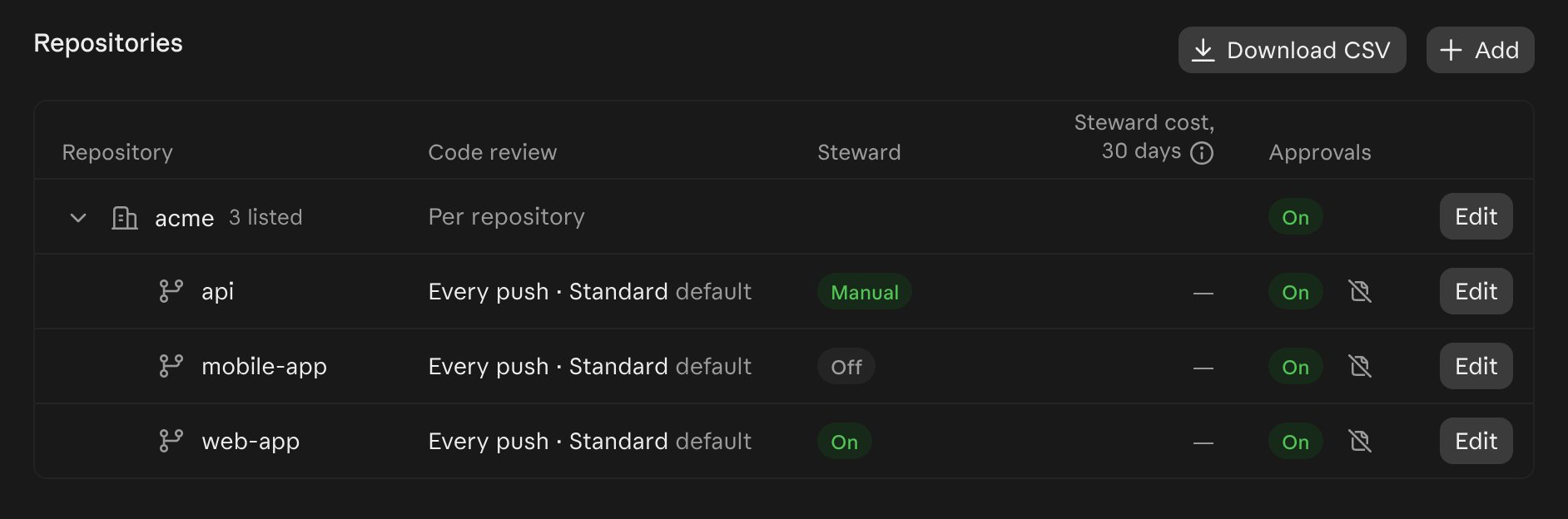
從 Organization settings > Claude Ship 開始。 該頁面上的 Repositories 表格會列出每個儲存庫及其 Steward 設定: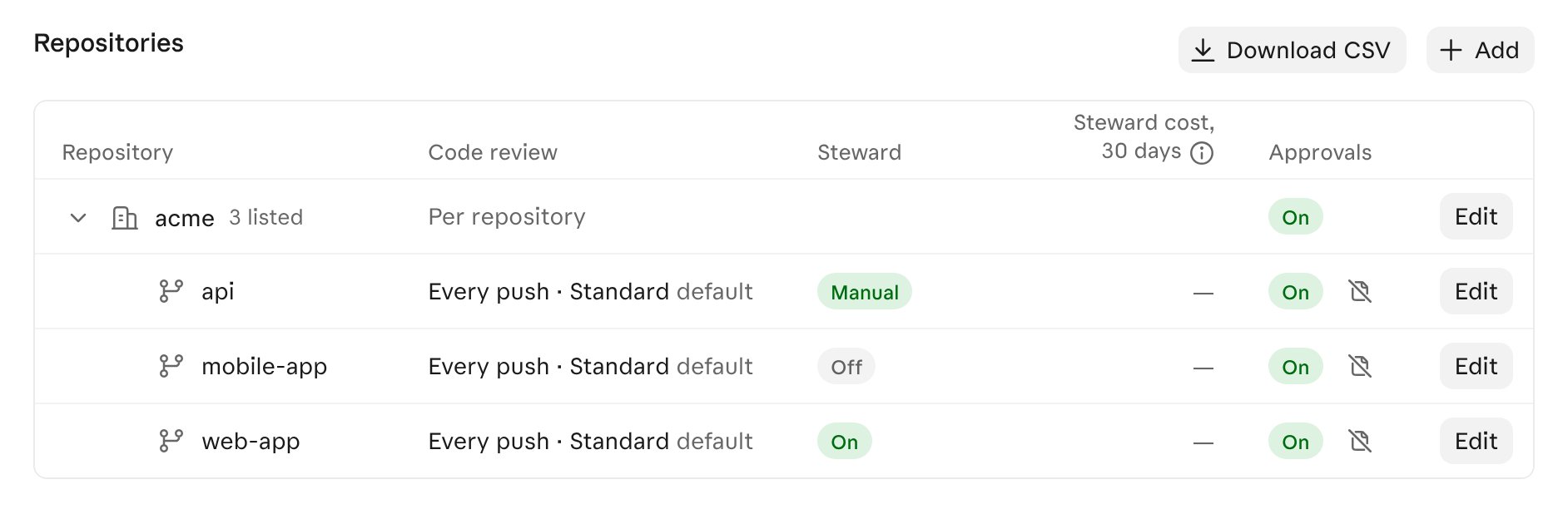
1
新增儲存庫
如果該儲存庫已列在 Repositories 下,請略過此步驟。否則,請按一下 Add,在系統要求時連接您的 GitHub 帳戶,然後選取該儲存庫。如果接著出現對話方塊詢問 Claude 要對其執行哪些操作,請按一下 Not now,這樣儲存庫仍會保留在清單中。
2
設定 PR Steward 適用的作者
在 Steward 開關下方,使用 Runs for 設定 PR Steward 要處理哪些人的 pull request。選取 All eligible authors,或選取 Listed users only 以便先與少數人試行,並輸入他們的 GitHub 使用者名稱。在 GitHub Enterprise Server 上,請選取 All eligible authors,因為在該環境中使用清單時 PR Steward 不會啟動。
3
為組織開啟 PR Steward
按一下 Steward 開關,然後按一下 Turn on。
4
設定 PR Steward 的每月限制
前往 Organization settings > Usage。在 Services 下,於 PR Steward 列中設定限制。在您設定之前,PR Steward 沒有自己的支出限制。
5
為儲存庫開啟 PR Steward
在 Claude Ship 頁面上,按一下儲存庫旁的 Edit。將 Steward 設定為 Manual (@claude steward)。按一下 Steward spend cap 旁的 Change,並輸入以美元計的上限。請參閱上限的運作方式。
6
測試 PR Steward
從具有寫入存取權限且在 Runs for 涵蓋範圍內的帳戶開啟一個 pull request。留言
@claude steward。隨後會出現 claude-pr-steward-watching 標籤,以及一則標題為 Claude PR Steward 的留言。將 PR Steward 推廣至更多 pull request
當 PR Steward 的修正與您的審查者會做的處理一致時,請將儲存庫設定為 On。對於您之後新增的每個儲存庫,請先在該儲存庫要求審查。然後重複開啟 PR Steward 並新增儲存庫中的以下步驟:新增儲存庫、為其開啟 PR Steward,以及測試 PR Steward。PR Steward 最多可在 256 個儲存庫中開啟。選擇 PR Steward 在每個儲存庫中的啟動時機
在 Claude Ship 頁面上,按一下儲存庫旁的 Edit,然後開啟 Steward 選單: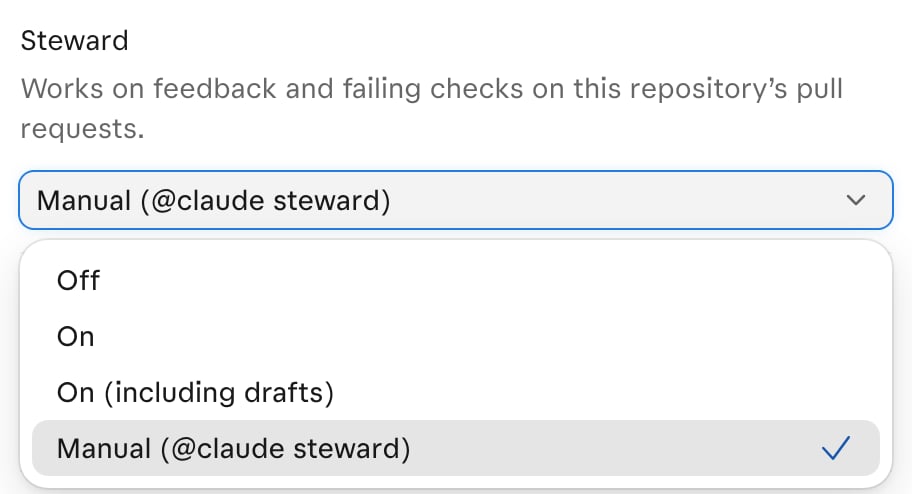
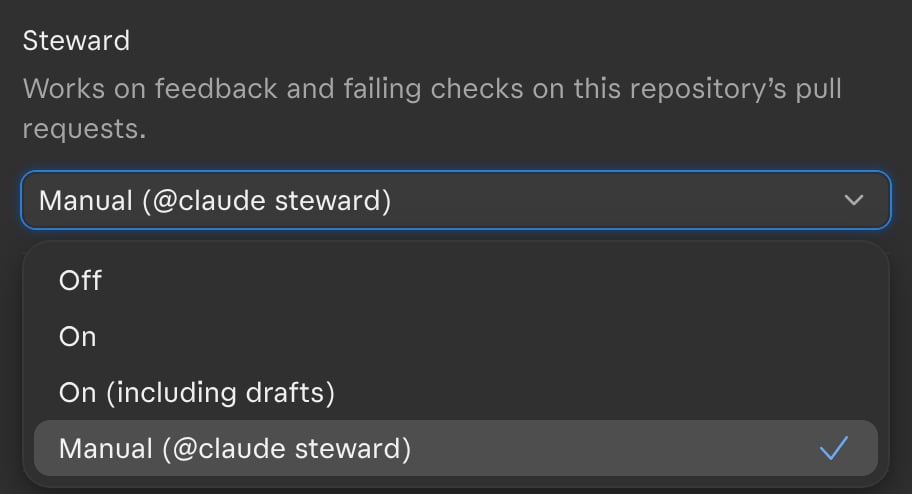
在 Manual 儲存庫中,留言或標籤可以在草稿上啟動 PR Steward。但對於 PR Steward 會略過的其他 pull request,留言或標籤不會啟動 PR Steward。
對於選取了 Act on its own 的開發人員,PR Steward 也會在該儲存庫中針對其 pull request 啟動。
限制 PR Steward 適用的作者
若要略過某位作者,請將其 GitHub 使用者名稱新增至 Steward 開關下方的 Excluded users。控制 PR Steward 的支出
在用量點數關閉期間,計費仍會持續。查看 PR Steward 的支出
若要查看每個已合併 pull request 的平均支出,請開啟儲存庫的 Edit 對話方塊。若要查看您組織過去 30 天的總支出,請前往 claude.ai/analytics/pr-steward。設定 PR Steward 的支出限制
請在 Organization settings > Usage 的 Services 下,於 PR Steward 列中變更每月限制。該列會在您首次開啟 PR Steward 後出現。請在儲存庫的 Edit 對話方塊中變更支出上限。當 PR Steward 達到限制時,請查看它在 pull request 上的留言:- 其每月限制,或您組織的用量點數限制:PR Steward 會暫停。一旦用量點數可以再次支付,它會在下一次推送或留言時繼續運作
- 支出上限:PR Steward 會在該 pull request 上停止。在它停止之前,支出可能會超過上限。具有寫入存取權限的人員可以再次啟動它,並重新獲得完整的上限。當 PR Steward 在某個 pull request 上工作超過大約一週時,它可能會啟動新的雲端工作階段,屆時完整的上限會再次適用
設定 PR Steward 的建置環境
當 PR Steward 需要更多資源來建置和測試您的程式碼時,請為其選擇一個環境。選擇 PR Steward 執行的環境
若要新增設定指令碼、環境變數或不同的網路存取權限,請使用組織共用環境。在 Claude Ship 頁面上,於 Where it runs 下選取 Default environment。若要針對單一儲存庫覆寫此設定,請在 Edit 對話方塊中按一下 Environment 旁的 Change。 若兩者皆未設定,PR Steward 可以使用您組織的預設環境。若沒有預設環境,它會在沒有設定指令碼和環境變數的 Anthropic 託管環境中執行。在自行託管的環境中執行 PR Steward
對於 PR Steward 執行的環境,您可以選取自行託管的環境。核准與合併的限制僅針對 Anthropic 託管的工作階段說明。在沒有 Anthropic 管理的 git 的 runner 上,PR Steward 會使用 runner 本身的 git 憑證進行推送。 在自行託管的環境中,PR Steward 不會從 runner 或 runner 簽出的 pull request 中載入CLAUDE.md 或規則檔案。它也不會載入受管理的 CLAUDE.md。請將 PR Steward 應遵循的內容放在儲存庫的預設分支上。
從 Claude Tag bundle 為 PR Steward 提供憑證
若要為 PR Steward 提供憑證(例如私人套件登錄檔的登入資訊),請將其保存在 Claude Tag bundle 中,並為 PR Steward 開啟該 bundle。當 PR Steward 在 Anthropic 託管的環境中執行時,即可使用 bundle;Anthropic 託管的環境是指自行託管環境以外的任何環境。 若要將憑證放入 bundle,請設定 Claude Tag並建立 bundle。 若要為 PR Steward 開啟 bundle:1
開啟 bundle
前往 Organization settings > Claude Tag,選取 Bundles 分頁,然後開啟該 bundle。
2
為 bundle 開啟 PR Steward
在 Where it applies 下,開啟 PR Steward 列中的開關,然後按一下 Save changes。
關閉 PR Steward
當您關閉 PR Steward 時,新的啟動會停止。對於已帶有claude-pr-steward-watching 標籤的 pull request,它會在一段時間內繼續運作。當您針對某位作者關閉它時,這段時間可能約為一週。
若也要在這些 pull request 上停止 PR Steward,請先從變更所涵蓋的 pull request 中移除該標籤。
接著在 Claude Ship 頁面上關閉 PR Steward:
如果您先關閉了它,之後請移除標籤以停止 PR Steward,除非您的 GitHub 組織連結到多個 Claude 組織。