> ## Documentation Index
> Fetch the complete documentation index at: https://code.claude.com/docs/llms.txt
> Use this file to discover all available pages before exploring further.

# 第 36 週 · 8 月 31 日 – 9 月 4 日，2026 年

> 切換至 Claude Fable 5.1，讓電腦使用在 Desktop 上於背景執行，並在即時 /diff 面板中觀看 Claude 的編輯。

<div className="digest-meta">
  <span>版本 <a href="/docs/en/changelog#2-1-251">v2.1.251 → v2.1.261</a></span>
  <span>4 項功能 · 8 月 31 日 – 9 月 4 日</span>
</div>

<div className="digest-feature">
  <div className="digest-feature-header">
    <span className="digest-feature-title">Claude Fable 5.1</span>
    <span className="digest-feature-pill">新模型</span>
  </div>

  <p className="digest-feature-lede">Claude Fable 5.1 在 Claude Code 中提供，具有 1M 權杖的內容視窗，而 <code>fable</code> 別名現在會選擇它。在 Claude 應用程式閘道工作階段中，<code>fable</code> 仍會選擇 Fable 5。如果您的閘道提供 Fable 5.1，請執行 <code>/model claude-fable-5-1</code>。需要 v2.1.257 或更新版本。</p>

  <p className="digest-feature-try">將目前工作階段切換至 Fable 5.1 並將其儲存為您的預設值：</p>

  ```text Claude Code theme={null}
  > /model fable
  ```

  <p className="digest-feature-try">在 Anthropic API 上，選擇器只有在伺服器報告您的組織可用時才會列出 Fable，但輸入 <code>/model fable</code> 會直接與伺服器檢查。</p>

  <a className="digest-feature-link" href="/docs/zh-TW/model-config#work-with-fable">使用 Fable</a>
</div>

<div className="digest-feature">
  <div className="digest-feature-header">
    <span className="digest-feature-title">電腦使用在 Desktop 上於背景執行</span>
    <span className="digest-feature-pill">Desktop</span>
  </div>

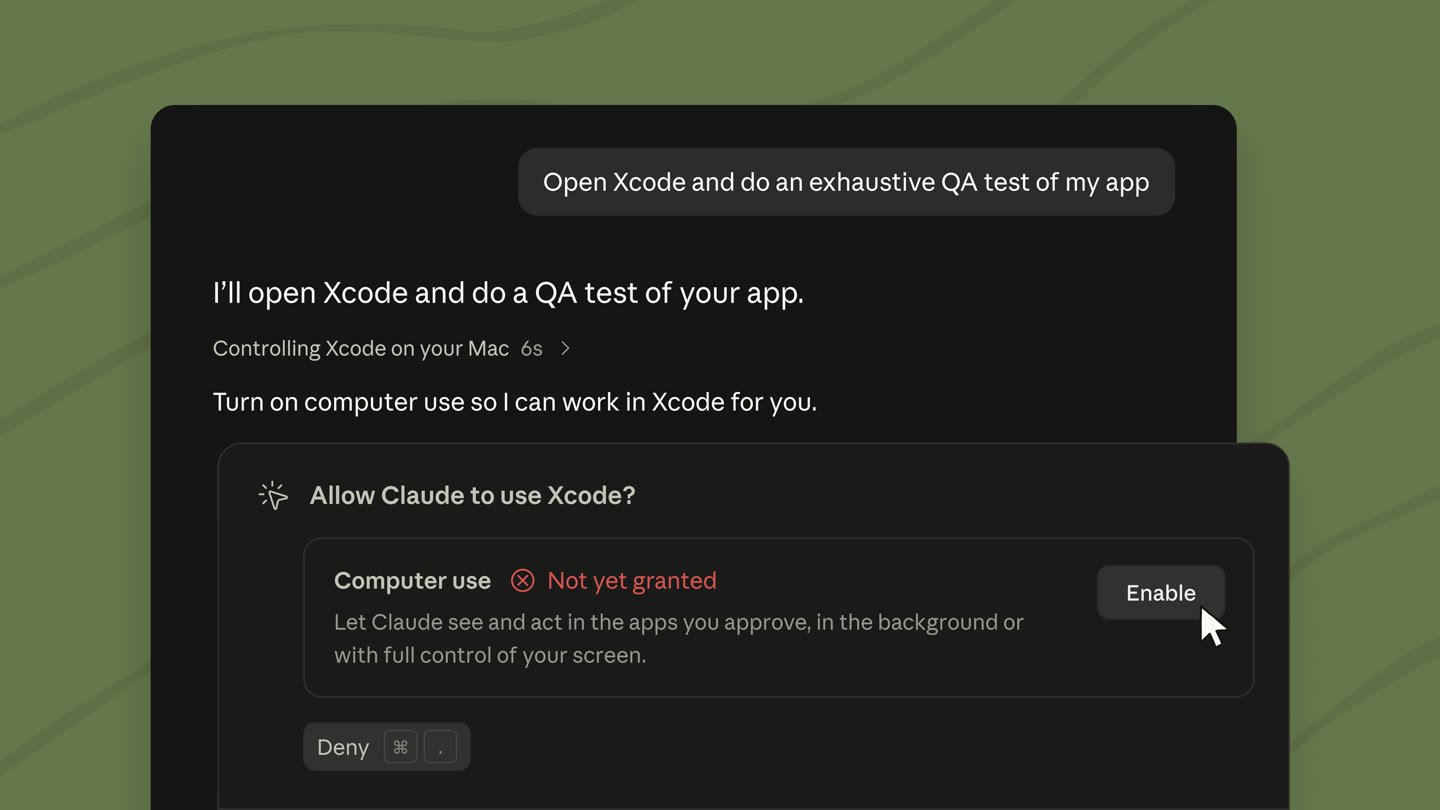
  <p className="digest-feature-lede">在 macOS 上，Claude Code Desktop 應用程式中的電腦使用現在可在背景執行：Claude 會在您已核准的應用程式中看到並執行動作，同時您可以繼續工作。背景電腦使用在 Pro 和 Max 方案上處於測試版。</p>

  <Frame>
    <img className="w-full" src="https://mintcdn.com/claude-code/f9HTZGyMtxIFOUgt/images/whats-new/background-computer-use.jpg?fit=max&auto=format&n=f9HTZGyMtxIFOUgt&q=85&s=a599a6c6fa544cb8d1b426b93706caf4" alt="Claude Code Desktop 工作階段，其中 Claude 要求使用 Xcode，旁邊有一張電腦使用權限卡，上面寫著「讓 Claude 在您核准的應用程式中看到並執行動作，在背景或完全控制您的螢幕」，以及一個「啟用」按鈕" width="1440" height="810" data-path="images/whats-new/background-computer-use.jpg" />
  </Frame>

  <a className="digest-feature-link" href="/docs/zh-TW/desktop#let-claude-use-your-computer">讓 Claude 使用您的電腦</a>
</div>

<div className="digest-feature">
  <div className="digest-feature-header">
    <span className="digest-feature-title">全螢幕轉譯中的即時 diff 面板</span>
    <span className="digest-feature-pill">v2.1.260</span>
  </div>

  <p className="digest-feature-lede">在全螢幕轉譯中，<code>/diff</code> 現在會在對話旁邊開啟一個面板，而不是您必須關閉的檢視器。該面板列出已變更的檔案及其新增和移除的行數，並在每次 Claude 編輯檔案或執行 shell 命令時重新整理。在面板中使用滑鼠選擇行，以將其附加到您的下一個提示。</p>

  <Frame>
    <video autoPlay muted loop playsInline className="w-full" src="https://mintcdn.com/claude-code/f9HTZGyMtxIFOUgt/images/whats-new/diff-panel.mp4?fit=max&auto=format&n=f9HTZGyMtxIFOUgt&q=85&s=9d7553c19e7f227891cd95f1f59d796d" data-path="images/whats-new/diff-panel.mp4" />
  </Frame>

  <p className="digest-feature-try">啟用全螢幕轉譯、在 git 儲存庫中，以及在至少 110 欄寬的終端機中，切換面板：</p>

  ```text Claude Code theme={null}
  > /diff
  ```

  <p className="digest-feature-try">再次執行 <code>/diff</code> 或按一下其標題中的 <code>✕</code> 以關閉它。</p>

  <a className="digest-feature-link" href="/docs/zh-TW/interactive-mode#diff-panel">Diff 面板</a>
</div>

<div className="digest-feature">
  <div className="digest-feature-header">
    <span className="digest-feature-title">使用 /skill-doctor 尋找未使用的 skills</span>
    <span className="digest-feature-pill">CLI</span>
  </div>

  <p className="digest-feature-lede"><code>/skill-doctor</code> 顯示您的每個 skill 在內容中的成本以及它被使用的頻率，因此您可以決定要關閉哪些。<a href="/docs/zh-TW/skills#skill-descriptions-are-cut-short">skill 列表</a>中的每個 skill 都會在每個回合中新增到您的內容中，無論 Claude 是否使用它。需要 v2.1.252 或更新版本，且在跳過<a href="/docs/zh-TW/env-vars#features-that-need-feature-flag-fetching">功能旗標擷取</a>的工作階段中不可用。</p>

  <p className="digest-feature-try">在互動式工作階段中執行它，以在 <code>/plugin</code> 管理員的<strong>統計資料</strong>標籤中開啟報告：</p>

  ```text Claude Code theme={null}
  > /skill-doctor
  ```

  <p className="digest-feature-try">在非互動式模式下使用 <code>-p</code>，Claude Code 會改為將報告列印為文字。</p>

  <a className="digest-feature-link" href="/docs/zh-TW/skills#find-unused-skills">尋找未使用的 skills</a>
</div>

<div className="digest-wins">
  <p className="digest-wins-title">其他成果</p>

  <div className="digest-wins-grid">
    <div><a href="/docs/zh-TW/hooks#premodelswitch"><code>PreModelSwitch</code></a> hook 可以阻止您要求的模型切換，而 <a href="/docs/zh-TW/hooks#postmodelswitch"><code>PostModelSwitch</code></a> hook 可以在工作階段的模型變更後為 Claude 新增內容</div>
    <div><a href="/docs/zh-TW/costs#prompt-cache-statistics"><code>/cost</code></a> 新增了一行 <code>Prompt cache (main)</code>：從快取提供的輸入權杖份額、快取遺漏、快取是否預熱，以及當 Claude Code 可以命名時最後一次遺漏的可能原因。狀態行指令碼會取得相符的 <code>prompt\_cache</code> 物件</div>
    <div>組織可以在 <a href="/docs/zh-TW/managed-mcp#provide-servers-through-managed-settings"><code>managedMcpServers</code></a> 受管設定下列出 HTTP 和 SSE MCP 伺服器，以將其提供給每個使用者，除了使用者自行新增的伺服器外</div>
    <div><code>/effort</code> 和 <code>/model</code> 選擇器現在<a href="/docs/zh-TW/model-config#adjust-effort-level">為每個模型儲存個別的努力等級</a>；按 <code>s</code> 而不是 <code>Enter</code> 以僅將等級套用到目前工作階段</div>
    <div>根據預設，自動模式分類器<a href="/docs/zh-TW/permission-modes#what-the-classifier-blocks-by-default">現在也會阻止</a>諸如從雲端執行個體中繼資料端點要求認證或連接到 Claude 未啟動的同層容器等動作</div>
    <div>在自動模式中，Claude Code 會在 Claude <a href="/docs/zh-TW/permission-modes#first-read-outside-the-working-directories">首次讀取工作目錄外的檔案</a>前詢問您，並提供一個選項以從此後阻止此類讀取</div>
    <div>提高 <a href="/docs/zh-TW/settings-reference#bashoutputmaxchars"><code>bashOutputMaxChars</code></a> 和 <a href="/docs/zh-TW/settings-reference#taskoutputmaxchars"><code>taskOutputMaxChars</code></a>，最多 128,000 個字元，以便 Claude 內聯接收來自成功命令或背景工作的更多輸出</div>
    <div>提示的<a href="/docs/zh-TW/interactive-mode#make-ctrl-w-delete-back-to-whitespace">字詞編輯快捷鍵遵循 readline</a>，適用於所有人，而 <code>keybindingFlavor</code> 設定不再有任何效果。<code>Ctrl+W</code> 刪除回到前一個空白字元，而 <code>Alt+B</code>、<code>Alt+F</code> 和 <code>Alt+D</code> 將標點符號（例如 <code>/</code> 和 <code>.</code>）視為字詞分隔符</div>
    <div>如果您在專案的 <code>.claude/settings.json</code> 或 <code>.claude/settings.local.json</code> 中將 <code>defaultMode</code> 設定為 <code>"bypassPermissions"</code>，它<a href="/docs/zh-TW/permission-modes#which-mode-a-session-starts-in">不再生效</a>，工作階段會以手動模式啟動；改為在使用者或受管設定中設定 <code>"bypassPermissions"</code>，或傳遞 `--permission-mode`</div>
    <div>基於座位的企業方案現在<a href="/docs/zh-TW/model-config#default-model-setting">預設為 Opus 5</a></div>
    <div>在 VS Code 擴充功能中，按一下提示框底部的模型名稱以<a href="/docs/zh-TW/vs-code#use-the-prompt-box">開啟模型選擇器</a></div>
    <div>在 VS Code 擴充功能中，在命令選單的自訂部分中選擇<strong>輸出樣式</strong>以<a href="/docs/zh-TW/vs-code#use-the-prompt-box">選擇輸出樣式</a>，包括您的自訂樣式</div>
  </div>
</div>

[v2.1.251–v2.1.261 的完整變更日誌 →](/docs/en/changelog#2-1-251)