

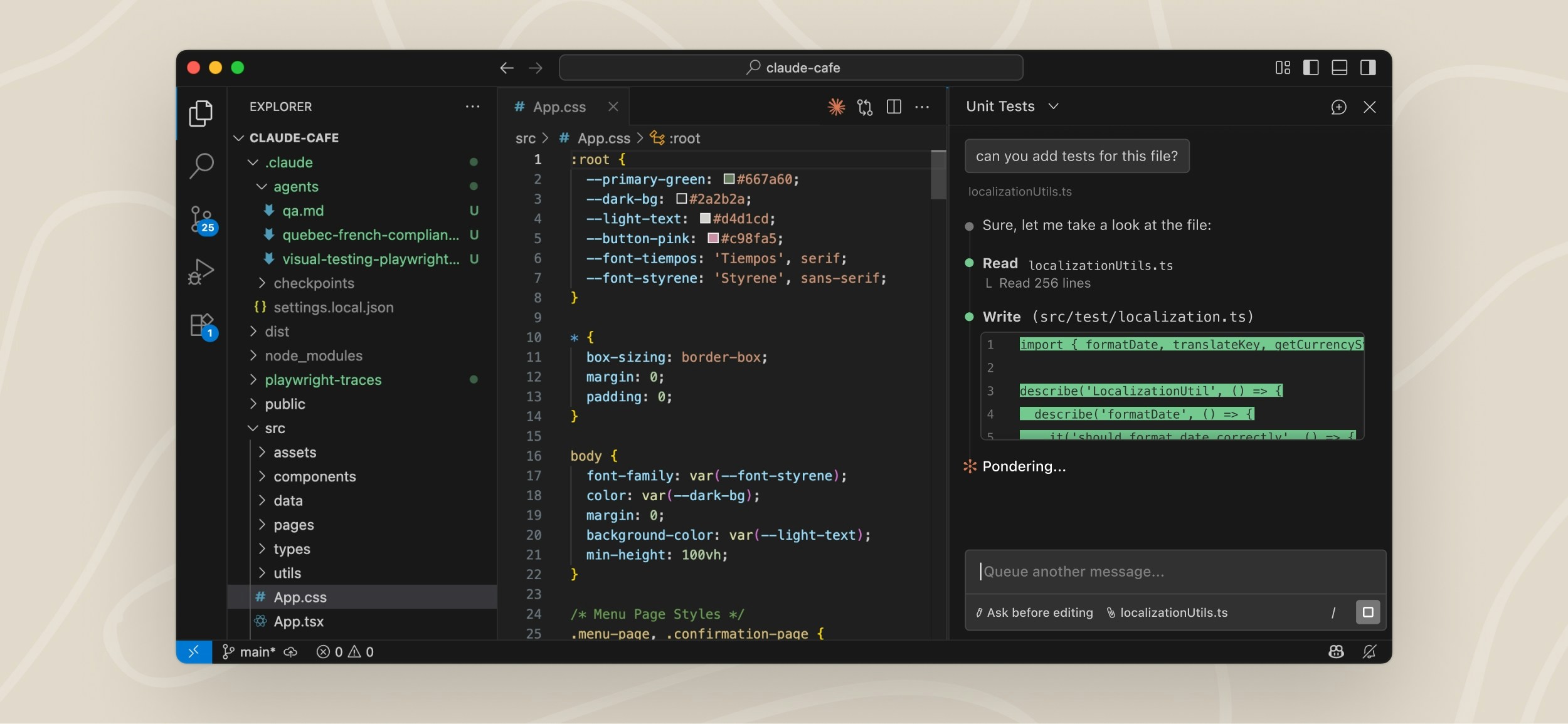
Предварительные требования
Перед установкой убедитесь, что у вас есть:- VS Code версии 1.94.0 или выше
- Учётная запись Anthropic: подойдёт любая платная подписка Claude (Pro, Max, Team или Enterprise) или учётная запись Claude Console, API ключ не требуется. Вы войдёте с помощью этой учётной записи при первом открытии расширения. Если вы получаете доступ к Claude через поставщика услуг третьей стороны, такого как Amazon Bedrock или Google Cloud’s Agent Platform, см. Использование поставщиков третьей стороны для инструкций по настройке.
Установка расширения
Нажмите на ссылку для вашей IDE, чтобы установить напрямую: Или в VS Code нажмитеCmd+Shift+X (Mac) или Ctrl+Shift+X (Windows/Linux), чтобы открыть представление расширений, найдите “Claude Code” и нажмите Установить.
Расширение также устанавливается в других форках VS Code, таких как Devin Desktop или Kiro. Найдите “Claude Code” в представлении расширений вашего редактора или установите из реестра Open VSX. Если ваш редактор не может установить расширение, установите CLI и запустите claude в его встроенном терминале. CLI работает в любом терминале.
Если расширение не появляется после установки, перезагрузите VS Code или выполните “Developer: Reload Window” из палитры команд.
Начало работы
После установки вы можете начать использовать Claude Code через интерфейс VS Code:1
Откройте панель Claude Code
По всему VS Code значок Spark указывает на Claude Code:  Самый быстрый способ открыть Claude — нажать значок Spark на панели инструментов редактора (верхний правый угол редактора). Значок появляется только при открытом файле.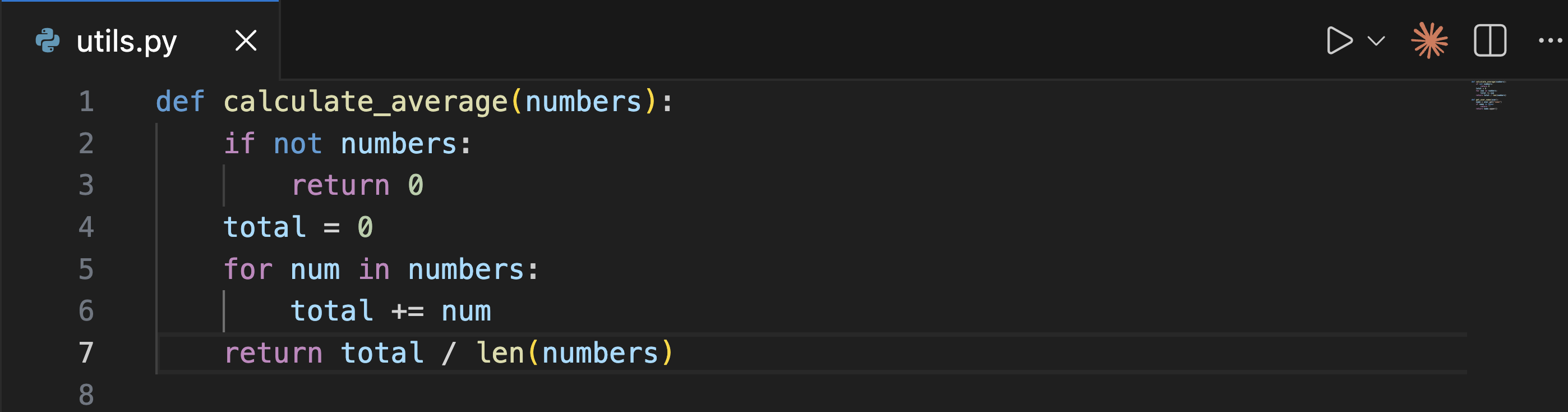
Самый быстрый способ открыть Claude — нажать значок Spark на панели инструментов редактора (верхний правый угол редактора). Значок появляется только при открытом файле.- Activity Bar: нажмите значок Spark на левой боковой панели, чтобы открыть список сеансов. Нажмите на любой сеанс, чтобы открыть его в вашем предпочитаемом месте, или начните новый. Этот значок всегда виден на Activity Bar.
- Command Palette:
Cmd+Shift+P(Mac) илиCtrl+Shift+P(Windows/Linux), введите “Claude Code” и выберите опцию, например “Open in New Tab” - Status Bar: если вы установили
preferredLocationнаsidebarили открыли Claude с помощью Claude Code: Open in Side Bar, нажмите ✻ Claude Code в нижнем правом углу окна. Это работает даже при отсутствии открытого файла.
2
Войдите в систему
При первом открытии панели появляется экран входа. Нажмите Sign in и завершите авторизацию в браузере.Если позже вы увидите Not logged in · Please run /login, расширение автоматически откроет экран входа. Если это не произойдет, перезагрузите окно из Command Palette с помощью Developer: Reload Window.Если у вас установлена переменная
ANTHROPIC_API_KEY в оболочке, но вы все еще видите приглашение входа, VS Code может не унаследовать переменные окружения вашей оболочки. Запустите VS Code из терминала с помощью code ., чтобы он унаследовал переменные окружения, или вместо этого войдите с помощью своей учетной записи Claude.После входа появляется контрольный список Learn Claude Code. Пройдите каждый пункт, нажав Show me, или закройте его с помощью X. Чтобы открыть его позже, снимите флажок Hide Onboarding в параметрах VS Code в разделе Extensions → Claude Code.3
Отправьте запрос
Попросите Claude помочь с вашим кодом или файлами, будь то объяснение того, как что-то работает, отладка проблемы или внесение изменений.Вот пример вопроса о конкретной строке в файле: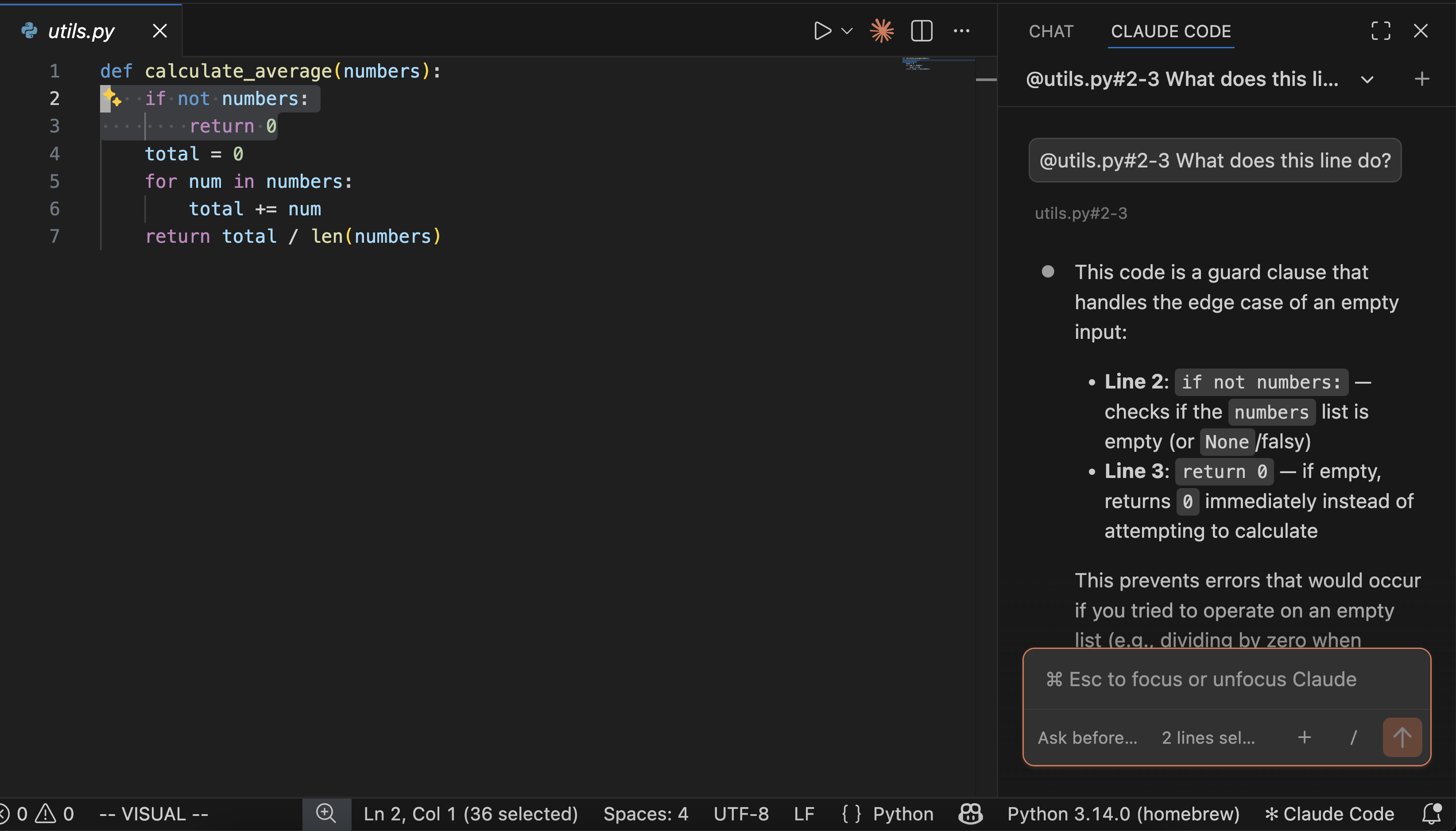
4
Проверьте изменения
То, что вы видите, зависит от режима разрешений, показанного в нижней части поля запроса:
- В режиме Auto или Edit automatically Claude редактирует большинство файлов в вашем рабочем пространстве без запроса.
-
В режиме Manual, когда Claude хочет отредактировать файл, он показывает сравнение исходного и предложенного изменений рядом, а затем запрашивает разрешение. Вы можете принять, отклонить или сказать Claude, что делать вместо этого. Если вы отредактируете предложенное содержимое непосредственно в представлении diff перед принятием, Claude будет уведомлен, что вы его изменили, поэтому он не будет предполагать, что файл соответствует его исходному предложению.
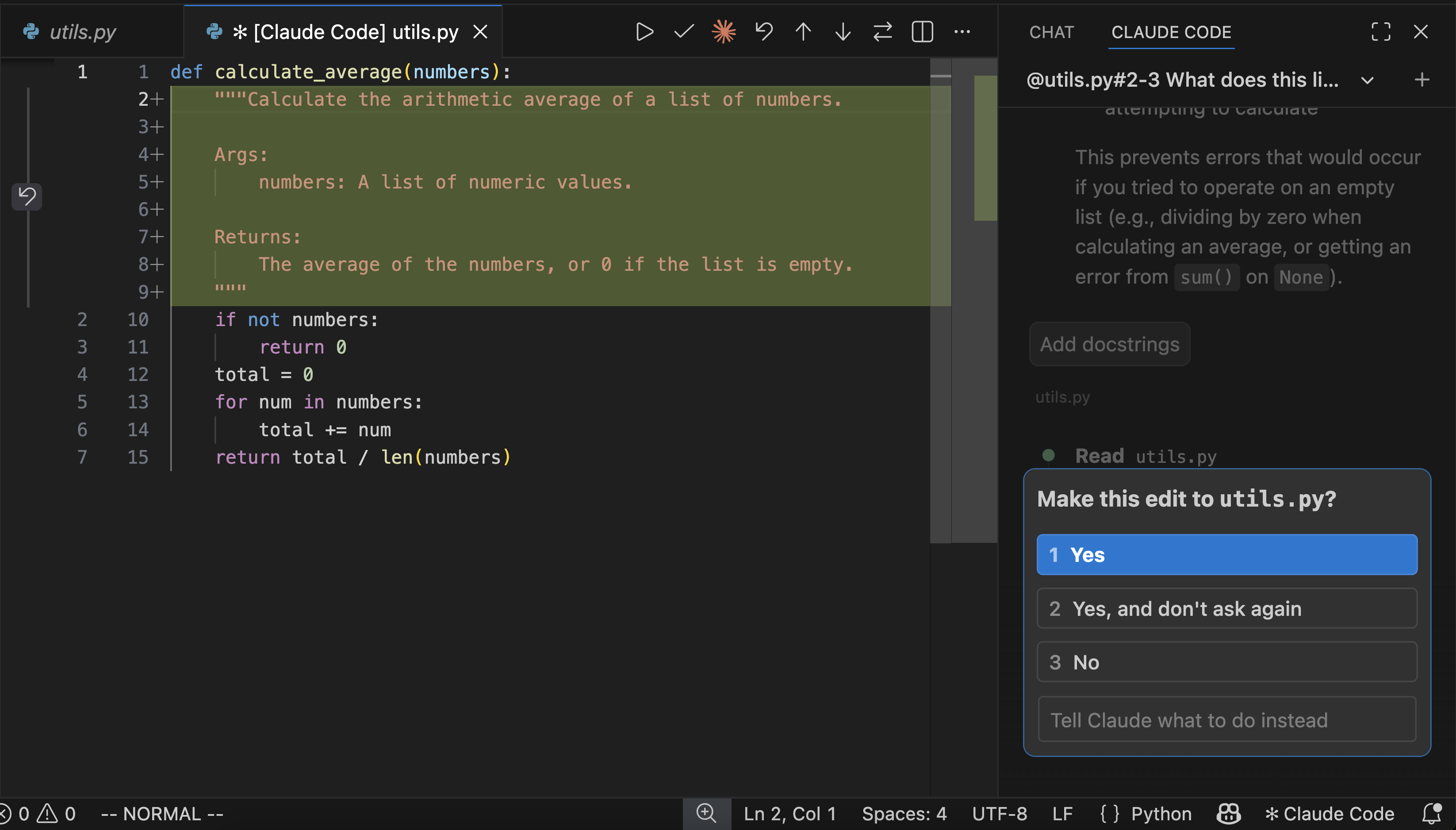
Использование поля ввода подсказки
Поле ввода подсказки поддерживает несколько функций:-
Режимы разрешений: нажмите на индикатор режима в нижней части поля ввода подсказки, чтобы переключать режимы разрешений. С Claude Code v2.1.283 или позже режим Auto является встроенным начальным режимом разрешений, а в более ранних версиях только в планах Pro, Max и Team. Смотрите как расширение выбирает начальный режим разрешений, чтобы узнать, что это меняет, и все режимы разрешений, которые предлагает индикатор.
- Auto: классификатор проверяет большинство действий вместо того, чтобы просить вас. Смотрите режим auto, чтобы узнать, что он проверяет и блокирует.
- Manual: Claude запрашивает разрешение перед редактированием файлов и большинством команд оболочки.
-
Plan: Claude описывает, что он будет делать, и ждет одобрения перед внесением изменений. VS Code автоматически открывает план как полный документ Markdown, где вы можете добавлять встроенные комментарии, чтобы дать обратную связь перед началом работы Claude.
Вы также можете ввести
/planв поле ввода подсказки. Требует Claude Code v2.1.280 или позже./plan: переключается в режим плана. Если вы уже находитесь в режиме плана, показывает текущий план вместо этого./planс задачей, такой как/plan fix the auth bug: переключается в режим плана и начинает планирование этой задачи./plan open: когда вы уже находитесь в режиме плана, открывает файл плана в редакторе.
- Edit automatically: Claude вносит изменения без запроса.
-
Model: выберите Switch model… из меню команд, чтобы изменить модель во время сеанса. Вы также можете нажать на имя модели в нижней части поля ввода подсказки, чтобы открыть тот же выбор.
Когда текущая модель поддерживает уровни усилий, выбор также показывает строку Effort и кнопка имени модели показывает выбранный уровень. Когда вы выбираете уровень, отличный от
max, Claude Code сохраняет его для текущей модели как ваше значение по умолчанию в разделеmodelSettingsв ваших пользовательских параметрах;maxприменяется только к текущему сеансу. Кнопка имени модели и строка Effort требуют Claude Code v2.1.257 или позже. Когда dynamic workflows включены и текущая модель их поддерживает, под строкой Effort появляется переключатель Ultracode. Включите его, чтобы Claude планировал workflow для каждой существенной задачи в этом сеансе на выбранном уровне усилий. Пока он включен, кнопка имени модели показывает· Ultracodeпосле уровня. Переключатель требует Claude Code v2.1.284 или позже. -
Command menu: нажмите
/или введите/, чтобы открыть меню команд. Опции включают присоединение файлов, переключение моделей и переключение расширенного мышления. Раздел Customize предоставляет доступ к серверам MCP, commands, стилям вывода, hooks, памяти, инструкциям, разрешениям и плагинам. Элементы со значком терминала открываются в интегрированном терминале.-
Для просмотра команд, таких как
/usageили/remote-control, выберите Slash commands в разделе Customize. Диалог отображает их с полем фильтра. Выберите один для его запуска. Ввод/в поле ввода подсказки по-прежнему предлагает команды встроенным образом. Требует Claude Code v2.1.257 или позже. Ввод/skillsтакже открывает этот диалог. Каждая строка skill показывает его видимость, такую как On или Name only. Нажмите на видимость, чтобы изменить ее, кроме строк, отмеченных как locked, таких как skills плагинов. Ярлык/skillsи элементы управления видимостью требуют Claude Code v2.1.280 или позже. - Выберите Output styles в разделе Customize, чтобы выбрать стиль вывода, включая ваши пользовательские стили. Требует Claude Code v2.1.257 или позже. Чтобы создать пользовательский стиль, выберите Build a custom style из меню Output styles. Claude Code записывает файл стиля для вас на уровне проекта или пользователя. Требует Claude Code v2.1.261 или позже.
- Выберите Hooks в разделе Customize, чтобы просмотреть hooks, загруженные в сеанс, сгруппированные по событиям. Вы можете добавлять, редактировать или удалять hooks, сохраненные в ваших файлах пользовательских, проектных и локальных параметров. Hooks из других источников, таких как управляемые параметры или плагины, доступны только для чтения. Требует Claude Code v2.1.269 или позже.
- Выберите Permissions в разделе Customize, чтобы просмотреть правила разрешений сеанса, сгруппированные в Allow, Ask и Deny. Вы можете добавлять правила в ваши пользовательские, проектные или локальные параметры и удалять правила, сохраненные там. Правила из других источников, таких как управляемые параметры или одобрения, сделанные только для этого сеанса, доступны только для чтения. Требует Claude Code v2.1.269 или позже.
- Выберите Memory в разделе Customize, чтобы включить или отключить автоматическую память. Пока она включена, вы также можете просматривать воспоминания, которые Claude сохранил, и открывать папки, в которых они хранятся, в вашем файловом менеджере. Требует Claude Code v2.1.274 или позже. Нажмите на сохраненное воспоминание, чтобы прочитать его в диалоге, где вы можете редактировать текст, удалить воспоминание или открыть его файл в редакторе. Просмотр, редактирование и удаление воспоминания в диалоге требуют Claude Code v2.1.275 или позже.
- Выберите Instructions в разделе Customize, чтобы отредактировать файлы CLAUDE.md, которые читает Claude. Выберите файл, чтобы открыть его в редакторе. Если файл еще не существует, Claude Code создает его сначала. Требует Claude Code v2.1.274 или позже.
-
Выберите Status в разделе Customize, или введите
/status, чтобы проверить версию Claude Code сеанса, учетную запись, модель и детали сервера MCP. Требует Claude Code v2.1.280 или позже. -
Выберите Sandbox в разделе Customize, или введите
/sandbox, чтобы увидеть, работают ли команды Bash Claude в изолированной среде. Вы можете переключить режим sandbox и добавить исключенные команды там. Требует Claude Code v2.1.280 или позже. -
Выберите Claude in Chrome в разделе Customize, или введите
/chrome, чтобы проверить и управлять подключением Claude in Chrome. Оба требуют входа с учетной записью claude.ai. Требует Claude Code v2.1.280 или позже. -
Выберите Export conversation в разделе Context, или введите
/export, чтобы скопировать разговор как простой текст или сохранить его в файл. Добавьте имя файла, такое как/export notes.txt, чтобы пропустить диалог и выбрать, где сохранить файл. Требует Claude Code v2.1.280 или позже. -
Раздел Settings включает Enable Remote Control for all sessions, который устанавливает
remoteControlAtStartupдля управления тем, подключаются ли новые интерактивные сеансы к Remote Control автоматически. Требует Claude Code v2.1.203 или позже. Когда вы включаете или выключаете переключатель в окне VS Code, изменение применяется к сеансам, уже открытым в этом окне VS Code, а не только к сеансам, которые вы запускаете позже. Если вы его выключите, открытые сеансы отключатся. С Claude Code v2.1.261 или позже изменение также достигает сеансов, открытых в ваших других окнах VS Code. -
Раздел Settings также включает Focus view, который скрывает вызовы инструментов, результаты инструментов и мышление за расширяемыми строками, оставляя ваши подсказки и ответы Claude. Переключайте его там, с
Ctrl+Option+F(Mac) /Ctrl+Alt+F(Windows/Linux), или из Command Palette с Claude Code: Toggle Focus view. Изменение применяется к каждому открытому сеансу и сохраняется между сеансами. Требует Claude Code v2.1.221 или позже. Последний список дел Claude остается видимым, как и текст, о котором задает вопрос ожидающий вопрос от Claude; это требует Claude Code v2.1.225 или позже. Пока Claude запускает subagents, строки прямого прогресса с их последней активностью появляются под группой вызовов инструментов, которая их запустила. Это требует Claude Code v2.1.269 или позже. -
Чтобы выйти из своей учетной записи Anthropic, выберите Sign out в разделе Settings, или введите
/logout. На поставщике третьей стороны меню не предлагает ни того, ни другого. Требует Claude Code v2.1.277 или позже. -
Чтобы сообщить об ошибке, нажмите Report a problem в нижней части меню, или введите
/bugили/feedbackс необязательным описанием, которое предварительно заполняет отчет. Когда вы отправляете отчет и вы вошли в Anthropic на подключении первой стороны, Claude Code отправляет его в Anthropic. Требует Claude Code v2.1.229 или позже. На поставщике третьей стороны или без учетных данных Anthropic ничего не отправляется. Диалог говорит об этом перед тем, как вы пишете. Отправка сохраняет отчет как локальный архив в~/.claude/feedback-bundles/с известными шаблонами ключей API и токенов удаленными. Отправьте этот файл своему представителю учетной записи Anthropic или прикрепите его к запросу поддержки. Подтверждение называет файл и включает кнопку Show folder. Сохранение отчета на вашем компьютере требует Claude Code v2.1.284 или позже. Если политика вашей организации отключает отзывы о продукте, Report a problem не появляется в меню, и/bugи/feedbackпоказывают уведомлениеFeedback is turned off by your organization's policy or this environment's settings.вместо открытия отчета. С Claude Code v2.1.284 или позже, если вы установите переменную окруженияDISABLE_FEEDBACK_COMMANDилиCLAUDE_CODE_DISABLE_NONESSENTIAL_TRAFFIC, отзывы также отключены и открытие отчета показывает это уведомление вместо этого.
-
Для просмотра команд, таких как
-
Side questions: введите
/btwс последующим вопросом, чтобы задать вопрос о вашем сеансе без добавления в разговор. Ответ открывается в панели рядом с чатом, где вы можете задавать дополнительные вопросы. Поток сохраняется при перезагрузке окна. Claude Code сохраняет новейшие 20 обменов и истекает сохраненные потоки по расписаниюcleanupPeriodDays, пока Claude Code может безопасно определить период хранения. Чтобы очистить поток, нажмите на значок корзины в панели. Требует Claude Code v2.1.227 или позже. -
Copy a response: наведите курсор на ответ и нажмите Copy response, чтобы скопировать его в буфер обмена, или введите
/copy, чтобы скопировать последний ответ./copy 2копирует второй с конца. Требует Claude Code v2.1.277 или позже. -
Context indicator: поле ввода подсказки показывает, сколько контекстного окна Claude вы используете. Claude автоматически компактирует при необходимости, или вы можете запустить
/compactвручную. -
Prompt cache clock: значок часов рядом с индикатором контекста оценивает, сколько времени осталось у prompt cache разговора перед его истечением. Он отсчитывает от времени жизни кэша в пять минут или один час, и каждый ответ, который использует кэш, перезапускает обратный отсчет. Помимо компактирования, действия, которые делают кэш недействительным, не сбрасывают часы, поэтому они все еще могут показывать оставшиеся минуты после переключения моделей.
- До истечения обратного отсчета значок показывает оставшиеся минуты, такие как 12m.
- Когда обратный отсчет заканчивается, минуты исчезают и значок становится красным, или цветом ошибки вашей темы, до следующего ответа. Кэш, вероятно, истек, поэтому ожидайте более медленный и дорогостоящий ответ на ваше следующее сообщение, пока кэш перестраивается. Если время жизни в пять минут продолжает истекать между вашими сообщениями, смотрите Choose the TTL yourself.
- Сразу после компактирования разговора значок также становится красным без минут до следующего ответа, потому что кэш еще не охватывает компактированный разговор.
-
Agent map: когда разговор включает subagents, счетчик агентов, такой как 2 agents, появляется в нижней части поля ввода подсказки. Его точка показывает, работает ли какой-либо подагент или ожидает вашего разрешения.
Нажмите на счетчик агентов, чтобы открыть карту агентов, которая рисует подагентов разговора как дерево под главным агентом, каждый с его статусом, прошедшим временем и счетчиком токенов. Нажмите на подагента, чтобы увидеть его подсказку и вызовы инструментов, открыть его транскрипт только для чтения или остановить его во время работы. Требует Claude Code v2.1.269 или позже.
Карта также отображает другие background tasks сеанса, такие как фоновые команды оболочки и monitors, ниже агентов. Нажмите на строку, чтобы открыть карточку задачи и остановить ее там.
Чтобы открыть карту, когда счетчик агентов не отображается, например когда Claude запустил фоновую команду оболочки, но нет подагентов, введите
/tasksв поле ввода подсказки. Фоновые задачи на карте и введенная/tasksтребуют Claude Code v2.1.277 или позже. -
Extended thinking: позволяет Claude потратить больше времени на рассуждение о сложных проблемах. Переключайте его через меню команд (
/). Рассуждение Claude появляется в разговоре как свернутые блоки: нажмите на блок, чтобы прочитать его, или нажмитеCtrl+O, чтобы развернуть или свернуть каждый блок мышления в сеансе. Смотрите Extended thinking для деталей. -
Multi-line input: нажмите
Shift+Enter, чтобы добавить новую строку без отправки. Это также работает в вводе свободного текста “Other” диалогов вопросов.
Справочные файлы и папки
Используйте @-упоминания, чтобы дать Claude контекст о конкретных файлах или папках. Когда вы вводите@ с последующим именем файла или папки, Claude читает это содержимое и может ответить на вопросы о нем или внести в него изменения. Claude Code поддерживает нечеткое совпадение, поэтому вы можете вводить частичные имена, чтобы найти то, что вам нужно:
Option+K (Mac) / Alt+K (Windows/Linux), чтобы вставить @-упоминание с путем файла и номерами строк (например, @app.ts#5-10). Нажмите X на индикаторе выделения, чтобы удалить его, чтобы Claude не получал выделение. Индикатор появляется снова, когда вы выбираете другой текст.
Расширение скрывает выбранный текст из некоторых файлов. Когда файл находится внутри вашего рабочего пространства и соответствует вашим параметрам files.exclude или search.exclude, Claude получает максимум путь файла и не получает текст, который вы выбрали. То же самое применяется к файлу, который игнорирует git, пока параметр search.useIgnoreFiles VS Code и параметр respectGitIgnore расширения оба включены, что является значением по умолчанию. Этот фильтр охватывает только панель чата: когда Claude Code работает в интегрированном терминале, CLI отправляет ваш выбранный текст независимо от файла, поэтому добавьте правило отрицания Read, чтобы содержимое файла не попало к Claude там.
Claude также видит, какой файл у вас открыт в редакторе, даже когда ничего не выбрано, и поле ввода подсказки показывает его имя. Чтобы добавить только выбранный текст, отключите параметр Attach Open File. Параметр требует Claude Code v2.1.271 или позже.
Вы также можете прикреплять изображения и файлы к вашему сообщению:
- Чтобы прикрепить изображение, вставьте его из буфера обмена в поле ввода подсказки.
- Чтобы прикрепить файлы, удерживайте
Shiftпри перетаскивании их в поле ввода подсказки. - Чтобы удалить вложение из контекста, нажмите X на нем.
Вставка текста
Текст, который вы вставляете, остается видимым в поле ввода подсказки, а не сворачивается в заполнитель, как это происходит в терминале. В сеансах, где Claude Code отмечает вставленный текст, Claude все еще видит большую вставку как текст, который вы вставили, а не набрали. Claude Code также удаляет невидимые символы Unicode из текста, который вы вставляете в поле ввода подсказки, и из всего остального, что вы отправляете:- Если уведомление, такое как
Removed 3 invisible characters from the pasted text, появляется при вставке, текст был вставлен без этих символов. - Если уведомление об удаленных символах появляется при отправке, ничего не было отправлено. Очищенный текст вернулся в поле ввода подсказки. Отправьте снова, чтобы отправить текст как показано.
Возобновление прошлых разговоров
Нажмите кнопку Session history в верхней части панели Claude Code, чтобы получить доступ к истории вашего разговора. Вы можете искать по ключевому слову или просматривать по времени. Нажмите на любой разговор, чтобы возобновить его с полной историей сообщений. Если разговор уже открыт на другой вкладке текущего окна, нажатие на него переключит вас на эту вкладку. Для получения дополнительной информации о возобновлении сеансов смотрите Manage sessions.- Session titles: новые сеансы получают названия, созданные ИИ, на основе вашего первого сообщения.
- Rename and archive: наведите курсор на сеанс, чтобы открыть эти действия. Переименуйте, чтобы дать ему описательное название, или архивируйте, чтобы переместить его в группу Archived sessions в нижней части списка.
- Расширение выбирает начальный режим разрешений из
claudeCode.initialPermissionModeили выбора, который переносится из более раннего разговора - У вас настроен
claudeCode.claudeProcessWrapper
Возобновление облачных сеансов из Claude.ai
Если вы используете облачные сеансы, вы можете возобновить их прямо в VS Code. Это требует входа с Claude.ai Subscription, а не Anthropic Console.1
Open session history
Нажмите кнопку Session history в верхней части панели Claude Code.
2
Select the Web tab
Диалог показывает две вкладки: Local и Web. Нажмите Web, чтобы увидеть сеансы из claude.ai.
3
Select a session to resume
Просмотрите или найдите ваши облачные сеансы. Нажмите на любой сеанс, чтобы загрузить его и продолжить разговор локально.
Когда папка, которую вы открыли, является репозиторием GitHub, вкладка Web показывает только сеансы из этого репозитория.Когда вы возобновляете облачный сеанс, расширение загружает копию истории разговора; изменения не синхронизируются обратно в claude.ai.
Проверка учетной записи и использования
Запустите/usage, чтобы открыть диалог Account & usage. Он показывает вашу учетную запись, в которую вы вошли, и использование отличается в зависимости от входа:
- claude.ai plan: полосы использования для ограничений вашего плана, таких как текущий сеанс и неделя. Каждая полоса показывает, как долго до сброса ее лимита. Диалог также разбивает то, что способствует ограничениям вашего плана. Он отмечает поведение, которое составляет 10% или более недавнего использования, такое как промахи кэша, длинный контекст и сеансы с большим количеством подагентов или высокой параллелизацией, каждый с советом по его снижению. Таблицы атрибуции показывают, сколько использования пришло из каждого skill, подагента, плагина и сервера MCP. Используйте переключатель Day и Week для переключения между последними 24 часами и последними 7 днями. Цифры являются приблизительными и вычисляются из локальных сеансов на этой машине, поэтому использование с других устройств или claude.ai не включено.
-
Other sign-ins: когда ограничения плана не применяются к вашему входу, например на поставщике третьей стороны или с ключом API, раздел Usage показывает стоимость сеанса и использование токенов вместо этого.
/usageCLI показывает те же итоги в его Session block. Список сеансов в Activity Bar также показывает итоги активного сеанса под его заголовком Account & usage. Требует Claude Code v2.1.277 или позже.
Настройте свой рабочий процесс
Вы можете переместить панель Claude, запустить несколько разговоров, сгруппировать или отфильтровать список сеансов или переключиться в режим терминала.Выберите, где находится Claude
Вы можете перетащить панель Claude, чтобы переместить её в любое место в VS Code. Возьмитесь за вкладку или заголовок панели и перетащите её в:- Вторичная боковая панель: правая сторона окна. Держит Claude видимым во время кодирования.
- Основная боковая панель: левая боковая панель со значками для Explorer, Search и т. д.
- Область редактора: открывает Claude как вкладку рядом с вашими файлами. Полезно для дополнительных задач.
- Вкладка редактора: разговор возвращается со своей вкладкой.
- Боковая панель: разговор возвращается, если вы отправили сообщение или Claude ответил в нём в течение последних 10 минут. Если он не вернётся, возобновите разговор из истории сеансов.
Запустите несколько разговоров
Используйте Open in New Tab или Open in New Window из палитры команд, чтобы начать дополнительные разговоры. Каждый разговор сохраняет свою собственную историю и контекст, позволяя вам работать над различными задачами параллельно. При использовании вкладок небольшая цветная точка на значке искры указывает статус: синий означает, что запрос разрешения ожидает, оранжевый означает, что Claude завершил работу, пока вкладка была скрыта.Организуйте сеансы в группы
В списке сеансов на панели действий вы можете собрать связанные сеансы в именованные, сворачиваемые группы. Требует Claude Code v2.1.229 или более поздней версии.- Сгруппировать или разгруппировать сеанс: щёлкните правой кнопкой мыши на сеансе, чтобы создать группу из него, переместить его в существующую группу или удалить его из его группы. Каждый сеанс принадлежит одной группе одновременно, поэтому перемещение его в другую группу удаляет его из первой.
- Переместить несколько сеансов одновременно:
Cmd-щелчок (Mac) /Ctrl-щелчок (Windows/Linux) на каждом сеансе илиShift-щелчок для выбора диапазона, затем щёлкните правой кнопкой мыши на выборе. - Сгруппировать сеанс из его вкладки: запустите Claude Code: Add Session Tab to Group из палитры команд, затем выберите или создайте группу. Требует Claude Code v2.1.257 или более поздней версии.
- Переименовать или удалить группу: щёлкните правой кнопкой мыши на заголовке группы. Удаление группы удаляет только группу, и её сеансы возвращаются в список несгруппированных.
Отфильтруйте список сеансов
Чтобы сузить длинный список сеансов на панели действий, используйте два элемента управления фильтром в верхней части списка. Требует Claude Code v2.1.271 или более поздней версии. Архивированные сеансы не отображаются, пока включен какой-либо фильтр.- Active: включите этот переключатель, чтобы показать только сеансы, которые требуют вашего ввода, работают или не прочитаны, плюс сеанс на вкладке Claude, на которой вы в последний раз сфокусировались.
- Filter by status: щёлкните на значке воронки, затем установите флажок Needs input, Working или Completed, чтобы показать сеансы в любом из этих состояний. Установите флажок Open или Closed, чтобы сузить по тому, открыт ли сеанс. Сеанс считается открытым, когда он имеет вкладку в этом окне или работает в другом процессе Claude Code на этой машине, например в терминале.
Переключитесь в режим терминала
По умолчанию расширение открывает графическую панель чата. Если вы предпочитаете интерфейс в стиле CLI, откройте параметр Use Terminal и установите флажок. Вы также можете открыть параметры VS Code (Cmd+, на Mac или Ctrl+, на Windows/Linux), перейти в Extensions → Claude Code и установить флажок Use Terminal.
Управление плагинами
Расширение VS Code включает графический интерфейс для установки и управления плагинами. Введите/plugins в поле подсказки, чтобы открыть интерфейс Управление плагинами.
Установка плагинов
Диалоговое окно плагина показывает две вкладки: Плагины и Маркетплейсы. На вкладке Плагины:- Установленные плагины отображаются в верхней части с переключателями для их включения или отключения
- Доступные плагины из ваших настроенных маркетплейсов отображаются ниже
- Используйте поиск для фильтрации плагинов по названию или описанию
- Нажмите Установить на любом доступном плагине
- Установить для вас: доступно во всех ваших проектах (область пользователя)
- Установить для этого проекта: общее использование с сотрудниками проекта (область проекта)
- Установить локально: только для вас, только в этом репозитории (локальная область)
Поделиться ссылкой на установку плагина
Чтобы отправить кому-то прямую ссылку на установку конкретного плагина, дайте им URLinstall-plugin расширения. При открытии он запускает или фокусирует VS Code, открывает панель Claude Code и открывает диалоговое окно Управление плагинами с выбором области этого плагина. Ничего не устанавливается, пока пользователь не выберет область. Если маркетплейс плагина еще не настроен в Claude Code, диалоговое окно сначала попросит его добавить.
Некоторые значения, которые принимает вкладка Маркетплейсы, не работают в ссылке, например локальный путь или адрес
http://. Для них VS Code показывает сообщение об ошибке и диалоговое окно не открывается.
Два случая заканчиваются сообщением в диалоговом окне вместо выбора области:
- Маркетплейс не содержит плагин с таким названием: диалоговое окно сообщает, что плагин не найден. Проверьте значение
pluginв списке маркетплейса. - Плагин уже установлен: диалоговое окно это указывает, и ничего не меняется.
http или https, поэтому ссылка vscode:// там отображается как простой текст. Поместите URL в блок кода на этих хостах, как описано в разделе Ссылка отображается как простой текст вместо того, чтобы быть кликабельной для ссылок claude-cli://.
Управление маркетплейсами
Перейдите на вкладку Маркетплейсы, чтобы добавить или удалить источники плагинов:- Введите репозиторий GitHub, URL или локальный путь для добавления нового маркетплейса
- Нажмите значок обновления, чтобы обновить список плагинов маркетплейса
- Нажмите значок корзины, чтобы удалить маркетплейс
Управление плагинами в VS Code использует те же команды CLI под капотом. Плагины и маркетплейсы, которые вы настраиваете в расширении, также доступны в CLI, и наоборот.
Автоматизация задач браузера с помощью Chrome
Подключите Claude к вашему браузеру Chrome для тестирования веб-приложений, отладки с помощью логов консоли и автоматизации рабочих процессов браузера, не покидая VS Code. Это требует расширение Claude in Chrome extension версии 1.0.36 или выше. Введите@browser в поле подсказки, а затем то, что вы хотите, чтобы Claude сделал:
Команды и сочетания клавиш VS Code
Откройте палитру команд (Cmd+Shift+P на Mac или Ctrl+Shift+P на Windows/Linux) и введите “Claude Code”, чтобы увидеть все доступные команды VS Code для расширения Claude Code.
Некоторые сочетания клавиш зависят от того, какая панель находится в “фокусе” (получает ввод с клавиатуры). Когда ваш курсор находится в файле кода, редактор находится в фокусе. Когда ваш курсор находится в поле подсказки Claude, Claude находится в фокусе. Используйте Cmd+Esc / Ctrl+Esc для переключения между ними.
Это команды VS Code для управления расширением. Не все встроенные команды Claude Code доступны в расширении. Подробнее см. в разделе VS Code extension vs. Claude Code CLI.
Запуск вкладки VS Code из других инструментов
Расширение регистрирует обработчик URI по адресуvscode://anthropic.claude-code/open. Используйте его для открытия новой вкладки Claude Code из вашего собственного инструмента: псевдонима оболочки, букмарклета браузера или любого скрипта, который может открыть URL. Если VS Code еще не запущен, открытие URL сначала запускает его. Если VS Code уже запущен, URL открывается в окне, которое в данный момент находится в фокусе.
Вызовите обработчик с помощью открывателя URL вашей операционной системы.
- macOS
- Linux
- Windows
Например, чтобы открыть вкладку с предварительным заполнением “review my changes”:
vscode://anthropic.claude-code/install-plugin, который открывает диалог плагина на одном плагине. Чтобы запустить сеанс терминала вместо вкладки VS Code, используйте обработчик claude-cli:// CLI. См. Launch sessions from links.
Настройка параметров
Расширение имеет два типа параметров:- Параметры расширения в VS Code: управляют поведением расширения в VS Code. Откройте с помощью
Cmd+,(Mac) илиCtrl+,(Windows/Linux), затем перейдите в Extensions → Claude Code. Вы также можете ввести/и выбрать General config… для открытия параметров. - Параметры Claude Code в
~/.claude/settings.json: общие для расширения и CLI. Используйте для разрешённых команд, переменных окружения, hooks и MCP серверов. С Claude Code v2.1.283 или позже это также один из входных параметров режима разрешений, с которого начинаются беседы, а в более ранних версиях только на планах Pro, Max и Team. Switch permission modes указывает порядок. Подробнее см. Settings.
Параметры расширения
VS Code читаетinitialPermissionMode из ваших пользовательских параметров и игнорирует значения рабочей области. До версии 2.1.225 VS Code по умолчанию устанавливал параметр на default и применял значения рабочей области.
Использование программы чтения с экрана
Панель чата расширения работает с программами чтения с экрана. Вам не нужно ничего включать: расширение объявляет активность разговора для каждого пользователя без визуальных изменений. Это отличается от режима программы чтения с экрана CLI с явным согласием пользователя screen reader mode, который адаптирует интерфейс терминала. Поддержка программы чтения с экрана в панели чата требует Claude Code версии 2.1.236 или более поздней. Во время разговора расширение объявляет:- Ответы Claude: расширение объявляет каждый ответ один раз, когда он завершен, и молчит во время потоковой передачи текста. Ваша программа чтения с экрана читает блоки кода как сводку по количеству строк, читает ссылки по их метке и читает таблицы ячейка за ячейкой; полный ответ остается читаемым в стенограмме.
- Запросы разрешений и вопросы: расширение объявляет запрос, когда появляется его диалоговое окно разрешения, называя инструмент, который Claude хочет использовать. Оно объявляет таким же образом, когда Claude задает вам вопрос и когда Claude завершает план и ждет вашего рассмотрения.
- Изменения статуса: расширение объявляет, когда Claude начинает работать, когда Claude готов к вашему вводу и когда Claude Code начинает сжимать разговор.
- Ошибки и подсказки модели: расширение объявляет об ошибках в разговоре и объявляет, когда появляется диалоговое окно согласия на использование кредитов или диалоговое окно помеченного запроса.
Использование панели чата с клавиатуры
Каждый ход в стенограмме начинается с визуально скрытого заголовка, помеченного подсказкой, которая начала ход, поэтому вы можете переходить между ходами с помощью навигации по заголовкам вашей программы чтения с экрана. В пределах хода ваша программа чтения с экрана объявляет, чье сообщение вы читаете, когда вы перемещаетесь по нему:- Ваши сообщения: “Вы”
- Сообщения Claude: “Claude”
- Шаги инструмента: “Claude” плюс имя инструмента, например “Claude, Bash”
- Блоки размышления: “Claude, thinking”
Tab и читать ее в своем собственном темпе. Чтобы вместо этого переместить фокус на последнее сообщение или ожидающий запрос разрешения, запустите Claude Code: Focus last message из Command Palette.
Когда опция в диалоговом окне разрешения сохраняет правило разрешения или доступ к каталогу, ее метка заканчивается названием места сохранения одобрения, например “все проекты” или “этот сеанс”. Когда опция сфокусирована, нажмите клавишу Left или Right для изменения назначения, и расширение объявляет каждое назначение по мере того, как вы на него переходите. Вы также можете щелкнуть на назначение в метке. Клавиши со стрелками требуют Claude Code версии 2.1.268 или более поздней.
Расширение VS Code и Claude Code CLI
Claude Code доступен как расширение VS Code (графическая панель), так и как CLI (интерфейс командной строки в терминале). Некоторые функции доступны только в CLI. Если вам нужна функция, доступная только в CLI, запуститеclaude во встроенном терминале VS Code. Это требует автономной установки CLI: расширение не добавляет claude в ваш PATH. См. Запуск CLI в VS Code.
Rewind с checkpoints
Расширение VS Code поддерживает checkpoints, которые отслеживают редактирование файлов Claude и позволяют вернуться к предыдущему состоянию. Наведите указатель мыши на любое сообщение, чтобы открыть кнопку rewind, затем выберите один из трёх вариантов:- Fork conversation from here: начните новую ветку разговора с этого сообщения, сохраняя все изменения кода
- Rewind code to here: отмените изменения файлов до этой точки в разговоре, сохраняя полную историю разговора
- Fork conversation and rewind code: начните новую ветку разговора и отмените изменения файлов до этой точки
Запуск CLI в VS Code
Чтобы использовать CLI, оставаясь в VS Code, откройте встроенный терминал (Ctrl+` на Windows/Linux или Cmd+` на Mac) и запустите claude. CLI автоматически интегрируется с вашей IDE для функций, таких как просмотр diff и обмен диагностикой.
Установка расширения не добавляет claude в PATH вашей оболочки. Расширение включает приватную копию CLI для своей панели чата, но ввод claude в терминал требует автономной установки CLI. Запустите установку один раз, и команды на этой странице, включая claude mcp add и claude --resume, будут работать в любом терминале. Если claude всё ещё не найден после установки, проверьте ваш PATH.
Если вы используете внешний терминал, запустите /ide внутри Claude Code, чтобы подключить его к VS Code.
Переключение между расширением и CLI
Расширение и CLI используют одну и ту же историю разговоров. Чтобы продолжить разговор расширения в CLI, запуститеclaude --resume в терминале. Это откроет интерактивный выбор, где вы можете найти и выбрать ваш разговор.
Включение вывода терминала в подсказки
Ссылайтесь на вывод терминала в ваших подсказках, используя@terminal:name, где name — это название терминала. Это позволяет Claude видеть вывод команды, сообщения об ошибках или логи без копирования и вставки.
Мониторинг фоновых процессов
Введите/tasks в поле подсказки, чтобы открыть карту агента, которая отображает фоновые задачи сеанса, такие как сервер разработки, который Claude оставил запущенным в качестве фоновой команды shell. Нажмите на задачу, чтобы открыть её карточку и остановить её там. Требуется Claude Code v2.1.277 или более поздняя версия.
Подключение к внешним инструментам с помощью MCP
MCP (Model Context Protocol) серверы дают Claude доступ к внешним инструментам, базам данных и API. Чтобы управлять MCP серверами, не покидая VS Code, введите/mcp на панели чата. В открывшемся диалоговом окне вы можете добавлять серверы, удалять серверы, сохранённые в локальной, пользовательской или проектной области, включать или отключать серверы, переподключаться к серверу и управлять аутентификацией OAuth. Добавление и удаление серверов в диалоговом окне требует Claude Code v2.1.261 или более поздней версии.
Вы также можете запустить claude mcp add во встроенном терминале VS Code (Ctrl+` или Cmd+`). Диалоговое окно и команда терминала сохраняют в одну и ту же конфигурацию MCP, и изменения из любого источника вступают в силу в разговорах, которые вы начинаете впоследствии. Пример ниже добавляет удалённый MCP сервер GitHub, который аутентифицируется с помощью личного токена доступа, переданного в качестве заголовка:
YOUR_GITHUB_PAT на ваш личный токен доступа. Команда claude mcp add сохраняет конфигурацию без проверки учётных данных, поэтому здесь принимается значение-заполнитель, но сервер не подключится позже. Чтобы проверить соединение, начните новый разговор, введите /mcp и проверьте, что сервер показывает Connected. Сервер с неправильными учётными данными показывает Failed.
После настройки попросите Claude использовать инструменты (например, “Review PR #456”).
Чтобы найти серверы для подключения, см. Find and build MCP servers.
Работа с git
Claude Code интегрируется с git для помощи в рабочих процессах контроля версий прямо в VS Code. Попросите Claude совершить коммиты, создать pull request’ы или работать между ветками. Чтобы запустить Claude в изолированном worktree с собственными файлами и веткой, см. Запуск параллельных сеансов с worktrees.Создание коммитов и pull request’ов
Claude может подготавливать изменения, писать сообщения коммитов и создавать pull request’ы на основе вашей работы:Использование сторонних поставщиков
По умолчанию Claude Code подключается непосредственно к API Anthropic. Если ваша организация использует Amazon Bedrock, Google Cloud’s Agent Platform или Microsoft Foundry для доступа к Claude, настройте расширение на использование вашего поставщика:1
Отключение запроса входа
Откройте параметр Disable Login Prompt и установите флажок.Вы также можете открыть параметры VS Code (
Cmd+, на Mac или Ctrl+, на Windows/Linux), найти “Claude Code login” и установить флажок Disable Login Prompt.2
Настройка вашего поставщика
Следуйте руководству по настройке для вашего поставщика:
- Claude Code на Amazon Bedrock
- Claude Code на Google Cloud’s Agent Platform
- Claude Code на Microsoft Foundry
~/.claude/settings.json, что обеспечивает совместное использование ваших параметров между расширением VS Code и CLI./login, остается неиспользованным: расширение не отправляет его ни с одним запросом.
Безопасность и конфиденциальность
Ваш код остаётся приватным. Claude Code обрабатывает ваш код для предоставления помощи, но не использует его для обучения моделей. Подробнее о обработке данных и способах отказа от логирования см. Data and privacy. Когда включены разрешения на автоматическое редактирование, Claude Code может изменять файлы конфигурации VS Code (такие какsettings.json или tasks.json), которые VS Code может выполнять автоматически. Чтобы снизить риск при работе с ненадёжным кодом:
- Включите VS Code Restricted Mode для ненадёжных рабочих пространств
- Используйте Manual mode вместо Edit automatically или Auto для редактирования
- Внимательно проверяйте изменения перед их принятием
Встроенный MCP сервер IDE
Когда расширение активно, оно запускает локальный MCP сервер, к которому CLI подключается автоматически. Именно так CLI открывает различия в встроенном средстве просмотра различий VS Code, читает ваш текущий выбор для упоминаний@ и — когда вы работаете в записной книжке Jupyter — просит VS Code выполнить ячейки.
Сервер называется ide и скрыт от /mcp, потому что нечего настраивать. Однако если ваша организация использует hook PreToolUse для создания списка разрешённых MCP инструментов, вам нужно знать, что он существует.
Выделение и контекст открытого файла. Во время подключения CLI включает ваш текущий выбор в редакторе и путь активного файла в качестве контекста для каждого отправляемого вами запроса. Стенограмма показывает строку ⧉ Selected N lines from <file> когда это происходит.
Если вы поставите сообщение в очередь, пока Claude работает, он сохранит выделение, которое у вас было, когда вы нажали Enter, независимо от того, что вы выберете после этого.
Чтобы исключить конфиденциальный файл, такой как .env, добавьте правило отказа Read для его пути. Соответствующее правило отказа предотвращает как выбранный текст, так и уведомление об открытом файле для этого файла от достижения Claude.
Если вы отключите параметр Attach Open File, CLI получит путь активного файла только при наличии выделенного текста в нём.
Транспорт и аутентификация. Сервер привязывается к 127.0.0.1 на случайный порт в диапазоне 10000–65535, и порт не настраивается. Транспорт — это незашифрованный ws://; поскольку сокет только для обратного пути, любой процесс, который может перехватить трафик, также может прочитать токен из файла блокировки, поэтому TLS не добавит защиту. Каждая активация расширения генерирует свежий случайный токен аутентификации, записывает его в файл блокировки в ~/.claude/ide/<port>.lock, и CLI должен представить его как заголовок X-Claude-Code-Ide-Authorization для подключения. Файл блокировки имеет разрешения 0600 в каталоге 0700, поэтому только пользователь, запустивший VS Code, может его прочитать. Если установлена переменная CLAUDE_CONFIG_DIR, файл блокировки записывается в $CLAUDE_CONFIG_DIR/ide/ вместо этого.
Инструменты, предоставляемые модели. Сервер размещает дюжину инструментов, но только два видны модели. Остальные — это внутренний RPC, который CLI использует для собственного пользовательского интерфейса — открытие различий, чтение выборок, сохранение файлов — и отфильтровываются перед тем, как список инструментов достигает Claude.
Выполнение Jupyter всегда сначала спрашивает.
mcp__ide__executeCode не может ничего запустить молча. При каждом вызове код вставляется как новая ячейка в конце активной записной книжки, VS Code прокручивает её в поле зрения, и встроенное Quick Pick спрашивает вас Execute или Cancel. Отмена — или закрытие средства выбора с помощью Esc — возвращает ошибку Claude и ничего не запускается. Инструмент также отказывает, когда нет активной записной книжки, когда расширение Jupyter (ms-toolsai.jupyter) не установлено, или когда ядро не является Python.
Подтверждение Quick Pick отделено от hooks
PreToolUse. Запись в список разрешений для mcp__ide__executeCode позволяет Claude предложить запуск ячейки; Quick Pick внутри VS Code — это то, что позволяет ей фактически запуститься.Решение распространённых проблем
Расширение не устанавливается
- Убедитесь, что у вас установлена совместимая версия VS Code (1.94.0 или выше)
- Проверьте, что VS Code имеет разрешение на установку расширений
- Попробуйте установить напрямую из VS Code Marketplace
Значок Spark не виден
Значок Spark появляется на панели инструментов редактора (в верхнем правом углу редактора) при открытом файле. Если вы его не видите:- Откройте файл: Значок требует открытого файла. Просто открытой папки недостаточно.
- Проверьте версию VS Code: Требуется версия 1.94.0 или выше (Help → About)
- Перезагрузите VS Code: Выполните “Developer: Reload Window” из палитры команд
- Отключите конфликтующие расширения: Временно отключите другие расширения ИИ (Cline, Continue и т. д.)
- Проверьте доверие рабочей области: Расширение не работает в режиме ограниченного доступа
preferredLocation на sidebar или открыли Claude с помощью Claude Code: Open in Side Bar, нажмите ”✻ Claude Code” на строке состояния (в нижнем правом углу). Это работает даже без открытого файла. Вы также можете использовать палитру команд (Cmd+Shift+P / Ctrl+Shift+P) и ввести “Claude Code”.
Cmd+Esc ничего не делает на macOS
На macOS Tahoe и более поздних версиях системный ярлык Game Overlay по умолчанию привязан кCmd+Esc и перехватывает нажатие клавиши до того, как оно достигнет VS Code. Чтобы освободить ярлык:
- Откройте System Settings
- Перейдите в Keyboard, затем Keyboard Shortcuts, затем Game Controllers
- Снимите флажок Game Overlay
Cmd+K Cmd+S), найдите Claude Code: Focus input и назначьте новое сочетание клавиш.
Claude Code никогда не отвечает
Если Claude Code не отвечает на ваши запросы:- Проверьте подключение к интернету: Убедитесь, что у вас есть стабильное подключение к интернету
- Начните новый разговор: Попробуйте начать новый разговор, чтобы проверить, сохраняется ли проблема
- Попробуйте CLI: Выполните
claudeиз терминала, чтобы увидеть более подробные сообщения об ошибках
Удаление расширения
Чтобы удалить расширение Claude Code:- Откройте представление расширений (
Cmd+Shift+Xна Mac илиCtrl+Shift+Xна Windows/Linux) - Найдите “Claude Code”
- Нажмите Uninstall
claude в интегрированном терминале VS Code, Claude Code автоматически переустановит расширение. Чтобы оно оставалось удалённым, отключите Auto-install IDE extension в /config или установите autoInstallIdeExtension на false. Вы также можете установить переменную окружения CLAUDE_CODE_IDE_SKIP_AUTO_INSTALL на 1.
Чтобы также удалить данные расширения и сбросить все параметры, удалите каталог хранилища расширения для вашей платформы.
На macOS:
Следующие шаги
Теперь, когда вы настроили Claude Code в VS Code:- Изучите распространённые рабочие процессы, чтобы максимально использовать Claude Code
- Настройте MCP серверы для расширения возможностей Claude с помощью внешних инструментов. Добавляйте и управляйте ими с помощью
/mcpв панели чата. - Настройте параметры Claude Code для настройки разрешённых команд, hooks и многого другого. Эти параметры общие для расширения и CLI.