Saltar al contenido principal
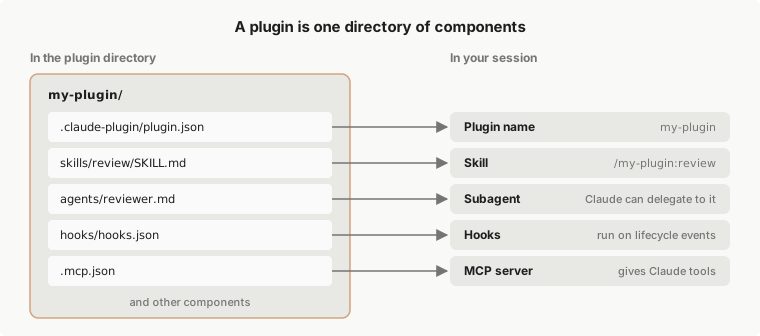
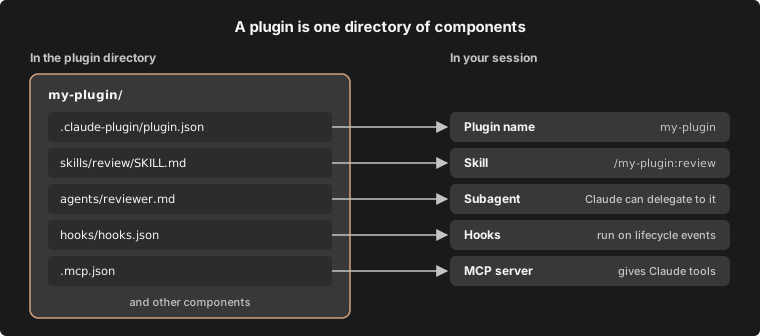
Los plugins le permiten extender Claude Code con funcionalidad personalizada que se puede compartir entre proyectos y equipos. Esta guía cubre la creación de sus propios plugins con skills, agentes, hooks y servidores MCP. ¿Buscando instalar plugins existentes? Consulte Descubrir e instalar plugins. Para especificaciones técnicas completas, consulte Referencia de plugins.

Cuándo usar plugins versus configuración independiente

Claude Code admite dos formas de agregar skills, agentes y hooks personalizados:
EnfoqueNombres de skillsMejor para
Independiente (directorio .claude/)/helloFlujos de trabajo personales, personalizaciones específicas del proyecto, experimentos rápidos
Plugins (directorios con .claude-plugin/plugin.json)/plugin-name:helloCompartir con compañeros de equipo, distribuir a la comunidad, lanzamientos versionados, reutilizable en múltiples proyectos
Use configuración independiente cuando:
  • Esté personalizando Claude Code para un único proyecto
  • La configuración es personal y no necesita ser compartida
  • Esté experimentando con skills o hooks antes de empaquetarlos
  • Quiera nombres de skills cortos como /hello o /deploy
Use plugins cuando:
  • Quiera compartir funcionalidad con su equipo o comunidad
  • Necesite los mismos skills/agentes en múltiples proyectos
  • Quiera control de versiones y actualizaciones fáciles para sus extensiones
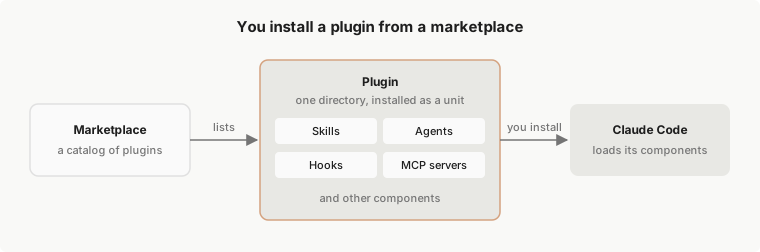
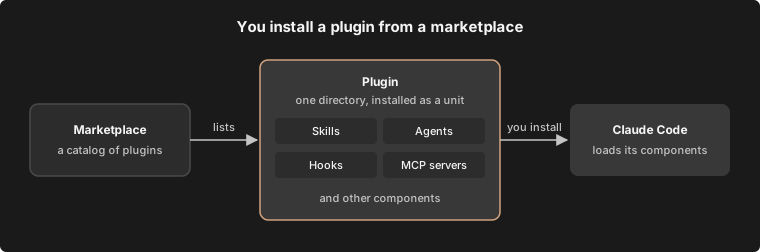
  • Esté distribuyendo a través de un marketplace
  • Esté de acuerdo con skills con espacios de nombres como /my-plugin:hello (los espacios de nombres previenen conflictos entre plugins)
Comience con configuración independiente en .claude/ para iteración rápida, luego convierta a un plugin cuando esté listo para compartir.

Inicio rápido

Este inicio rápido le guía a través de la creación de un plugin con un skill personalizado. Creará un manifiesto (el archivo de configuración que define su plugin), agregará un skill y lo probará localmente usando la bandera --plugin-dir.

Requisitos previos

Si no ve el comando /plugin, actualice Claude Code a la última versión. Consulte Troubleshooting para obtener instrucciones de actualización.

Cree su primer plugin

1

Cree el directorio del plugin

Cada plugin vive en su propio directorio que contiene un manifiesto y sus skills, agentes o hooks. Cree uno ahora:
mkdir my-first-plugin
2

Cree el manifiesto del plugin

El archivo de manifiesto en .claude-plugin/plugin.json define la identidad de su plugin: su nombre, descripción y versión. Claude Code usa estos metadatos para mostrar su plugin en el administrador de plugins.Cree el directorio .claude-plugin dentro de su carpeta de plugin:
mkdir my-first-plugin/.claude-plugin
Luego cree my-first-plugin/.claude-plugin/plugin.json con este contenido:
my-first-plugin/.claude-plugin/plugin.json
{
  "name": "my-first-plugin",
  "description": "A greeting plugin to learn the basics",
  "version": "1.0.0",
  "author": {
    "name": "Your Name"
  }
}
CampoPropósito
nameIdentificador único y espacio de nombres de skill. Los skills tienen este prefijo (por ejemplo, /my-first-plugin:hello).
descriptionSe muestra en el administrador de plugins al examinar o instalar plugins.
versionRastrear lanzamientos usando versionado semántico.
authorOpcional. Útil para atribución.
Para campos adicionales como homepage, repository y license, consulte el esquema de manifiesto completo.
3

Agregue un skill

Los skills viven en el directorio skills/. Cada skill es una carpeta que contiene un archivo SKILL.md. El nombre de la carpeta se convierte en el nombre del skill, con el prefijo del espacio de nombres del plugin (hello/ en un plugin llamado my-first-plugin crea /my-first-plugin:hello).Cree un directorio de skill en su carpeta de plugin:
mkdir -p my-first-plugin/skills/hello
Luego cree my-first-plugin/skills/hello/SKILL.md con este contenido:
my-first-plugin/skills/hello/SKILL.md
---
description: Greet the user with a friendly message
disable-model-invocation: true
---

Greet the user warmly and ask how you can help them today.
4

Pruebe su plugin

Ejecute Claude Code con la bandera --plugin-dir para cargar su plugin:
claude --plugin-dir ./my-first-plugin
Una vez que Claude Code se inicie, pruebe su nuevo skill:
/my-first-plugin:hello
Verá que Claude responde con un saludo. Ejecute /help para ver su skill listado bajo el espacio de nombres del plugin.
¿Por qué espacios de nombres? Los skills de plugin siempre tienen espacios de nombres (como /my-first-plugin:hello) para prevenir conflictos cuando múltiples plugins tienen skills con el mismo nombre.Para cambiar el prefijo del espacio de nombres, actualice el campo name en plugin.json.
5

Agregue argumentos de skill

Haga su skill dinámico aceptando entrada del usuario. El marcador de posición $ARGUMENTS captura cualquier texto que el usuario proporcione después del nombre del skill.Actualice su archivo SKILL.md:
my-first-plugin/skills/hello/SKILL.md
---
description: Greet the user with a personalized message
---

# Hello Skill

Greet the user named "$ARGUMENTS" warmly and ask how you can help them today. Make the greeting personal and encouraging.
Ejecute /reload-plugins para recoger los cambios, luego pruebe el skill con su nombre:
/my-first-plugin:hello Alex
Claude le saludará por su nombre. Para más información sobre pasar argumentos a skills, consulte Skills.
Ha creado y probado exitosamente un plugin con estos componentes clave:
  • Manifiesto del plugin (.claude-plugin/plugin.json): describe los metadatos de su plugin
  • Directorio de skills (skills/): contiene sus skills personalizados
  • Argumentos de skill ($ARGUMENTS): captura entrada del usuario para comportamiento dinámico
La bandera --plugin-dir es útil para desarrollo y pruebas. Cuando esté listo para compartir su plugin con otros, consulte Crear y distribuir un marketplace de plugins.

Descripción general de la estructura del plugin

Ha creado un plugin con un skill, pero los plugins pueden incluir mucho más: agentes personalizados, hooks, servidores MCP y servidores LSP.
Error común: No ponga commands/, agents/, skills/ o hooks/ dentro del directorio .claude-plugin/. Solo plugin.json va dentro de .claude-plugin/. Todos los otros directorios deben estar en el nivel raíz del plugin.
DirectorioUbicaciónPropósito
.claude-plugin/Raíz del pluginContiene el manifiesto plugin.json (opcional si los componentes usan ubicaciones predeterminadas)
skills/Raíz del pluginSkills como directorios <name>/SKILL.md
commands/Raíz del pluginSkills como archivos Markdown planos. Use skills/ para plugins nuevos
agents/Raíz del pluginDefiniciones de agentes personalizados
hooks/Raíz del pluginManejadores de eventos en hooks.json
.mcp.jsonRaíz del pluginConfiguraciones de servidor MCP
.lsp.jsonRaíz del pluginConfiguraciones de servidor LSP para inteligencia de código
monitors/Raíz del pluginConfiguraciones de monitor de fondo en monitors.json
bin/Raíz del pluginEjecutables agregados a la PATH de la herramienta Bash mientras el plugin está habilitado
settings.jsonRaíz del pluginConfiguraciones predeterminadas aplicadas cuando el plugin está habilitado
Próximos pasos: ¿Listo para agregar más características? Salte a Desarrollar plugins más complejos para agregar agentes, hooks, servidores MCP y servidores LSP. Para especificaciones técnicas completas de todos los componentes del plugin, consulte Referencia de plugins.

Desarrollar plugins más complejos

Una vez que se sienta cómodo con plugins básicos, puede crear extensiones más sofisticadas.

Agregue Skills a su plugin

Los plugins pueden incluir Agent Skills para extender las capacidades de Claude. Los skills son invocados por el modelo: Claude los usa automáticamente basándose en el contexto de la tarea. Agregue un directorio skills/ en la raíz de su plugin con carpetas de Skill que contengan archivos SKILL.md:
my-plugin/
├── .claude-plugin/
│   └── plugin.json
└── skills/
    └── code-review/
        └── SKILL.md
Cada SKILL.md contiene frontmatter YAML e instrucciones. Incluya una description para que Claude sepa cuándo usar el skill:
---
description: Reviews code for best practices and potential issues. Use when reviewing code, checking PRs, or analyzing code quality.
---

When reviewing code, check for:
1. Code organization and structure
2. Error handling
3. Security concerns
4. Test coverage
Después de instalar el plugin, ejecute /reload-plugins para cargar los Skills. Para orientación completa sobre la autoría de Skills incluyendo divulgación progresiva y restricciones de herramientas, consulte Agent Skills.

Agregue servidores LSP a su plugin

Para lenguajes comunes como TypeScript, Python y Rust, instale los plugins LSP precompilados desde el marketplace oficial. Cree plugins LSP personalizados solo cuando necesite soporte para lenguajes que aún no están cubiertos.
Los plugins LSP (Language Server Protocol) dan a Claude inteligencia de código en tiempo real. Si necesita soportar un lenguaje que no tiene un plugin LSP oficial, puede crear uno propio agregando un archivo .lsp.json a su plugin:
.lsp.json
{
  "go": {
    "command": "gopls",
    "args": ["serve"],
    "extensionToLanguage": {
      ".go": "go"
    }
  }
}
Los usuarios que instalen su plugin deben tener el binario del servidor de lenguaje instalado en su máquina. Para opciones de configuración LSP completas, consulte Servidores LSP.

Agregue monitores de fondo a su plugin

Los monitores de fondo permiten que su plugin observe registros, archivos o estado externo en el fondo y notifique a Claude cuando lleguen eventos. Claude Code inicia cada monitor automáticamente cuando el plugin está activo, por lo que no necesita instruir a Claude para que inicie la observación. Agregue un archivo monitors/monitors.json en la raíz del plugin con una matriz de entradas de monitor:
monitors/monitors.json
[
  {
    "name": "error-log",
    "command": "tail -F ./logs/error.log",
    "description": "Application error log"
  }
]
Cada línea de stdout del command se entrega a Claude como una notificación durante la sesión. Para el esquema completo, incluyendo el disparador when y la sustitución de variables, consulte Monitors.

Envíe configuraciones predeterminadas con su plugin

Los plugins pueden incluir un archivo settings.json en la raíz del plugin para aplicar configuración predeterminada cuando el plugin está habilitado. Actualmente, solo se admiten las claves agent y subagentStatusLine. Establecer agent activa uno de los agentes personalizados del plugin como el hilo principal, aplicando su indicación del sistema, restricciones de herramientas y modelo. Esto permite que un plugin cambie cómo se comporta Claude Code por defecto cuando está habilitado.
settings.json
{
  "agent": "security-reviewer"
}
Este ejemplo activa el agente security-reviewer definido en el directorio agents/ del plugin. Las configuraciones de settings.json tienen prioridad sobre settings declarados en plugin.json. Las claves desconocidas se ignoran silenciosamente.

Organice plugins complejos

Para plugins con muchos componentes, organice su estructura de directorios por funcionalidad. Para diseños de directorios completos y patrones de organización, consulte Estructura de directorios del plugin.

Pruebe sus plugins localmente

Use la bandera --plugin-dir para probar plugins durante el desarrollo. Esto carga su plugin directamente sin requerir instalación.
claude --plugin-dir ./my-plugin
Cuando un plugin --plugin-dir tiene el mismo nombre que un plugin de marketplace instalado, la copia local tiene prioridad para esa sesión. Esto le permite probar cambios en un plugin que ya tiene instalado sin desinstalarlo primero. Los plugins de marketplace forzados a estar habilitados por configuraciones administradas son la única excepción y no pueden ser anulados. A medida que haga cambios en su plugin, ejecute /reload-plugins para recoger las actualizaciones sin reiniciar. Esto recarga plugins, skills, agentes, hooks, servidores MCP de plugin y servidores LSP de plugin. Pruebe los componentes de su plugin:
  • Pruebe sus skills con /plugin-name:skill-name
  • Verifique que los agentes aparezcan en /agents
  • Verifique que los hooks funcionen como se espera
Puede cargar múltiples plugins a la vez especificando la bandera varias veces:
claude --plugin-dir ./plugin-one --plugin-dir ./plugin-two

Depure problemas del plugin

Si su plugin no funciona como se espera:
  1. Verifique la estructura: Asegúrese de que sus directorios estén en la raíz del plugin, no dentro de .claude-plugin/
  2. Pruebe componentes individualmente: Verifique cada skill, agente y hook por separado
  3. Use herramientas de validación y depuración: Consulte Herramientas de depuración y desarrollo para comandos CLI y técnicas de solución de problemas

Comparta sus plugins

Cuando su plugin esté listo para compartir:
  1. Agregue documentación: Incluya un README.md con instrucciones de instalación y uso
  2. Versione su plugin: Use versionado semántico en su plugin.json
  3. Cree o use un marketplace: Distribuya a través de marketplaces de plugins para instalación
  4. Pruebe con otros: Haga que los miembros del equipo prueben el plugin antes de una distribución más amplia
Una vez que su plugin esté en un marketplace, otros pueden instalarlo usando las instrucciones en Descubrir e instalar plugins.

Envíe su plugin al marketplace oficial

Para enviar un plugin al marketplace oficial de Anthropic, use uno de los formularios de envío en la aplicación: Una vez que su plugin esté listado, puede tener su propio CLI que solicite a los usuarios de Claude Code que lo instalen. Consulte Recomienda su plugin desde su CLI.
Para especificaciones técnicas completas, técnicas de depuración y estrategias de distribución, consulte Referencia de plugins.

Convierta configuraciones existentes en plugins

Si ya tiene skills o hooks en su directorio .claude/, puede convertirlos en un plugin para compartir y distribución más fácil.

Pasos de migración

1

Cree la estructura del plugin

Cree un nuevo directorio de plugin:
mkdir -p my-plugin/.claude-plugin
Cree el archivo de manifiesto en my-plugin/.claude-plugin/plugin.json:
my-plugin/.claude-plugin/plugin.json
{
  "name": "my-plugin",
  "description": "Migrated from standalone configuration",
  "version": "1.0.0"
}
2

Copie sus archivos existentes

Copie sus configuraciones existentes al directorio del plugin:
# Copy commands
cp -r .claude/commands my-plugin/

# Copy agents (if any)
cp -r .claude/agents my-plugin/

# Copy skills (if any)
cp -r .claude/skills my-plugin/
3

Migre hooks

Si tiene hooks en su configuración, cree un directorio de hooks:
mkdir my-plugin/hooks
Cree my-plugin/hooks/hooks.json con su configuración de hooks. Copie el objeto hooks de su .claude/settings.json o settings.local.json, ya que el formato es el mismo. El comando recibe entrada de hook como JSON en stdin, así que use jq para extraer la ruta del archivo:
my-plugin/hooks/hooks.json
{
  "hooks": {
    "PostToolUse": [
      {
        "matcher": "Write|Edit",
        "hooks": [{ "type": "command", "command": "jq -r '.tool_input.file_path' | xargs npm run lint:fix" }]
      }
    ]
  }
}
4

Pruebe su plugin migrado

Cargue su plugin para verificar que todo funciona:
claude --plugin-dir ./my-plugin
Pruebe cada componente: ejecute sus skills, verifique que los agentes aparezcan en /agents y verifique que los hooks se activen correctamente.

Qué cambia al migrar

Independiente (.claude/)Plugin
Solo disponible en un proyectoSe puede compartir a través de marketplaces
Archivos en .claude/commands/Archivos en plugin-name/commands/
Hooks en settings.jsonHooks en hooks/hooks.json
Debe copiar manualmente para compartirInstalar con /plugin install
Después de migrar, puede eliminar los archivos originales de .claude/ para evitar duplicados. La versión del plugin tendrá prioridad cuando se cargue.

Próximos pasos

Ahora que entiende el sistema de plugins de Claude Code, aquí hay caminos sugeridos para diferentes objetivos:

Para usuarios de plugins

Para desarrolladores de plugins