

Ces cas sont traités sur d’autres pages :
- Vous utilisez le chat claude.ai ou Cowork et non Claude Code : consultez Plugins sur claude.ai et dans Cowork
- Vous avez créé un serveur MCP et vous voulez le mettre dans le répertoire d’Anthropic : consultez Publier dans le répertoire
- Vous voulez utiliser Claude Code dans VS Code ou un IDE JetBrains : il s’agit de l’extension VS Code ou du plugin JetBrains, et non d’un plugin Claude Code. Consultez Utiliser Claude Code dans VS Code ou IDE JetBrains
/plugin dans une session de terminal Claude Code et installez-en un à partir de l’onglet Discover, qui liste les plugins de vos marketplaces. À partir de là :
- Installer et gérer les plugins : les étapes d’installation complètes, les portées et autres surfaces
- Créer un plugin : créez le vôtre
- Décider si vous avez besoin d’un plugin : si un plugin est le bon outil pour ce que vous voulez
Comprendre ce qu’est un plugin
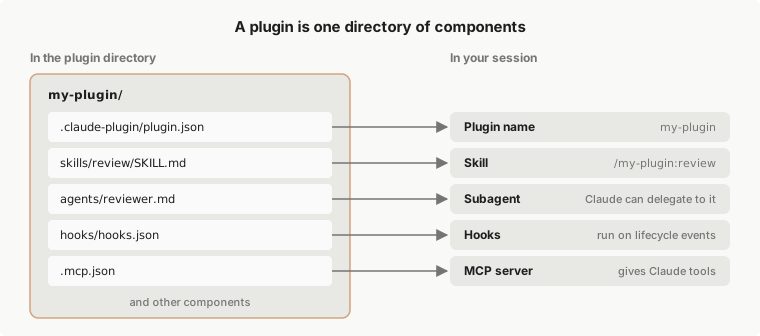
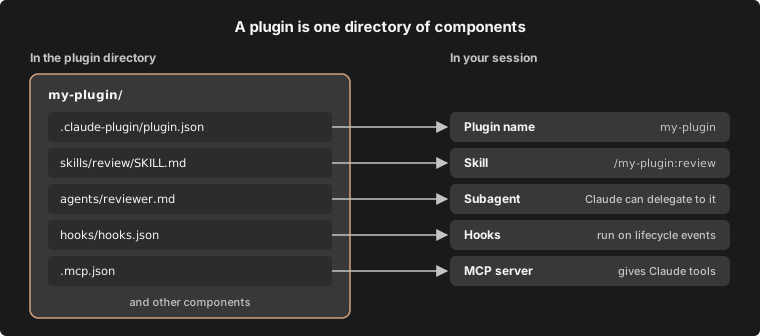
Un plugin est un répertoire de composants, généralement avec un manifeste. Le manifeste, un fichier JSON à.claude-plugin/plugin.json, donne son nom au plugin et peut ajouter une version, une description et d’autres métadonnées. Les composants sont ce que le plugin ajoute à Claude Code, tels que :
- Skills : instructions
SKILL.mdque Claude charge quand c’est pertinent, et que vous pouvez également exécuter en tant que commande - Agents : définitions de sous-agents que Claude peut déléguer
- Hooks : commandes que Claude Code exécute à des points de son cycle de vie, comme après chaque modification
- Un module de hooks : hooks écrits en tant que fonctions JavaScript, qui peuvent également dessiner des volets et ajouter des commandes. Un plugin qui en a un s’appelle un mod. Certains mods sont intégrés à Claude Code.
- Serveurs MCP : serveurs d’outils auxquels Claude Code se connecte pendant que le plugin est activé
my-plugin qui contient une skill, un agent, des hooks et un serveur MCP, et ce que vous obtenez de chaque fichier une fois que le plugin se charge.
Décider si vous avez besoin d’un plugin
Les skills, sous-agents, hooks et serveurs MCP fonctionnent tous seuls, sans plugin. Une skill que vous enregistrez dans~/.claude/skills/, par exemple, est disponible dans chaque projet sur votre machine. Pour en configurer une seule, consultez Skills, Sous-agents, Hooks ou MCP.
Utilisez un plugin quand vous voulez plusieurs skills, sous-agents, hooks ou serveurs MCP empaquetés comme une seule unité. Installez-en un pour obtenir une configuration que quelqu’un d’autre a construite, avec une seule commande et des mises à jour de sa marketplace. Créez-en un pour donner votre propre configuration à vos coéquipiers, l’installer dans de nombreux projets ou publier des versions avec numérotation.
Ce qu’un plugin activé ajoute à vos sessions
Un plugin activé fait partie de chaque session, pas seulement des sessions où vous l’utilisez. Cela a quelques conséquences qu’il vaut la peine de connaître avant d’en installer un :- Contexte et utilisation : pour chaque skill, agent et commande que Claude peut invoquer de lui-même, le nom et la description sont dans le contexte de Claude à chaque tour pour que Claude sache qu’il existe. Ces jetons comptent vers votre utilisation et laissent moins de place dans la fenêtre de contexte même dans les sessions où rien du plugin ne s’exécute. Le texte complet d’une skill ou d’un agent se charge uniquement quand il est utilisé. Ce que les serveurs MCP du plugin ajoutent par tour suit la recherche d’outils MCP.
- Processus : les serveurs MCP que le plugin définit s’exécutent aux côtés de chaque session où il est activé, et ses hooks se déclenchent à leurs événements.
- Permissions : ce que le plugin exécute, il l’exécute en tant que vous. Consultez Sécurité et confiance des plugins pour savoir ce qu’il faut d’abord examiner.
- Avant d’installer : ouvrez le plugin à partir de l’onglet Marketplaces dans
/plugin. Les plugins de la marketplace officielle d’Anthropic affichent une estimation du Context cost là. - Après l’installation : Mesurer le coût d’un plugin montre comment lire l’empreinte d’un plugin, et le groupe Not used recently de l’onglet Installed liste les plugins que vous pourriez désactiver.
- Pour l’arrêter sans le désinstaller : désactivez le plugin avec
/pluginou, dans votre shell,claude plugin disable. Consultez Gérer les plugins installés.
Obtenir des plugins à partir d’une marketplace
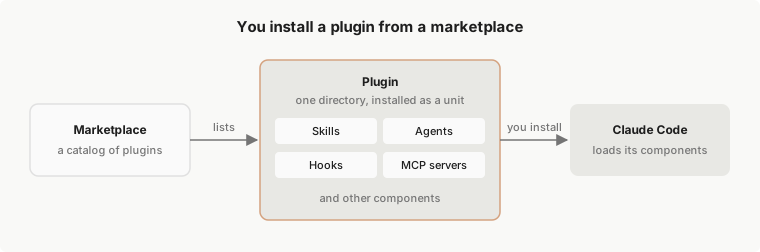
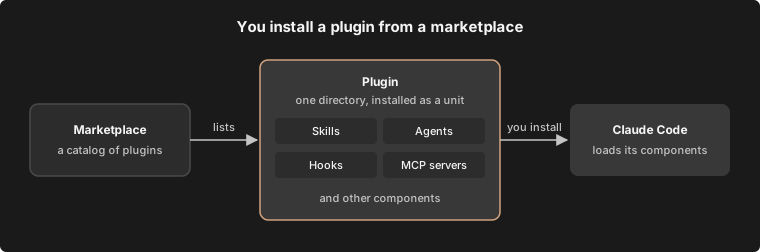
Une marketplace est un référentiel ou un répertoire avec un fichier.claude-plugin/marketplace.json qui liste les plugins et indique où récupérer chacun. C’est un catalogue, pas un magasin hébergé. Vous ajoutez une marketplace une fois, puis installez les plugins à partir de celle-ci par nom, comme commit-commands@claude-plugins-official.
Une marketplace de plugins n’est pas Claude Marketplace. Claude Marketplace est le site web à claude.com/marketplace où vous parcourez les plugins, les connecteurs, les produits partenaires et les partenaires de service. Ce n’est pas une marketplace que vous ajoutez avec
/plugin marketplace add./plugin dans une session ou parcourez Claude Marketplace.
Ce diagramme montre le chemin d’une marketplace à votre session. Une marketplace liste un plugin, vous installez ce plugin, et Claude Code charge ses composants.
--plugin-dir, comme le montre Développer sans marketplace.
Rendre un plugin installé disponible dans votre session
Avant qu’un plugin que vous avez installé vous donne une skill que vous pouvez exécuter, il doit être présent à chacune de ces couches :- Paramètres : vos paramètres listent les marketplaces que vous avez ajoutées et les plugins qui sont activés.
- Disque :
~/.claude/plugins/contient ce que Claude Code a récupéré et installé. - Session : les plugins se chargent au démarrage, ou quand vous rechargez les plugins.
Distinguer les marketplaces d’Anthropic des marketplaces tierces
Le nom d’une marketplace la place dans l’un des trois niveaux. Claude Code accepte les noms officiels et communautaires uniquement pour les marketplaces provenant de référentielsgithub.com/anthropics/ :
- Officiel : marketplaces avec l’un des noms de marketplace officiels d’Anthropic, y compris
claude-plugins-officialet la marketplace de démonstrationclaude-code-plugins. - Communauté : marketplaces avec l’un des noms communautaires d’Anthropic, comme
claude-community. Identifier les marketplaces d’Anthropic par nom les liste. - Tiers : toute autre marketplace. Une marketplace que votre coéquipier ou votre organisation publie est tierce.
Comprendre les portées d’installation
Quand vous installez un plugin, vous choisissez une portée, et la portée décide pour qui le plugin est activé :- Portée utilisateur : activé pour vous dans chaque projet sur cet ordinateur
- Portée du projet : activé pour tous ceux qui travaillent dans ce référentiel, via le
.claude/settings.jsoncommité. Chaque collaborateur doit toujours l’installer sur sa propre machine - Portée locale : activé pour vous dans ce référentiel uniquement
Le même format de plugin s’installe également sur claude.ai et dans Cowork, où un ensemble différent de composants se charge. Pour ces surfaces, consultez Plugins sur claude.ai et dans Cowork sur claude.com et son tableau de support des composants.
Étapes suivantes
La plupart des gens commencent par installer un plugin à partir de la marketplace officielle d’Anthropic, que Claude Code ajoute la première fois que vous démarrez une session de terminal interactive. Exécutez/plugin dans une session de terminal pour la parcourir, ou suivez Installer et gérer les plugins, qui couvre également l’application de bureau et VS Code. Pour voir ce qui se trouve dans cette marketplace avant d’ouvrir Claude Code, parcourez Claude Marketplace sur le web.
Pour créer le vôtre, Créer un plugin commence par un répertoire vide et se termine par un plugin fonctionnel.
Une fois que vous avez installé ou créé un plugin, ces pages couvrent ce qui vient ensuite :
- Partager ce que vous avez créé : Publier et distribuer un plugin, via votre propre marketplace ou le répertoire d’Anthropic
- Vérifier si cela fonctionne et est utilisé : Tester les plugins avec des evals et Mesurer le coût et l’utilisation des plugins
- Exécuter une marketplace pour votre équipe : Créer une marketplace, puis Héberger et maintenir une marketplace
- Définir la politique des plugins pour une organisation : Gérer les plugins pour votre organisation
- Corriger un problème : Dépanner les plugins