

Prérequis
Vérifiez que votre organisation est éligible à PR Steward. Dans votre organisation Claude, que vous gérez sur claude.ai, vous avez besoin de :- Un rôle Owner
- Crédits d’utilisation, qui financent le travail de PR Steward
- Le connecteur GitHub, activé dans Organization settings > Connectors. Lorsqu’il est activé, les membres de votre organisation peuvent connecter leur compte GitHub à Claude
- Owner de l’organisation GitHub, pour installer la Claude GitHub App et la lier à votre organisation Claude
- Admin du dépôt, pour ajouter des règles de branche. Un dépôt privé nécessite également un forfait GitHub payant
- Accès en push au dépôt, depuis le compte GitHub que vous connectez à Claude
Exiger des revues avec des règles de branche
Ajoutez ces règles dans GitHub avant d’activer PR Steward.1
Exiger une approbation
Ajoutez une règle de ruleset sur la branche par défaut qui exige une pull request avec au moins une approbation.
2
Exiger une nouvelle approbation après un push
Dans cette règle, révoquez les approbations obsolètes lorsque de nouveaux commits sont poussés, ou exigez l’approbation du push le plus récent.
3
Vérifier la liste de contournement du ruleset
Ne placez pas la Claude GitHub App dans la liste de contournement du ruleset. Sur GitHub Enterprise Server, il s’agit de l’application créée par votre organisation. Si PR Steward s’exécute dans un environnement auto-hébergé, n’y placez pas non plus l’identité git du runner.
4
Protéger les autres branches
Ajoutez des règles à toute autre branche vers laquelle PR Steward ne doit pas pousser, et bloquez les force pushes là où vous n’en voulez pas.
Lorsqu’une politique Claude Approvals permet à Claude d’approuver, la revue de Claude peut compter comme l’approbation de l’étape 1. Une approbation provenant d’une session dans un environnement auto-hébergé peut également compter.
Activer PR Steward et ajouter des dépôts
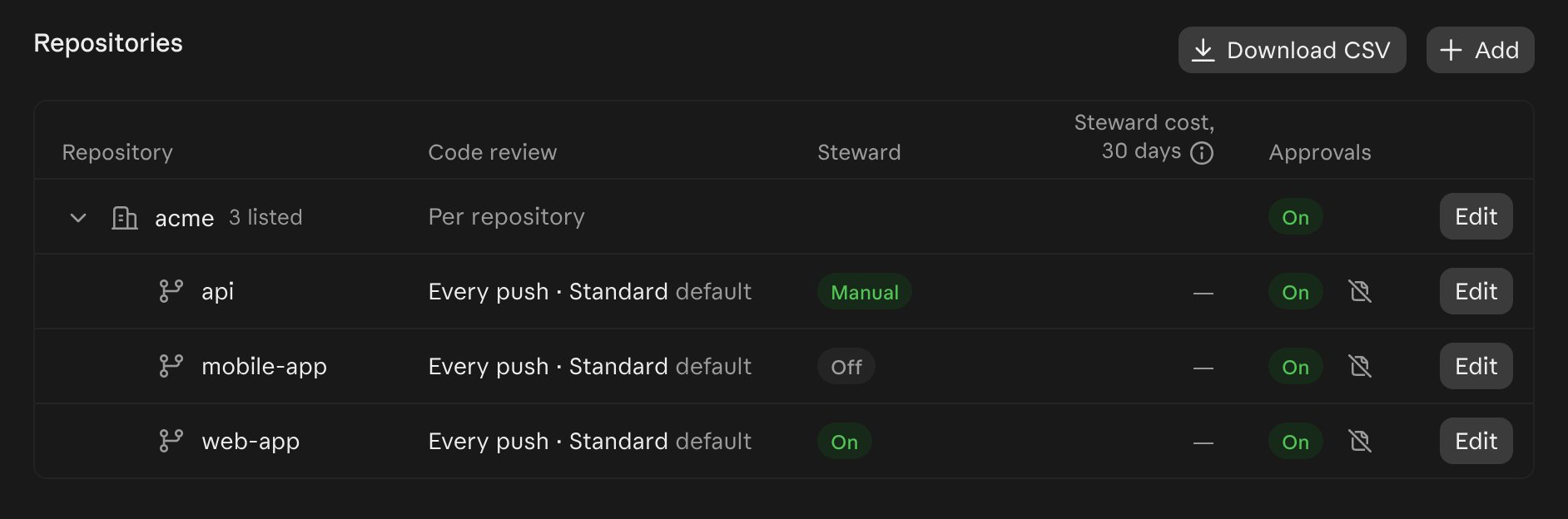
Commencez dans Organization settings > Claude Ship. Le tableau Repositories de cette page liste chaque dépôt avec son paramètre Steward :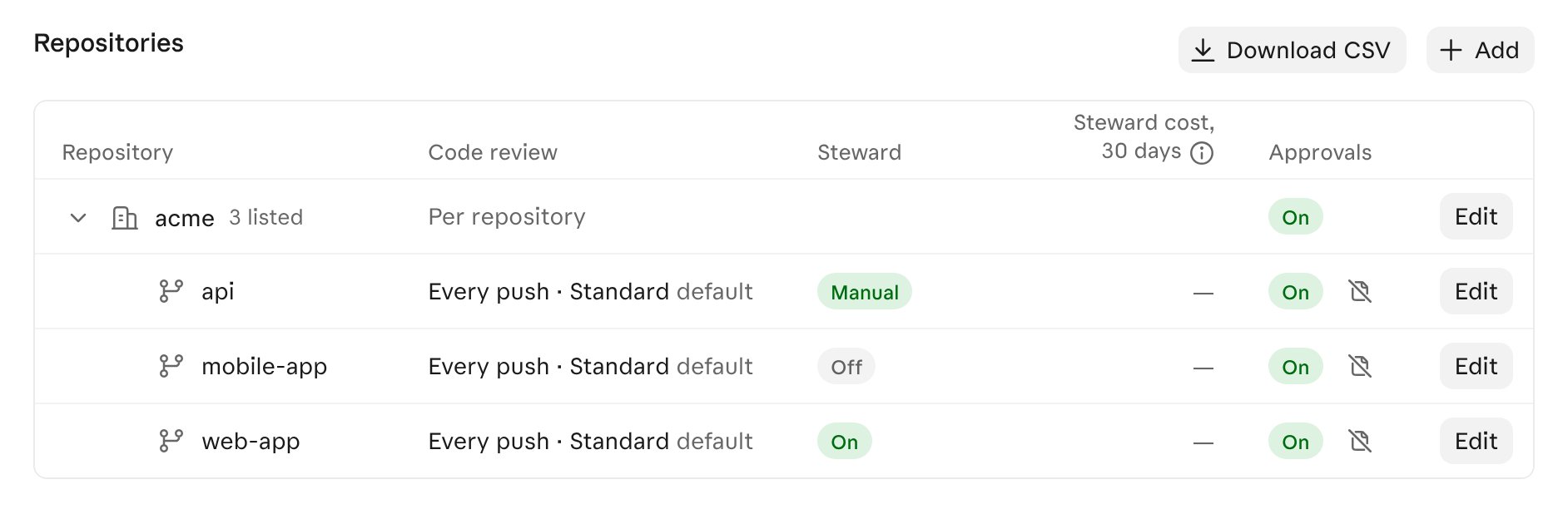
1
Ajouter un dépôt
Si le dépôt est déjà listé sous Repositories, ignorez cette étape. Sinon, cliquez sur Add, connectez votre compte GitHub si cela vous est demandé, puis sélectionnez le dépôt. Si une boîte de dialogue vous demande ensuite ce que Claude y fait, cliquez sur Not now, ce qui conserve le dépôt dans la liste.
2
Définir pour quels auteurs PR Steward travaille
Sous l’interrupteur Steward, utilisez Runs for pour définir sur quelles pull requests PR Steward travaille, selon leur auteur. Sélectionnez All eligible authors, ou sélectionnez Listed users only pour un pilote avec quelques personnes, et saisissez leurs noms d’utilisateur GitHub.Sur GitHub Enterprise Server, sélectionnez All eligible authors, car PR Steward n’y démarre pas avec une liste.
3
Activer PR Steward pour l'organisation
Cliquez sur l’interrupteur Steward, puis sur Turn on.
4
Définir la limite mensuelle de PR Steward
Accédez à Organization settings > Usage. Sous Services, définissez la limite dans la ligne PR Steward. PR Steward n’a pas de limite de dépenses propre tant que vous n’en avez pas défini une.
5
Activer PR Steward pour le dépôt
Sur la page Claude Ship, cliquez sur Edit à côté du dépôt. Définissez Steward sur Manual (@claude steward). Cliquez sur Change à côté de Steward spend cap et saisissez le plafond, en dollars américains. Consultez le fonctionnement du plafond.
6
Tester PR Steward
Ouvrez une pull request depuis un compte qui dispose d’un accès en écriture et que Runs for couvre. Commentez
@claude steward. Le label claude-pr-steward-watching et un commentaire intitulé Claude PR Steward apparaissent.Étendre PR Steward à davantage de pull requests
Lorsque les corrections de PR Steward correspondent à ce que feraient vos reviewers, définissez le dépôt sur On. Pour chaque dépôt que vous ajoutez ultérieurement, exigez d’abord des revues dans ce dépôt. Répétez ensuite ces étapes de Activer PR Steward et ajouter des dépôts : ajoutez le dépôt, activez PR Steward pour celui-ci et testez PR Steward. PR Steward peut être activé dans 256 dépôts au maximum.Choisir quand PR Steward démarre dans chaque dépôt
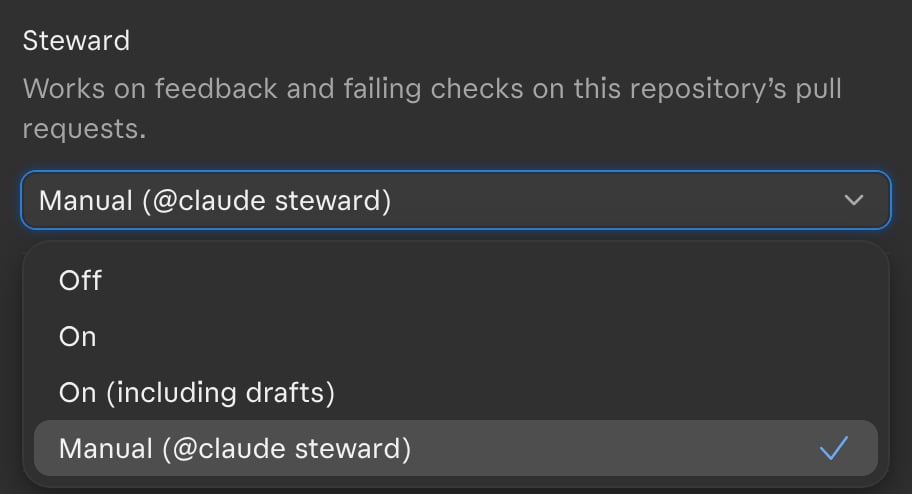
Sur la page Claude Ship, cliquez sur Edit à côté d’un dépôt et ouvrez le menu Steward :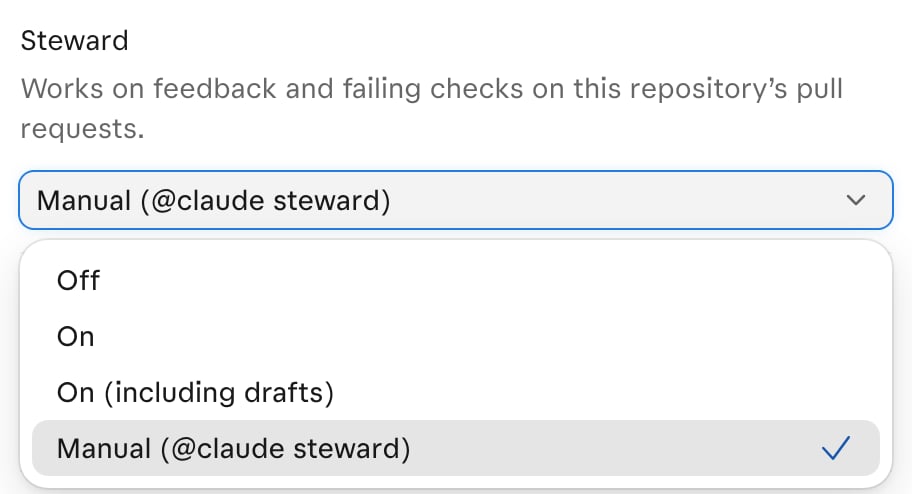
Dans un dépôt en mode Manual, un commentaire ou le label peut démarrer PR Steward sur un brouillon. Il ne démarre pas PR Steward sur les autres pull requests que PR Steward ignore.
PR Steward y démarre également sur les pull requests d’un développeur qui sélectionne Act on its own.
Limiter les auteurs pour lesquels PR Steward travaille
Pour exclure un auteur, ajoutez son nom d’utilisateur GitHub à Excluded users, sous l’interrupteur Steward.Contrôler les dépenses de PR Steward
La facturation se poursuit lorsque les crédits d’utilisation sont désactivés.Consulter les dépenses de PR Steward
Pour voir la moyenne par pull request fusionnée, ouvrez la boîte de dialogue Edit d’un dépôt. Pour le total de votre organisation sur les 30 derniers jours, accédez à claude.ai/analytics/pr-steward.Définir les limites de dépenses de PR Steward
Modifiez la limite mensuelle dans Organization settings > Usage, sous Services, dans la ligne PR Steward. Cette ligne apparaît après la première activation de PR Steward. Modifiez le plafond de dépenses dans la boîte de dialogue Edit du dépôt. Lorsque PR Steward atteint une limite, recherchez son commentaire sur la pull request :- Sa limite mensuelle, ou la limite de crédits d’utilisation de votre organisation : PR Steward se met en pause. Il reprend au prochain push ou commentaire dès que les crédits d’utilisation peuvent de nouveau payer
- Le plafond de dépenses : PR Steward s’arrête sur cette pull request. Les dépenses peuvent dépasser le plafond avant qu’il ne s’arrête. Une personne disposant d’un accès en écriture peut le redémarrer, avec le plafond complet. Lorsque PR Steward travaille sur une pull request pendant plus d’une semaine environ, il peut démarrer une nouvelle session cloud, et le plafond complet s’applique alors de nouveau
Configurer l’environnement de build de PR Steward
Choisissez un environnement pour PR Steward lorsqu’il a besoin de davantage pour compiler et tester votre code.Choisir l’environnement dans lequel PR Steward s’exécute
Pour ajouter un script de configuration, des variables d’environnement ou un accès réseau différent, utilisez un environnement partagé par l’organisation. Sur la page Claude Ship, sélectionnez un Default environment sous Where it runs. Pour le remplacer pour un dépôt, cliquez sur Change à côté de Environment dans la boîte de dialogue Edit. Si aucun des deux n’est défini, PR Steward peut utiliser l’environnement par défaut de votre organisation. À défaut, il s’exécute dans un environnement hébergé par Anthropic, sans script de configuration ni variables d’environnement.Exécuter PR Steward dans un environnement auto-hébergé
Pour l’environnement dans lequel PR Steward s’exécute, vous pouvez sélectionner un environnement auto-hébergé. Les limites sur les approbations et les fusions ne sont décrites que pour les sessions hébergées par Anthropic. Sur un runner sans git géré par Anthropic, PR Steward pousse avec les propres identifiants git du runner. Dans un environnement auto-hébergé, PR Steward ne charge pas de fichierCLAUDE.md ni de fichier de règles depuis le runner ou depuis le checkout de la pull request effectué par le runner. Il ne charge pas de CLAUDE.md géré. Placez ce que PR Steward doit suivre sur la branche par défaut du dépôt.
Fournir des identifiants à PR Steward depuis un bundle Claude Tag
Pour fournir un identifiant à PR Steward, comme une connexion à un registre de paquets privé, conservez-le dans un bundle Claude Tag et activez le bundle pour PR Steward. PR Steward peut utiliser un bundle lorsqu’il s’exécute dans un environnement hébergé par Anthropic, c’est-à-dire tout environnement autre qu’un environnement auto-hébergé. Pour placer un identifiant dans un bundle, configurez Claude Tag et créez un bundle. Pour activer le bundle pour PR Steward :1
Ouvrir le bundle
Accédez à Organization settings > Claude Tag, sélectionnez l’onglet Bundles et ouvrez le bundle.
2
Activer PR Steward pour le bundle
Sous Where it applies, activez l’interrupteur de la ligne PR Steward et cliquez sur Save changes.
Désactiver PR Steward
Lorsque vous désactivez PR Steward, les nouveaux démarrages cessent. Il continue de travailler pendant un certain temps sur les pull requests qui portent déjà le labelclaude-pr-steward-watching. Lorsque vous le désactivez pour un auteur, ce délai peut atteindre environ une semaine.
Pour arrêter également PR Steward sur ces pull requests, retirez d’abord le label des pull requests concernées par la modification.
Désactivez ensuite PR Steward sur la page Claude Ship :
Si vous l’avez d’abord désactivé, retirez ensuite les labels pour arrêter PR Steward, sauf si votre organisation GitHub est liée à plus d’une organisation Claude.