

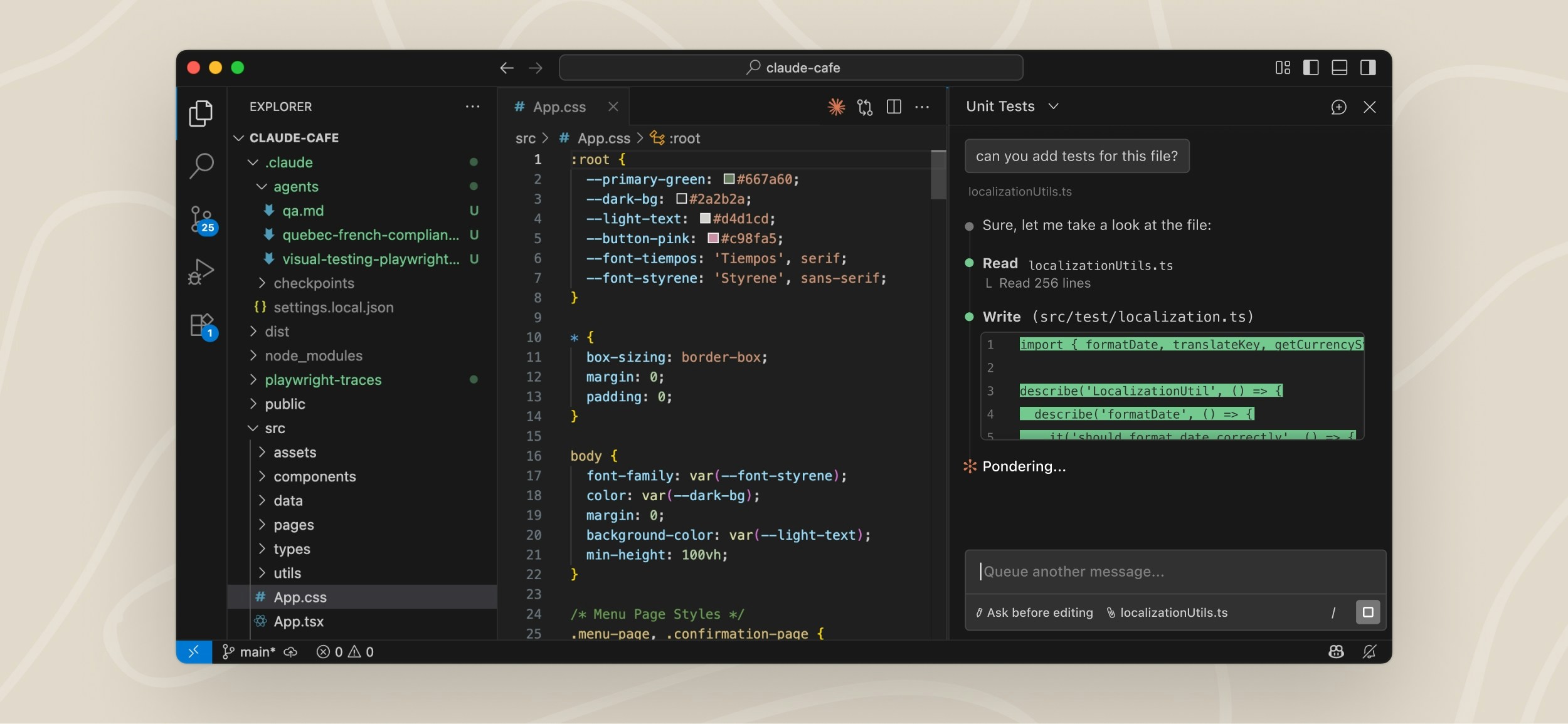
Prérequis
Avant d’installer, assurez-vous que vous avez :- VS Code 1.94.0 ou supérieur
- Un compte Anthropic : tout abonnement Claude payant (Pro, Max, Team ou Enterprise) ou un compte Claude Console fonctionne, et aucune clé API n’est requise. Vous vous connecterez avec ce compte lors de la première ouverture de l’extension. Si vous accédez à Claude par l’intermédiaire d’un fournisseur tiers comme Amazon Bedrock ou Google Cloud’s Agent Platform, consultez Utiliser des fournisseurs tiers pour les instructions de configuration.
Installer l’extension
Cliquez sur le lien de votre IDE pour installer directement : Ou dans VS Code, appuyez surCmd+Shift+X (Mac) ou Ctrl+Shift+X (Windows/Linux) pour ouvrir la vue Extensions, recherchez « Claude Code » et cliquez sur Installer.
L’extension s’installe également dans d’autres forks de VS Code comme Devin Desktop ou Kiro. Recherchez « Claude Code » dans la vue Extensions de l’éditeur, ou installez à partir du registre Open VSX. Si votre éditeur ne peut pas installer l’extension, installez l’interface CLI et exécutez claude dans son terminal intégré à la place. L’interface CLI fonctionne dans n’importe quel terminal.
Si l’extension n’apparaît pas après l’installation, redémarrez VS Code ou exécutez « Developer: Reload Window » à partir de la Palette de commandes.
Commencer
Une fois installé, vous pouvez commencer à utiliser Claude Code via l’interface VS Code :1
Ouvrir le panneau Claude Code
Dans VS Code, l’icône Spark indique Claude Code :  Le moyen le plus rapide d’ouvrir Claude est de cliquer sur l’icône Spark dans la Barre d’outils de l’éditeur (coin supérieur droit de l’éditeur). L’icône n’apparaît que lorsque vous avez un fichier ouvert.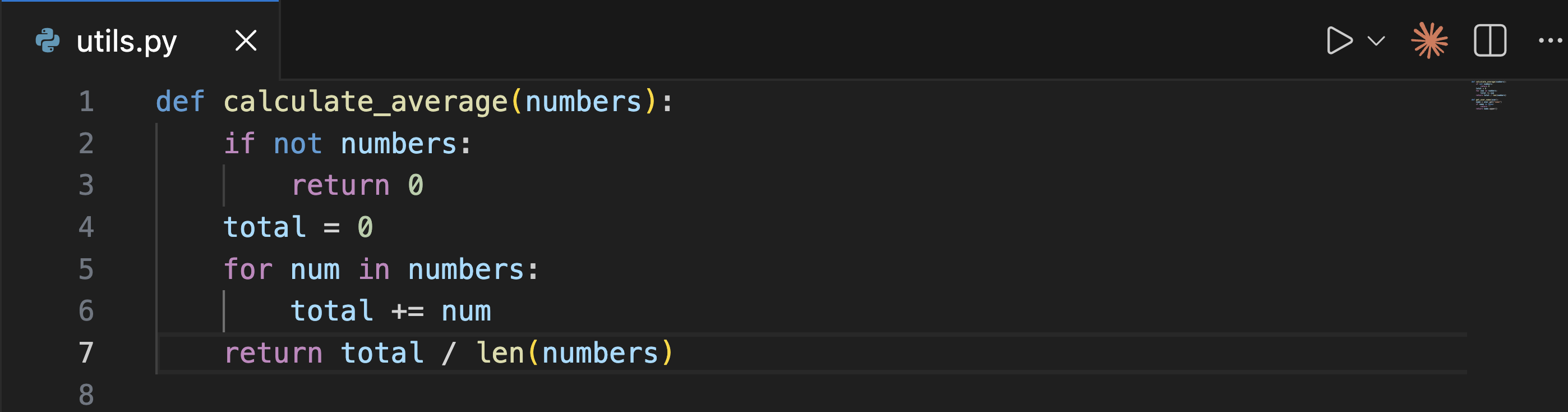
Le moyen le plus rapide d’ouvrir Claude est de cliquer sur l’icône Spark dans la Barre d’outils de l’éditeur (coin supérieur droit de l’éditeur). L’icône n’apparaît que lorsque vous avez un fichier ouvert.- Barre d’activité : cliquez sur l’icône Spark dans la barre latérale gauche pour ouvrir la liste des sessions. Cliquez sur n’importe quelle session pour l’ouvrir à votre emplacement préféré, ou démarrez-en une nouvelle. Cette icône est toujours visible dans la Barre d’activité.
- Palette de commandes :
Cmd+Shift+P(Mac) ouCtrl+Shift+P(Windows/Linux), tapez « Claude Code », et sélectionnez une option comme « Open in New Tab » - Barre d’état : si vous avez défini
preferredLocationsursidebar, ou ouvert Claude avec Claude Code: Open in Side Bar, cliquez sur ✻ Claude Code dans le coin inférieur droit de la fenêtre. Cela fonctionne même quand aucun fichier n’est ouvert.
2
Se connecter
La première fois que vous ouvrez le panneau, un écran de connexion apparaît. Cliquez sur Sign in et complétez l’autorisation dans votre navigateur.Si vous voyez Not logged in · Please run /login plus tard, l’extension rouvre l’écran de connexion automatiquement. Si cela n’apparaît pas, rechargez la fenêtre depuis la Palette de commandes avec Developer: Reload Window.Si vous avez
ANTHROPIC_API_KEY défini dans votre shell mais que vous voyez toujours l’invite de connexion, VS Code n’a peut-être pas hérité de votre environnement shell. Lancez VS Code depuis un terminal avec code . pour qu’il hérite de vos variables d’environnement, ou connectez-vous avec votre compte Claude à la place.Après vous être connecté, une liste de contrôle Learn Claude Code apparaît. Parcourez chaque élément en cliquant sur Show me, ou fermez-la avec le X. Pour la rouvrir plus tard, décochez Hide Onboarding dans les paramètres VS Code sous Extensions → Claude Code.3
Envoyer une invite
Demandez à Claude de vous aider avec votre code ou vos fichiers, qu’il s’agisse d’expliquer comment quelque chose fonctionne, de déboguer un problème ou de faire des modifications.Voici un exemple de question sur une ligne particulière dans un fichier :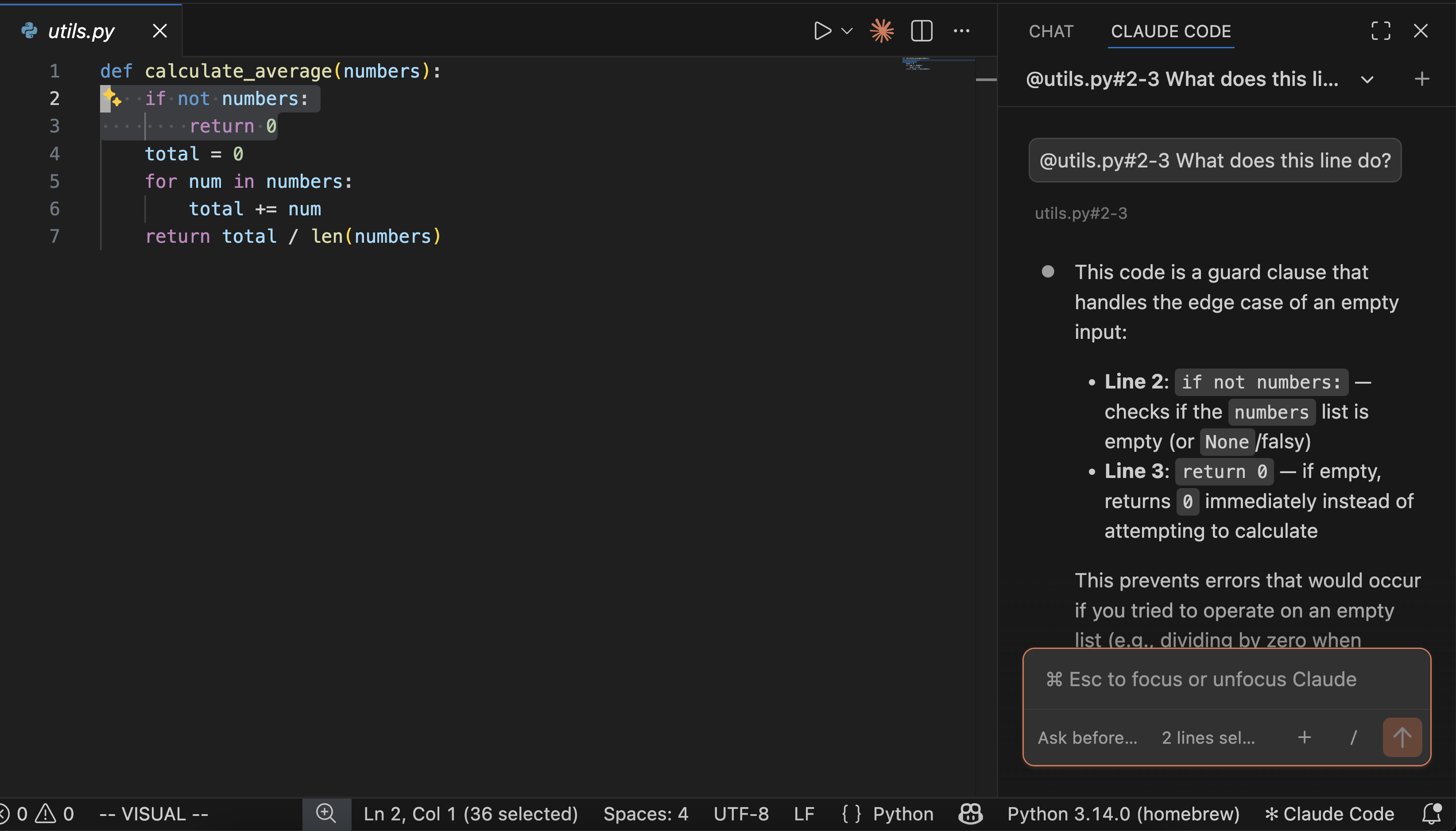
4
Examiner les modifications
Ce que vous voyez dépend du mode de permission affiché au bas de la boîte d’invite :
- En mode Auto ou Edit automatically, Claude modifie la plupart des fichiers de votre espace de travail sans demander.
-
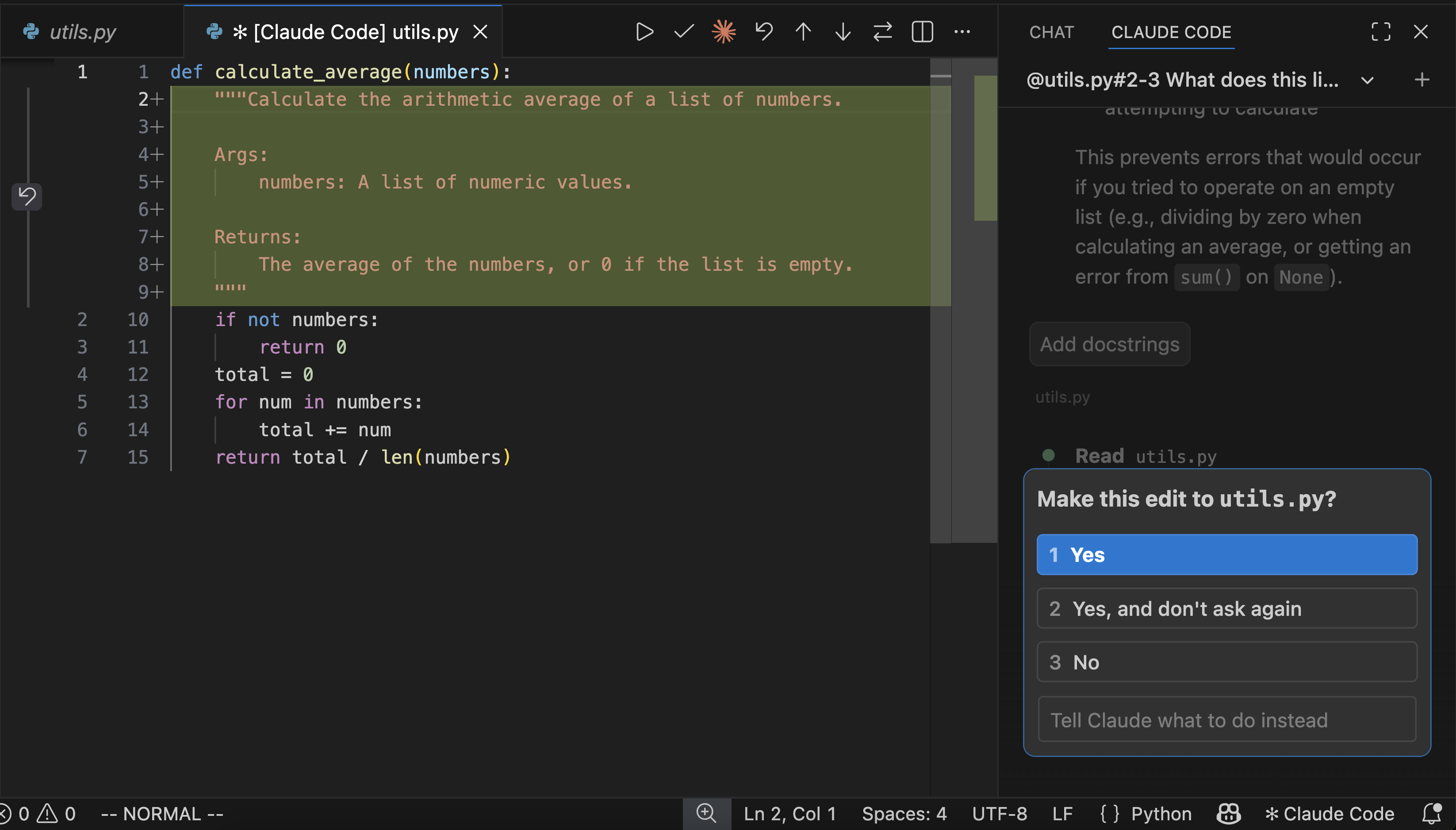
En mode Manual, quand Claude veut modifier un fichier, il affiche une comparaison côte à côte de l’original et des modifications proposées, puis demande la permission. Vous pouvez accepter, rejeter, ou dire à Claude quoi faire à la place. Si vous modifiez directement le contenu proposé dans la vue diff avant d’accepter, Claude est informé que vous l’avez modifié pour qu’il ne suppose pas que le fichier correspond à sa proposition originale.
Utiliser la boîte de saisie
La boîte de saisie prend en charge plusieurs fonctionnalités :-
Modes de permission : cliquez sur l’indicateur de mode en bas de la boîte de saisie pour basculer entre les modes de permission. Avec Claude Code v2.1.283 ou version ultérieure, Auto est le mode de permission intégré au démarrage, et sur les versions antérieures uniquement sur les plans Pro, Max et Team. Consultez comment l’extension choisit le mode de permission au démarrage pour savoir ce qui change cela, et tous les modes de permission que l’indicateur propose.
- Auto : un classificateur examine la plupart des actions au lieu de vous demander. Consultez mode auto pour savoir ce qu’il examine et bloque.
- Manual : Claude demande la permission avant les modifications de fichiers et la plupart des commandes shell.
-
Plan : Claude décrit ce qu’il fera et attend l’approbation avant d’apporter des modifications. VS Code ouvre automatiquement le plan en tant que document Markdown complet où vous pouvez ajouter des commentaires en ligne pour donner votre avis avant que Claude ne commence.
Vous pouvez également taper
/plandans la boîte de saisie. Nécessite Claude Code v2.1.280 ou version ultérieure./plan: bascule vers le mode plan. Si vous êtes déjà en mode plan, affiche le plan actuel à la place./planavec une tâche, telle que/plan fix the auth bug: bascule vers le mode plan et commence à planifier cette tâche./plan open: lorsque vous êtes déjà en mode plan, ouvre le fichier de plan dans l’éditeur.
- Edit automatically : Claude apporte des modifications sans demander.
-
Model : sélectionnez Switch model… dans le menu de commande pour changer de modèle en cours de session. Vous pouvez également cliquer sur le nom du modèle en bas de la boîte de saisie pour ouvrir le même sélecteur.
Lorsque le modèle actuel prend en charge les niveaux d’effort, le sélecteur affiche également une ligne Effort et le bouton du nom du modèle affiche le niveau sélectionné. Lorsque vous choisissez un niveau autre que
max, Claude Code l’enregistre pour le modèle actuel comme valeur par défaut, sousmodelSettingsdans vos paramètres utilisateur ;maxs’applique uniquement à la session actuelle. Le bouton du nom du modèle et la ligne Effort nécessitent Claude Code v2.1.257 ou version ultérieure. Lorsque les workflows dynamiques sont activés et que le modèle actuel les prend en charge, un commutateur Ultracode apparaît sous la ligne Effort. Activez-le pour que Claude planifie un workflow pour chaque tâche substantielle de cette session, au niveau d’effort sélectionné. Pendant qu’il est activé, le bouton du nom du modèle affiche· Ultracodeaprès le niveau. Le commutateur nécessite Claude Code v2.1.284 ou version ultérieure. -
Command menu : cliquez sur
/ou tapez/pour ouvrir le menu de commande. Les options incluent l’attachement de fichiers, le changement de modèle et l’activation de la réflexion étendue. La section Personnaliser fournit l’accès aux serveurs MCP, aux commandes, aux styles de sortie, aux hooks, à la mémoire, aux instructions, aux permissions et aux plugins. Les éléments avec une icône de terminal s’ouvrent dans le terminal intégré.-
Pour parcourir les commandes telles que
/usageou/remote-control, sélectionnez Slash commands dans la section Personnaliser. Une boîte de dialogue les répertorie avec une zone de filtre. Choisissez-en une pour l’exécuter. Taper/dans la boîte de saisie suggère toujours les commandes en ligne. Nécessite Claude Code v2.1.257 ou version ultérieure. Taper/skillsouvre également cette boîte de dialogue. Chaque ligne de skill affiche sa visibilité, telle que On ou Name only. Cliquez sur la visibilité pour la modifier, sauf sur les lignes marquées locked, telles que les skills de plugin. Le raccourci/skillset les contrôles de visibilité nécessitent Claude Code v2.1.280 ou version ultérieure. - Sélectionnez Output styles dans la section Personnaliser pour choisir un style de sortie, y compris vos styles personnalisés. Nécessite Claude Code v2.1.257 ou version ultérieure. Pour créer un style personnalisé à la place, sélectionnez Build a custom style dans le menu Output styles. Claude Code écrit le fichier de style pour vous au niveau du projet ou de l’utilisateur. Nécessite Claude Code v2.1.261 ou version ultérieure.
- Sélectionnez Hooks dans la section Personnaliser pour afficher les hooks chargés dans la session, regroupés par événement. Vous pouvez ajouter, modifier ou supprimer les hooks enregistrés dans vos fichiers de paramètres utilisateur, projet et local. Les hooks provenant d’autres sources, telles que les paramètres gérés ou les plugins, sont en lecture seule. Nécessite Claude Code v2.1.269 ou version ultérieure.
- Sélectionnez Permissions dans la section Personnaliser pour afficher les règles de permission de la session, regroupées en Autoriser, Demander et Refuser. Vous pouvez ajouter des règles à vos paramètres utilisateur, projet ou local et supprimer les règles enregistrées là. Les règles provenant d’autres sources, telles que les paramètres gérés ou les approbations effectuées pour cette session uniquement, sont en lecture seule. Nécessite Claude Code v2.1.269 ou version ultérieure.
- Sélectionnez Memory dans la section Personnaliser pour activer ou désactiver la mémoire automatique. Pendant qu’elle est activée, vous pouvez également parcourir les mémoires que Claude a enregistrées et révéler les dossiers qui les stockent dans votre gestionnaire de fichiers. Nécessite Claude Code v2.1.274 ou version ultérieure. Cliquez sur une mémoire enregistrée pour la lire dans la boîte de dialogue, où vous pouvez modifier le texte, supprimer la mémoire ou ouvrir son fichier dans l’éditeur. L’affichage, la modification et la suppression d’une mémoire dans la boîte de dialogue nécessitent Claude Code v2.1.275 ou version ultérieure.
- Sélectionnez Instructions dans la section Personnaliser pour modifier les fichiers CLAUDE.md que Claude lit. Choisissez un fichier pour l’ouvrir dans l’éditeur. Si le fichier n’existe pas encore, Claude Code le crée d’abord. Nécessite Claude Code v2.1.274 ou version ultérieure.
-
Sélectionnez Status dans la section Personnaliser, ou tapez
/status, pour vérifier la version de Claude Code, le compte, le modèle et les détails du serveur MCP de la session. Nécessite Claude Code v2.1.280 ou version ultérieure. -
Sélectionnez Sandbox dans la section Personnaliser, ou tapez
/sandbox, pour voir si les commandes Bash de Claude s’exécutent en sandbox. Vous pouvez basculer le mode sandbox et ajouter des commandes exclues là. Nécessite Claude Code v2.1.280 ou version ultérieure. -
Sélectionnez Claude in Chrome dans la section Personnaliser, ou tapez
/chrome, pour vérifier et gérer la connexion Claude in Chrome. Les deux nécessitent de se connecter avec un compte claude.ai. Nécessite Claude Code v2.1.280 ou version ultérieure. -
Sélectionnez Export conversation dans la section Contexte, ou tapez
/export, pour copier la conversation en texte brut ou l’enregistrer dans un fichier. Ajoutez un nom de fichier, tel que/export notes.txt, pour ignorer la boîte de dialogue et choisir où enregistrer le fichier. Nécessite Claude Code v2.1.280 ou version ultérieure. -
La section Paramètres inclut Enable Remote Control for all sessions, qui définit
remoteControlAtStartuppour contrôler si les nouvelles sessions interactives se connectent à Remote Control automatiquement. Nécessite Claude Code v2.1.203 ou version ultérieure. Lorsque vous activez ou désactivez le bouton bascule dans une fenêtre VS Code, la modification s’applique aux sessions déjà ouvertes dans cette fenêtre VS Code, pas seulement aux sessions que vous démarrez par la suite. Si vous le désactivez, les sessions ouvertes se déconnectent. Avec Claude Code v2.1.261 ou version ultérieure, la modification atteint également les sessions ouvertes dans vos autres fenêtres VS Code. -
La section Paramètres inclut également Focus view, qui masque les appels d’outils, les résultats d’outils et la réflexion derrière des lignes extensibles, laissant vos invites et les réponses de Claude. Basculez-le là, avec
Ctrl+Option+F(Mac) /Ctrl+Alt+F(Windows/Linux), ou depuis la Palette de commandes avec Claude Code: Toggle Focus view. La modification s’applique à chaque session ouverte et persiste entre les sessions. Nécessite Claude Code v2.1.221 ou version ultérieure. La dernière liste de tâches de Claude reste visible, tout comme le texte d’une question en attente que Claude pose ; cela nécessite Claude Code v2.1.225 ou version ultérieure. Pendant que Claude exécute les sous-agents, les lignes de progression en direct avec leur dernière activité apparaissent sous le groupe d’appels d’outils qui les a démarrés. Cela nécessite Claude Code v2.1.269 ou version ultérieure. -
Pour vous déconnecter de votre compte Anthropic, sélectionnez Sign out dans la section Paramètres, ou tapez
/logout. Sur un fournisseur tiers, le menu n’offre ni l’un ni l’autre. Nécessite Claude Code v2.1.277 ou version ultérieure. -
Pour signaler un bogue, cliquez sur Report a problem en bas du menu, ou tapez
/bugou/feedbackavec une description facultative qui préremplira le rapport. Lorsque vous soumettez le rapport et que vous êtes connecté à Anthropic sur une connexion propriétaire, Claude Code l’envoie à Anthropic. Nécessite Claude Code v2.1.229 ou version ultérieure. Sur un fournisseur tiers, ou sans identifiants Anthropic, rien n’est envoyé. La boîte de dialogue le dit avant que vous n’écriviez. La soumission enregistre le rapport sous forme d’archive locale sous~/.claude/feedback-bundles/avec les modèles de clé API et de jeton connus supprimés. Envoyez ce fichier à votre représentant de compte Anthropic ou joignez-le à une demande d’assistance. La confirmation nomme le fichier et inclut un bouton Show folder. L’enregistrement du rapport sur votre ordinateur nécessite Claude Code v2.1.284 ou version ultérieure. Si la politique de votre organisation désactive les commentaires sur les produits, Report a problem n’apparaît pas dans le menu, et/buget/feedbackaffichent un avisFeedback is turned off by your organization's policy or this environment's settings.au lieu d’ouvrir le rapport. Avec Claude Code v2.1.284 ou version ultérieure, si vous définissez la variable d’environnementDISABLE_FEEDBACK_COMMANDouCLAUDE_CODE_DISABLE_NONESSENTIAL_TRAFFIC, les commentaires sont également désactivés et l’ouverture du rapport affiche cet avis à la place.
-
Pour parcourir les commandes telles que
-
Side questions : tapez
/btwsuivi d’une question pour poser une question sur votre session sans l’ajouter à la conversation. La réponse s’ouvre dans un panneau à côté du chat, où vous pouvez poser des questions de suivi. Le fil survit aux rechargements de fenêtre. Claude Code conserve les 20 derniers échanges et expire les fils stockés selon le calendriercleanupPeriodDays, tant que Claude Code peut déterminer en toute sécurité la période de rétention. Pour effacer un fil, cliquez sur l’icône de corbeille dans le panneau. Nécessite Claude Code v2.1.227 ou version ultérieure. -
Copy a response : survolez une réponse et cliquez sur Copy response pour la copier dans votre presse-papiers, ou tapez
/copypour copier la dernière réponse./copy 2copie l’avant-dernière. Nécessite Claude Code v2.1.277 ou version ultérieure. -
Context indicator : la boîte de saisie affiche la quantité de fenêtre de contexte de Claude que vous utilisez. Claude se compacte automatiquement si nécessaire, ou vous pouvez exécuter
/compactmanuellement. -
Prompt cache clock : une icône d’horloge à côté de l’indicateur de contexte estime le temps qu’il reste au cache de prompt de la conversation avant son expiration. Il compte à rebours à partir de la durée de vie du cache de cinq minutes ou une heure, et chaque réponse qui utilise le cache redémarre le compte à rebours. Outre la compaction, les actions qui invalident le cache ne réinitialisent pas l’horloge, elle peut donc toujours afficher des minutes restantes après que vous ayez changé de modèle.
- Jusqu’à ce que le compte à rebours s’écoule, l’icône affiche les minutes restantes, telles que 12m.
- Lorsque le compte à rebours s’écoule, les minutes disparaissent et l’icône devient rouge, ou la couleur d’erreur de votre thème, jusqu’à la réponse suivante. Le cache a probablement expiré, attendez-vous donc à une réponse plus lente et plus coûteuse à votre prochain message pendant que le cache se reconstruit. Si la durée de vie de cinq minutes continue de s’écouler entre vos messages, consultez Choisir le TTL vous-même.
- Juste après que la conversation soit compactée, l’icône devient également rouge sans minutes jusqu’à la réponse suivante, car le cache ne couvre pas encore la conversation compactée.
-
Agent map : lorsque la conversation inclut des sous-agents, un nombre d’agents tel que 2 agents apparaît en bas de la boîte de saisie. Son point indique si un sous-agent travaille ou attend votre permission.
Cliquez sur le nombre d’agents pour ouvrir la carte des agents, qui dessine les sous-agents de la conversation sous forme d’arbre sous l’agent principal, chacun avec son statut, son temps écoulé et son nombre de jetons. Cliquez sur un sous-agent pour voir son invite et ses appels d’outils, ouvrir sa transcription en lecture seule, ou l’arrêter pendant qu’il s’exécute. Nécessite Claude Code v2.1.269 ou version ultérieure.
La carte répertorie également les autres tâches en arrière-plan de la session, telles que les commandes shell en arrière-plan et les moniteurs, sous les agents. Cliquez sur une ligne pour ouvrir la carte de la tâche et l’arrêter là.
Pour ouvrir la carte lorsqu’aucun nombre d’agents n’est affiché, par exemple lorsque Claude a démarré un shell en arrière-plan mais pas de sous-agents, tapez
/tasksdans la boîte de saisie. Les tâches en arrière-plan dans la carte et le/taskstapé nécessitent Claude Code v2.1.277 ou version ultérieure. -
Extended thinking : permet à Claude de consacrer plus de temps à raisonner sur des problèmes complexes. Activez-le via le menu de commande (
/). Le raisonnement de Claude apparaît dans la conversation sous forme de blocs réduits : cliquez sur un bloc pour le lire, ou appuyez surCtrl+Opour développer ou réduire chaque bloc de réflexion dans la session. Consultez Extended thinking pour plus de détails. -
Multi-line input : appuyez sur
Shift+Enterpour ajouter une nouvelle ligne sans envoyer. Cela fonctionne également dans l’entrée en texte libre « Autre » des boîtes de dialogue de question.
Fichiers et dossiers de référence
Utilisez les mentions @-mention pour donner à Claude le contexte sur des fichiers ou dossiers spécifiques. Lorsque vous tapez@ suivi d’un nom de fichier ou de dossier, Claude lit ce contenu et peut répondre à des questions à ce sujet ou y apporter des modifications. Claude Code prend en charge la correspondance floue, vous pouvez donc taper des noms partiels pour trouver ce dont vous avez besoin :
Option+K (Mac) / Alt+K (Windows/Linux) pour insérer une mention @-mention avec le chemin du fichier et les numéros de ligne (par exemple, @app.ts#5-10). Cliquez sur le X sur l’indicateur de sélection pour le supprimer afin que Claude ne reçoive pas la sélection. L’indicateur réapparaît lorsque vous sélectionnez un autre texte.
L’extension retient le texte sélectionné de certains fichiers. Lorsque le fichier se trouve dans votre espace de travail et correspond à vos paramètres files.exclude ou search.exclude, Claude reçoit au maximum le chemin du fichier et non le texte que vous avez sélectionné. Il en va de même pour un fichier ignoré par git, tant que le paramètre search.useIgnoreFiles de VS Code et le paramètre respectGitIgnore de l’extension sont tous deux activés, ce qui est la valeur par défaut. Ce filtre couvre uniquement le panneau de chat : lorsque Claude Code s’exécute dans le terminal intégré, la CLI envoie votre texte sélectionné quel que soit le fichier, donc ajoutez une règle de refus Read pour empêcher que le contenu d’un fichier ne soit envoyé à Claude là.
Claude voit également quel fichier vous avez ouvert dans l’éditeur, même si rien n’est sélectionné, et la boîte de saisie affiche son nom. Pour ajouter uniquement votre texte sélectionné, désactivez le paramètre Attach Open File. Le paramètre nécessite Claude Code v2.1.271 ou version ultérieure.
Vous pouvez également joindre des images et des fichiers à votre message :
- Pour joindre une image, collez-la depuis votre presse-papiers dans la boîte de saisie.
- Pour joindre des fichiers, maintenez
Shiftenfoncé tout en faisant glisser des fichiers dans la boîte de saisie. - Pour supprimer une pièce jointe du contexte, cliquez sur le X dessus.
Coller du texte
Le texte que vous collez reste visible dans la boîte de saisie, plutôt que de se réduire à un espace réservé comme il le fait dans le terminal. Dans les sessions où Claude Code marque le texte collé, Claude voit toujours un grand collage comme du texte que vous avez collé plutôt que tapé. Claude Code supprime également les caractères Unicode invisibles du texte que vous collez dans la boîte de saisie et de tout ce que vous envoyez d’autre :- Si un avis tel que
Removed 3 invisible characters from the pasted textapparaît lorsque vous collez, le texte est entré sans ces caractères. - Si un avis sur les caractères supprimés apparaît lorsque vous envoyez, rien n’a été envoyé. Le texte nettoyé est de retour dans la boîte de saisie. Envoyez à nouveau pour envoyer le texte tel qu’affiché.
Reprendre les conversations passées
Cliquez sur le bouton Session history en haut du panneau Claude Code pour accéder à votre historique de conversation. Vous pouvez rechercher par mot-clé ou parcourir par heure. Cliquez sur n’importe quelle conversation pour la reprendre avec l’historique complet des messages. Si la conversation est déjà ouverte dans un autre onglet de la fenêtre actuelle, cliquer dessus bascule vers cet onglet. Pour plus d’informations sur la reprise des sessions, consultez Manage sessions.- Session titles : les nouvelles sessions reçoivent des titres générés par l’IA en fonction de votre premier message.
- Rename and archive : survolez une session pour révéler ces actions. Renommez-la pour lui donner un titre descriptif, ou archivez-la pour la déplacer vers le groupe Archived sessions en bas de la liste.
- L’extension choisit le mode de permission au démarrage à partir de
claudeCode.initialPermissionModeou d’un choix qui se reporte d’une conversation antérieure - Vous avez
claudeCode.claudeProcessWrapperconfiguré
Reprendre les sessions cloud depuis Claude.ai
Si vous exécutez des sessions cloud, vous pouvez les reprendre directement dans VS Code. Cela nécessite de se connecter avec Claude.ai Subscription, pas Anthropic Console.1
Open session history
Cliquez sur le bouton Session history en haut du panneau Claude Code.
2
Select the Web tab
La boîte de dialogue affiche deux onglets : Local et Web. Cliquez sur Web pour voir les sessions de claude.ai.
3
Select a session to resume
Parcourez ou recherchez vos sessions. Cliquez sur une session pour la reprendre avec l’historique complet des messages.
Lorsque le dossier que vous avez ouvert est un référentiel GitHub, l’onglet Web affiche uniquement les sessions de ce référentiel.Lorsque vous reprenez une session cloud, l’extension télécharge une copie de l’historique de la conversation ; les modifications ne se resynchronisent pas vers claude.ai.
Vérifier le compte et l’utilisation
Exécutez/usage pour ouvrir la boîte de dialogue Compte et utilisation. Elle affiche votre compte connecté, et l’utilisation qu’elle signale diffère selon la connexion :
- claude.ai plan : barres d’utilisation pour les limites de votre plan, telles que la session actuelle et la semaine. Chaque barre affiche le temps restant avant la réinitialisation de sa limite. La boîte de dialogue détaille également ce qui contribue à vos limites de plan. Elle signale les comportements qui représentent 10 % ou plus de l’utilisation récente, tels que les défauts de cache, le contexte long et les sessions lourdes en sous-agents ou hautement parallèles, chacun avec un conseil pour le réduire. Les tableaux d’attribution affichent la quantité d’utilisation provenant de chaque compétence, sous-agent, plugin et serveur MCP. Utilisez le bouton bascule Jour et Semaine pour basculer entre les 24 dernières heures et les 7 derniers jours. Les chiffres sont approximatifs et calculés à partir des sessions locales sur cette machine, donc l’utilisation d’autres appareils ou de claude.ai n’est pas incluse.
-
Other sign-ins : lorsque les limites de plan ne s’appliquent pas à votre connexion, par exemple sur un fournisseur tiers ou avec une clé API, la section Utilisation affiche le coût et l’utilisation des jetons de la session elle-même à la place. Le
/usagede la CLI affiche les mêmes totaux dans son bloc Session. La liste des sessions dans la barre d’activité affiche également les totaux de la session active sous son en-tête Account & usage. Nécessite Claude Code v2.1.277 ou version ultérieure.
Personnalisez votre flux de travail
Vous pouvez repositionner le panneau Claude, exécuter plusieurs conversations, organiser la liste des sessions en groupes ou filtrer la liste des sessions, ou basculer en mode terminal.Choisissez où Claude se trouve
Vous pouvez faire glisser le panneau Claude pour le repositionner n’importe où dans VS Code. Saisissez l’onglet ou la barre de titre du panneau et faites-le glisser vers :- Barre latérale secondaire : le côté droit de la fenêtre. Garde Claude visible pendant que vous codez.
- Barre latérale principale : la barre latérale gauche avec les icônes pour l’Explorateur, la Recherche, etc.
- Zone d’éditeur : ouvre Claude sous forme d’onglet à côté de vos fichiers. Utile pour les tâches secondaires.
- Onglet d’éditeur : la conversation revient avec son onglet.
- Barre latérale : la conversation revient si vous avez envoyé un message ou si Claude a répondu dans celle-ci au cours des 10 dernières minutes. Si elle ne revient pas, reprenez la conversation à partir de Historique des sessions.
Exécutez plusieurs conversations
Utilisez Ouvrir dans un nouvel onglet ou Ouvrir dans une nouvelle fenêtre depuis la Palette de commandes pour démarrer des conversations supplémentaires. Chaque conversation maintient son propre historique et contexte, ce qui vous permet de travailler sur différentes tâches en parallèle. Lors de l’utilisation d’onglets, un petit point coloré sur l’icône d’étincelle indique l’état : bleu signifie qu’une demande de permission est en attente, orange signifie que Claude a terminé pendant que l’onglet était masqué.Organisez les sessions en groupes
Dans la liste des sessions de la barre d’activité, vous pouvez regrouper les sessions connexes dans des groupes nommés et réductibles. Nécessite Claude Code v2.1.229 ou version ultérieure.- Grouper ou dégrouper une session : cliquez avec le bouton droit sur une session pour créer un groupe à partir de celle-ci, la déplacer dans un groupe existant ou la supprimer de son groupe. Chaque session appartient à un groupe à la fois, donc la déplacer dans un autre groupe la supprime du premier.
- Déplacer plusieurs sessions à la fois :
Cmd-clic (Mac) /Ctrl-clic (Windows/Linux) sur chaque session, ouMaj-clic pour sélectionner une plage, puis cliquez avec le bouton droit sur la sélection. - Grouper une session à partir de son onglet : exécutez Claude Code : Ajouter l’onglet de session au groupe depuis la Palette de commandes, puis choisissez ou créez un groupe. Nécessite Claude Code v2.1.257 ou version ultérieure.
- Renommer ou supprimer un groupe : cliquez avec le bouton droit sur un en-tête de groupe. La suppression d’un groupe supprime uniquement le groupe, et ses sessions reviennent à la liste non groupée.
Filtrez la liste des sessions
Pour réduire une longue liste de sessions dans la barre d’activité, utilisez les deux contrôles de filtre en haut de la liste. Nécessite Claude Code v2.1.271 ou version ultérieure. Les sessions archivées n’apparaissent pas lorsque l’un ou l’autre filtre est activé.- Actif : activez ce bouton bascule pour afficher uniquement les sessions qui nécessitent votre entrée, qui travaillent ou qui ne sont pas lues, plus la session dans l’onglet Claude sur lequel vous vous êtes concentré en dernier.
- Filtrer par statut : cliquez sur l’icône d’entonnoir, puis cochez Nécessite une entrée, En cours de travail ou Terminé pour afficher les sessions dans l’un de ces états. Cochez Ouvert ou Fermé pour affiner selon que la session est ouverte. Une session est considérée comme ouverte lorsqu’elle a un onglet dans cette fenêtre ou s’exécute dans un autre processus Claude Code sur cette machine, par exemple dans un terminal.
Basculez en mode terminal
Par défaut, l’extension ouvre un panneau de chat graphique. Si vous préférez l’interface de style CLI, ouvrez le paramètre Utiliser le terminal et cochez la case. Vous pouvez également ouvrir les paramètres VS Code (Cmd+, sur Mac ou Ctrl+, sur Windows/Linux), accédez à Extensions → Claude Code, et cochez Utiliser le terminal.
Gérer les plugins
L’extension VS Code inclut une interface graphique pour installer et gérer les plugins. Tapez/plugins dans la zone de saisie pour ouvrir l’interface Gérer les plugins.
Installer les plugins
La boîte de dialogue des plugins affiche deux onglets : Plugins et Marketplaces. Dans l’onglet Plugins :- Les plugins installés apparaissent en haut avec des commutateurs pour les activer ou les désactiver
- Les plugins disponibles de vos marketplaces configurées apparaissent ci-dessous
- Recherchez pour filtrer les plugins par nom ou description
- Cliquez sur Installer sur n’importe quel plugin disponible
- Installer pour vous : disponible dans tous vos projets (étendue utilisateur)
- Installer pour ce projet : partagé avec les collaborateurs du projet (étendue du projet)
- Installer localement : uniquement pour vous, uniquement dans ce référentiel (étendue locale)
Partager un lien d’installation de plugin
Pour envoyer quelqu’un directement à l’installation d’un plugin spécifique, donnez-lui l’URLinstall-plugin de l’extension. L’ouvrir lance ou met au premier plan VS Code, ouvre le panneau Claude Code, et ouvre la boîte de dialogue Gérer les plugins sur le choix d’étendue de ce plugin. Rien ne s’installe jusqu’à ce que la personne choisisse une étendue. Si la marketplace du plugin n’est pas encore configurée dans leur Claude Code, la boîte de dialogue leur demande d’abord de l’ajouter.
Certaines valeurs que l’onglet Marketplaces accepte ne fonctionnent pas dans un lien, comme un chemin local ou une adresse
http://. Pour celles-ci, VS Code affiche un message d’erreur et la boîte de dialogue ne s’ouvre pas.
Deux cas se terminent par un message dans la boîte de dialogue au lieu du choix d’étendue :
- La marketplace ne répertorie pas de plugin avec ce nom : la boîte de dialogue signale que le plugin n’a pas été trouvé. Vérifiez la valeur
pluginpar rapport au répertoire de la marketplace. - Le plugin est déjà installé : la boîte de dialogue l’indique, et rien ne change.
http ou https, donc un lien vscode:// y est rendu en texte brut. Mettez l’URL dans un bloc de code sur ces hôtes, comme Le lien s’affiche en texte brut au lieu d’être cliquable le décrit pour les liens claude-cli://.
Gérer les marketplaces
Basculez vers l’onglet Marketplaces pour ajouter ou supprimer des sources de plugins :- Entrez un référentiel GitHub, une URL ou un chemin local pour ajouter une nouvelle marketplace
- Cliquez sur l’icône d’actualisation pour mettre à jour la liste des plugins d’une marketplace
- Cliquez sur l’icône de corbeille pour supprimer une marketplace
La gestion des plugins dans VS Code utilise les mêmes commandes CLI en arrière-plan. Les plugins et les marketplaces que vous configurez dans l’extension sont également disponibles dans la CLI, et vice versa.
Automatiser les tâches du navigateur avec Chrome
Connectez Claude à votre navigateur Chrome pour tester des applications web, déboguer avec les journaux de console et automatiser les flux de travail du navigateur sans quitter VS Code. Cela nécessite l’extension Claude in Chrome version 1.0.36 ou supérieure. Tapez@browser dans la zone de saisie suivie de ce que vous souhaitez que Claude fasse :
Commandes et raccourcis VS Code
Ouvrez la Palette de commandes (Cmd+Maj+P sur Mac ou Ctrl+Maj+P sur Windows/Linux) et tapez « Claude Code » pour voir toutes les commandes VS Code disponibles pour l’extension Claude Code.
Certains raccourcis dépendent du panneau qui est « actif » (recevant l’entrée au clavier). Lorsque votre curseur se trouve dans un fichier de code, l’éditeur est actif. Lorsque votre curseur se trouve dans la zone de saisie de Claude, Claude est actif. Utilisez Cmd+Échap / Ctrl+Échap pour basculer entre eux.
Ce sont des commandes VS Code pour contrôler l’extension. Toutes les commandes Claude Code intégrées ne sont pas disponibles dans l’extension. Consultez Extension VS Code vs. CLI Claude Code pour plus de détails.
Lancer un onglet VS Code à partir d’autres outils
L’extension enregistre un gestionnaire URI àvscode://anthropic.claude-code/open. Utilisez-le pour ouvrir un nouvel onglet Claude Code à partir de vos propres outils : un alias shell, un signet de navigateur ou tout script capable d’ouvrir une URL. Si VS Code n’est pas déjà en cours d’exécution, l’ouverture de l’URL le lance d’abord. Si VS Code est déjà en cours d’exécution, l’URL s’ouvre dans la fenêtre actuellement active.
Invoquez le gestionnaire avec l’ouvreur d’URL de votre système d’exploitation.
- macOS
- Linux
- Windows
Par exemple, pour ouvrir un onglet pré-rempli avec « review my changes » :
vscode://anthropic.claude-code/install-plugin, qui ouvre la boîte de dialogue du plugin sur un plugin. Pour lancer une session terminal au lieu d’un onglet VS Code, utilisez le gestionnaire claude-cli:// de la CLI. Consultez Launch sessions from links.
Configurer les paramètres
L’extension a deux types de paramètres :- Paramètres de l’extension dans VS Code : contrôlent le comportement de l’extension dans VS Code. Ouvrez avec
Cmd+,(Mac) ouCtrl+,(Windows/Linux), puis allez à Extensions → Claude Code. Vous pouvez également taper/et sélectionner General config… pour ouvrir les paramètres. - Paramètres Claude Code dans
~/.claude/settings.json: partagés entre l’extension et CLI. Utilisez-le pour les commandes autorisées, les variables d’environnement, les hooks et les serveurs MCP. Avec Claude Code v2.1.283 ou ultérieur, c’est aussi l’une des entrées du mode de permission avec lequel les conversations commencent, et sur les versions antérieures uniquement sur les plans Pro, Max et Team. Switch permission modes énumère l’ordre. Voir Settings pour plus de détails.
Paramètres de l’extension
VS Code litinitialPermissionMode à partir de vos paramètres utilisateur et ignore les valeurs d’espace de travail. Avant la v2.1.225, VS Code définissait par défaut le paramètre sur default et appliquait les valeurs d’espace de travail.
Utiliser un lecteur d’écran
Le panneau de chat de l’extension fonctionne avec les lecteurs d’écran. Vous n’avez rien à activer : l’extension annonce l’activité de la conversation pour chaque utilisateur, sans aucun changement visuel. Ceci est distinct du mode lecteur d’écran de la CLI, qui adapte l’interface du terminal. Le support des lecteurs d’écran dans le panneau de chat nécessite Claude Code v2.1.236 ou une version ultérieure. Pendant une conversation, l’extension annonce :- Les réponses de Claude : l’extension annonce chaque réponse une seule fois, lorsqu’elle est complète, et reste silencieuse pendant que le texte s’affiche. Votre lecteur d’écran lit les blocs de code comme un résumé du nombre de lignes, lit les liens par leur étiquette, et lit les tableaux cellule par cellule ; la réponse complète reste lisible dans la transcription.
- Les demandes de permission et les questions : l’extension annonce une demande lorsque son invite de permission apparaît, en nommant l’outil que Claude souhaite utiliser. Elle annonce de la même manière lorsque Claude vous pose une question et lorsque Claude termine un plan et attend votre examen.
- Les changements de statut : l’extension annonce lorsque Claude commence à travailler, lorsque Claude est prêt pour votre entrée, et lorsque Claude Code commence à compacter la conversation.
- Les erreurs et les invites de modèle : l’extension annonce les erreurs dans la conversation, et annonce lorsque l’invite de consentement des crédits d’utilisation ou l’invite de demande signalée apparaît.
Utiliser le panneau de chat à partir du clavier
Chaque tour dans la transcription commence par un titre masqué visuellement étiqueté avec l’invite qui a démarré le tour, afin que vous puissiez naviguer entre les tours avec la navigation par titre de votre lecteur d’écran. Au sein d’un tour, votre lecteur d’écran annonce dont le message vous êtes en train de lire au fur et à mesure que vous le parcourez :- Vos messages : « Vous »
- Les messages de Claude : « Claude »
- Les étapes d’outil : « Claude » plus le nom de l’outil, comme « Claude, Bash »
- Les blocs de réflexion : « Claude, réflexion »
Tab et la lire à votre rythme. Pour déplacer le focus vers le message le plus récent ou une invite de permission en attente à la place, exécutez Claude Code : Focus last message à partir de la Palette de commandes.
Lorsqu’une option sur une invite de permission enregistre une règle de permission ou un accès au répertoire, son étiquette se termine en nommant l’endroit où l’approbation est enregistrée, comme « tous les projets » ou « cette session ». Avec cette option ciblée, appuyez sur la touche Gauche ou Droite pour modifier la destination, et l’extension annonce chaque destination lorsque vous la sélectionnez. Vous pouvez également cliquer sur la destination dans l’étiquette. Les touches fléchées nécessitent Claude Code v2.1.268 ou une version ultérieure.
Extension VS Code vs. Claude Code CLI
Claude Code est disponible à la fois en tant qu’extension VS Code (panneau graphique) et CLI (interface de ligne de commande dans le terminal). Certaines fonctionnalités ne sont disponibles que dans la CLI. Si vous avez besoin d’une fonctionnalité réservée à la CLI, exécutezclaude dans le terminal intégré de VS Code. Cela nécessite l’installation CLI autonome : l’extension n’ajoute pas claude à votre PATH. Voir Exécuter la CLI dans VS Code.
Rewind avec checkpoints
L’extension VS Code prend en charge les checkpoints, qui suivent les modifications de fichiers de Claude et vous permettent de revenir à un état antérieur. Survolez n’importe quel message pour révéler le bouton de rewind, puis choisissez parmi trois options :- Fork conversation from here : démarrer une nouvelle branche de conversation à partir de ce message tout en conservant toutes les modifications de code
- Rewind code to here : annuler les modifications de fichiers jusqu’à ce point de la conversation tout en conservant l’historique complet de la conversation
- Fork conversation and rewind code : démarrer une nouvelle branche de conversation et annuler les modifications de fichiers jusqu’à ce point
Exécuter la CLI dans VS Code
Pour utiliser la CLI tout en restant dans VS Code, ouvrez le terminal intégré (Ctrl+` sur Windows/Linux ou Cmd+` sur Mac) et exécutez claude. La CLI s’intègre automatiquement à votre IDE pour des fonctionnalités comme l’affichage des différences et le partage des diagnostics.
L’installation de l’extension ne met pas claude sur votre PATH shell. L’extension regroupe une copie privée de la CLI pour son panneau de chat, mais taper claude dans un terminal nécessite l’installation CLI autonome. Exécutez l’installation une fois et les commandes de cette page, y compris claude mcp add et claude --resume, fonctionnent dans n’importe quel terminal. Si claude n’est toujours pas trouvé après l’installation, vérifiez votre PATH.
Si vous utilisez un terminal externe, exécutez /ide dans Claude Code pour le connecter à VS Code.
Basculer entre l’extension et la CLI
L’extension et la CLI partagent le même historique de conversation. Pour continuer une conversation d’extension dans la CLI, exécutezclaude --resume dans le terminal. Cela ouvre un sélecteur interactif où vous pouvez rechercher et sélectionner votre conversation.
Inclure la sortie du terminal dans les invites
Référencez la sortie du terminal dans vos invites en utilisant@terminal:name où name est le titre du terminal. Cela permet à Claude de voir la sortie des commandes, les messages d’erreur ou les journaux sans copier-coller.
Surveiller les processus en arrière-plan
Tapez/tasks dans la zone de saisie d’invite pour ouvrir la carte des agents, qui répertorie les tâches en arrière-plan de la session, comme un serveur de développement que Claude a laissé s’exécuter en tant que commande shell en arrière-plan. Cliquez sur une tâche pour ouvrir sa carte et l’arrêter là. Nécessite Claude Code v2.1.277 ou version ultérieure.
Connecter à des outils externes avec MCP
MCP (Model Context Protocol) les serveurs donnent à Claude accès à des outils externes, des bases de données et des API. Pour gérer les serveurs MCP sans quitter VS Code, tapez/mcp dans le panneau de chat. À partir de la boîte de dialogue qui s’ouvre, vous pouvez ajouter des serveurs, supprimer les serveurs enregistrés au niveau local, utilisateur ou projet scope, activer ou désactiver les serveurs, vous reconnecter à un serveur et gérer l’authentification OAuth. L’ajout et la suppression de serveurs dans la boîte de dialogue nécessitent Claude Code v2.1.261 ou version ultérieure.
Vous pouvez également exécuter claude mcp add dans le terminal intégré de VS Code (Ctrl+` ou Cmd+`). La boîte de dialogue et la commande du terminal enregistrent dans la même configuration MCP, et les modifications de l’une ou l’autre prennent effet dans les conversations que vous démarrez par la suite. L’exemple ci-dessous ajoute le serveur MCP distant de GitHub, qui s’authentifie avec un jeton d’accès personnel transmis en tant qu’en-tête :
YOUR_GITHUB_PAT par votre jeton d’accès personnel. La commande claude mcp add enregistre la configuration sans valider les identifiants, donc une valeur d’espace réservé est acceptée ici mais le serveur ne se connecte pas plus tard. Pour vérifier la connexion, démarrez une nouvelle conversation, tapez /mcp et vérifiez que le serveur affiche Connected. Un serveur avec de mauvais identifiants affiche Failed.
Une fois configuré, demandez à Claude d’utiliser les outils (par exemple, « Review PR #456 »).
Pour trouver les serveurs à connecter, voir Trouver et créer des serveurs MCP.
Travailler avec git
Claude Code s’intègre à git pour vous aider avec les workflows de contrôle de version directement dans VS Code. Demandez à Claude de valider les modifications, de créer des demandes de fusion ou de travailler sur plusieurs branches. Pour démarrer Claude dans une arborescence de travail isolée avec ses propres fichiers et branche, consultez Exécuter des sessions parallèles avec worktrees.Créer des commits et des demandes de fusion
Claude peut indexer les modifications, rédiger des messages de commit et créer des demandes de fusion en fonction de votre travail :Utiliser des fournisseurs tiers
Par défaut, Claude Code se connecte directement à l’API d’Anthropic. Si votre organisation utilise Amazon Bedrock, Google Cloud’s Agent Platform ou Microsoft Foundry pour accéder à Claude, configurez l’extension pour utiliser votre fournisseur à la place :1
Désactiver l'invite de connexion
Ouvrez le paramètre Désactiver l’invite de connexion et cochez la case.Vous pouvez également ouvrir les paramètres VS Code (
Cmd+, sur Mac ou Ctrl+, sur Windows/Linux), rechercher « Claude Code login », et cocher Désactiver l’invite de connexion.2
Configurer votre fournisseur
Suivez le guide de configuration pour votre fournisseur :
- Claude Code sur Amazon Bedrock
- Claude Code sur Google Cloud’s Agent Platform
- Claude Code sur Microsoft Foundry
~/.claude/settings.json, ce qui garantit que vos paramètres sont partagés entre l’extension VS Code et la CLI./login antérieure reste inutilisée : l’extension ne l’envoie avec aucune demande.
Sécurité et confidentialité
Votre code reste privé. Claude Code traite votre code pour fournir une assistance, mais ne l’utilise pas pour entraîner les modèles. Pour plus de détails sur la gestion des données et comment refuser la journalisation, consultez Données et confidentialité. Avec les autorisations de modification automatique activées, Claude Code peut modifier les fichiers de configuration de VS Code (commesettings.json ou tasks.json) que VS Code peut exécuter automatiquement. Pour réduire les risques lorsque vous travaillez avec du code non approuvé :
- Activez le Mode restreint de VS Code pour les espaces de travail non approuvés
- Utilisez le mode Manuel au lieu de Modifier automatiquement ou Auto pour les modifications
- Examinez attentivement les modifications avant de les accepter
Le serveur MCP IDE intégré
Lorsque l’extension est active, elle exécute un serveur MCP local auquel le CLI se connecte automatiquement. C’est ainsi que le CLI ouvre les diffs dans la visionneuse de diffs native de VS Code, lit votre sélection actuelle pour les mentions@, et — lorsque vous travaillez dans un notebook Jupyter — demande à VS Code d’exécuter les cellules.
Le serveur est nommé ide et est masqué de /mcp car il n’y a rien à configurer. Si votre organisation utilise un hook PreToolUse pour créer une liste d’autorisation des outils MCP, vous devrez cependant savoir qu’il existe.
Contexte de sélection et de fichier ouvert. Lors de la connexion, le CLI inclut votre sélection d’éditeur actuelle et le chemin du fichier actif comme contexte sur chaque invite que vous envoyez. La transcription affiche une ligne ⧉ Selected N lines from <file> lorsque cela se produit.
Si vous mettez en file d’attente un message pendant que Claude travaille, il conserve la sélection que vous aviez lorsque vous avez appuyé sur Entrée, quelle que soit votre sélection ultérieure.
Pour exclure un fichier sensible tel que .env, ajoutez une règle de refus Read pour son chemin. Une règle de refus correspondante empêche à la fois le texte sélectionné et l’avis de fichier ouvert pour ce fichier d’atteindre Claude.
Si vous désactivez le paramètre Attacher le fichier ouvert, le CLI reçoit le chemin du fichier actif uniquement lorsque vous avez du texte sélectionné dedans.
Transport et authentification. Le serveur se lie à 127.0.0.1 sur un port aléatoire dans la plage 10000–65535, et le port n’est pas configurable. Le transport est un ws:// non chiffré ; comme la socket est en boucle locale uniquement, tout processus qui pourrait capturer le trafic peut également lire le jeton du fichier de verrouillage, donc TLS n’ajouterait pas de protection. Chaque activation d’extension génère un jeton d’authentification aléatoire frais, l’écrit dans un fichier de verrouillage à ~/.claude/ide/<port>.lock, et le CLI doit le présenter comme l’en-tête X-Claude-Code-Ide-Authorization pour se connecter. Le fichier de verrouillage a des autorisations 0600 dans un répertoire 0700, donc seul l’utilisateur exécutant VS Code peut le lire. Si CLAUDE_CONFIG_DIR est défini, le fichier de verrouillage est écrit dans $CLAUDE_CONFIG_DIR/ide/ à la place.
Outils exposés au modèle. Le serveur héberge une douzaine d’outils, mais seulement deux sont visibles au modèle. Le reste est un RPC interne que le CLI utilise pour sa propre interface utilisateur — ouvrir les diffs, lire les sélections, enregistrer les fichiers — et sont filtrés avant que la liste des outils n’atteigne Claude.
L’exécution Jupyter demande toujours d’abord.
mcp__ide__executeCode ne peut rien exécuter silencieusement. À chaque appel, le code est inséré comme une nouvelle cellule à la fin du notebook actif, VS Code le fait défiler dans la vue, et un Quick Pick natif vous demande d’Exécuter ou d’Annuler. Annuler — ou fermer le sélecteur avec Esc — retourne une erreur à Claude et rien ne s’exécute. L’outil refuse également catégoriquement lorsqu’il n’y a pas de notebook actif, lorsque l’extension Jupyter (ms-toolsai.jupyter) n’est pas installée, ou lorsque le kernel n’est pas Python.
La confirmation Quick Pick est séparée des hooks
PreToolUse. Une entrée de liste d’autorisation pour mcp__ide__executeCode permet à Claude de proposer d’exécuter une cellule ; le Quick Pick à l’intérieur de VS Code est ce qui lui permet de l’exécuter réellement.Résoudre les problèmes courants
L’extension ne s’installe pas
- Assurez-vous que vous disposez d’une version compatible de VS Code (1.94.0 ou ultérieure)
- Vérifiez que VS Code a la permission d’installer des extensions
- Essayez d’installer directement depuis la Place de marché VS Code
L’icône Spark n’est pas visible
L’icône Spark apparaît dans la Barre d’outils de l’éditeur (en haut à droite de l’éditeur) lorsque vous avez un fichier ouvert. Si vous ne la voyez pas :- Ouvrez un fichier : L’icône nécessite qu’un fichier soit ouvert. Avoir simplement un dossier ouvert ne suffit pas.
- Vérifiez la version de VS Code : Nécessite la version 1.94.0 ou ultérieure (Aide → À propos)
- Redémarrez VS Code : Exécutez « Developer: Reload Window » depuis la Palette de commandes
- Désactivez les extensions conflictuelles : Désactivez temporairement les autres extensions IA (Cline, Continue, etc.)
- Vérifiez la confiance de l’espace de travail : L’extension ne fonctionne pas en mode restreint
preferredLocation sur sidebar, ou ouvert Claude avec Claude Code: Open in Side Bar, cliquez sur « ✻ Claude Code » dans la Barre d’état (coin inférieur droit). Cela fonctionne même sans fichier ouvert. Vous pouvez également utiliser la Palette de commandes (Cmd+Shift+P / Ctrl+Shift+P) et taper « Claude Code ».
Cmd+Esc ne fait rien sur macOS
Sur macOS Tahoe et versions ultérieures, le raccourci système Game Overlay est lié àCmd+Esc par défaut et intercepte la frappe avant qu’elle n’atteigne VS Code. Pour libérer le raccourci :
- Ouvrez Réglages système
- Allez à Clavier, puis Raccourcis clavier, puis Contrôleurs de jeu
- Décochez la case Game Overlay
Cmd+K Cmd+S), recherchez Claude Code: Focus input, et attribuez une nouvelle liaison.
Claude Code ne répond jamais
Si Claude Code ne répond pas à vos invites :- Vérifiez votre connexion Internet : Assurez-vous que vous disposez d’une connexion Internet stable
- Commencez une nouvelle conversation : Essayez de commencer une nouvelle conversation pour voir si le problème persiste
- Essayez l’interface de ligne de commande : Exécutez
claudedepuis le terminal pour voir si vous obtenez des messages d’erreur plus détaillés
Désinstaller l’extension
Pour désinstaller l’extension Claude Code :- Ouvrez la vue Extensions (
Cmd+Shift+Xsur Mac ouCtrl+Shift+Xsur Windows/Linux) - Recherchez « Claude Code »
- Cliquez sur Désinstaller
claude dans un terminal intégré VS Code, Claude Code réinstalle l’extension automatiquement. Pour la maintenir désinstallée, désactivez Auto-install IDE extension dans /config, ou définissez autoInstallIdeExtension sur false. Vous pouvez également définir la variable d’environnement CLAUDE_CODE_IDE_SKIP_AUTO_INSTALL sur 1.
Pour supprimer également les données d’extension et réinitialiser tous les paramètres, supprimez le répertoire de stockage de l’extension pour votre plateforme.
Sur macOS :
Étapes suivantes
Maintenant que vous avez Claude Code configuré dans VS Code :- Explorez les flux de travail courants pour tirer le meilleur parti de Claude Code
- Configurez les serveurs MCP pour étendre les capacités de Claude avec des outils externes. Ajoutez et gérez-les avec
/mcpdans le panneau de chat. - Configurez les paramètres Claude Code pour personnaliser les commandes autorisées, les hooks et bien d’autres. Ces paramètres sont partagés entre l’extension et le CLI.