

Ciclo de vida do hook
Claude Code executa hooks em pontos específicos durante uma sessão. Quando um evento dispara e um matcher corresponde, Claude Code passa contexto JSON sobre o evento para seu manipulador de hook. Para hooks de comando, a entrada chega em stdin. Para hooks HTTP, chega como corpo da solicitação POST. Seu manipulador pode então inspecionar a entrada, tomar ação e opcionalmente retornar uma decisão. Os eventos caem em três cadências:- por sessão:
SessionStarteSessionEnd - por turno:
UserPromptSubmit,StopeStopFailure - em cada chamada de ferramenta dentro do loop agentic:
PreToolUseePostToolUse, exceto chamadasEndConversation, que pulam ambas

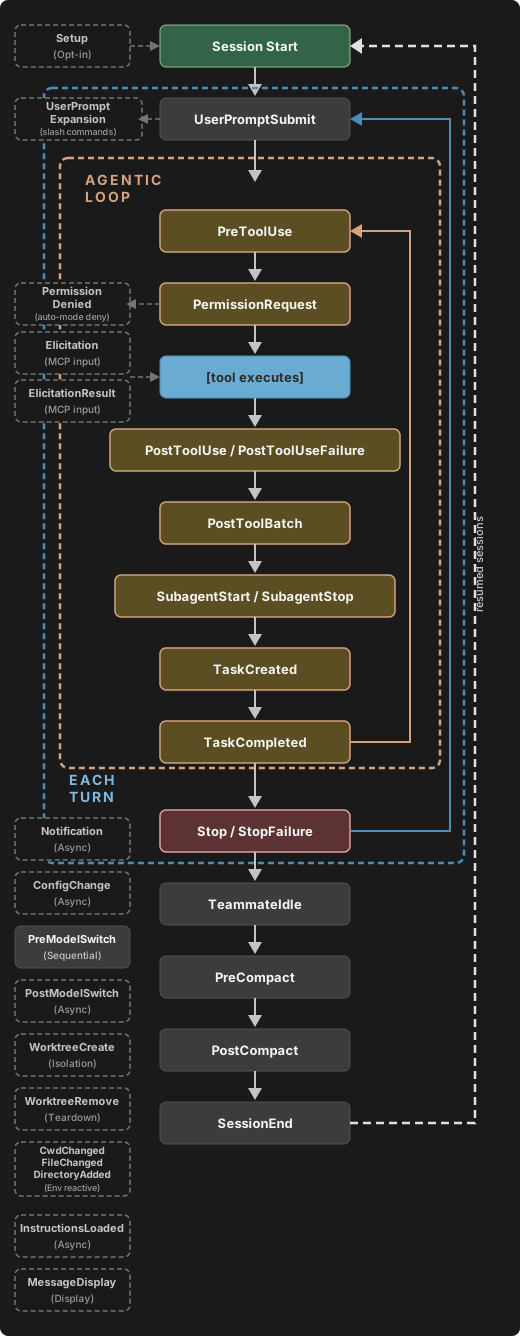
Como um hook é resolvido
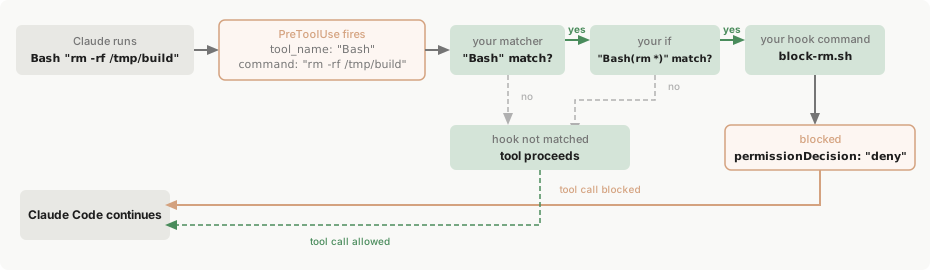
Para ver como o evento, o matcher e o manipulador se encaixam, considere este hookPreToolUse que bloqueia comandos shell destrutivos.
- macOS/Linux
- Windows (PowerShell)
O O script lê a entrada JSON de stdin, extrai o comando e retorna uma Este script, como os outros exemplos Bash nesta página que analisam entrada JSON, usa
matcher se restringe a chamadas de ferramenta Bash e a condição if se restringe ainda mais a subcomandos Bash correspondendo a rm *, então block-rm.sh apenas é gerado quando ambos os filtros correspondem:permissionDecision de "deny" se contiver rm -rf. Salve-o em .claude/hooks/block-rm.sh em seu projeto e torne-o executável com chmod +x .claude/hooks/block-rm.sh para que Claude Code possa executá-lo:jq, então instale jq e certifique-se de que está em seu PATH antes de tentar executá-los.Bash "rm -rf /tmp/build" contra a configuração macOS/Linux. Aqui está o que acontece:
1
Evento dispara
O evento
PreToolUse dispara. Claude Code envia a entrada da ferramenta como JSON em stdin para o hook:2
Matcher verifica
O matcher
"Bash" corresponde ao nome da ferramenta, então este grupo de hook é ativado. Se você omitir o matcher ou usar "*", o grupo é ativado em cada ocorrência do evento.3
Condição if verifica
A condição
if "Bash(rm *)" corresponde porque rm -rf /tmp/build é um subcomando correspondendo a rm *, então este manipulador é gerado. Se o comando tivesse sido npm test, a verificação if falharia e block-rm.sh nunca seria executado, evitando a sobrecarga de geração de processo. O campo if é opcional; sem ele, cada manipulador no grupo correspondido é executado.4
Manipulador de hook executa
O script inspeciona o comando completo e encontra Se o comando tivesse sido uma variante mais segura de
rm -rf, então imprime uma decisão em stdout:rm como rm file.txt, o script teria atingido exit 0 em vez disso. Código de saída 0 sem saída significa que o hook não tem decisão a relatar, então a chamada da ferramenta continua através do fluxo de permissão normal. O hook pode negar a chamada, mas ficar em silêncio não a aprova.5
Claude Code age sobre o resultado
Claude Code lê a decisão JSON, bloqueia a chamada da ferramenta e mostra a razão ao Claude.
Configuração
Hooks são definidos em arquivos de configurações JSON. A configuração tem três níveis de aninhamento:- Escolha um evento de hook para responder, como
PreToolUseouStop - Adicione um grupo de matcher para filtrar quando dispara, como “apenas para a ferramenta Bash”
- Defina um ou mais manipuladores de hook para executar quando correspondido
Esta página usa termos específicos para cada nível: evento de hook para o ponto do ciclo de vida, grupo de matcher para o filtro e manipulador de hook para o comando shell, endpoint HTTP, ferramenta MCP, prompt ou agente que executa. “Hook” por si só refere-se ao recurso geral.
Locais de hooks
Onde você define um hook determina seu escopo:
Sessões em nuvem em Claude Code na web não leem seu
~/.claude/settings.json local. Em um ambiente auto-hospedado, Claude Code também executa os hooks que o operador propagou do ~/.claude/ do host do runner, e executa os hooks no arquivo de configurações gerenciadas da imagem do runner quando esse arquivo está entre as fontes gerenciadas que Claude Code aplica, o que por padrão significa apenas quando nem configurações gerenciadas pelo servidor nem uma política Claude Code entregue por MDM fornece o nível gerenciado. Consulte o que é transferido da sua configuração para saber quais arquivos de configurações e plugins, e portanto quais hooks, chegam a uma sessão em nuvem.
Para detalhes sobre resolução de arquivo de configurações, consulte settings.
Hooks de arquivos de configurações, configurações de política gerenciada e plugins também executam dentro de subagentes. Quando um subagente chama uma ferramenta, eventos de ferramenta como PreToolUse e PostToolUse disparam os mesmos hooks configurados que na conversa principal, e a entrada carrega os campos de entrada comuns agent_id e agent_type que identificam o subagente.
Administradores corporativos podem usar allowManagedHooksOnly para restringir quais hooks executam:
- Seus hooks de usuário, projeto, local e plugin são bloqueados. Hooks de plugins forçadamente ativados em configurações gerenciadas
enabledPluginssão isentos - Claude Code também restringe suas configurações
statusLine,fileSuggestionesubagentStatusLineàs configurações gerenciadas - Claude Code também desabilita plugins com uma fonte
command, incluindo plugins forçadamente ativados em configurações gerenciadasenabledPlugins, a menos quedisableCommandPluginSourcesseja explicitamente definido comofalse. Fontescommandrequerem Claude Code v2.1.229 ou posterior - Claude Code também bloqueia comandos
headersHelperdo marketplace a menos quedisableCommandPluginSourcesseja explicitamente definido comofalse, exceto para um marketplace que as próprias configurações gerenciadas declarem
allowManagedHooksOnly.
Entradas de hook se mesclam entre níveis de configurações em vez de se substituírem: configurações de usuário, projeto e local adicionam seus próprios hooks sem remover os gerenciados, e a configuração disableAllHooks não pode desabilitar hooks gerenciados de fora das configurações gerenciadas.
As listas de permissões de hook HTTP se aplicam a hooks de todas as fontes, incluindo configurações de política gerenciada:
allowedHttpHookUrls: quando definido em qualquer nível de configurações, Claude Code executa um manipulador de hook HTTP apenas se sua URL corresponder à lista de permissões mescladahttpHookAllowedEnvVars: quando definido, Claude Code interpola apenas as variáveis de ambiente nessa lista em cabeçalhos de hook
Padrões de matcher
O campomatcher filtra quando hooks disparam. Como um matcher é avaliado depende dos caracteres que contém:
Um matcher no caminho de expressão regular é testado com
RegExp.prototype.test do JavaScript, que sucede em uma correspondência em qualquer lugar no valor. Edit.* corresponde tanto a Edit quanto a NotebookEdit; envolva o padrão em ^ e $, como em ^Edit$, quando você precisa de uma correspondência de string inteira.
Hífens no conjunto de correspondência exata requerem Claude Code v2.1.195 ou posterior. Em versões anteriores, um nome com hífen como code-reviewer é avaliado como uma expressão regular não ancorada, então também dispara para senior-code-reviewer; ancorá-lo como ^code-reviewer$ nessas versões para corresponder apenas a esse nome.
FileChanged e StopFailure usam um conjunto de correspondência exata mais estreito de apenas letras, dígitos, _ e |. Um hífen, espaço ou vírgula em um matcher para esses dois eventos o mantém no caminho de expressão regular, e apenas | separa alternativas. Todos os outros eventos com suporte a matcher na tabela a seguir aceitam | ou ,.
O evento FileChanged não segue essas regras ao construir sua lista de monitoramento. Consulte FileChanged.
Cada tipo de evento corresponde em um campo diferente:
Corresponder
StopFailure em cloud_credential_error requer Claude Code v2.1.267 ou posterior, a primeira versão que relata falhas de carregamento de credenciais sob esse valor em vez de server_error ou unknown.
Para a maioria dos eventos, Claude Code avalia o matcher contra um campo da entrada JSON que envia para seu hook em stdin. Para eventos de ferramenta, esse campo é tool_name. Para PreModelSwitch e PostModelSwitch, Claude Code avalia o matcher contra o nome canônico que deriva de to_model, conforme descrito em PreModelSwitch. Cada seção evento de hook lista o conjunto completo de valores de matcher e o esquema de entrada para esse evento.
Este exemplo executa um script de linting apenas quando Claude escreve ou edita um arquivo:
matcher a um evento sem suporte a matcher, ele é silenciosamente ignorado.
Para eventos de ferramenta, você pode filtrar mais estreitamente definindo o campo if em manipuladores de hook individuais. if usa sintaxe de regra de permissão para corresponder contra o nome da ferramenta e argumentos juntos, então "Bash(git *)" executa quando qualquer subcomando da entrada Bash corresponde a git * e "Edit(*.ts)" executa apenas para arquivos TypeScript.
Corresponder ferramentas MCP
Ferramentas de servidor MCP aparecem como ferramentas regulares em eventos de ferramenta (PreToolUse, PostToolUse, PostToolUseFailure, PermissionRequest, PermissionDenied), então você pode corresponder a elas da mesma forma que corresponde a qualquer outro nome de ferramenta.
Ferramentas MCP seguem o padrão de nomenclatura mcp__<server>__<tool>, por exemplo:
mcp__memory__create_entities: ferramenta create entities do servidor Memorymcp__filesystem__read_file: ferramenta read file do servidor Filesystemmcp__github__search_repositories: ferramenta search do servidor GitHub
.* ao prefixo do servidor. O .* é obrigatório: um matcher como mcp__memory ou mcp__brave-search contém apenas caracteres de correspondência exata, então é comparado como uma string exata e não corresponde a nenhuma ferramenta.
mcp__memory__.*corresponde a todas as ferramentas do servidormemorymcp__brave-search__.*corresponde a todas as ferramentas de um servidor cujo nome contém um hífenmcp__.*__write.*corresponde a qualquer ferramenta cujo nome começa comwritede qualquer servidor
mcp__brave-search é avaliado como uma expressão regular não ancorada e corresponde a cada ferramenta daquele servidor. A forma mcp__brave-search__.* funciona em todas as versões.
Ferramentas de um servidor MCP fornecido por plugin usam um segmento de servidor com escopo que inclui o nome do plugin: mcp__plugin_<plugin-name>_<server-name>__<tool>. Um matcher escrito contra a chave do servidor simples nunca dispara para essas ferramentas. Para um plugin nomeado my-plugin que agrupa um servidor sob a chave db, uma ferramenta query aparece como mcp__plugin_my-plugin_db__query, então o matcher para cada ferramenta daquele servidor é mcp__plugin_my-plugin_db__.*. Use o mesmo nome de ferramenta com escopo no campo if de um manipulador. Consulte Servidores MCP fornecidos por plugin para saber como o nome com escopo é construído.
Este exemplo registra todas as operações do servidor memory e valida operações de escrita de qualquer servidor MCP:
Campos do manipulador de hook
Cada objeto no arrayhooks interno é um manipulador de hook: o comando shell, endpoint HTTP, ferramenta MCP, prompt LLM ou agente que executa quando o matcher corresponde. Existem cinco tipos:
- Hooks de comando (
type: "command"): executam um comando shell. Seu script recebe a entrada JSON do evento em stdin e comunica resultados através de códigos de saída e stdout. - Hooks HTTP (
type: "http"): enviam a entrada JSON do evento como uma solicitação HTTP POST para uma URL. O endpoint comunica resultados através do corpo da resposta usando o mesmo formato de saída JSON que hooks de comando. - Hooks de ferramenta MCP (
type: "mcp_tool"): chamam uma ferramenta em um servidor MCP configurado. A saída de texto da ferramenta é tratada como stdout de hook de comando. - Hooks de prompt (
type: "prompt"): enviam um prompt para um modelo Claude para avaliação de turno único. O modelo retorna sua decisão como JSON. Consulte Hooks baseados em prompt. - Hooks de agente (
type: "agent"): geram um subagente que pode usar ferramentas como Read, Grep e Glob para verificar condições antes de retornar uma decisão. Hooks de agente são experimentais e podem mudar. Consulte Hooks baseados em agente.
$CLAUDE_CODE_REMOTE é "true" em ambientes web remotos e não é definida na CLI local. Claude Code v2.1.199 e posterior define $CLAUDE_CODE_BRIDGE_SESSION_ID para o ID de sessão Remote Control enquanto a sessão local tem uma conexão Remote Control ativa.
Campos comuns
Esses campos se aplicam a todos os tipos de hook:
O campo
if contém exatamente uma regra de permissão. Não há sintaxe &&, || ou lista para combinar regras; para aplicar múltiplas condições, defina um manipulador de hook separado para cada.
Em uma condição if para uma ferramenta de arquivo, um padrão de diretório de segmento único como "Edit(src/**)" corresponde apenas ao diretório src no diretório de trabalho e aos arquivos sob ele. Para corresponder a um diretório nomeado src em qualquer profundidade, escreva "Edit(**/src/**)". Antes de v2.1.214, "Edit(src/**)" correspondia a um diretório nomeado src em qualquer profundidade sob o diretório de trabalho.
Para padrões Bash, se seu comando de hook executa depende da forma do padrão e do comando Bash que Claude está invocando. Atribuições VAR=value iniciais são removidas antes da correspondência.
Quando Claude Code não pode determinar quais comandos a entrada Bash executa, ele executa seu hook independentemente do padrão. Como o filtro
if é melhor esforço, use o sistema de permissão em vez de um hook para impor um allow ou deny duro.
Campos de hook de comando
Além dos campos comuns, hooks de comando aceitam esses campos:
Um hook de comando executa como forma exec quando
args é definido, e forma shell quando args é omitido. Defina args sempre que o hook referenciar um placeholder de caminho, já que cada elemento é passado como um argumento sem aspas. Omita args quando você precisar de recursos de shell como pipes ou &&, ou quando nenhuma preocupação se aplica.
Forma exec executa quando args está presente. Claude Code resolve command como um executável em PATH e o gera diretamente com args como o vetor de argumentos. Não há shell, então cada elemento args é um argumento exatamente como escrito, e placeholders de caminho como ${CLAUDE_PLUGIN_ROOT} são substituídos em command e em cada elemento args como strings simples. Caracteres especiais como apóstrofos, $ e backticks passam verbatim porque não há shell para interpretá-los. Nenhuma tokenização de shell acontece em nenhuma plataforma.
Forma shell executa quando args está ausente. A string command é passada para um shell: sh -c em macOS e Linux, Git Bash no Windows, ou PowerShell quando Git Bash não está instalado. Defina o campo shell para escolher explicitamente. O shell tokeniza a string, expande variáveis e interpreta pipes, &&, redirecionamentos e globs.
No Windows, a forma exec requer que
command seja resolvido para um executável real como .exe. Os shims .cmd e .bat que npm, npx, eslint e outras ferramentas instalam em node_modules/.bin não são executáveis e não podem ser gerados sem um shell. Para executá-los em forma exec, invoque o script subjacente com node diretamente, por exemplo "command": "node", "args": ["${CLAUDE_PLUGIN_ROOT}/node_modules/eslint/bin/eslint.js"]. O padrão node mais caminho-de-script funciona em todas as plataformas porque node.exe é um binário real. Para executar um shim .cmd ou .bat por nome, use forma shell.CLAUDE_PROJECT_DIR, CLAUDE_PLUGIN_ROOT e CLAUDE_PLUGIN_DATA no processo gerado, então um script pode ler process.env.CLAUDE_PLUGIN_ROOT independentemente de como foi lançado.
Hooks de plugin adicionalmente substituem valores ${user_config.*}, apenas em forma exec: o valor é substituído em command e em cada elemento args como uma string simples, então nenhum shell o re-analisa.
Um hook de plugin em forma shell cujo command referencia ${user_config.*} falha com um erro em vez de executar. Para usar um valor de opção de um hook em forma shell, leia a variável de ambiente $CLAUDE_PLUGIN_OPTION_<KEY>, como $CLAUDE_PLUGIN_OPTION_WEBHOOK_URL para uma opção webhook_url, ou defina args para mudar o hook para forma exec. Antes de v2.1.207, comandos de hook de plugin em forma shell também substituíam ${user_config.*}.
Em forma exec,
command é apenas o nome ou caminho do executável. Se command é um nome simples sem separador de caminho e contém espaço em branco junto com args, Claude Code registra um aviso porque o spawn falhará: não há executável nomeado node script.js. Mova os tokens extras para args. Caminhos absolutos com espaços, como C:\Program Files\nodejs\node.exe, são um executável válido único e não disparam o aviso.Campos de hook HTTP
Além dos campos comuns, hooks HTTP aceitam esses campos:
Claude Code envia a entrada JSON do hook como corpo da solicitação POST com
Content-Type: application/json. O corpo da resposta usa o mesmo formato de saída JSON que hooks de comando.
O tratamento de erros difere dos hooks de comando; consulte Tratamento de resposta HTTP.
Este exemplo envia eventos PreToolUse para um serviço de validação local, autenticando com um token da variável de ambiente MY_TOKEN:
Campos de hook de ferramenta MCP
Além dos campos comuns, hooks de ferramenta MCP aceitam esses campos:
Este exemplo chama a ferramenta
security_scan no servidor MCP my_server após cada Write ou Edit, passando o caminho do arquivo editado:
isError: true, o hook produz um erro não-bloqueador e a execução continua.
Em eventos onde um hook pode bloquear ou mudar o resultado, como PreToolUse ou Stop, Claude Code aguarda um servidor em conexão antes de chamar a ferramenta, por no máximo MCP_TIMEOUT e dentro do timeout do próprio hook. Em eventos observacionais, como Notification ou SessionEnd, ele não aguarda.
Um servidor mostrando o status cached se conecta quando o hook chama sua ferramenta. Se o servidor não estiver conectado naquele ponto, o hook produz um erro não-bloqueador e a execução continua. O hook nunca inicia um fluxo OAuth, então autentique o servidor de /mcp primeiro.
SessionStart no lançamento, incluindo com --continue ou --resume, e cada evento Setup disparam antes dos servidores MCP da sessão estarem disponíveis para hooks. Claude Code pula seus hooks mcp_tool sem chamar a ferramenta, e o log de debug registra mcp_tool hooks are not available for the 'SessionStart' hook event (no MCP client context), ou a mesma mensagem nomeando Setup. Quando SessionStart dispara novamente mais tarde na sessão, após /clear ou uma compactação, seus hooks mcp_tool executam. Para qualquer coisa que a sessão precise no lançamento, use um hook type: "command" em SessionStart em vez disso.
Campos de hook de prompt e agente
Além dos campos comuns, hooks de prompt e agente aceitam esses campos:Referenciar scripts por caminho
Use esses placeholders para referenciar scripts de hook relativos à raiz do projeto ou plugin, independentemente do diretório de trabalho quando o hook executa:${CLAUDE_PROJECT_DIR}: a raiz do projeto onde a sessão começou. Claude Code também define essa variável no ambiente de servidores MCP stdio e servidores LSP de plugin.${CLAUDE_PLUGIN_ROOT}: o diretório de instalação do plugin, para scripts agrupados com um plugin. Consulte variáveis de ambiente de plugin para saber como o caminho se comporta entre atualizações.${CLAUDE_PLUGIN_DATA}: o diretório de dados persistentes do plugin, para dependências e estado que devem sobreviver a atualizações de plugin.
Worktrees são diferentes. Se Claude entra em uma worktree durante a sessão, Claude Code mantém
${CLAUDE_PROJECT_DIR} onde estava e passa o caminho da worktree para seus hooks de uma forma diferente:${CLAUDE_PROJECT_DIR}fica no lugar: ainda aponta para a raiz do projeto onde a sessão começou, então um comando como${CLAUDE_PROJECT_DIR}/.claude/hooks/check-style.shainda executa o script no checkout principal.cwdsegue Claude: o campocwdna entrada JSON do hook é a raiz da worktree após Claude entrar em uma worktree, e o novo diretório após Claude executarcd. Leia-o quando um hook precisa saber em qual diretório Claude está trabalhando.
- Scripts de projeto
- Scripts de plugin
Este exemplo usa
${CLAUDE_PROJECT_DIR} para executar um verificador de estilo do diretório .claude/hooks/ do projeto após qualquer chamada de ferramenta Write ou Edit:Hooks em skills e agentes
Além de arquivos de configurações e plugins, hooks podem ser definidos diretamente em skills e subagentes usando frontmatter, no mesmo formato de configuração que hooks baseados em configurações. Por quanto tempo Claude Code os mantém registrados depende do componente:- Hooks de subagente: Claude Code os executa apenas enquanto esse subagente está em execução e os remove quando termina. Claude Code converte um hook
Stopaqui paraSubagentStop, o evento que dispara quando um subagente completa. - Hooks de skill: Claude Code os registra quando você ou Claude invoca a skill e continua executando-os pelo resto da sessão, em turnos após o próprio turno da skill também. Para fazer Claude Code remover um hook após sua primeira execução bem-sucedida em vez disso, defina
once: truenele.
PreToolUse que executa um script de validação de segurança antes de cada comando Bash:
-p em uma pasta que você não confiou.
Hooks de frontmatter em um subagente de projeto executam apenas após você aceitar o diálogo de confiança de workspace para a pasta de onde o arquivo do agente veio. Uma sessão -p não conta como aceitá-lo. O que executa antes de você confiar em uma pasta compara isso com a regra de arquivo de configurações, e a página de subagentes lista quais escopos estão isentos. Antes de v2.1.218, esses hooks podiam executar de pastas que você não confiava.
O menu /hooks
Digite /hooks no Claude Code para abrir um navegador somente leitura para seus hooks configurados. O menu mostra cada evento de hook com uma contagem de hooks configurados, permite que você detalhe em matchers e mostra os detalhes completos de cada manipulador de hook. Use-o para verificar configuração, verificar qual arquivo de configurações um hook veio, ou inspecionar comando, prompt ou URL de um hook.
O menu exibe todos os cinco tipos de hook: command, prompt, agent, http e mcp_tool. Cada hook é rotulado com um prefixo [type] e uma fonte indicando onde foi definido:
User Settings: de~/.claude/settings.jsonProject Settings: de.claude/settings.jsonLocal Settings: de.claude/settings.local.jsonPlugin Hooks: dehooks/hooks.jsonde um pluginSession Hooks: registrado em memória para a sessão atual
Desabilitar ou remover hooks
Para remover um hook, delete sua entrada do arquivo de configurações JSON. Para desabilitar temporariamente todos os hooks sem removê-los, defina"disableAllHooks": true em seu arquivo de configurações. Claude Code lê o valor deixado após precedência de configurações se aplicar, então um "disableAllHooks": false no .claude/settings.json de um projeto substitui um true em suas configurações de usuário. Para desabilitar hooks para uma execução qualquer que as configurações do projeto digam, passe --settings '{"disableAllHooks": true}', que tem precedência sobre configurações de projeto e local. Não há forma de desabilitar um hook individual mantendo-o na configuração.
A configuração disableAllHooks respeita a hierarquia de configurações gerenciadas. Se um administrador configurou hooks através de configurações de política gerenciada, disableAllHooks definido em configurações de usuário, projeto ou local não pode desabilitar esses hooks gerenciados. Apenas disableAllHooks definido no nível de configurações gerenciadas pode desabilitar hooks gerenciados. Para o alcance completo de cada nível, consulte disableAllHooks.
Edições diretas a hooks em arquivos de configurações são normalmente capturadas automaticamente pelo observador de arquivo.
Entrada e saída de hook
Hooks de comando recebem dados JSON via stdin e comunicam resultados através de códigos de saída, stdout e stderr. Hooks HTTP recebem o mesmo JSON como corpo da solicitação POST e comunicam resultados através do corpo da resposta HTTP. Esta seção cobre campos e comportamento comuns a todos os eventos. Cada seção de evento sob Eventos de hook inclui seu esquema de entrada específico e opções de controle de decisão. No macOS e Linux, hooks de comando executam em sua própria sessão sem um terminal controlador. O processo de hook e qualquer processo filho não podem abrir/dev/tty ou enviar sequências de escape diretamente para a interface do Claude Code. Windows não tem /dev/tty.
Para exibir uma mensagem ao usuário em qualquer plataforma, retorne systemMessage na saída JSON. Alguns eventos descartam isso ou o entregam em outro lugar, e cada seção de evento diz assim. Para disparar uma notificação de desktop, definir um título de janela ou tocar o sino, retorne terminalSequence em vez disso.
Campos de entrada comuns
Eventos de hook recebem esses campos como JSON, além de campos específicos do evento documentados em cada seção evento de hook. Para hooks de comando, este JSON chega via stdin. Para hooks HTTP, chega como corpo da solicitação POST.
Ao executar com
--agent ou dentro de um subagente, dois campos adicionais são incluídos:
Apenas hooks
SessionStart podem receber um campo model, e Claude Code nem sempre o inclui. Hooks PreModelSwitch e PostModelSwitch recebem from_model e to_model em vez disso, portanto use um hook PostModelSwitch para acompanhar o modelo conforme ele muda durante uma sessão.
Não há variável de ambiente $CLAUDE_MODEL. O hook pode ler $ANTHROPIC_MODEL se você defini-lo em seu shell, mas esse valor não muda quando você alterna modelos com /model durante uma sessão.
Um processo de hook herda o ambiente pai, além das variáveis exportadoras OTEL_* que Claude Code remove de cada subprocesso que spawna e, quando CLAUDE_CODE_SUBPROCESS_ENV_SCRUB é definido como 1, as variáveis que ele remove.
Por exemplo, um hook PreToolUse para um comando Bash recebe isso em stdin:
tool_name, tool_input e tool_use_id são específicos do evento. Cada seção evento de hook documenta os campos adicionais para esse evento.
Saída de código de saída
O código de saída do seu comando de hook diz ao Claude Code se a ação deve prosseguir, ser bloqueada ou ser ignorada. O código de saída não atua sozinho. Claude Code lê campos de saída JSON de stdout em cada código de saída, não apenas 0, e para eventos que usam o modelo de decisão padrão, um objeto analisado que passa na validação de esquema entra em vigor ao lado do código. O bloqueio da saída 2 é o único resultado que JSON não pode substituir. Duas tabelas possuem as exceções por evento: Comportamento de código de saída 2 por evento diz o que códigos de saída fazem para cada evento, e Controle de decisão diz quais campos de decisão cada evento honra. Campos universais comosystemMessage funcionam em muitos eventos e são listados na tabela Saída JSON.
Código de saída 0
Saída 0 significa sucesso, e é o código de saída pretendido quando você imprime JSON para controle estruturado. Para a maioria dos eventos, Claude Code escreve stdout no log de debug e não o mostra na transcrição. As exceções sãoUserPromptSubmit, UserPromptExpansion, SessionStart e PostModelSwitch, onde Claude Code adiciona stdout em texto simples como contexto que Claude pode ver e agir.
Se Claude Code lê seu stdout como saída JSON ou como texto simples depende de como ele começa e termina, ignorando espaço em branco ao redor:
- Começa com
{e termina com}: Claude Code o analisa como JSON. Quando a saída é duas ou mais linhas que cada uma analisa como JSON por conta própria, e nenhuma linha é um objeto saída JSON que define um campo, Claude Code trata toda a saída como texto simples. Quando uma dessas linhas define um campo, toda a saída é uma falha de análise, descrita abaixo. - Começa com
{mas não termina com}: Claude Code o trata como texto simples. - Começa com qualquer outra coisa: Claude Code o trata como texto simples, um array JSON ou uma string JSON entre aspas incluída.
<hook name> hook error com a mensagem de validação. O mesmo acontece em qualquer código de saída diferente de 2, enquanto saída 2 ainda bloqueia.
Para eventos que usam o modelo de decisão padrão, quando Claude Code tenta analisar seu stdout como JSON e não consegue, ele relata um erro não-bloqueador em cada código de saída diferente de 2. A transcrição mostra um aviso <hook name> hook error com a mensagem de análise. Nos eventos que adicionam stdout em texto simples como contexto, Claude Code não adiciona o texto. Antes de v2.1.248, Claude Code tratava esse stdout como texto simples.
Stderr de um hook que sai 0 vai apenas para o log de debug, nunca para a transcrição, e Claude nunca vê. Para lê-lo você mesmo, ative debug logging. Para exibir um aviso para Claude de um hook PostToolUse ou PostToolUseFailure, saia 2 em vez disso para que Claude veja o stderr mesmo que a ferramenta já tenha executado.
Código de saída 2
Saída 2 significa um erro bloqueador. Em eventos que podem bloquear, saída 2 bloqueia se você imprime JSON ou não: até mesmo um JSONpermissionDecision de "allow" não pode substituir. Claude Code ainda lê qualquer saída JSON válida em stdout. Em Elicitation e ElicitationResult, o hookSpecificOutput de um hook exit-2 é ignorado.
A mensagem de bloqueio é a razão da decisão de bloqueio do seu JSON quando faz uma, e seu texto stderr caso contrário. O que o bloqueio faz varia por evento: PreToolUse bloqueia a chamada da ferramenta, UserPromptSubmit rejeita o prompt, e assim por diante. Comportamento de código de saída 2 por evento lista o efeito para cada evento, e cada seção de evento diz onde a mensagem vai.
Um hook que sai 2 enquanto imprime JSON que falha na validação de esquema saída JSON ainda bloqueia: Claude Code usa stderr como a razão de bloqueio e registra a falha de validação no log de debug. Antes de v2.1.214, Claude Code tratava essa combinação como um erro não-bloqueador e a ação prosseguia.
Este script bloqueia comandos rm saindo 2 e deixa cada outro comando para o fluxo de permissão normal:
Outros códigos de saída
Qualquer outro código de saída não bloqueia por conta própria para a maioria dos eventos de hook. O que acontece depende de seu stdout:- Com um objeto analisado que passa na validação de esquema, para eventos que usam o modelo de decisão padrão, Claude Code ignora o código de saída e apenas o JSON decide o resultado:
- Cada campo que o evento suporta é honrado, incluindo
permissionDecision,additionalContext,updatedInputesystemMessage, e o hook não é relatado como um erro. - Controle de decisão lista os campos de decisão por evento; campos universais como
systemMessageseguem a tabela Saída JSON.
- Cada campo que o evento suporta é honrado, incluindo
- Com um objeto analisado que falha na validação de esquema, para eventos que usam o modelo de decisão padrão, é o mesmo erro não-bloqueador que na saída 0: a ação prossegue, e o aviso
<hook name> hook errorcarrega a mensagem de validação. - Com stdout que Claude Code tenta analisar como JSON e não consegue, Claude Code relata o mesmo erro não-bloqueador que na saída 0 para eventos que usam o modelo de decisão padrão. A ação prossegue, e o aviso carrega a mensagem de análise.
- Com stdout que Claude Code trata como texto simples, ou com stdout vazio, é um erro não-bloqueador para a maioria dos eventos de hook: a ação prossegue, e a transcrição mostra um aviso
<hook name> hook errorseguido pela primeira linha de stderr, prefixado comFailed with non-blocking status code:. Para capturar o stderr completo, ative debug logging.
WorktreeCreate falha na criação em qualquer saída não-zero não importa o que seu JSON diz, e eventos que descartam saída de hook inteiramente, como StopFailure, ignoram seu JSON em cada código de saída, além de campos de efeito colateral como terminalSequence, que ainda disparam.
Um hook que não consegue iniciar cai no mesmo balde não-bloqueador. Quando o caminho do script não existe ou não é executável, o shell sai com um código como 127 e você vê o mesmo aviso com a mensagem do interpretador, por exemplo Failed with non-blocking status code: /bin/sh: /path/to/hook.sh: No such file or directory. Para a maioria dos eventos de hook, a ação prossegue. Quando você configura um hook de política, observe este aviso em sua primeira execução: um caminho digitado incorretamente em settings.json deixa o portão silenciosamente desabilitado.
Timeouts
Além de um hook de comando que você executa comasync: true, Claude Code cancela um hook command, http ou mcp_tool que atinge seu timeout, descartando a saída do hook, portanto na maioria dos eventos um hook expirado não renderiza decisão.
Em PreModelSwitch, um hook cancelado em seu timeout bloqueia a mudança de modelo. Em PreToolUse, as duas famílias de hook diferem:
- Um hook
command,httpoumcp_toolexpirado não bloqueia a chamada da ferramenta. A chamada continua através do fluxo de permissão normal, portanto não conte com um hook travado para agir como um portão. - Um hook de callback Agent SDK que excede seu timeout bloqueia a chamada da ferramenta.
Comportamento de código de saída 2 por evento
Código de saída 2 é a forma de um hook sinalizar “pare, não faça isso”. O efeito depende do evento, porque alguns eventos representam ações que podem ser bloqueadas (como uma chamada de ferramenta que ainda não aconteceu) e outros representam coisas que já aconteceram ou não podem ser prevenidas.
Para
SessionStart, SubagentStart e PostModelSwitch, Claude Code renderiza o stderr de código de saída 2 na transcrição como um aviso <hook name> hook error, da mesma forma que renderiza um erro não-bloqueador. Claude não vê, e a sessão ou subagente prossegue. Para SubagentStart, o aviso aparece na própria transcrição do subagente, não na conversa pai.
Tratamento de resposta HTTP
Hooks HTTP usam códigos de status HTTP e corpos de resposta em vez de códigos de saída e stdout. Os resultados abaixo se aplicam à maioria dos eventos; um evento com seu próprio contrato de falha na tabela por evento, comoWorktreeCreate, aplica esse contrato a um hook HTTP falhado também:
- 2xx com corpo vazio: sucesso, equivalente a código de saída 0 sem saída
- 2xx com corpo de objeto JSON: analisado usando o mesmo esquema saída JSON que hooks de comando. Um corpo que falha na validação de esquema é um erro não-bloqueador
- 2xx com qualquer outro corpo, como texto simples: erro não-bloqueador, tratado da mesma forma que um status não-2xx. Claude Code não adiciona o texto ao contexto de Claude
- Status não-2xx: erro não-bloqueador, execução continua
- Falha de conexão: erro não-bloqueador, execução continua
- Timeout: o hook é cancelado, conforme descrito em Timeouts
Saída JSON
Códigos de saída permitem você bloquear ou ficar em silêncio, mas saída JSON oferece controle mais granular. Em vez de sair com código 2 para bloquear, saia 0 e imprima um objeto JSON em stdout. Claude Code lê campos específicos desse JSON para controlar comportamento, incluindo controle de decisão para bloquear, permitir ou escalar para o usuário.Escolha uma abordagem por hook: ou use códigos de saída sozinhos para sinalizar, ou saia 0 e imprima JSON para controle estruturado. Se você misturar, saída 2 mantém seu efeito de bloqueio, e Claude Code ainda lê os campos JSON, com a exceção de elicitação única anotada em Código de saída 2.
additionalContext, systemMessage e initialUserMessage, e seu stdout simples, são limitadas a 10.000 caracteres:
- Escopo: Claude Code mede cada string por conta própria, mesmo quando vários hooks executam para o mesmo evento. Para saída JSON, cada campo é medido separadamente; stdout simples é medido como um todo.
- Acima do limite: Claude Code salva a saída em um arquivo no diretório de sessão e a substitui pelo caminho do arquivo e uma visualização de até os primeiros 2.000 caracteres. Um resultado Bash grande válido é tratado da mesma forma, descrito em Limites de saída. Diferentemente desse teto Bash, este limite não tem configuração ou variável de ambiente para aumentá-lo.
- Lendo o arquivo: Claude Code não pede a Claude para ler o arquivo, portanto mantenha qualquer coisa que Claude sempre deva ver dentro do limite.
- Campos universais como
continuesão listados na tabela abaixo. Cada evento os aceita, mas alguns eventos os descartam ou entregamsystemMessageem outro lugar que não a transcrição. Cada seção de evento diz assim.terminalSequencefunciona nesses eventos também, com as exceções listadas em Emitir notificações de terminal. decisionereasonde nível superior são usados por alguns eventos para bloquear ou fornecer feedback.hookSpecificOutputé um objeto aninhado para eventos que precisam de controle mais rico. Requer um campohookEventNamedefinido para o nome do evento.
Para parar Claude inteiramente:
PreToolUse e PostToolUse, a parada se aplica mesmo quando a chamada da ferramenta falha ou é concluída enquanto Claude ainda está transmitindo uma resposta.
Emitir notificações de terminal
Hooks executam sem um terminal controlador, portanto escrever sequências de escape diretamente para/dev/tty falha. Em vez disso, retorne a sequência de escape no campo terminalSequence e Claude Code a emite para você através de seu próprio caminho de escrita de terminal. Isso é livre de corrida, funciona dentro de tmux e GNU screen, e funciona no Windows onde não há /dev/tty.
O campo aceita uma string de uma ou mais sequências de escape na lista de permissões:
- OSC
0,1,2: títulos de janela e ícone - OSC
9: notificações iTerm2, ConEmu, Windows Terminal e WezTerm, incluindo progresso de barra de tarefas9;4 - OSC
99: notificações Kitty - OSC
777: notificações urxvt, Ghostty e Warp - BEL simples
systemMessage e continue, como Notification e StopFailure. Tem dois limites:
- Claude Code escreve a sequência apenas em uma sessão interativa, e apenas enquanto sua interface está na tela. Em modo não-interativo com a flag
-pe no Agent SDK, ignora o campo. - Um hook de comando
WorktreeCreatenão pode retornar JSON, porque Claude Code lê seu stdout como o caminho de worktree. Um hook HTTPWorktreeCreateretorna JSON e pode incluir o campo.
Notification. A sequência de escape é construída com printf escapes octais para que os bytes de controle nunca apareçam na linha de comando do shell, e jq -n --arg constrói a saída JSON para que aspas, barras invertidas e quebras de linha na mensagem de notificação sejam escapadas corretamente:
{ "terminalSequence": "..." } é a mesma de qualquer shell ou linguagem.
Adicionar contexto para Claude
O campoadditionalContext passa uma string do seu hook para a janela de contexto do Claude. Claude Code envolve a string em um lembrete do sistema e a insere na conversa no ponto onde o hook disparou. Claude lê o lembrete na próxima solicitação de modelo, mas não aparece como uma mensagem de chat na interface.
Retorne additionalContext dentro de hookSpecificOutput ao lado do nome do evento:
- SessionStart e SubagentStart: no início da conversa, antes do primeiro prompt
- UserPromptSubmit e UserPromptExpansion: ao lado do prompt enviado
- PreToolUse, PostToolUse, PostToolUseFailure e PostToolBatch: ao lado do resultado da ferramenta
- Stop e SubagentStop: no final da rodada. A conversa continua para que Claude possa agir sobre o feedback. Consulte Controle de decisão Stop
- PostModelSwitch: com a próxima solicitação após a mudança. Consulte Controle de decisão PostModelSwitch para timing
additionalContext para o mesmo evento, Claude recebe todos os valores.
Se um valor exceder 10.000 caracteres, Claude Code escreve o texto em um arquivo no diretório de sessão e passa Claude o caminho do arquivo com uma visualização de até os primeiros 2.000 caracteres em vez disso. Claude pode ler o arquivo, mas Claude Code não pede a Claude para.
Use additionalContext para informações que Claude deve saber sobre o estado atual do seu ambiente ou a operação que acabou de executar:
- Estado do ambiente: o branch atual, alvo de implantação ou sinalizadores de recurso ativos
- Regras de projeto condicional: qual comando de teste se aplica ao arquivo que acabou de ser editado, quais diretórios são somente leitura nesta worktree
- Dados externos: problemas abertos atribuídos a você, resultados recentes de CI, conteúdo obtido de um serviço interno
bun test” lê como informação de projeto. Texto enquadrado como comandos de sistema fora de banda pode disparar as defesas de injeção de prompt do Claude, o que faz com que Claude superficialize o texto para você em vez de tratá-lo como contexto.
Claude Code salva o texto injetado na transcrição de sessão. Para eventos de mid-sessão como PostToolUse ou UserPromptSubmit, quando você retoma com --continue ou --resume, Claude Code reproduz o texto salvo em vez de re-executar o hook para turnos anteriores, portanto valores como timestamps ou SHAs de commit ficam obsoletos. Hooks SessionStart executam novamente na retomada com source definido como "resume", ou "fork" se você adicionou --fork-session, para que possam atualizar seu contexto.
Controle de decisão
Nem todo evento suporta bloqueio ou controle de comportamento através de JSON. Os eventos que fazem cada um usam um conjunto diferente de campos para expressar essa decisão. Use esta tabela como referência rápida antes de escrever um hook:
Alguns eventos também podem reescrever conteúdo em vez de apenas permitir ou bloquear:
PreToolUse:updatedInputdiretamente sobhookSpecificOutputsubstitui os argumentos de uma ferramenta antes de executar. Consulte Controle de decisão PreToolUsePermissionRequest:updatedInputdentro do objetodecision. Consulte Controle de decisão PermissionRequestPostToolUse:updatedToolOutputsubstitui o resultado da ferramenta. Consulte Controle de decisão PostToolUseUserPromptSubmit: não pode substituir o prompt; apenas injetaadditionalContextao lado dele
PreToolUse para entradas de ferramenta de saída e PostToolUse para resultados de ferramenta de entrada.
Aqui estão exemplos de cada padrão em ação:
- Decisão de nível superior
- PreToolUse
- PermissionRequest
O único valor para
decision é "block". Para permitir que a ação prossiga, omita decision do seu JSON, ou saia 0 sem qualquer JSON:Eventos de hook
Cada evento corresponde a um ponto no ciclo de vida do Claude Code onde hooks podem ser executados. As seções abaixo estão ordenadas para corresponder ao ciclo de vida: desde a configuração da sessão através do loop agentico até o final da sessão. Cada seção descreve quando o evento é disparado, quais matchers ele suporta, a entrada JSON que recebe e como controlar o comportamento através da saída.SessionStart
Executado quando Claude Code inicia uma nova sessão ou retoma uma sessão existente. Útil para carregar contexto de desenvolvimento como problemas existentes ou mudanças recentes no seu código, ou configurar variáveis de ambiente. Para contexto estático que não requer um script, use CLAUDE.md em vez disso. SessionStart é executado em cada sessão, portanto mantenha esses hooks rápidos. Apenas hookstype: "command" e type: "mcp_tool" são suportados. Veja campos de hook de ferramenta MCP para quando hooks mcp_tool são executados.
O valor do matcher corresponde a como a sessão foi iniciada:
Antes da v2.1.214, sessões bifurcadas relatavam fonte
"resume".
Quando você inicia uma sessão interativa, retoma uma conversa no lançamento com --continue ou --resume, ou executa /clear, hooks SessionStart são executados em segundo plano. Você pode digitar imediatamente, e uma conversa que você retomou aparece sem esperar pelos hooks. A primeira resposta de Claude ainda espera os hooks terminarem, portanto seu contexto chega a Claude.
Quando você muda de conversas com /resume dentro de uma sessão, a mudança espera os hooks terminarem. Se você executar /clear ou mudar para outra conversa enquanto hooks de fundo ainda estão em execução, nada que eles retornem se aplica à sessão.
A mesma espera se aplica no lançamento, incluindo uma sessão retomada: um prompt que você envia enquanto hooks SessionStart ainda estão em execução não chega a Claude até que terminem.
Durante qualquer espera, pressione Esc para levar o prompt de volta para a entrada sem enviá-lo. Os hooks continuam em execução.
Entrada SessionStart
Além dos campos de entrada comuns, hooks SessionStart recebemsource e opcionalmente model, agent_type e session_title:
Quando
source é "resume" ou "fork" e a transcrição contém pelo menos uma resposta de Claude, hooks SessionStart também recebem os quatro campos abaixo. Seu hook pode usá-los para relatar qual é o custo de retomar uma conversa obsoleta antes da primeira solicitação, por exemplo em um systemMessage. Esses campos requerem Claude Code v2.1.251 ou posterior.
Este exemplo mostra a entrada para uma sessão retomada 90 minutos após sua última resposta:
Controle de decisão SessionStart
Claude Code adiciona stdout que trata como texto simples ao contexto de Claude. Além dos campos de saída JSON disponíveis para todos os hooks, você pode retornar esses campos específicos do evento:sessionTitle.
Use reloadSkills quando um hook SessionStart instala ou atualiza skills. A descoberta de skills normalmente é executada antes dos hooks SessionStart terminarem, portanto arquivos que o hook escreve em ~/.claude/skills/ ou .claude/skills/ caso contrário apareceriam apenas na próxima sessão. Este exemplo sincroniza um repositório de skills compartilhado e solicita a nova verificação:
fatal: para stderr. Stderr de um hook SessionStart que sai com 0 é apenas informativo, portanto a solicitação reloadSkills ainda se aplica.
Persistir variáveis de ambiente
Hooks SessionStart têm acesso à variável de ambienteCLAUDE_ENV_FILE, que fornece um caminho de arquivo onde você pode persistir variáveis de ambiente para comandos Bash subsequentes.
Para definir variáveis de ambiente individuais, escreva instruções export para CLAUDE_ENV_FILE. Use append (>>) para preservar variáveis definidas por outros hooks:
CLAUDE_ENV_FILE está disponível para hooks SessionStart, Setup, CwdChanged e FileChanged. Outros tipos de hook não têm acesso a esta variável.Setup
Disparado apenas quando você inicia Claude Code com--init-only, ou com --init ou --maintenance em modo não interativo com a flag -p. Não é disparado no startup normal. Use-o para instalação de dependência única ou limpeza agendada que você dispara explicitamente de CI ou scripts, separado do startup normal da sessão. Para inicialização por sessão, use SessionStart em vez disso.
O valor do matcher corresponde à flag CLI que disparou o hook:
Quando você executa
claude --init-only, Claude Code executa hooks Setup e hooks SessionStart com o matcher startup, depois sai sem iniciar uma conversa.
Quando você inicia ou continua uma conversa com -p, você também precisa fornecer um prompt, como um argumento ou canalizado em stdin. Você pode pular o prompt quando um hook SessionStart fornece initialUserMessage ou quando você retoma uma sessão com uma chamada de ferramenta adiada.
No sucesso, --init-only não imprime nada no terminal. Para confirmar que os hooks foram executados, comece com claude --debug-file <path> --init-only, substituindo <path> por um local de arquivo de log, e verifique o log para as entradas de hook Setup e SessionStart.
Como Setup não é disparado a cada lançamento, um plugin que precisa de uma dependência instalada não pode contar apenas com Setup. O padrão prático é verificar a dependência no primeiro uso e instalar se ausente, por exemplo um hook ou skill que testa ${CLAUDE_PLUGIN_DATA}/node_modules e executa npm install se ausente. Veja o diretório de dados persistentes para onde armazenar dependências instaladas. Se você distribuir seu plugin através de um marketplace, você pode não precisar deste padrão: Claude Code instala automaticamente dependências de pacote Node.js elegíveis quando armazena em cache o plugin.
Entrada Setup
Além dos campos de entrada comuns, hooks Setup recebem um campotrigger definido como "init" ou "maintenance":
Controle de decisão Setup
Hooks Setup não podem bloquear; a execução continua em qualquer código de saída. Em cada código de saída, Claude Code descarta os campos de saída JSON de um hook Setup, comosystemMessage, continue e hookSpecificOutput.additionalContext. Com -p, stdout, stderr e código de saída de um hook Setup aparecem na saída da execução apenas como eventos hook_response quando você inicia com --output-format stream-json --verbose.
Hooks Setup têm acesso a CLAUDE_ENV_FILE. Variáveis escritas nesse arquivo persistem em comandos Bash subsequentes para a sessão, assim como em hooks SessionStart. Apenas hooks type: "command" são executados em Setup. Um hook type: "mcp_tool" em Setup é sempre ignorado, conforme descrito em campos de hook de ferramenta MCP.
InstructionsLoaded
Disparado quando um arquivoCLAUDE.md ou .claude/rules/*.md é carregado no contexto. Este evento é disparado no início da sessão para arquivos carregados com entusiasmo e novamente mais tarde quando arquivos são carregados preguiçosamente, por exemplo quando Claude acessa um subdiretório que contém um CLAUDE.md aninhado ou quando regras condicionais com frontmatter paths: correspondem. O hook não suporta bloqueio ou controle de decisão. Ele é executado de forma assíncrona para fins de observabilidade.
Este evento não é disparado quando Claude lê AGENTS.md diretamente através da configuração Project instructions. Ele é disparado quando um CLAUDE.md importa seu AGENTS.md, com load_reason definido como include como para qualquer outro arquivo importado, e quando CLAUDE.md é um symlink para ele, como um carregamento normal de CLAUDE.md.
O matcher é executado contra load_reason. Por exemplo, use "matcher": "session_start" para disparar apenas para arquivos carregados no início da sessão, ou "matcher": "path_glob_match|nested_traversal" para disparar apenas para carregamentos preguiçosos.
Entrada InstructionsLoaded
Além dos campos de entrada comuns, hooks InstructionsLoaded recebem esses campos:Controle de decisão InstructionsLoaded
Hooks InstructionsLoaded não têm controle de decisão. Eles não podem bloquear ou modificar o carregamento de instruções. Claude Code descarta seus campos de saída JSON, comosystemMessage e continue. Use este evento para auditoria de log, rastreamento de conformidade ou observabilidade.
UserPromptSubmit
Executado quando o usuário envia um prompt, antes de Claude processá-lo. Isso permite que você adicione contexto adicional com base no prompt/conversa, valide prompts ou bloqueie certos tipos de prompts. HooksUserPromptSubmit têm um tempo limite padrão de 30 segundos para tipos command, http e mcp_tool, mais curto que o padrão de 600 segundos para esses tipos na maioria dos outros eventos. Como este hook é executado antes de cada prompt e bloqueia o processamento do modelo até ser concluído, um hook travado paralisa a sessão. Se seu hook precisar de mais tempo, defina o campo timeout na entrada do hook.
Além de um hook de comando que você executa com async: true, um hook UserPromptSubmit command, HTTP ou MCP tool que atinge seu tempo limite é cancelado e sua saída, incluindo qualquer additionalContext, é descartada. O prompt ainda chega a Claude sem esse contexto. A transcrição mostra um aviso nomeando o hook, o tempo limite que foi disparado e que a saída foi descartada.
Um hook de callback do Agent SDK em UserPromptSubmit que atinge seu tempo limite bloqueia o prompt com uma mensagem nomeando o hook e o tempo limite, porque um callback lá pode estar agindo como um portão de política que não deve falhar aberto. A sessão continua. Antes da v2.1.208, um tempo limite de callback nesse evento terminava o turno com um erro de execução.
Entrada UserPromptSubmit
Além dos campos de entrada comuns, hooks UserPromptSubmit recebem o campoprompt contendo o texto que o usuário enviou. Conteúdo colado que colapsou para um espaço reservado [Pasted text #N] chega expandido no lugar. Em sessões onde Claude Code marca texto colado para Claude, esse conteúdo expandido fica entre uma linha <pasted_content id="…"> e uma linha </pasted_content id="…">, portanto leve em conta essas linhas se seu hook analisa o prompt.
Controle de decisão UserPromptSubmit
HooksUserPromptSubmit podem controlar se um prompt do usuário é processado e adicionar contexto. Todos os campos de saída JSON estão disponíveis.
Existem duas maneiras de adicionar contexto à conversa no código de saída 0:
- Stdout de texto simples: Claude Code adiciona stdout que trata como texto simples ao contexto de Claude
- JSON com
additionalContext: use o formato JSON abaixo para mais controle. O campoadditionalContexté adicionado como contexto
additionalContext são cada um injetados como um lembrete do sistema que começa com o nome do hook; Claude lê ambos. Para confirmar a entrega, verifique o log de depuração.
Para bloquear um prompt, retorne um objeto JSON com decision definido como "block":
Um hook que bloqueia ao sair com 2 roteia da mesma forma que
reason: a mensagem de bloqueio mostra o texto stderr ao usuário, e não é adicionada ao contexto.
UserPromptExpansion
Executado quando um comando digitado pelo usuário se expande em um prompt antes de chegar a Claude. Use isso para bloquear comandos específicos de invocação direta, injetar contexto para uma skill particular ou registrar quais comandos os usuários invocam. Por exemplo, um hook correspondente adeploy pode bloquear /deploy a menos que um arquivo de aprovação esteja presente, ou um hook correspondente a uma skill de revisão pode anexar a lista de verificação de revisão da equipe como additionalContext.
Este evento cobre o caminho que PreToolUse não cobre: um hook PreToolUse correspondente à ferramenta Skill é disparado apenas quando Claude chama a ferramenta, mas digitar /skillname diretamente ignora PreToolUse. UserPromptExpansion é disparado nesse caminho direto.
Corresponde a command_name. Deixe o matcher vazio para disparar em cada comando do tipo prompt.
Entrada UserPromptExpansion
Além dos campos de entrada comuns, hooks UserPromptExpansion recebemexpansion_type, command_name, command_args, command_source e a string prompt original. O campo expansion_type é slash_command para skills e comandos personalizados, ou mcp_prompt para prompts do servidor MCP.
Controle de decisão UserPromptExpansion
HooksUserPromptExpansion podem bloquear a expansão ou adicionar contexto. Todos os campos de saída JSON estão disponíveis.
Um hook que bloqueia ao sair com 2 roteia da mesma forma que
reason: a mensagem de bloqueio mostra o texto stderr ao usuário.
MessageDisplay
Executado enquanto uma mensagem do assistente é transmitida para a tela. Claude Code exibe a mensagem em incrementos: cada vez que um lote de linhas recém-concluídas está pronto para renderizar, o hook é executado uma vez com essas linhas e Claude Code renderiza o texto de substituição do hook em seu lugar. Uma mensagem longa produz várias chamadas; uma mensagem curta pode produzir apenas uma. Use MessageDisplay para:- remover markdown para uma exibição mínima
- transformar o texto que um aplicativo Agent SDK mostra aos seus usuários
- redactar chaves de API ou nomes de host internos das respostas de Claude
timeout na entrada do hook.
MessageDisplay é apenas para exibição: o texto de substituição altera apenas o que é renderizado na tela. A transcrição e o que Claude vê mantêm o texto original, portanto Claude nunca vê a substituição, e o modo detalhado mostra o original. O hook recebe apenas texto de mensagem do assistente, portanto resultados de ferramentas e o texto que você digita são renderizados inalterados.
MessageDisplay não suporta matchers e é disparado para cada mensagem do assistente que transmite texto; mensagens sem texto, como respostas apenas de chamada de ferramenta, não o disparam.
Em execuções não interativas, incluindo consultas do Agent SDK e claude -p, MessageDisplay é executado uma vez por mensagem do assistente em vez de uma vez por lote de linhas. A chamada única chega após a mensagem ser concluída e carrega o texto completo da mensagem: index é 0, final é true e delta contém a mensagem inteira. Um hook que coleta o texto delta para cada mensagem recebe o mesmo texto total em ambos os modos.
Entrada MessageDisplay
Além dos campos de entrada comuns, hooks MessageDisplay recebem identificadores para o turno e mensagem, a posição desta chamada dentro da mensagem e o novo texto emdelta. Os limites de lote dependem de como o texto é transmitido, portanto use index e final para rastrear o progresso através de uma mensagem em vez de esperar que as linhas sejam agrupadas de uma forma particular.
Saída MessageDisplay
Além dos campos de saída JSON disponíveis para todos os hooks, hooks MessageDisplay podem retornardisplayContent para substituir o delta na tela:
Hooks MessageDisplay não têm controle de decisão. Eles não podem bloquear a mensagem ou alterar o que é armazenado na transcrição ou enviado a Claude. Claude Code atua em
displayContent de sua saída JSON e descarta systemMessage e continue.
Este exemplo remove formatação markdown das respostas de Claude para uma exibição de texto simples. O script lê cada lote de stdin, remove marcadores em negrito e backticks de código inline de delta e retorna o resultado como displayContent.
- macOS/Linux
- Windows (PowerShell)
Registre um hook de comando para o evento em seu arquivo de configurações:Salve este script em
.claude/hooks/plain-display.sh em seu projeto e torne-o executável com chmod +x:jq está faltando, Claude Code exibe o texto original e nota a falha apenas em saída de depuração, não na sessão.
PreToolUse
Executado após Claude criar parâmetros de ferramenta e antes de processar a chamada de ferramenta. Corresponde a qualquer nome de ferramenta excetoEndConversation: ferramentas integradas como Bash, PowerShell, Edit, Write, Read, Glob, Grep, Agent, Workflow, WebFetch, WebSearch, AskUserQuestion e ExitPlanMode, e qualquer nome de ferramenta MCP.
Para executar um hook quando um arquivo específico muda no disco, seja qual for o que o escreveu, use FileChanged em vez de corresponder a ferramentas de edição de arquivo por nome. Ao contrário de PreToolUse, Claude Code executa hooks FileChanged após a mudança, e eles não têm controle de decisão, portanto não podem bloquear a escrita.
Use controle de decisão PreToolUse para permitir, negar, perguntar ou adiar a chamada de ferramenta.
Um hook de callback do Agent SDK em PreToolUse que excede seu tempo limite bloqueia a chamada de ferramenta, e Claude recebe um resultado de erro nomeando o tempo limite. Uma negação explícita retornada por outro hook ainda tem precedência.
Entrada PreToolUse
Além dos campos de entrada comuns, hooks PreToolUse recebemtool_name, tool_input e tool_use_id.
Para uma ferramenta MCP, a entrada também carrega mcp_server, um objeto com o name do servidor e uma source que diz de onde veio a definição do servidor. Os valores source incluem plugin, sdk e escopos de configuração como user e project. McpServerProvenance na referência do Agent SDK lista todos eles e diz como tratar um que você não reconhece. Baseie decisões de confiança em source em vez de em name ou no prefixo de nome de ferramenta mcp__<server>__. O campo mcp_server requer Claude Code v2.1.274 ou posterior.
Para as ferramentas de arquivo Write, Edit e Read, tool_input.file_path é sempre absoluto:
- Claude Code expande
~e caminhos relativos antes dos hooks serem executados, portanto um hook que corresponde a caminhos não pode ser contornado via~ou uma ortografia relativa do mesmo caminho - No Windows, o caminho chega com separadores de barra invertida, mesmo quando seu hook é executado sob Git Bash onde
$PWDparece/c/project - Uma comparação escrita com barras para frente, como uma verificação
/src/, nunca corresponde a um caminho de barra invertida, e a chamada de ferramenta prossegue como se o hook não tivesse nada a bloquear - Normalize separadores antes de comparar:
FILE_PATH="${FILE_PATH//\\//}"em Bash, oufile_path.replace("\\", "/")em Python, depois corresponda a um segmento de caminho como/src/em vez de ancorar com^, já que o caminho é absoluto
Write no Windows entrega:
tool_input dependem da ferramenta:
Executa comandos de shell.
Quando um comando Bash altera arquivos em um repositório Git, Claude Code pode registrar o que mudou. Ele registra as mudanças em cada modo de permissão quando a configuração
bashEditDiffEnabled ativa o registro; a entrada dessa configuração diz quais arquivos podem defini-la. Caso contrário, ele as registra apenas em modo automático e modo bypassPermissions, e apenas quando Claude Code direciona Claude a editar arquivos através de Bash. Defina bashEditDiffEnabled como false para desativar o registro. Comandos de fundo e comandos somente leitura não carregam diff.
Seu hook PostToolUse então recebe os arquivos alterados em tool_response.bashEditDiff. A lista cobre o que mudou sob o repositório enquanto o comando era executado. Arquivos que Git ignora e arquivos em submódulos não são listados. Requer Claude Code v2.1.269 ou posterior.
A lista é melhor esforço e em beta público. Claude Code pode perder uma mudança, incluir um arquivo que outro processo mudou ao mesmo tempo, ou parar em seus limites de tamanho. A forma do campo pode mudar. Use a lista para encontrar o que revisar, não para impor uma política.
changedFiles e files listam o que o comando mudou; os campos restantes dizem como completo e confiável essa lista é.
Executa comandos do PowerShell. Veja a ferramenta PowerShell para disponibilidade por plataforma.
Os campos correspondem à ferramenta Bash, com a string de comando em
command:
Corresponda a
Bash|PowerShell em hooks que inspecionam comandos de shell, para que cubram ambas as ferramentas:
- No Windows, onde quer que a ferramenta PowerShell esteja habilitada, Claude trata o PowerShell como o shell primário e roteia comandos de shell através dele.
- No Windows sem Git Bash, a ferramenta é habilitada automaticamente e Claude Code não registra a ferramenta Bash.
- Um hook que corresponde apenas a
Bashnunca é disparado lá.
Substitui uma string em um arquivo existente.
Lê conteúdo de arquivo.
Encontra arquivos correspondentes a um padrão glob.
Pesquisa conteúdo de arquivo com expressões regulares.
Busca e processa conteúdo da web.
Pesquisa a web.
Gera um subagente.
Quando uma chamada Agent em primeiro plano é concluída, seu hook PostToolUse recebe o resultado do subagente e telemetria de execução em
tool_response. Leia esses campos para inspecionar a execução; para rollups de token e custo entre subagentes, use os contadores de token e custo filtrados para query_source "subagent", já que totalTokens e usage cobrem apenas a solicitação final:
No Claude Code v2.1.271 ou posterior, um subagente que é executado com a ferramenta
SubagentHandback, que Claude Code fornece em modo automático, entrega seu relatório através dessa ferramenta em vez de retorná-lo como texto. O campo content de seu resultado completed então carrega uma nota breve sobre esse hand-back em vez do relatório em si. Para ler o relatório, corresponda um hook PreToolUse ou PostToolUse em SubagentHandback e leia tool_input.message.
Para subagentes em segundo plano, a ferramenta retorna quando a tarefa se move para o segundo plano, portanto tool_response não carrega campos de uso: um lançamento em segundo plano retorna imediatamente, e uma tarefa em primeiro plano que Claude Code coloca em segundo plano no meio da execução retorna nessa transição. Ele tem status: "async_launched", agentId, description, prompt, outputFile e resolvedModel.
Em uma resposta completed, resolvedModel nomeia o modelo em que o subagente começou, que pode diferir do valor model em tool_input, como quando availableModels ou outra sobrescrita se aplica. Em uma resposta async_launched, resolvedModel nomeia o modelo em uso quando o agente se moveu para o segundo plano, portanto uma troca que aconteceu antes de colocar em segundo plano é refletida lá. modelsUsed e o comportamento de resolvedModel no tempo de colocação em segundo plano requerem Claude Code v2.1.212 ou posterior.
Faz ao usuário uma a quatro perguntas de múltipla escolha.
Apresenta um plano e pede ao usuário para aprová-lo antes de Claude sair do modo de plano. Claude escreve o plano em um arquivo no disco antes de chamar a ferramenta, portanto o
tool_input literal do modelo é tipicamente vazio. Claude Code injeta o conteúdo do plano e o caminho do arquivo antes de passar a entrada para hooks.
Em
PostToolUse, tool_response é um objeto com campos plan e filePath contendo o plano aprovado, mais flags de status interno. Leia tool_response.plan para o conteúdo do plano em vez de reler o arquivo do disco.
Controle de decisão PreToolUse
HooksPreToolUse podem controlar se uma chamada de ferramenta prossegue. Ao contrário de outros hooks que usam um campo decision de nível superior, PreToolUse retorna sua decisão dentro de um objeto hookSpecificOutput. Isso lhe dá controle mais rico: quatro resultados (permitir, negar, perguntar ou adiar) mais a capacidade de modificar a entrada da ferramenta antes da execução.
Quando vários hooks PreToolUse retornam decisões diferentes, a precedência é
deny > defer > ask > allow.
Um hook que bloqueia ao sair com 2 roteia da mesma forma que "deny": Claude vê a mensagem stderr como o motivo da negação.
Quando um hook retorna "ask", o prompt de permissão exibido ao usuário inclui um rótulo identificando de onde o hook veio: [settings] para um hook de qualquer arquivo de configurações ou de frontmatter de agente, [plugin:<name>] para um hook de plugin, ou [skill] para um hook de frontmatter de skill. Isso ajuda os usuários a entender qual fonte de configuração está solicitando confirmação.
Um "ask" de um hook também força um prompt de permissão em modo automático: o classificador ainda pode negar a chamada de ferramenta, mas não pode aprovar a chamada silenciosamente. Antes da v2.1.211, o classificador poderia aprovar um comando Bash executado fora do sandbox sem mostrar o prompt que o hook solicitou; o classificador ainda aplicava suas próprias regras de segurança a esse comando, e uma negação de hook "deny" era sempre honrada.
-p, Claude Code oferece AskUserQuestion e ExitPlanMode apenas quando a execução tem um host de permissão para receber o prompt, como um callback canUseTool do Agent SDK. Essas ferramentas requerem interação do usuário. Retornar permissionDecision: "allow" junto com updatedInput satisfaz esse requisito: o hook lê a entrada da ferramenta de stdin, coleta a resposta através de sua própria UI e a retorna em updatedInput para que a ferramenta seja executada sem solicitar. Retornar "allow" sozinho não é suficiente para essas ferramentas. Para AskUserQuestion, repita o array questions original e adicione um objeto answers mapeando o texto de cada pergunta para a resposta escolhida.
A partir da v2.1.199, uma ferramenta MCP cujo servidor a marca com _meta["anthropic/requiresUserInteraction"] é mais rigorosa: um hook não pode pular seu prompt de aprovação com "allow", com ou sem updatedInput, porque Claude Code não pode confirmar que o hook coletou a interação que a ferramenta precisa.
PreToolUse anteriormente usava campos
decision e reason de nível superior, mas estes estão descontinuados para este evento. Use hookSpecificOutput.permissionDecision e hookSpecificOutput.permissionDecisionReason em vez disso. Os valores descontinuados "approve" e "block" mapeiam para "allow" e "deny" respectivamente. Outros eventos como PostToolUse e Stop continuam usando decision e reason de nível superior como seu formato atual.Adiar uma chamada de ferramenta para mais tarde
"defer" é para integrações que executam claude -p como um subprocesso e leem sua saída JSON, como um aplicativo Agent SDK ou uma UI personalizada construída sobre Claude Code. Permite que esse processo de chamada pause Claude em uma chamada de ferramenta, colete entrada através de sua própria interface e retome onde parou. Claude Code honra este valor apenas em modo não interativo com a flag -p. Em sessões interativas, ele registra um aviso e ignora o resultado do hook.
A ferramenta AskUserQuestion é o caso típico: Claude quer fazer uma pergunta ao usuário, mas não há terminal para responder. Uma execução -p oferece AskUserQuestion apenas quando tem um host de permissão, como uma ferramenta MCP que você passa com --permission-prompt-tool, portanto comece a execução com uma. A viagem de ida e volta funciona assim:
- Claude chama
AskUserQuestion. O hookPreToolUseé disparado. - O hook retorna
permissionDecision: "defer". A ferramenta não é executada. O processo sai comstop_reason: "tool_deferred"e a chamada de ferramenta pendente preservada na transcrição. - O processo de chamada lê
deferred_tool_usedo resultado do SDK, exibe a pergunta em sua própria UI e espera por uma resposta. - O processo de chamada executa
claude -p --resume <session-id>com o mesmo host de permissão. A mesma chamada de ferramenta disparaPreToolUsenovamente. - O hook retorna
permissionDecision: "allow"com a resposta emupdatedInput. A ferramenta é executada e Claude continua.
deferred_tool_use carrega o id, name e input da ferramenta. O input são os parâmetros que Claude gerou para a chamada de ferramenta, capturados antes da execução:
cleanupPeriodDays, que deleta arquivos de sessão após 30 dias por padrão, seguindo as regras de varredura de retenção. Se a resposta não estiver pronta quando você retomar, o hook pode retornar "defer" novamente e o processo sai da mesma forma. O processo de chamada controla quando quebrar o loop retornando eventualmente "allow" ou "deny" do hook.
"defer" funciona apenas quando Claude faz uma única chamada de ferramenta no turno. Se Claude faz várias chamadas de ferramenta de uma vez, "defer" é ignorado com um aviso e a ferramenta prossegue através do fluxo de permissão normal. A restrição existe porque retomar pode apenas re-executar uma ferramenta: não há maneira de adiar uma chamada de um lote sem deixar as outras não resolvidas.
Se a ferramenta adiada não estiver mais disponível quando você retomar, o processo sai com stop_reason: "tool_deferred_unavailable" e is_error: true antes do hook ser disparado. Isso acontece quando um servidor MCP que forneceu a ferramenta não está conectado para a sessão retomada. O payload deferred_tool_use ainda é incluído para que você possa identificar qual ferramenta desapareceu.
Para retomar uma sessão adiada em modo de plano, passe
--permission-prompt-tool junto com --resume para que Claude Code possa apresentar o plano para aprovação. Se você passar certas outras flags de lançamento, a execução retomada não retorna ao modo de plano; veja Retomar em modo de plano com -p. Requer Claude Code v2.1.246 ou posterior.Quando você retoma com -p, Claude Code não restaura nenhum outro modo de permissão armazenado. Ele inicia a execução no modo de permissão que uma nova execução claude -p iniciaria, portanto passe --permission-mode ou --dangerously-skip-permissions novamente se a sessão adiada usou uma. Quando você retoma com claude --resume <session-id> sem -p, Claude Code restaura o modo de permissão armazenado, com as exceções listadas em modo de permissão ao retomar.PermissionRequest
Executado quando Claude Code está prestes a pedir permissão para usar uma ferramenta. Em sessões que não podem mostrar um prompt, como subagentes de fundo em modo não interativo, Claude Code ainda executa esses hooks, e se nenhum hook retornar uma decisão, ele nega a chamada de ferramenta. Use controle de decisão PermissionRequest para permitir ou negar em nome do usuário. Use este evento quando você precisar de um sinal no momento em que Claude pede permissão para usar uma ferramenta. Claude Code executa um hook Notification com o tipopermission_prompt apenas após o prompt ter esperado cerca de seis segundos.
Claude Code não executa hooks PermissionRequest para a solicitação de rede de um comando em sandbox. Para obter um sinal para esse prompt, use o tipo de notificação permission_prompt.
Corresponde ao nome da ferramenta, mesmos valores que PreToolUse.
Entrada PermissionRequest
Hooks PermissionRequest recebem campostool_name e tool_input como hooks PreToolUse, mas sem tool_use_id. Para uma ferramenta MCP, eles também recebem o objeto mcp_server. Um array permission_suggestions opcional contém as atualizações de permissão que Claude Code sugere para esta solicitação, como adicionar uma regra de permissão ou alterar o modo de permissão.
O array permission_suggestions não é uma lista exata das opções que você vê, porque cada diálogo de permissão constrói suas próprias opções. Alguns diálogos, como o para edições de arquivo, não leem o array e derivam suas opções da solicitação em si. Um diálogo que o lê pode ainda reter uma opção cuja sugestão permanece no array, por exemplo quando allowManagedPermissionRulesOnly oculta opções de salvamento de regra. Ele também pode oferecer opções que não têm entrada de sugestão, como Yes, and switch to auto mode, que altera o modo de permissão diretamente em vez de através de uma atualização de permissão.
Hooks PreToolUse são executados antes de cada chamada de ferramenta, independentemente de precisar de permissão. Hooks PermissionRequest são executados apenas quando Claude Code está prestes a pedir permissão, ou quando caso contrário auto-negaria uma chamada que não pode solicitar. Nenhum evento é disparado para EndConversation.
Controle de decisão PermissionRequest
HooksPermissionRequest podem permitir ou negar solicitações de permissão. Além dos campos de saída JSON disponíveis para todos os hooks, seu script de hook pode retornar um objeto decision com esses campos específicos do evento:
Um hook que sai com 2 sem um objeto
decision deixa o fluxo de permissão inalterado, e seu stderr é descartado. Apenas o objeto decision pode conceder ou negar a solicitação.
Entradas de atualização de permissão
O campo de saídaupdatedPermissions e o campo de entrada permission_suggestions ambos usam o mesmo array de objetos de entrada. Cada entrada tem um type que determina seus outros campos, e um destination que controla onde a mudança é escrita.
setMode com bypassPermissions só tem efeito se você iniciou a sessão com modo bypass já disponível: --dangerously-skip-permissions, --permission-mode bypassPermissions, --allow-dangerously-skip-permissions ou permissions.defaultMode: "bypassPermissions" em configurações de usuário, --settings ou gerenciadas. Caso contrário, a atualização é uma não-operação. A atualização também é uma não-operação quando permissions.disableBypassPermissionsMode desabilita o modo, ou quando a sessão começa em modo restrito.bypassPermissions nunca é persistido como defaultMode independentemente de destination.destination em cada entrada determina se a mudança permanece na memória ou persiste em um arquivo de configurações.
Um hook pode ecoar uma das
permission_suggestions que recebeu como sua própria saída updatedPermissions.
PostToolUse
Executado imediatamente após uma ferramenta ser concluída com sucesso. Corresponde ao nome da ferramenta, mesmos valores que PreToolUse. Corresponda mais amplamente quando o nome da ferramenta não é o filtro certo:- Para executar um hook após qualquer ferramenta ser concluída com sucesso, omita o
matcherou defina-o como"*". Seu hook pode então descobrir o que mudou por si mesmo, por exemplo executandogit status --porcelain, que também lista arquivos não rastreados quegit diffperde. Para chamadas de ferramenta que falham, adicione o mesmo hook em PostToolUseFailure. - Para executar um hook quando um arquivo específico muda no disco, seja qual for o que o escreveu, use FileChanged. Claude Code não executa um hook
PostToolUsecorrespondente aEdit|Writequando um comandoBashou um processo fora de Claude Code reescreve o mesmo arquivo.
Entrada PostToolUse
HooksPostToolUse são disparados após uma ferramenta já ter sido executada com sucesso. A entrada inclui tanto tool_input, os argumentos enviados para a ferramenta, quanto tool_response, o resultado que ela retornou. O esquema exato para ambos depende da ferramenta. Caminhos tool_input de ferramenta de arquivo chegam no mesmo formato que para PreToolUse: sempre absoluto, com os separadores nativos da plataforma, portanto barras invertidas no Windows. Para uma ferramenta MCP, a entrada também carrega o objeto mcp_server.
Controle de decisão PostToolUse
HooksPostToolUse podem fornecer feedback a Claude após a execução da ferramenta. Além dos campos de saída JSON disponíveis para todos os hooks, seu script de hook pode retornar esses campos específicos do evento:
O exemplo abaixo substitui a saída de uma chamada
Bash. O valor de substituição corresponde à forma de saída da ferramenta Bash:
Anotar um resultado para o classificador de modo automático
RetorneclassifierContext para enviar uma nota breve sobre o resultado da chamada de ferramenta para o classificador de modo automático em vez de para Claude. O classificador nunca recebe resultados de ferramentas em si, portanto este campo é a forma suportada de contar algo sobre o que uma chamada retornou antes de revisar ações posteriores. O campo requer Claude Code v2.1.236 ou posterior.
O exemplo abaixo diz ao classificador de onde a saída de uma consulta veio:
- Hooks configurados em Claude Code: para hooks de arquivos de configurações, plugins, skills e frontmatter de agente, o classificador trata a nota como contexto não verificado fornecido pela aplicação. A nota nunca estabelece intenção do usuário, e se ela afirma que você aprovou ou solicitou algo, o classificador verifica essa afirmação contra suas próprias mensagens na conversa
- Callbacks do Agent SDK em processo: quando um aplicativo que incorpora Claude Code registra o hook como um callback do SDK TypeScript e retorna a nota durante a sessão ao vivo, o classificador pode pesar uma declaração do usuário retransmitida na nota como intenção do usuário. Tal declaração pode satisfazer um requisito de consentimento que o classificador aceitaria de uma mensagem que você envia, mas nunca levanta um bloqueio que sua própria mensagem não pudesse levantar também. Após uma sessão retomar, Claude Code trata notas restauradas como contexto não verificado. Quando hooks de ambos os grupos anotam a mesma chamada, o classificador trata a nota combinada como não verificada
- Comprimento: Claude Code limita as notas para uma chamada de ferramenta a 2.000 caracteres e trunca o resto. O limite é compartilhado entre cada hook que responde a essa chamada
- Apenas respostas síncronas: Claude Code ignora o campo na resposta de um hook que é executado em segundo plano, porque essa resposta chega após Claude Code registrar o resultado da ferramenta
- Chamadas que o classificador não registra: a transcrição do classificador omite pesquisas somente leitura como leituras de arquivo e pesquisas. Claude Code descarta uma nota anexada a uma dessas chamadas
- Interação com reescritas: quando a nota descreve saída que você está substituindo com
updatedToolOutput, retorne ambos os campos na mesma resposta do hook. Claude Code descarta a nota se essa reescrita for rejeitada ou outra reescrita do hook a substituir. Claude Code entrega uma nota que você retorna sem uma reescrita mesmo quando outro hook reescreve a saída
PostToolUseFailure
Executado quando uma ferramenta que começou a executar falha: a ferramenta lançou um erro, ou uma ferramenta MCP retornou um resultado de erro. Use isso para registrar falhas, enviar alertas ou fornecer feedback corretivo a Claude. Corresponde ao nome da ferramenta, mesmos valores que PreToolUse.Este evento não é disparado para chamadas de ferramenta rejeitadas antes da execução: um nome de ferramenta desconhecido, entrada que falha na validação de esquema ou específica da ferramenta, ou uma negação de permissão. Rejeições de validação são retornadas como resultados
tool_use_error e acontecem antes dos hooks serem executados, portanto não disparam nem PreToolUse nem este evento. Negações de permissão disparam PreToolUse mas não este evento; veja PermissionDenied.Entrada PostToolUseFailure
Hooks PostToolUseFailure recebem os mesmos campostool_name e tool_input que PostToolUse, junto com informações de erro como campos de nível superior. Para uma ferramenta MCP, eles também recebem o objeto mcp_server. Por exemplo, um comando npm test falhado pode entregar:
A string
error é geralmente o mesmo texto que Claude recebe como resultado da ferramenta falhada. Seu formato varia por ferramenta e falha. Chave seu hook em tool_name, is_interrupt e a primeira linha Exit code N; trate o resto da string como texto de exibição, não um formato estável.
- Para Bash e PowerShell, um comando que foi executado e saiu produz uma primeira linha
Exit code N, depois qualquer saída que o comando produziu como um bloco com stdout e stderr intercalados - Um payload também pode carregar uma mensagem de falha simples sem linha de código de saída, quando Claude Code não pôde iniciar o próprio processo de shell
- Claude Code trunca no meio strings longas em torno de um marcador
... [N characters truncated] ..., e pode inserir linhas de sua própria conta, comoCommand timed out after 2m 0s
Controle de decisão PostToolUseFailure
HooksPostToolUseFailure podem fornecer contexto a Claude após uma falha de ferramenta. Além dos campos de saída JSON disponíveis para todos os hooks, seu script de hook pode retornar esses campos específicos do evento:
PostToolBatch
Executado uma vez após cada chamada de ferramenta em um lote ter sido resolvida, antes de Claude Code enviar a próxima solicitação para o modelo.PostToolUse é disparado uma vez por ferramenta, o que significa que é disparado simultaneamente quando Claude faz chamadas de ferramenta paralelas. PostToolBatch é disparado exatamente uma vez com o lote completo, portanto é o lugar certo para injetar contexto que depende do conjunto de ferramentas que foram executadas em vez de em qualquer ferramenta única. Não há matcher para este evento.
Entrada PostToolBatch
Além dos campos de entrada comuns, hooks PostToolBatch recebemtool_calls, um array descrevendo cada chamada de ferramenta no lote:
tool_response contém o mesmo conteúdo que o modelo recebe no bloco tool_result correspondente. O valor é uma string serializada ou array de bloco de conteúdo, exatamente como a ferramenta o emitiu. Para Read, isso significa texto com prefixo de número de linha em vez de conteúdo de arquivo bruto. Respostas podem ser grandes, portanto analise apenas os campos que você precisa.
A forma
tool_response difere da de PostToolUse. PostToolUse passa o objeto Output estruturado da ferramenta, como {filePath: "...", type: "create"} para Write; PostToolBatch passa o conteúdo tool_result serializado que o modelo vê.Controle de decisão PostToolBatch
HooksPostToolBatch podem injetar contexto para Claude. Além dos campos de saída JSON disponíveis para todos os hooks, seu script de hook pode retornar esses campos específicos do evento:
decision: "block" ou continue: false para o loop agentico antes da próxima chamada do modelo. A mensagem de bloqueio vem do JSON reason ou stopReason, ou de stderr ao sair com 2. Você a vê como um aviso na transcrição, e ela permanece na conversa, portanto Claude a vê quando a conversa continua.
PermissionDenied
Executado quando modo automático nega uma chamada de ferramenta, incluindo quando nega sem um veredicto do classificador porque uma verificação de segurança separada do modo automático recusou a própria solicitação do classificador ou sua resposta não foi analisada. Este hook é disparado apenas em modo automático: não é executado quando você nega manualmente um diálogo de permissão, quando um hookPreToolUse bloqueia uma chamada, ou quando uma regra deny corresponde. Use-o para registrar negações, ajustar configuração ou dizer ao modelo que pode tentar novamente a chamada de ferramenta.
Corresponde ao nome da ferramenta, mesmos valores que PreToolUse.
Entrada PermissionDenied
Além dos campos de entrada comuns, hooks PermissionDenied recebemtool_name, tool_input, tool_use_id e reason. Para uma ferramenta MCP, eles também recebem o objeto mcp_server.
Controle de decisão PermissionDenied
Hooks PermissionDenied podem dizer ao modelo que pode tentar novamente a chamada de ferramenta negada. Retorne um objeto JSON comhookSpecificOutput.retry definido como true:
retry é true, Claude Code adiciona uma mensagem à conversa dizendo ao modelo que pode tentar novamente a chamada de ferramenta. Claude Code não reverte a negação em si. Se seu hook não retornar JSON, ou retornar retry: false, a negação permanece e o modelo recebe a mensagem de rejeição original.
Claude Code ignora retry: true quando o classificador produziu nenhum veredicto sobre a ação: sua resposta não foi analisada, ou uma verificação de segurança separada do modo automático recusou a solicitação do classificador. Para essas negações, Claude Code já diz ao modelo na mensagem de rejeição se deve tentar novamente mais tarde ou prosseguir.
Notification
Executado quando Claude Code envia notificações. Corresponde ao tipo de notificação. Omita o matcher para executar hooks para todos os tipos de notificação. Você recebe esses eventos de hook mesmo com notificações de desktop desativadas: a configuraçãopreferredNotifChannel, incluindo notifications_disabled, altera apenas como você é alertado, não se seu hook é executado.
Os tipos
agent_needs_input e agent_completed requerem Claude Code v2.1.198 ou posterior.
Os tipos quota_auto_resume_fired, quota_auto_resume_stale e quota_auto_resume_disabled requerem Claude Code v2.1.234 ou posterior.
Em sessões de terminal, permission_prompt para a solicitação de rede de um comando em sandbox requer Claude Code v2.1.246 ou posterior.
agent_needs_input para a pergunta de configuração de terminal de um colega requer Claude Code v2.1.248 ou posterior.
Os tipos
permission_prompt, idle_prompt, elicitation_dialog e elicitation_url_dialog compartilham seu tempo com notificações de desktop, portanto em sessões de terminal você só os vê quando parece que você está longe do terminal:- Espere
permission_promptuma vez que você não digitou por cerca de seis segundos. O temporizador começa quando o prompt de permissão aparece, e cada pressionamento de tecla o adia. Para executar um hook imediatamente quando Claude pede permissão para usar uma ferramenta, use PermissionRequest em vez disso. - Espere
idle_promptcerca de 60 segundos após Claude terminar de responder, e apenas se você não digitou desde então. Claude Code não enviaidle_promptenquanto espera um limite de uso de claude.ai ser redefinido. Quando a espera termina por conta própria, um dos tiposquota_auto_resume_*é disparado em vez disso. - Espere
elicitation_dialogpara um formulário de elicitação, ouelicitation_url_dialogpara uma solicitação de URL do navegador, uma vez que você não digitou por cerca de seis segundos. Ambos compartilham o mesmo portão de seis segundos quepermission_prompt: o temporizador começa quando o diálogo aparece, e cada pressionamento de tecla o adia.
permission_prompt diferentemente em sessões onde envia solicitações de permissão para o callback canUseTool do Agent SDK, que é como Claude Desktop e a extensão VS Code hospedam Claude Code:
- Espere
permission_promptcerca de seis segundos após Claude pedir permissão. Claude Code não o adia enquanto você digita. - Se você ou um hook PermissionRequest responder mais cedo, Claude Code não executa
permission_prompt. - Defina
CLAUDE_CODE_DISABLE_PERMISSION_PROMPT_NOTIFY_HOOKScomo1para desativarpermission_promptnessas sessões.
permission_prompt não era disparado nessas sessões.
Use matchers separados para executar diferentes manipuladores dependendo do tipo de notificação. Esta configuração dispara um script de alerta específico de permissão quando Claude precisa de aprovação de permissão e uma notificação diferente quando Claude está inativo:
Entrada Notification
Além dos campos de entrada comuns, hooks Notification recebemmessage com o texto de notificação, um title opcional e notification_type indicando qual tipo foi disparado.
systemMessage e continue mas ainda emite terminalSequence, que é no que o exemplo de notificação de desktop se baseia. Hooks Notification são destinados a efeitos colaterais como encaminhar a notificação para um serviço externo.
SubagentStart
Executado quando Claude gera um subagente com a ferramenta Agent, quando Claude retoma um subagente e cada vez que um colega de equipe de agente em processo manipula uma nova mensagem. Suporta matchers para filtrar por nome de tipo de agente. Para agentes integrados, este é o nome do agente comogeneral-purpose, Explore ou Plan. Para subagentes personalizados, este é o campo name do frontmatter do agente, não o nome do arquivo.
Para subagentes enviados por um plugin, o tipo de agente é o identificador com escopo de plugin como my-plugin:reviewer, não o nome de frontmatter simples. O dois-pontos coloca um nome com escopo de plugin no caminho de expressão regular, portanto ancor o matcher com ^ e $ para uma correspondência exata: ^my-plugin:reviewer$.
Entrada SubagentStart
Além dos campos de entrada comuns, hooks SubagentStart recebemagent_id com o identificador único para o subagente e agent_type com o nome do agente que o matcher filtra.
SubagentStop
Executado quando um subagente de Claude Code terminou de responder. Corresponde ao tipo de agente, mesmos valores que SubagentStart.Entrada SubagentStop
Além dos campos de entrada comuns, hooks SubagentStop recebemstop_hook_active, agent_id, agent_type, agent_transcript_path e last_assistant_message. O campo agent_type é o valor usado para filtragem de matcher. O transcript_path é a transcrição da sessão principal, enquanto agent_transcript_path é a própria transcrição do subagente armazenada em uma pasta subagents/ aninhada. O campo last_assistant_message contém o conteúdo de texto da resposta final do subagente, portanto hooks podem acessá-lo sem analisar o arquivo de transcrição.
Nem todo evento SubagentStop vem de um subagente que Claude gerou. Claude Code também executa agentes internos para alguns de seus próprios recursos, como sugestões de prompt e perguntas laterais /btw, e SubagentStop é disparado quando um desses termina também. Para esses eventos, agent_type é o nome do agente que a sessão em si executa, como um definido com --agent ou a configuração agent, e uma string vazia quando a sessão é executada sem um.
Um matcher que nomeia tipos de agente não corresponde a um agent_type vazio. Um hook cujo matcher é omitido, "" ou "*", ou é uma expressão regular que corresponde a uma string vazia, é executado para eventos com um agent_type vazio também.
No Claude Code v2.1.271 ou posterior, um subagente que é executado com a ferramenta SubagentHandback entrega seu relatório através dessa ferramenta antes de parar. O campo last_assistant_message então contém o texto de fechamento do subagente, se houver, que não é o relatório entregue. O relatório é a entrada message dessa chamada, que um hook PreToolUse ou PostToolUse correspondente a SubagentHandback recebe como tool_input.message.
Hooks SubagentStop também recebem os arrays background_tasks e session_crons descritos em entrada Stop. Ambos os arrays estão no escopo da sessão pai, não do subagente.
hookSpecificOutput.additionalContext com hookEventName definido como "SubagentStop", para feedback sem erro que mantém o subagente em execução. Retornar decision: "block" com um reason mantém o subagente em execução e entrega reason ao subagente como sua próxima instrução. Um hook que bloqueia ao sair com 2 entrega sua mensagem stderr da mesma forma. Para injetar contexto na sessão pai após um subagente retornar, use um hook PostToolUse na ferramenta Agent em vez disso.
TaskCreated
Executado quando uma tarefa está sendo criada via ferramentaTaskCreate. Use isso para impor convenções de nomenclatura, exigir descrições de tarefa ou impedir que certas tarefas sejam criadas. Em uma sessão sem as ferramentas Task, este evento não é disparado.
Hooks TaskCreated não suportam matchers e são disparados em cada ocorrência.
Entrada TaskCreated
Além dos campos de entrada comuns, hooks TaskCreated recebemtask_id, task_subject e opcionalmente task_description, teammate_name e team_name.
Controle de decisão TaskCreated
Um hook TaskCreated pode bloquear a criação de duas maneiras. De qualquer forma, Claude Code deleta a tarefa e retorna sua mensagem a Claude como o erro da ferramenta. Claude Code ignoracontinue: false deste evento e Claude continua trabalhando.
- Código de saída 2: Claude Code retorna o texto stderr como a mensagem.
- JSON
{"decision": "block", "reason": "..."}: Claude Code retornareasoncomo a mensagem.
TaskCompleted
Executado quando uma tarefa está sendo marcada como concluída. Isso é disparado em duas situações: quando qualquer agente marca explicitamente uma tarefa como concluída através da ferramenta TaskUpdate, ou quando um colega de equipe de agente termina seu turno com tarefas em andamento. Use isso para impor critérios de conclusão como testes passando ou verificações de lint antes que uma tarefa possa fechar. Hooks TaskCompleted não suportam matchers e são disparados em cada ocorrência.Entrada TaskCompleted
Além dos campos de entrada comuns, hooks TaskCompleted recebemtask_id, task_subject e opcionalmente task_description, teammate_name e team_name.
Controle de decisão TaskCompleted
Hooks TaskCompleted suportam duas maneiras de controlar a conclusão da tarefa:- Código de saída 2: a tarefa não é marcada como concluída e a mensagem stderr é retornada ao modelo como feedback.
- JSON
{"continue": false, "stopReason": "..."}: quando um colega terminando seu turno disparou o evento, para o colega inteiramente, correspondendo ao comportamento do hookStop. OstopReasoné mostrado ao usuário. Quando a ferramentaTaskUpdatedisparou o evento, Claude Code ignoracontinue: false; código de saída 2 ainda bloqueia a conclusão.
Stop
Executado quando o agente principal de Claude Code terminou de responder. Não é executado se a parada ocorreu devido a uma interrupção do usuário. Erros de API disparam StopFailure em vez disso.Entrada Stop
Além dos campos de entrada comuns, hooks Stop recebemstop_hook_active, last_assistant_message, background_tasks e session_crons. O campo stop_hook_active é true quando Claude Code já está continuando como resultado de um hook stop. Verifique este valor ou processe a transcrição para evitar bloquear em uma condição que nunca será resolvida. Claude Code aplica um limite de 8 continuações consecutivas: após hooks stop terem continuado o turno oito vezes seguidas, Claude Code sobrescreve o próximo bloqueio e termina o turno. Para aumentar o limite, defina CLAUDE_CODE_STOP_HOOK_BLOCK_CAP.
O campo last_assistant_message contém o conteúdo de texto da resposta final de Claude, portanto hooks podem acessá-lo sem analisar o arquivo de transcrição. Para hooks que agem no turno recém-concluído, como hooks de leitura em voz alta ou notificação, use este campo em vez de ler transcript_path: o arquivo de transcrição não é garantido incluir a mensagem final no tempo de Stop em todas as versões.
Os arrays background_tasks e session_crons permitem que hooks distingam “sessão está feita” de “sessão está pausada esperando que trabalho de fundo a acorde novamente”. Ambos os arrays estão presentes quando o registro de tarefas é alcançável e estão vazios quando nada está em voo ou agendado.
Cada entrada em background_tasks descreve uma tarefa em voo e usa esses campos:
Cada entrada em
session_crons descreve um despertar agendado com escopo de sessão, originário de CronCreate, ScheduleWakeup e /loop:
Este exemplo mostra uma entrada Stop com uma tarefa de shell em voo e um cron recorrente:
Controle de decisão Stop
HooksStop e SubagentStop podem controlar se Claude continua. Além dos campos de saída JSON disponíveis para todos os hooks, seu script de hook pode retornar esses campos específicos do evento:
Um hook que bloqueia ao sair com 2 roteia da mesma forma que
reason: Claude recebe a mensagem stderr como a explicação para por que deve continuar.
additionalContext quando o hook está funcionando conforme projetado e dando orientação a Claude, como “execute a suite de testes antes de terminar”. Mantém a conversa passando através das mesmas proteções de loop que decision: "block", a saber a entrada stop_hook_active e o limite de 8 continuações consecutivas, mas a transcrição a rotula como Stop hook feedback e nenhuma notificação de erro de hook é mostrada:
StopFailure
Executado em vez de Stop quando o turno termina devido a um erro de API. Claude Code ignora a saída e código de saída do hook, além determinalSequence. Use isso para registrar falhas, enviar alertas ou tomar ações de recuperação quando Claude não pode completar uma resposta devido a limites de taxa, problemas de autenticação ou outros erros de API.
Entrada StopFailure
Além dos campos de entrada comuns, hooks StopFailure recebemerror, error_details opcional e last_assistant_message opcional. O campo error identifica o tipo de erro e é usado para filtragem de matcher.
TeammateIdle
Executado quando um colega de equipe de agente está prestes a ficar inativo após terminar seu turno. Use isso para impor portões de qualidade antes que um colega pare de trabalhar, como exigir verificações de lint passando ou verificar que arquivos de saída existem. Hooks TeammateIdle não suportam matchers e são disparados em cada ocorrência.Entrada TeammateIdle
Além dos campos de entrada comuns, hooks TeammateIdle recebemteammate_name e team_name.
Controle de decisão TeammateIdle
Hooks TeammateIdle suportam duas maneiras de controlar o comportamento do colega:- Código de saída 2: o colega recebe a mensagem stderr como feedback e continua trabalhando em vez de ficar inativo.
- JSON
{"continue": false, "stopReason": "..."}: para o colega inteiramente, correspondendo ao comportamento do hookStop. OstopReasoné mostrado ao usuário.
ConfigChange
Executado quando um arquivo de configuração muda durante uma sessão. Use isso para auditar mudanças de configurações, impor políticas de segurança ou bloquear modificações não autorizadas em arquivos de configuração. Claude Code executa hooks ConfigChange quando um arquivo de configurações, um arquivo de política gerenciada ou um arquivo de skill muda. Para política gerenciada, ele os executa apenas quandomanaged-settings.json ou um arquivo em managed-settings.d/ muda. Ele aplica configurações gerenciadas pelo servidor e mudanças em preferências gerenciadas macOS ou política de registro Windows sem executá-los. Em WSL com wslInheritsWindowsSettings, ele também aplica um arquivo de configurações gerenciadas do lado Windows alterado em sua pesquisa de política sem executá-los.
O matcher filtra na fonte de configuração:
Este exemplo registra todas as mudanças de configuração para auditoria de segurança:
Entrada ConfigChange
Além dos campos de entrada comuns, hooks ConfigChange recebemsource e opcionalmente file_path. O campo source indica qual tipo de configuração mudou, e file_path fornece o caminho para o arquivo específico que foi modificado.
Controle de decisão ConfigChange
Hooks ConfigChange podem bloquear mudanças de configuração de entrarem em vigor. Use código de saída 2 ou um JSONdecision para impedir a mudança. Quando bloqueado, as novas configurações não são aplicadas à sessão em execução.
policy_settings não podem ser bloqueadas. Hooks ainda são disparados para fontes policy_settings quando um arquivo de configurações gerenciadas na máquina muda, portanto você pode usá-los para registrar essas edições, mas qualquer decisão de bloqueio é ignorada. Isso garante que as configurações gerenciadas pela empresa sempre entrem em vigor. Claude Code não executa hooks ConfigChange quando configurações gerenciadas pelo servidor chegam ou são atualizadas.
Claude Code atua na decisão de bloqueio da saída JSON de um hook ConfigChange e descarta systemMessage e continue. Uma mudança bloqueada não exibe nenhuma mensagem para você ou para Claude, independentemente de você bloquear com reason ou com stderr ao sair com 2. Claude Code apenas escreve uma linha no log de depuração.
CwdChanged
Executado quando um comando de shell na conversa principal muda o diretório de trabalho, por exemplo quando Claude executa um comandocd. Use isso para reagir a mudanças de diretório: recarregar variáveis de ambiente, ativar toolchains específicas do projeto ou executar scripts de configuração automaticamente. Emparelha com FileChanged para ferramentas como direnv que gerenciam ambiente por diretório.
Hooks CwdChanged têm acesso a CLAUDE_ENV_FILE. Variáveis escritas nesse arquivo persistem em comandos Bash subsequentes até o próximo evento CwdChanged, quando Claude Code as limpa.
CwdChanged não suporta matchers e é disparado em cada ocorrência.
Entrada CwdChanged
Além dos campos de entrada comuns, hooks CwdChanged recebemold_cwd e new_cwd.
Saída CwdChanged
Além dos campos de saída JSON disponíveis para todos os hooks, hooks CwdChanged podem retornarwatchPaths para definir dinamicamente quais caminhos de arquivo FileChanged observa:
Hooks CwdChanged não têm controle de decisão. Eles não podem bloquear a mudança de diretório.
Claude Code lê
watchPaths e systemMessage de sua saída JSON e descarta continue. Em sessões interativas, mostra o systemMessage como uma breve notificação de terminal. A mensagem não chega ao fluxo de mensagens do SDK.
DirectoryAdded
Executado após você adicionar um diretório de trabalho no meio da sessão com o comando/add-dir, ou após um cliente SDK adicionar um com a solicitação de controle register_repo_root. Use isso para preparar um repositório recém-adicionado, por exemplo instalando suas dependências.
Claude Code não dispara este evento quando:
- Você passa um diretório com a flag de startup
--add-dir; SessionStart cobre esses diretórios - Você adiciona um diretório na aba Workspace
/permissions - Você adiciona um diretório que já é um diretório de trabalho ou está dentro de um
Entrada DirectoryAdded
Além dos campos de entrada comuns, hooks DirectoryAdded recebemdirectory e source.
continue de sua saída JSON e exibe o resto diferentemente por fonte:
slash_command: Claude Code entrega osystemMessagedo hook a Claude como contexto no próximo turno de conversa, em vez de mostrar a você. Uma contagem de hooks falhados aparece na transcrição. Saída de falha completa vai para o log de depuraçãoregister_repo_root: Claude Code escreve saídasystemMessagee saída de falha apenas no log de depuração
FileChanged
Executado quando um arquivo observado muda no disco. Claude Code detecta mudanças com um observador de sistema de arquivos, não inspecionando chamadas de ferramenta, portanto executa o hook não importa o que mudou o arquivo: uma chamada de ferramentaEdit ou Write, um script que Claude executa com Bash, ou um processo fora de Claude Code inteiramente. Um uso comum é recarregar variáveis de ambiente quando arquivos de configuração do projeto mudam.
O matcher para este evento serve dois papéis:
- Construir a lista de observação: o valor é dividido em
|e cada segmento é registrado como um nome de arquivo literal no diretório de trabalho, portanto".envrc|.env"observa exatamente esses dois arquivos. Padrões regex não são úteis aqui: um valor como^\.envobservaria um arquivo literalmente nomeado^\.env. - Filtrar quais hooks são executados: quando um arquivo observado muda, o mesmo valor filtra quais grupos de hook são executados usando as regras de matcher padrão contra o nome base do arquivo alterado.
data.csv após qualquer mudança, incluindo um comando Bash ou um script externo reescrevendo o arquivo:
file_path da entrada JSON em stdin. Sua guarda grep testa a mesma coisa que perl remove, um CR no final de uma linha, portanto a execução após uma normalização sai sem tocar no arquivo. Uma guarda mais solta faz um loop para sempre, porque perl -i reescreve o arquivo mesmo quando não substitui nada e Claude Code executa o hook novamente após cada reescrita. Salve este script em /path/to/normalize-line-endings.sh e torne-o executável:
data.csv com um comando Bash. Claude Code executa o hook e o arquivo termina com terminações LF.
Para observar arquivos que você não pode nomear antecipadamente, retorne watchPaths de um hook para atualizar a lista de observação dinamicamente. Claude Code inicia o observador apenas quando algo nomeia um arquivo para observar, portanto semeie a lista com um grupo FileChanged cujo matcher nomeia pelo menos um arquivo, ou com um hook SessionStart ou CwdChanged que retorna watchPaths. O matcher ainda filtra quais grupos de hook são executados quando um arquivo observado muda, portanto dê ao grupo que manipula caminhos dinâmicos um matcher omitido, que corresponde a cada arquivo observado e não adiciona nada à lista de observação. Um matcher "*" também corresponde a cada arquivo, mas Claude Code o registra na lista de observação como um arquivo literal nomeado *.
Hooks FileChanged têm acesso a CLAUDE_ENV_FILE. Variáveis escritas nesse arquivo persistem em comandos Bash subsequentes até o próximo evento CwdChanged, quando Claude Code as limpa.
Entrada FileChanged
Além dos campos de entrada comuns, hooks FileChanged recebemfile_path e event.
Saída FileChanged
Além dos campos de saída JSON disponíveis para todos os hooks, hooks FileChanged podem retornarwatchPaths para atualizar dinamicamente quais caminhos de arquivo são observados:
Hooks FileChanged não têm controle de decisão. Eles não podem bloquear a mudança de arquivo de ocorrer.
Claude Code lê
watchPaths e systemMessage de sua saída JSON e descarta continue. Em sessões interativas, mostra o systemMessage como uma breve notificação de terminal. A mensagem não chega ao fluxo de mensagens do SDK.
WorktreeCreate
Executado quando uma worktree está sendo criada, seja declaude --worktree, de um subagente usando isolation: "worktree", ou para uma sessão de fundo que Claude Code isola em sua própria worktree. Por padrão, Claude Code cria a cópia de trabalho isolada com git worktree. Configurar um hook WorktreeCreate substitui esse comportamento git padrão, permitindo que você use um sistema de controle de versão diferente como SVN, Perforce ou Mercurial.
Como o hook substitui o comportamento padrão inteiramente, .worktreeinclude não é processado. Se você precisar copiar arquivos de configuração local como .env para a nova worktree, faça-o dentro de seu script de hook.
O hook deve retornar o caminho para o diretório de worktree criado. Claude Code usa este caminho como o diretório de trabalho para a sessão isolada. Veja saída WorktreeCreate para como cada tipo de hook retorna o caminho.
Claude Code atua no sucesso do hook e no caminho retornado, e descarta systemMessage e continue.
Este exemplo cria uma cópia de trabalho SVN e imprime o caminho para Claude Code usar. Substitua a URL do repositório pela sua própria:
name da worktree da entrada JSON em stdin, faz checkout de uma cópia fresca em um novo diretório e imprime o caminho do diretório. O echo na última linha é o que Claude Code lê como o caminho da worktree. Redirecione qualquer outra saída para stderr para que não interfira com o caminho.
Entrada WorktreeCreate
Além dos campos de entrada comuns, hooks WorktreeCreate recebem o camponame. Este é um identificador slug para a nova worktree, especificado pelo usuário ou auto-gerado, por exemplo bold-oak-a3f2.
Saída WorktreeCreate
Hooks WorktreeCreate não usam o modelo de decisão padrão permitir/bloquear. Em vez disso, o sucesso ou falha do hook determina o resultado. O hook deve retornar o caminho para o diretório de worktree criado:- Hooks de comando (
type: "command"): imprima o caminho como a última linha não vazia de stdout. Claude Code remove códigos de escape ANSI antes de ler essa linha, portanto banners de startup de shell impressos antes de seuechosão ignorados. Redirecione qualquer outra saída de hook para stderr. - Hooks HTTP (
type: "http"): retorne{ "hookSpecificOutput": { "hookEventName": "WorktreeCreate", "worktreePath": "/absolute/path" } }no corpo da resposta.
. ou .. nele. Se o caminho resultante não for um diretório que Claude Code possa entrar, a sessão imprime um erro nomeando o caminho e sai com código 1.
Claude Code recusa um caminho absoluto que contém segmentos . ou .., e qualquer caminho que passa através de um symlink abaixo da raiz do repositório, porque um symlink comprometido no repositório poderia redirecionar a worktree para fora dele. O erro nomeia o componente rejeitado. Retorne um caminho normalizado que não passa através de um symlink dentro do repositório. Antes da v2.1.216, a criação de worktree seguia o caminho do hook sem essa triagem.
WorktreeRemove
Executado quando uma worktree está sendo removida. Este é o equivalente de limpeza para WorktreeCreate. O evento é disparado quando:- você sai de uma sessão
--worktreee escolhe removê-la - um subagente com
isolation: "worktree"termina - você deleta uma sessão de fundo cuja worktree o hook criou
git worktree remove. Se você configurou um hook WorktreeCreate, emparelhe-o com um hook WorktreeRemove para controlar limpeza das worktrees que ele cria:
- Sem hook WorktreeRemove: quando você sai de uma sessão
--worktreee escolhe remoção, Claude Code volta paragit worktree remove --forceno caminho que seu hook WorktreeCreate retornou, portanto uma worktree que git reconhece é removida. Uma worktree que git não reconhece, por exemplo uma que seu hook criou com um sistema de controle de versão não-git, permanece no disco. Para o que deletar uma sessão de fundo faz com uma worktree criada por hook, veja as regras de delete da agent view. - Hook sai com 0: a worktree é contada como removida. Claude Code não lê nada mais do hook, portanto certifique-se de que seu hook deletou o diretório.
- Hook sai com não-zero: a remoção falha se o diretório em
worktree_pathainda existir depois, e a worktree permanece no disco sem fallback git. Um hook que deletou o diretório antes de sair com não-zero é contado como removido. Para como a falha é relatada, veja entrada WorktreeRemove.
systemMessage e continue.
Para um delete de sessão de fundo, Claude Code verifica o caminho de worktree armazenado antes de executar o hook e recusa um caminho que é um symlink ou passa através de um abaixo da raiz do repositório. O hook é executado para uma worktree que ainda contém arquivos apenas quando você confirma o delete em agent view; para tal worktree, claude rm mantém a sessão e worktree em vez disso. Antes da v2.1.216, o hook era executado no caminho armazenado sem essas verificações.
Claude Code passa o caminho retornado por WorktreeCreate como worktree_path na entrada do hook. Este exemplo lê esse caminho e remove o diretório:
Entrada WorktreeRemove
Além dos campos de entrada comuns, hooks WorktreeRemove recebem o campoworktree_path, que é o caminho absoluto para a worktree sendo removida.
worktree_path ainda existe depois, a remoção falha:
- A worktree permanece no disco, e o comando do hook e stderr vão para o log de depuração.
- Se você estava deletando uma sessão de fundo, a sessão também permanece. A mensagem de recusa em agent view relata como o hook terminou, como
exited 1, cita o início de seu stderr e diz se deletar a sessão novamente remove o diretório de qualquer forma.
PreCompact
Executado antes de Claude Code estar prestes a executar uma operação de compactação. O valor do matcher indica se a compactação foi disparada manualmente ou automaticamente:
Saia com código 2 para bloquear a compactação. Para um
/compact manual, a mensagem stderr é mostrada ao usuário. Você também pode bloquear retornando JSON com "decision": "block".
Bloquear compactação automática tem efeitos diferentes dependendo de quando é disparado. Se a compactação foi disparada proativamente antes do limite de contexto, Claude Code a pula e a conversa continua não compactada. Se a compactação foi disparada para recuperar de um erro de limite de contexto já retornado pela API, o erro subjacente aparece e a solicitação atual falha.
Claude Code descarta campos systemMessage e continue de um hook PreCompact.
Entrada PreCompact
Além dos campos de entrada comuns, hooks PreCompact recebemtrigger e custom_instructions. Para manual, custom_instructions contém o que o usuário passa para /compact e é null quando ele não passa nada. Para auto, custom_instructions é null.
PostCompact
Executado após Claude Code completar uma operação de compactação. Use este evento para reagir ao novo estado compactado, por exemplo para registrar o resumo gerado ou atualizar estado externo. Claude Code descarta campossystemMessage e continue de um hook PostCompact.
Os mesmos valores de matcher se aplicam como para PreCompact:
Entrada PostCompact
Além dos campos de entrada comuns, hooks PostCompact recebemtrigger e compact_summary. O campo compact_summary contém o resumo de conversa gerado pela operação de compactação.
PreModelSwitch
Executado antes de Claude Code aplicar uma mudança de modelo que você ou um cliente solicitou. Use-o para bloquear uma mudança, exigir confirmação ou mostrar qual será o custo da mudança antes que aconteça. PreModelSwitch requer Claude Code v2.1.251 ou posterior. Claude Code o executa para essas solicitações:/model <name>e o picker/model- O picker de modelo
Option+PouAlt+P - A configuração Model em
/config - Ativar modo rápido quando isso muda o modelo da sessão
- Uma solicitação
set_model, ou uma mudança de modelo em uma solicitaçãoapply_flag_settings, de um host Agent SDK ou Remote Control
[1m]. Um alias como opus, um ID de modelo datado e um ID específico do provedor como um ID de modelo Amazon Bedrock todos correspondem ao um nome canônico que resolvem, portanto claude-opus-5 cobre cada ortografia de Opus 5.
Quando Claude Code não pode determinar um nome canônico para o alvo, por exemplo um ID de modelo personalizado que apenas seu gateway LLM conhece, ele executa cada hook PreModelSwitch independentemente do matcher. Um hook que bloqueia deve portanto verificar to_model de sua entrada em vez de confiar apenas no matcher.
Escreva o matcher como um nome exato, uma lista separada por | como claude-opus-4-6|claude-opus-5, ou uma expressão regular como .*opus.*. Este exemplo usa um matcher de nome exato e também verifica to_model da entrada do hook, portanto recusa uma mudança para Opus 4.6 ao sair com código 2 e deixa qualquer outro alvo passar:
- macOS/Linux
- Windows (PowerShell)
O comando verifica
to_model com jq:/model claude-opus-4-6 de uma sessão executando um modelo diferente. Claude Code mantém o modelo atual e relata que um hook PreModelSwitch bloqueou a mudança, com sua mensagem como o motivo.
Entrada PreModelSwitch
Além dos campos de entrada comuns, hooks PreModelSwitch recebem os campos nesta tabela. Os últimos cinco descrevem qual é o custo de reenviar a conversa para o novo modelo, portanto um hook pode mostrar essa figura antes da mudança acontecer.
Este exemplo mostra a entrada para
/model opus em uma sessão executando Sonnet 5:
Controle de decisão PreModelSwitch
HooksPreModelSwitch podem cancelar a mudança, pedir ao usuário para confirmar ou deixar prosseguir. Código de saída 2 ou decision: "block" de nível superior cancela a mudança.
Para controle mais fino, retorne permissionDecision e permissionDecisionReason em um objeto hookSpecificOutput, como em PreToolUse. PreModelSwitch aceita "allow", "deny" e "ask". Não aceita "defer", updatedInput ou additionalContext. A tabela abaixo descreve ambos os campos:
Apenas
/model em uma sessão interativa pode mostrar o prompt "ask". Em todas as outras superfícies, incluindo modo não interativo com a flag -p, /config e solicitações set_model, Claude Code trata "ask" como uma recusa.
Este exemplo pede ao usuário para confirmar e cita a contagem de tokens de context_tokens:
deny > ask > allow.
Claude Code mostra ao usuário qualquer systemMessage que seu hook retorna independentemente da decisão, portanto um hook de relatório de custo pode retornar {"systemMessage": "..."} e sair com 0.
Um hook PreModelSwitch que não responde antes de seu tempo limite bloqueia a mudança. Em PreToolUse, por contraste, um hook de comando que atingiu tempo limite deixa a chamada de ferramenta continuar. O tempo limite padrão para este evento é 30 segundos. PreModelSwitch executa apenas hooks command, http e mcp_tool, portanto os padrões prompt e agent não se aplicam.
Um hook que sai com um código diferente de 0 ou 2 e não imprime nenhuma decisão JSON não bloqueia: Claude Code mostra seu stderr e aplica a mudança, conforme descrito em Outros códigos de saída.
PostModelSwitch
Executado após o modelo da sessão mudar. Use-o para dar orientação específica do modelo a Claude sem editar cada CLAUDE.md, por exemplo uma instrução em toda a organização que se aplica em certos modelos. PostModelSwitch requer Claude Code v2.1.251 ou posterior. Não pode bloquear, porque o modelo já mudou. Claude Code executa hooks PostModelSwitch após qualquer uma dessas mudanças:- Uma mudança que você ou um cliente solicitou
- Um fallback de modelo automático, que muda o modelo da sessão
- Uma configuração como
opusplanentrando ou saindo do modo de plano - Claude Code restaurando o modelo quando você retoma uma sessão
/model opus de uma sessão Sonnet, depois pergunte a Claude qual orientação ela tem sobre o modelo atual.
Entrada PostModelSwitch
Hooks PostModelSwitch recebem os mesmos campos que PreModelSwitch, comhook_event_name definido como "PostModelSwitch" e dois valores source mais: "auto" para um fallback automático ou outra mudança que Claude Code fez por conta própria, e "resume" para o modelo restaurado quando você retoma uma sessão.
requested_model é null quando source é "auto". Quando source é "resume", é a configuração de modelo salva que Claude Code restaurou.
Controle de decisão PostModelSwitch
Claude Code pega seu stdout de texto simples do hook ao sair com 0, ouadditionalContext de saída JSON, e o entrega a Claude com a próxima solicitação após a mudança. Além dos campos de saída JSON disponíveis para todos os hooks, você pode retornar:
Se o hook não terminar dentro de cinco segundos após você enviar a próxima solicitação, Claude Code envia essa solicitação sem a saída e a anexa à solicitação seguinte em vez disso. Se o modelo mudar várias vezes antes da próxima solicitação, Claude Code entrega apenas a saída para a mudança do modelo alvo final.
SessionEnd
Executado quando uma sessão de Claude Code termina. Útil para tarefas de limpeza, registrar estatísticas de sessão ou salvar estado de sessão. Suporta matchers para filtrar por motivo de saída. O camporeason na entrada do hook indica por que a sessão terminou:
Entrada SessionEnd
Além dos campos de entrada comuns, hooks SessionEnd recebem um camporeason indicando por que a sessão terminou. Veja a tabela de motivos acima para todos os valores.
systemMessage.
Hooks SessionEnd têm um tempo limite padrão de 1,5 segundos. Aplica-se quando você sai, executa /clear ou muda de sessões com /resume interativo. Você pode dar a um hook mais tempo de duas maneiras:
timeoutpor hook: definatimeoutna configuração desse hook. O orçamento geral sobe automaticamente para corresponder aotimeoutpor hook mais alto em seus arquivos de configurações, até 60 segundos. Se você aumentar o orçamento dessa forma, um hook sem seu própriotimeoutainda mantém o padrão. Tempos limite definidos em hooks fornecidos por plugin não aumentam o orçamento.CLAUDE_CODE_SESSIONEND_HOOKS_TIMEOUT_MS: defina esta variável de ambiente em milissegundos para sobrescrever o orçamento explicitamente. O valor que você define também se torna o tempo limite para cada hook sem seu própriotimeout.
CLAUDE_CODE_SESSIONEND_HOOKS_TIMEOUT_MS aumentava apenas o orçamento geral, e um hook sem seu próprio timeout ainda era cancelado após 1,5 segundos.
Elicitation
Executado quando um servidor MCP solicita entrada do usuário no meio da tarefa. Por padrão, Claude Code mostra um diálogo interativo para o usuário responder. Hooks podem interceptar esta solicitação e responder programaticamente, pulando o diálogo inteiramente. O campo matcher corresponde ao nome do servidor MCP.Entrada Elicitation
Além dos campos de entrada comuns, hooks Elicitation recebemmcp_server_name, message e campos opcionais mode, url, elicitation_id e requested_schema.
Para elicitação de modo formulário, o caso mais comum:
Saída Elicitation
Para responder programaticamente sem mostrar o diálogo, retorne um objeto JSON comhookSpecificOutput:
Código de saída 2 nega a elicitação. Claude Code não mostra sua mensagem stderr em lugar algum.
Claude Code atua em
hookSpecificOutput da saída JSON de um hook Elicitation e descarta systemMessage e continue.
ElicitationResult
Executado após um usuário responder a uma elicitação MCP. Hooks podem observar, modificar ou bloquear a resposta antes de ser enviada de volta para o servidor MCP. O campo matcher corresponde ao nome do servidor MCP.Entrada ElicitationResult
Além dos campos de entrada comuns, hooks ElicitationResult recebemmcp_server_name, action e campos opcionais mode, elicitation_id e content.
Saída ElicitationResult
Para sobrescrever a resposta do usuário, retorne um objeto JSON comhookSpecificOutput:
Código de saída 2 bloqueia a resposta, mudando a ação efetiva para
decline. Claude Code não mostra sua mensagem stderr em lugar algum.
Claude Code atua em hookSpecificOutput da saída JSON de um hook ElicitationResult e descarta systemMessage e continue.
Hooks baseados em prompt
Além de hooks de comando, HTTP e MCP tool, Claude Code suporta hooks baseados em prompt (type: "prompt") que usam um LLM para avaliar se deve permitir ou bloquear uma ação, e hooks de agente (type: "agent") que geram um verificador agentic com acesso a ferramentas. Nem todos os eventos suportam cada tipo de hook.
Eventos que suportam todos os cinco tipos de hook (command, http, mcp_tool, prompt e agent):
PermissionDeniedPostToolBatchPostToolUsePostToolUseFailurePreToolUseStopSubagentStopTaskCompletedTaskCreatedTeammateIdleUserPromptExpansionUserPromptSubmit
PermissionRequest suporta hooks command, http, mcp_tool e prompt mas não hooks agent. Se você configurar um hook de agente neste evento, Claude Code o ignora e o fluxo de permissão prossegue inalterado. Para permitir ou negar de um hook, retorne o objeto de decisão de um hook de comando ou HTTP.
Eventos que suportam hooks command, http e mcp_tool mas não prompt ou agent:
ConfigChangeCwdChangedDirectoryAddedElicitationElicitationResultFileChangedInstructionsLoadedMessageDisplayNotificationPostCompactPostModelSwitchPreCompactPreModelSwitchSessionEndStopFailureSubagentStartWorktreeCreateWorktreeRemove
SessionStart e Setup suportam hooks command e mcp_tool, e MCP tool hook fields descreve quando seus hooks mcp_tool são executados. Eles não suportam hooks http, prompt ou agent.
Como hooks baseados em prompt funcionam
Em vez de executar um comando Bash, hooks baseados em prompt:- Enviam a entrada do hook e seu prompt para um modelo Claude, por padrão aquele que Claude Code usa para funcionalidade em segundo plano
- O LLM responde com JSON estruturado contendo uma decisão
- Claude Code processa a decisão automaticamente
Configuração de hook de prompt
Definatype para "prompt" e forneça uma string prompt em vez de um command. Use o placeholder $ARGUMENTS para injetar dados de entrada do hook em seu texto de prompt.
Este hook Stop pede ao LLM para avaliar se todas as tarefas estão completas antes de permitir que Claude termine:
Esquema de resposta
O LLM deve responder com JSON contendo:
O que acontece em
ok: false depende do evento:
StopeSubagentStop: a razão é alimentada de volta para Claude como sua próxima instrução e o turno continua, a menos que a resposta também definaimpossible: true, caso em que Claude Code permite a parada e o turno terminaPreToolUse: a chamada de ferramenta é negada; por padrão o turno termina e a razão de negação aparece no chat como uma linha de aviso. DefinacontinueOnBlock: truepara em vez disso retornar a razão para Claude como o erro da ferramenta para que possa se ajustar e continuar, equivalente a um hook de comando compermissionDecision: "deny". Antes da v2.1.210, a razão de negação era retornada para Claude como o erro da ferramenta e o turno continuavaPostToolUse: por padrão o turno termina e a razão aparece no chat como uma linha de aviso. DefinacontinueOnBlock: truepara alimentar a razão de volta para Claude e continuar o turno em vez dissoPostToolBatch,UserPromptSubmiteUserPromptExpansion: o turno termina e a razão aparece como uma linha de aviso. Esses eventos terminam o turno emdecision: "block"independentemente decontinuePostToolUseFailureeTaskCreated: a razão é retornada para Claude como um erro de ferramenta e o turno continua, independentemente decontinueOnBlockTaskCompleted: quando dispara porque uma tarefa é marcada como concluída durante um turno, a razão é retornada para Claude como um erro de ferramenta e o turno continua, independentemente decontinueOnBlock. Quando dispara porque um colega para, se comporta comoTeammateIdlee interrompe o colega por padrãoTeammateIdle: por padrão o colega para e a razão aparece como uma linha de aviso. DefinacontinueOnBlock: truepara alimentar a razão de volta para o colega e mantê-lo trabalhando em vez dissoPermissionRequest:ok: falsenão tem efeito. Para negar uma aprovação de um hook, use um hook de comando retornandohookSpecificOutput.decision.behavior: "deny"PermissionDenied:ok: falsenão tem efeito porque a negação já aconteceu. A única saída que este evento lê éhookSpecificOutput.retry, que hooks de prompt e agente não podem definir. Eles são executados neste evento, mas sua saída é descartada. Use um hook de comando para retornarretry
Verificar múltiplas condições antes de parar
Este hookStop usa um prompt detalhado para verificar três condições antes de permitir que Claude pare. Hooks SubagentStop usam o mesmo formato para avaliar se um subagente deve parar. Se o modelo retornar "ok": false porque a condição ainda não foi atendida, Claude continua trabalhando com a razão fornecida como sua próxima instrução:
Hooks baseados em agente
Hooks baseados em agente (type: "agent") são como hooks baseados em prompt mas com acesso a ferramentas de múltiplos turnos. Em vez de uma única chamada LLM, um hook de agente gera um subagente que pode ler arquivos, pesquisar código e inspecionar o codebase para verificar condições. Hooks de agente suportam os mesmos eventos que hooks baseados em prompt, exceto PermissionRequest.
Como hooks de agente funcionam
Quando um hook de agente dispara:- Claude Code gera um subagente com seu prompt e a entrada JSON do hook
- O subagente pode usar ferramentas como Read, Grep e Glob para investigar
- Após até 50 turnos, o subagente retorna uma decisão estruturada
{ "ok": true/false } - Claude Code permite a ação se
okfortrue. Seokforfalse, Claude Code trata o bloqueio da mesma forma que um hook de prompt comcontinueOnBlock: truenaquele evento, conforme listado em Response schema
Configuração de hook de agente
Definatype para "agent" e forneça uma string prompt, usando $ARGUMENTS como placeholder para a entrada JSON do hook. Os campos de configuração são os mesmos que prompt hooks, exceto que hooks de agente têm um timeout padrão mais longo de 60 segundos e nenhum campo continueOnBlock.
O esquema de resposta é { "ok": true } para permitir ou { "ok": false, "reason": "..." } para bloquear. Em ok: false, Claude Code trata um hook de agente da forma que trata um prompt hook com continueOnBlock: true no mesmo evento; hooks de agente não têm campo continueOnBlock e não suportam o campo impossible do hook de prompt.
Este hook Stop verifica que todos os testes unitários passam antes de permitir que Claude termine:
Executar hooks em background
Por padrão, hooks bloqueiam a execução de Claude até que completem. Para tarefas de longa duração como deployments, suites de teste ou chamadas de API externas, defina"async": true para executar o hook em background enquanto Claude continua trabalhando. Hooks assíncronos não podem bloquear ou controlar comportamento de Claude: campos de resposta como decision, permissionDecision e continue não têm efeito, porque a ação que controlariam já completou.
Configurar um hook assíncrono
Adicione"async": true à configuração de um hook de comando para executá-lo em background sem bloquear Claude. Este campo está apenas disponível em hooks type: "command".
Este hook executa um script de teste após cada chamada de ferramenta Write. Claude continua trabalhando imediatamente enquanto run-tests.sh executa. Quando o script termina, sua saída é entregue no próximo turno de conversa:
timeout nele. Claude Code ainda impõe timeout em um hook que você executa com asyncRewake.
Claude Code entrega resultados de um hook assíncrono apenas enquanto a sessão está em execução:
- Em modo não-interativo com a flag
-p, Claude Code mata qualquer hook assíncrono ainda em execução no teardown e o finaliza com resultadocancelled - Se o trabalho do seu hook deve sobreviver a uma sessão
claude -p, inicie um processo totalmente desacoplado a partir dele
Como hooks assíncronos executam
Quando um hook assíncrono dispara, Claude Code inicia o processo do hook e imediatamente continua sem esperar que termine. O hook recebe a mesma entrada JSON via stdin que um hook síncrono. Após o processo em background sair, Claude Code entrega os camposadditionalContext e systemMessage da resposta JSON do hook ao Claude no próximo turno de conversa. Diferentemente de um systemMessage de hook síncrono, nenhum dos dois campos é mostrado para você.
Claude Code valida que a resposta JSON contra o mesmo esquema de saída que hooks síncronos, e descarta qualquer campo cujo valor tenha o tipo errado, como um systemMessage que não seja uma string, em vez de entregá-lo. Execute com --debug para ver um aviso nomeando cada campo descartado. Antes da v2.1.202, saída JSON malformada de um hook assíncrono poderia travar a sessão, e a falha recorria cada vez que a sessão era retomada.
Notificações de conclusão de hook assíncrono são suprimidas por padrão. Para vê-las, ative modo verbose com Ctrl+O ou inicie Claude Code com --verbose.
Executar testes após mudanças de arquivo
Este hook inicia uma suite de testes em background sempre que Claude escreve um arquivo, então relata os resultados de volta ao Claude quando os testes terminam. Salve este script em.claude/hooks/run-tests-async.sh em seu projeto e torne-o executável com chmod +x:
.claude/settings.json na raiz do seu projeto. A flag async: true permite que Claude continue trabalhando enquanto testes executam:
Limitações
Hooks assíncronos têm restrições adicionais comparados a hooks síncronos:- Saída de hook é entregue no próximo turno de conversa. Se a sessão está ociosa, a resposta espera até a próxima interação do usuário. Exceção: um hook
asyncRewakeque sai com código 2 acorda Claude imediatamente mesmo quando a sessão está ociosa. - Cada execução cria um processo em background separado. Não há desduplicação através de múltiplos disparos do mesmo hook assíncrono.
Considerações de segurança
Aviso
Confiança do workspace
Claude Code verifica a confiança do workspace antes de executar qualquer hook de um arquivo de configurações. O que conta como confiável depende do tipo de sessão:- Sessão interativa: Claude Code retém hooks de todos os arquivos de configurações, incluindo seu próprio
~/.claude/settings.json, até que você aceite o diálogo de confiança do workspace para a pasta, ou para um diretório pai cuja confiança se estende a ela - Sessão
-pou SDK: Claude Code nunca mostra o diálogo e trata a pasta como confiável, então hooks confirmados no.claude/settings.jsonde um repositório são executados em uma pasta que você nunca confiou
claude -p em um repositório que você não escreveu, revise seus arquivos de configurações .claude/, comece com --bare, ou desative hooks para essa execução com --settings '{"disableAllHooks": true}'. Hooks de frontmatter em um subagente de projeto seguem uma regra mais rigorosa do que hooks de arquivo de configurações. O que é executado antes de você confiar em uma pasta lista cada tipo de conteúdo de repositório por tipo de sessão.
Melhores práticas de segurança
Mantenha essas práticas em mente ao escrever hooks:- Valide e sanitize entradas: nunca confie em dados de entrada cegamente
- Sempre cite variáveis shell: use
"$VAR"não$VAR - Bloqueie traversal de caminho: verifique
..em caminhos de arquivo - Use caminhos absolutos: especifique caminhos completos para scripts. Na forma exec, use
${CLAUDE_PROJECT_DIR}e o caminho não precisa de aspas. Na forma shell, envolva-o em aspas duplas - Pule arquivos sensíveis: evite
.env,.git/, chaves, etc.
Ferramenta Windows PowerShell
No Windows, você pode executar hooks individuais em PowerShell definindo"shell": "powershell" em um hook de comando. Claude Code auto-detecta pwsh.exe, o executável do PowerShell 7 e posterior, e volta para powershell.exe para Windows PowerShell 5.1.
${CLAUDE_PROJECT_DIR} ou $env:CLAUDE_PROJECT_DIR. A partir da v2.1.198, Claude Code reescreve os espaços reservados ${CLAUDE_PROJECT_DIR}, ${CLAUDE_PLUGIN_ROOT} e ${CLAUDE_PLUGIN_DATA} em um comando em forma de shell do PowerShell para a forma ${env:NAME} do PowerShell, independentemente de o hook estar definido em settings.json, um plugin ou uma skill. PowerShell então resolve o valor do ambiente exportado após análise, então o espaço reservado funciona dentro de strings entre aspas duplas, mas não dentro de strings entre aspas simples, onde PowerShell nunca expande variáveis.
Antes da v2.1.198, essa reescrita se aplicava apenas a hooks de plugin. Em versões anteriores, um hook settings.json precisa da forma $env: ou forma exec, onde ${CLAUDE_PROJECT_DIR} é substituído em cada elemento args independentemente de onde o hook está definido.
Não escreva a forma nua $CLAUDE_PROJECT_DIR em um hook do PowerShell. PowerShell a analisa como uma variável local indefinida e a resolve para $null, o que deixa o caminho do script sem seu prefixo de diretório raiz do projeto. Claude Code não reescreve essa forma; em vez disso, registra um aviso no log de depuração.
O exemplo abaixo mostra um hook settings.json que executa um script de projeto com a forma $env:, que funciona em todas as versões:
Debug de hooks
Detalhes de execução de hook são escritos no arquivo de log de debug. Inicie Claude Code comclaude --debug-file <path> para escrever o log em um local conhecido, ou execute claude --debug e leia o log em ~/.claude/debug/<session-id>.txt. A flag --debug não imprime no terminal.
Por exemplo, um hook PostToolUse em Write cujo comando imprime hook-ran produz entradas como:
CLAUDE_CODE_DEBUG_LOG_LEVEL=verbose para ver linhas de log adicionais como contagens de matcher de hook e correspondência de consulta.
Para troubleshooting de problemas comuns como hooks não disparando, Stop hooks que continuam bloqueando, ou erros de configuração, consulte Limitações e troubleshooting no guia. Para um passo a passo de diagnóstico mais amplo cobrindo /context, /doctor e precedência de configurações, consulte Debug your config.