

Предварительные требования
Убедитесь, что ваша организация соответствует условиям для PR Steward. В вашей организации Claude, которой вы управляете на claude.ai, вам нужны:- Роль Owner
- Кредиты использования, за счёт которых оплачивается работа PR Steward
- Коннектор GitHub, включённый в Organization settings > Connectors. Когда он включён, пользователи вашей организации могут подключить свои аккаунты GitHub к Claude
- Owner организации GitHub — чтобы установить Claude GitHub App и связать его с вашей организацией Claude
- Admin репозитория — чтобы добавить правила для веток. Для приватного репозитория также нужен платный тарифный план GitHub
- Доступ на push в репозиторий для аккаунта GitHub, который вы подключаете к Claude
Требование ревью с помощью правил для веток
Добавьте эти правила в GitHub до включения PR Steward.1
Требуйте одобрение
Добавьте для ветки по умолчанию правило набора правил (ruleset), которое требует pull request как минимум с одним одобрением.
2
Требуйте новое одобрение после push
В этом правиле включите отзыв устаревших одобрений при отправке новых коммитов или требуйте одобрение последнего push.
3
Проверьте список обхода набора правил
Не добавляйте Claude GitHub App в список обхода (bypass list) набора правил. В GitHub Enterprise Server это приложение, созданное вашей организацией. Если PR Steward работает в самостоятельно размещённом окружении, не добавляйте туда и git-идентичность раннера.
4
Защитите другие ветки
Добавьте правила для всех остальных веток, в которые PR Steward не должен отправлять изменения, и заблокируйте force push там, где он нежелателен.
Там, где политика Claude Approvals позволяет Claude одобрять, ревью Claude может засчитываться как одобрение из шага 1. Одобрение из сессии в самостоятельно размещённом окружении также может засчитываться.
Включение PR Steward и добавление репозиториев
Начните со страницы Organization settings > Claude Ship. Таблица Repositories на этой странице содержит список репозиториев с их настройкой Steward: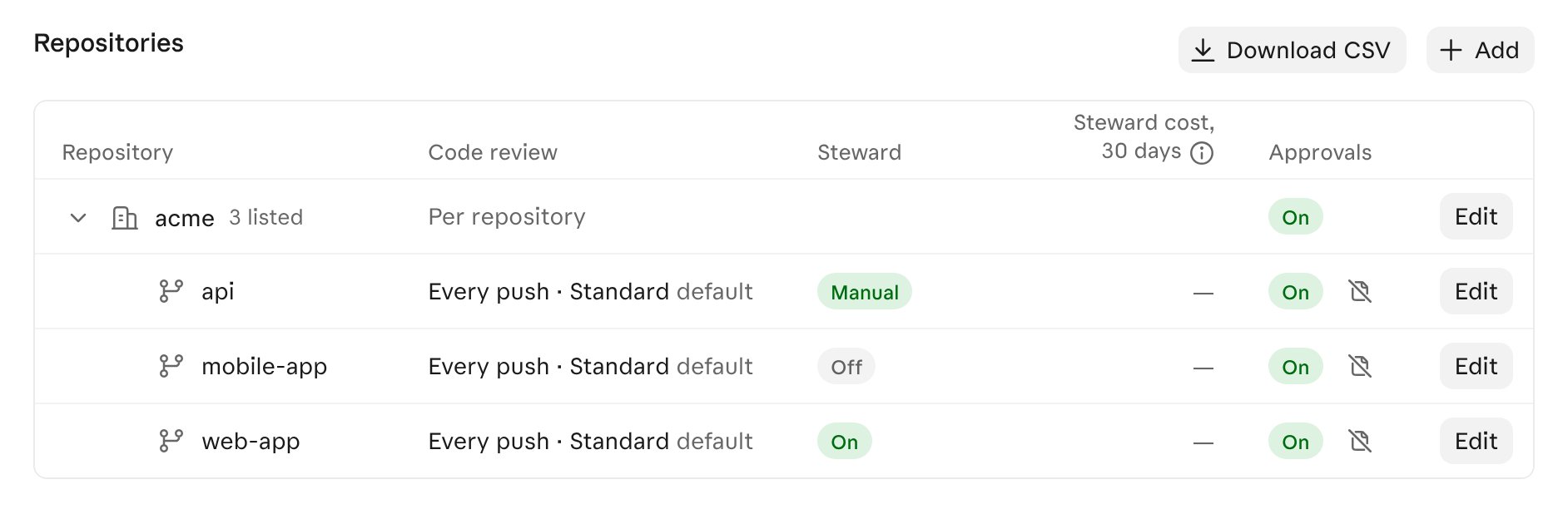
1
Добавьте репозиторий
Если репозиторий уже указан в разделе Repositories, пропустите этот шаг. В противном случае нажмите Add, подключите свой аккаунт GitHub, если будет предложено, и выберите репозиторий. Если затем откроется диалоговое окно с вопросом, что Claude делает в нём, нажмите Not now — репозиторий останется в списке.
2
Укажите, для каких авторов работает PR Steward
Под переключателем Steward с помощью Runs for укажите, с чьими pull request работает PR Steward. Выберите All eligible authors или выберите Listed users only, чтобы провести пилот с несколькими людьми, и введите их имена пользователей GitHub.В GitHub Enterprise Server выберите All eligible authors, потому что там PR Steward не запускается при использовании списка.
3
Включите PR Steward для организации
Нажмите переключатель Steward, затем нажмите Turn on.
4
Задайте ежемесячный лимит PR Steward
Перейдите в Organization settings > Usage. В разделе Services задайте лимит в строке PR Steward. Пока вы его не зададите, у PR Steward нет собственного лимита расходов.
5
Включите PR Steward для репозитория
На странице Claude Ship нажмите Edit рядом с репозиторием. Установите для Steward значение Manual (@claude steward). Нажмите Change рядом с Steward spend cap и введите предельную сумму в долларах США. См. как работает предел расходов.
6
Протестируйте PR Steward
Откройте pull request от аккаунта, у которого есть доступ на запись и который охватывается настройкой Runs for. Оставьте комментарий
@claude steward. Появятся метка claude-pr-steward-watching и комментарий с заголовком Claude PR Steward.Распространение PR Steward на большее число pull request
Когда исправления PR Steward будут соответствовать тому, что сделали бы ваши ревьюеры, установите для репозитория значение On. Для каждого репозитория, который вы добавите позже, сначала настройте в нём требование ревью. Затем повторите следующие шаги из раздела Включение PR Steward и добавление репозиториев: добавьте репозиторий, включите для него PR Steward и протестируйте PR Steward. PR Steward может быть включён не более чем в 256 репозиториях.Выбор момента запуска PR Steward в каждом репозитории
На странице Claude Ship нажмите Edit рядом с репозиторием и откройте меню Steward: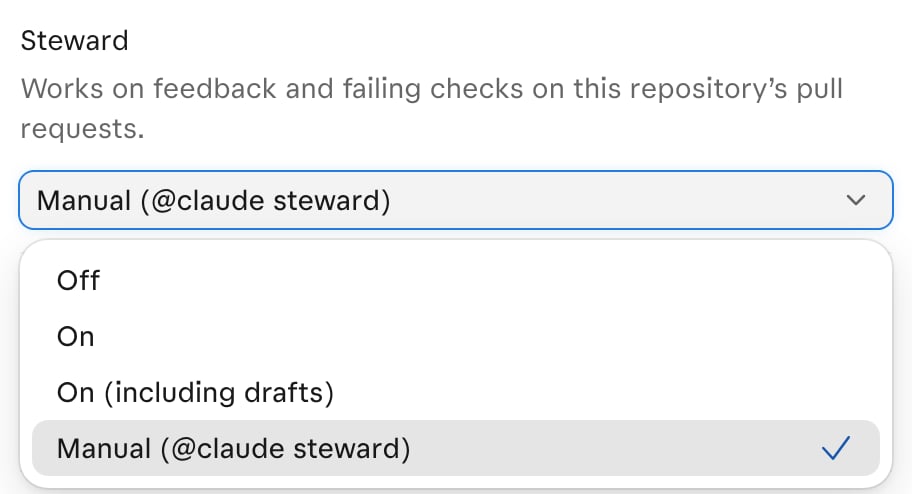
В репозитории с режимом Manual комментарий или метка могут запустить PR Steward на черновике. Они не запускают PR Steward на других pull request, которые PR Steward пропускает.
PR Steward также запускается там на pull request разработчика, который выбрал Act on its own.
Ограничение авторов, для которых работает PR Steward
Чтобы пропускать автора, добавьте его имя пользователя GitHub в Excluded users под переключателем Steward.Контроль расходов PR Steward
Биллинг продолжается, пока кредиты использования отключены.Просмотр расходов PR Steward
Чтобы увидеть средний расход на каждый слитый pull request, откройте диалоговое окно Edit репозитория. Общую сумму по вашей организации за последние 30 дней можно посмотреть на claude.ai/analytics/pr-steward.Настройка лимитов расходов PR Steward
Ежемесячный лимит изменяется в Organization settings > Usage, в разделе Services, в строке PR Steward. Эта строка появляется после первого включения PR Steward. Предел расходов изменяется в диалоговом окне Edit репозитория. Когда PR Steward достигает лимита, ищите его комментарий в pull request:- Его ежемесячный лимит или лимит кредитов использования вашей организации: PR Steward приостанавливается. Он возобновляет работу при следующем push или комментарии, как только кредиты снова смогут покрывать расходы
- Предел расходов: PR Steward прекращает работу с этим pull request. Расходы могут превысить предел до остановки. Человек с доступом на запись может запустить его снова с полным пределом. Когда PR Steward работает с pull request дольше примерно недели, он может запустить новую облачную сессию, и тогда снова действует полный предел
Настройка окружения сборки PR Steward
Выберите окружение для PR Steward, когда ему требуется больше возможностей для сборки и тестирования вашего кода.Выбор окружения, в котором работает PR Steward
Чтобы добавить скрипт настройки, переменные окружения или другой сетевой доступ, используйте общее окружение организации. На странице Claude Ship выберите Default environment в разделе Where it runs. Чтобы переопределить его для одного репозитория, нажмите Change рядом с Environment в диалоговом окне Edit. Если ни то, ни другое не задано, PR Steward может использовать окружение по умолчанию вашей организации. Если и его нет, он работает в окружении, размещённом Anthropic, без скрипта настройки и без переменных окружения.Запуск PR Steward в самостоятельно размещённом окружении
В качестве окружения, в котором работает PR Steward, можно выбрать самостоятельно размещённое окружение. Ограничения на одобрения и слияния описаны только для сессий, размещённых Anthropic. На раннере без git под управлением Anthropic PR Steward отправляет изменения с собственными учётными данными git раннера. В самостоятельно размещённом окружении PR Steward не загружаетCLAUDE.md или файл правил с раннера или из извлечённой на раннере копии pull request. Он не загружает управляемый CLAUDE.md. Разместите то, чему должен следовать PR Steward, в ветке по умолчанию репозитория.
Передача PR Steward учётных данных из пакета Claude Tag
Чтобы передать PR Steward учётные данные, например логин для частного реестра пакетов, храните их в пакете Claude Tag и включите этот пакет для PR Steward. PR Steward может использовать пакет, когда работает в окружении, размещённом Anthropic, то есть в любом окружении, кроме самостоятельно размещённого. Чтобы поместить учётные данные в пакет, настройте Claude Tag и создайте пакет. Чтобы включить пакет для PR Steward:1
Откройте пакет
Перейдите в Organization settings > Claude Tag, выберите вкладку Bundles и откройте пакет.
2
Включите PR Steward для пакета
В разделе Where it applies включите переключатель в строке PR Steward и нажмите Save changes.
Отключение PR Steward
Когда вы отключаете PR Steward, новые запуски прекращаются. Некоторое время он продолжает работать с pull request, у которых уже есть меткаclaude-pr-steward-watching. Если вы отключаете его для одного автора, это время может составлять около недели.
Чтобы остановить PR Steward и там, сначала удалите метку из pull request, которых касается изменение.
Затем отключите PR Steward на странице Claude Ship:
Если вы сначала отключили его, удалите метки после этого, чтобы остановить PR Steward, за исключением случаев, когда ваша организация GitHub связана более чем с одной организацией Claude.