

Requisitos previos
Comprueba que tu organización cumple los requisitos para PR Steward. En tu organización de Claude, que administras en claude.ai, necesitas:- Un rol de Owner
- Créditos de uso, que pagan el trabajo de PR Steward
- El conector de GitHub, activado en Organization settings > Connectors. Con él activado, las personas de tu organización pueden conectar sus cuentas de GitHub a Claude
- Owner de la organización de GitHub, para instalar la Claude GitHub App y vincularla a tu organización de Claude
- Admin del repositorio, para agregar reglas de rama. Un repositorio privado también necesita un plan de pago de GitHub
- Acceso de push al repositorio, desde la cuenta de GitHub que conectas a Claude
Exigir revisiones con reglas de rama
Agrega estas reglas en GitHub antes de activar PR Steward.1
Exigir una aprobación
Agrega una regla de ruleset en la rama predeterminada que exija un pull request con al menos una aprobación.
2
Exigir una nueva aprobación después de un push
En esa regla, descarta las aprobaciones obsoletas cuando se envíen nuevos commits, o exige la aprobación del push más reciente.
3
Revisar la lista de omisión del ruleset
Mantén la Claude GitHub App fuera de la lista de omisión (bypass list) del ruleset. En GitHub Enterprise Server, se trata de la app que creó tu organización. Si PR Steward se ejecuta en un entorno autoalojado, mantén también fuera de ella la identidad de git del runner.
4
Proteger otras ramas
Agrega reglas a cualquier otra rama a la que PR Steward no deba enviar cambios, y bloquea los force push donde no los quieras.
Donde una política de Claude Approvals permite que Claude apruebe, la revisión de Claude puede contar como la aprobación del paso 1. Una aprobación de una sesión en un entorno autoalojado también puede contar.
Activar PR Steward y agregar repositorios
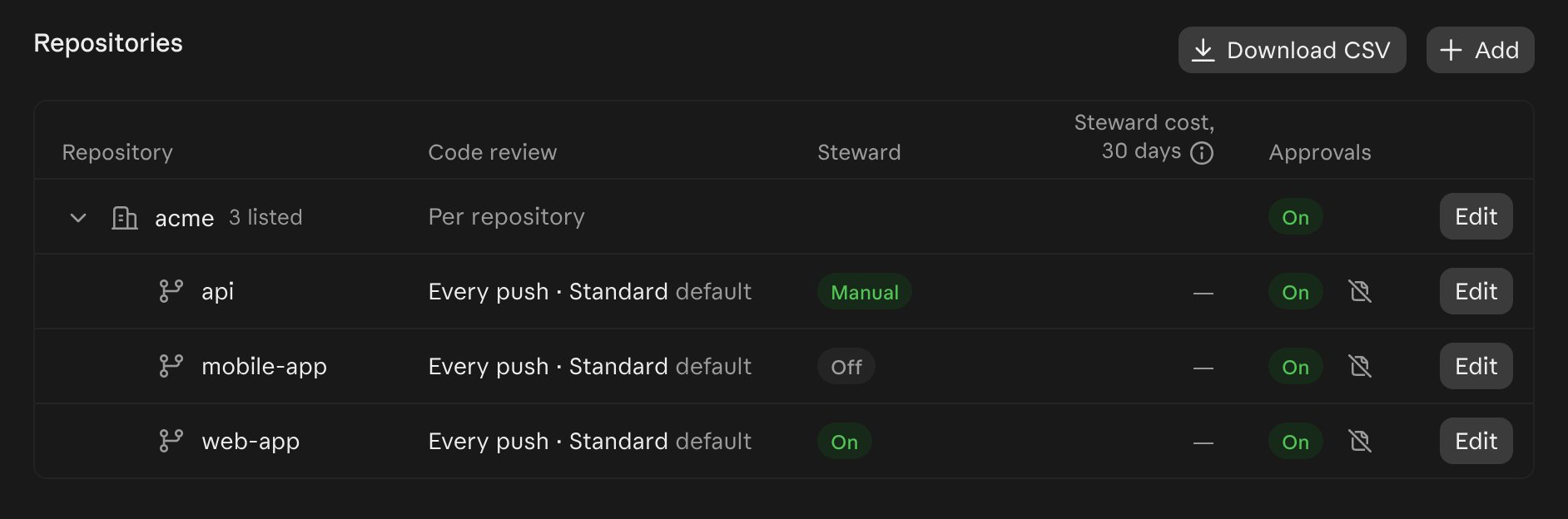
Comienza en Organization settings > Claude Ship. La tabla Repositories de esa página muestra cada repositorio con su ajuste Steward: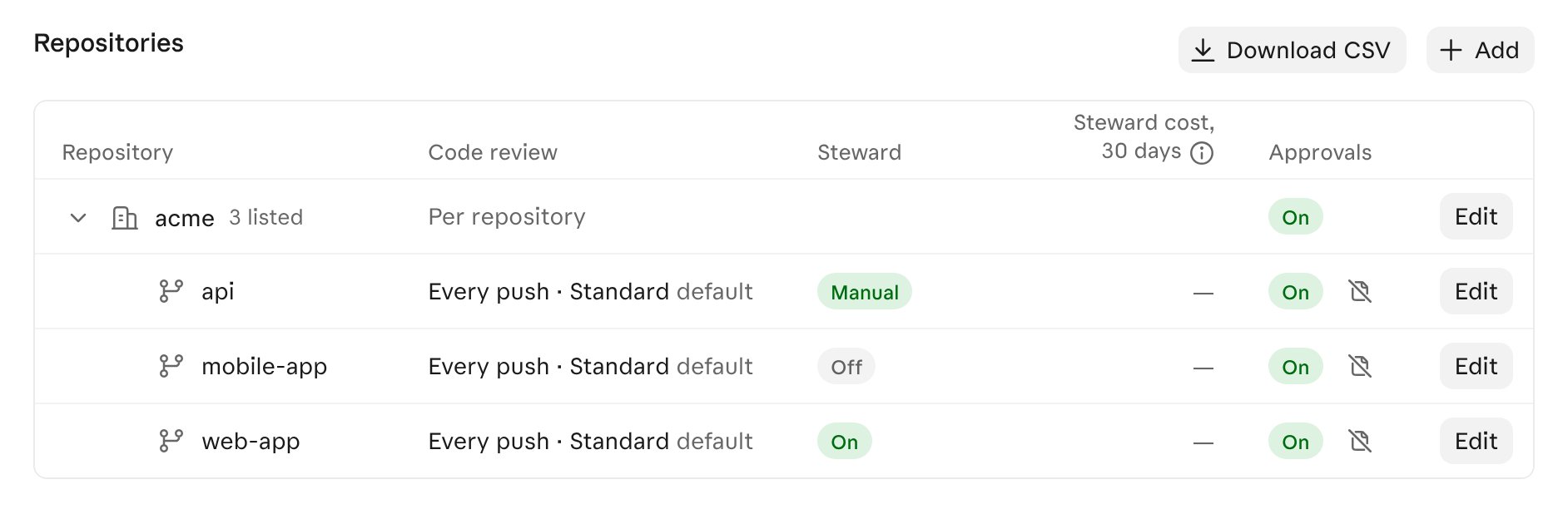
1
Agregar un repositorio
Si el repositorio ya aparece en Repositories, omite este paso. De lo contrario, haz clic en Add, conecta tu cuenta de GitHub si se te solicita y selecciona el repositorio. Si luego un cuadro de diálogo pregunta qué hace Claude en él, haz clic en Not now, lo que mantiene el repositorio en la lista.
2
Establecer para qué autores trabaja PR Steward
Debajo del interruptor Steward, usa Runs for para establecer en los pull requests de quién trabaja PR Steward. Selecciona All eligible authors, o selecciona Listed users only para hacer una prueba piloto con algunas personas, e ingresa sus nombres de usuario de GitHub.En GitHub Enterprise Server, selecciona All eligible authors, porque ahí PR Steward no se inicia con una lista.
3
Activar PR Steward para la organización
Haz clic en el interruptor Steward y luego en Turn on.
4
Establecer el límite mensual de PR Steward
Ve a Organization settings > Usage. En Services, establece el límite en la fila PR Steward. PR Steward no tiene un límite de gasto propio hasta que establezcas uno.
5
Activar PR Steward para el repositorio
En la página Claude Ship, haz clic en Edit junto al repositorio. Establece Steward en Manual (@claude steward). Haz clic en Change junto a Steward spend cap e ingresa el tope, en dólares estadounidenses. Consulta cómo funciona el tope.
6
Probar PR Steward
Abre un pull request desde una cuenta que tenga acceso de escritura y que esté cubierta por Runs for. Comenta
@claude steward. Aparecen la etiqueta claude-pr-steward-watching y un comentario con el encabezado Claude PR Steward.Extender PR Steward a más pull requests
Cuando las correcciones de PR Steward coincidan con lo que harían tus revisores, establece el repositorio en On. Para cada repositorio que agregues más adelante, primero exige revisiones en él. Luego repite estos pasos de Activar PR Steward y agregar repositorios: agrega el repositorio, activa PR Steward para él y prueba PR Steward. PR Steward puede estar activado en hasta 256 repositorios.Elegir cuándo se inicia PR Steward en cada repositorio
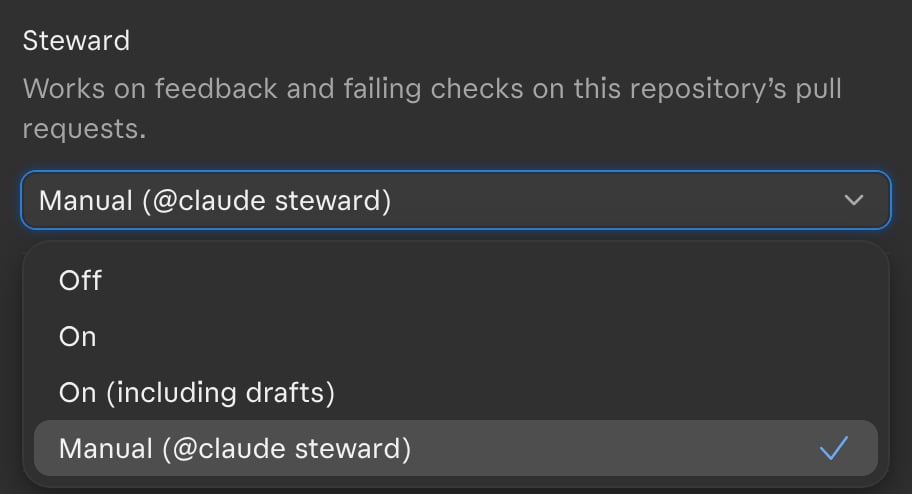
En la página Claude Ship, haz clic en Edit junto a un repositorio y abre el menú Steward: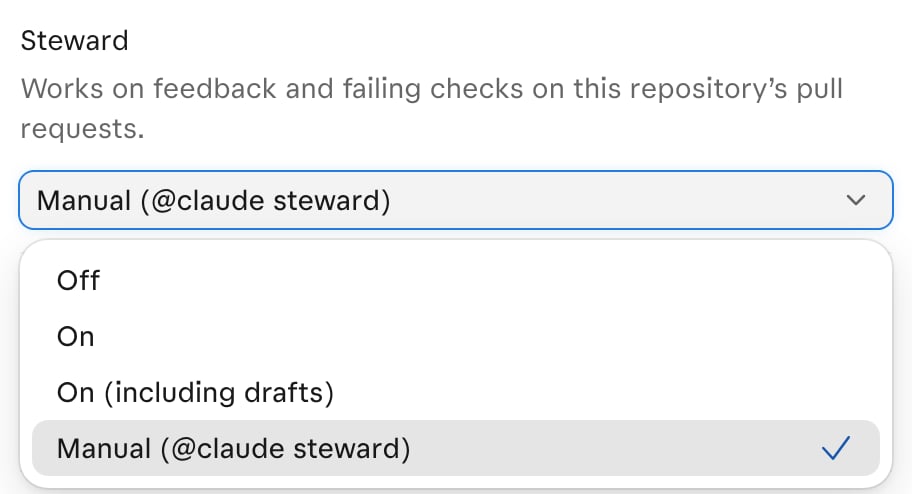
En un repositorio Manual, un comentario o la etiqueta pueden iniciar PR Steward en un borrador. No inician PR Steward en los demás pull requests que PR Steward omite.
PR Steward también se inicia ahí en los pull requests de un desarrollador que selecciona Act on its own.
Limitar para qué autores trabaja PR Steward
Para omitir a un autor, agrega su nombre de usuario de GitHub a Excluded users, debajo del interruptor Steward.Controlar lo que gasta PR Steward
La facturación continúa mientras los créditos de uso están desactivados.Ver lo que gastó PR Steward
Para ver el promedio por cada pull request fusionado, abre el cuadro de diálogo Edit de un repositorio. Para ver el total de tu organización en los últimos 30 días, ve a claude.ai/analytics/pr-steward.Establecer los límites de gasto de PR Steward
Cambia el límite mensual en Organization settings > Usage, en Services, en la fila PR Steward. La fila aparece después de que activas PR Steward por primera vez. Cambia el tope de gasto en el cuadro de diálogo Edit del repositorio. Cuando PR Steward alcanza un límite, busca su comentario en el pull request:- Su límite mensual, o el límite de créditos de uso de tu organización: PR Steward se pausa. Se reanuda en el siguiente push o comentario una vez que los créditos de uso puedan volver a pagar
- El tope de gasto: PR Steward se detiene en ese pull request. El gasto puede superar el tope antes de que se detenga. Una persona con acceso de escritura puede volver a iniciarlo, con el tope completo. Cuando PR Steward trabaja en un pull request durante más de una semana aproximadamente, puede iniciar una nueva sesión en la nube, y entonces vuelve a aplicarse el tope completo
Configurar el entorno de compilación de PR Steward
Elige un entorno para PR Steward cuando necesite más cosas para compilar y probar tu código.Elegir el entorno en el que se ejecuta PR Steward
Para agregar un script de configuración, variables de entorno o un acceso de red diferente, usa un entorno compartido de la organización. En la página Claude Ship, selecciona un Default environment en Where it runs. Para sobrescribirlo en un repositorio, haz clic en Change junto a Environment en el cuadro de diálogo Edit. Si no se establece ninguno de los dos, PR Steward puede usar el entorno predeterminado de tu organización. Si no existe uno, se ejecuta en un entorno alojado por Anthropic sin script de configuración y sin variables de entorno.Ejecutar PR Steward en un entorno autoalojado
Como entorno en el que se ejecuta PR Steward, puedes seleccionar un entorno autoalojado. Los límites sobre aprobaciones y fusiones se describen solo para las sesiones alojadas por Anthropic. En un runner sin git administrado por Anthropic, PR Steward envía cambios con las credenciales de git propias del runner. En un entorno autoalojado, PR Steward no carga unCLAUDE.md ni un archivo de reglas desde el runner ni desde la copia del pull request en el runner. No carga un CLAUDE.md administrado. Coloca lo que PR Steward debe seguir en la rama predeterminada del repositorio.
Dar credenciales a PR Steward desde un paquete de Claude Tag
Para darle una credencial a PR Steward, como un inicio de sesión para un registro de paquetes privado, guárdala en un paquete de Claude Tag y activa el paquete para PR Steward. PR Steward puede usar un paquete cuando se ejecuta en un entorno alojado por Anthropic, que es cualquier entorno que no sea autoalojado. Para poner una credencial en un paquete, configura Claude Tag y crea un paquete. Para activar el paquete para PR Steward:1
Abre el paquete
Ve a Organization settings > Claude Tag, selecciona la pestaña Bundles y abre el paquete.
2
Activa PR Steward para el paquete
En Where it applies, activa el interruptor de la fila PR Steward y haz clic en Save changes.
Desactivar PR Steward
Cuando desactivas PR Steward, dejan de producirse nuevos inicios. Sigue trabajando durante un tiempo en los pull requests que ya tienen la etiquetaclaude-pr-steward-watching. Cuando lo desactivas para un autor, ese tiempo puede ser de aproximadamente una semana.
Para detener PR Steward también ahí, primero quita la etiqueta de los pull requests que abarca el cambio.
Luego desactiva PR Steward en la página Claude Ship:
Si primero lo desactivaste, quita las etiquetas después para detener PR Steward, a menos que tu organización de GitHub esté vinculada a más de una organización de Claude.