

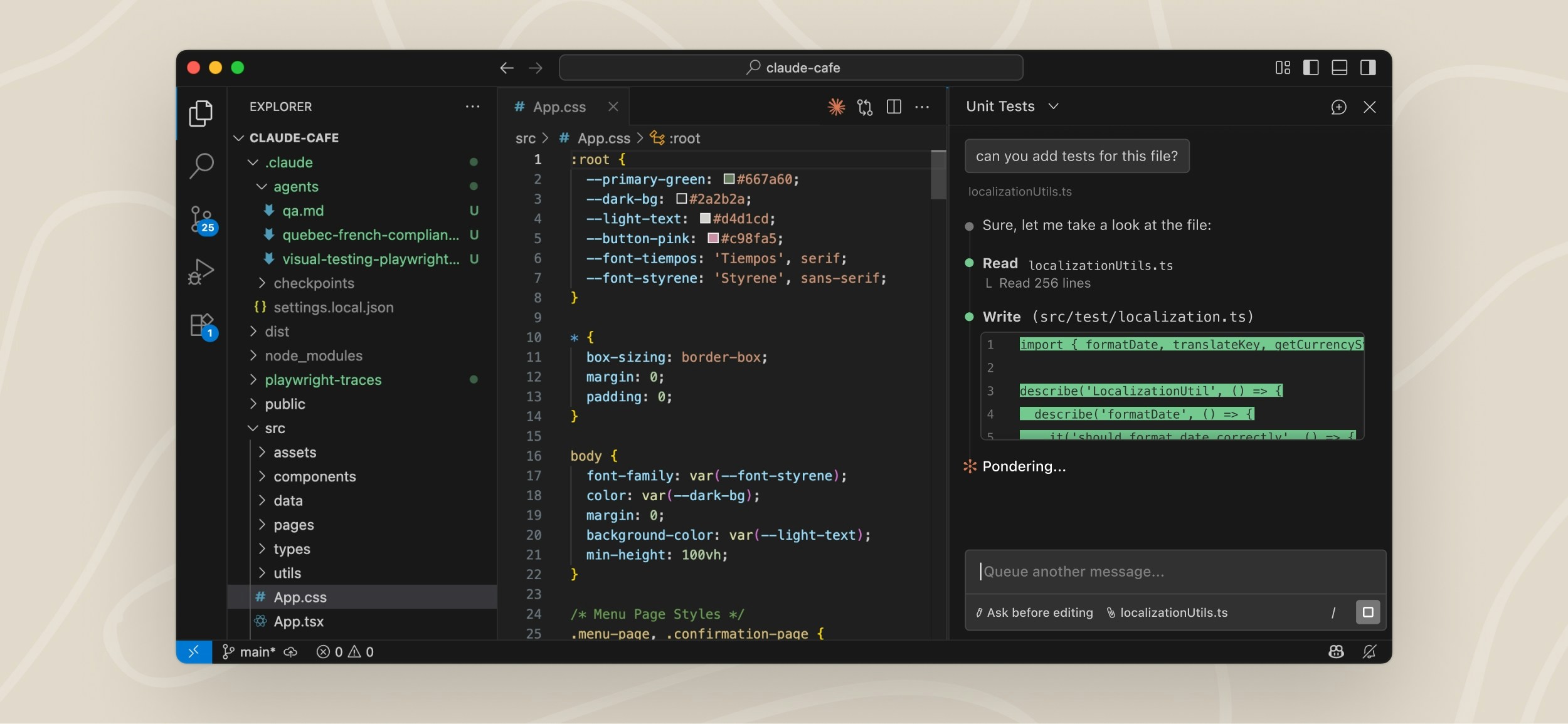
- Revisar y editar los planes de Claude antes de aceptarlos
- Aceptar automáticamente las ediciones a medida que se realizan
- Mencionar con @ archivos con rangos de líneas específicos de tu selección
- Acceder al historial de conversaciones
- Abrir múltiples conversaciones en pestañas o ventanas separadas
Requisitos previos
Antes de instalar, asegúrate de tener:- VS Code 1.94.0 o superior
- Una cuenta de Anthropic: cualquier suscripción pagada de Claude (Pro, Max, Team o Enterprise) o una cuenta de Claude Console funciona, y no se requiere clave API. Iniciarás sesión con esta cuenta cuando abras la extensión por primera vez. Si accedes a Claude a través de un proveedor de terceros como Amazon Bedrock o Google Cloud’s Agent Platform, consulta Usar proveedores de terceros para obtener instrucciones de configuración.
Instalar la extensión
Haz clic en el enlace de tu IDE para instalarla directamente: O bien, en VS Code, presionaCmd+Shift+X (Mac) o Ctrl+Shift+X (Windows/Linux) para abrir la vista de Extensiones, busca “Claude Code” y haz clic en Install.
El número de versión de la extensión es la versión de Claude Code que incluye. Por ejemplo, una función que requiere Claude Code v2.1.286 o posterior necesita la versión 2.1.286 o posterior de la extensión, que se muestra en la vista de Extensiones.
Claude Code también se ejecuta en otros editores y contenedores:
- Otros forks de VS Code: la extensión también se instala en forks como Devin Desktop o Kiro. Busca “Claude Code” en la vista de Extensiones del editor, o instálala desde el registro de Open VSX.
- Editores que no pueden instalar la extensión: instala la CLI y ejecuta
claudeen la terminal integrada del editor. La CLI funciona en cualquier terminal. - Dev containers: para ejecutar Claude Code dentro de un dev container, consulta Contenedores de desarrollo.
Si la extensión no aparece después de la instalación, reinicia VS Code o ejecuta “Developer: Reload Window” desde la paleta de comandos.
Primeros pasos
Una vez instalado, puedes empezar a usar Claude Code a través de la interfaz de VS Code:1
Abre el panel de Claude Code
En todo VS Code, el ícono Spark indica Claude Code: 
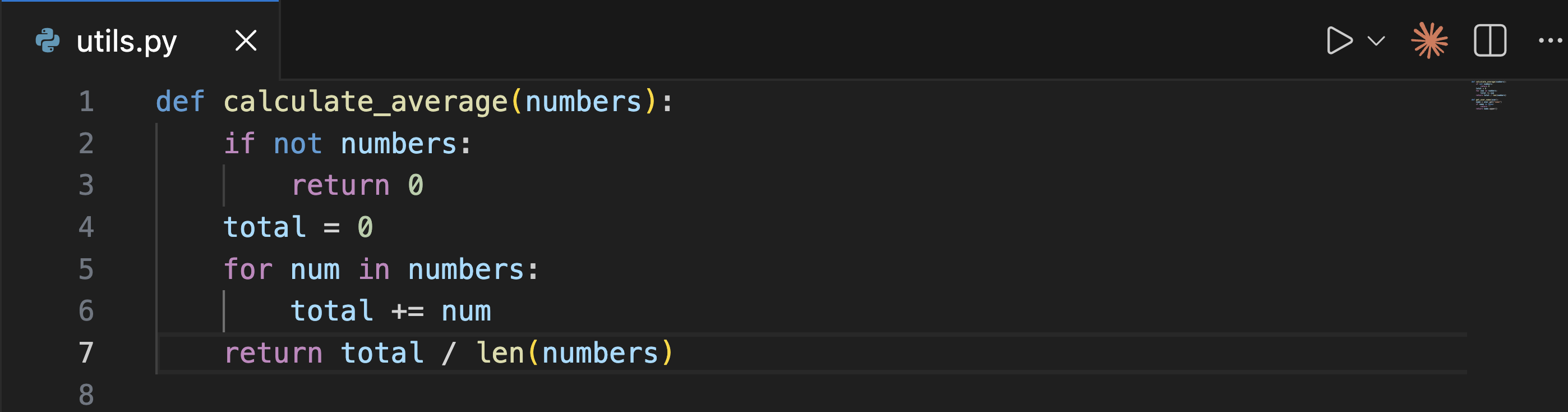
- Activity Bar: haz clic en el ícono Spark en la barra lateral izquierda para abrir la lista de sesiones. Haz clic en cualquier sesión para abrirla en tu ubicación preferida, o inicia una nueva. Este ícono siempre está visible en la Activity Bar.
- Command Palette:
Cmd+Shift+P(Mac) oCtrl+Shift+P(Windows/Linux), escribe “Claude Code” y selecciona una opción como “Open in New Tab” - Status Bar: haz clic en ✻ Claude Code en la esquina inferior derecha de la ventana. Esto funciona incluso cuando no hay ningún archivo abierto.
2
Inicia sesión
La primera vez que abres el panel, aparece una pantalla de inicio de sesión. Haz clic en Sign in y completa la autorización en tu navegador.Si más adelante ves Not logged in · Please run /login, la extensión vuelve a abrir la pantalla de inicio de sesión automáticamente. Si no aparece, recarga la ventana desde la Command Palette con Developer: Reload Window.Si tienes
ANTHROPIC_API_KEY configurada en tu shell pero aún ves la solicitud de inicio de sesión, es posible que VS Code no haya heredado el entorno de tu shell. Inicia VS Code desde una terminal con code . para que herede tus variables de entorno, o inicia sesión con tu cuenta de Claude en su lugar.Después de iniciar sesión, aparece una lista de verificación Learn Claude Code. Completa cada elemento haciendo clic en Show me, o ciérrala con la X. Para volver a abrirla más tarde, desmarca Hide Onboarding en la configuración de VS Code en Extensions > Claude Code.3
Envía un prompt
Pídele a Claude que te ayude con tu código o tus archivos, ya sea explicando cómo funciona algo, depurando un problema o haciendo cambios.Este es un ejemplo de cómo preguntar sobre una línea específica de un archivo: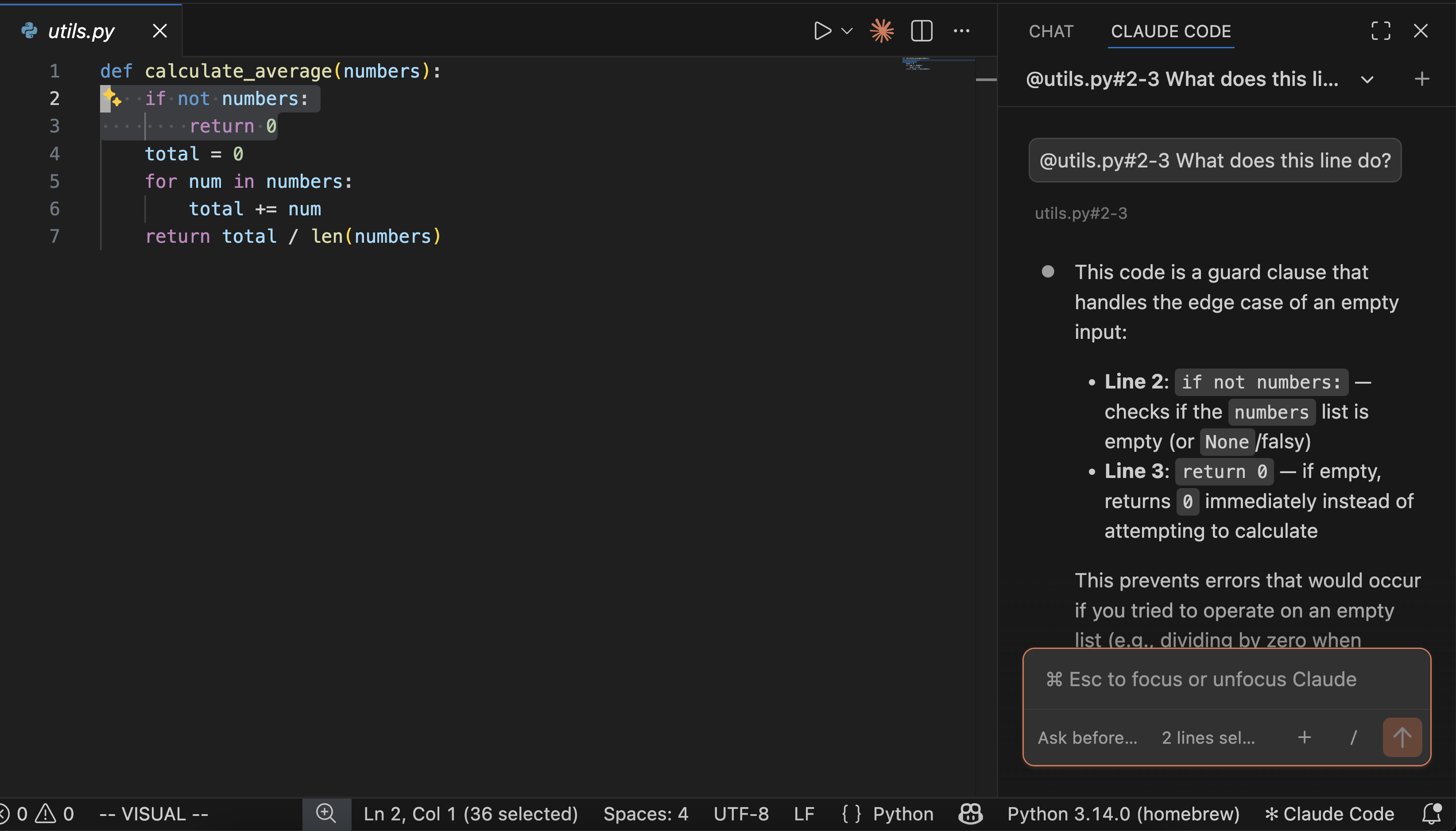
4
Revisa los cambios
Revisa el modo de permisos que se muestra en la parte inferior del cuadro del prompt:
- En el modo Auto o Edit automatically, Claude edita la mayoría de los archivos de tu espacio de trabajo sin preguntar.
-
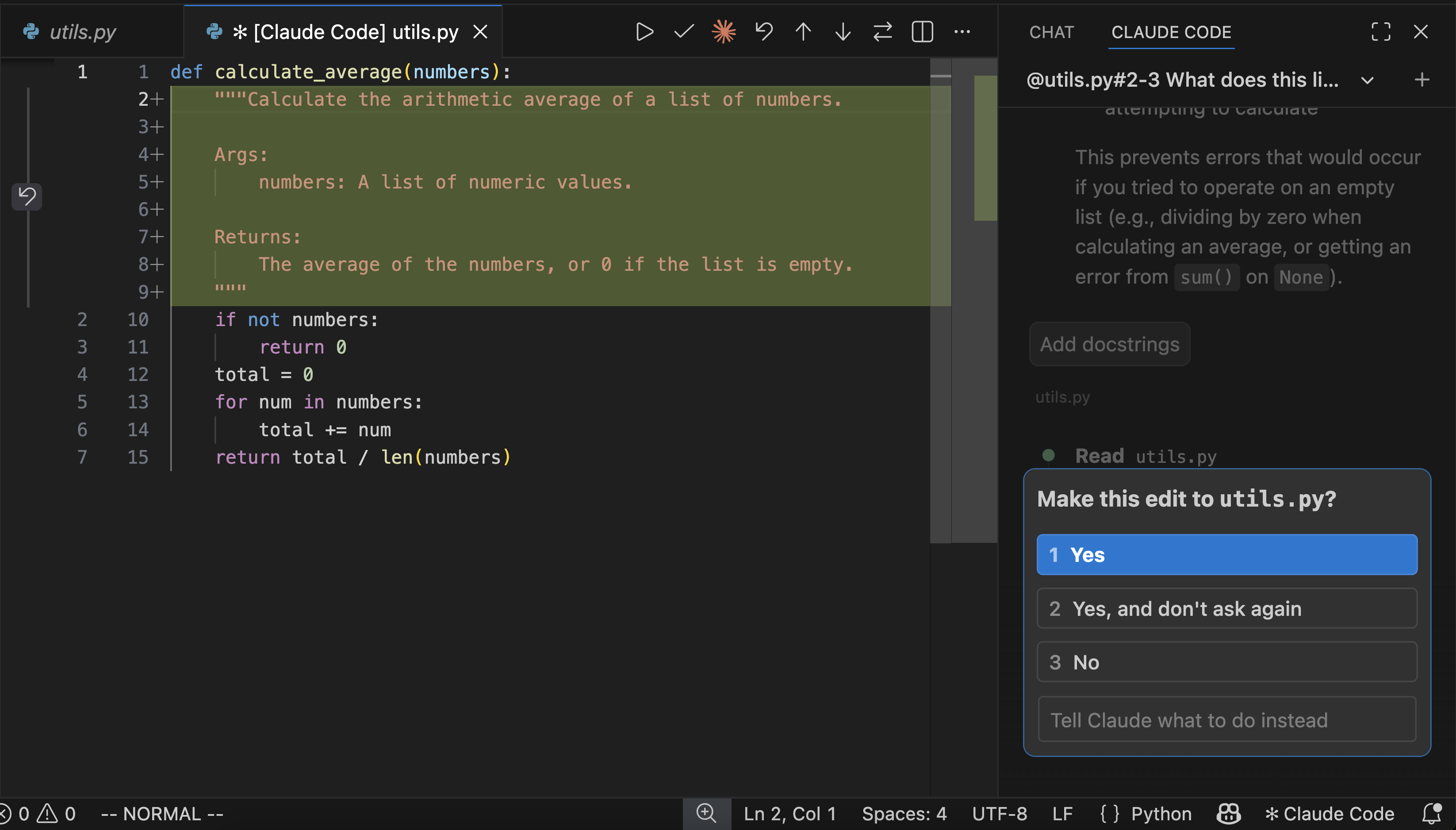
En el modo Manual, cuando Claude quiere editar un archivo, muestra una comparación lado a lado del original y de los cambios propuestos, y luego pide permiso. Puedes aceptar, rechazar o decirle a Claude qué hacer en su lugar. Si editas el contenido propuesto directamente en la vista de diff antes de aceptar, se le informa a Claude que lo modificaste para que no asuma que el archivo coincide con su propuesta original.
Usar el cuadro de prompt
El cuadro de prompt admite varias funciones:-
Modos de permisos: haz clic en el indicador de modo en la parte inferior del cuadro de prompt para cambiar de modo de permisos. Con Claude Code v2.1.283 o posterior, Auto es el modo de permisos inicial integrado; en versiones anteriores, solo lo es en los planes Pro, Max y Team. Consulta cómo elige la extensión el modo de permisos inicial para saber qué lo cambia y conocer todos los modos de permisos que ofrece el indicador.
- Auto: un clasificador revisa la mayoría de las acciones en lugar de preguntarte. Consulta modo automático para saber qué revisa y qué bloquea.
- Manual: Claude pide permiso antes de editar archivos y de ejecutar la mayoría de los comandos de shell.
-
Plan: Claude describe lo que hará y espera tu aprobación antes de hacer cambios. VS Code abre automáticamente el plan como un documento Markdown completo donde puedes agregar comentarios en línea para dar retroalimentación antes de que Claude comience.
También puedes escribir
/planen el cuadro de prompt. Requiere Claude Code v2.1.280 o posterior./plan: cambia a modo plan. Si ya estás en modo plan, muestra el plan actual./plancon una tarea, como/plan fix the auth bug: cambia a modo plan y comienza a planificar esa tarea./plan open: cuando ya estás en modo plan, abre el archivo del plan en el editor.
- Edit automatically: Claude hace ediciones sin preguntar.
-
Modelo: selecciona Switch model… en el menú de comandos para cambiar el modelo a mitad de la sesión. También puedes hacer clic en el nombre del modelo en la parte inferior del cuadro de prompt para abrir el mismo selector. Con Claude Code v2.1.284 o posterior, escribir
/modelsolo en el cuadro de prompt también abre el selector. Cuando el modelo actual admite niveles de esfuerzo, el selector también muestra una fila Effort y el botón con el nombre del modelo muestra el nivel seleccionado. Cuando eliges un nivel distinto demax, Claude Code lo guarda como tu valor predeterminado para el modelo actual, enmodelSettingsdentro de tu configuración de usuario;maxse aplica solo a la sesión actual. El botón con el nombre del modelo y la fila Effort requieren Claude Code v2.1.257 o posterior. Cuando los flujos de trabajo dinámicos están habilitados y el modelo actual los admite, aparece un interruptor Ultracode debajo de la fila Effort. Actívalo para que Claude planifique un flujo de trabajo para cada tarea sustancial de esta sesión, con el nivel de esfuerzo seleccionado. Mientras está activado, el botón con el nombre del modelo muestra· Ultracodedespués del nivel. El interruptor requiere Claude Code v2.1.284 o posterior. -
Menú de comandos: haz clic en
/o escribe/para abrir el menú de comandos. Las opciones incluyen adjuntar archivos, cambiar de modelo y activar o desactivar el pensamiento extendido. La sección Customize incluye entradas como servidores MCP, comandos, estilos de salida, hooks, memoria, instrucciones, permisos y plugins. Los elementos con un icono de terminal se abren en la terminal integrada.-
Para explorar comandos como
/usageo/remote-control, selecciona Slash commands en la sección Customize. Un cuadro de diálogo los enumera con un cuadro de filtro. Elige uno para ejecutarlo. Escribir/en el cuadro de prompt sigue sugiriendo comandos en línea. Requiere Claude Code v2.1.257 o posterior. Escribir/skillstambién abre este cuadro de diálogo. Cada fila de skill muestra su visibilidad, como On o Name only. Haz clic en la visibilidad para cambiarla, excepto en las filas marcadas como locked, como los skills de plugins. El atajo/skillsy los controles de visibilidad requieren Claude Code v2.1.280 o posterior. - Selecciona Output styles en la sección Customize para elegir un estilo de salida, incluidos tus estilos personalizados. Requiere Claude Code v2.1.257 o posterior. Para crear un estilo personalizado, selecciona Build a custom style en el menú Output styles. Claude Code escribe el archivo de estilo por ti a nivel de proyecto o de usuario. Requiere Claude Code v2.1.261 o posterior.
- Selecciona Hooks en la sección Customize para ver los hooks cargados en la sesión, agrupados por evento. Puedes agregar, editar o eliminar hooks guardados en tus archivos de configuración de usuario, de proyecto y local. Los hooks de otras fuentes, como la configuración administrada o los plugins, son de solo lectura. Requiere Claude Code v2.1.269 o posterior.
- Selecciona Permissions en la sección Customize para ver las reglas de permisos de la sesión, agrupadas en Allow, Ask y Deny. Puedes agregar reglas a tu configuración de usuario, de proyecto o local, y eliminar las reglas guardadas allí. Las reglas de otras fuentes, como la configuración administrada o las aprobaciones hechas solo para esta sesión, son de solo lectura. Requiere Claude Code v2.1.269 o posterior.
- Selecciona Memory en la sección Customize para activar o desactivar la memoria automática. Mientras está activada, también puedes explorar las memorias que Claude ha guardado y mostrar en tu administrador de archivos las carpetas que las almacenan. Requiere Claude Code v2.1.274 o posterior. Haz clic en una memoria guardada para leerla en el cuadro de diálogo, donde puedes editar el texto, eliminar la memoria o abrir su archivo en el editor. Ver, editar y eliminar una memoria en el cuadro de diálogo requiere Claude Code v2.1.275 o posterior.
- Selecciona Instructions en la sección Customize para editar los archivos CLAUDE.md que Claude lee. Elige un archivo para abrirlo en el editor. Si el archivo aún no existe, Claude Code lo crea primero. Requiere Claude Code v2.1.274 o posterior.
-
Selecciona Status en la sección Customize, o escribe
/status, para consultar la versión de Claude Code, la cuenta, el modelo y los detalles de los servidores MCP de la sesión. Requiere Claude Code v2.1.280 o posterior. -
Selecciona Sandbox en la sección Customize, o escribe
/sandbox, para ver si los comandos Bash de Claude se ejecutan en el sandbox. Allí puedes cambiar el modo del sandbox y agregar comandos excluidos. Requiere Claude Code v2.1.280 o posterior. -
Selecciona Claude in Chrome en la sección Customize, o escribe
/chrome, para comprobar y administrar la conexión de Claude in Chrome. Ambas opciones requieren iniciar sesión con una cuenta de claude.ai. Requiere Claude Code v2.1.280 o posterior. -
Selecciona Export conversation en la sección Context, o escribe
/export, para copiar la conversación como texto sin formato o guardarla en un archivo. Agrega un nombre de archivo, como/export notes.txt, para omitir el cuadro de diálogo y elegir dónde guardar el archivo. Requiere Claude Code v2.1.280 o posterior. -
La sección Settings incluye Enable Remote Control for all sessions, que establece
remoteControlAtStartuppara controlar si las nuevas sesiones interactivas se conectan automáticamente a Remote Control. Requiere Claude Code v2.1.203 o posterior. Cuando activas o desactivas el interruptor en una ventana de VS Code, el cambio no se limita a las sesiones que inicies después. También se aplica a las sesiones que ya están abiertas en esa ventana de VS Code. Si lo desactivas, las sesiones abiertas se desconectan. Con Claude Code v2.1.261 o posterior, el cambio también llega a las sesiones abiertas en tus otras ventanas de VS Code. -
La sección Settings también incluye Focus view, que oculta las llamadas a herramientas, los resultados de herramientas y el pensamiento detrás de filas expandibles, dejando visibles tus prompts y las respuestas de Claude. Actívala o desactívala allí, con
Ctrl+Option+F(Mac) /Ctrl+Alt+F(Windows/Linux), o desde la paleta de comandos con Claude Code: Toggle Focus view. El cambio se aplica a todas las sesiones abiertas y se mantiene entre sesiones. Requiere Claude Code v2.1.221 o posterior. La lista de tareas más reciente de Claude sigue visible, al igual que el texto sobre el que pregunta una pregunta pendiente de Claude; esto requiere Claude Code v2.1.225 o posterior. Mientras Claude ejecuta subagentes, aparecen filas de progreso en vivo con su actividad más reciente debajo del grupo de llamadas a herramientas que los inició. Esto requiere Claude Code v2.1.269 o posterior. -
Para cerrar sesión en tu cuenta de Anthropic, selecciona Sign out en la sección Settings, o escribe
/logout. Con un proveedor externo, el menú no ofrece ninguna de las dos opciones. Requiere Claude Code v2.1.277 o posterior. -
Para reportar un error, haz clic en Report a problem en la parte inferior del menú, o escribe
/bugo/feedbackcon una descripción opcional que completa previamente el reporte. Cuando envías el reporte y has iniciado sesión en Anthropic con una conexión de primera parte, Claude Code lo envía a Anthropic. Requiere Claude Code v2.1.229 o posterior. Con un proveedor externo, o sin credenciales de Anthropic, no se envía nada. El cuadro de diálogo lo indica antes de que escribas. Al enviarlo, el reporte se guarda como un archivo local en~/.claude/feedback-bundles/con los patrones conocidos de claves de API y tokens ocultos. Guardar el reporte en tu computadora requiere Claude Code v2.1.284 o posterior. Una vez guardado el reporte, la confirmación indica el nombre del archivo e incluye un botón Show folder. Envía ese archivo a tu representante de cuenta de Anthropic o adjúntalo a una solicitud de soporte. Si la política de tu organización desactiva los comentarios sobre el producto, Report a problem no aparece en el menú, y/bugy/feedbackmuestran el avisoFeedback is turned off by your organization's policy or this environment's settings.en lugar de abrir el reporte. Con Claude Code v2.1.284 o posterior, si estableces la variable de entornoDISABLE_FEEDBACK_COMMANDoCLAUDE_CODE_DISABLE_NONESSENTIAL_TRAFFIC, los comentarios también se desactivan y al abrir el reporte se muestra ese aviso.
-
Para explorar comandos como
-
Preguntas paralelas: escribe
/btwseguido de una pregunta para preguntar sobre tu sesión sin agregarla a la conversación. La respuesta se abre en un panel junto al chat, donde puedes hacer preguntas de seguimiento. Requiere Claude Code v2.1.227 o posterior. El hilo se mantiene al recargar la ventana. Claude Code conserva los 20 intercambios más recientes y hace expirar los hilos almacenados según el calendario decleanupPeriodDays, siempre que Claude Code pueda determinar de forma segura el período de retención. Para borrar un hilo, haz clic en el icono de papelera del panel. -
Copiar una respuesta: pasa el cursor sobre una respuesta y haz clic en Copy response para copiarla al portapapeles, o escribe
/copypara copiar la respuesta más reciente./copy 2copia la penúltima. Requiere Claude Code v2.1.277 o posterior. -
Marcadores: pasa el cursor sobre una respuesta y haz clic en Bookmark response para guardarla, o haz clic en Remove bookmark en una respuesta guardada para quitarla.
Para revisar las respuestas guardadas, abre el panel Bookmarks. Puedes hacer clic en el icono de marcador en la parte superior del panel de Claude Code, seleccionar Bookmarks en la sección Context del menú de comandos, o escribir
/bookmarks. Requiere Claude Code v2.1.286 o posterior. -
Archivos que Claude te envía: cuando la sesión está conectada a Remote Control y Claude te envía archivos con la herramienta
SendUserFile, la conversación muestra una fila como Sent report.md, chart.png. Haz clic en el nombre de un archivo para abrirlo en el editor. La fila sigue visible en Focus view. Requiere Claude Code v2.1.295 o posterior. Un archivo aparece como una ruta completa en la que no puedes hacer clic, como\\server\share\report.md, cuando su ruta nombra un host de red. Claude Code no enlaza ese archivo porque abrirlo contactaría a ese host y, en Windows, podría enviar tus credenciales de Windows a ese host. -
Indicador de contexto: el cuadro de prompt muestra cuánto de la ventana de contexto de Claude estás usando. Claude compacta automáticamente cuando es necesario, o puedes ejecutar
/compactmanualmente. -
Reloj de la caché de prompts: un icono de reloj junto al indicador de contexto estima cuánto tiempo le queda a la caché de prompts de la conversación antes de expirar. Hace una cuenta regresiva desde la duración de cinco minutos o una hora de la caché, y cada respuesta que usa la caché reinicia la cuenta regresiva. Aparte de la compactación, las acciones que invalidan la caché no reinician el reloj, por lo que aún puede mostrar minutos restantes después de cambiar de modelo.
- Hasta que termina la cuenta regresiva, el icono muestra los minutos restantes, como 12m.
- Cuando termina la cuenta regresiva, los minutos desaparecen y el icono se vuelve rojo, o del color de error de tu tema, hasta la siguiente respuesta. Es probable que la caché haya expirado, así que espera una respuesta más lenta y costosa a tu siguiente mensaje mientras la caché se reconstruye. Si la duración de cinco minutos se agota constantemente entre tus mensajes, consulta Elegir el TTL tú mismo.
- Justo después de que la conversación se compacta, el icono también se vuelve rojo sin minutos hasta la siguiente respuesta, porque la caché aún no cubre la conversación compactada.
-
Mapa de agentes: cuando la conversación incluye subagentes, aparece un recuento de agentes como 2 agents en la parte inferior del cuadro de prompt. Su punto indica si algún subagente está trabajando o esperando tu permiso.
Haz clic en el recuento de agentes para abrir el mapa de agentes, que dibuja los subagentes de la conversación como un árbol debajo del agente principal, cada uno con su estado, tiempo transcurrido y recuento de tokens. Haz clic en un subagente para ver su prompt y sus llamadas a herramientas, abrir su transcripción de solo lectura o detenerlo mientras se ejecuta. Requiere Claude Code v2.1.269 o posterior.
El mapa también enumera las demás tareas en segundo plano de la sesión, como los comandos de shell en segundo plano y los monitores, debajo de los agentes. Haz clic en una fila para abrir la tarjeta de la tarea y detenerla allí.
Para abrir el mapa cuando no se muestra ningún recuento de agentes, por ejemplo cuando Claude ha iniciado un shell en segundo plano pero ningún subagente, escribe
/tasksen el cuadro de prompt. Las tareas en segundo plano en el mapa y el comando/tasksescrito requieren Claude Code v2.1.277 o posterior. Con Claude Code v2.1.286 o posterior, cuando haces clic en Stop o presionasEsc, el turno actual termina. Los agentes en segundo plano siguen ejecutándose hasta que terminan o los detienes desde el mapa. -
Pensamiento extendido: permite que Claude dedique más tiempo a razonar sobre problemas complejos. Actívalo desde el menú de comandos (
/). El razonamiento de Claude aparece en la conversación como bloques contraídos: haz clic en un bloque para leerlo, o presionaCtrl+Opara expandir o contraer todos los bloques de pensamiento de la sesión. Consulta Pensamiento extendido para más detalles. -
Entrada de varias líneas: presiona
Shift+Enterpara agregar una nueva línea sin enviar. Esto también funciona en la entrada de texto libre “Other” de los cuadros de diálogo de preguntas.
Hacer referencia a archivos y carpetas
Usa menciones con @ para darle a Claude contexto sobre archivos o carpetas específicos. Cuando escribes@ seguido del nombre de un archivo o carpeta, Claude lee ese contenido y puede responder preguntas sobre él o hacerle cambios. Claude Code admite coincidencia aproximada, así que puedes escribir nombres parciales para encontrar lo que necesitas:
Option+K (Mac) / Alt+K (Windows/Linux) para insertar una mención con @ con la ruta del archivo y los números de línea, por ejemplo @app.ts#5-10. Haz clic en la X del indicador de selección para quitarla y que Claude no reciba la selección. El indicador vuelve a aparecer cuando seleccionas otro texto.
La extensión no envía el texto seleccionado de algunos archivos:
- Cuando el archivo está dentro de tu espacio de trabajo y coincide con tus ajustes
files.excludeosearch.exclude, Claude recibe como máximo la ruta del archivo y no el texto que seleccionaste. - Lo mismo se aplica a un archivo que git ignora, siempre que el ajuste
search.useIgnoreFilesde VS Code y el ajusterespectGitIgnorede la extensión estén ambos activados, que es el valor predeterminado.
Read.
Claude también ve qué archivo tienes abierto en el editor, incluso cuando no hay nada seleccionado, y el cuadro de prompt muestra su nombre. Para agregar solo el texto seleccionado, desactiva el ajuste Attach Open File. El ajuste requiere Claude Code v2.1.271 o posterior.
También puedes adjuntar imágenes y archivos a tu mensaje:
- Para adjuntar una imagen, pégala desde el portapapeles en el cuadro de prompt.
- Para adjuntar archivos, mantén presionada
Shiftmientras los arrastras al cuadro de prompt. - Para quitar un adjunto del contexto, haz clic en su X.
Incluir la salida de la terminal en los prompts
Haz referencia a la salida de la terminal en tus prompts usando@terminal:name, donde name es el título de la terminal. Esto permite que Claude vea la salida de comandos, mensajes de error o registros sin copiar y pegar.
Pegar texto
El texto que pegas permanece visible en el cuadro de prompt, en lugar de contraerse en un marcador de posición como ocurre en la terminal. En las sesiones en las que Claude Code marca el texto pegado, Claude sigue viendo un pegado grande como texto que pegaste y no que escribiste. Claude Code también elimina los caracteres Unicode invisibles del texto que pegas en el cuadro de prompt y de cualquier otra cosa que envíes:- Si al pegar aparece un aviso como
Removed 3 invisible characters from the pasted text, el texto se insertó sin esos caracteres. - Si al enviar aparece un aviso sobre caracteres eliminados, no se envió nada. El texto limpio vuelve al cuadro de prompt. Envía de nuevo para enviar el texto tal como se muestra.
Matemáticas en LaTeX en las respuestas
El panel de chat muestra las matemáticas en LaTeX de las respuestas de Claude como fórmulas tipografiadas. El renderizado de matemáticas requiere Claude Code v2.1.301 o posterior. En el modo terminal, las matemáticas no se tipografían. El panel tipografía tanto las matemáticas en bloque como las matemáticas en línea:- Matemáticas en bloque: un bloque
$$ … $$o\[ … \]en una o varias líneas propias, y un bloque de código delimitado conmathcomo lenguaje - Matemáticas en línea:
$…$o\(…\)que se abre y se cierra en la misma línea, como$E = mc^2$o\(a^2 + b^2 = c^2\)
$HOME, un precio como $5 o sed 's/\(foo\)/\1/' no se tipografía. Tampoco el texto dentro de un fragmento de código ni dentro de cualquier bloque de código que no sea un bloque math delimitado. Si una fórmula se muestra tal como está escrita cuando esperabas verla tipografiada, consulta Una fórmula se muestra como LaTeX sin procesar.
Cuando seleccionas y copias texto que incluye una fórmula tipografiada, obtienes el código fuente TeX de la fórmula entre delimitadores $…$ o $$…$$ en lugar de los símbolos dibujados. Copy response y /copy te dan la respuesta tal como Claude la escribió, incluido el código fuente TeX.
Reanudar conversaciones anteriores
Haz clic en el botón Session history en la parte superior del panel de Claude Code para acceder a tu historial de conversaciones. Puedes buscar por palabra clave o explorar por fecha. Haz clic en cualquier conversación para reanudarla. Si la conversación ya está abierta en otra pestaña de la ventana actual, al hacer clic se cambia a esa pestaña. Cuando un aviso indique que la conversación sigue abierta en otro lugar, consulta cómo continuarla en esta ventana. Si la conversación se abre sin mostrar ningún mensaje, consulta por qué una conversación reanudada aparece en blanco al principio. Para obtener más información sobre cómo reanudar sesiones, consulta Administrar sesiones.- Títulos de sesión: las sesiones nuevas reciben títulos generados por IA a partir de tu primer mensaje.
- Renombrar y archivar: pasa el cursor sobre una sesión para mostrar estas acciones. Renómbrala para darle un título descriptivo, o archívala para moverla al grupo Archived sessions al final de la lista.
- Conversaciones que faltan con
claudeProcessWrapperconfigurado: actualiza la extensión a la versión 2.1.304 o posterior. Entonces la lista incluye las conversaciones que faltaban, junto con las sesiones queclaude -po el Agent SDK iniciaron en este espacio de trabajo.
- Una sesión: expande Archived sessions y haz clic en Unarchive session.
- Todas las sesiones archivadas a la vez: pasa el cursor sobre el encabezado Archived sessions en la lista de sesiones de la barra de actividad y haz clic en su icono de desarchivar. Requiere Claude Code v2.1.277 o posterior.
- La extensión elige el modo de permisos inicial a partir de
claudeCode.initialPermissionModeo de una selección que se mantiene de una conversación anterior - Tienes configurado
claudeCode.claudeProcessWrapper - Una regla de denegación elimina la herramienta
ExitPlanMode
La conversación sigue abierta en otro lugar
Para continuar en esta ventana cuando un aviso indica que la conversación sigue abierta en otro lugar, haz clic en Open here anyway después de seguir el paso que corresponda a tu caso:- No tienes nada más abierto: es posible que un proceso de Claude de antes de que se reiniciara la extensión aún tenga la conversación abierta. Ese proceso suele terminar por sí solo en unos 10 minutos, así que espera ese tiempo y luego haz clic. Si haces clic antes de que termine, la conversación queda abierta en dos lugares hasta que termine.
- Tienes la conversación abierta en otro lugar: ciérrala allí primero, por ejemplo saliendo de
claudeen una terminal o cerrando su pestaña en otra ventana de VS Code
claudeProcessWrapper configurado, la extensión omite esta comprobación y abre la conversación directamente.
Reanudar sesiones en la nube desde claude.ai
Si ejecutas sesiones en la nube, puedes reanudarlas directamente en VS Code. Esto requiere iniciar sesión con Claude.ai Subscription, no con Anthropic Console.1
Abre el historial de sesiones
Haz clic en el botón Session history en la parte superior del panel de Claude Code.
2
Selecciona la pestaña Web
El cuadro de diálogo muestra dos pestañas: Local y Web. Haz clic en Web para ver las sesiones de claude.ai.
3
Selecciona una sesión para reanudarla
Explora o busca entre las sesiones. Haz clic en una para continuar la conversación localmente.
Cuando la carpeta que tienes abierta es un repositorio de GitHub, la pestaña Web muestra solo las sesiones de ese repositorio.Cuando reanudas una sesión en la nube, la extensión descarga una copia del historial de la conversación; los cambios no se sincronizan de vuelta con claude.ai.
Consultar la cuenta y el uso
Ejecuta/usage para abrir el cuadro de diálogo Account & usage, que muestra la cuenta con la que iniciaste sesión y tu uso. Las cifras de uso dependen de cómo iniciaste sesión:
-
Plan de claude.ai: barras de uso para los límites de tu plan, como la sesión actual y la semana. Cada barra muestra cuánto falta para que se restablezca su límite.
El cuadro de diálogo también desglosa qué contribuye a los límites de tu plan:
-
Recomendaciones: cambios sugeridos, uno por fila, como
Trim ~/code/api/CLAUDE.md · 49k tokens per request -
Botón de corrección: para que Claude Code aplique las recomendaciones que pueda, haz clic en el botón que aparece debajo de ellas, como Fix both. Para saber sobre qué filas actúa el botón y qué ocurre después en tu sesión, consulta Aplicar recomendaciones con el atajo de corrección. Requiere Claude Code v2.1.305 o posterior.
El botón no se muestra mientras Remote Control está conectado. Si aparece una advertencia que dice
The usage fix wasn’t fully sent. Open usage and try again.después de que Remote Control se conectara, desconecta Remote Control antes de volver a intentarlo. - Atribución: tablas que muestran cuánto uso provino de cada skill, subagente, plugin y servidor MCP
-
Recomendaciones: cambios sugeridos, uno por fila, como
-
Otros inicios de sesión: cuando los límites del plan no se aplican a tu inicio de sesión, como con un proveedor externo o con una clave de API, la sección Usage muestra en su lugar el costo y el uso de tokens de la propia sesión. El
/usagede la CLI muestra los mismos totales en su bloque Session. La lista de sesiones de la barra de actividad también muestra los totales de la sesión activa bajo su encabezado Account & usage. Requiere Claude Code v2.1.277 o posterior.
Retroceder con checkpoints
La extensión de VS Code admite checkpoints, que registran las ediciones de archivos de Claude y te permiten retroceder a un estado anterior. Pasa el cursor sobre cualquier mensaje para mostrar el botón de retroceso y luego elige entre tres opciones:- Fork conversation from here: inicia una nueva rama de la conversación a partir de este mensaje y conserva intactos todos los cambios de código
- Rewind code to here: revierte los cambios de archivos hasta este punto de la conversación y conserva el historial completo de la conversación
- Fork conversation and rewind code: inicia una nueva rama de la conversación y revierte los cambios de archivos hasta este punto
Personaliza tu flujo de trabajo
Puedes reubicar el panel de Claude, ejecutar varias conversaciones, agrupar o filtrar la lista de sesiones, o cambiar al modo terminal.Elige dónde vive Claude
Puedes arrastrar el panel de Claude para reubicarlo en cualquier lugar de VS Code. Toma la pestaña o la barra de título del panel y arrástrala a:- Barra lateral secundaria: el lado derecho de la ventana. Mantiene a Claude visible mientras programas.
- Barra lateral principal: la barra lateral izquierda con íconos para Explorer, Search, etc.
- Área del editor: abre Claude como una pestaña junto a tus archivos. Útil para tareas secundarias.
Continúa conversaciones después de recargar
Después de ejecutar Developer: Reload Window o reiniciar VS Code, revisa dónde estaba abierta la conversación:- Pestaña del editor: la conversación vuelve con su pestaña.
- Barra lateral: la conversación vuelve si enviaste un mensaje o Claude respondió en ella en los últimos 10 minutos. Si no vuelve, reanuda la conversación desde el historial de sesiones.
Pasos interrumpidos después de recargar
Si la recarga interrumpió a Claude a mitad de un paso, Claude continúa ese paso cuando la conversación vuelve, y un aviso en el chat marca la continuación. Requiere Claude Code v2.1.274 o posterior. Si el paso se interrumpió hace más de una hora o la sesión está abierta en otro lugar, la conversación vuelve inactiva.Desactiva la continuación después de recargar
Para evitar que Claude continúe un paso interrumpido después de recargar, abre el ajuste Continue After Reload y desmárcalo. Si definesCLAUDE_CODE_RESUME_INTERRUPTED_TURN o cualquier otra variable CLAUDE_CODE_RESUME_ en el entorno de VS Code o en el ajuste environmentVariables, no tiene efecto en el panel. Esto se debe a que la extensión elimina esas variables antes de iniciar las sesiones del panel.
Una conversación no se volvió a abrir
Después de recargar, un chat nuevo con un aviso como este sobre su cuadro de prompt significa que el panel dejó tu conversación cerrada porque las dos últimas aperturas de la conversación no terminaron:- Para abrirla de todos modos: haz clic en Open it anyway o elige la conversación desde el historial de sesiones. Una vez que la conversación termina de abrirse, vuelve después de recargas posteriores como de costumbre.
- Si el panel deja de responder mientras se carga la conversación: recarga la ventana. Se abre un chat nuevo.
- Para dejarla cerrada: sigue trabajando en el chat nuevo. El aviso desaparece cuando envías un prompt.
Ejecuta varias conversaciones
Usa Open in New Tab u Open in New Window desde la Command Palette para iniciar conversaciones adicionales. Cada conversación mantiene su propio historial y contexto, lo que te permite trabajar en diferentes tareas en paralelo. Cuando usas pestañas, un pequeño punto de color en el ícono de chispa indica el estado: azul significa que hay una solicitud de permiso pendiente, naranja significa que Claude terminó mientras la pestaña estaba oculta.Organiza sesiones en grupos
En la lista de sesiones de la Activity Bar, puedes reunir sesiones relacionadas en grupos con nombre y contraíbles. Requiere Claude Code v2.1.229 o posterior.- Agrupar o desagrupar una sesión: haz clic derecho en una sesión para crear un grupo a partir de ella, moverla a un grupo existente o quitarla de su grupo. Cada sesión pertenece a un solo grupo a la vez, así que moverla a otro grupo la quita del primero.
- Mover varias sesiones a la vez: haz
Cmd-clic (Mac) /Ctrl-clic (Windows/Linux) en cada sesión, oShift-clic para seleccionar un rango, y luego haz clic derecho en la selección. - Agrupar una sesión desde su pestaña: ejecuta Claude Code: Add Session Tab to Group desde la Command Palette y luego elige o crea un grupo. Requiere Claude Code v2.1.257 o posterior.
- Renombrar o eliminar un grupo: haz clic derecho en el encabezado de un grupo. Eliminar un grupo solo quita el grupo, y sus sesiones vuelven a la lista sin agrupar.
Filtra la lista de sesiones
Para acotar una lista de sesiones larga en la Activity Bar, usa los dos controles de filtro de la parte superior de la lista. Requiere Claude Code v2.1.271 o posterior. Las sesiones archivadas no aparecen mientras cualquiera de los filtros esté activado.- Active: activa este interruptor para mostrar solo las sesiones que necesitan tu intervención, están trabajando o no se han leído, además de la sesión de la pestaña de Claude que enfocaste por última vez.
- Filtrar por estado: haz clic en el ícono de embudo y luego marca Needs input, Working o Completed para mostrar las sesiones en cualquiera de esos estados. Marca Open o Closed para acotar según si una sesión está abierta. Una sesión cuenta como abierta cuando tiene una pestaña en esta ventana o se está ejecutando en otro proceso de Claude Code en esta máquina, como en una terminal.
Cambia al modo terminal
De forma predeterminada, la extensión abre un panel de chat gráfico. Si prefieres la interfaz estilo CLI, abre el ajuste Use Terminal y marca la casilla. También puedes presionarCmd+, en Mac o Ctrl+, en Windows/Linux para abrir la configuración de VS Code, ir a Extensions > Claude Code y marcar Use Terminal.
Administrar plugins
La extensión de VS Code incluye una interfaz gráfica para instalar y administrar plugins. Escribe/plugins en el cuadro del prompt para abrir la interfaz Manage plugins.
Instalar plugins
El diálogo de plugins muestra dos pestañas: Plugins y Marketplaces. En la pestaña Plugins:- Los plugins instalados aparecen en la parte superior con interruptores para activarlos o desactivarlos.
- Si desactivas un plugin que el
.claude/settings.jsoncompartido de tu proyecto activa, la extensión te pregunta primero: Disable for me lo desactiva solo para ti, mientras que Disable for everyone cambia el archivo compartido. - Un plugin que no se pudo cargar muestra un motivo breve en su fila. Haz clic en el motivo para ver qué puedes hacer al respecto, incluido copiar el mensaje de error completo para buscarlo en Solución de problemas de plugins.
- Si desactivas un plugin que el
- Los plugins disponibles de tus marketplaces configurados aparecen debajo
- Busca para filtrar plugins por nombre o descripción
- Haz clic en Install en cualquier plugin disponible
- Install for you: disponible en todos tus proyectos (alcance de usuario)
- Install for this project: compartido con los colaboradores del proyecto (alcance de proyecto)
- Install locally: solo para ti, solo en este repositorio (alcance local)
Desinstalar plugins
Cada fila instalada indica el alcance en el que está instalado. Para desinstalar esa instalación, haz clic en el icono de papelera de la fila. Un icono de papelera atenuado marca una fila que no puedes desinstalar desde este espacio de trabajo, como un plugin que administra tu organización o uno instalado para otro proyecto. La extensión pregunta primero en dos casos:- Un plugin que el
.claude/settings.jsoncompartido de tu proyecto activa: elige Disable for me, que mantiene el plugin instalado para tus colaboradores, o Uninstall for everyone, que elimina la instalación del proyecto con--keep-data, de modo que el directorio de datos guardados del plugin se conserva. Si ya desactivaste el plugin para ti, el icono de papelera elimina tu propia instalación sin hacer la pregunta. - En otro caso, la última instalación de un plugin con datos guardados: elige si conservar o eliminar los datos; Keep es la opción predeterminada
Compartir un enlace de instalación de un plugin
Para enviar a alguien directamente a instalar un plugin específico, dale la URLinstall-plugin de la extensión. Al abrirla se inicia o enfoca VS Code, se abre el panel de Claude Code y se abre el diálogo Manage plugins en la elección de alcance de ese plugin. No se instala nada hasta que la persona elige un alcance. Si el marketplace del plugin aún no está configurado en su Claude Code, el diálogo primero le pide que lo agregue.
La extensión verifica ambos valores antes de abrir cualquier cosa:
- Nombre del plugin: como máximo 100 caracteres, que comience con una letra o un dígito ASCII y que, por lo demás, use solo letras ASCII, dígitos,
.,_y-. - Fuente del marketplace: solo las formas que lista el parámetro
marketplace, así que no una ruta local, una direcciónhttp://ni el nombre del marketplace, comoclaude-plugins-official. Una URLhttps://no puede contener un nombre de usuario, una contraseña ni una cadena de consulta. - Ref de Git: para fijar el marketplace a una rama o etiqueta, agrega la ref a la fuente después de
%23, la forma codificada de#, como enmarketplace=owner/repo%23v1.0. Un enlace con un#sin codificar falla. Los marketplaces de la organizaciónanthropicsde GitHub no se pueden fijar en un enlace.
Invalid plugin installation URL. El panel de Claude Code y el diálogo no se abren, y no se instala nada. Si el nombre de tu plugin o tu marketplace no pueden ir en un enlace, indícales a las personas que agreguen el marketplace en la pestaña Marketplaces y luego instalen el plugin desde la pestaña Plugins.
Estos casos terminan en un mensaje en el diálogo en lugar de la elección de alcance:
- El marketplace no lista ningún plugin con ese nombre: el diálogo informa que no se encontró el plugin. Compara el valor de
plugincon la lista del marketplace. - El plugin ya está instalado: el diálogo lo indica y no cambia nada.
- Ya se agregó un marketplace diferente con el mismo nombre: el diálogo indica que no se agregó el marketplace del enlace, y no se instala nada.
http ni https, por lo que un enlace vscode:// allí se muestra como texto sin formato. Coloca la URL en un bloque de código en esos hosts, como se describe en El enlace se muestra como texto sin formato en lugar de ser clicable para los enlaces claude-cli://.
Administrar marketplaces
Cambia a la pestaña Marketplaces para agregar o eliminar fuentes de plugins:- Ingresa un repositorio de GitHub, una URL o una ruta local para agregar un nuevo marketplace
- Haz clic en el icono de actualizar para actualizar la lista de plugins de un marketplace
- Haz clic en el icono de papelera para eliminar un marketplace. Eliminarlo desinstala todos los plugins que instalaste desde él, por lo que primero aparece una confirmación que nombra esos plugins
La extensión administra los plugins ejecutando los mismos comandos que la CLI. Los plugins y marketplaces que configuras en la extensión también están disponibles en la CLI, y viceversa.
Plugins que dibujan en el panel
Un plugin que contiene un mod puede dibujar en el panel de chat. Dibujar requiere la versión 2.1.299 o posterior de la extensión. Una sesión que no obtiene feature flags, como una en Amazon Bedrock, necesita la versión 2.1.304 o posterior. De un plugin así puedes ver:- Un panel junto a la conversación o encima del cuadro del prompt
- Una notificación emergente o una línea de estado encima del cuadro del prompt
- Un mensaje o una llamada a herramienta dibujados a la manera propia del plugin
- From the token-chart plugin: el plugin dibujó o imprimió esto, o esta tarjeta es el plugin preguntándote algo
- Edited by the token-chart plugin: el plugin cambió algo que dibuja Claude Code, como una llamada a herramienta
- Prompt from the token-chart plugin: el plugin envió este mensaje en tu nombre
Automatiza tareas del navegador con Chrome
Conecta Claude a tu navegador Chrome para probar aplicaciones web, depurar con registros de la consola y automatizar flujos de trabajo del navegador sin salir de VS Code. Esto requiere la extensión Claude in Chrome versión 1.0.36 o posterior. Escribe@browser en el cuadro del prompt seguido de lo que quieres que haga Claude:
- Habilitar Chrome de forma predeterminada: haz que cada sesión se conecte a tu navegador al iniciarse, sin escribir
@browser - Solicitudes de permiso en sesiones de VS Code: cuándo Claude Code te pregunta antes de una acción del navegador
- Usar Claude Code con Chrome: instrucciones de configuración, la lista completa de capacidades y solución de problemas
Trabajar con git
Claude Code se integra con git para ayudar con flujos de trabajo de control de versiones directamente en VS Code. Pida a Claude que confirme cambios, cree solicitudes de extracción o trabaje en diferentes ramas. Para iniciar Claude en un árbol de trabajo aislado con sus propios archivos y rama, consulte Ejecutar sesiones paralelas con worktrees.Crear confirmaciones y solicitudes de extracción
Claude puede preparar cambios, escribir mensajes de confirmación y crear solicitudes de extracción basadas en su trabajo:Ejecutar trabajo en segundo plano
Envía un comando o subagente de larga duración al segundo plano y luego consulta su estado desde el cuadro de prompt.Mover un comando o subagente en ejecución al segundo plano
Cuando un comando o un subagente hace que Claude espere más de lo que quieres, haz clic en Run in background debajo de su llamada a herramienta en la conversación. Requiere Claude Code v2.1.287 o posterior.- Momento: la acción aparece una vez que un comando lleva unos dos segundos en ejecución, o tan pronto como Claude empieza a esperar a un subagente que generó desde la conversación principal.
- Después de hacer clic: Claude deja de esperar y continúa el turno. El comando o subagente sigue ejecutándose como una tarea en segundo plano que notifica a Claude cuando termina.
/tasks en el cuadro de prompt para abrir el mapa de agentes. Un subagente conserva su lugar en el árbol de agentes allí, y un comando aparece debajo de los agentes con su salida más reciente en su tarjeta.
Falta la acción Run in background debajo de un subagente
De forma predeterminada en VS Code, los subagentes no muestran esta acción. Para ver el motivo en el caso de un subagente, abre su tarjeta en el mapa de agentes y lee la líneaSpawned by:
Spawned by the main agent: el subagente se inició en segundo plano, así que Claude no lo está esperando y no necesitas hacer nada. Para que Claude espere a los subagentes, consulta Hacer que Claude espere a un subagente.Spawned bynombra a otro subagente: la acción solo aparece para los subagentes que generó el agente principal, no para un subagente anidado al que espera otro subagente. Para finalizar antes el subagente anidado, haz clic en Stop agent en su tarjeta. El subagente que estaba esperando continúa entonces sin ese resultado.
Supervisar procesos en segundo plano
Escribe/tasks en el cuadro de prompt para abrir el mapa de agentes, que enumera las tareas en segundo plano de la sesión, como un servidor de desarrollo que Claude dejó en ejecución como un comando de shell en segundo plano. Haz clic en una tarea para abrir su tarjeta, donde puedes detenerla. Requiere Claude Code v2.1.277 o posterior.
Para un comando de shell en segundo plano, o un monitor que ejecuta un comando, la tarjeta también muestra la salida más reciente del comando y la actualiza mientras el comando se ejecuta.
Ver las llamadas a herramientas de un subagente en segundo plano
Cuando un subagente aparece como una sola línea de estado sin llamadas a herramientas, escribe/tasks en el cuadro de prompt para abrir el mapa de agentes y haz clic en el subagente allí. El subagente se está ejecutando en segundo plano, y su tarjeta muestra sus llamadas a herramientas y un botón que abre su transcripción.
Comandos y atajos de VS Code
Para abrir la Paleta de comandos, presionaCmd+Shift+P en Mac o Ctrl+Shift+P en Windows/Linux. Escribe “Claude Code” allí para ver todos los comandos de VS Code disponibles para la extensión de Claude Code.
Algunos atajos dependen de qué panel tiene el “foco” (recibe la entrada del teclado). Cuando tu cursor está en un archivo de código, el editor tiene el foco. Cuando tu cursor está en el cuadro de prompt de Claude, Claude tiene el foco. Usa Cmd+Esc / Ctrl+Esc para alternar entre ellos.
Estos son comandos de VS Code para controlar la extensión. No todos los comandos integrados de Claude Code están disponibles en la extensión. Consulta Extensión de VS Code vs. Claude Code CLI para más detalles.
Abrir una pestaña de VS Code desde otras herramientas
La extensión registra un controlador de URI envscode://anthropic.claude-code/open. Úsalo para abrir una nueva pestaña de Claude Code desde tus propias herramientas: un alias del shell, un bookmarklet del navegador o cualquier script que pueda abrir una URL. Si VS Code aún no se está ejecutando, abrir la URL lo inicia primero. Si VS Code ya se está ejecutando, la URL se abre en la ventana que tenga el foco en ese momento.
Invoca el controlador con el programa para abrir URL de tu sistema operativo.
- macOS
- Linux
- Windows
Por ejemplo, para abrir una pestaña con “review my changes” rellenado previamente:
vscode://anthropic.claude-code/install-plugin, que abre el diálogo de plugins en un plugin específico. Para iniciar una sesión en la terminal en lugar de una pestaña de VS Code, usa el controlador claude-cli:// de la CLI. Consulta Iniciar sesiones desde enlaces.
Configurar los ajustes
Configuras la extensión en dos lugares: los ajustes de la extensión en VS Code y el archivo de configuración de Claude Code:- Ajustes de la extensión en VS Code: controlan el comportamiento de la extensión dentro de VS Code. Ábrelos con
Cmd+,(Mac) oCtrl+,(Windows/Linux) y luego ve a Extensions > Claude Code. También puedes escribir/y seleccionar General config… para abrir la configuración. - Configuración de Claude Code en
~/.claude/settings.json: compartida entre la extensión y la CLI. Úsala para comandos permitidos, variables de entorno, hooks y servidores MCP. Con Claude Code v2.1.283 o posterior, también es uno de los factores que determinan el modo de permisos con el que empiezan las conversaciones; en versiones anteriores, solo en los planes Pro, Max y Team. Cambiar modos de permisos indica el orden. Consulta Configuración para más detalles.
Ajustes de la extensión
VS Code leeinitialPermissionMode de tu configuración de usuario e ignora los valores del espacio de trabajo. Antes de v2.1.225, VS Code establecía default como valor predeterminado del ajuste y aplicaba los valores del espacio de trabajo.
Usar proveedores externos
De forma predeterminada, Claude Code se conecta directamente a la API de Anthropic. Si tu organización usa Amazon Bedrock, Agent Platform de Google Cloud o Microsoft Foundry para acceder a Claude, configura la extensión para que use tu proveedor:1
Desactivar la solicitud de inicio de sesión
Abre el ajuste Disable Login Prompt y marca la casilla.También puedes presionar
Cmd+, en Mac o Ctrl+, en Windows/Linux para abrir la configuración de VS Code, buscar “Claude Code login” y marcar Disable Login Prompt.2
Configurar tu proveedor
Sigue la guía de configuración de tu proveedor:
- Claude Code en Amazon Bedrock
- Claude Code en Agent Platform de Google Cloud
- Claude Code en Microsoft Foundry
~/.claude/settings.json, lo que garantiza que tu configuración se comparta entre la extensión de VS Code y la CLI./login anterior permanece sin usar: la extensión no lo envía con ninguna solicitud.
Usar un lector de pantalla
El panel de chat de la extensión funciona con lectores de pantalla. No necesitas activar nada: la extensión anuncia la actividad de la conversación para todos los usuarios, sin ningún cambio visual. Esto es independiente del modo de lector de pantalla opcional de la CLI, que adapta la interfaz de la terminal. La compatibilidad con lectores de pantalla en el panel de chat requiere Claude Code v2.1.236 o posterior. Durante una conversación, la extensión anuncia:- Las respuestas de Claude: la extensión anuncia cada respuesta una sola vez, cuando está completa, y permanece en silencio mientras el texto se transmite. Tu lector de pantalla lee los bloques de código como un resumen con el número de líneas, lee los enlaces por su etiqueta y lee las tablas celda por celda; la respuesta completa sigue disponible para leer en la transcripción.
- Solicitudes de permiso y preguntas: la extensión anuncia una solicitud cuando aparece su solicitud de permiso, indicando la herramienta que Claude quiere usar. Anuncia de la misma manera cuando Claude te hace una pregunta y cuando Claude termina un plan y espera tu revisión.
- Cambios de estado: la extensión anuncia cuando Claude empieza a trabajar, cuando Claude está listo para tu entrada y cuando Claude Code empieza a compactar la conversación. Si envías un prompt mientras los hooks SessionStart de la sesión todavía se están ejecutando, tu lector de pantalla también dice “Running start-up hooks.”
- Mensajes en cola: cuando envías un mensaje mientras Claude está trabajando, la extensión anuncia “Message queued.” para ese mensaje.
- Errores y solicitudes del modelo: la extensión anuncia los errores en la conversación y anuncia cuando aparece la solicitud de consentimiento de créditos de uso o la solicitud de una solicitud marcada.
Usar el panel de chat desde el teclado
Cada turno en la transcripción comienza con un encabezado visualmente oculto etiquetado con el prompt que inició el turno. Usa la navegación por encabezados de tu lector de pantalla para saltar entre turnos. Dentro de un turno, tu lector de pantalla anuncia de quién es el mensaje en el que estás a medida que te desplazas por él:- Tus mensajes: “You”
- Los mensajes de Claude: “Claude”
- Pasos de herramientas: “Claude” más el nombre de la herramienta, como “Claude, Bash”
- Bloques de pensamiento: “Claude, thinking”
Tab y leerla a tu propio ritmo. Para mover el foco al mensaje más reciente o a una solicitud de permiso en espera, ejecuta Claude Code: Focus last message desde la paleta de comandos.
Cuando una opción de una solicitud de permiso guarda una regla de permisos o un acceso a un directorio, su etiqueta termina indicando dónde se guarda la aprobación, como “all projects” o “this session”. Para cambiar el destino:
- Con esa opción enfocada, presiona la tecla de flecha
LeftoRight. La extensión anuncia cada destino a medida que te desplazas a él. Las teclas de flecha requieren Claude Code v2.1.268 o posterior. - Haz clic en el destino en la etiqueta.
Extensión de VS Code vs. CLI de Claude Code
Claude Code está disponible tanto como extensión de VS Code (panel gráfico) como CLI (interfaz de línea de comandos en la terminal). Algunas funciones solo están disponibles en la CLI. Si necesitas una función exclusiva de la CLI, ejecutaclaude en la terminal integrada de VS Code. Esto requiere la instalación independiente de la CLI: la extensión no agrega claude a tu PATH. Consulta Ejecutar la CLI en VS Code.
Ejecutar la CLI en VS Code
Para usar la CLI sin salir de VS Code, presionaCtrl+` en Windows/Linux o Cmd+` en Mac para abrir la terminal integrada y luego ejecuta claude. La CLI se integra automáticamente con tu IDE para funciones como la visualización de diffs y el uso compartido de diagnósticos. Si usas una terminal externa, ejecuta /ide dentro de Claude Code para conectarla a VS Code.
Instalar la extensión no agrega claude al PATH de tu shell. La extensión incluye una copia privada de la CLI para su panel de chat, pero escribir claude en una terminal requiere la instalación independiente de la CLI. Ejecuta la instalación una vez y los comandos de esta página, incluidos claude mcp add y claude --resume, funcionarán en cualquier terminal. Si claude sigue sin encontrarse después de la instalación, verifica tu PATH.
Cambiar entre la extensión y la CLI
La extensión y la CLI comparten el mismo historial de conversaciones. Para continuar en la CLI una conversación de la extensión, ejecutaclaude --resume en la terminal. Esto abre un selector interactivo donde puedes buscar y seleccionar tu conversación.
Conectar con herramientas externas mediante MCP
Los servidores MCP (Model Context Protocol) le dan a Claude acceso a herramientas externas, bases de datos y API. Para administrar servidores MCP sin salir de VS Code, escribe/mcp en el panel de chat. Desde el cuadro de diálogo que se abre, puedes:
- Agregar servidores
- Eliminar servidores guardados en el alcance local, de usuario o de proyecto
- Habilitar o deshabilitar servidores
- Volver a conectarte a un servidor
- Administrar la autenticación OAuth
claude mcp add en la terminal integrada de VS Code (Ctrl+` o Cmd+`). El cuadro de diálogo y el comando de la terminal guardan en la misma configuración de MCP, y los cambios realizados desde cualquiera de los dos surten efecto en las conversaciones que inicies después. El siguiente ejemplo agrega el servidor MCP remoto de GitHub, que se autentica con un token de acceso personal que se pasa como encabezado:
YOUR_GITHUB_PAT con tu token de acceso personal. El comando claude mcp add guarda la configuración sin validar las credenciales, por lo que aquí se acepta un valor de marcador de posición, pero el servidor no logrará conectarse más adelante. Para verificar la conexión, inicia una nueva conversación, escribe /mcp y comprueba que el servidor muestre Connected. Un servidor con credenciales incorrectas muestra Failed.
Una vez configurado, pídele a Claude que use las herramientas (por ejemplo, “Revisa el PR #456”).
Para encontrar servidores a los que conectarte, consulta Encontrar y crear servidores MCP.
El servidor MCP integrado del IDE
Cuando la extensión está activa, ejecuta un servidor MCP local al que la CLI se conecta automáticamente. A través de este servidor, la CLI:- Abre diffs en el visor de diffs nativo de VS Code
- Lee tu selección actual para las
@-menciones - Le pide a VS Code que ejecute celdas cuando trabajas en un notebook de Jupyter
ide y está oculto en /mcp porque no hay nada que configurar. Sin embargo, si tu organización usa un hook PreToolUse para agregar herramientas MCP a la lista de permitidos, necesitarás saber que existe.
Contexto de la selección y del archivo abierto. Mientras está conectada, la CLI incluye tu selección actual del editor y la ruta del archivo activo como contexto en cada prompt que envías. La transcripción muestra una línea ⧉ Selected N lines from <file> cuando esto ocurre. Estos casos modifican ese contexto:
- Mensajes en cola: si pones un mensaje en cola mientras Claude trabaja, conserva la selección que tenías cuando presionaste
Enter, independientemente de lo que selecciones después. - Archivos sensibles: para excluir un archivo sensible como
.env, agrega una regla de denegaciónReadpara su ruta. Una regla de denegación que coincida impide que tanto el texto seleccionado como el aviso de archivo abierto de ese archivo lleguen a Claude. - Attach Open File desactivado: si desactivas el ajuste Attach Open File, la CLI recibe la ruta del archivo activo solo mientras tienes texto seleccionado en él.
127.0.0.1 en un puerto aleatorio en el rango 10000–65535, y el puerto no se puede configurar. El transporte y el token de autenticación funcionan de la siguiente manera:
- Transporte:
ws://sin cifrar. Como el socket es solo de loopback, cualquier proceso que pudiera capturar el tráfico también puede leer el token del archivo de bloqueo, por lo que TLS no añadiría protección. - Token de autenticación: cada activación de la extensión genera un nuevo token de autenticación aleatorio y lo escribe en un archivo de bloqueo en
~/.claude/ide/<port>.lock. La CLI debe presentar el token como el encabezadoX-Claude-Code-Ide-Authorizationpara conectarse. - Permisos del archivo de bloqueo: el archivo de bloqueo tiene permisos
0600en un directorio0700, por lo que solo el usuario que ejecuta VS Code puede leerlo. SiCLAUDE_CONFIG_DIRestá definido, el archivo de bloqueo se escribe en$CLAUDE_CONFIG_DIR/ide/en su lugar.
Diagnósticos en el panel de chat. En el panel de chat, con Claude Code v2.1.285 o posterior, Claude lee el panel Problems de VS Code a través de un servidor integrado independiente llamado
claude-vscode. Claude puede pedirle los errores y advertencias actuales de un archivo, o de todos los archivos para los que VS Code tiene diagnósticos.
Los hooks y las reglas de permisos ven la herramienta de diagnósticos del panel de chat como mcp__claude-vscode__getDiagnostics. Para cubrir los diagnósticos tanto en la CLI como en el panel de chat, nombra tanto mcp__ide__getDiagnostics como mcp__claude-vscode__getDiagnostics en tu hook o regla.
Este ejemplo de settings.json deniega ambas herramientas:
Read no cubre ninguna de las dos herramientas, así que bloquéalas por nombre con una regla de denegación como hace el ejemplo.
La ejecución en Jupyter siempre pregunta primero. mcp__ide__executeCode no puede ejecutar nada de forma silenciosa. Cada llamada pasa por estos pasos:
- El código se inserta como una nueva celda al final del notebook activo.
- VS Code desplaza la vista hasta la celda.
- Un Quick Pick nativo te pide que elijas Execute o Cancel.
Esc, devuelve un error a Claude y no se ejecuta nada. La herramienta también se niega directamente cuando no hay un notebook activo, cuando la extensión de Jupyter (ms-toolsai.jupyter) no está instalada o cuando el kernel no es de Python.
La confirmación del Quick Pick es independiente de los hooks
PreToolUse. Una entrada en la lista de permitidos para mcp__ide__executeCode permite que Claude proponga ejecutar una celda; el Quick Pick dentro de VS Code es lo que le permite realmente ejecutarla.Soluciona problemas comunes
Los errores de inicio de sesión, de red y de arranque tienen sus propias entradas en las páginas de solución de problemas de instalación y de referencia de errores. Busca lo que ves en la tabla y luego sigue el enlace.La extensión no se instala
- Asegúrate de tener una versión compatible de VS Code (1.94.0 o posterior)
- Verifica que VS Code tenga permiso para instalar extensiones
- Intenta instalarla directamente desde el VS Code Marketplace
El ícono Spark no es visible
El ícono Spark aparece en la Editor Toolbar (parte superior derecha del editor) cuando tienes un archivo abierto. Si no lo ves:- Abre un archivo: el ícono requiere que haya un archivo abierto. Tener solo una carpeta abierta no es suficiente.
- Verifica la versión de VS Code: se requiere 1.94.0 o posterior. Revísala en Help > About
- Reinicia VS Code: ejecuta “Developer: Reload Window” desde la Command Palette
- Desactiva las extensiones en conflicto: desactiva temporalmente otras extensiones de IA (Cline, Continue, etc.)
- Verifica la confianza del espacio de trabajo: la extensión no funciona en el modo restringido (Restricted Mode)
Cmd+Shift+P / Ctrl+Shift+P) y escribir “Claude Code”.
Cmd+Esc no hace nada en macOS
En macOS Tahoe y versiones posteriores, el atajo de teclado del sistema Game Overlay está asignado aCmd+Esc de forma predeterminada e intercepta la pulsación antes de que llegue a VS Code. Para liberar el atajo:
- Abre System Settings
- Ve a Keyboard, luego a Keyboard Shortcuts y luego a Game Controllers
- Desmarca la casilla Game Overlay
Cmd+K Cmd+S), busca Claude Code: Focus input y asigna un nuevo atajo de teclado.
Ctrl+J agrega una nueva línea en el cuadro del prompt
Para queCtrl+J deje de agregar una nueva línea en el cuadro del prompt, desasigna la tecla en el archivo keybindings.json de Claude Code. La extensión lee este archivo en la versión 2.1.309 o posterior, así que primero actualiza una extensión anterior en la vista Extensions.
Este ejemplo es el archivo completo con la única entrada que desasigna la tecla, "ctrl+j": null en un bloque Chat:
~/.claude a menos que lo hayas movido con CLAUDE_CONFIG_DIR. Revisa ese directorio y sigue el paso que corresponda a lo que encuentres:
- Todavía no hay
keybindings.json: créalo exactamente con el contenido del ejemplo - Un
keybindings.jsonsin bloqueChat: agrega el bloqueChatdel ejemplo al arreglobindingsde nivel superior, en cualquier posición - Un bloque
Chatsin una línea"ctrl+j": agrega"ctrl+j": nulla losbindingsde ese bloque - Un bloque
Chatque ya tiene una línea"ctrl+j": cambia el valor de esa línea anull
Ctrl+J en el cuadro del prompt no se agrega ninguna línea nueva.
Si Ctrl+J sigue agregando una línea en el cuadro del prompt, ejecuta estos dos comandos desde la Command Palette en orden:
- Developer: Reload Window y luego vuelve a presionar
Ctrl+Jen el cuadro del prompt - Claude Code: Show Logs y luego busca una advertencia que incluya
Ctrl+J in the chat input still inserts a newline. Corrige el problema que informa en el archivo que indica, guarda el archivo y vuelve a presionarCtrl+J.
Chat establezca "ctrl+j" en null. Informa el problema si Ctrl+J sigue agregando una línea.
El panel de Claude Code está en blanco o no se pudo cargar
Si el panel de Claude Code se abre pero no muestra nada, ni siquiera el cuadro del prompt, actualiza la extensión a la v2.1.309 o posterior en la vista Extensions. Luego ejecuta Developer: Reload Window desde la Command Palette. Si después ves un avisoClaude Code couldn’t load, sigue en orden los pasos que indica.
Si el panel sigue sin cargarse, abre el registro de la extensión e informa el problema con una copia de él:
- Sigue en blanco en la v2.1.309 o posterior: abre el registro con Claude Code: Show Logs desde la Command Palette
- Los pasos del aviso no ayudaron: haz clic en Show logs en el aviso para abrir el registro
Una conversación reanudada aparece en blanco al principio
Cuando reanudas una conversación anterior o una vuelve a abrirse después de una recarga, sus mensajes pueden permanecer en blanco mientras se inicia el proceso de Claude Code de la conversación. Después de aproximadamente un segundo, apareceWaiting for your plugins… en el espacio vacío.
No necesitas hacer nada. Los mensajes aparecen una vez que el proceso se ha iniciado y ha confirmado que ningún plugin necesita revisarlos primero, o después de 20 segundos si el inicio tarda más.
El panel deja de responder cada vez que una recarga vuelve a abrir una conversación
Si todo el panel se bloquea, se congela o muestra soloSomething went wrong cada vez que recargas y tu conversación vuelve a abrirse, actualiza la extensión a la v2.1.301 o posterior. Luego vuelve a recargar la ventana o a reiniciar VS Code. Después de que la conversación no termine de abrirse dos veces seguidas, obtienes un chat nuevo en su lugar, con un aviso de que no se volvió a abrir.
Una fórmula se muestra como LaTeX sin procesar
Si ninguna de las expresiones matemáticas de las respuestas de Claude se muestra con formato tipográfico, verifica la versión de la extensión en la vista Extensions, porque la representación de matemáticas requiere la versión 2.1.301 o posterior. Si usas el modo terminal, que no da formato tipográfico a las matemáticas sea cual sea la versión, desmarca el ajuste Use Terminal para que Claude Code se abra en el panel de chat. Si una fórmula se muestra tal como está escrita mientras que otras cercanas sí tienen formato tipográfico, revisa si se debe a alguna de estas causas:- La fórmula está en línea y el panel no la trata como matemáticas: pídele a Claude que la vuelva a enviar como un bloque
$$en sus propias líneas. El panel deja una fórmula en línea tal como está escrita cuando el texto entre sus delimitadores$…$:- Es más que aritmética simple pero no tiene ningún carácter como
=,+o^que lo marque como matemáticas, como en$O(n log n)$ - Empieza con un dígito y no tiene ningún carácter de ese tipo, como en
$30$y$1/N$ - Tiene espacios dentro de los signos de dólar, como en
$ x^2 $ - Tiene más de 60 caracteres
- Está dividido en dos líneas. Una fórmula
\(…\)dividida en dos líneas tampoco recibe formato tipográfico.
- Es más que aritmética simple pero no tiene ningún carácter como
- La fórmula tiene un error de sintaxis de TeX: pídele a Claude que la reescriba con el error corregido.
- La fórmula define una macro: una fórmula con una definición de macro como
\newcommando\defse muestra tal como está escrita. Pídele a Claude que la reescriba sin la macro. - La fórmula contiene un
%sin escapar: pídele a Claude que la reescriba con\%para el signo de porcentaje. - La fórmula es demasiado grande: una fórmula de más de 8,192 caracteres, o una cuya salida con formato tipográfico sería mucho más grande que su código fuente TeX, se muestra tal como está escrita. Pídele a Claude que la divida en fórmulas más pequeñas o que la escriba de forma más compacta.
- La fórmula viene después de una gran cantidad de matemáticas: dentro de un mismo bloque de texto de una respuesta, el panel formatea las fórmulas en orden hasta un límite. Una fórmula posterior que superaría el límite se muestra tal como está escrita. Pídele a Claude que vuelva a enviar la fórmula que necesitas por sí sola.
El dictado o la pestaña Web fallan detrás de un proxy con inspección TLS
Cuando el dictado o la pestaña Web fallan con un error de certificado comounable to get local issuer certificate, establece NODE_EXTRA_CA_CERTS en el bloque env de ~/.claude/settings.json. Establécelo en la ruta de un archivo PEM con el certificado de CA raíz de tu proxy, que tu equipo de TI puede proporcionarte. Ese texto de error aparece en el botón del micrófono o en los registros de la extensión:
- Dictado: el botón del micrófono muestra el texto de error después de
Dictation error: WebSocket error:. - Pestaña Web: la pestaña que enumera las sesiones en la nube muestra
Remote server is not connectedsin el texto de error. Para leerlo en los registros:- Ejecuta Claude Code: Show Logs desde la Command Palette para abrir el canal de salida
Claude VSCode. - Haz clic en Reconnect en la pestaña y espera hasta que deje de mostrar
Connecting…. - Busca en el canal
Error fetching remote sessions:oFailed to fetch organization UUID:y luego lee el texto de error después de ese prefijo en la línea coincidente más reciente.
- Ejecuta Claude Code: Show Logs desde la Command Palette para abrir el canal de salida
NODE_EXTRA_CA_CERTS en la ruta completa del archivo de certificado, escrita sin ~. Para una ruta de Windows, escribe cada barra invertida dos veces en settings.json, como en C:\\certs\\example-ca.pem.
Este ejemplo indica un archivo de certificado en la ruta de Linux o macOS /etc/ssl/certs/example-ca.pem:
~/.claude/settings.json
settings.json y luego inicia una grabación o vuelve a hacer clic en Reconnect. Si el error vuelve a aparecer, abre el canal de salida con Claude Code: Show Logs y busca en él use the CA certificates file. Esa advertencia indica el motivo por el que la extensión no puede usar tu archivo y dice dónde leyó la ruta. Luego busca en esta tabla cada lugar donde estableciste NODE_EXTRA_CA_CERTS y haz lo que indica su fila:
Claude Code nunca responde
Si Claude Code no responde a tus prompts:- Verifica tu conexión a internet: asegúrate de tener una conexión a internet estable
- Inicia una nueva conversación: intenta iniciar una conversación nueva para ver si el problema persiste
- Prueba la CLI: ejecuta
claudedesde la terminal para ver si obtienes mensajes de error más detallados
Desinstalar la extensión
Para desinstalar la extensión de Claude Code:- Presiona
Cmd+Shift+Xen Mac oCtrl+Shift+Xen Windows/Linux para abrir la vista de Extensiones - Busca “Claude Code”
- Haz clic en Uninstall
claude en una terminal integrada de VS Code, Claude Code reinstala la extensión automáticamente. Para mantenerla desinstalada, desactiva Auto-install IDE extension en /config, o establece autoInstallIdeExtension en false. También puedes establecer la variable de entorno CLAUDE_CODE_IDE_SKIP_AUTO_INSTALL en 1.
Para eliminar también los datos de la extensión y restablecer toda la configuración, elimina el directorio de almacenamiento de la extensión correspondiente a tu plataforma.
En macOS:
Próximos pasos
Ahora que tienes Claude Code configurado en VS Code:- Explora flujos de trabajo comunes para aprovechar al máximo Claude Code
- Configura servidores MCP para ampliar las capacidades de Claude con herramientas externas. Agrégalos y adminístralos con
/mcpen el panel de chat. - Configura los ajustes de Claude Code para personalizar los comandos permitidos, los hooks y más. Esta configuración se comparte entre la extensión y la CLI.
- Revisa las medidas de seguridad y el uso de datos de Claude Code