

- Voulez surveiller l’utilisation de la fenêtre de contexte pendant que vous travaillez
- Avez besoin de suivre les coûts de session
- Travaillez sur plusieurs sessions et avez besoin de les distinguer
- Voulez que la branche git et l’état soient toujours visibles
esc to interrupt, le secours ? for shortcuts, et l’indice de dictée vocale hold space to speak. Pour ajouter des badges de lien cliquables au pied de page quand un ID apparaît dans la conversation, sans écrire de script, configurez footerLinksRegexes à la place.
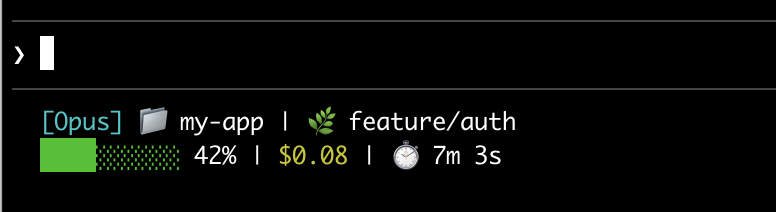
Voici un exemple d’une barre de statut multi-lignes qui affiche les informations git sur la première ligne et une barre de contexte codée par couleur sur la deuxième.
Configurer une barre de statut
Utilisez la commande/statusline pour que Claude Code génère un script pour vous, ou créez manuellement un script et ajoutez-le à vos paramètres.
Utiliser la commande /statusline
La commande/statusline accepte des instructions en langage naturel décrivant ce que vous voulez afficher. Claude Code génère un fichier script dans ~/.claude/ et met à jour vos paramètres automatiquement :
Configurer manuellement une barre de statut
Ajoutez un champstatusLine à vos paramètres utilisateur (~/.claude/settings.json, où ~ est votre répertoire personnel) ou paramètres de projet. Définissez type sur "command" et pointez command vers un chemin de script ou une commande shell en ligne. Pour une procédure complète de création d’un script, voir Construire une barre de statut étape par étape.
command s’exécute dans un shell, vous pouvez donc aussi utiliser des commandes en ligne au lieu d’un fichier script. Cet exemple utilise jq pour analyser l’entrée JSON et afficher le nom du modèle et le pourcentage de contexte :
padding ajoute un espacement horizontal supplémentaire (en caractères) au contenu de la barre de statut. Par défaut 0. Cet espacement s’ajoute à l’espacement intégré de l’interface, il contrôle donc l’indentation relative plutôt que la distance absolue du bord du terminal.
Le champ optionnel refreshInterval réexécute votre commande toutes les N secondes en plus des mises à jour basées sur les événements. Le minimum est 1. Définissez ceci quand votre barre de statut affiche des données basées sur le temps comme une horloge, ou quand les sous-agents en arrière-plan modifient l’état git pendant que la session principale est inactive. Laissez-le non défini pour s’exécuter uniquement sur les événements.
Le champ optionnel hideVimModeIndicator supprime le texte intégré -- INSERT -- sous l’invite. Définissez ceci sur true quand votre script affiche vim.mode lui-même, afin que le mode ne soit pas affiché deux fois.
Désactiver la barre de statut
Exécutez/statusline et demandez-lui de supprimer ou d’effacer votre barre de statut (par exemple, /statusline delete, /statusline clear, /statusline remove it). Vous pouvez aussi supprimer manuellement le champ statusLine de votre settings.json.
Construire une barre de statut étape par étape
Cette procédure montre ce que/statusline configure pour vous en créant manuellement une barre de statut qui affiche le modèle actuel, le répertoire de travail et le pourcentage d’utilisation de la fenêtre de contexte.
L’exécution de
/statusline avec une description de ce que vous voulez configure tout cela automatiquement pour vous.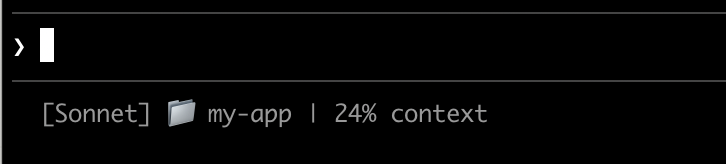
1
Créer un script qui lit JSON et imprime la sortie
Claude Code envoie les données JSON à votre script via stdin. Ce script utilise
jq, un analyseur JSON en ligne de commande que vous devrez peut-être installer, pour extraire le nom du modèle, le répertoire et le pourcentage de contexte, puis imprime une ligne formatée.Enregistrez ceci dans ~/.claude/statusline.sh (où ~ est votre répertoire personnel, tel que /Users/username sur macOS ou /home/username sur Linux) :2
Le rendre exécutable
Marquez le script comme exécutable pour que votre shell puisse l’exécuter :
3
Ajouter aux paramètres
Dites à Claude Code d’exécuter votre script comme barre de statut. Ajoutez cette configuration à Votre barre de statut apparaît en bas de l’interface. Claude Code recharge les paramètres automatiquement et exécute votre script dès que vous enregistrez le fichier.
~/.claude/settings.json, qui définit type sur "command" (ce qui signifie « exécuter cette commande shell ») et pointe command vers votre script :Comment fonctionnent les barres de statut
Claude Code exécute votre script avec les données de session JSON sur stdin et affiche tout ce que le script imprime sur stdout. Quand elle se met à jour Votre script s’exécute une fois au démarrage d’une session, y compris quand vous en reprenez une. Après cela, il s’exécute à nouveau quand :- Un nouveau message d’assistant arrive
/compactse termine- Le mode de permission change
- Le mode Vim bascule
- Vous modifiez la
commanddans vos paramètresstatusLine - Un minuteur
refreshIntervals’écoule, si vous en avez défini un - Une fenêtre de limite de débit dans les données que votre script a reçues en dernier atteint son heure
resets_at - Un cache de prompt chaud dans les données que votre script a reçues en dernier atteint son heure
expires_at
command elle-même ignore le débounce : Claude Code exécute la nouvelle commande immédiatement. Si une nouvelle mise à jour se déclenche pendant que votre script s’exécute encore, Claude Code annule le script en cours. Si vous modifiez votre script, les modifications apparaissent la prochaine fois qu’un déclencheur de mise à jour le réexécute.
Les déclencheurs basés sur les événements peuvent devenir silencieux quand la session principale est inactive, par exemple pendant qu’un coordinateur attend les sous-agents en arrière-plan. Pour garder les segments basés sur le temps ou provenant de sources externes à jour pendant les périodes inactives, définissez refreshInterval pour aussi réexécuter la commande sur un minuteur fixe.
Ce que votre script peut afficher
- Plusieurs lignes : chaque instruction
echoouprints’affiche comme une ligne séparée. Voir l’exemple multi-lignes. - Couleurs : utilisez les codes d’échappement ANSI comme
\033[32mpour le vert (le terminal doit les supporter). Voir l’exemple d’état git. - Liens : utilisez les séquences d’échappement OSC 8 pour rendre le texte cliquable (Cmd+clic sur macOS, Ctrl+clic sur Windows/Linux). Nécessite un terminal qui supporte les hyperliens comme iTerm2, Kitty ou WezTerm. Voir l’exemple de liens cliquables.
tput cols et la détection de largeur au niveau du langage ne peuvent pas lire la taille du terminal depuis l’intérieur du script. Lisez plutôt les variables d’environnement COLUMNS et LINES. Claude Code définit ces variables aux dimensions actuelles du terminal avant d’exécuter votre script.
La barre de statut s’exécute localement et ne consomme pas de jetons API. Elle se cache temporairement pendant certaines interactions UI, y compris le menu d’aide et les invites de permission.
Données disponibles
Claude Code envoie les champs JSON suivants à votre script via stdin :Schéma JSON complet
Schéma JSON complet
Votre commande de barre de statut reçoit cette structure JSON via stdin :Champs qui peuvent être absents (non présents dans JSON) :
session_name: apparaît quand un nom personnalisé a été défini avec--nameou/rename, ou une fois qu’un titre de session généré par l’IA existe. Le nom d’affichage par défaut, tel quemy-app-3f, ne le remplit pasprompt_id: apparaît uniquement après la première entrée utilisateurworkspace.git_worktree: apparaît uniquement quand le répertoire actuel se trouve à l’intérieur d’un git worktree liéworkspace.repo: apparaît uniquement à l’intérieur d’un référentiel git avec une télécommandeoriginconfiguréeeffort: apparaît uniquement quand le modèle actuel supporte le paramètre d’effort de raisonnementvim: apparaît uniquement quand le mode vim est activéagent: apparaît uniquement lors de l’exécution avec l’indicateur--agentou les paramètres d’agent configuréspr: apparaît uniquement tant qu’une PR ouverte ou une demande de fusion GitLab est trouvée pour la branche actuelle, et est supprimée une fois qu’elle fusionne ou se ferme.pr.review_stateetpr.kindpeuvent être indépendamment absentsworktree: apparaît uniquement pendant une session worktree. Quand présent,branchetoriginal_branchpeuvent aussi être absents pour les worktrees basés sur des hooksrate_limits: apparaît uniquement pour les abonnés Claude.ai Pro et Max, ou derrière une passerelle d’applications Claude qui définit une limite de dépenses pour vous, et uniquement après la première réponse API dans la session. Chaque fenêtre (five_hour,seven_day,spend_limit) peut être indépendamment absente, et Claude Code supprime une fenêtre une fois que son heureresets_atpasse. Utilisezjq -r '.rate_limits.five_hour.used_percentage // empty'pour gérer l’absence avec élégance.prompt_cache: apparaît après la première réponse API de la conversation principale. Consultez champs de cache d’invite
null :context_window.current_usage:nullavant le premier appel API dans une session, et à nouveau après/compactjusqu’à ce que le prochain appel API le remplisse à nouveaucontext_window.used_percentage,context_window.remaining_percentage: peuvent êtrenullau début de la session
Champs de fenêtre de contexte
L’objetcontext_window décrit la fenêtre de contexte en direct à partir de la réponse API la plus récente.
- Totaux combinés (
total_input_tokens,total_output_tokens) : jetons actuellement dans la fenêtre de contexte.total_input_tokensest la somme deinput_tokens,cache_creation_input_tokens, etcache_read_input_tokens;total_output_tokensest les jetons de sortie de la réponse la plus récente. Les deux sont0avant la première réponse API. - Utilisation par composant (
current_usage) : les mêmes comptages de jetons ventilés par catégorie. Utilisez ceci quand vous avez besoin des accès au cache séparés de l’entrée fraîche.
current_usage contient :
input_tokens: jetons d’entrée dans le contexte actueloutput_tokens: jetons de sortie généréscache_creation_input_tokens: jetons écrits dans le cachecache_read_input_tokens: jetons lus du cache
used_percentage est calculé à partir des jetons d’entrée uniquement : input_tokens + cache_creation_input_tokens + cache_read_input_tokens. Il n’inclut pas output_tokens.
Si vous calculez le pourcentage de contexte manuellement à partir de current_usage, utilisez la même formule d’entrée uniquement pour correspondre à used_percentage.
L’objet current_usage est null avant le premier appel API dans une session, et à nouveau immédiatement après /compact jusqu’à ce que le prochain appel API le remplisse à nouveau.
Champs de cache d’invite
L’objetprompt_cache résume comment la conversation principale de la session utilise le cache d’invite. Claude Code le calcule à partir des comptages de jetons de cache dans les réponses de l’API, donc il fonctionne sur chaque fournisseur.
L’objet apparaît après la première réponse API de la conversation principale. Claude Code ne compte pas les demandes de sous-agent dans ces statistiques. Nécessite Claude Code v2.1.251 ou ultérieur.
Le tableau liste chaque champ avec sa signification. Les horodatages sont des secondes d’époque Unix, la même unité que rate_limits.*.resets_at. Une barre de statut courte affiche généralement un ou deux de ceux-ci ; warm et hit_ratio résument l’état du cache le plus directement.
Claude Code affiche les mêmes statistiques dans le terminal, sur la ligne
/usage de la commande Prompt cache (main).
Cause du dernier manque
L’objetlast_miss_cause rapporte ce que Claude Code a identifié comme la cause probable du manque le plus récent. Son tableau causes contient un ou plusieurs noms de cause, tels que tools_changed, system_prompt_changed, ttl_expired_5m, ou likely_server_side. L’objet est null jusqu’au premier manque de la session, et à nouveau chaque fois que Claude Code ne pouvait pas identifier une cause pour le manque le plus récent. Nécessite Claude Code v2.1.260 ou ultérieur.
Deux causes ajoutent des comptages à l’objet :
tools_addedettools_removed: avectools_changed, combien d’outils ont été ajoutés à ou supprimés de la demandesystem_char_delta: avecsystem_prompt_changed, le changement dans la longueur de l’invite système, en caractères
Exemples
Ces exemples montrent les modèles courants de barre de statut. Pour utiliser n’importe quel exemple :- Enregistrez le script dans un fichier comme
~/.claude/statusline.sh(ou.py/.js) - Le rendre exécutable :
chmod +x ~/.claude/statusline.sh - Ajouter le chemin à vos paramètres
jq pour analyser JSON. Python et Node.js ont l’analyse JSON intégrée.
Utilisation de la fenêtre de contexte
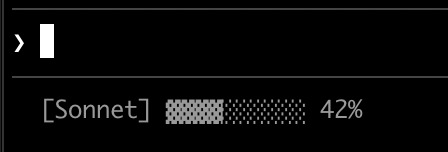
Affiche le modèle actuel et l’utilisation de la fenêtre de contexte avec une barre de progression visuelle. Chaque script lit JSON depuis stdin, extrait le champused_percentage et construit une barre de 10 caractères où les blocs remplis (▓) représentent l’utilisation :
État git avec couleurs
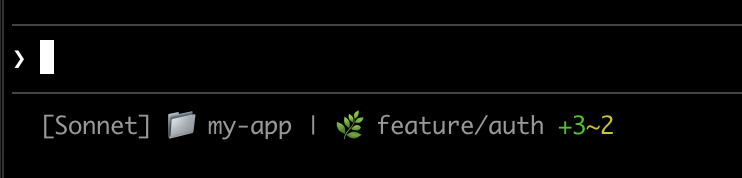
Affiche la branche git avec des indicateurs codés par couleur pour les fichiers en attente et modifiés. Ce script utilise les codes d’échappement ANSI pour les couleurs de terminal :\033[32m est vert, \033[33m est jaune, et \033[0m réinitialise à la valeur par défaut.
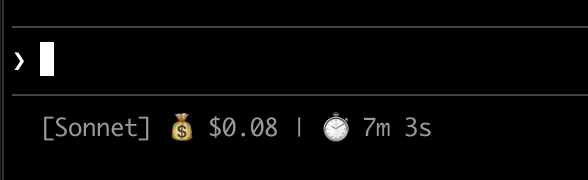
Suivi des coûts et de la durée
Suivez les coûts API de votre session et le temps écoulé. Le champcost.total_cost_usd accumule le coût estimé de tous les appels API dans la session actuelle. Le champ cost.total_duration_ms mesure le temps écoulé total depuis le début de la session, tandis que cost.total_api_duration_ms suit uniquement le temps passé à attendre les réponses API.
Chaque script formate le coût en devise et convertit les millisecondes en minutes et secondes :
Afficher plusieurs lignes
Votre script peut afficher plusieurs lignes pour créer un affichage plus riche.print ou echo crée une ligne séparée :
Liens cliquables
Cet exemple crée un lien cliquable vers votre dépôt GitHub. Maintenez Cmd (macOS) ou Ctrl (Windows/Linux) et cliquez pour ouvrir le lien dans votre navigateur.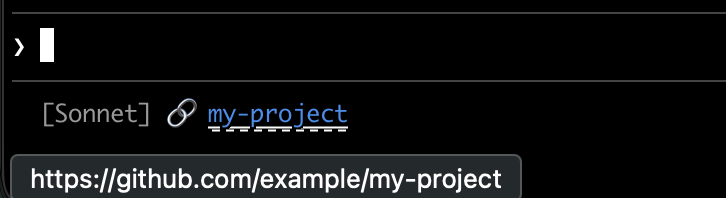
printf '%b' qui interprète les échappements de barre oblique inverse de manière plus fiable que echo -e sur différents shells :
Utilisation des limites de débit
Affiche l’utilisation des limites de débit d’abonnement Claude.ai dans la barre de statut. L’objetrate_limits contient une fenêtre glissante five_hour et une fenêtre hebdomadaire seven_day. Chaque fenêtre fournit used_percentage (0 à 100) et resets_at (secondes d’époque Unix quand la fenêtre se réinitialise).
Derrière une passerelle d’applications Claude avec des limites de dépenses, rate_limits porte spend_limit avec les mêmes deux champs pour la limite de dépenses qui s’applique à vous, sauf que son used_percentage peut dépasser 100 une fois que vous dépassez la limite. Nécessite Claude Code v2.1.251 ou ultérieur.
L’objet rate_limits n’est présent que pour les abonnés Claude.ai Pro et Max, ou derrière une passerelle d’applications Claude avec des limites de dépenses, et uniquement après la première réponse API. Chaque script gère le champ absent avec élégance :
Mettre en cache les opérations coûteuses
Votre script de barre de statut s’exécute fréquemment pendant les sessions actives. Les commandes commegit status ou git diff peuvent être lentes, surtout dans les grands dépôts. Cet exemple met en cache les informations git dans un fichier temporaire et ne les actualise que toutes les 5 secondes.
Le nom du fichier de cache doit être stable dans les invocations de barre de statut au sein d’une session, mais unique dans les sessions afin que les sessions concurrentes dans différents dépôts ne lisent pas l’état git en cache les unes des autres. Les identifiants basés sur les processus comme $$, os.getpid() ou process.pid changent à chaque invocation et annulent le cache. Utilisez plutôt le session_id de l’entrée JSON : il est stable pour la durée de vie d’une session et unique par session.
Chaque script vérifie si le fichier de cache est manquant ou plus ancien que 5 secondes avant d’exécuter les commandes git :
Configuration Windows
Sur Windows, Claude Code exécute les commandes de barre de statut via Git Bash quand Git Bash est installé, ou via PowerShell quand Git Bash est absent. Git Bash traite les barres obliques inverses non échappées comme des caractères d’échappement, donc un chemin de style Windows commeC:\Users\username\script.mjs atteint le script runner avec ses séparateurs supprimés et la commande échoue sans erreur visible. Écrivez les chemins de fichiers dans la chaîne command avec des barres obliques avant, comme indiqué dans les exemples ci-dessous. Le raccourci ~ fonctionne également et se développe dans votre répertoire personnel Windows.
Pour exécuter un script PowerShell comme votre barre de statut, invoquez-le via powershell. Cela fonctionne que Claude Code achemine la commande via Git Bash ou PowerShell :
Barres de statut des sous-agents
Le paramètresubagentStatusLine rend un corps de ligne personnalisé pour chaque sous-agent affiché dans le panneau d’agent sous l’invite. Utilisez-le pour remplacer la ligne par défaut name · description · token count par votre propre formatage.
columns avec la largeur de ligne utilisable, et un tableau tasks. Chaque tâche a id, name, type, status, description, label, startTime, model, effort, contextWindowSize, tokenCount, tokenSamples et cwd.
Le champ model par tâche est l’ID de modèle résolu sur lequel la tâche s’exécute. contextWindowSize est la fenêtre de contexte de ce modèle en tokens, calculée de la même manière que context_window.context_window_size de la barre de statut principale, vous pouvez donc rendre un pourcentage par ligne à partir de tokenCount. Les deux champs nécessitent Claude Code v2.1.205 ou une version ultérieure et sont omis pour une tâche dont le modèle n’est pas encore résolu.
Le champ effort par tâche est l’effort de raisonnement défini pour ce sous-agent, dans son frontmatter de définition ou lors de l’invocation individuelle. La valeur est soit l’une des chaînes de niveau d’effort low, medium, high, xhigh ou max, soit un budget de tokens numérique. Le champ rapporte la valeur configurée telle qu’écrite : si le modèle ne supporte pas ce niveau, l’effort que Claude Code applique réellement peut différer. Le champ nécessite Claude Code v2.1.214 ou une version ultérieure et est absent lorsque le sous-agent hérite du niveau d’effort de la session.
Écrivez une ligne JSON sur stdout par ligne que vous voulez remplacer, sous la forme {"id": "<task id>", "content": "<row body>"}. La chaîne content est rendue telle quelle, y compris les couleurs ANSI et les hyperliens OSC 8. Omettez le id d’une tâche pour conserver le rendu par défaut pour cette ligne ; émettez une chaîne content vide pour la masquer.
Les mêmes portes de confiance, disableAllHooks et allowManagedHooksOnly qui s’appliquent à statusLine s’appliquent ici. Les plugins peuvent expédier un subagentStatusLine par défaut dans leur settings.json, mais contrairement aux hooks, les valeurs des plugins ne s’exécutent pas sous allowManagedHooksOnly même lorsque le plugin est forcé activé dans les paramètres gérés enabledPlugins.
Conseils
- Tester avec une entrée fictive :
echo '{"model":{"display_name":"Opus"},"workspace":{"current_dir":"/home/user/project"},"context_window":{"used_percentage":25},"session_id":"test-session-abc"}' | ./statusline.sh - Garder la sortie courte : la barre de statut a une largeur limitée, donc une sortie longue peut être tronquée ou s’enrouler maladroitement
- Mettre en cache les opérations lentes : votre script s’exécute fréquemment pendant les sessions actives, donc les commandes comme
git statuspeuvent causer des ralentissements. Voir l’exemple de mise en cache pour savoir comment gérer cela.
Dépannage
La barre de statut n’apparaît pas- Vérifiez que votre script est exécutable :
chmod +x ~/.claude/statusline.sh - Vérifiez que votre script affiche sur stdout, pas stderr
- Exécutez votre script manuellement pour vérifier qu’il produit une sortie
- Sur Windows avec Git Bash installé, les barres obliques inverses dans le chemin
commandsont probablement consommées comme caractères d’échappement avant l’exécution du script. Utilisez des barres obliques avant dans le chemin. Voir Configuration Windows. - Si
disableAllHooksest défini surtrueen dehors des paramètres gérés après l’application de la précédence des paramètres, Claude Code exécute uniquement unstatusLineà partir des paramètres gérés, et sansstatusLinegéré, la barre de statut est désactivée. Supprimez le paramètre ou définissez-le surfalsedans le fichier qui le définit pour le réactiver. VoirdisableAllHooks. - Si votre organisation définit
allowManagedHooksOnlydans les paramètres gérés, votre barre de statut personnalisée disparaît sans avertissement : vous ne pouvez obtenir une barre de statut que d’une valeurstatusLinedans ces paramètres gérés. Voir ce qui s’exécute sousallowManagedHooksOnlypour le comportement complet, et demandez à votre administrateur si ce paramètre s’applique à vous. - Exécutez
claude --debugpour enregistrer le stderr de votre script à chaque invocation de barre de statut, et son code de sortie à la première invocation dans une session - Demandez à Claude de lire votre fichier de paramètres et d’exécuter la commande
statusLinedirectement pour afficher les erreurs
-- ou des valeurs vides
- Les champs peuvent être
nullavant la fin de la première réponse API - Gérez les valeurs null dans votre script avec des valeurs par défaut de secours telles que
// 0dans jq - Redémarrez Claude Code si les valeurs restent vides après plusieurs messages
- Utilisez
used_percentagepour l’état de contexte le plus simple et précis - Le pourcentage de contexte peut différer de la sortie
/contexten raison du moment où chacun est calculé
- Vérifiez que votre terminal supporte les hyperliens OSC 8 (iTerm2, Kitty, WezTerm)
- Terminal.app ne supporte pas les liens cliquables
-
Si le texte du lien apparaît mais n’est pas cliquable, Claude Code peut ne pas avoir détecté le support des hyperliens dans votre terminal. Définissez la variable d’environnement
FORCE_HYPERLINKpour remplacer la détection avant de lancer Claude Code :Dans PowerShell, définissez d’abord la variable dans la session actuelle : - Les sessions SSH et tmux peuvent supprimer les séquences OSC selon la configuration
-
Si les séquences d’échappement apparaissent comme du texte littéral comme
\e]8;;, utilisezprintf '%b'au lieu deecho -epour une gestion plus fiable des échappements
- Les séquences d’échappement complexes (couleurs ANSI, liens OSC 8) peuvent occasionnellement causer une sortie brouillée si elles chevauchent d’autres mises à jour UI
- Si vous voyez du texte corrompu, essayez de simplifier votre script en sortie en texte brut
- Les barres de statut multi-lignes avec codes d’échappement sont plus sujettes aux problèmes de rendu que le texte brut sur une seule ligne
- Parce que
statusLineexécute une commande shell, Claude Code l’exécute selon la même règle de confiance de l’espace de travail que les hooks dans les fichiers de paramètres. Accepter la boîte de dialogue pour le dossier, ou pour un répertoire parent dont la confiance s’étend à celui-ci, est suffisant. - Jusqu’à ce moment, la barre de statut reste vide, et
claude --debugenregistreStatus line command skipped: workspace trust not accepted. Redémarrez Claude Code et acceptez la boîte de dialogue de confiance pour l’activer.
- Les scripts qui se terminent avec des codes non nuls ou ne produisent aucune sortie font que la barre de statut devient vide
- Les scripts lents bloquent la barre de statut de se mettre à jour jusqu’à ce qu’ils se terminent. Gardez les scripts rapides pour éviter une sortie obsolète.
- Si une nouvelle mise à jour se déclenche pendant qu’un script lent s’exécute, le script en cours est annulé
- Testez votre script indépendamment avec une entrée fictive avant de le configurer
- Les notifications système comme les erreurs de serveur MCP et les mises à jour automatiques s’affichent sur le côté droit de la ligne. Les notifications transitoires telles que l’avertissement de contexte faible circulent également dans cette zone.
- L’activation du mode verbeux ajoute un compteur de jetons à cette zone
- Sur les terminaux étroits, ces notifications peuvent tronquer votre sortie de barre de statut