

Prasyarat
Periksa apakah organisasi Anda memenuhi syarat untuk PR Steward. Di organisasi Claude Anda, yang Anda kelola di claude.ai, Anda memerlukan:- Peran Owner
- Kredit penggunaan, yang membayar pekerjaan PR Steward
- Konektor GitHub, diaktifkan di Organization settings > Connectors. Dengan konektor ini aktif, orang-orang di organisasi Anda dapat menghubungkan akun GitHub mereka ke Claude
- Owner organisasi GitHub, untuk menginstal Claude GitHub App dan menautkannya ke organisasi Claude Anda
- Admin repositori, untuk menambahkan aturan branch. Repositori privat juga memerlukan paket GitHub berbayar
- Akses push ke repositori, dari akun GitHub yang Anda hubungkan ke Claude
Wajibkan review dengan aturan branch
Tambahkan aturan-aturan ini di GitHub sebelum Anda mengaktifkan PR Steward.1
Wajibkan persetujuan
Tambahkan aturan ruleset pada branch default yang mewajibkan pull request dengan setidaknya satu persetujuan.
2
Wajibkan persetujuan baru setelah push
Dalam aturan tersebut, batalkan persetujuan usang ketika commit baru di-push, atau wajibkan persetujuan atas push terbaru.
3
Periksa daftar bypass ruleset
Jangan masukkan Claude GitHub App ke daftar bypass ruleset. Di GitHub Enterprise Server, itu adalah aplikasi yang dibuat oleh organisasi Anda. Jika PR Steward berjalan di lingkungan self-hosted, jangan masukkan identitas git runner ke daftar tersebut.
4
Lindungi branch lain
Tambahkan aturan ke branch lain mana pun yang tidak boleh di-push oleh PR Steward, dan blokir force push di tempat yang tidak Anda inginkan.
Jika kebijakan Claude Approvals mengizinkan Claude menyetujui, review Claude dapat dihitung sebagai persetujuan pada langkah 1. Persetujuan dari sesi di lingkungan self-hosted juga dapat dihitung.
Aktifkan PR Steward dan tambahkan repositori
Mulailah di Organization settings > Claude Ship. Tabel Repositories di halaman tersebut mencantumkan setiap repositori beserta pengaturan Steward-nya: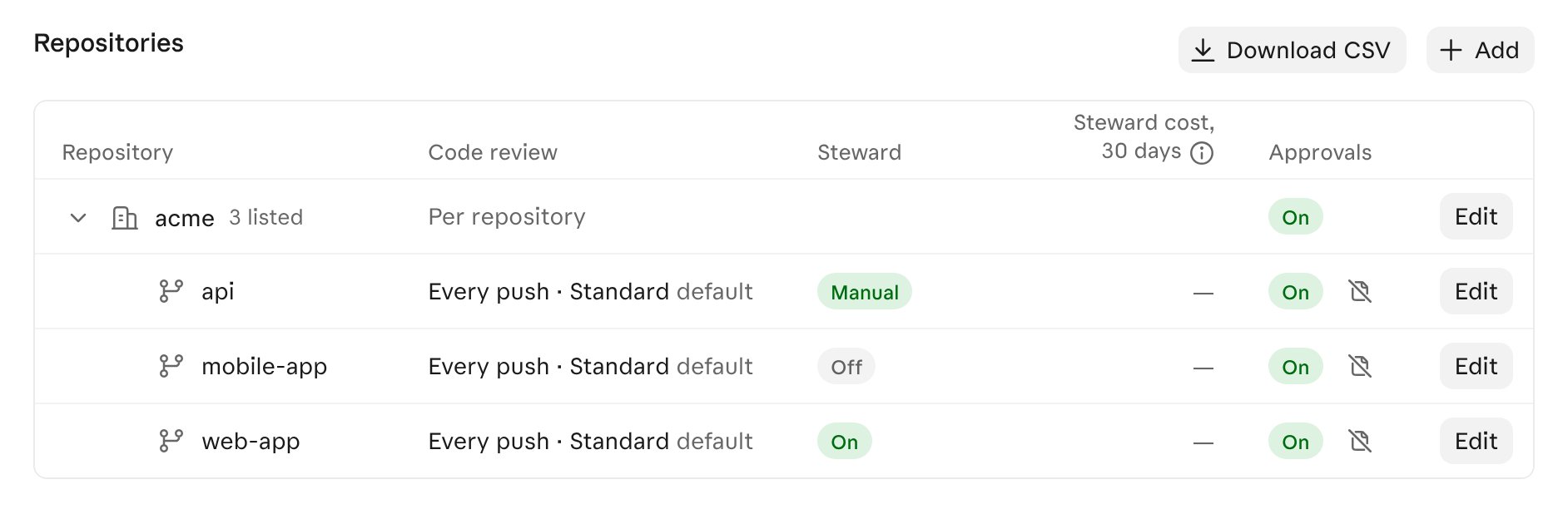
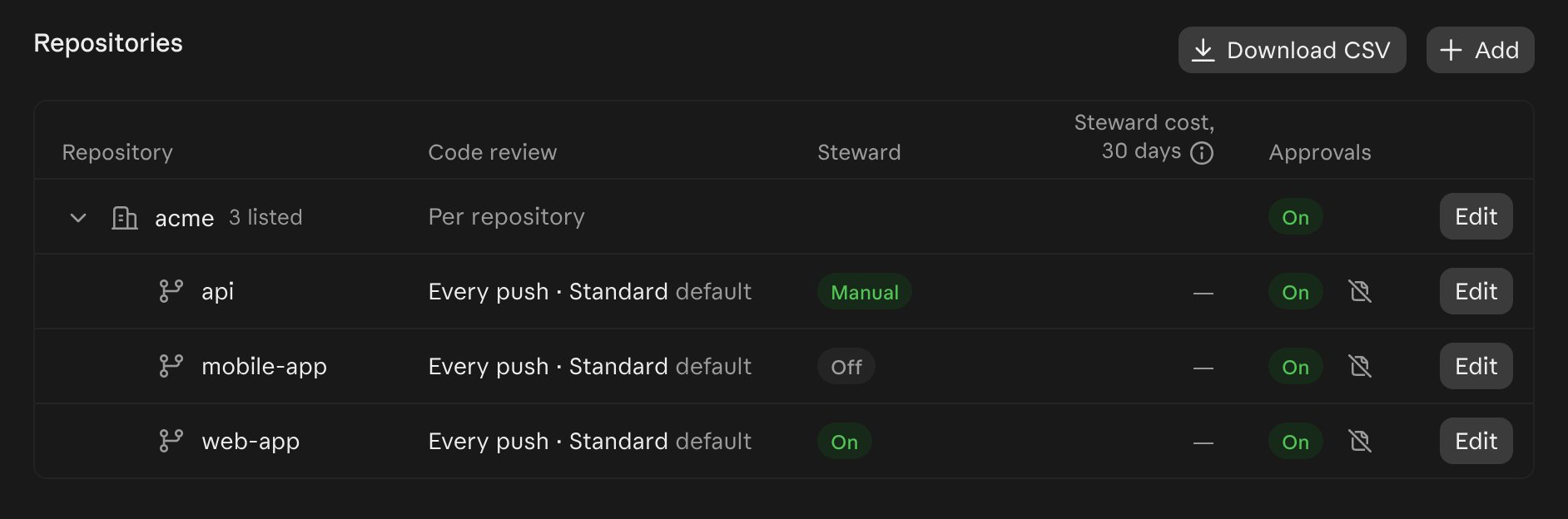
1
Tambahkan repositori
Jika repositori sudah tercantum di bawah Repositories, lewati langkah ini. Jika belum, klik Add, hubungkan akun GitHub Anda jika diminta, lalu pilih repositori. Jika kemudian sebuah dialog menanyakan apa yang dilakukan Claude pada repositori tersebut, klik Not now, yang membuat repositori tetap tercantum.
2
Tetapkan untuk penulis mana PR Steward bekerja
Di bawah sakelar Steward, gunakan Runs for untuk menetapkan pull request milik siapa yang dikerjakan PR Steward. Pilih All eligible authors, atau pilih Listed users only untuk uji coba dengan beberapa orang, lalu masukkan nama pengguna GitHub mereka.Di GitHub Enterprise Server, pilih All eligible authors, karena PR Steward tidak dimulai di sana dengan daftar.
3
Aktifkan PR Steward untuk organisasi
Klik sakelar Steward, lalu klik Turn on.
4
Tetapkan batas bulanan PR Steward
Buka Organization settings > Usage. Di bawah Services, tetapkan batas di baris PR Steward. PR Steward tidak memiliki batas pengeluaran sendiri sampai Anda menetapkannya.
5
Aktifkan PR Steward untuk repositori
Di halaman Claude Ship, klik Edit di samping repositori. Atur Steward ke Manual (@claude steward). Klik Change di samping Steward spend cap dan masukkan batas maksimumnya, dalam dolar AS. Lihat cara kerja batas maksimum.
6
Uji PR Steward
Buka pull request dari akun yang memiliki akses tulis dan tercakup oleh Runs for. Beri komentar
@claude steward. Label claude-pr-steward-watching dan komentar berjudul Claude PR Steward akan muncul.Luncurkan PR Steward ke lebih banyak pull request
Ketika perbaikan PR Steward sesuai dengan apa yang akan dilakukan reviewer Anda, atur repositori ke On. Untuk setiap repositori yang Anda tambahkan kemudian, wajibkan review di sana terlebih dahulu. Kemudian ulangi langkah-langkah ini dari Aktifkan PR Steward dan tambahkan repositori: tambahkan repositori, aktifkan PR Steward untuknya, dan uji PR Steward. PR Steward dapat aktif di hingga 256 repositori.Pilih kapan PR Steward dimulai di setiap repositori
Di halaman Claude Ship, klik Edit di samping repositori dan buka menu Steward: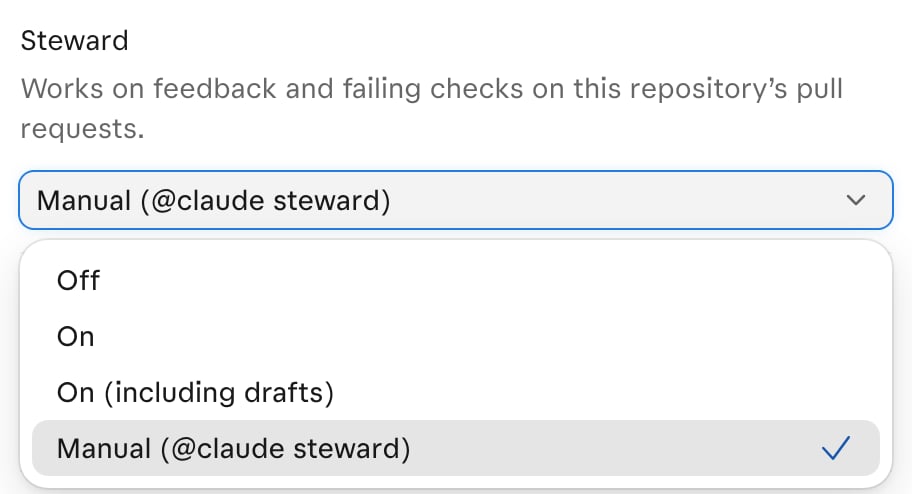
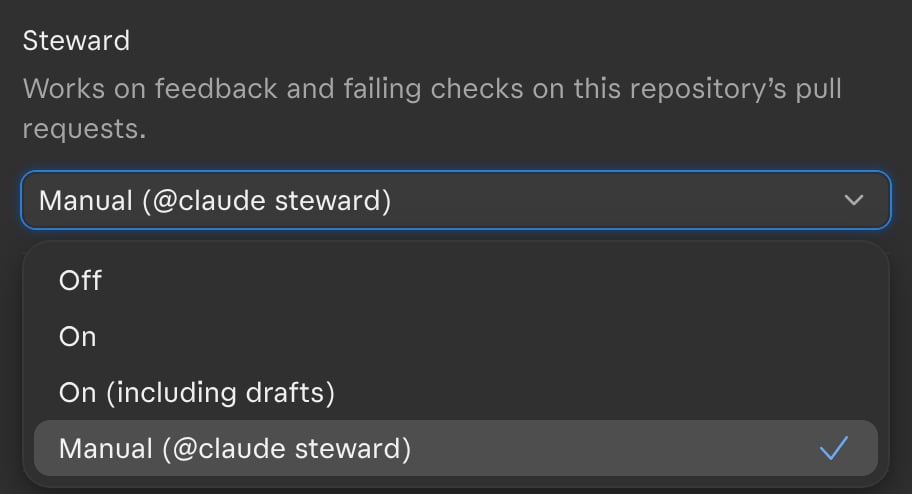
Di repositori Manual, komentar atau label dapat memulai PR Steward pada draft. Keduanya tidak memulai PR Steward pada pull request lain yang dilewati PR Steward.
PR Steward juga dimulai di sana pada pull request milik developer yang memilih Act on its own.
Batasi untuk penulis mana PR Steward bekerja
Untuk melewati seorang penulis, tambahkan nama pengguna GitHub mereka ke Excluded users, di bawah sakelar Steward.Kendalikan pengeluaran PR Steward
Penagihan tetap berlanjut saat kredit penggunaan dimatikan.Lihat pengeluaran PR Steward
Untuk melihat rata-rata untuk setiap pull request yang di-merge, buka dialog Edit sebuah repositori. Untuk total organisasi Anda selama 30 hari terakhir, buka claude.ai/analytics/pr-steward.Tetapkan batas pengeluaran PR Steward
Ubah batas bulanan di Organization settings > Usage, di bawah Services, pada baris PR Steward. Baris tersebut muncul setelah Anda pertama kali mengaktifkan PR Steward. Ubah batas maksimum pengeluaran di dialog Edit repositori. Ketika PR Steward mencapai suatu batas, cari komentarnya di pull request:- Batas bulanannya, atau batas kredit penggunaan organisasi Anda: PR Steward dijeda. PR Steward melanjutkan kembali pada push atau komentar berikutnya setelah kredit penggunaan dapat membayar lagi
- Batas maksimum pengeluaran: PR Steward berhenti pada pull request tersebut. Pengeluaran dapat melewati batas maksimum sebelum PR Steward berhenti. Seseorang dengan akses tulis dapat memulainya lagi, dengan batas maksimum penuh. Ketika PR Steward mengerjakan sebuah pull request selama lebih dari sekitar seminggu, PR Steward dapat memulai sesi cloud baru, dan batas maksimum penuh kemudian berlaku lagi
Siapkan lingkungan build PR Steward
Pilih lingkungan untuk PR Steward ketika ia memerlukan lebih banyak hal untuk mem-build dan menguji kode Anda.Pilih lingkungan tempat PR Steward berjalan
Untuk menambahkan skrip penyiapan, environment variable, atau akses jaringan yang berbeda, gunakan lingkungan yang dibagikan organisasi. Di halaman Claude Ship, pilih Default environment di bawah Where it runs. Untuk menimpanya bagi satu repositori, klik Change di samping Environment di dialog Edit. Jika keduanya tidak diatur, PR Steward dapat menggunakan lingkungan default organisasi Anda. Tanpa lingkungan default, PR Steward berjalan di lingkungan yang di-hosting Anthropic tanpa skrip penyiapan dan tanpa environment variable.Jalankan PR Steward di lingkungan self-hosted
Untuk lingkungan tempat PR Steward berjalan, Anda dapat memilih lingkungan self-hosted. Batasan pada persetujuan dan merge dijelaskan hanya untuk sesi yang di-hosting Anthropic. Pada runner tanpa git yang dikelola Anthropic, PR Steward melakukan push dengan kredensial git milik runner itu sendiri. Di lingkungan self-hosted, PR Steward tidak memuatCLAUDE.md atau file aturan dari runner maupun dari checkout pull request milik runner. PR Steward tidak memuat CLAUDE.md terkelola. Letakkan hal-hal yang harus diikuti PR Steward di branch default repositori.
Berikan kredensial kepada PR Steward dari bundle Claude Tag
Untuk memberikan kredensial kepada PR Steward, seperti login untuk registri paket privat, simpan kredensial tersebut di bundle Claude Tag dan aktifkan bundle tersebut untuk PR Steward. PR Steward dapat menggunakan bundle ketika berjalan di lingkungan yang di-hosting Anthropic, yaitu lingkungan apa pun selain lingkungan self-hosted. Untuk memasukkan kredensial ke dalam bundle, siapkan Claude Tag dan buat bundle. Untuk mengaktifkan bundle bagi PR Steward:1
Buka bundle
Buka Organization settings > Claude Tag, pilih tab Bundles, lalu buka bundle tersebut.
2
Aktifkan PR Steward untuk bundle
Di bawah Where it applies, aktifkan sakelar di baris PR Steward lalu klik Save changes.
Matikan PR Steward
Ketika Anda mematikan PR Steward, permulaan baru berhenti. PR Steward tetap bekerja selama beberapa waktu pada pull request yang sudah memiliki labelclaude-pr-steward-watching. Ketika Anda mematikannya untuk satu penulis, waktu tersebut dapat mencapai sekitar seminggu.
Untuk menghentikan PR Steward di sana juga, pertama-tama hapus label dari pull request yang tercakup oleh perubahan tersebut.
Kemudian matikan PR Steward di halaman Claude Ship:
Jika Anda mematikannya terlebih dahulu, hapus labelnya setelah itu untuk menghentikan PR Steward, kecuali jika organisasi GitHub Anda ditautkan ke lebih dari satu organisasi Claude.