

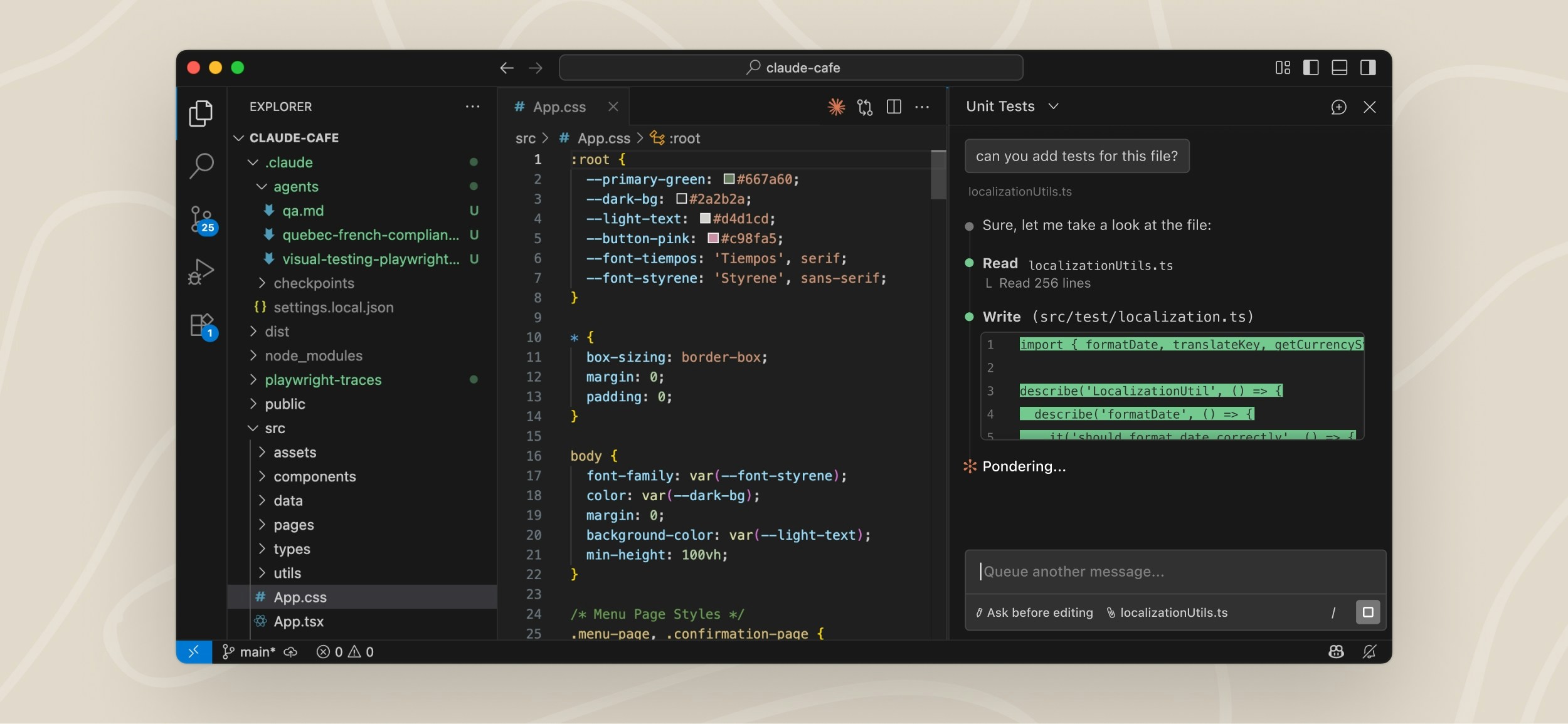
Prasyarat
Sebelum menginstal, pastikan Anda memiliki:- VS Code 1.94.0 atau lebih tinggi
- Akun Anthropic: langganan Claude berbayar apa pun (Pro, Max, Team, atau Enterprise) atau akun Claude Console berfungsi, dan tidak ada kunci API yang diperlukan. Anda akan masuk dengan akun ini saat pertama kali membuka ekstensi. Jika Anda mengakses Claude melalui penyedia pihak ketiga seperti Amazon Bedrock atau Google Cloud’s Agent Platform, lihat Gunakan penyedia pihak ketiga untuk petunjuk penyiapan.
Instal ekstensi
Klik tautan untuk IDE Anda untuk menginstal secara langsung: Atau di VS Code, tekanCmd+Shift+X (Mac) atau Ctrl+Shift+X (Windows/Linux) untuk membuka tampilan Extensions, cari “Claude Code”, dan klik Install.
Ekstensi juga dapat diinstal di fork VS Code lainnya seperti Devin Desktop atau Kiro. Cari “Claude Code” di tampilan Extensions editor Anda, atau instal dari registri Open VSX. Jika editor Anda tidak dapat menginstal ekstensi, instal CLI dan jalankan claude di terminal terintegrasi-nya. CLI berfungsi di terminal apa pun.
Jika ekstensi tidak muncul setelah instalasi, restart VS Code atau jalankan “Developer: Reload Window” dari Command Palette.
Memulai
Setelah diinstal, Anda dapat mulai menggunakan Claude Code melalui antarmuka VS Code:1
Buka panel Claude Code
Di seluruh VS Code, ikon Spark menunjukkan Claude Code:  Cara tercepat untuk membuka Claude adalah dengan mengklik ikon Spark di Editor Toolbar (sudut kanan atas editor). Ikon hanya muncul ketika Anda memiliki file yang terbuka.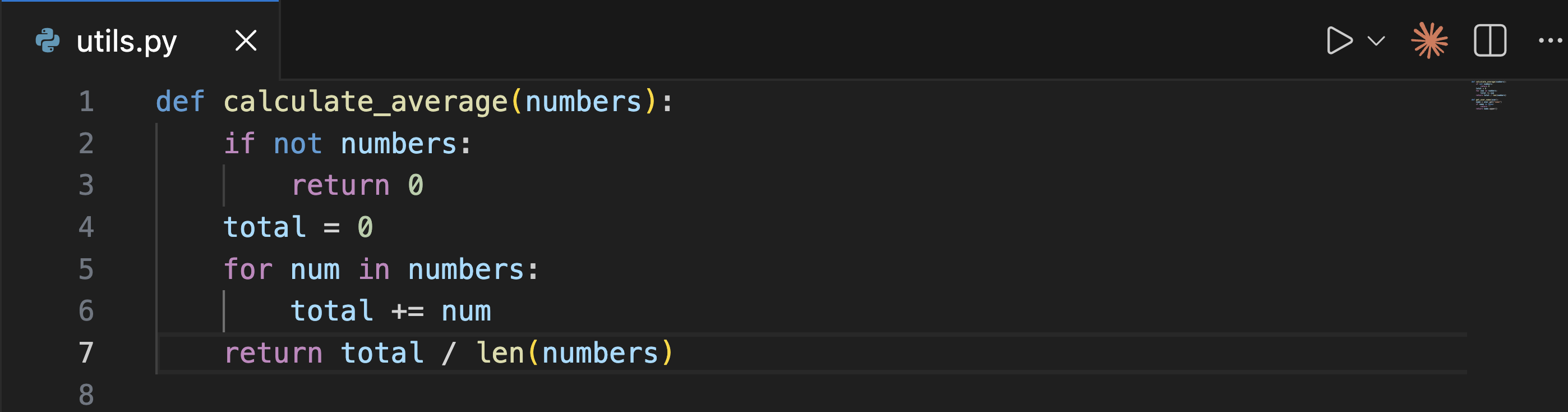
Cara tercepat untuk membuka Claude adalah dengan mengklik ikon Spark di Editor Toolbar (sudut kanan atas editor). Ikon hanya muncul ketika Anda memiliki file yang terbuka.- Activity Bar: klik ikon Spark di sidebar kiri untuk membuka daftar sesi. Klik sesi apa pun untuk membukanya di lokasi pilihan Anda, atau mulai yang baru. Ikon ini selalu terlihat di Activity Bar.
- Command Palette:
Cmd+Shift+P(Mac) atauCtrl+Shift+P(Windows/Linux), ketik “Claude Code”, dan pilih opsi seperti “Open in New Tab” - Status Bar: jika Anda telah menetapkan
preferredLocationkesidebar, atau membuka Claude dengan Claude Code: Open in Side Bar, klik ✻ Claude Code di sudut kanan bawah jendela. Ini berfungsi bahkan ketika tidak ada file yang terbuka.
2
Masuk
Pertama kali Anda membuka panel, layar masuk muncul. Klik Sign in dan selesaikan otorisasi di browser Anda.Jika Anda melihat Not logged in · Please run /login nanti, ekstensi membuka kembali layar masuk secara otomatis. Jika tidak muncul, muat ulang jendela dari Command Palette dengan Developer: Reload Window.Jika Anda memiliki
ANTHROPIC_API_KEY yang ditetapkan di shell Anda tetapi masih melihat prompt masuk, VS Code mungkin tidak mewarisi lingkungan shell Anda. Luncurkan VS Code dari terminal dengan code . sehingga mewarisi variabel lingkungan Anda, atau masuk dengan akun Claude Anda sebagai gantinya.Setelah Anda masuk, daftar periksa Learn Claude Code muncul. Kerjakan setiap item dengan mengklik Show me, atau tutup dengan X. Untuk membukanya kembali nanti, hapus centang Hide Onboarding di pengaturan VS Code di bawah Extensions → Claude Code.3
Kirim prompt
Minta Claude untuk membantu dengan kode atau file Anda, baik itu menjelaskan cara kerja sesuatu, men-debug masalah, atau membuat perubahan.Berikut adalah contoh menanyakan tentang baris tertentu dalam file: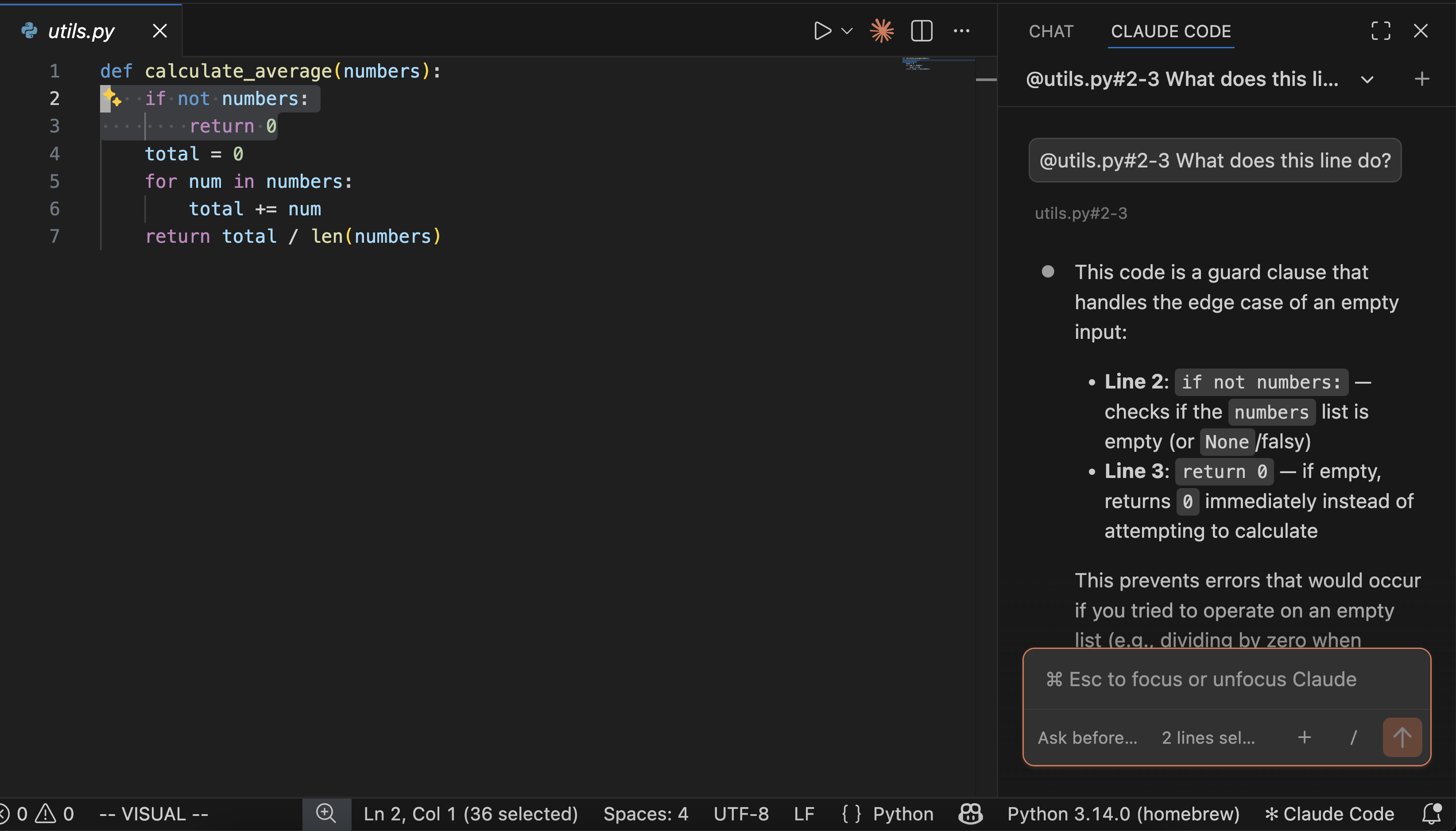
4
Tinjau perubahan
Apa yang Anda lihat tergantung pada mode izin yang ditampilkan di bagian bawah kotak prompt:
- Dalam mode Auto atau Edit automatically, Claude mengedit sebagian besar file di workspace Anda tanpa bertanya.
-
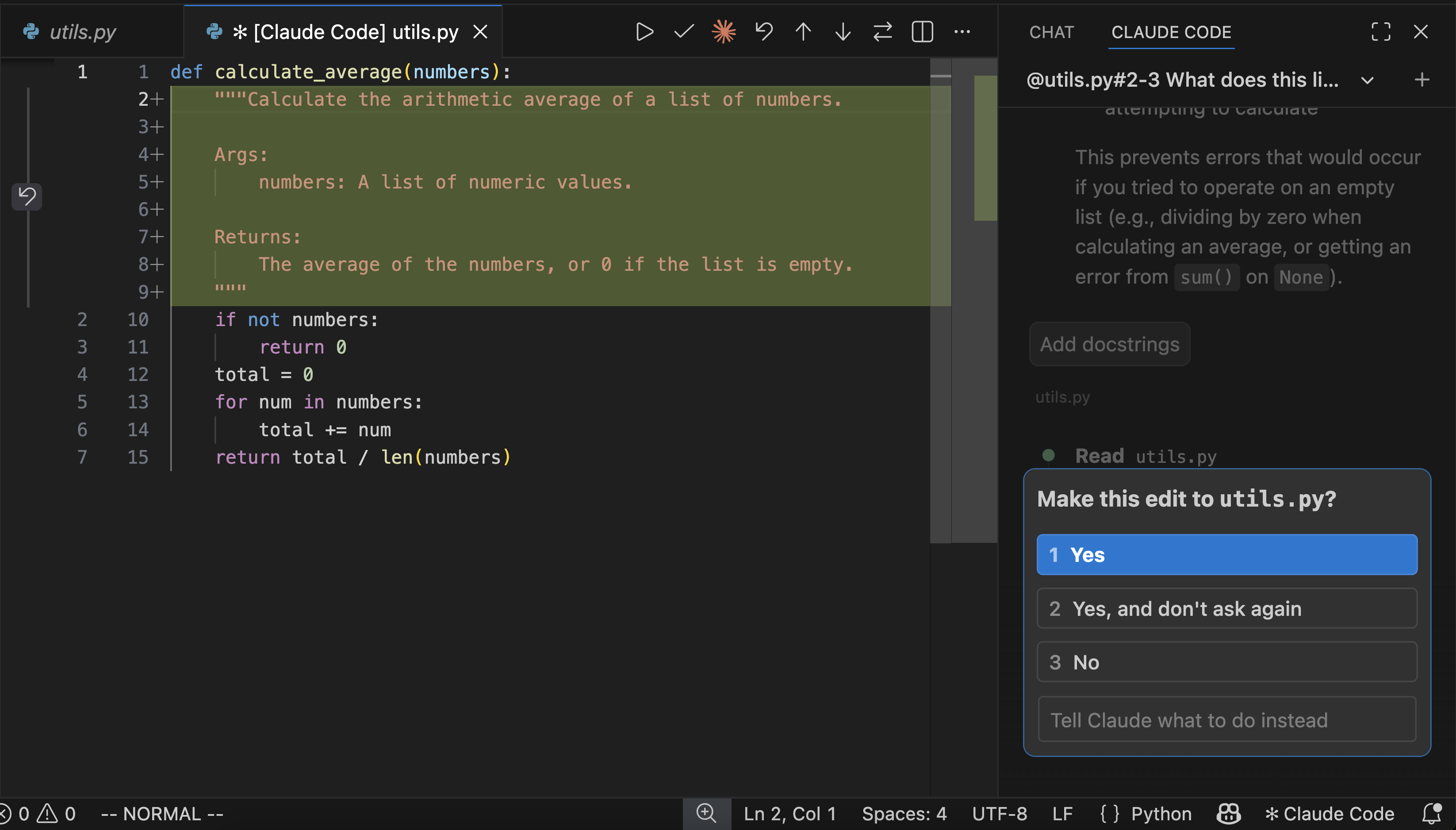
Dalam mode Manual, ketika Claude ingin mengedit file, Claude menampilkan perbandingan berdampingan dari perubahan asli dan yang diusulkan, kemudian meminta izin. Anda dapat menerima, menolak, atau memberi tahu Claude apa yang harus dilakukan sebagai gantinya. Jika Anda mengedit konten yang diusulkan secara langsung di tampilan diff sebelum menerima, Claude diberitahu bahwa Anda memodifikasinya sehingga tidak menganggap file cocok dengan proposal aslinya.
Gunakan kotak prompt
Kotak prompt mendukung beberapa fitur:-
Mode izin: klik indikator mode di bagian bawah kotak prompt untuk beralih mode izin. Dengan Claude Code v2.1.283 atau lebih baru, Auto adalah mode izin bawaan awal, dan pada versi sebelumnya hanya pada paket Pro, Max, dan Team. Lihat bagaimana ekstensi memilih mode izin awal untuk mengetahui apa yang mengubahnya, dan setiap mode izin yang ditawarkan indikator.
- Auto: pengklasifikasi meninjau sebagian besar tindakan alih-alih meminta Anda. Lihat mode auto untuk mengetahui apa yang ditinjau dan diblokir.
- Manual: Claude meminta izin sebelum pengeditan file dan sebagian besar perintah shell.
-
Plan: Claude menjelaskan apa yang akan dilakukan dan menunggu persetujuan sebelum membuat perubahan. VS Code secara otomatis membuka rencana sebagai dokumen Markdown lengkap di mana Anda dapat menambahkan komentar inline untuk memberikan umpan balik sebelum Claude dimulai.
Anda juga dapat mengetik
/plandi kotak prompt. Memerlukan Claude Code v2.1.280 atau lebih baru./plan: beralih ke plan mode. Jika Anda sudah dalam plan mode, menampilkan rencana saat ini sebagai gantinya./plandengan tugas, seperti/plan fix the auth bug: beralih ke plan mode dan mulai merencanakan tugas itu./plan open: ketika Anda sudah dalam plan mode, membuka file rencana di editor.
- Edit automatically: Claude membuat pengeditan tanpa bertanya.
-
Model: pilih Switch model… dari menu perintah untuk mengubah model di tengah sesi. Anda juga dapat mengklik nama model di bagian bawah kotak prompt untuk membuka pemilih yang sama.
Ketika model saat ini mendukung tingkat upaya, pemilih juga menampilkan baris Effort dan tombol nama model menunjukkan tingkat yang dipilih. Ketika Anda memilih tingkat selain
max, Claude Code menyimpannya untuk model saat ini sebagai default Anda, di bawahmodelSettingsdalam pengaturan pengguna Anda;maxberlaku hanya untuk sesi saat ini. Tombol nama model dan baris Effort memerlukan Claude Code v2.1.257 atau lebih baru. Ketika dynamic workflows diaktifkan dan model saat ini mendukungnya, switch Ultracode muncul di bawah baris Effort. Aktifkan untuk membuat Claude merencanakan workflow untuk setiap tugas substansial dalam sesi ini, pada tingkat upaya yang dipilih. Saat aktif, tombol nama model menunjukkan· Ultracodesetelah tingkatnya. Switch memerlukan Claude Code v2.1.284 atau lebih baru. -
Command menu: klik
/atau ketik/untuk membuka menu perintah. Opsi termasuk melampirkan file, beralih model, dan mengalihkan pemikiran yang diperluas. Bagian Customize menyediakan akses ke server MCP, slash commands, gaya output, hooks, memory, instructions, permissions, dan plugins. Item dengan ikon terminal terbuka di terminal terintegrasi.-
Untuk menelusuri perintah seperti
/usageatau/remote-control, pilih Slash commands di bagian Customize. Dialog mencantumkan mereka dengan kotak filter. Pilih satu untuk menjalankannya. Mengetik/di kotak prompt masih menyarankan perintah secara inline. Memerlukan Claude Code v2.1.257 atau lebih baru. Mengetik/skillsjuga membuka dialog ini. Setiap baris skill menunjukkan visibility-nya, seperti On atau Name only. Klik visibility untuk mengubahnya, kecuali pada baris yang ditandai locked, seperti plugin skills. Pintasan/skillsdan kontrol visibility memerlukan Claude Code v2.1.280 atau lebih baru. - Pilih Output styles di bagian Customize untuk memilih gaya output, termasuk gaya kustom Anda. Memerlukan Claude Code v2.1.257 atau lebih baru. Untuk membuat gaya kustom sebagai gantinya, pilih Build a custom style dari menu Output styles. Claude Code menulis file gaya untuk Anda di tingkat proyek atau pengguna. Memerlukan Claude Code v2.1.261 atau lebih baru.
- Pilih Hooks di bagian Customize untuk melihat hooks yang dimuat dalam sesi, dikelompokkan berdasarkan acara. Anda dapat menambah, mengedit, atau menghapus hooks yang disimpan di file pengaturan pengguna, proyek, dan lokal Anda. Hooks dari sumber lain, seperti pengaturan terkelola atau plugins, bersifat read-only. Memerlukan Claude Code v2.1.269 atau lebih baru.
- Pilih Permissions di bagian Customize untuk melihat aturan izin sesi, dikelompokkan menjadi Allow, Ask, dan Deny. Anda dapat menambahkan aturan ke pengaturan pengguna, proyek, atau lokal Anda dan menghapus aturan yang disimpan di sana. Aturan dari sumber lain, seperti pengaturan terkelola atau persetujuan yang dibuat hanya untuk sesi ini, bersifat read-only. Memerlukan Claude Code v2.1.269 atau lebih baru.
- Pilih Memory di bagian Customize untuk mengaktifkan atau menonaktifkan auto memory. Saat aktif, Anda juga dapat menelusuri memori yang telah disimpan Claude dan mengungkapkan folder yang menyimpannya di pengelola file Anda. Memerlukan Claude Code v2.1.274 atau lebih baru. Klik memori yang disimpan untuk membacanya di dialog, di mana Anda dapat mengedit teks, menghapus memori, atau membuka filenya di editor. Melihat, mengedit, dan menghapus memori di dialog memerlukan Claude Code v2.1.275 atau lebih baru.
- Pilih Instructions di bagian Customize untuk mengedit file CLAUDE.md yang dibaca Claude. Pilih file untuk membukanya di editor. Jika file belum ada, Claude Code akan membuatnya terlebih dahulu. Memerlukan Claude Code v2.1.274 atau lebih baru.
-
Pilih Status di bagian Customize, atau ketik
/status, untuk memeriksa versi Claude Code sesi, akun, model, dan detail server MCP. Memerlukan Claude Code v2.1.280 atau lebih baru. -
Pilih Sandbox di bagian Customize, atau ketik
/sandbox, untuk melihat apakah perintah Bash Claude berjalan sandboxed. Anda dapat beralih mode sandbox dan menambahkan excluded commands di sana. Memerlukan Claude Code v2.1.280 atau lebih baru. -
Pilih Claude in Chrome di bagian Customize, atau ketik
/chrome, untuk memeriksa dan mengelola koneksi Claude in Chrome. Keduanya memerlukan masuk dengan akun claude.ai. Memerlukan Claude Code v2.1.280 atau lebih baru. -
Pilih Export conversation di bagian Context, atau ketik
/export, untuk menyalin percakapan sebagai teks biasa atau menyimpannya ke file. Tambahkan nama file, seperti/export notes.txt, untuk melewati dialog dan memilih tempat menyimpan file. Memerlukan Claude Code v2.1.280 atau lebih baru. -
Bagian Settings mencakup Enable Remote Control for all sessions, yang menetapkan
remoteControlAtStartupuntuk mengontrol apakah sesi interaktif baru terhubung ke Remote Control secara otomatis. Memerlukan Claude Code v2.1.203 atau lebih baru. Ketika Anda mengalihkan toggle on atau off di jendela VS Code, perubahan berlaku untuk sesi yang sudah terbuka di jendela VS Code itu, bukan hanya untuk sesi yang Anda mulai setelahnya. Jika Anda mematikannya, sesi terbuka akan terputus. Dengan Claude Code v2.1.261 atau lebih baru, perubahan juga mencapai sesi yang terbuka di jendela VS Code lainnya Anda. -
Bagian Settings juga mencakup Focus view, yang menyembunyikan panggilan alat, hasil alat, dan pemikiran di balik baris yang dapat diperluas, meninggalkan prompt Anda dan respons Claude. Alihkan di sana, dengan
Ctrl+Option+F(Mac) /Ctrl+Alt+F(Windows/Linux), atau dari Command Palette dengan Claude Code: Toggle Focus view. Perubahan berlaku untuk setiap sesi terbuka dan bertahan di seluruh sesi. Memerlukan Claude Code v2.1.221 atau lebih baru. Daftar tugas terbaru Claude tetap terlihat, dan begitu juga dengan teks pertanyaan yang tertunda dari Claude yang ditanyakan; ini memerlukan Claude Code v2.1.225 atau lebih baru. Saat Claude menjalankan subagents, baris kemajuan langsung dengan aktivitas terbaru mereka muncul di bawah grup panggilan alat yang memulainya. Ini memerlukan Claude Code v2.1.269 atau lebih baru. -
Untuk keluar dari akun Anthropic Anda, pilih Sign out di bagian Settings, atau ketik
/logout. Pada penyedia pihak ketiga, menu tidak menawarkan keduanya. Memerlukan Claude Code v2.1.277 atau lebih baru. -
Untuk melaporkan bug, klik Report a problem di bagian bawah menu, atau ketik
/bugatau/feedbackdengan deskripsi opsional yang mengisi laporan sebelumnya. Ketika Anda mengirimkan laporan dan Anda masuk ke Anthropic pada koneksi pihak pertama, Claude Code mengirimkannya ke Anthropic. Memerlukan Claude Code v2.1.229 atau lebih baru. Pada penyedia pihak ketiga, atau tanpa kredensial Anthropic, tidak ada yang dikirim. Dialog mengatakan demikian sebelum Anda menulis. Mengirimkan menyimpan laporan sebagai arsip lokal di bawah~/.claude/feedback-bundles/dengan pola kunci API dan token yang diketahui dihapus. Kirimkan file itu ke perwakilan akun Anthropic Anda atau lampirkan ke permintaan dukungan. Konfirmasi menyebutkan nama file dan menyertakan tombol Show folder. Menyimpan laporan di komputer Anda memerlukan Claude Code v2.1.284 atau lebih baru. Jika kebijakan organisasi Anda mematikan umpan balik produk, Report a problem tidak muncul di menu, dan/bugserta/feedbackmenampilkan pemberitahuanFeedback is turned off by your organization's policy or this environment's settings.alih-alih membuka laporan. Dengan Claude Code v2.1.284 atau lebih baru, jika Anda menetapkan variabel lingkunganDISABLE_FEEDBACK_COMMANDatauCLAUDE_CODE_DISABLE_NONESSENTIAL_TRAFFIC, umpan balik juga dimatikan dan membuka laporan menunjukkan pemberitahuan itu sebagai gantinya.
-
Untuk menelusuri perintah seperti
-
Side questions: ketik
/btwdiikuti oleh pertanyaan untuk bertanya tentang sesi Anda tanpa menambah percakapan. Jawaban terbuka di panel di samping obrolan, di mana Anda dapat mengajukan pertanyaan lanjutan. Thread bertahan dari muat ulang jendela. Claude Code menyimpan 20 pertukaran terbaru dan thread yang disimpan kedaluwarsa pada jadwalcleanupPeriodDays, selama Claude Code dapat dengan aman menentukan periode retensi. Untuk menghapus thread, klik ikon tempat sampah di panel. Memerlukan Claude Code v2.1.227 atau lebih baru. -
Copy a response: arahkan kursor ke respons dan klik Copy response untuk menyalinnya ke clipboard Anda, atau ketik
/copyuntuk menyalin respons terbaru./copy 2menyalin yang kedua terakhir. Memerlukan Claude Code v2.1.277 atau lebih baru. -
Context indicator: kotak prompt menunjukkan berapa banyak jendela konteks Claude yang Anda gunakan. Claude secara otomatis mengompres saat diperlukan, atau Anda dapat menjalankan
/compactsecara manual. -
Prompt cache clock: ikon jam di samping indikator konteks memperkirakan berapa banyak waktu prompt cache percakapan yang tersisa sebelum kedaluwarsa. Ini menghitung mundur dari lifetime cache lima menit atau satu jam, dan setiap respons yang menggunakan cache memulai ulang hitungan mundur. Terlepas dari pemadatan, tindakan yang membatalkan cache tidak mengatur ulang jam, jadi masih dapat menunjukkan menit yang tersisa setelah Anda beralih model.
- Sampai hitungan mundur habis, ikon menunjukkan menit yang tersisa, seperti 12m.
- Ketika hitungan mundur habis, menit menghilang dan ikon berubah merah, atau warna kesalahan tema Anda, sampai respons berikutnya. Cache mungkin telah kedaluwarsa, jadi harapkan respons yang lebih lambat dan lebih mahal untuk pesan Anda berikutnya saat cache dibangun kembali. Jika lifetime lima menit terus habis di antara pesan Anda, lihat Pilih TTL sendiri.
- Tepat setelah percakapan dipadatkan, ikon juga berubah merah tanpa menit sampai respons berikutnya, karena cache tidak mencakup percakapan yang dipadatkan namun.
-
Agent map: ketika percakapan mencakup subagents, hitungan agen seperti 2 agents muncul di bagian bawah kotak prompt. Titiknya menunjukkan apakah ada subagent yang bekerja atau menunggu izin Anda.
Klik hitungan agen untuk membuka peta agen, yang menggambar subagent percakapan sebagai pohon di bawah agen utama, masing-masing dengan status, waktu yang telah berlalu, dan hitungan token. Klik subagent untuk melihat prompt dan panggilan alat, buka transkrip read-only, atau hentikan saat berjalan. Memerlukan Claude Code v2.1.269 atau lebih baru.
Peta juga mencantumkan tugas latar belakang sesi lainnya, seperti perintah shell latar belakang dan monitors, di bawah agen. Klik baris untuk membuka kartu tugas dan hentikan di sana.
Untuk membuka peta ketika tidak ada hitungan agen yang ditampilkan, seperti ketika Claude telah memulai shell latar belakang tetapi tidak ada subagents, ketik
/tasksdi kotak prompt. Tugas latar belakang dalam peta dan/tasksyang diketik memerlukan Claude Code v2.1.277 atau lebih baru. -
Extended thinking: memungkinkan Claude menghabiskan lebih banyak waktu untuk bernalar melalui masalah yang kompleks. Alihkan melalui menu perintah (
/). Penalaran Claude muncul dalam percakapan sebagai blok yang runtuh: klik blok untuk membacanya, atau tekanCtrl+Ountuk memperluas atau meruntuhkan setiap blok pemikiran dalam sesi. Lihat Extended thinking untuk detail. -
Multi-line input: tekan
Shift+Enteruntuk menambahkan baris baru tanpa mengirim. Ini juga berfungsi di input teks bebas “Other” dari dialog pertanyaan.
Referensikan file dan folder
Gunakan @-mentions untuk memberikan Claude konteks tentang file atau folder tertentu. Ketika Anda mengetik@ diikuti oleh nama file atau folder, Claude membaca konten itu dan dapat menjawab pertanyaan tentangnya atau membuat perubahan padanya. Claude Code mendukung fuzzy matching, jadi Anda dapat mengetik nama parsial untuk menemukan apa yang Anda butuhkan:
Option+K (Mac) / Alt+K (Windows/Linux) untuk menyisipkan @-mention dengan jalur file dan nomor baris (misalnya, @app.ts#5-10). Klik X pada indikator seleksi untuk menghapusnya sehingga Claude tidak menerima seleksi. Indikator muncul kembali ketika Anda memilih teks lain.
Ekstensi menahan teks yang dipilih dari beberapa file. Ketika file berada di dalam workspace Anda dan cocok dengan pengaturan files.exclude atau search.exclude Anda, Claude menerima paling banyak jalur file dan bukan teks yang Anda pilih. Hal yang sama berlaku untuk file yang diabaikan git, selama pengaturan search.useIgnoreFiles VS Code dan pengaturan respectGitIgnore ekstensi keduanya aktif, yang merupakan default. Filter ini mencakup panel obrolan saja: ketika Claude Code berjalan di terminal terintegrasi, CLI mengirimkan teks yang dipilih Anda apa pun filenya, jadi tambahkan aturan deny Read untuk menjaga konten file dari Claude di sana.
Claude juga melihat file mana yang Anda buka di editor, bahkan ketika tidak ada yang dipilih, dan kotak prompt menunjukkan namanya. Untuk menambahkan hanya teks yang dipilih, matikan pengaturan Attach Open File. Pengaturan memerlukan Claude Code v2.1.271 atau lebih baru.
Anda juga dapat melampirkan gambar dan file ke pesan Anda:
- Untuk melampirkan gambar, tempel dari clipboard Anda ke kotak prompt.
- Untuk melampirkan file, tahan
Shiftsambil menyeret mereka ke kotak prompt. - Untuk menghapus lampiran dari konteks, klik X padanya.
Tempel teks
Teks yang Anda tempel tetap terlihat di kotak prompt, daripada runtuh menjadi placeholder seperti yang terjadi di terminal. Dalam sesi di mana Claude Code menandai teks yang ditempel, Claude masih melihat tempel besar sebagai teks yang Anda tempel daripada ketik. Claude Code juga menghapus karakter Unicode yang tidak terlihat dari teks yang Anda tempel ke kotak prompt dan dari apa pun yang Anda kirim:- Jika pemberitahuan seperti
Removed 3 invisible characters from the pasted textmuncul ketika Anda menempel, teks masuk tanpa karakter tersebut. - Jika pemberitahuan tentang karakter yang dihapus muncul ketika Anda mengirim, tidak ada yang dikirim. Teks yang dibersihkan kembali di kotak prompt. Kirim lagi untuk mengirim teks seperti yang ditampilkan.
Lanjutkan percakapan masa lalu
Klik tombol Session history di bagian atas panel Claude Code untuk mengakses riwayat percakapan Anda. Anda dapat mencari berdasarkan kata kunci atau menelusuri berdasarkan waktu. Klik percakapan apa pun untuk melanjutkannya dengan riwayat pesan lengkap. Jika percakapan sudah terbuka di tab lain dari jendela saat ini, mengkliknya akan beralih ke tab itu. Untuk informasi lebih lanjut tentang melanjutkan sesi, lihat Manage sessions.- Session titles: sesi baru menerima judul yang dihasilkan AI berdasarkan pesan pertama Anda.
- Rename and archive: arahkan kursor ke sesi untuk mengungkapkan tindakan ini. Rename untuk memberikannya judul deskriptif, atau archive untuk memindahkannya ke grup Archived sessions di bagian bawah daftar.
- Ekstensi memilih mode izin awal dari
claudeCode.initialPermissionModeatau pilihan yang dibawa dari percakapan sebelumnya - Anda memiliki
claudeCode.claudeProcessWrapperyang dikonfigurasi
Lanjutkan sesi cloud dari Claude.ai
Jika Anda menjalankan sesi cloud, Anda dapat melanjutkan sesi tersebut langsung di VS Code. Ini memerlukan masuk dengan Claude.ai Subscription, bukan Anthropic Console.1
Open session history
Klik tombol Session history di bagian atas panel Claude Code.
2
Select the Web tab
Dialog menampilkan dua tab: Local dan Web. Klik Web untuk melihat sesi dari claude.ai.
3
Select a session to resume
Telusuri atau cari sesi. Klik satu untuk melanjutkan percakapan secara lokal.
Ketika folder yang Anda buka adalah repositori GitHub, tab Web hanya menampilkan sesi dari repositori itu.Ketika Anda melanjutkan sesi cloud, ekstensi mengunduh salinan riwayat percakapan; perubahan tidak disinkronkan kembali ke claude.ai.
Periksa akun dan penggunaan
Jalankan/usage untuk membuka dialog Account & usage. Dialog menunjukkan akun yang masuk, dan penggunaan yang dilaporkan berbeda menurut masuk:
- Paket claude.ai: bilah penggunaan untuk batas paket Anda, seperti sesi saat ini dan minggu ini. Setiap bilah menunjukkan berapa lama sampai batasnya direset. Dialog juga merinci apa yang berkontribusi pada batas paket Anda. Ini menandai perilaku yang menyumbang 10% atau lebih dari penggunaan baru-baru ini, seperti cache misses, konteks panjang, dan sesi yang berat subagent atau sangat paralel, masing-masing dengan tip untuk menguranginya. Tabel atribusi menunjukkan berapa banyak penggunaan yang berasal dari setiap skill, subagent, plugin, dan server MCP. Gunakan toggle Day dan Week untuk beralih antara 24 jam terakhir dan 7 hari terakhir. Angka-angka tersebut perkiraan dan dihitung dari sesi lokal di mesin ini, jadi penggunaan dari perangkat lain atau claude.ai tidak disertakan.
-
Masuk lainnya: ketika batas paket tidak berlaku untuk masuk Anda, seperti pada penyedia pihak ketiga atau dengan kunci API, bagian Usage menunjukkan biaya sesi sendiri dan penggunaan token sebagai gantinya.
/usageCLI menunjukkan total yang sama dalam Session block-nya. Daftar sesi dalam Activity Bar juga menunjukkan total sesi aktif di bawah header Account & usage-nya. Memerlukan Claude Code v2.1.277 atau lebih baru.
Sesuaikan alur kerja Anda
Anda dapat mengubah posisi panel Claude, menjalankan beberapa percakapan, mengelompokkan atau memfilter daftar sesi, atau beralih ke mode terminal.Pilih di mana Claude berada
Anda dapat menyeret panel Claude untuk mengubah posisinya di mana saja di VS Code. Ambil tab atau bilah judul panel dan seret ke:- Secondary sidebar: sisi kanan jendela. Membuat Claude tetap terlihat saat Anda coding.
- Primary sidebar: sidebar kiri dengan ikon untuk Explorer, Search, dll.
- Editor area: membuka Claude sebagai tab di samping file Anda. Berguna untuk tugas sampingan.
- Editor tab: percakapan kembali dengan tabnya.
- Sidebar: percakapan kembali jika Anda mengirim pesan atau Claude merespons di dalamnya dalam 10 menit terakhir. Jika tidak kembali, lanjutkan percakapan dari Session history.
Jalankan beberapa percakapan
Gunakan Open in New Tab atau Open in New Window dari Command Palette untuk memulai percakapan tambahan. Setiap percakapan mempertahankan riwayat dan konteksnya sendiri, memungkinkan Anda bekerja pada tugas berbeda secara paralel. Saat menggunakan tab, titik berwarna kecil pada ikon spark menunjukkan status: biru berarti permintaan izin tertunda, oranye berarti Claude selesai saat tab tersembunyi.Organisir sesi ke dalam grup
Di daftar sesi di Activity Bar, Anda dapat mengumpulkan sesi terkait ke dalam grup bernama yang dapat diciutkan. Memerlukan Claude Code v2.1.229 atau lebih baru.- Kelompokkan atau pisahkan sesi: klik kanan sesi untuk membuat grup darinya, memindahkannya ke grup yang ada, atau menghapusnya dari grupnya. Setiap sesi termasuk dalam satu grup pada satu waktu, jadi memindahkannya ke grup lain menghapusnya dari yang pertama.
- Pindahkan beberapa sesi sekaligus:
Cmd-klik (Mac) /Ctrl-klik (Windows/Linux) setiap sesi, atauShift-klik untuk memilih rentang, kemudian klik kanan pilihan. - Kelompokkan sesi dari tabnya: jalankan Claude Code: Add Session Tab to Group dari Command Palette, kemudian pilih atau buat grup. Memerlukan Claude Code v2.1.257 atau lebih baru.
- Ubah nama atau hapus grup: klik kanan header grup. Menghapus grup hanya menghapus grup, dan sesinya kembali ke daftar yang tidak dikelompokkan.
Filter daftar sesi
Untuk mempersempit daftar sesi yang panjang di Activity Bar, gunakan dua kontrol filter di bagian atas daftar. Memerlukan Claude Code v2.1.271 atau lebih baru. Sesi yang diarsipkan tidak muncul saat salah satu filter aktif.- Active: aktifkan toggle ini untuk menampilkan hanya sesi yang memerlukan input Anda, sedang bekerja, atau belum dibaca, ditambah sesi di tab Claude yang terakhir Anda fokuskan.
- Filter by status: klik ikon corong, kemudian centang Needs input, Working, atau Completed untuk menampilkan sesi dalam salah satu status tersebut. Centang Open atau Closed untuk mempersempit berdasarkan apakah sesi terbuka. Sesi dihitung sebagai terbuka ketika memiliki tab di jendela ini atau sedang berjalan di proses Claude Code lain di mesin ini, seperti di terminal.
Beralih ke mode terminal
Secara default, ekstensi membuka panel chat grafis. Jika Anda lebih suka antarmuka gaya CLI, buka pengaturan Use Terminal dan centang kotak. Anda juga dapat membuka pengaturan VS Code (Cmd+, di Mac atau Ctrl+, di Windows/Linux), buka Extensions → Claude Code, dan centang Use Terminal.
Kelola plugin
Ekstensi VS Code menyertakan antarmuka grafis untuk menginstal dan mengelola plugin. Ketik/plugins di kotak prompt untuk membuka antarmuka Kelola plugin.
Instal plugin
Dialog plugin menampilkan dua tab: Plugin dan Marketplaces. Di tab Plugin:- Plugin yang terinstal muncul di bagian atas dengan tombol toggle untuk mengaktifkan atau menonaktifkan
- Plugin yang tersedia dari marketplace yang dikonfigurasi muncul di bawah
- Cari untuk memfilter plugin berdasarkan nama atau deskripsi
- Klik Instal pada plugin yang tersedia
- Instal untuk Anda: tersedia di semua proyek Anda (cakupan pengguna)
- Instal untuk proyek ini: dibagikan dengan kolaborator proyek (cakupan proyek)
- Instal secara lokal: hanya untuk Anda, hanya di repositori ini (cakupan lokal)
Bagikan tautan instalasi plugin
Untuk mengirim seseorang langsung ke instalasi plugin tertentu, berikan mereka URLinstall-plugin ekstensi. Membukanya meluncurkan atau memfokuskan VS Code, membuka panel Claude Code, dan membuka dialog Kelola plugin pada pilihan cakupan plugin tersebut. Tidak ada yang terinstal sampai orang tersebut memilih cakupan. Jika marketplace plugin belum dikonfigurasi di Claude Code mereka, dialog terlebih dahulu meminta mereka untuk menambahkannya.
Beberapa nilai yang diterima tab Marketplaces tidak berfungsi dalam tautan, seperti jalur lokal atau alamat
http://. Untuk yang tersebut, VS Code menampilkan pesan kesalahan dan dialog tidak terbuka.
Dua kasus berakhir pada pesan dalam dialog alih-alih pilihan cakupan:
- Marketplace tidak mencantumkan plugin dengan nama tersebut: dialog melaporkan bahwa plugin tidak ditemukan. Periksa nilai
pluginterhadap daftar marketplace. - Plugin sudah terinstal: dialog mengatakan demikian, dan tidak ada yang berubah.
http atau https, jadi tautan vscode:// di sana ditampilkan sebagai teks biasa. Letakkan URL dalam blok kode di host tersebut, seperti yang dijelaskan Tautan ditampilkan sebagai teks biasa alih-alih dapat diklik untuk tautan claude-cli://.
Kelola marketplace
Beralih ke tab Marketplaces untuk menambah atau menghapus sumber plugin:- Masukkan repo GitHub, URL, atau jalur lokal untuk menambahkan marketplace baru
- Klik ikon refresh untuk memperbarui daftar plugin marketplace
- Klik ikon sampah untuk menghapus marketplace
Manajemen plugin di VS Code menggunakan perintah CLI yang sama di balik layar. Plugin dan marketplace yang Anda konfigurasi di ekstensi juga tersedia di CLI, dan sebaliknya.
Otomatisasi tugas browser dengan Chrome
Hubungkan Claude ke browser Chrome Anda untuk menguji aplikasi web, debug dengan console logs, dan otomatisasi alur kerja browser tanpa meninggalkan VS Code. Ini memerlukan ekstensi Claude in Chrome versi 1.0.36 atau lebih tinggi. Ketik@browser di kotak prompt diikuti dengan apa yang ingin Anda lakukan Claude:
Perintah dan pintasan keyboard VS Code
Buka Command Palette (Cmd+Shift+P di Mac atau Ctrl+Shift+P di Windows/Linux) dan ketik “Claude Code” untuk melihat semua perintah VS Code yang tersedia untuk ekstensi Claude Code.
Beberapa pintasan keyboard tergantung pada panel mana yang “fokus” (menerima input keyboard). Ketika kursor Anda berada di file kode, editor fokus. Ketika kursor Anda berada di kotak prompt Claude, Claude fokus. Gunakan Cmd+Esc / Ctrl+Esc untuk beralih di antara keduanya.
Ini adalah perintah VS Code untuk mengontrol ekstensi. Tidak semua perintah Claude Code bawaan tersedia di ekstensi. Lihat Ekstensi VS Code vs. Claude Code CLI untuk detail.
Luncurkan tab VS Code dari alat lain
Ekstensi mendaftarkan penanganan URI divscode://anthropic.claude-code/open. Gunakan untuk membuka tab Claude Code baru dari alat Anda sendiri: alias shell, bookmarklet browser, atau skrip apa pun yang dapat membuka URL. Jika VS Code belum berjalan, membuka URL meluncurkannya terlebih dahulu. Jika VS Code sudah berjalan, URL membuka di jendela mana pun yang saat ini fokus.
Panggil penanganan dengan pembuka URL sistem operasi Anda.
- macOS
- Linux
- Windows
Misalnya, untuk membuka tab yang pra-isi dengan “review my changes”:
vscode://anthropic.claude-code/install-plugin, yang membuka dialog plugin pada satu plugin. Untuk meluncurkan sesi terminal alih-alih tab VS Code, gunakan penanganan claude-cli:// CLI. Lihat Luncurkan sesi dari tautan.
Konfigurasi pengaturan
Ekstensi memiliki dua jenis pengaturan:- Pengaturan ekstensi di VS Code: mengontrol perilaku ekstensi dalam VS Code. Buka dengan
Cmd+,(Mac) atauCtrl+,(Windows/Linux), kemudian buka Extensions → Claude Code. Anda juga dapat mengetik/dan memilih General config… untuk membuka pengaturan. - Pengaturan Claude Code di
~/.claude/settings.json: dibagikan antara ekstensi dan CLI. Gunakan untuk perintah yang diizinkan, variabel lingkungan, hooks, dan server MCP. Dengan Claude Code v2.1.283 atau lebih baru, ini juga merupakan salah satu input untuk mode izin percakapan dimulai, dan pada versi sebelumnya hanya pada paket Pro, Max, dan Team. Switch permission modes mencantumkan urutannya. Lihat Settings untuk detail.
Pengaturan ekstensi
VS Code membacainitialPermissionMode dari pengaturan pengguna Anda dan mengabaikan nilai workspace. Sebelum v2.1.225, VS Code menganggap pengaturan default ke default dan menerapkan nilai workspace.
Gunakan pembaca layar
Panel obrolan ekstensi berfungsi dengan pembaca layar. Anda tidak perlu mengaktifkan apa pun: ekstensi mengumumkan aktivitas percakapan untuk setiap pengguna, tanpa perubahan visual. Ini terpisah dari mode pembaca layar CLI yang bersifat opt-in, yang menyesuaikan antarmuka terminal. Dukungan pembaca layar di panel obrolan memerlukan Claude Code v2.1.236 atau lebih baru. Selama percakapan, ekstensi mengumumkan:- Balasan Claude: ekstensi mengumumkan setiap balasan sekali, ketika selesai, dan tetap diam saat teks mengalir masuk. Pembaca layar Anda membaca blok kode sebagai ringkasan jumlah baris, membaca tautan berdasarkan label mereka, dan membaca tabel sel demi sel; balasan lengkap tetap dapat dibaca dalam transkrip.
- Permintaan izin dan pertanyaan: ekstensi mengumumkan permintaan ketika prompt izinnya muncul, menyebutkan alat yang ingin digunakan Claude. Ini mengumumkan dengan cara yang sama ketika Claude mengajukan pertanyaan kepada Anda dan ketika Claude menyelesaikan rencana dan menunggu ulasan Anda.
- Perubahan status: ekstensi mengumumkan ketika Claude mulai bekerja, ketika Claude siap untuk input Anda, dan ketika Claude Code mulai mengompres percakapan.
- Kesalahan dan prompt model: ekstensi mengumumkan kesalahan dalam percakapan, dan mengumumkan ketika prompt persetujuan kredit penggunaan atau prompt permintaan yang ditandai muncul.
Gunakan panel obrolan dari keyboard
Setiap giliran dalam transkrip dimulai dengan judul yang tersembunyi secara visual yang diberi label dengan prompt yang memulai giliran, sehingga Anda dapat melompat antar giliran dengan navigasi judul pembaca layar Anda. Dalam satu giliran, pembaca layar Anda mengumumkan pesan siapa yang sedang Anda baca saat Anda bergerak melaluinya:- Pesan Anda: “Anda”
- Pesan Claude: “Claude”
- Langkah alat: “Claude” ditambah nama alat, seperti “Claude, Bash”
- Blok pemikiran: “Claude, thinking”
Tab dan membacanya dengan kecepatan Anda sendiri. Untuk memindahkan fokus ke pesan terbaru atau prompt izin yang menunggu, jalankan Claude Code: Focus last message dari Command Palette.
Ketika opsi pada prompt izin menyimpan aturan izin atau akses direktori, labelnya diakhiri dengan menyebutkan tempat persetujuan disimpan, seperti “semua proyek” atau “sesi ini”. Dengan opsi yang difokuskan, tekan tombol panah Left atau Right untuk mengubah tujuan, dan ekstensi mengumumkan setiap tujuan saat Anda berpindah ke tujuan tersebut. Anda juga dapat mengklik tujuan dalam label. Tombol panah memerlukan Claude Code v2.1.268 atau lebih baru.
Ekstensi VS Code vs. Claude Code CLI
Claude Code tersedia sebagai ekstensi VS Code (panel grafis) dan CLI (antarmuka baris perintah di terminal). Beberapa fitur hanya tersedia di CLI. Jika Anda memerlukan fitur khusus CLI, jalankanclaude di terminal terintegrasi VS Code. Ini memerlukan instalasi CLI mandiri: ekstensi tidak menambahkan claude ke PATH Anda. Lihat Jalankan CLI di VS Code.
Rewind dengan checkpoints
Ekstensi VS Code mendukung checkpoints, yang melacak pengeditan file Claude dan memungkinkan Anda untuk kembali ke keadaan sebelumnya. Arahkan kursor ke pesan apa pun untuk mengungkapkan tombol rewind, kemudian pilih dari tiga opsi:- Fork conversation from here: mulai cabang percakapan baru dari pesan ini sambil mempertahankan semua perubahan kode
- Rewind code to here: kembalikan perubahan file ke titik ini dalam percakapan sambil mempertahankan riwayat percakapan lengkap
- Fork conversation and rewind code: mulai cabang percakapan baru dan kembalikan perubahan file ke titik ini
Jalankan CLI di VS Code
Untuk menggunakan CLI sambil tetap berada di VS Code, buka terminal terintegrasi (Ctrl+` di Windows/Linux atau Cmd+` di Mac) dan jalankan claude. CLI secara otomatis terintegrasi dengan IDE Anda untuk fitur seperti tampilan diff dan berbagi diagnostik.
Menginstal ekstensi tidak menempatkan claude di PATH shell Anda. Ekstensi menggabungkan salinan pribadi CLI untuk panel chatnya, tetapi mengetik claude di terminal memerlukan instalasi CLI mandiri. Jalankan instalasi sekali dan perintah di halaman ini, termasuk claude mcp add dan claude --resume, bekerja di terminal apa pun. Jika claude masih tidak ditemukan setelah menginstal, verifikasi PATH Anda.
Jika menggunakan terminal eksternal, jalankan /ide di dalam Claude Code untuk menghubungkannya ke VS Code.
Beralih antara ekstensi dan CLI
Ekstensi dan CLI berbagi riwayat percakapan yang sama. Untuk melanjutkan percakapan ekstensi di CLI, jalankanclaude --resume di terminal. Ini membuka pemilih interaktif di mana Anda dapat mencari dan memilih percakapan Anda.
Sertakan output terminal dalam prompt
Referensikan output terminal dalam prompt Anda menggunakan@terminal:name di mana name adalah judul terminal. Ini memungkinkan Claude melihat output perintah, pesan kesalahan, atau log tanpa menyalin dan menempel.
Pantau proses latar belakang
Ketik/tasks di kotak prompt untuk membuka peta agen, yang mencantumkan tugas latar belakang sesi, seperti server dev yang Claude biarkan berjalan sebagai perintah shell latar belakang. Klik tugas untuk membuka kartunya dan hentikan di sana. Memerlukan Claude Code v2.1.277 atau lebih baru.
Hubungkan ke alat eksternal dengan MCP
Server MCP (Model Context Protocol) memberi Claude akses ke alat eksternal, database, dan API. Untuk mengelola server MCP tanpa meninggalkan VS Code, ketik/mcp di panel chat. Dari dialog yang terbuka, Anda dapat menambahkan server, menghapus server yang disimpan di scope lokal, pengguna, atau proyek, mengaktifkan atau menonaktifkan server, terhubung kembali ke server, dan mengelola autentikasi OAuth. Menambahkan dan menghapus server di dialog memerlukan Claude Code v2.1.261 atau lebih baru.
Anda juga dapat menjalankan claude mcp add di terminal terintegrasi VS Code (Ctrl+` atau Cmd+`). Dialog dan perintah terminal menyimpan ke konfigurasi MCP yang sama, dan perubahan dari salah satu berlaku dalam percakapan yang Anda mulai setelahnya. Contoh di bawah menambahkan server MCP jarak jauh GitHub, yang melakukan autentikasi dengan token akses pribadi yang diteruskan sebagai header:
YOUR_GITHUB_PAT dengan token akses pribadi Anda. Perintah claude mcp add menyimpan konfigurasi tanpa memvalidasi kredensial, jadi nilai placeholder diterima di sini tetapi server gagal terhubung nanti. Untuk memverifikasi koneksi, mulai percakapan baru, ketik /mcp, dan periksa bahwa server menunjukkan Connected. Server dengan kredensial buruk menunjukkan Failed.
Setelah dikonfigurasi, minta Claude untuk menggunakan alat (misalnya, “Review PR #456”).
Untuk menemukan server yang akan dihubungkan, lihat Temukan dan bangun server MCP.
Bekerja dengan git
Claude Code terintegrasi dengan git untuk membantu alur kerja kontrol versi langsung di VS Code. Minta Claude untuk melakukan commit perubahan, membuat pull request, atau bekerja di berbagai branch. Untuk memulai Claude dalam worktree terisolasi dengan file dan branch-nya sendiri, lihat Jalankan sesi paralel dengan worktrees.Buat commit dan pull request
Claude dapat melakukan staging perubahan, menulis pesan commit, dan membuat pull request berdasarkan pekerjaan Anda:Gunakan penyedia pihak ketiga
Secara default, Claude Code terhubung langsung ke API Anthropic. Jika organisasi Anda menggunakan Amazon Bedrock, Google Cloud’s Agent Platform, atau Microsoft Foundry untuk mengakses Claude, konfigurasikan ekstensi untuk menggunakan penyedia Anda sebagai gantinya:1
Nonaktifkan prompt login
Buka pengaturan Disable Login Prompt dan centang kotak tersebut.Anda juga dapat membuka pengaturan VS Code (
Cmd+, di Mac atau Ctrl+, di Windows/Linux), cari “Claude Code login”, dan centang Disable Login Prompt.2
Konfigurasikan penyedia Anda
Ikuti panduan penyiapan untuk penyedia Anda:
- Claude Code on Amazon Bedrock
- Claude Code on Google Cloud’s Agent Platform
- Claude Code on Microsoft Foundry
~/.claude/settings.json, yang memastikan pengaturan Anda dibagikan antara ekstensi VS Code dan CLI./login sebelumnya tetap tidak digunakan: ekstensi tidak mengirimkannya dengan permintaan apa pun.
Keamanan dan privasi
Kode Anda tetap pribadi. Claude Code memproses kode Anda untuk memberikan bantuan tetapi tidak menggunakannya untuk melatih model. Untuk detail tentang penanganan data dan cara untuk tidak ikut serta dalam pencatatan, lihat Data dan privasi. Dengan izin auto-edit diaktifkan, Claude Code dapat memodifikasi file konfigurasi VS Code (sepertisettings.json atau tasks.json) yang mungkin dijalankan secara otomatis oleh VS Code. Untuk mengurangi risiko saat bekerja dengan kode yang tidak terpercaya:
- Aktifkan VS Code Restricted Mode untuk workspace yang tidak terpercaya
- Gunakan mode Manual alih-alih Edit automatically atau Auto untuk edit
- Tinjau perubahan dengan hati-hati sebelum menerimanya
Server MCP IDE bawaan
Ketika ekstensi aktif, ia menjalankan server MCP lokal yang terhubung secara otomatis oleh CLI. Ini adalah cara CLI membuka diff di penampil diff asli VS Code, membaca pilihan Anda saat ini untuk penyebutan@, dan — ketika Anda bekerja di notebook Jupyter — meminta VS Code untuk menjalankan sel.
Server bernama ide dan tersembunyi dari /mcp karena tidak ada yang perlu dikonfigurasi. Namun, jika organisasi Anda menggunakan hook PreToolUse untuk membuat daftar putih alat MCP, Anda perlu mengetahui bahwa itu ada.
Konteks pilihan dan file terbuka. Saat terhubung, CLI menyertakan pilihan editor Anda saat ini dan jalur file aktif sebagai konteks pada setiap prompt yang Anda kirim. Transkrip menunjukkan baris ⧉ Selected N lines from <file> ketika ini terjadi.
Jika Anda mengantrekan pesan saat Claude bekerja, itu menyimpan pilihan yang Anda miliki saat Anda menekan Enter, apa pun yang Anda pilih setelahnya.
Untuk mengecualikan file sensitif seperti .env, tambahkan aturan deny Read untuk jalurnya. Aturan deny yang cocok mencegah baik teks yang dipilih maupun pemberitahuan file terbuka untuk file tersebut dari mencapai Claude.
Jika Anda mematikan pengaturan Attach Open File, CLI menerima jalur file aktif hanya saat Anda memiliki teks yang dipilih di dalamnya.
Transportasi dan autentikasi. Server mengikat ke 127.0.0.1 pada port acak dalam rentang 10000–65535, dan port tidak dapat dikonfigurasi. Transportasi adalah ws:// yang tidak terenkripsi; karena soket hanya loopback, proses apa pun yang dapat menangkap lalu lintas juga dapat membaca token dari file kunci, jadi TLS tidak akan menambah perlindungan. Setiap aktivasi ekstensi menghasilkan token autentikasi acak segar, menulisnya ke file kunci di ~/.claude/ide/<port>.lock, dan CLI harus menyajikannya sebagai header X-Claude-Code-Ide-Authorization untuk terhubung. File kunci memiliki izin 0600 dalam direktori 0700, jadi hanya pengguna yang menjalankan VS Code yang dapat membacanya. Jika CLAUDE_CONFIG_DIR diatur, file kunci ditulis ke $CLAUDE_CONFIG_DIR/ide/ sebagai gantinya.
Alat yang diekspos ke model. Server menampilkan selusin alat, tetapi hanya dua yang terlihat oleh model. Sisanya adalah RPC internal yang digunakan CLI untuk UI-nya sendiri — membuka diff, membaca pilihan, menyimpan file — dan disaring sebelum daftar alat mencapai Claude.
Eksekusi Jupyter selalu bertanya terlebih dahulu.
mcp__ide__executeCode tidak dapat menjalankan apa pun secara diam-diam. Pada setiap panggilan, kode dimasukkan sebagai sel baru di akhir notebook aktif, VS Code menggulirnya ke tampilan, dan Quick Pick asli meminta Anda untuk Execute atau Cancel. Membatalkan — atau menutup picker dengan Esc — mengembalikan kesalahan ke Claude dan tidak ada yang berjalan. Alat ini juga menolak dengan tegas ketika tidak ada notebook aktif, ketika ekstensi Jupyter (ms-toolsai.jupyter) tidak diinstal, atau ketika kernel bukan Python.
Konfirmasi Quick Pick terpisah dari hook
PreToolUse. Entri daftar putih untuk mcp__ide__executeCode memungkinkan Claude mengusulkan menjalankan sel; Quick Pick di dalam VS Code adalah yang memungkinkannya benar-benar berjalan.Perbaiki masalah umum
Ekstensi tidak akan dipasang
- Pastikan Anda memiliki versi VS Code yang kompatibel (1.94.0 atau lebih baru)
- Periksa bahwa VS Code memiliki izin untuk memasang ekstensi
- Coba pasang langsung dari VS Code Marketplace
Ikon Spark tidak terlihat
Ikon Spark muncul di Editor Toolbar (sudut kanan atas editor) ketika Anda memiliki file yang terbuka. Jika Anda tidak melihatnya:- Buka file: Ikon memerlukan file untuk dibuka. Hanya membuka folder saja tidak cukup.
- Periksa versi VS Code: Memerlukan 1.94.0 atau lebih tinggi (Help → About)
- Mulai ulang VS Code: Jalankan “Developer: Reload Window” dari Command Palette
- Nonaktifkan ekstensi yang bertentangan: Nonaktifkan sementara ekstensi AI lainnya (Cline, Continue, dll.)
- Periksa kepercayaan workspace: Ekstensi tidak berfungsi dalam Mode Terbatas
preferredLocation ke sidebar, atau membuka Claude dengan Claude Code: Open in Side Bar, klik ”✻ Claude Code” di Status Bar (sudut kanan bawah). Ini berfungsi bahkan tanpa file yang terbuka. Anda juga dapat menggunakan Command Palette (Cmd+Shift+P / Ctrl+Shift+P) dan ketik “Claude Code”.
Cmd+Esc tidak melakukan apa pun di macOS
Di macOS Tahoe dan lebih baru, pintasan Game Overlay sistem terikat keCmd+Esc secara default dan mencegat penekanan tombol sebelum mencapai VS Code. Untuk membebaskan pintasan:
- Buka System Settings
- Buka Keyboard, kemudian Keyboard Shortcuts, kemudian Game Controllers
- Hapus centang Game Overlay
Cmd+K Cmd+S), cari Claude Code: Focus input, dan tetapkan pengikatan baru.
Claude Code tidak pernah merespons
Jika Claude Code tidak merespons prompt Anda:- Periksa koneksi internet Anda: Pastikan Anda memiliki koneksi internet yang stabil
- Mulai percakapan baru: Coba mulai percakapan baru untuk melihat apakah masalah berlanjut
- Coba CLI: Jalankan
claudedari terminal untuk melihat apakah Anda mendapatkan pesan kesalahan yang lebih terperinci
Uninstall the extension
Untuk menguninstall ekstensi Claude Code:- Buka tampilan Extensions (
Cmd+Shift+Xdi Mac atauCtrl+Shift+Xdi Windows/Linux) - Cari “Claude Code”
- Klik Uninstall
claude di terminal terintegrasi VS Code, Claude Code akan menginstal ulang ekstensi secara otomatis. Untuk tetap menguninstallnya, matikan Auto-install IDE extension di /config, atau atur autoInstallIdeExtension ke false. Anda juga dapat mengatur variabel lingkungan CLAUDE_CODE_IDE_SKIP_AUTO_INSTALL ke 1.
Untuk juga menghapus data ekstensi dan mengatur ulang semua pengaturan, hapus direktori penyimpanan ekstensi untuk platform Anda.
Di macOS:
Langkah berikutnya
Sekarang Anda telah menyiapkan Claude Code di VS Code:- Jelajahi alur kerja umum untuk mendapatkan hasil maksimal dari Claude Code
- Siapkan MCP servers untuk memperluas kemampuan Claude dengan alat eksternal. Tambahkan dan kelola dengan
/mcpdi panel chat. - Konfigurasi pengaturan Claude Code untuk menyesuaikan perintah yang diizinkan, hooks, dan lainnya. Pengaturan ini dibagikan antara ekstensi dan CLI.