

Inizia su claude.com se una di queste descrizioni ti riguarda:
- Utilizzi la chat claude.ai o Cowork e non Claude Code: consulta Plugin su claude.ai e in Cowork
- Hai creato un server MCP e vuoi che sia nella directory di Anthropic: consulta Pubblica nella directory
/plugin in una sessione di terminale Claude Code e installa uno dalla scheda Discover, che elenca i plugin dal marketplace ufficiale di Anthropic e da qualsiasi marketplace che hai aggiunto. Da lì:
- Installa e gestisci i plugin: i passaggi di installazione completi, gli ambiti e altre superfici
- Crea un plugin: crea il tuo
- Decidi se hai bisogno di un plugin: se un plugin è lo strumento giusto per quello che vuoi
Comprendi cos’è un plugin
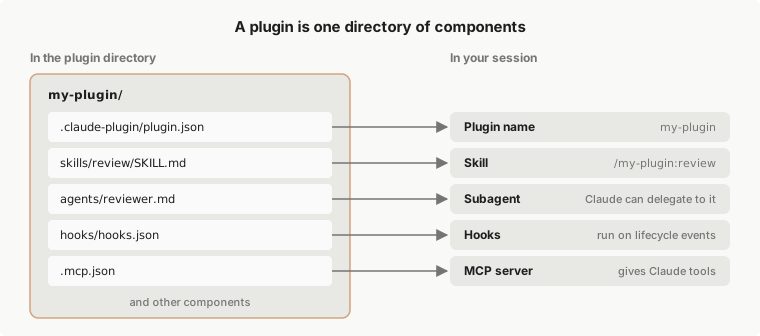
Un plugin è una directory di componenti, solitamente con un manifest. Il manifest, un file JSON in.claude-plugin/plugin.json, assegna al plugin il suo nome e può aggiungere una versione, una descrizione e altri metadati. I componenti sono ciò che il plugin aggiunge a Claude Code, come:
- Skills: istruzioni
SKILL.mdche Claude carica quando rilevante, e che puoi anche eseguire come comando - Agenti: definizioni di subagenti a cui Claude può delegare
- Hooks: comandi che Claude Code esegue in punti del suo ciclo di vita, come dopo ogni modifica
- Server MCP: server di strumenti a cui Claude Code si connette mentre il plugin è abilitato
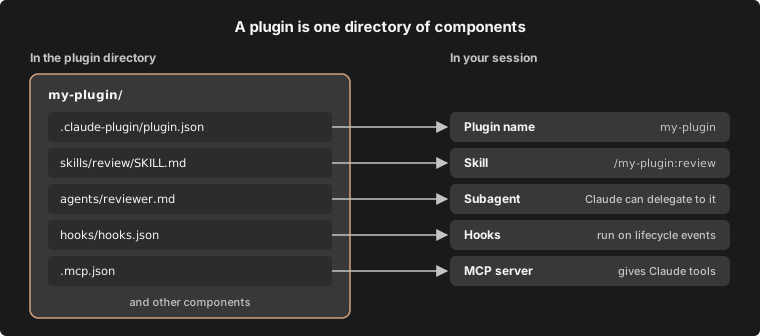
my-plugin che contiene uno di ciascuno di questi componenti, e cosa ottieni da ogni file una volta che il plugin si carica.
Decidi se hai bisogno di un plugin
Skills, subagenti, hooks e server MCP funzionano tutti da soli, senza un plugin. Una skill che salvi in~/.claude/skills/, ad esempio, è disponibile in ogni progetto sul tuo computer. Per configurarne una da sola, consulta Skills, Subagenti, Hooks o MCP.
Utilizza un plugin quando vuoi che diverse skills, subagenti, hooks o server MCP siano confezionati come un’unica unità. Installa uno per ottenere una configurazione che qualcun altro ha costruito, con un comando e aggiornamenti dal suo marketplace. Creane uno per fornire la tua configurazione ai tuoi colleghi, installarlo in molti progetti o pubblicare versioni rilasciate.
Cosa un plugin abilitato aggiunge alle tue sessioni
Un plugin abilitato fa parte di ogni sessione, non solo delle sessioni in cui lo utilizzi. Questo ha alcune conseguenze che vale la pena conoscere prima di installarne uno:- Contesto e utilizzo: per ogni skill, agente e comando che Claude può invocare autonomamente, il nome e la descrizione sono nel contesto di Claude ad ogni turno in modo che Claude sappia che esiste. Questi token contano verso il tuo utilizzo e lasciano meno spazio nella finestra di contesto anche nelle sessioni in cui nulla dal plugin viene eseguito. Il testo completo di una skill o di un agente si carica solo quando viene utilizzato. Ciò che i server MCP del plugin aggiungono per turno segue la ricerca di strumenti MCP.
- Processi: i server MCP che il plugin definisce vengono eseguiti insieme a ogni sessione in cui è abilitato, e i suoi hook si attivano ai loro eventi.
- Autorizzazioni: ciò che il plugin esegue, lo esegue come te. Consulta Sicurezza e affidabilità dei plugin per sapere cosa rivedere per primo.
- Prima di installare: apri il plugin dalla scheda Marketplaces in
/plugin. I plugin nel marketplace ufficiale di Anthropic mostrano una stima di Context cost lì. - Dopo l’installazione: Misura il costo di un plugin mostra come leggere l’impronta di un plugin, e il gruppo Not used recently della scheda Installed elenca i plugin che potresti disattivare.
- Per fermarlo senza disinstallarlo: disabilita il plugin con
/plugino, nella tua shell,claude plugin disable. Consulta Gestisci i plugin installati.
Ottieni plugin da un marketplace
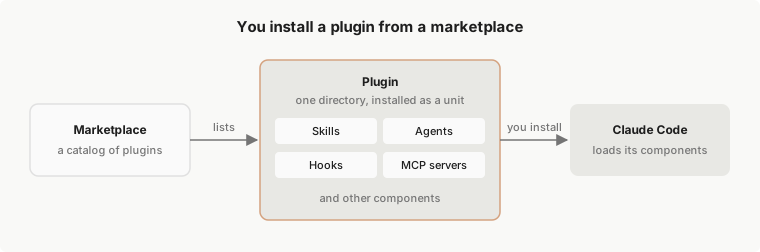
Un marketplace è un repository o una directory con un file.claude-plugin/marketplace.json che elenca i plugin e da dove recuperare ciascuno. È un catalogo, non un negozio ospitato. Aggiungi un marketplace una volta, quindi installa i plugin da esso per nome, come commit-commands@claude-plugins-official.
Un marketplace di plugin non è Claude Marketplace. Claude Marketplace è il sito web su claude.com/marketplace dove puoi sfogliare plugin, connettori, prodotti partner e partner di servizi. Non è un marketplace che aggiungi con
/plugin marketplace add./plugin in una sessione o sfoglia Claude Marketplace.
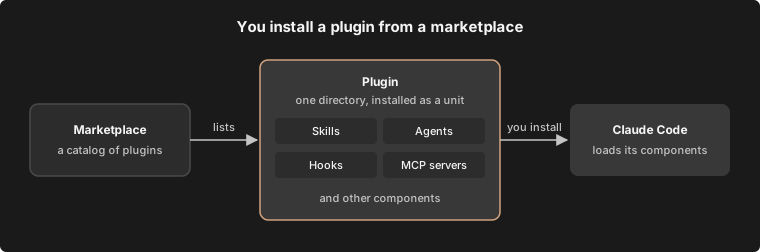
Questo diagramma mostra il percorso da un marketplace alla tua sessione. Un marketplace elenca un plugin, installi quel plugin e Claude Code carica i suoi componenti.
--plugin-dir, come mostra Sviluppa senza un marketplace.
Rendi disponibile un plugin installato nella tua sessione
Prima che un plugin che hai installato ti dia una skill che puoi eseguire, deve essere presente ad ognuno di questi livelli:- Impostazioni: le tue impostazioni elencano i marketplace che hai aggiunto e i plugin che sono abilitati.
- Disco:
~/.claude/plugins/contiene ciò che Claude Code ha recuperato e installato. - Sessione: i plugin si caricano all’avvio, o quando ricarichi i plugin.
Distingui i marketplace di Anthropic da quelli di terze parti
Il nome di un marketplace lo colloca in uno di tre livelli. Claude Code accetta i nomi ufficiali e community solo per i marketplace provenienti da repositorygithub.com/anthropics/:
- Ufficiale: marketplace con uno dei nomi ufficiali del marketplace di Anthropic, incluso
claude-plugins-officiale il marketplace democlaude-code-plugins. - Community: marketplace con uno dei nomi community di Anthropic, come
claude-community. Identifica i marketplace di Anthropic per nome li elenca. - Terze parti: ogni altro marketplace. Un marketplace che il tuo collega o la tua organizzazione pubblica è di terze parti.
Comprendi gli ambiti di installazione
Quando installi un plugin, scegli un ambito, e l’ambito decide chi il plugin è abilitato per:- Ambito utente: abilitato per te in ogni progetto su questo computer
- Ambito progetto: abilitato per tutti coloro che lavorano in questo repository, attraverso il
.claude/settings.jsoncommittato. Ogni collaboratore deve comunque installarlo sulla propria macchina - Ambito locale: abilitato per te solo in questo repository
Lo stesso formato di plugin si installa anche su claude.ai e in Cowork, dove viene caricato un diverso set di componenti. Per quelle superfici, consulta Plugin su claude.ai e in Cowork su claude.com e la sua tabella di supporto dei componenti.
Passaggi successivi
La maggior parte delle persone inizia installando un plugin dal marketplace ufficiale di Anthropic, che Claude Code aggiunge la prima volta che avvii una sessione di terminale interattiva. Esegui/plugin in una sessione di terminale per sfogliarlo, o segui Installa e gestisci i plugin, che copre anche l’app desktop e VS Code. Per vedere cosa c’è in quel marketplace prima di aprire Claude Code, sfoglia Claude Marketplace sul web.
Per creare il tuo, Crea un plugin inizia con una directory vuota e termina con un plugin funzionante.
Una volta che hai installato o costruito un plugin, queste pagine coprono cosa viene dopo:
- Condividi quello che hai costruito: Pubblica e distribuisci un plugin, attraverso il tuo marketplace o la directory di Anthropic
- Verifica se funziona ed è utilizzato: Testa i plugin con evals e Misura il costo e l’utilizzo dei plugin
- Esegui un marketplace per il tuo team: Crea un marketplace, quindi Ospita e mantieni un marketplace
- Imposta la politica dei plugin per un’organizzazione: Gestisci i plugin per la tua organizzazione
- Risolvi un problema: Risolvi i problemi dei plugin