

Les artefacts sont disponibles sur les plans Pro, Max, Ultra, Team et Enterprise et nécessitent une session connectée avec
/login. Consultez Disponibilité pour l’ensemble complet des exigences.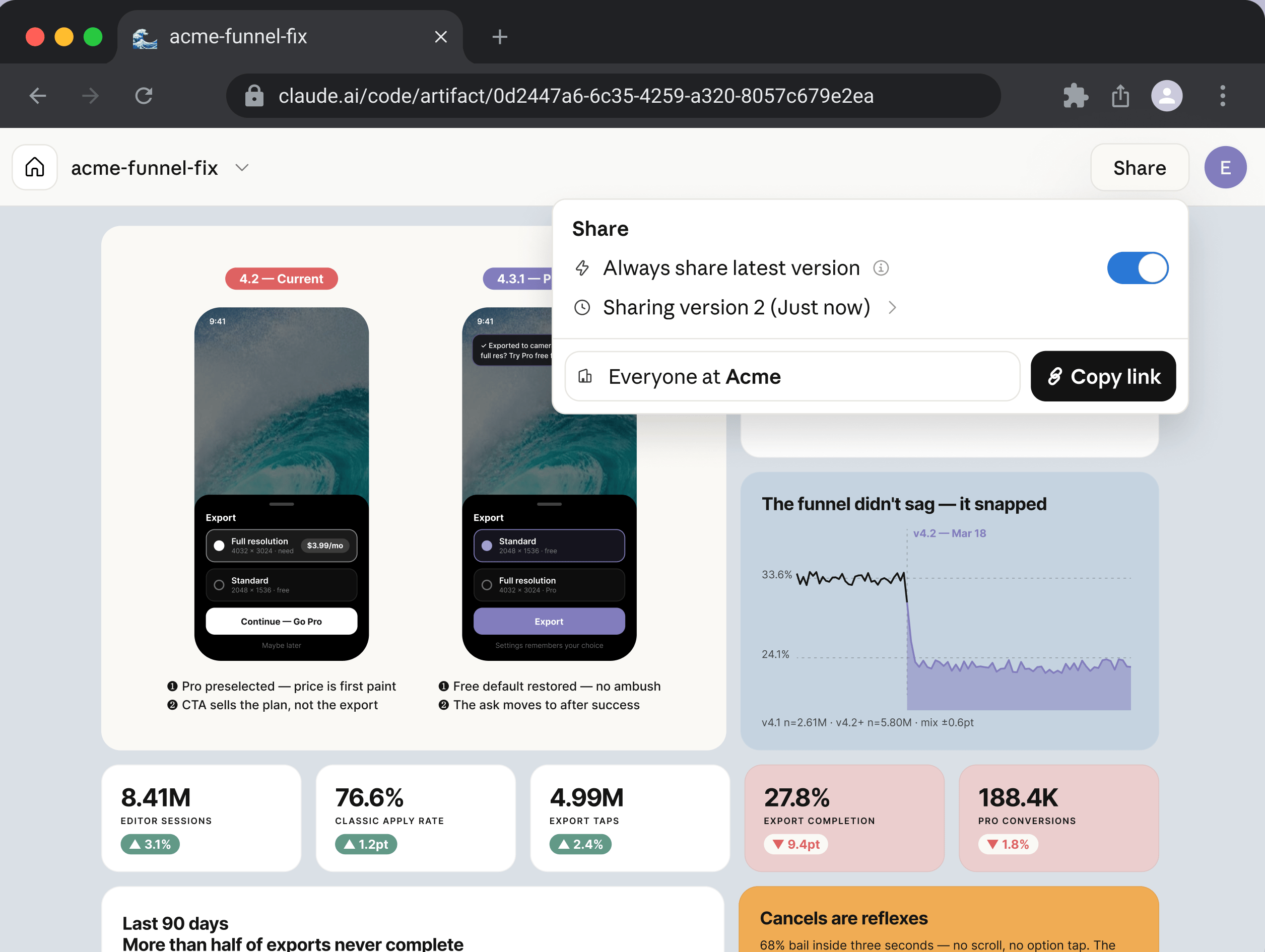
Quand utiliser un artifact
Utilisez un artifact quand le texte du terminal n’est pas le bon médium pour ce que Claude a produit : une sortie qui est plus facile à consulter et avec laquelle interagir que de lire ligne par ligne. Claude construit la page à partir de tout ce que votre session peut atteindre, y compris votre base de code et les données qu’il récupère via vos outils connectés, de sorte que la page peut afficher des choses qui prendraient des paragraphes à décrire. Par exemple, demandez à Claude de :- Guider un relecteur à travers une demande de tirage avec des diffs annotés
- Afficher un tableau de bord à partir des données que la session a déjà récupérées
- Présenter plusieurs options de conception ou d’implémentation côte à côte
- Maintenir une chronologie d’investigation qui se remplit pendant qu’une tâche longue s’exécute
- Envoyer à un coéquipier un lien au lieu de coller la sortie dans Slack
- Publier un tableau de statut qui récupère les données actualisées via les connecteurs MCP chaque fois que quelqu’un l’ouvre
Ce qu’un artifact n’est pas
Un artifact est une capture de travail : une page autonome sans backend, elle ne peut donc pas servir plusieurs routes. Pour un outil interne hébergé avec un backend, déployez-le plutôt sur votre propre infrastructure. Consultez Contraintes de page pour l’ensemble complet des limites.Créer un artifact
Claude peut publier un artifact de sa propre initiative lorsque le résultat convient à une page, ou vous pouvez en demander un directement. Pour en demander un, nommez la fonctionnalité ou décrivez le résultat visuel que vous souhaitez en langage naturel. Un bon candidat est tout ce qui est plus facile à voir qu’à lire sous forme de texte, comme un diff annoté, un graphique ou un ensemble d’options à comparer. Les invites ci-dessous sont deux exemples ; consultez Ce que vous pouvez créer pour plus de modèles.- Rouvrir la page : appuyez sur
Ctrl+]à tout moment pour rouvrir l’artefact le plus récent de la session - Voir les artefacts de cette session : une pastille
⧉sous le prompt affiche le nom de l’artefact, ou un nombre lorsque la session en contient plusieurs. En rendu plein écran, cliquez dessus pour ouvrir la liste/artifacts - Empêcher l’ouverture du navigateur : définissez
CLAUDE_CODE_ARTIFACT_AUTO_OPEN=0dans votre environnement - Remote Control : si vous avez envoyé le prompt via Remote Control depuis claude.ai, Claude Desktop ou l’application mobile Claude, aucun onglet ne s’ouvre sur la machine qui exécute la session. Le navigateur s’y ouvre la prochaine fois que Claude publie l’artefact à partir d’un prompt que vous tapez dans le terminal
Artifacts need a claude.ai login, consultez l’entrée de cette erreur pour savoir comment vous connecter.
Quand Claude Code demande avant de publier
Un nouvel artefact que Claude publie en réponse à un prompt que vous tapez est publié sans demande de permission ni examen par le classifieur. Dans les cas suivants, Claude Code vous demande d’abord, ou en mode auto fait examiner la publication par le classifieur :
Pour permettre à Claude de lire un fichier situé en dehors de vos répertoires de travail sans votre approbation, ajoutez son dossier comme répertoire de travail avec
--add-dir au lancement ou /add-dir pendant la session. Claude lit déjà sans demander les fichiers de ces répertoires, ainsi que ceux du répertoire temporaire où il écrit les pages.
Si une demande de publication inclut une phrase telle que Also makes 1 edit to that file on disk., Claude modifie le fichier de l’artefact et le publie en une seule étape. Lorsque vous approuvez la demande, Claude Code publie la page, puis écrit la modification dans votre fichier.
Mettre à jour un artifact
Demandez à Claude de réviser la page, ou laissez une tâche longue durée republier au fur et à mesure de sa progression. Claude modifie le fichier sous-jacent et republish à la même URL./artifacts. Sans l’un ou l’autre, une nouvelle session crée un nouvel artifact au lieu de mettre à jour un existant.
Retrouver un artifact
Exécutez/artifacts dans Claude Code pour lister les artefacts que vous possédez et ceux partagés avec vous. Les artefacts de la session actuelle apparaissent en premier, sous This session.
Sélectionnez un artefact, puis appuyez sur l’une de ces touches :
Enter: l’ouvre dans votre navigateur lorsqu’il est déjà attaché à la session actuelle, et l’attache dans le cas contraireo: l’ouvre dans votre navigateurc: copie son liend: en dehors d’une session cloud, supprime définitivement un artefact que vous possédez après votre confirmation. Son lien cesse de fonctionner pour tout le monde, y compris pour vous
/artifacts fonctionne dans une nouvelle session et après /clear, quand le lien d’un artefact a disparu du terminal.
Partager un artifact
Un nouvel artifact n’est visible que pour vous. Pour le partager, ouvrez l’artifact dans votre navigateur et utilisez le contrôle Partager dans l’en-tête de la page. L’en-tête contient également un lien vers votre galerie sur claude.ai/code/artifacts, qui répertorie tous les artifacts que vous avez créés. Les spectateurs de votre organisation peuvent voir qui a publié la page : sur un artefact partagé au sein de votre organisation, votre nom figure dans le menu de titre, et sur un artefact public, il figure dans l’en-tête de la page pour les spectateurs connectés de votre organisation. Un spectateur qui ouvre un lien public sans se connecter, ou depuis l’extérieur de votre organisation, voit l’étiquetteContent is user-generated and unverified. à la place de votre nom.
Les personnes avec lesquelles vous pouvez partager dépendent de votre plan :
- Au sein de votre organisation : sur les plans Team et Enterprise, accordez l’accès à des personnes spécifiques de votre organisation, ou à tous les membres. Les spectateurs se connectent à claude.ai en tant que membres de votre organisation pour voir la page.
- Publiquement : partagez un lien que n’importe qui sur Internet peut ouvrir, sans connexion à claude.ai requise. Sur les plans Team et Enterprise, le partage public est désactivé jusqu’à ce qu’un propriétaire l’active pour l’organisation.
Créer un lien vers une vue spécifique
Si une page comporte plusieurs vues, comme des onglets ou des sections, vous pouvez créer un lien direct vers l’une d’entre elles. Demandez les liens à Claude :#overview.
Laisser quelqu’un modifier avec vous
Les personnes avec lesquelles vous partagez sont des spectateurs par défaut : elles voient chaque version que vous publiez mais ne peuvent pas modifier la page. Sur les plans Team et Enterprise, vous pouvez également faire de quelqu’un un éditeur. Dans la boîte de dialogue de partage, ajoutez une personne et changez son rôle de spectateur à éditeur. Un éditeur publie de nouvelles versions de la même manière que vous mettez à jour l’artifact à partir d’une autre session : il donne à Claude l’URL de l’artifact, ou l’attache à partir de/artifacts, et Claude récupère le contenu actuel et le republish avec ses modifications. Tous les utilisateurs ayant la page ouverte voient chaque mise à jour en direct.
Si un éditeur publie alors que Claude détient une copie plus ancienne de la page, Claude Code refuse toute publication fondée sur cette copie. Claude fusionne alors ses modifications avec la version plus récente et publie à nouveau.
Lire un artifact partagé avec vous
Quand quelqu’un partage un artifact avec vous, vous pouvez demander à Claude de le lire : donnez à Claude son URL, ou attachez-le depuis/artifacts.
Claude lit une page que quelqu’un d’autre a écrite de la même manière qu’il lit une page web avec WebFetch : il obtient un résumé de ce qu’il a demandé plutôt que la page brute, et le résumé rapporte les instructions écrites dans la page au lieu de les relayer. Claude Code sauvegarde également le code source complet de la page dans un fichier local, que Claude peut ouvrir quand il a besoin du contenu exact, par exemple pour republier l’artifact en tant qu’éditeur.
Claude Code vous demande votre approbation avant que Claude ne lise l’artefact dans les cas suivants, en plus de toute demande prévue par votre mode de permission ou vos règles :
- Session cloud sans accès réseau : pour un environnement cloud, il s’agit du niveau None. En mode auto, le classifieur peut approuver à votre place ; dans une session Cowork, l’approbation vous revient exclusivement.
- Artefact public d’une autre organisation : Claude Code vous demande d’abord, même en mode auto. Lorsque Claude Code ne peut pas vous demander, par exemple en mode
bypassPermissions, Claude ne peut pas lire l’artefact. Claude ne peut lire ces artefacts que lorsque la récupération des feature flags est activée. - Propriétaire ou paramètre réseau non confirmé : lorsque Claude Code ne peut pas confirmer qui a créé l’artefact, ou ne peut pas confirmer le paramètre réseau d’une session cloud, il vous demande, et votre approbation couvre uniquement cette requête.
- Mode plan : en mode plan, Claude Code demande avant que l’outil Artifact ne lise un artefact créé par quelqu’un d’autre dans votre organisation.
Recueillir des commentaires sur un artefact
Lorsque vous partagez un artefact au sein de votre organisation, les personnes avec qui vous le partagez peuvent laisser des commentaires sur la page, et vous pouvez demander à Claude de lire ces commentaires et d’y répondre. Vous avez besoin de Claude Code v2.1.221 ou version ultérieure. Claude lit les commentaires dans deux cas :- Vous demandez à Claude de les lire : donnez à Claude l’URL de l’artefact et demandez-lui les commentaires. Claude liste chaque fil de discussion et signale les commentaires qu’une personne pouvant modifier l’artefact lui a envoyés.
- Une personne pouvant modifier l’artefact envoie un commentaire à Claude : dans un fil de discussion sur la page, elle envoie un commentaire avec Send to Claude, ou mentionne
@claudedans l’un d’eux. Dans les deux cas, elle active le fil de discussion.
- Vous exécutez Claude Code v2.1.221 ou version ultérieure.
- Vous n’êtes pas dans votre première session depuis l’installation de Claude Code ou la mise à niveau depuis une version antérieure à v2.1.221. Lors de cette première session après une installation ou une mise à niveau, Claude pourrait ne pas encore être en mesure de lire les commentaires ; démarrez une nouvelle session et redemandez.
- Vous n’avez pas désactivé la récupération des feature flags.
Laisser Claude répondre aux commentaires de lui-même
Une fois que votre session a publié un artefact, Claude Code surveille les commentaires sur cet artefact. Lorsqu’une personne pouvant modifier l’artefact envoie un commentaire à Claude, celui-ci parvient immédiatement à votre session, et Claude peut lire le fil de discussion et répondre sans que vous le demandiez. Vous avez besoin de Claude Code v2.1.228 ou version ultérieure. Si vous avez désactivé la récupération des feature flags, Claude Code ne surveille pas les commentaires. Votre mode de permission détermine ce que fait Claude lorsqu’un commentaire envoyé arrive :- Claude répond de lui-même : si vous êtes dans un mode de permission qui permet à Claude de publier la réponse sans vous le demander, Claude lit le fil de discussion et répond. Vous voyez
Auto-replied to comment thread on Artifact: <name>. - Claude vous attend : en dehors du mode plan, lorsque la publication de la réponse nécessiterait votre approbation, vous voyez
Comments are waiting on Artifact: <name>. Claude vous demande alors d’approuver la lecture du fil de discussion, puis à nouveau la publication de la réponse. - Claude se met en pause en mode plan : vous voyez
Comments are waiting on Artifact: <name>, et Claude ne répond pas tant que vous n’avez pas quitté le mode plan et ne lui avez pas demandé de lire et de répondre.
Comments are waiting on Artifact: <name> une seule fois, et Claude reprend à mesure que les commentaires de cette heure sortent de la fenêtre.
Exécutez /tasks pour voir les artefacts que votre session surveille. /tasks regroupe les surveillances que Claude Code a démarrées de lui-même sous la ligne System tasks. Appuyez sur Enter sur cette ligne pour les lister. Une surveillance que vous avez demandé à Claude de démarrer apparaît sous Monitors.
Vous pouvez empêcher Claude de répondre de lui-même de l’une des manières suivantes :
- Appuyez une fois sur Ctrl+C à un prompt inactif : Claude met en pause ses réponses sur tous les artefacts que votre session surveille. Les réponses reprennent après l’envoi de votre prochain message.
- Arrêtez la tâche dans
/tasks: Claude cesse de répondre sur cet artefact jusqu’à ce que vous lui demandiez de reprendre les réponses à cet endroit. Republier l’artefact ne relance pas les réponses, et l’arrêt s’applique toujours lorsque vous reprenez la session ultérieurement. - Appuyez deux fois sur
Ctrl+X Ctrl+Ken moins de 3 secondes : la combinaison de touches qui arrête tous les sous-agents en arrière-plan en cours d’exécution empêche également Claude de répondre sur tous les artefacts pour le reste de la session. Demander à Claude de reprendre les réponses n’annule pas cet arrêt.
Récupérer des données en direct avec les connecteurs MCP
Un artefact peut appeler des connecteurs MCP chaque fois que quelqu’un le consulte, de sorte que la page affiche des données actuelles plutôt qu’une capture instantanée de la session qui l’a créé. Les appels de connecteur à partir d’artefacts sont disponibles sur les plans Pro, Max, Ultra, Team et Enterprise et nécessitent Claude Code v2.1.209 ou version ultérieure. Sur les versions antérieures, Claude publie la page avec les données que la session a rassemblées lors de sa création. Pour créer une page alimentée par un connecteur, nommez le connecteur et les données que vous souhaitez dans votre prompt :.mcp.json, peuvent fournir des données pendant que Claude crée la page, mais la page publiée ne peut pas les appeler.
La page récupère les données au chargement et peut s’actualiser à un intervalle ou lorsqu’un lecteur utilise un contrôle d’actualisation sur la page. Les réponses sont mises en cache dans le navigateur du lecteur, de sorte qu’une page rouverte s’affiche à partir des réponses mises en cache immédiatement, puis se met à jour avec les résultats actualisés.
Comment les appels de connecteur fonctionnent pour les lecteurs
Lorsqu’une page publiée appelle un connecteur, l’appel utilise le compte de la personne qui consulte la page, et non le compte de la personne qui l’a publiée :- Chaque lecteur utilise ses propres connecteurs : les appels passent par les outils connectés du compte qui consulte, de sorte que deux personnes ouvrant le même tableau de bord peuvent voir des données différentes selon ce que leurs comptes peuvent accéder. La page ne voit jamais les identifiants de personne ; claude.ai effectue les appels au nom de la page.
- Les lecteurs approuvent d’abord l’accès : claude.ai demande à chaque lecteur la permission avant le premier appel de connecteur de la page. Un lecteur qui refuse, ou qui n’a pas connecté un connecteur que la page utilise, voit toujours la page sans ses sections en direct.
- Les actions utilisent également le compte du lecteur : une page peut offrir des contrôles qui invoquent des outils de connecteur avec des effets secondaires, tels que publier un message ou mettre à jour un problème. L’action s’exécute via le compte de celui qui sélectionne le contrôle.
La page n’affiche aucune donnée en direct pour un lecteur
Lorsqu’une page alimentée par un connecteur s’affiche mais que ses sections en direct restent vides pour un lecteur de votre organisation, travaillez à travers ces causes :- Le lecteur n’a pas connecté le connecteur : les connecteurs sont par compte, de sorte que chaque lecteur a besoin de sa propre connexion à chaque connecteur que la page appelle. Il peut en ajouter un sous Personnaliser > Connecteurs sur claude.ai, puis recharger la page.
- Le lecteur a refusé la demande de permission : un refus dure pour le reste de ce chargement de page. Recharger la page ramène la demande de permission.
- Les appels de connecteur sont désactivés pour l’organisation : un propriétaire contrôle le bouton bascule Activer les connecteurs d’artifact dans les paramètres d’administration.
- La page appelle des noms d’outils que le connecteur n’expose pas : les sections affectées restent vides pour tout le monde, y compris vous. Cela peut se produire lorsqu’une page nomme les outils individuels derrière un connecteur de style passerelle qui n’expose que quelques-uns de ses propres outils. Demandez à Claude de corriger les noms d’outils que la page appelle et de la publier à nouveau. Lorsque Claude publie la page et que les outils de ce connecteur sont disponibles dans votre session, Claude Code vérifie les noms d’outils que la page déclare par rapport à eux, avertit Claude des noms qui ne correspondent pas, et refuse la publication lorsqu’aucun ne correspond. Avant la v2.1.265, il publiait la page sans les vérifier.
Proposer un téléchargement de fichier
Un artifact peut proposer aux lecteurs un fichier généré par la page, comme une exportation CSV d’un tableau ou une image PNG d’un graphique. Le lecteur l’enregistre via un contrôle de téléchargement sur la page, comme un bouton. Les téléchargements de fichiers sont une capacité d’exécution que claude.ai active par compte, donc Claude vérifie si votre compte la possède avant de construire le contrôle. Les lecteurs ne peuvent pas enregistrer un fichier à partir d’un lien de téléchargement ordinaire ou d’un script sur la page, car la visionneuse d’artifacts sur claude.ai bloque tout téléchargement que la page démarre elle-même, y compris les liens vers les URLdata: ou blob:. Si une page a des boutons de téléchargement construits de cette façon, demandez à Claude de les reconstruire avec la capacité de téléchargements.
Pour proposer un fichier, demandez le contrôle et le format de fichier dans votre prompt :
Ce que vous pouvez créer
Un artefact est une seule page HTML, donc tout ce que vous pouvez exprimer en HTML, CSS et JavaScript en ligne est dans le champ d’application. Les modèles ci-dessous reviennent le plus souvent.Parcourir une modification
Demandez une page qui affiche un diff ou une modification de conception avec des annotations à côté des lignes pertinentes, afin que les relecteurs puissent lire votre raisonnement à côté du code au lieu de le reconstruire à partir d’une description.Comparer les alternatives
Demandez plusieurs variantes sur une page afin de pouvoir les évaluer les unes par rapport aux autres. Cela fonctionne pour les mises en page, le texte, les formes d’API ou les plans d’implémentation.Affiner avec des contrôles interactifs
Demandez des curseurs, des bascules ou des champs d’entrée liés à ce que vous ajustez, afin de pouvoir explorer les valeurs directement au lieu de les décrire.Ramener le résultat à votre session
Un artefact peut servir d’éditeur léger pour une décision que vous remettez ensuite à Claude. Demandez un contrôle d’exportation qui produit du texte que vous pouvez coller dans le terminal, afin que le résultat de l’interaction avec la page revienne à la session au lieu de rester sur la page.Suivre le travail en cours
Demandez à Claude de maintenir un artefact à jour pendant qu’une tâche longue s’exécute, afin que quiconque dispose du lien puisse suivre sans lire le terminal.Améliorer la conception visuelle
Claude applique une compétence de conception intégrée lorsqu’il crée un artifact, de sorte que les pages obtiennent une palette, une typographie et une mise en page délibérées sans invite supplémentaire. Cette compétence recherche également un système de conception existant dans votre projet avant de choisir le sien. Les design tokens sont les valeurs nommées de couleur, de typographie et d’espacement que votre système de conception réutilise. Pour maintenir les artifacts cohérents avec la marque de votre produit, enregistrez-les où Claude peut les trouver, par exemple dans le CLAUDE.md du projet ou dans un fichier de thème de votre référentiel :@font-face data URI et donne à chaque police une pile de secours, de sorte que la page s’affiche toujours si une police ne se charge pas. Pour utiliser une police spécifique, nommez-la dans votre invite ou dans votre système de conception.
Commencer à partir d’un modèle Slides, Design ou Docs
Au lieu de construire une page à partir de zéro, Claude peut démarrer un artefact à partir de l’un des modèles de votre compte claude.ai : Claude Slides pour une présentation, Claude Design pour une conception visuelle, ou Claude Docs pour un document que d’autres personnes liront et éditeront. Chacun s’ouvre dans son propre éditeur sur claude.ai, où vous et vos coéquipiers le modifiez directement ou demandez à Claude de le faire, et l’exportez dans des formats tels que PowerPoint, PDF ou Word. Pour commencer à partir d’un modèle, décrivez ce que vous voulez, par exemple « transformer les notes de migration en présentation pour l’examen de jeudi » ou « rédiger ce plan en tant que document pour l’équipe ». Claude choisit le modèle correspondant, le remplit à partir de votre demande et de ce que la session contient déjà, et vous donne le lien. Pour une présentation ou une conception, vous pouvez également exécuter/slides ou /design avec un résumé.
Les modèles sont en version bêta. Ils sont activés par défaut sur les plans Pro, Max, Ultra et Team. Sur les plans Enterprise, un propriétaire active chaque modèle sous Paramètres de l’organisation > Artefacts. Si votre organisation a désactivé le modèle Slides,
/slides n’apparaît pas ; si elle a désactivé le modèle Design, /design ne crée pas de conceptions. Les deux commandes nécessitent Claude Code v2.1.265 ou version ultérieure et une session où les artefacts sont disponibles.Créer une présentation
Exécutez/slides avec un résumé qui indique ce que couvre la présentation et pour qui elle est destinée :
/slides sans résumé, Claude vous demande de quoi devrait parler la présentation avant de créer quoi que ce soit.
Créer un canevas de conception
Pour créer une maquette d’une interface utilisateur, un flux d’écran, une page d’accueil ou une affiche plutôt que de construire une page, exécutez/design avec un résumé. Claude crée la conception sous forme d’artboards sur un canevas et publie le canevas en tant qu’artefact Claude Design. Le résumé nomme ce que vous voulez dessiner :
Rédiger un document avec Claude Docs
Claude Docs se connecte à Claude Code en tant que connecteur claude.ai plutôt qu’en tant que commande. Lorsqu’il est connecté,/mcp le répertorie en tant que claude.ai Claude Docs. Une demande de document destiné à d’autres personnes est alors envoyée à Claude Docs au lieu d’une page d’artefact : une spécification, une proposition ou une rédaction du plan que vous avez élaboré au cours de la session. Claude vous donne le lien du document lorsqu’il est rédigé.
Un document qui appartient à la base de code, comme un README, reste un fichier. Pour obtenir un fichier pour quelque chose que Claude mettrait autrement dans Claude Docs, nommez le format, par exemple .docx ou un fichier Markdown dans le dépôt. Pour désactiver uniquement le connecteur claude.ai Claude Docs, consultez Désactiver les connecteurs claude.ai.
Contraintes de page
Chaque artifact est une page autonome. Claude Code enveloppe le fichier que vous publiez dans une coquille de document HTML et le sert selon une politique de sécurité du contenu (CSP) stricte, qui façonne ce que la page peut faire.
Générer un artifact utilise des tokens de sortie comme toute autre réponse, et une page stylisée est plus gourmande en tokens que le même contenu sous forme de texte terminal. Les CSS intégrés, le JavaScript pour les contrôles interactifs, et surtout les images incorporées en tant qu’URI de données sont les principaux contributeurs. Pour réduire le coût en tokens d’un artifact :
- Préférez SVG, ou HTML et CSS, pour les diagrammes plutôt que les images raster incorporées
- Omettez l’interactivité dont vous n’avez pas besoin
- Faites en sorte que la page résume les grands ensembles de données plutôt que de les intégrer en totalité
Disponibilité
Les artefacts nécessitent chaque condition ci-dessous. Lorsque l’une d’elles n’est pas remplie, Claude écrit un fichier HTML local ou dit qu’il ne peut pas publier à la place.
La disponibilité des artefacts pour votre organisation provient de la politique de votre organisation, que Claude Code charge depuis
api.anthropic.com. Lorsque Claude Code ne peut pas charger la politique, les artefacts ne sont pas disponibles. Lorsque vous en demandez un, Claude explique pourquoi.
Si un proxy, un VPN ou un filtre web est impliqué, demandez à votre administrateur informatique de laisser passer api.anthropic.com. Claude Code continue à réessayer en arrière-plan, et les artefacts deviennent disponibles une fois que la politique est chargée et les autorise.
Désactiver les artefacts
Pour désactiver les artefacts pour vos propres sessions indépendamment du paramètre de votre organisation, utilisez l’une des options suivantes :
Une fois que vous désactivez les artefacts dans un fichier
--settings ou avec CLAUDE_CODE_DISABLE_ARTIFACT, ou que votre administrateur les désactive dans les paramètres gérés, aucun fichier de paramètres ne peut les réactiver.
Vous pouvez également définir "enableArtifact": false dans le fichier .claude/settings.json ou .claude/settings.local.json d’un projet pour désactiver les artefacts pour les sessions de ce projet. Un "enableArtifact": true dans l’un ou l’autre fichier ne les réactive pas. Le respect de la clé dans les paramètres du projet et locaux nécessite Claude Code v2.1.242 ou une version ultérieure.
Si vous ajoutez une règle de refus ou de demande WebFetch sans partie domain:, elle ne désactive pas les artefacts ni ne bloque les lectures d’artefacts. Une règle WebFetch(domain:claude.ai) dans deny ou ask s’applique aux lectures d’artefacts.
Gérer les artefacts pour votre organisation
Les propriétaires sur les plans Team et Enterprise contrôlent les artefacts à partir des paramètres d’administration de claude.ai. Le contenu des artefacts est stocké sur l’infrastructure exploitée par Anthropic et n’est visible que pour les membres authentifiés de l’organisation de publication et les personnes avec lesquelles ils le partagent, sauf si l’artefact est partagé publiquement.Activer ou désactiver les artefacts
Pour activer ou désactiver les artefacts pour l’ensemble de l’organisation, allez à Paramètres de l’organisation > Artefacts et utilisez le bouton bascule Artefacts. Sur les plans Enterprise avec contrôle d’accès basé sur les rôles, vous pouvez également limiter les artefacts à des rôles spécifiques : allez à Paramètres de l’organisation > Rôles, modifiez un rôle et définissez la permission Artefacts.Contrôler les appels de connecteur à partir des artefacts
Les appels de connecteur à partir des artefacts disposent de leur propre bouton bascule, distinct du bouton bascule Artefacts qui active ou désactive les artefacts. Allez à Paramètres de l’organisation > Capacités et utilisez le bouton bascule Activer les connecteurs d’artefacts. Le même bouton bascule régit les appels de connecteur à partir des artefacts créés dans les conversations de claude.ai.Contrôler le partage public
Le partage public est désactivé par défaut sur les plans Team et Enterprise. Pour permettre aux membres de publier des artefacts vers des liens publics que n’importe qui peut consulter sans se connecter, allez à Paramètres de l’organisation > Artefacts et activez Partage externe sous le bouton bascule Artefacts. Le désactiver à nouveau bloque l’accès via les liens publics existants sans modifier l’audience de chaque artefact ; l’accès reprend si vous le réactivez.Définir une politique de rétention
Pour définir la durée pendant laquelle les artefacts sont conservés avant suppression automatique, allez à Paramètres de l’organisation > Données et confidentialité. Vous pouvez définir des périodes de rétention distinctes pour les artefacts qui sont encore privés pour leur auteur et les artefacts qui ont été partagés.Examiner le journal d’audit
La publication, le partage et la suppression d’un artefact apparaissent chacun dans le journal d’audit de votre organisation sous les types d’événementsclaude_artifact_*, la même famille utilisée pour les artefacts créés dans les conversations de claude.ai.
Ajouter le domaine du visualiseur à la liste blanche
Le visualiseur sur claude.ai charge chaque artefact à partir d’une origine*.claudeusercontent.com en bac à sable. Si votre organisation restreint l’accès réseau sortant, ajoutez ce domaine à votre liste blanche à côté de claude.ai. Consultez Exigences d’accès réseau pour la liste complète.
Un artefact qui charge une police de caractères à partir de Google Fonts demande également fonts.googleapis.com et fonts.gstatic.com. Les deux hôtes sont facultatifs. Si vous les bloquez, les artefacts s’affichent dans les polices de secours. Bloquez avec un rejet rapide plutôt qu’une suppression silencieuse afin que la demande de police échoue immédiatement au lieu de retarder le premier rendu de la page.
Les artefacts peuvent également charger des bibliothèques JavaScript, telles que React ou un package de graphiques, à partir de cdnjs.cloudflare.com, cdn.jsdelivr.net, cdn.tailwindcss.com, code.jquery.com et unpkg.com, et d’aucun autre hôte externe. Si vous bloquez ces hôtes, les parties d’un artefact qui dépendent d’une bibliothèque ne fonctionnent pas, et contrairement à une police bloquée, une bibliothèque bloquée n’a pas de secours. Bloquez avec un rejet rapide ici aussi, afin qu’une demande de bibliothèque bloquée échoue immédiatement plutôt que de rester en attente jusqu’à l’expiration du délai.
Lister et supprimer les artefacts avec l’API de conformité
L’API de conformité fournit des points de terminaison pour lister les artefacts d’une organisation, récupérer le contenu d’une version spécifique et supprimer un artefact :
Pour les schémas de requête et de réponse, consultez la référence de l’API de conformité.
Ressources connexes
- Parcourez les modèles d’invite et flux de travail qui s’associent aux artefacts
- Transformez une invite d’artefact que vous réutilisez en compétence afin de pouvoir l’invoquer en tant que commande
- Connectez les serveurs MCP afin que Claude puisse extraire les données en direct dans un artefact pendant qu’il crée la page