

Prerequisiti
Verifica che la tua organizzazione sia idonea per PR Steward. Nella tua organizzazione Claude, che gestisci su claude.ai, ti servono:- Un ruolo Owner
- Crediti di utilizzo, che pagano il lavoro di PR Steward
- Il connettore GitHub, attivato in Organization settings > Connectors. Con il connettore attivo, le persone della tua organizzazione possono collegare i propri account GitHub a Claude
- Owner dell’organizzazione GitHub, per installare la Claude GitHub App e collegarla alla tua organizzazione Claude
- Admin del repository, per aggiungere regole di branch. Un repository privato richiede anche un piano GitHub a pagamento
- Accesso in push al repository, dall’account GitHub che colleghi a Claude
Richiedere le review con le regole di branch
Aggiungi queste regole in GitHub prima di attivare PR Steward.1
Richiedi un'approvazione
Aggiungi una regola di ruleset sul branch predefinito che richieda una pull request con almeno un’approvazione.
2
Richiedi una nuova approvazione dopo un push
In quella regola, annulla le approvazioni obsolete quando vengono inviati nuovi commit, oppure richiedi l’approvazione del push più recente.
3
Controlla l'elenco di bypass del ruleset
Tieni la Claude GitHub App fuori dall’elenco di bypass del ruleset. Su GitHub Enterprise Server, si tratta dell’app creata dalla tua organizzazione. Se PR Steward viene eseguito in un ambiente self-hosted, tieni fuori da quell’elenco anche l’identità git del runner.
4
Proteggi gli altri branch
Aggiungi regole a qualsiasi altro branch su cui PR Steward non deve eseguire push e blocca i force push dove non li vuoi.
Dove una policy di Claude Approvals consente a Claude di approvare, la review di Claude può valere come l’approvazione del passaggio 1. Anche un’approvazione da una sessione in un ambiente self-hosted può valere.
Attivare PR Steward e aggiungere repository
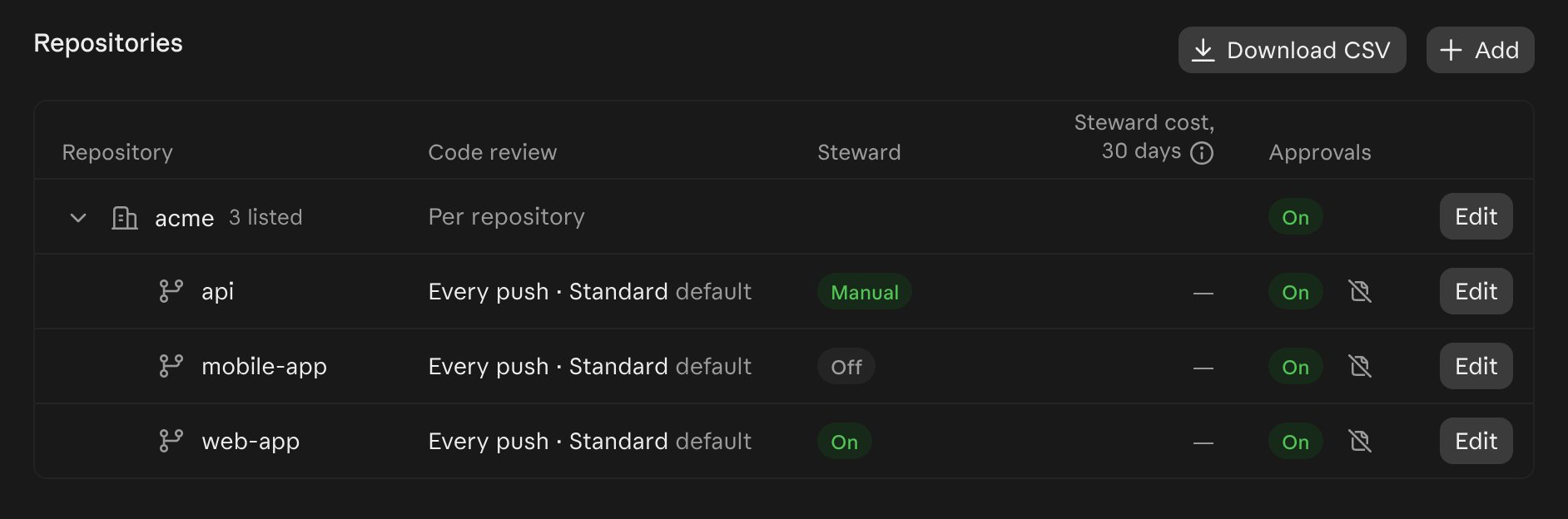
Inizia da Organization settings > Claude Ship. La tabella Repositories in quella pagina elenca ciascun repository con la relativa impostazione Steward: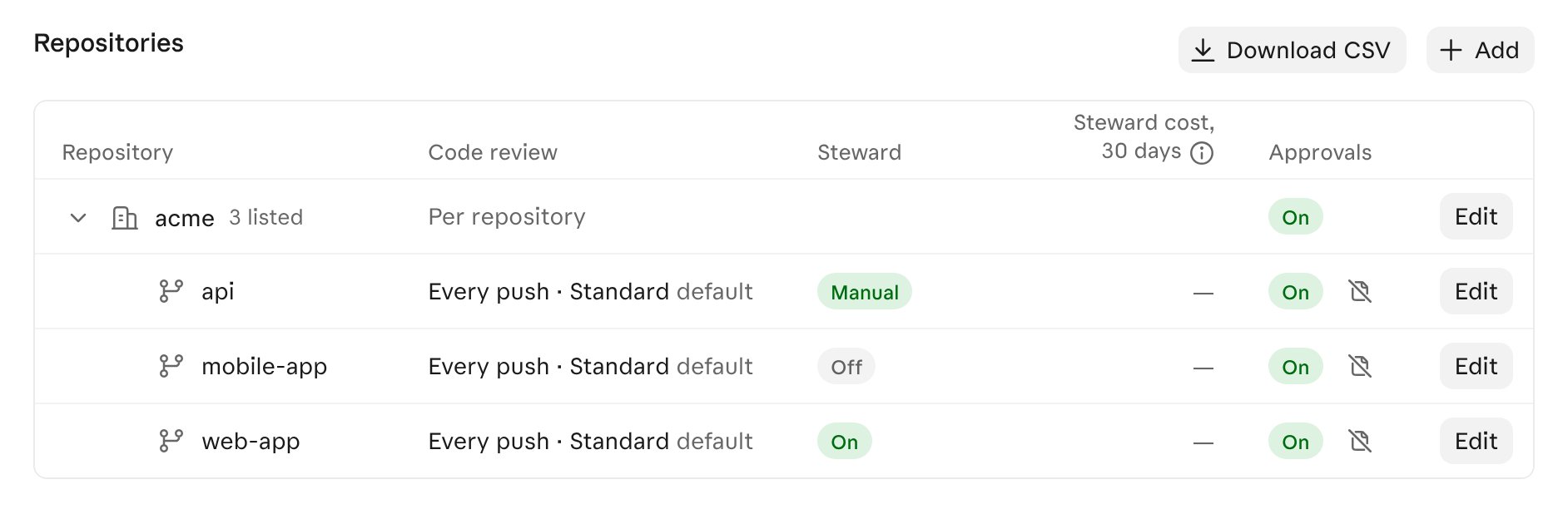
1
Aggiungi un repository
Se il repository è già elencato in Repositories, salta questo passaggio. Altrimenti, fai clic su Add, collega il tuo account GitHub se richiesto e seleziona il repository. Se poi una finestra di dialogo chiede cosa fa Claude su di esso, fai clic su Not now, che mantiene il repository nell’elenco.
2
Imposta per quali autori lavora PR Steward
Sotto l’interruttore Steward, usa Runs for per impostare su quali pull request, in base all’autore, lavora PR Steward. Seleziona All eligible authors, oppure seleziona Listed users only per un progetto pilota con poche persone, e inserisci i loro nomi utente GitHub.Su GitHub Enterprise Server, seleziona All eligible authors, perché lì PR Steward non si avvia con un elenco.
3
Attiva PR Steward per l'organizzazione
Fai clic sull’interruttore Steward, quindi fai clic su Turn on.
4
Imposta il limite mensile di PR Steward
Vai a Organization settings > Usage. In Services, imposta il limite nella riga PR Steward. PR Steward non ha un limite di spesa proprio finché non ne imposti uno.
5
Attiva PR Steward per il repository
Nella pagina Claude Ship, fai clic su Edit accanto al repository. Imposta Steward su Manual (@claude steward). Fai clic su Change accanto a Steward spend cap e inserisci il tetto di spesa, in dollari USA. Consulta come funziona il tetto di spesa.
6
Testa PR Steward
Apri una pull request da un account che ha accesso in scrittura e che rientra in Runs for. Commenta
@claude steward. Compaiono l’etichetta claude-pr-steward-watching e un commento intitolato Claude PR Steward.Estendere PR Steward a più pull request
Quando le correzioni di PR Steward corrispondono a ciò che farebbero i tuoi revisori, imposta il repository su On. Per ogni repository che aggiungi in seguito, richiedi prima le review su di esso. Poi ripeti questi passaggi da Attivare PR Steward e aggiungere repository: aggiungi il repository, attiva PR Steward per esso e testa PR Steward. PR Steward può essere attivo in un massimo di 256 repository.Scegliere quando PR Steward si avvia in ciascun repository
Nella pagina Claude Ship, fai clic su Edit accanto a un repository e apri il menu Steward: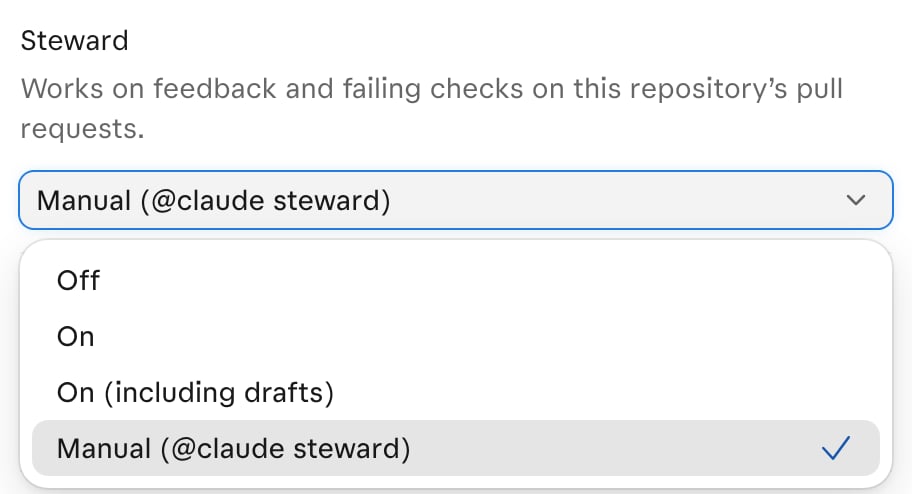
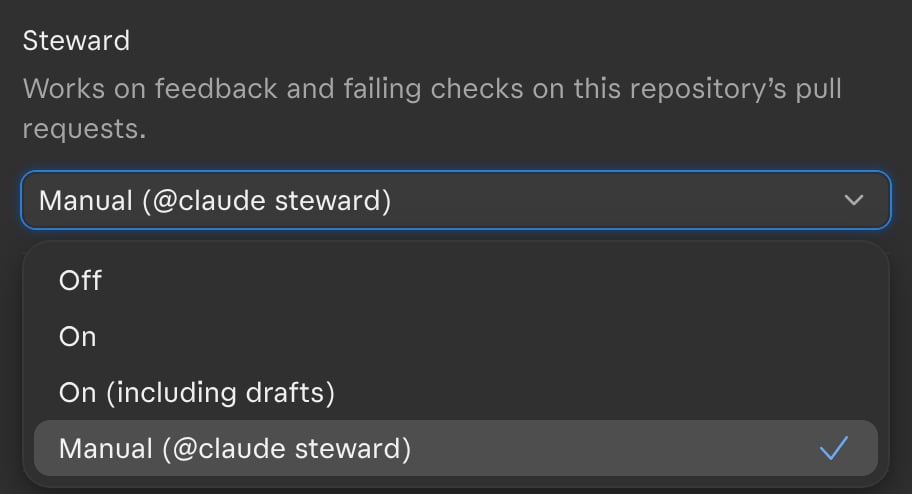
In un repository Manual, un commento o l’etichetta possono avviare PR Steward su una bozza. Non avviano PR Steward sulle altre pull request che PR Steward salta.
PR Steward si avvia lì anche sulle pull request di uno sviluppatore che seleziona Act on its own.
Limitare gli autori per cui lavora PR Steward
Per escludere un autore, aggiungi il suo nome utente GitHub a Excluded users, sotto l’interruttore Steward.Controllare la spesa di PR Steward
La fatturazione continua mentre i crediti di utilizzo sono disattivati.Vedere quanto ha speso PR Steward
Per vedere la media per ciascuna pull request sottoposta a merge, apri la finestra di dialogo Edit di un repository. Per il totale della tua organizzazione negli ultimi 30 giorni, vai a claude.ai/analytics/pr-steward.Impostare i limiti di spesa di PR Steward
Modifica il limite mensile in Organization settings > Usage, in Services, nella riga PR Steward. La riga compare dopo che hai attivato PR Steward per la prima volta. Modifica il tetto di spesa nella finestra di dialogo Edit del repository. Quando PR Steward raggiunge un limite, cerca il suo commento sulla pull request:- Il suo limite mensile, o il limite dei crediti di utilizzo della tua organizzazione: PR Steward si mette in pausa. Riprende al push o commento successivo, una volta che i crediti di utilizzo possono di nuovo pagare
- Il tetto di spesa: PR Steward si ferma su quella pull request. La spesa può superare il tetto prima che si fermi. Una persona con accesso in scrittura può avviarlo di nuovo, con il tetto intero. Quando PR Steward lavora su una pull request per più di circa una settimana, può avviare una nuova sessione cloud, e a quel punto si applica di nuovo il tetto intero
Configurare l’ambiente di build di PR Steward
Scegli un ambiente per PR Steward quando ha bisogno di più risorse per compilare e testare il tuo codice.Scegliere l’ambiente in cui viene eseguito PR Steward
Per aggiungere uno script di configurazione, variabili d’ambiente o un accesso di rete diverso, usa un ambiente condiviso dall’organizzazione. Nella pagina Claude Ship, seleziona un Default environment in Where it runs. Per sovrascriverlo per un singolo repository, fai clic su Change accanto a Environment nella finestra di dialogo Edit. Se nessuno dei due è impostato, PR Steward può usare l’ambiente predefinito della tua organizzazione. In sua assenza, viene eseguito in un ambiente ospitato da Anthropic senza script di configurazione e senza variabili d’ambiente.Eseguire PR Steward in un ambiente self-hosted
Come ambiente in cui viene eseguito PR Steward, puoi selezionare un ambiente self-hosted. I limiti su approvazioni e merge sono descritti solo per le sessioni ospitate da Anthropic. Su un runner senza git gestito da Anthropic, PR Steward esegue il push con le credenziali git del runner stesso. In un ambiente self-hosted, PR Steward non carica un fileCLAUDE.md o di regole dal runner né dal checkout della pull request sul runner. Non carica un CLAUDE.md gestito. Inserisci ciò che PR Steward deve seguire nel branch predefinito del repository.
Fornire a PR Steward credenziali da un bundle di Claude Tag
Per fornire a PR Steward una credenziale, ad esempio un login per un registro di pacchetti privato, conservala in un bundle di Claude Tag e attiva il bundle per PR Steward. PR Steward può usare un bundle quando viene eseguito in un ambiente ospitato da Anthropic, ovvero qualsiasi ambiente diverso da uno self-hosted. Per inserire una credenziale in un bundle, configura Claude Tag e crea un bundle. Per attivare il bundle per PR Steward:1
Apri il bundle
Vai a Organization settings > Claude Tag, seleziona la scheda Bundles e apri il bundle.
2
Attiva PR Steward per il bundle
In Where it applies, attiva l’interruttore nella riga PR Steward e fai clic su Save changes.
Disattivare PR Steward
Quando disattivi PR Steward, i nuovi avvii si interrompono. Continua a lavorare per un certo tempo sulle pull request che hanno già l’etichettaclaude-pr-steward-watching. Quando lo disattivi per un singolo autore, questo tempo può essere di circa una settimana.
Per fermare PR Steward anche lì, rimuovi prima l’etichetta dalle pull request interessate dalla modifica.
Poi disattiva PR Steward nella pagina Claude Ship:
Se lo hai disattivato prima, rimuovi le etichette in seguito per fermare PR Steward, a meno che la tua organizzazione GitHub non sia collegata a più di un’organizzazione Claude.