

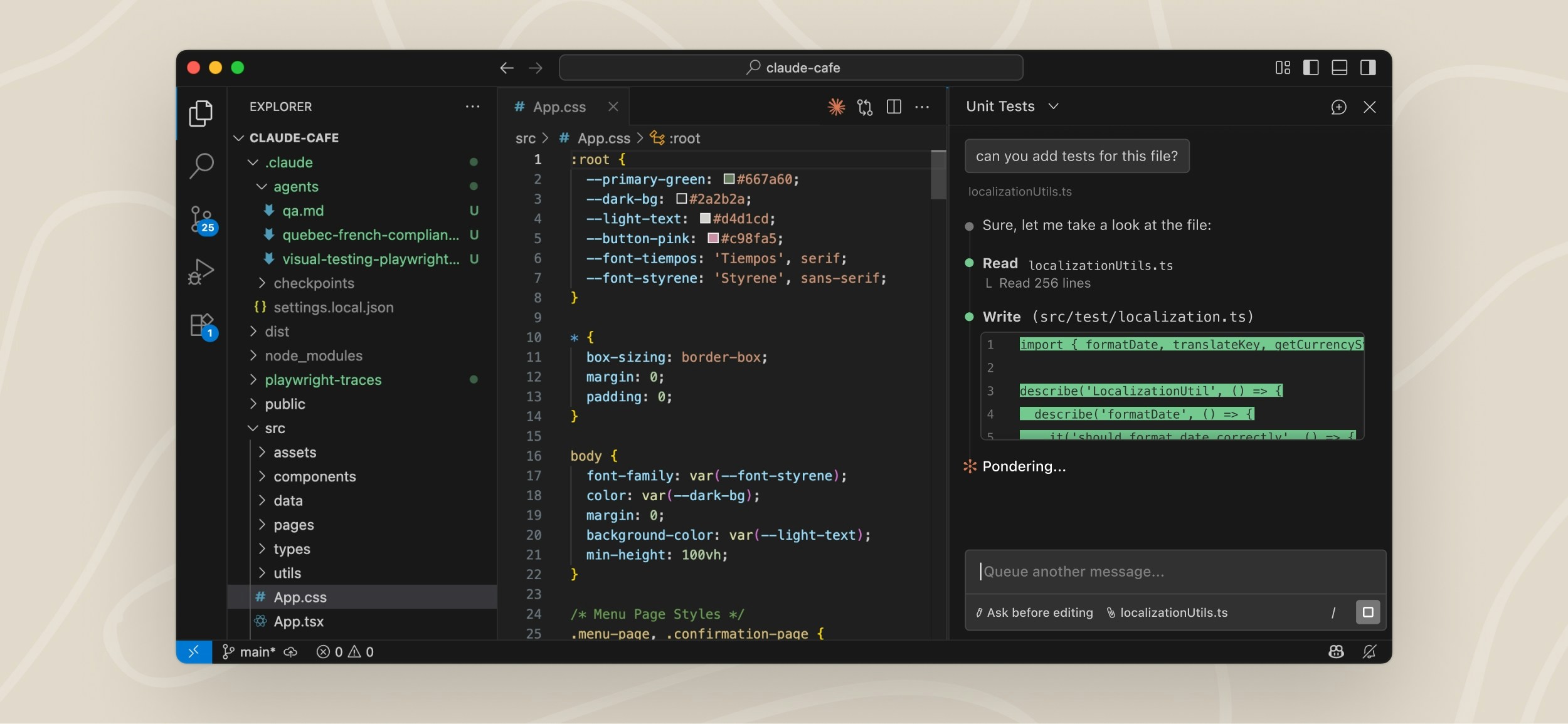
Prerequisiti
Prima di installare, assicurati di avere:- VS Code 1.94.0 o superiore
- Un account Anthropic: qualsiasi abbonamento Claude a pagamento (Pro, Max, Team o Enterprise) o un account Claude Console funziona, e non è richiesta alcuna chiave API. Accederai con questo account quando aprirai l’estensione per la prima volta. Se accedi a Claude tramite un provider di terze parti come Amazon Bedrock o Google Cloud’s Agent Platform, consulta Usa provider di terze parti per le istruzioni di configurazione.
Installa l’estensione
Fai clic sul link per il tuo IDE per installare direttamente: Oppure in VS Code, premiCmd+Shift+X (Mac) o Ctrl+Shift+X (Windows/Linux) per aprire la visualizzazione Estensioni, cerca “Claude Code” e fai clic su Installa.
L’estensione si installa anche in altri fork di VS Code come Devin Desktop o Kiro. Cerca “Claude Code” nella visualizzazione Estensioni dell’editor, oppure installa dal registro Open VSX. Se il tuo editor non riesce a installare l’estensione, installa la CLI ed esegui claude nel suo terminale integrato. La CLI funziona in qualsiasi terminale.
Se l’estensione non appare dopo l’installazione, riavvia VS Code o esegui “Developer: Reload Window” dalla Tavolozza dei comandi.
Iniziare
Una volta installato, puoi iniziare a utilizzare Claude Code attraverso l’interfaccia di VS Code:1
Apri il pannello Claude Code
In tutto VS Code, l’icona Spark indica Claude Code:  Il modo più veloce per aprire Claude è fare clic sull’icona Spark nella Barra degli strumenti dell’editor (angolo in alto a destra dell’editor). L’icona appare solo quando hai un file aperto.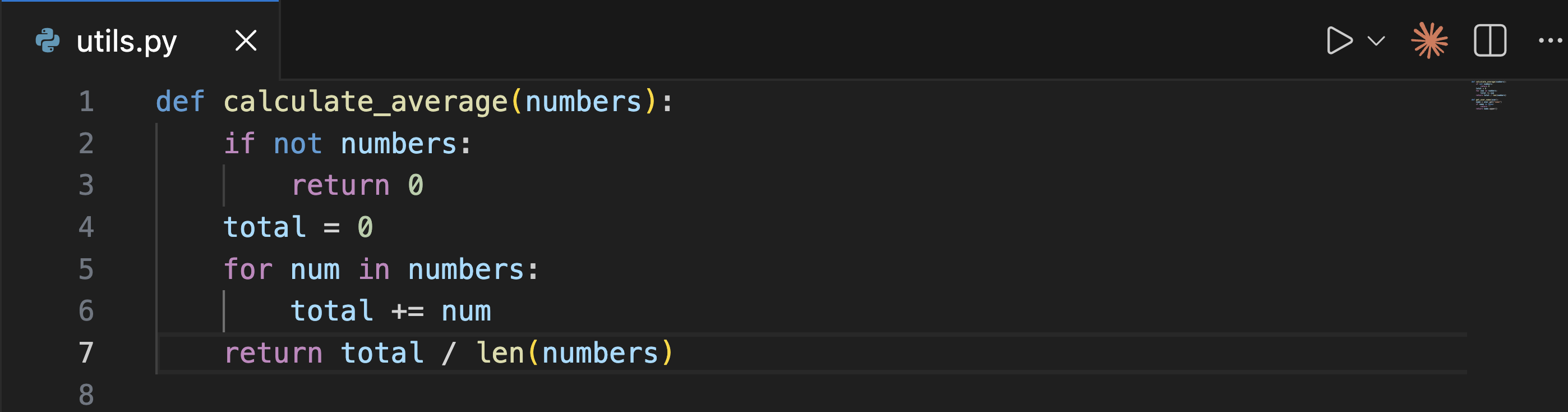
Il modo più veloce per aprire Claude è fare clic sull’icona Spark nella Barra degli strumenti dell’editor (angolo in alto a destra dell’editor). L’icona appare solo quando hai un file aperto.- Activity Bar: fai clic sull’icona Spark nella barra laterale sinistra per aprire l’elenco delle sessioni. Fai clic su qualsiasi sessione per aprirla nella tua posizione preferita, o avvia una nuova. Questa icona è sempre visibile nella Activity Bar.
- Command Palette:
Cmd+Shift+P(Mac) oCtrl+Shift+P(Windows/Linux), digita “Claude Code” e seleziona un’opzione come “Open in New Tab” - Status Bar: fai clic su ✻ Claude Code nell’angolo in basso a destra della finestra. Questo funziona anche quando nessun file è aperto.
2
Accedi
La prima volta che apri il pannello, appare una schermata di accesso. Fai clic su Sign in e completa l’autorizzazione nel tuo browser.Se vedi Not logged in · Please run /login in seguito, l’estensione riaprirà automaticamente la schermata di accesso. Se non appare, ricarica la finestra dalla Command Palette con Developer: Reload Window.Se hai
ANTHROPIC_API_KEY impostato nella tua shell ma vedi ancora il prompt di accesso, VS Code potrebbe non aver ereditato l’ambiente della tua shell. Avvia VS Code da un terminale con code . in modo che erediti le tue variabili di ambiente, oppure accedi con il tuo account Claude.Dopo aver effettuato l’accesso, appare una checklist Learn Claude Code. Completa ogni elemento facendo clic su Show me, oppure chiudila con la X. Per riaprirla in seguito, deseleziona Hide Onboarding nelle impostazioni di VS Code in Extensions → Claude Code.3
Invia un prompt
Chiedi a Claude di aiutarti con il tuo codice o i tuoi file, che si tratti di spiegare come funziona qualcosa, eseguire il debug di un problema o apportare modifiche.Ecco un esempio di domanda su una riga particolare in un file: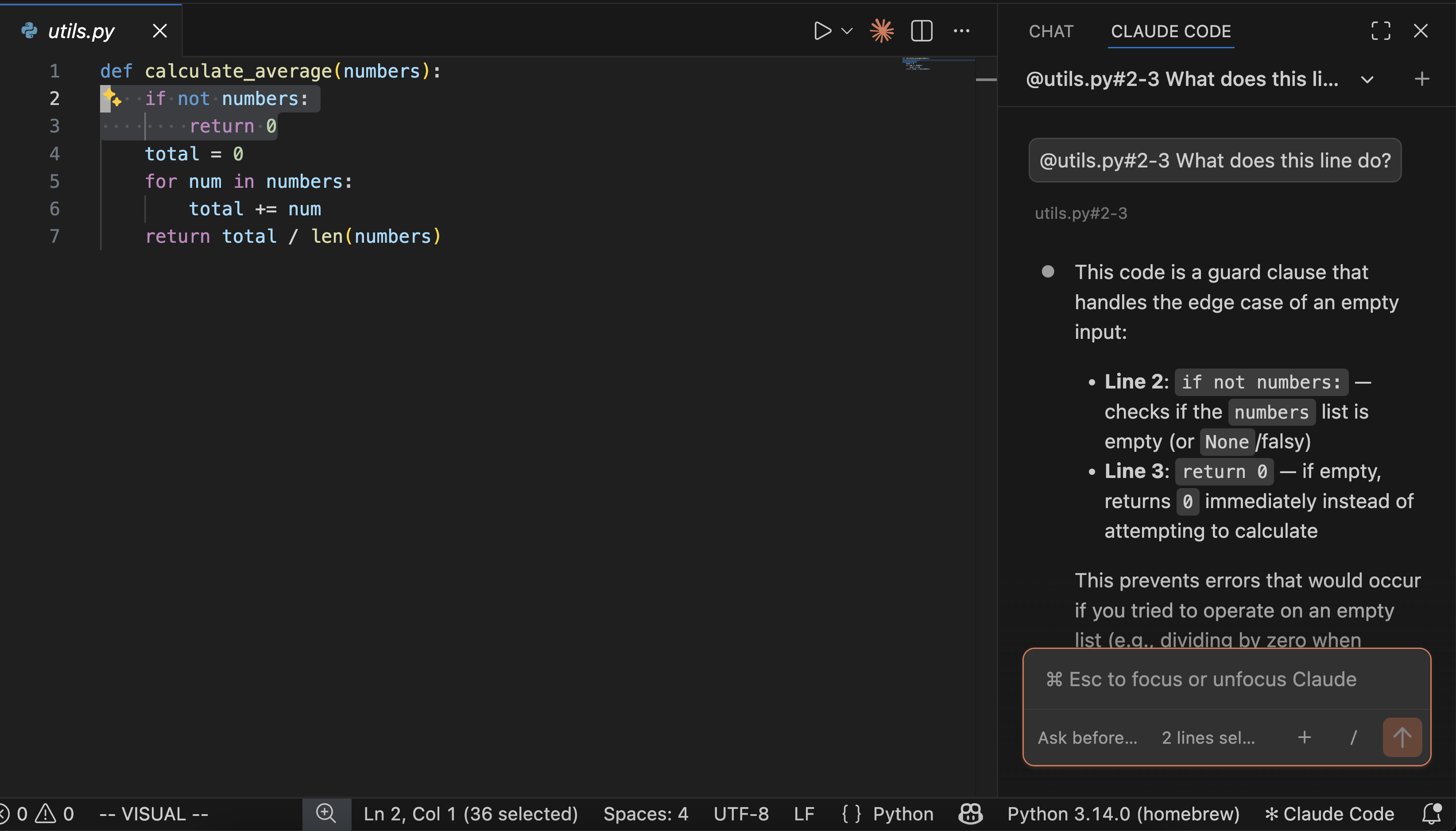
4
Rivedi le modifiche
Quello che vedi dipende dalla modalità di autorizzazione mostrata in fondo alla casella del prompt:
- In modalità Auto o Edit automatically, Claude modifica la maggior parte dei file nel tuo workspace senza chiedere.
-
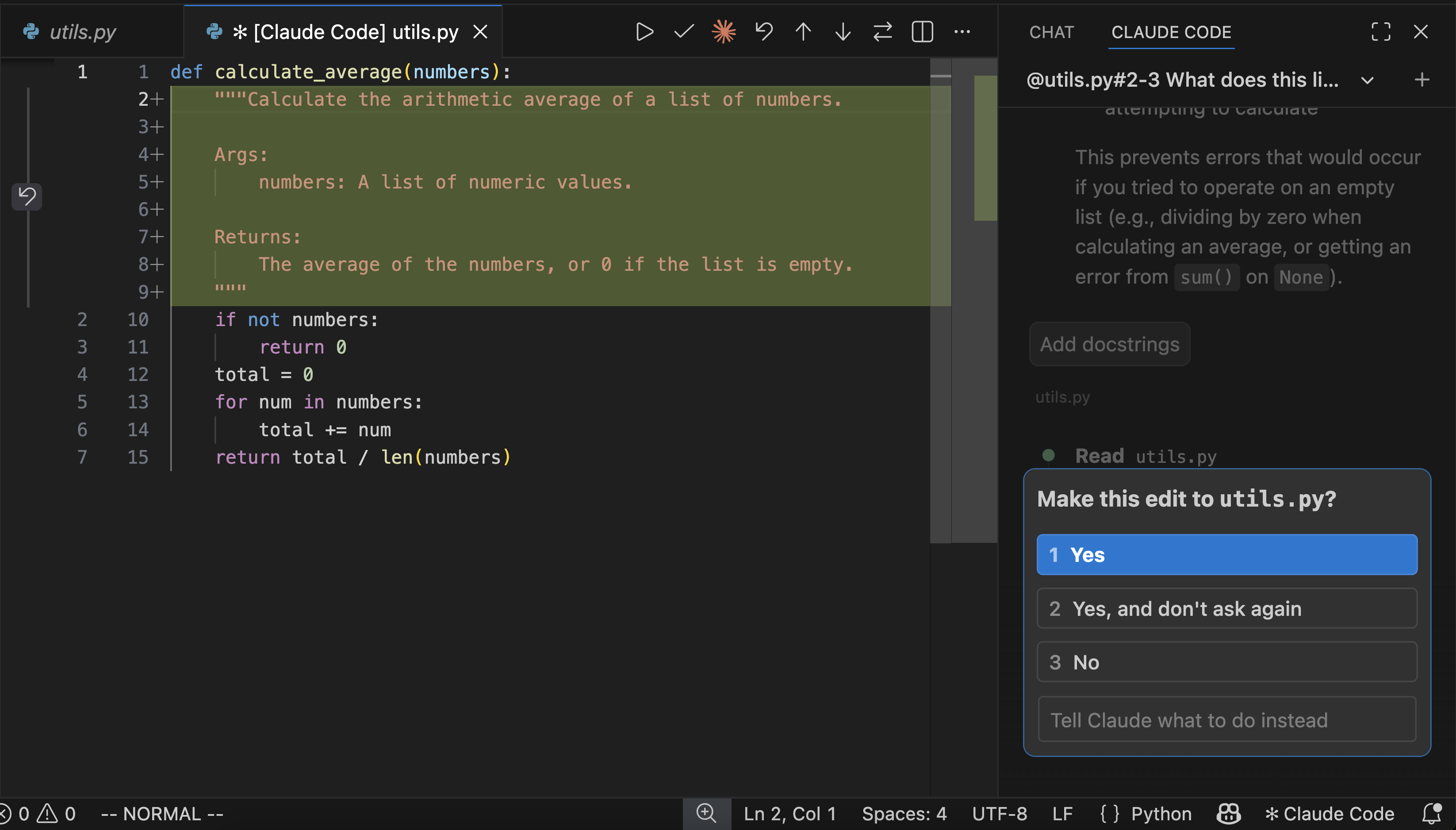
In modalità Manual, quando Claude vuole modificare un file, mostra un confronto affiancato dell’originale e delle modifiche proposte, quindi chiede l’autorizzazione. Puoi accettare, rifiutare o dire a Claude cosa fare invece. Se modifichi il contenuto proposto direttamente nella vista diff prima di accettare, Claude viene informato che l’hai modificato in modo che non assuma che il file corrisponda alla sua proposta originale.
Usa la casella di prompt
La casella di prompt supporta diverse funzionalità:-
Modalità di autorizzazione: fai clic sull’indicatore di modalità nella parte inferiore della casella di prompt per cambiare le modalità di autorizzazione. Con Claude Code v2.1.283 o successivo, Auto è la modalità di autorizzazione predefinita all’avvio, e nelle versioni precedenti solo nei piani Pro, Max e Team. Consulta come l’estensione sceglie la modalità di autorizzazione iniziale per sapere cosa la cambia e ogni modalità di autorizzazione che l’indicatore offre.
- Auto: un classificatore esamina la maggior parte delle azioni invece di chiederti. Consulta modalità auto per sapere cosa esamina e blocca.
- Manual: Claude chiede l’autorizzazione prima delle modifiche ai file e della maggior parte dei comandi shell.
-
Plan: Claude descrive cosa farà e attende l’approvazione prima di apportare modifiche. VS Code apre automaticamente il piano come documento Markdown completo dove puoi aggiungere commenti inline per fornire feedback prima che Claude inizi.
Puoi anche digitare
/plannella casella di prompt. Richiede Claude Code v2.1.280 o successivo./plan: passa alla modalità plan. Se sei già in modalità plan, mostra il piano attuale invece./plancon un compito, come/plan fix the auth bug: passa alla modalità plan e inizia a pianificare quel compito./plan open: quando sei già in modalità plan, apre il file del piano nell’editor.
- Edit automatically: Claude apporta modifiche senza chiedere.
-
Model: seleziona Switch model… dal menu dei comandi per cambiare il modello durante la sessione. Puoi anche fare clic sul nome del modello nella parte inferiore della casella di prompt per aprire lo stesso selettore.
Quando il modello attuale supporta livelli di sforzo, il selettore mostra anche una riga Effort e il pulsante del nome del modello mostra il livello selezionato. Quando scegli un livello diverso da
max, Claude Code lo salva per il modello attuale come predefinito, sottomodelSettingsnelle impostazioni utente;maxsi applica solo alla sessione corrente. Il pulsante del nome del modello e la riga Effort richiedono Claude Code v2.1.257 o successivo. Quando i flussi di lavoro dinamici sono abilitati e il modello attuale li supporta, un interruttore Ultracode appare sotto la riga Effort. Attivalo per fare in modo che Claude pianifichi un flusso di lavoro per ogni compito sostanziale in questa sessione, al livello di sforzo selezionato. Mentre è attivo, il pulsante del nome del modello mostra· Ultracodedopo il livello. L’interruttore richiede Claude Code v2.1.284 o successivo. -
Command menu: fai clic su
/o digita/per aprire il menu dei comandi. Le opzioni includono l’allegazione di file, il cambio di modelli e l’attivazione del pensiero esteso. La sezione Customize include voci come server MCP, comandi, stili di output, hooks, memoria, istruzioni, autorizzazioni e plugin. Gli elementi con un’icona di terminale si aprono nel terminale integrato.-
Per sfogliare comandi come
/usageo/remote-control, seleziona Slash commands nella sezione Customize. Una finestra di dialogo li elenca con una casella di filtro. Scegline uno per eseguirlo. Digitare/nella casella di prompt suggerisce comunque i comandi inline. Richiede Claude Code v2.1.257 o successivo. Digitare/skillsapre anche questa finestra di dialogo. Ogni riga di skill mostra la sua visibilità, come On o Name only. Fai clic sulla visibilità per cambiarla, tranne sulle righe contrassegnate come locked, come le skill dei plugin. La scorciatoia/skillse i controlli di visibilità richiedono Claude Code v2.1.280 o successivo. - Seleziona Output styles nella sezione Customize per scegliere uno stile di output, inclusi i tuoi stili personalizzati. Richiede Claude Code v2.1.257 o successivo. Per creare uno stile personalizzato, seleziona Build a custom style dal menu Output styles. Claude Code scrive il file di stile per te a livello di progetto o utente. Richiede Claude Code v2.1.261 o successivo.
- Seleziona Hooks nella sezione Customize per visualizzare gli hooks caricati nella sessione, raggruppati per evento. Puoi aggiungere, modificare o rimuovere gli hooks salvati nei tuoi file di impostazioni utente, progetto e locale. Gli hooks da altre fonti, come impostazioni gestite o plugin, sono di sola lettura. Richiede Claude Code v2.1.269 o successivo.
- Seleziona Permissions nella sezione Customize per visualizzare le regole di autorizzazione della sessione, raggruppate in Allow, Ask e Deny. Puoi aggiungere regole ai tuoi file di impostazioni utente, progetto o locale e rimuovere le regole salvate lì. Le regole da altre fonti, come impostazioni gestite o approvazioni effettuate solo per questa sessione, sono di sola lettura. Richiede Claude Code v2.1.269 o successivo.
- Seleziona Memory nella sezione Customize per attivare o disattivare la memoria automatica. Mentre è attiva, puoi anche sfogliare i ricordi che Claude ha salvato e rivelare le cartelle che li archiviano nel tuo file manager. Richiede Claude Code v2.1.274 o successivo. Fai clic su un ricordo salvato per leggerlo nella finestra di dialogo, dove puoi modificare il testo, eliminare il ricordo, o aprire il suo file nell’editor. La visualizzazione, la modifica e l’eliminazione di un ricordo nella finestra di dialogo richiedono Claude Code v2.1.275 o successivo.
- Seleziona Instructions nella sezione Customize per modificare i file CLAUDE.md che Claude legge. Scegli un file per aprirlo nell’editor. Se il file non esiste ancora, Claude Code lo crea prima. Richiede Claude Code v2.1.274 o successivo.
-
Seleziona Status nella sezione Customize, o digita
/status, per controllare la versione di Claude Code della sessione, l’account, il modello e i dettagli del server MCP. Richiede Claude Code v2.1.280 o successivo. -
Seleziona Sandbox nella sezione Customize, o digita
/sandbox, per vedere se i comandi Bash di Claude vengono eseguiti in sandbox. Puoi cambiare la modalità sandbox e aggiungere comandi esclusi lì. Richiede Claude Code v2.1.280 o successivo. -
Seleziona Claude in Chrome nella sezione Customize, o digita
/chrome, per controllare e gestire la connessione Claude in Chrome. Entrambi richiedono l’accesso con un account claude.ai. Richiede Claude Code v2.1.280 o successivo. -
Seleziona Export conversation nella sezione Context, o digita
/export, per copiare la conversazione come testo semplice o salvarla in un file. Aggiungi un nome di file, come/export notes.txt, per saltare la finestra di dialogo e scegliere dove salvare il file. Richiede Claude Code v2.1.280 o successivo. -
La sezione Settings include Enable Remote Control for all sessions, che imposta
remoteControlAtStartupper controllare se le nuove sessioni interattive si connettono a Remote Control automaticamente. Richiede Claude Code v2.1.203 o successivo. Quando attivi o disattivi l’interruttore in una finestra di VS Code, la modifica si applica alle sessioni già aperte in quella finestra di VS Code, non solo alle sessioni che avvii successivamente. Se lo disattivi, le sessioni aperte si disconnettono. Con Claude Code v2.1.261 o successivo, la modifica raggiunge anche le sessioni aperte nelle altre finestre di VS Code. -
La sezione Settings include anche Focus view, che nasconde le chiamate di strumenti, i risultati degli strumenti e il pensiero dietro righe espandibili, lasciando i tuoi prompt e le risposte di Claude. Attivalo lì, con
Ctrl+Option+F(Mac) /Ctrl+Alt+F(Windows/Linux), o dalla Tavolozza dei comandi con Claude Code: Toggle Focus view. La modifica si applica a ogni sessione aperta e persiste tra le sessioni. Richiede Claude Code v2.1.221 o successivo. L’elenco di cose da fare più recente di Claude rimane visibile, così come il testo di una domanda in sospeso da Claude; questo richiede Claude Code v2.1.225 o successivo. Mentre Claude esegue subagenti, le righe di progresso in tempo reale con la loro attività più recente appaiono sotto il gruppo di chiamate di strumenti che le ha avviate. Questo richiede Claude Code v2.1.269 o successivo. -
Per disconnetterti dal tuo account Anthropic, seleziona Sign out nella sezione Settings, o digita
/logout. Su un provider di terze parti, il menu non offre nessuno dei due. Richiede Claude Code v2.1.277 o successivo. -
Per segnalare un bug, fai clic su Report a problem nella parte inferiore del menu, o digita
/bugo/feedbackcon una descrizione facoltativa che precompila il rapporto. Quando invii il rapporto e sei connesso ad Anthropic su una connessione di prima parte, Claude Code lo invia ad Anthropic. Richiede Claude Code v2.1.229 o successivo. Su un provider di terze parti, o senza credenziali Anthropic, nulla viene inviato. La finestra di dialogo lo dice prima che tu scriva. L’invio salva il rapporto come archivio locale sotto~/.claude/feedback-bundles/con modelli di chiave API e token noti oscurati. Invia quel file al tuo rappresentante dell’account Anthropic o allegalo a una richiesta di supporto. La conferma nomina il file e include un pulsante Show folder. Salvare il rapporto sul tuo computer richiede Claude Code v2.1.284 o successivo. Se la politica della tua organizzazione disattiva il feedback sui prodotti, Report a problem non appare nel menu, e/buge/feedbackmostrano un avvisoFeedback is turned off by your organization's policy or this environment's settings.invece di aprire il rapporto. Con Claude Code v2.1.284 o successivo, se imposti la variabile di ambienteDISABLE_FEEDBACK_COMMANDoCLAUDE_CODE_DISABLE_NONESSENTIAL_TRAFFIC, il feedback è anche disattivato e l’apertura del rapporto mostra quell’avviso invece.
-
Per sfogliare comandi come
-
Side questions: digita
/btwseguito da una domanda per chiedere informazioni sulla tua sessione senza aggiungere alla conversazione. La risposta si apre in un pannello accanto alla chat, dove puoi fare domande di follow-up. Il thread sopravvive ai ricaricamenti della finestra. Claude Code mantiene i 20 scambi più recenti e scade i thread archiviati secondo la pianificazionecleanupPeriodDays, purché Claude Code possa determinare in sicurezza il periodo di conservazione. Per cancellare un thread, fai clic sull’icona del cestino nel pannello. Richiede Claude Code v2.1.227 o successivo. -
Copy a response: passa il mouse su una risposta e fai clic su Copy response per copiarla negli appunti, o digita
/copyper copiare l’ultima risposta./copy 2copia la penultima. Richiede Claude Code v2.1.277 o successivo. -
Context indicator: la casella di prompt mostra quanto della finestra di contesto di Claude stai utilizzando. Claude compatta automaticamente quando necessario, oppure puoi eseguire
/compactmanualmente. -
Prompt cache clock: un’icona di orologio accanto all’indicatore di contesto stima quanto tempo rimane alla prompt cache della conversazione prima che scada. Fa il conto alla rovescia dalla durata della cache di cinque minuti o un’ora, e ogni risposta che utilizza la cache riavvia il conto alla rovescia. A parte la compattazione, le azioni che invalidano la cache non ripristinano l’orologio, quindi può ancora mostrare minuti rimasti dopo che cambi modelli.
- Fino a quando il conto alla rovescia non termina, l’icona mostra i minuti rimasti, come 12m.
- Quando il conto alla rovescia termina, i minuti scompaiono e l’icona diventa rossa, o il colore di errore del tuo tema, fino alla risposta successiva. La cache probabilmente è scaduta, quindi aspettati una risposta più lenta e più costosa al tuo prossimo messaggio mentre la cache si ricostruisce. Se la durata di cinque minuti continua a scadere tra i tuoi messaggi, consulta Scegli il TTL tu stesso.
- Subito dopo che la conversazione è stata compattata, l’icona diventa anche rossa senza minuti fino alla risposta successiva, perché la cache non copre ancora la conversazione compattata.
-
Agent map: quando la conversazione include subagenti, un conteggio di agenti come 2 agents appare nella parte inferiore della casella di prompt. Il suo punto mostra se un subagente sta lavorando o in attesa della tua autorizzazione.
Fai clic sul conteggio degli agenti per aprire la mappa degli agenti, che disegna i subagenti della conversazione come un albero sotto l’agente principale, ognuno con il suo stato, tempo trascorso e conteggio dei token. Fai clic su un subagente per vedere il suo prompt e le chiamate di strumenti, aprire la sua trascrizione di sola lettura, o fermarlo mentre è in esecuzione. Richiede Claude Code v2.1.269 o successivo.
La mappa elenca anche gli altri compiti in background della sessione, come comandi shell in background e monitor, sotto gli agenti. Fai clic su una riga per aprire la scheda del compito e fermarlo lì.
Per aprire la mappa quando non è visualizzato alcun conteggio di agenti, ad esempio quando Claude ha avviato una shell in background ma nessun subagente, digita
/tasksnella casella di prompt. I compiti in background nella mappa e il/tasksdigitato richiedono Claude Code v2.1.277 o successivo. -
Extended thinking: consente a Claude di dedicare più tempo al ragionamento su problemi complessi. Attivalo tramite il menu dei comandi (
/). Il ragionamento di Claude appare nella conversazione come blocchi compressi: fai clic su un blocco per leggerlo, o premiCtrl+Oper espandere o comprimere ogni blocco di pensiero nella sessione. Consulta Extended thinking per i dettagli. -
Multi-line input: premi
Shift+Enterper aggiungere una nuova riga senza inviare. Questo funziona anche nell’input di testo libero “Other” delle finestre di dialogo delle domande.
Riferimenti a file e cartelle
Usa le menzioni @-mention per fornire a Claude il contesto su file o cartelle specifiche. Quando digiti@ seguito da un nome di file o cartella, Claude legge quel contenuto e può rispondere a domande su di esso o apportare modifiche. Claude Code supporta la corrispondenza fuzzy, quindi puoi digitare nomi parziali per trovare quello che ti serve:
Option+K (Mac) / Alt+K (Windows/Linux) per inserire una menzione @-mention con il percorso del file e i numeri di riga (ad es. @app.ts#5-10). Fai clic sulla X sull’indicatore di selezione per rimuoverlo in modo che Claude non riceva la selezione. L’indicatore riappare quando selezioni altro testo.
L’estensione trattiene il testo selezionato da alcuni file. Quando il file si trova all’interno del tuo workspace e corrisponde alle tue impostazioni files.exclude o search.exclude, Claude riceve al massimo il percorso del file e non il testo che hai selezionato. Lo stesso vale per un file che git ignora, purché l’impostazione search.useIgnoreFiles di VS Code e l’impostazione respectGitIgnore dell’estensione siano entrambe attive, il che è l’impostazione predefinita. Questo filtro copre solo il pannello della chat: quando Claude Code viene eseguito nel terminale integrato, la CLI invia il tuo testo selezionato indipendentemente dal file, quindi aggiungi una regola di negazione Read per impedire che i contenuti di un file raggiungano Claude lì.
Claude vede anche quale file hai aperto nell’editor, anche quando nulla è selezionato, e la casella di prompt mostra il suo nome. Per aggiungere solo il testo selezionato, disattiva l’impostazione Attach Open File. L’impostazione richiede Claude Code v2.1.271 o successivo.
Puoi anche allegare immagini e file al tuo messaggio:
- Per allegare un’immagine, incollala dagli appunti nella casella di prompt.
- Per allegare file, tieni premuto
Shiftmentre li trascini nella casella di prompt. - Per rimuovere un allegato dal contesto, fai clic sulla X su di esso.
Incolla testo
Il testo che incolla rimane visibile nella casella di prompt, piuttosto che comprimersi in un segnaposto come fa nel terminale. Nelle sessioni in cui Claude Code contrassegna il testo incollato, Claude vede comunque un grande incollamento come testo che hai incollato piuttosto che digitato. Claude Code rimuove anche caratteri Unicode invisibili dal testo che incolla nella casella di prompt e da qualsiasi altra cosa tu invii:- Se un avviso come
Removed 3 invisible characters from the pasted textappare quando incoli, il testo è entrato senza quei caratteri. - Se un avviso sui caratteri rimossi appare quando invii, nulla è stato inviato. Il testo pulito è di nuovo nella casella di prompt. Invia di nuovo per inviare il testo come mostrato.
Riprendi conversazioni passate
Fai clic sul pulsante Session history nella parte superiore del pannello Claude Code per accedere alla cronologia delle conversazioni. Puoi cercare per parola chiave o sfogliare per ora. Fai clic su qualsiasi conversazione per riprenderla con la cronologia completa dei messaggi. Se la conversazione è già aperta in un’altra scheda della finestra corrente, facendo clic su di essa passerai a quella scheda. Per ulteriori informazioni sulla ripresa delle sessioni, consulta Manage sessions.- Session titles: le nuove sessioni ricevono titoli generati dall’IA in base al tuo primo messaggio.
- Rename and archive: passa il mouse su una sessione per rivelare queste azioni. Rinomina per darle un titolo descrittivo, o archivia per spostarla nel gruppo Archived sessions nella parte inferiore dell’elenco.
claude in un terminale o un’altra finestra di VS Code, al posto della casella di prompt appare un avviso: This conversation is still open somewhere else. Using it in two places at once can mix up its messages. Per continuare qui, chiudi la conversazione nell’altro posto e poi fai clic su Open here anyway. Se fai clic senza chiuderla, la conversazione rimane aperta in entrambi i posti. Con claudeProcessWrapper impostato, l’estensione salta questo controllo e apre direttamente la conversazione.
Per impostazione predefinita, una sessione senza attività per 14 giorni si sposta automaticamente in Archived sessions, a meno che non sia aperta, non letta o in un gruppo. L’archiviazione automatica richiede Claude Code v2.1.265 o successivo. Per modificare il periodo o disattivarlo, apri l’impostazione Archive Inactive Sessions e seleziona un numero di giorni o Never.
Per ripristinare una sessione archiviata, espandi Archived sessions e fai clic su Unarchive session. Per ripristinare ogni sessione archiviata contemporaneamente, passa il mouse sull’intestazione Archived sessions nell’elenco delle sessioni nella Activity Bar e fai clic sulla sua icona di ripristino, che richiede Claude Code v2.1.277 o successivo. Prima della v2.1.257, l’azione era Delete session, che nascondeva una sessione senza modo di ripristinarla. Le sessioni che hai eliminato allora appaiono sotto Archived sessions dopo l’aggiornamento.
Quando la conversazione che riprendi è terminata in modalità plan, Claude Code ripristina la modalità plan. Richiede Claude Code v2.1.246 o successivo. Claude Code non la ripristina in due casi:
- L’estensione sceglie la modalità di autorizzazione iniziale da
claudeCode.initialPermissionModeo una scelta che si trasporta da una conversazione precedente - Hai
claudeCode.claudeProcessWrapperconfigurato
Riprendi sessioni cloud da Claude.ai
Se usi Claude Code sul web, puoi riprendere quelle sessioni cloud direttamente in VS Code. Questo richiede l’accesso con Claude.ai Subscription, non Anthropic Console.1
Open session history
Fai clic sul pulsante Session history nella parte superiore del pannello Claude Code.
2
Select the Web tab
La finestra di dialogo mostra due schede: Local e Web. Fai clic su Web per vedere le sessioni da claude.ai.
3
Select a session to resume
Sfoglia o cerca le tue sessioni cloud. Fai clic su qualsiasi sessione per scaricarla e continuare la conversazione localmente.
Quando la cartella che hai aperto è un repository GitHub, la scheda Web mostra solo le sessioni da quel repository.Quando riprendi una sessione cloud, l’estensione scarica una copia della cronologia della conversazione; le modifiche non vengono sincronizzate di nuovo a claude.ai.
Controlla account e utilizzo
Esegui/usage per aprire la finestra di dialogo Account & usage. Mostra il tuo account connesso, e l’utilizzo che riporta differisce in base all’accesso:
- Piano claude.ai: barre di utilizzo per i limiti del tuo piano, come la sessione corrente e la settimana. Ogni barra mostra quanto tempo rimane prima che il suo limite si ripristini. La finestra di dialogo suddivide anche ciò che contribuisce ai limiti del tuo piano. Contrassegna i comportamenti che rappresentano il 10% o più dell’utilizzo recente, come mancate cache, contesto lungo e sessioni pesanti di subagent o altamente parallele, ognuna con un suggerimento per ridurlo. Le tabelle di attribuzione mostrano quanto utilizzo è provenuto da ogni skill, subagent, plugin e server MCP. Usa l’interruttore Day e Week per passare tra le ultime 24 ore e gli ultimi 7 giorni. Le cifre sono approssimative e calcolate dalle sessioni locali su questa macchina, quindi l’utilizzo da altri dispositivi o da claude.ai non è incluso.
-
Altri accessi: quando i limiti del piano non si applicano al tuo accesso, ad esempio su un provider di terze parti o con una chiave API, la sezione Usage mostra il costo della sessione e l’utilizzo dei token invece. Il
/usagedella CLI mostra gli stessi totali nel suo blocco Session. L’elenco delle sessioni nella Activity Bar mostra anche i totali della sessione attiva sotto la sua intestazione Account & usage. Richiede Claude Code v2.1.277 o successivo.
Personalizza il tuo flusso di lavoro
Puoi riposizionare il pannello Claude, eseguire più conversazioni, organizzare l’elenco delle sessioni in gruppi o filtrare l’elenco delle sessioni, oppure passare alla modalità terminale.Scegli dove Claude si trova
Puoi trascinare il pannello Claude per riposizionarlo ovunque in VS Code. Afferra la scheda o la barra del titolo del pannello e trascinalo in:- Barra laterale secondaria: il lato destro della finestra. Mantiene Claude visibile mentre codifichi.
- Barra laterale primaria: la barra laterale sinistra con icone per Explorer, Search, ecc.
- Area editor: apre Claude come scheda accanto ai tuoi file. Utile per attività secondarie.
Continua le conversazioni dopo un ricaricamento
Dopo aver eseguito Developer: Reload Window o riavviato VS Code, se una chat torna con la sua conversazione dipende da dove era aperta:- Scheda editor: la conversazione torna con la sua scheda.
- Barra laterale: la conversazione torna se hai inviato un messaggio o Claude ha risposto in essa negli ultimi 10 minuti. Se non torna, riprendi la conversazione da Cronologia sessioni.
CLAUDE_CODE_RESUME_INTERRUPTED_TURN o qualsiasi altra variabile CLAUDE_CODE_RESUME_ nell’ambiente di VS Code o nell’impostazione environmentVariables non ha alcun effetto nel pannello, perché l’estensione rimuove quelle variabili prima di avviare le sessioni del pannello.
Esegui più conversazioni
Usa Open in New Tab o Open in New Window dalla Command Palette per avviare conversazioni aggiuntive. Ogni conversazione mantiene la propria cronologia e contesto, permettendoti di lavorare su diversi compiti in parallelo. Quando usi le schede, un piccolo punto colorato sull’icona della scintilla indica lo stato: blu significa che una richiesta di autorizzazione è in sospeso, arancione significa che Claude ha terminato mentre la scheda era nascosta.Organizza le sessioni in gruppi
Nell’elenco delle sessioni nella Activity Bar, puoi raccogliere le sessioni correlate in gruppi denominati e comprimibili. Richiede Claude Code v2.1.229 o successivo.- Raggruppa o separa una sessione: fai clic con il pulsante destro del mouse su una sessione per creare un gruppo da essa, spostarla in un gruppo esistente o rimuoverla dal suo gruppo. Ogni sessione appartiene a un gruppo alla volta, quindi spostarla in un altro gruppo la rimuove dal primo.
- Sposta più sessioni contemporaneamente:
Cmd-click (Mac) /Ctrl-click (Windows/Linux) su ogni sessione, oShift-click per selezionare un intervallo, quindi fai clic con il pulsante destro del mouse sulla selezione. - Raggruppa una sessione dalla sua scheda: esegui Claude Code: Add Session Tab to Group dalla Command Palette, quindi scegli o crea un gruppo. Richiede Claude Code v2.1.257 o successivo.
- Rinomina o elimina un gruppo: fai clic con il pulsante destro del mouse su un’intestazione di gruppo. L’eliminazione di un gruppo rimuove solo il gruppo e le sue sessioni tornano all’elenco non raggruppato.
Filtra l’elenco delle sessioni
Per restringere un lungo elenco di sessioni nella Activity Bar, utilizza i due controlli di filtro nella parte superiore dell’elenco. Richiede Claude Code v2.1.271 o successivo. Le sessioni archiviate non appaiono mentre uno dei filtri è attivo.- Active: attiva questo interruttore per mostrare solo le sessioni che necessitano del tuo input, sono in corso di elaborazione o non lette, più la sessione nella scheda Claude su cui hai messo a fuoco per ultimo.
- Filter by status: fai clic sull’icona dell’imbuto, quindi seleziona Needs input, Working o Completed per mostrare le sessioni in uno di questi stati. Seleziona Open o Closed per restringere in base al fatto che una sessione sia aperta. Una sessione conta come aperta quando ha una scheda in questa finestra o è in esecuzione in un altro processo Claude Code su questa macchina, ad esempio in un terminale.
Passa alla modalità terminale
Per impostazione predefinita, l’estensione apre un pannello di chat grafico. Se preferisci l’interfaccia in stile CLI, apri l’impostazione Use Terminal e seleziona la casella. Puoi anche aprire le impostazioni di VS Code (Cmd+, su Mac o Ctrl+, su Windows/Linux), vai a Extensions → Claude Code e seleziona Use Terminal.
Gestire i plugin
L’estensione per VS Code include un’interfaccia grafica per installare e gestire i plugin. Digita/plugins nella casella del prompt per aprire l’interfaccia Manage plugins.
Installare i plugin
La finestra di dialogo dei plugin mostra due schede: Plugins e Marketplaces. Nella scheda Plugins:- I plugin installati compaiono in alto con interruttori per attivarli o disattivarli.
- Se disattivi un plugin che il file condiviso
.claude/settings.jsondel tuo progetto attiva, l’estensione chiede prima conferma: Disable for me lo disattiva solo per te, mentre Disable for everyone modifica il file condiviso. - Un plugin il cui caricamento non è riuscito mostra un breve motivo sulla propria riga. Fai clic sul motivo per vedere cosa puoi fare, inclusa la possibilità di copiare il messaggio di errore completo da cercare in Risoluzione dei problemi dei plugin.
- Se disattivi un plugin che il file condiviso
- I plugin disponibili dai marketplace configurati compaiono più in basso
- Usa la ricerca per filtrare i plugin per nome o descrizione
- Fai clic su Install su qualsiasi plugin disponibile
- Install for you: disponibile in tutti i tuoi progetti (ambito utente)
- Install for this project: condiviso con i collaboratori del progetto (ambito di progetto)
- Install locally: solo per te, solo in questo repository (ambito locale)
Disinstallare i plugin
Ogni riga installata indica l’ambito in cui è installata. Per disinstallare quell’installazione, fai clic sull’icona del cestino della riga. Un’icona del cestino attenuata indica una riga che non puoi disinstallare da questo workspace, come un plugin gestito dalla tua organizzazione o uno installato per un altro progetto. L’estensione chiede prima conferma in due casi:- Un plugin che il file condiviso
.claude/settings.jsondel tuo progetto attiva: scegli Disable for me, che mantiene il plugin installato per i tuoi collaboratori, oppure Uninstall for everyone, che rimuove l’installazione del progetto con--keep-data, in modo che la directory dei dati salvati del plugin rimanga. Se hai già disattivato il plugin per te, l’icona del cestino rimuove la tua installazione senza chiedere. - Altrimenti, l’ultima installazione di un plugin con dati salvati: scegli se mantenere o eliminare i dati; Keep è l’impostazione predefinita
Condividere un link di installazione di un plugin
Per portare qualcuno direttamente all’installazione di un plugin specifico, forniscigli l’URLinstall-plugin dell’estensione. Aprendolo, VS Code viene avviato o portato in primo piano, si apre il pannello di Claude Code e si apre la finestra di dialogo Manage plugins sulla scelta dell’ambito di quel plugin. Non viene installato nulla finché la persona non sceglie un ambito. Se il marketplace del plugin non è ancora configurato nel suo Claude Code, la finestra di dialogo chiede prima di aggiungerlo.
L’estensione verifica entrambi i valori prima di aprire qualsiasi cosa:
- Nome del plugin: al massimo 100 caratteri, che inizia con una lettera o una cifra ASCII e per il resto usa solo lettere ASCII, cifre,
.,_e-. - Origine del marketplace: solo le forme elencate dal parametro
marketplace, quindi non un percorso locale, un indirizzohttp://o il nome del marketplace, comeclaude-plugins-official. Un URLhttps://non può contenere un nome utente, una password o una stringa di query. - Ref Git: per fissare il marketplace a un branch o a un tag, aggiungi il ref all’origine dopo
%23, la forma codificata di#, come inmarketplace=owner/repo%23v1.0. Un link con un#non codificato non funziona. I marketplace nell’organizzazione GitHubanthropicsnon possono essere fissati in un link.
Invalid plugin installation URL. Il pannello di Claude Code e la finestra di dialogo non si aprono e non viene installato nulla. Se il nome o il marketplace del tuo plugin non possono essere inseriti in un link, indica alle persone di aggiungere il marketplace nella scheda Marketplaces e poi installare il plugin dalla scheda Plugins.
In questi casi la finestra di dialogo mostra un messaggio invece della scelta dell’ambito:
- Il marketplace non elenca un plugin con quel nome: la finestra di dialogo segnala che il plugin non è stato trovato. Confronta il valore di
plugincon l’elenco del marketplace. - Il plugin è già installato: la finestra di dialogo lo segnala e non cambia nulla.
- È già stato aggiunto un marketplace diverso con lo stesso nome: la finestra di dialogo indica che il marketplace del link non è stato aggiunto e non viene installato nulla.
http o https, quindi un link vscode:// viene visualizzato lì come testo semplice. Su questi host inserisci l’URL in un blocco di codice, come descritto in Il link viene visualizzato come testo semplice invece di essere cliccabile per i link claude-cli://.
Gestire i marketplace
Passa alla scheda Marketplaces per aggiungere o rimuovere origini di plugin:- Inserisci un repository GitHub, un URL o un percorso locale per aggiungere un nuovo marketplace
- Fai clic sull’icona di aggiornamento per aggiornare l’elenco dei plugin di un marketplace
- Fai clic sull’icona del cestino per rimuovere un marketplace. La rimozione disinstalla ogni plugin che hai installato da quel marketplace, quindi una richiesta di conferma elenca prima quei plugin
La gestione dei plugin in VS Code usa internamente gli stessi comandi della CLI. I plugin e i marketplace che configuri nell’estensione sono disponibili anche nella CLI, e viceversa.
Automatizzare attività del browser con Chrome
Connetti Claude al tuo browser Chrome per testare app web, eseguire il debug con i log della console e automatizzare i flussi di lavoro del browser senza lasciare VS Code. Questo richiede l’estensione Claude in Chrome versione 1.0.36 o superiore. Digita@browser nella casella del prompt seguito da ciò che desideri che Claude faccia:
Comandi e scorciatoie da tastiera di VS Code
Apri il Riquadro comandi (Cmd+Shift+P su Mac o Ctrl+Shift+P su Windows/Linux) e digita “Claude Code” per visualizzare tutti i comandi VS Code disponibili per l’estensione Claude Code.
Alcuni scorciatoie dipendono da quale pannello è “attivo” (riceve input da tastiera). Quando il cursore è in un file di codice, l’editor è attivo. Quando il cursore è nella casella di prompt di Claude, Claude è attivo. Usa Cmd+Esc / Ctrl+Esc per alternare tra loro.
Questi sono comandi VS Code per controllare l’estensione. Non tutti i comandi Claude Code integrati sono disponibili nell’estensione. Vedi Estensione VS Code vs. Claude Code CLI per i dettagli.
Avvia una scheda VS Code da altri strumenti
L’estensione registra un gestore URI invscode://anthropic.claude-code/open. Usalo per aprire una nuova scheda Claude Code dal tuo strumento: un alias shell, un segnalibro del browser o qualsiasi script che possa aprire un URL. Se VS Code non è già in esecuzione, l’apertura dell’URL lo avvia prima. Se VS Code è già in esecuzione, l’URL si apre nella finestra attualmente attiva.
Richiama il gestore con l’opener URL del tuo sistema operativo.
- macOS
- Linux
- Windows
Ad esempio, per aprire una scheda pre-compilata con “review my changes”:
vscode://anthropic.claude-code/install-plugin, che apre la finestra di dialogo del plugin su un plugin. Per avviare una sessione terminale invece di una scheda VS Code, usa il gestore claude-cli:// della CLI. Vedi Launch sessions from links.
Configurare le impostazioni
L’estensione ha due tipi di impostazioni:- Impostazioni dell’estensione in VS Code: controllano il comportamento dell’estensione all’interno di VS Code. Aprire con
Cmd+,(Mac) oCtrl+,(Windows/Linux), quindi andare a Estensioni → Claude Code. È anche possibile digitare/e selezionare General config… per aprire le impostazioni. - Impostazioni di Claude Code in
~/.claude/settings.json: condivise tra l’estensione e CLI. Utilizzarle per i comandi consentiti, le variabili di ambiente, gli hooks e i server MCP. Con Claude Code v2.1.283 o successivo, è anche uno degli input della modalità di autorizzazione con cui iniziano le conversazioni, e nelle versioni precedenti solo nei piani Pro, Max e Team. Switch permission modes elenca l’ordine. Vedere Settings per i dettagli.
Impostazioni dell’estensione
VS Code leggeinitialPermissionMode dalle impostazioni utente e ignora i valori dell’area di lavoro. Prima della v2.1.225, VS Code impostava per impostazione predefinita l’impostazione su default e applicava i valori dell’area di lavoro.
Utilizzare un lettore di schermo
Il pannello di chat dell’estensione funziona con i lettori di schermo. Non è necessario attivare nulla: l’estensione annuncia l’attività della conversazione per ogni utente, senza alcun cambiamento visivo. Questo è separato dalla modalità lettore di schermo opzionale della CLI, che adatta l’interfaccia del terminale. Il supporto del lettore di schermo nel pannello di chat richiede Claude Code v2.1.236 o versione successiva. Durante una conversazione, l’estensione annuncia:- Risposte di Claude: l’estensione annuncia ogni risposta una sola volta, quando è completa, e rimane silenziosa mentre il testo viene trasmesso. Il lettore di schermo legge i blocchi di codice come un riepilogo del conteggio delle righe, legge i link in base alla loro etichetta e legge le tabelle cella per cella; la risposta completa rimane leggibile nella trascrizione.
- Richieste di autorizzazione e domande: l’estensione annuncia una richiesta quando appare il suo prompt di autorizzazione, indicando lo strumento che Claude vuole utilizzare. Annuncia allo stesso modo quando Claude ti pone una domanda e quando Claude termina un piano e attende la tua revisione.
- Cambiamenti di stato: l’estensione annuncia quando Claude inizia a lavorare, quando Claude è pronto per il tuo input e quando Claude Code inizia a compattare la conversazione.
- Errori e prompt del modello: l’estensione annuncia gli errori nella conversazione e annuncia quando appare il prompt di consenso per i crediti di utilizzo o il prompt di richiesta contrassegnata.
Utilizzare il pannello di chat dalla tastiera
Ogni turno nella trascrizione inizia con un’intestazione visivamente nascosta etichettata con il prompt che ha avviato il turno, in modo da poter saltare tra i turni utilizzando la navigazione per intestazioni del lettore di schermo. All’interno di un turno, il lettore di schermo annuncia di chi è il messaggio mentre ti muovi attraverso di esso:- I tuoi messaggi: “Tu”
- Messaggi di Claude: “Claude”
- Passaggi dello strumento: “Claude” più il nome dello strumento, ad esempio “Claude, Bash”
- Blocchi di pensiero: “Claude, thinking”
Tab e leggerla al tuo ritmo. Per spostare lo stato attivo al messaggio più recente o a un prompt di autorizzazione in attesa, esegui Claude Code: Focus last message dalla Command Palette.
Quando un’opzione su un prompt di autorizzazione salva una regola di autorizzazione o l’accesso a una directory, la sua etichetta termina indicando dove viene salvata l’approvazione, ad esempio “tutti i progetti” o “questa sessione”. Con l’opzione attiva, premi il tasto freccia Sinistra o Destra per cambiare la destinazione, e l’estensione annuncia ogni destinazione mentre vi arrivi. Puoi anche fare clic sulla destinazione nell’etichetta. I tasti freccia richiedono Claude Code v2.1.268 o versione successiva.
Estensione VS Code vs. Claude Code CLI
Claude Code è disponibile sia come estensione VS Code (pannello grafico) che come CLI (interfaccia da riga di comando nel terminale). Alcune funzionalità sono disponibili solo nella CLI. Se hai bisogno di una funzionalità disponibile solo nella CLI, eseguiclaude nel terminale integrato di VS Code. Ciò richiede l’installazione CLI standalone: l’estensione non aggiunge claude al vostro PATH. Vedi Eseguire CLI in VS Code.
Rewind con checkpoints
L’estensione VS Code supporta i checkpoints, che tracciano le modifiche ai file di Claude e consentono di tornare a uno stato precedente. Passa il mouse su qualsiasi messaggio per rivelare il pulsante di rewind, quindi scegli tra tre opzioni:- Fork conversation from here: avvia un nuovo ramo di conversazione da questo messaggio mantenendo intatte tutte le modifiche al codice
- Rewind code to here: ripristina le modifiche ai file fino a questo punto nella conversazione mantenendo la cronologia completa della conversazione
- Fork conversation and rewind code: avvia un nuovo ramo di conversazione e ripristina le modifiche ai file fino a questo punto
Eseguire CLI in VS Code
Per utilizzare la CLI rimanendo in VS Code, apri il terminale integrato (Ctrl+` su Windows/Linux o Cmd+` su Mac) ed esegui claude. La CLI si integra automaticamente con il vostro IDE per funzionalità come la visualizzazione dei diff e la condivisione dei diagnostici.
L’installazione dell’estensione non aggiunge claude al vostro PATH della shell. L’estensione raggruppa una copia privata della CLI per il suo pannello chat, ma digitare claude in un terminale richiede l’installazione CLI standalone. Esegui l’installazione una volta e i comandi su questa pagina, inclusi claude mcp add e claude --resume, funzionano in qualsiasi terminale. Se claude non viene ancora trovato dopo l’installazione, verifica il vostro PATH.
Se utilizzi un terminale esterno, esegui /ide all’interno di Claude Code per collegarlo a VS Code.
Passare tra estensione e CLI
L’estensione e la CLI condividono la stessa cronologia di conversazione. Per continuare una conversazione dell’estensione nella CLI, eseguiclaude --resume nel terminale. Questo apre un selettore interattivo dove puoi cercare e selezionare la tua conversazione.
Includere l’output del terminale nei prompt
Fai riferimento all’output del terminale nei tuoi prompt utilizzando@terminal:name dove name è il titolo del terminale. Questo consente a Claude di vedere l’output dei comandi, i messaggi di errore o i log senza copia-incolla.
Spostare in background un comando o un subagent in esecuzione
Quando Claude è in attesa di un comando o di un subagent che richiede più tempo di quanto desideri, fai clic su Run in background sotto la relativa chiamata a uno strumento nella conversazione. L’azione compare quando un comando è in esecuzione da circa due secondi, oppure non appena un subagent si avvia. Claude smette di attendere e continua il turno, mentre il comando o il subagent continua a essere eseguito come attività in background che avvisa Claude quando termina. Richiede Claude Code v2.1.287 o versione successiva. Per controllare l’attività o fermarla nel frattempo, digita/tasks nella casella del prompt per aprire la mappa dell’agente. Lì un subagent mantiene la propria posizione nell’albero degli agenti, mentre un comando è elencato sotto gli agenti con il suo output più recente nella relativa scheda. Un comando che sposti in background in questo modo è soggetto al limite di tempo per i comandi in background.
Monitorare i processi in background
Digita/tasks nella casella del prompt per aprire la mappa dell’agente, che elenca le attività in background della sessione, come un server di sviluppo che Claude ha lasciato in esecuzione come comando shell in background. Fai clic su un’attività per aprire la sua scheda, dove puoi fermarla. Richiede Claude Code v2.1.277 o versione successiva.
Per un comando shell in background, o per un monitor che esegue un comando, la scheda mostra anche l’output più recente del comando e lo aggiorna mentre il comando è in esecuzione.
Connettere strumenti esterni con MCP
I server MCP (Model Context Protocol) danno a Claude accesso a strumenti esterni, database e API. Per gestire i server MCP senza lasciare VS Code, digita/mcp nel pannello chat. Dalla finestra di dialogo che si apre, puoi aggiungere server, rimuovere server salvati a livello locale, utente o progetto scope, abilitare o disabilitare server, riconnettersi a un server e gestire l’autenticazione OAuth. L’aggiunta e la rimozione di server nella finestra di dialogo richiede Claude Code v2.1.261 o versione successiva.
Puoi anche eseguire claude mcp add nel terminale integrato di VS Code (Ctrl+` o Cmd+`). La finestra di dialogo e il comando del terminale salvano nella stessa configurazione MCP, e le modifiche da entrambi hanno effetto nelle conversazioni che avvii successivamente. L’esempio seguente aggiunge il server MCP remoto di GitHub, che si autentica con un personal access token passato come intestazione:
YOUR_GITHUB_PAT con il tuo personal access token. Il comando claude mcp add salva la configurazione senza convalidare le credenziali, quindi un valore segnaposto è accettato qui ma il server non riesce a connettersi in seguito. Per verificare la connessione, avvia una nuova conversazione, digita /mcp e controlla che il server mostri Connected. Un server con credenziali errate mostra Failed.
Una volta configurato, chiedi a Claude di utilizzare gli strumenti (ad esempio, “Review PR #456”).
Per trovare server a cui connettersi, vedi Find and build MCP servers.
Lavorare con git
Claude Code si integra con git per aiutare con i flussi di lavoro di controllo versione direttamente in VS Code. Chiedete a Claude di eseguire il commit delle modifiche, creare pull request o lavorare tra i rami. Per avviare Claude in un worktree isolato con i propri file e ramo, consultate Eseguire sessioni parallele con worktrees.Creare commit e pull request
Claude può mettere in stage le modifiche, scrivere messaggi di commit e creare pull request in base al vostro lavoro:Utilizzare provider di terze parti
Per impostazione predefinita, Claude Code si connette direttamente all’API di Anthropic. Se la vostra organizzazione utilizza Amazon Bedrock, Google Cloud’s Agent Platform o Microsoft Foundry per accedere a Claude, configurate l’estensione per utilizzare il vostro provider:1
Disabilitare il prompt di accesso
Aprite l’impostazione Disable Login Prompt e spuntate la casella.Potete anche aprire le impostazioni di VS Code (
Cmd+, su Mac o Ctrl+, su Windows/Linux), cercare “Claude Code login” e spuntare Disable Login Prompt.2
Configurare il vostro provider
Seguite la guida di configurazione per il vostro provider:
- Claude Code on Amazon Bedrock
- Claude Code on Google Cloud’s Agent Platform
- Claude Code on Microsoft Foundry
~/.claude/settings.json, che garantisce che le vostre impostazioni siano condivise tra l’estensione VS Code e la CLI./login rimane inutilizzato: l’estensione non lo invia con alcuna richiesta.
Sicurezza e privacy
Il vostro codice rimane privato. Claude Code elabora il vostro codice per fornire assistenza ma non lo utilizza per addestrare i modelli. Per dettagli sulla gestione dei dati e su come disattivare la registrazione, consultate Data and privacy. Con le autorizzazioni di auto-edit abilitate, Claude Code può modificare i file di configurazione di VS Code (comesettings.json o tasks.json) che VS Code potrebbe eseguire automaticamente. Per ridurre il rischio quando si lavora con codice non attendibile:
- Abilitate VS Code Restricted Mode per gli spazi di lavoro non attendibili
- Utilizzate la modalità Manual invece di Edit automatically o Auto per le modifiche
- Esaminate attentamente le modifiche prima di accettarle
The built-in IDE MCP server
Quando l’estensione è attiva, esegue un server MCP locale a cui il CLI si connette automaticamente. È così che il CLI apre i diff nel visualizzatore diff nativo di VS Code, legge la selezione corrente per le menzioni@ e — quando state lavorando in un notebook Jupyter — chiede a VS Code di eseguire le celle.
Il server è denominato ide ed è nascosto da /mcp perché non c’è nulla da configurare. Se la vostra organizzazione utilizza un hook PreToolUse per creare un elenco di strumenti MCP consentiti, tuttavia, dovrete sapere che esiste.
Selection and open-file context. Mentre è connesso, il CLI include la selezione dell’editor corrente e il percorso del file attivo come contesto su ogni prompt che inviate. La trascrizione mostra una riga ⧉ Selected N lines from <file> quando ciò accade.
Se accodate un messaggio mentre Claude lavora, mantiene la selezione che avevate quando avete premuto Enter, qualunque cosa selezioniate in seguito.
Per escludere un file sensibile come .env, aggiungete una regola di negazione Read per il suo percorso. Una regola di negazione corrispondente impedisce sia il testo selezionato che l’avviso del file aperto per quel file di raggiungere Claude.
Se disattivate l’impostazione Attach Open File, il CLI riceve il percorso del file attivo solo mentre avete testo selezionato in esso.
Transport and authentication. Il server si associa a 127.0.0.1 su una porta casuale nell’intervallo 10000–65535, e la porta non è configurabile. Il trasporto è ws:// non crittografato; poiché il socket è solo loopback, qualsiasi processo che potrebbe catturare il traffico può anche leggere il token dal file di blocco, quindi TLS non aggiungerebbe protezione. Ogni attivazione dell’estensione genera un token di autenticazione casuale fresco, lo scrive in un file di blocco in ~/.claude/ide/<port>.lock, e il CLI deve presentarlo come intestazione X-Claude-Code-Ide-Authorization per connettersi. Il file di blocco ha autorizzazioni 0600 in una directory 0700, quindi solo l’utente che esegue VS Code può leggerlo. Se CLAUDE_CONFIG_DIR è impostato, il file di blocco viene scritto in $CLAUDE_CONFIG_DIR/ide/ invece.
Tools exposed to the model. Il server ospita una dozzina di strumenti, ma solo due sono visibili al modello. Il resto è RPC interno che il CLI utilizza per la propria interfaccia utente, come l’apertura di diff, la lettura di selezioni e il salvataggio di file. Vengono filtrati prima che l’elenco degli strumenti raggiunga Claude.
Jupyter execution always asks first.
mcp__ide__executeCode non può eseguire nulla silenziosamente. Ad ogni chiamata, il codice viene inserito come una nuova cella alla fine del notebook attivo, VS Code lo scorre in vista, e un Quick Pick nativo vi chiede di Execute o Cancel. Annullare, o chiudere il picker con Esc, restituisce un errore a Claude e nulla viene eseguito. Lo strumento rifiuta anche completamente quando non c’è un notebook attivo, quando l’estensione Jupyter (ms-toolsai.jupyter) non è installata, o quando il kernel non è Python.
La conferma Quick Pick è separata dagli hook
PreToolUse. Una voce di elenco consentito per mcp__ide__executeCode consente a Claude di proporre l’esecuzione di una cella; il Quick Pick all’interno di VS Code è ciò che le consente di effettivamente eseguirla.Risolvere i problemi comuni
L’estensione non si installa
- Assicurati di avere una versione compatibile di VS Code (1.94.0 o successiva)
- Verifica che VS Code abbia il permesso di installare estensioni
- Prova a installare direttamente dal VS Code Marketplace
L’icona Spark non è visibile
L’icona Spark appare nella Editor Toolbar (in alto a destra dell’editor) quando hai un file aperto. Se non la vedi:- Apri un file: L’icona richiede che un file sia aperto. Avere solo una cartella aperta non è sufficiente.
- Controlla la versione di VS Code: Richiede 1.94.0 o superiore (Help → About)
- Riavvia VS Code: Esegui “Developer: Reload Window” dalla Command Palette
- Disabilita le estensioni in conflitto: Disabilita temporaneamente altre estensioni AI (Cline, Continue, ecc.)
- Controlla la fiducia dell’area di lavoro: L’estensione non funziona in Restricted Mode
Cmd+Shift+P / Ctrl+Shift+P) e digitare “Claude Code”.
Cmd+Esc non fa nulla su macOS
Su macOS Tahoe e versioni successive, la scorciatoia di sistema Game Overlay è associata aCmd+Esc per impostazione predefinita e intercetta la pressione del tasto prima che raggiunga VS Code. Per liberare la scorciatoia:
- Apri System Settings
- Vai a Keyboard, quindi Keyboard Shortcuts, quindi Game Controllers
- Deseleziona la casella di controllo Game Overlay
Cmd+K Cmd+S), cerca Claude Code: Focus input e assegna una nuova associazione.
Claude Code non risponde mai
Se Claude Code non risponde ai tuoi prompt:- Controlla la tua connessione Internet: Assicurati di avere una connessione Internet stabile
- Avvia una nuova conversazione: Prova ad avviare una conversazione nuova per vedere se il problema persiste
- Prova la CLI: Esegui
claudedal terminale per vedere se ricevi messaggi di errore più dettagliati
Disinstallare l’estensione
Per disinstallare l’estensione Claude Code:- Aprire la visualizzazione Estensioni (
Cmd+Shift+Xsu Mac oCtrl+Shift+Xsu Windows/Linux) - Cercare “Claude Code”
- Fare clic su Disinstalla
claude in un terminale integrato di VS Code, Claude Code reinstalla automaticamente l’estensione. Per mantenerla disinstallata, disattivate Auto-install IDE extension in /config, oppure impostate autoInstallIdeExtension su false. Potete anche impostare la variabile di ambiente CLAUDE_CODE_IDE_SKIP_AUTO_INSTALL su 1.
Per rimuovere anche i dati dell’estensione e ripristinare tutte le impostazioni, eliminate la directory di archiviazione dell’estensione per la vostra piattaforma.
Su macOS:
Passaggi successivi
Ora che hai Claude Code configurato in VS Code:- Esplora i flussi di lavoro comuni per ottenere il massimo da Claude Code
- Configura i server MCP per estendere le capacità di Claude con strumenti esterni. Aggiungili e gestiscili con
/mcpnel pannello della chat. - Configura le impostazioni di Claude Code per personalizzare i comandi consentiti, gli hook e altro ancora. Queste impostazioni sono condivise tra l’estensione e la CLI.