

claude agents, — это один экран для всех ваших фоновых сеансов: что работает, что требует вашего ввода и что завершено. Отправляйте новые сеансы, наблюдайте их состояние с первого взгляда вместо прокрутки стенограмм и вмешивайтесь только когда один из них требует вас. Каждый фоновый сеанс — это полная беседа Claude Code, которая продолжает работать без подключённого терминала, поэтому вы можете открыть его, ответить и уйти в любой момент.
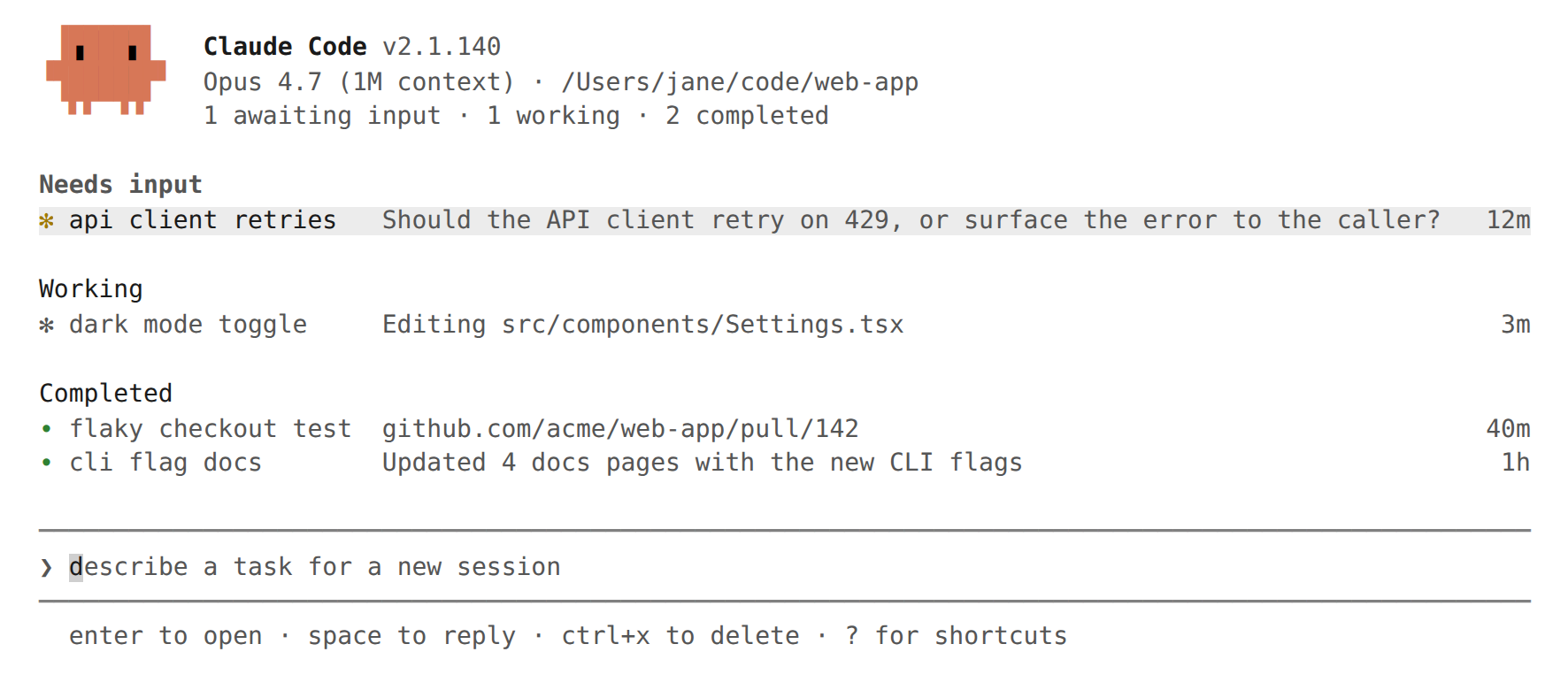
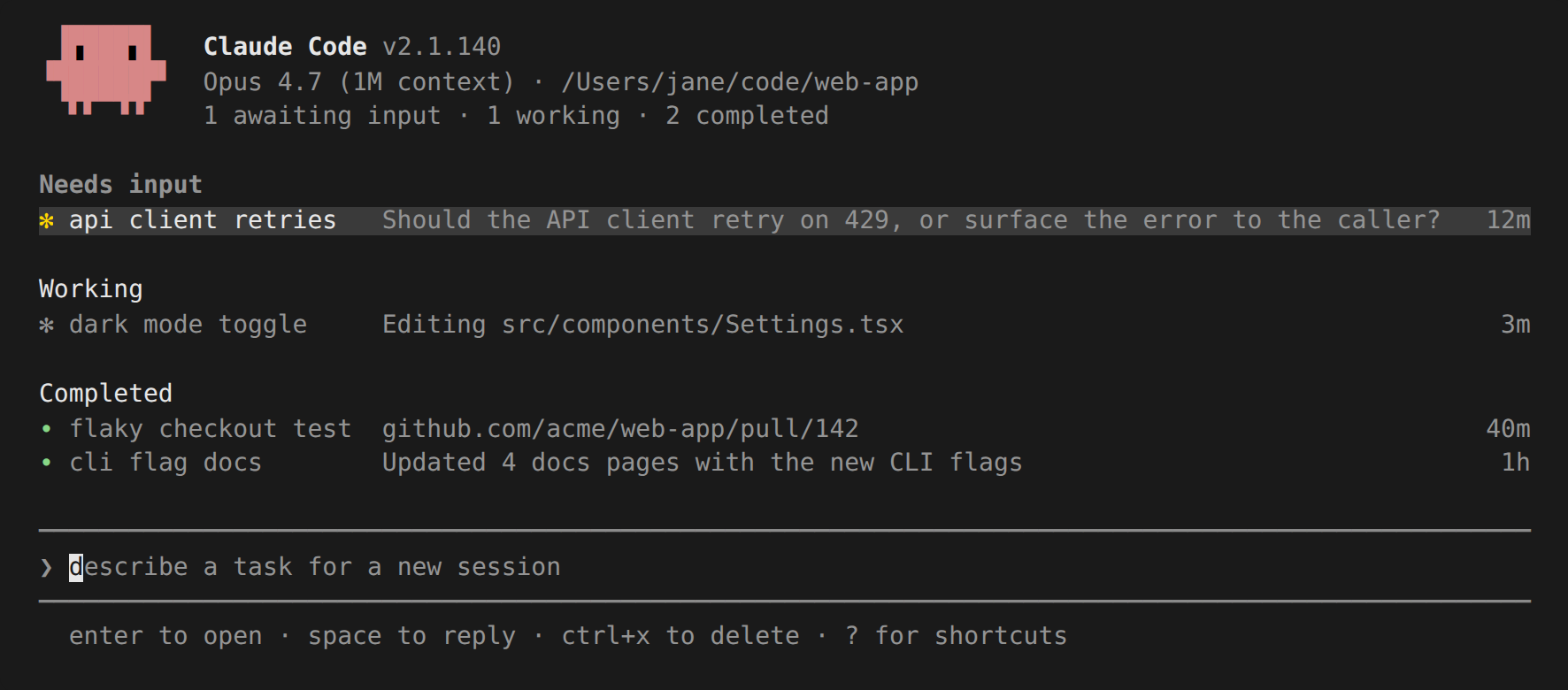
Agent view находится в исследовательском предпросмотре. Интерфейс и сочетания клавиш могут измениться по мере развития функции.
Быстрый старт
Это пошаговое руководство охватывает основной цикл agent view: отправьте задачу, смотрите, как её строка обновляется по мере работы Claude, посмотрите, чтобы проверить её и ответить, а затем подключитесь для полной беседы. Сеанс, который вы отправляете, продолжает работать после закрытия agent view, поэтому вы можете уйти и вернуться к нему позже.1
Открыть agent view
Из вашей оболочки запустите:Если вы ещё не приняли диалог доверия рабочей области для каталога, Claude Code показывает его перед открытием agent view, тот же диалог, который показывает
claude. Примите, чтобы сохранить доверие для рабочей области и продолжить. Если вы отклоните, Claude Code выйдет без открытия agent view.Agent view открывается с вводом внизу и таблицей, которая заполняется по мере запуска сеансов. Нажмите Esc для возврата в вашу оболочку; если вы открыли agent view путём отправки сеанса в фон с помощью ←, Esc вернёт вас к этой беседе вместо этого. Ваши сеансы продолжают работать, пока вас нет, и снова появляются в следующий раз, когда вы откроете agent view.2
Отправить сеанс
Введите подсказку, описывающую задачу, и нажмите
Enter. Запускается новый фоновый сеанс для этой задачи и появляется как строка, показывающая, работает ли он, ждёт ли вас или завершён. Новый сеанс использует модель, показанную в заголовке agent view. Какой режим разрешений он запускает зависит от того, как вы открыли agent view.Каждая подсказка, которую вы вводите здесь, запускает свой собственный новый сеанс. Ввод другой подсказки и нажатие Enter запускает второй сеанс рядом с первым, а не отправляет ему продолжение. Таким образом вы можете запустить несколько параллельно.Каждый сеанс использует вашу квоту подписки независимо, поэтому см. Ограничения перед отправкой множества сеансов одновременно.3
Просмотр и ответ
Выберите строку с помощью клавиш со стрелками и нажмите
Space, чтобы открыть панель просмотра. Она показывает самый последний результат сеанса или вопрос, на который он ждёт ответа, а не полную стенограмму. Введите ответ и нажмите Enter, чтобы отправить его, не покидая agent view.4
Подключение и отключение
Нажмите
Enter или → на строке для подключения, когда вам нужна полная беседа. Сеанс захватывает терминал как полный интерактивный сеанс Claude Code. Нажмите ← на пустой подсказке для отключения и возврата к таблице.5
Перенести существующий сеанс
Этот шаг требует запущенного сеанса. Если вы следовали предыдущим шагам, у вас нет открытого сеанса в этом терминале, поэтому откройте обычный сеанс
claude в другом терминале и сначала отправьте ему сообщение.Чтобы переместить сеанс, который у вас уже открыт, в agent view, запустите /bg внутри него или нажмите ← на пустой подсказке, чтобы отправить его в фон и открыть agent view за один шаг. В новом сеансе без сообщений /bg просит вас сначала отправить сообщение, а ← работает сразу же. Сеанс продолжает работать и появляется как строка рядом с теми, которые вы отправили.claude agents как основную точку входа вместо claude: отправляйте каждую задачу из agent view, подключайтесь, когда вам нужна полная беседа, и нажимайте ← для возврата к таблице.
Внутри обычного сеанса claude подсказка в нижнем колонтитуле ← показывает количество фоновых агентов, которые ждут вас, например ← 2 agents, и возвращается к ← for agents, когда никто не требует ввода. Количество выше 99 отображается как 99+. Количество обновляется примерно каждые десять секунд, пока терминал в фокусе, и немедленно, когда фокус возвращается. Оно кратко меняет цвет при изменении и при завершении агента, и когда фоновый сеанс завершается, пока никто не требует вашего ввода, оно кратко показывает количество завершённых, например ← 2 done. Обе вспышки отключены, когда параметр prefersReducedMotion включен, и подсказка скрыта в режиме чтения с экрана.
Мониторинг сеансов с помощью agent view
Запуститеclaude agents для открытия agent view. Он захватывает весь терминал и перечисляет каждый сеанс, сгруппированный по состоянию, с закреплёнными сеансами и теми, которые требуют вас в верхней части. Каждая строка показывает имя сеанса, текущую активность и его возраст, отсчитываемый с момента создания сеанса; возраст завершённого сеанса замораживается на время выполнения.
Имя окрашено цветом, установленным с помощью /color в этом сеансе, включая когда вы отправляете сеанс в фон с помощью ← или /background.
По умолчанию список показывает каждый фоновый сеанс, который вы запустили, во всех ваших проектах. Сеанс, работающий в одном репозитории, и другой в другом worktree, оба появляются здесь, независимо от того, из какого каталога вы открыли agent view. Чтобы ограничить список одним проектом, передайте --cwd:
~/projects/my-app/.claude/worktrees/, всё ещё считается принадлежащим ~/projects/my-app.
Интерактивные сеансы, открытые в других терминалах, не появляются до тех пор, пока вы не отправите их в фон. Subagents и teammates, которых порождает сеанс, не указаны как отдельные строки.
Чтение состояния сеанса
Каждая строка начинается со значка, цвет и анимация которого показывают состояние сеанса:
Отдельно, форма значка показывает, работает ли базовый процесс:
Метка
#N или !N, которая может появиться в правом краю строки, является ссылкой на pull request или merge request сеанса, а не частью значка состояния.
Заголовок вкладки терминала показывает количество ожидающих ввода, пока agent view открыт: 2 awaiting input · claude agents, когда сеансы требуют ввода, или claude agents, когда они не требуют.
Чтобы прочитать состояние сеанса из скрипта или другой программы, используйте claude agents --json вместо файлов под ~/.claude/jobs/.
Пока agent view открыт, Claude Code также отправляет уведомление через ваш настроенный канал уведомлений терминала, когда локальный фоновый сеанс начинает требовать вашего ввода, завершается или не работает. Сеансы, которые работают по расписанию, такие как сеансы /loop, уведомляют только когда они требуют вашего ввода. Уведомления используют тот же параметр preferredNotifChannel, что и остальная часть Claude Code, и запускают hook Notification с типом agent_needs_input или agent_completed.
Фоновые сеансы не требуют открытого терминала для продолжения работы. Отдельный процесс супервизора их запускает, поэтому вы можете закрыть agent view, закрыть оболочку или запустить новый интерактивный сеанс, и ваша отправленная работа продолжает выполняться.
Состояние сеанса сохраняется на диск через автоматические обновления и перезапуски супервизора. Сеансы также сохраняются, когда ваша машина переходит в спящий режим. Их процессы возобновляются при пробуждении, и супервизор переподключается к ним вместо того, чтобы рассматривать временной разрыв как неактивность. Выключение всё ещё останавливает работающие сеансы; см. Sessions show as failed or stopped after shutdown для того, как их восстановить.
Сеанс, который был в середине ответа, когда машина переходила в спящий режим, может вернуться неответчивым. Когда вы открываете сеанс, который перестал отвечать, супервизор перезапускает его процесс, и сеанс продолжает прерванный ответ с того места, где он остановился.
Резюме строк
Однострочное резюме в каждой строке генерируется моделью класса Haiku так, чтобы строка могла сказать вам, что делает сеанс, что ему требуется или что он произвёл, без открытия стенограммы. Пока сеанс активно работает, текст строки обновляется не более одного раза каждые 15 секунд из недавнего вывода самого сеанса без отправки запроса модели, и модель пишет свежее резюме, когда каждый ход заканчивается. Работающая строка показывает, что говорит сеанс, что он делает, и заблокированная строка показывает вопрос, который он задаёт. Во время длительного хода модель также переписывает резюме каждые несколько минут, поэтому занятая строка не продолжает показывать устаревшее резюме. Текст резюме заполняет оставшуюся ширину строки; откройте панель просмотра для чтения предложения, которое край терминала обрезает. Когда список сгруппирован по каталогу, резюме открывается с состоянием сеанса как цветное слово, такое какNeeds input · double jump or wall climb?. При группировке состояния по умолчанию заголовок группы уже называет состояние, поэтому строка показывает только резюме.
Резюме конца хода и каждая переписка в середине хода — это один короткий запрос класса Haiku через вашего обычного поставщика, выставляемый и обрабатываемый в соответствии с теми же условиями использования данных, что и сам сеанс. Обновления в течение 15 секунд между переписями модели повторно используют вывод самого сеанса и не отправляют запрос. На поставщике третьей стороны или шлюзе без настроенной модели класса Haiku запрос использует основную модель сеанса вместо этого; установите ANTHROPIC_DEFAULT_HAIKU_MODEL для выбора одной.
Статус pull request
Когда сеанс открывает pull request, Claude Code добавляет метку в правом краю строки, связанную с pull request:- Claude Code пишет метку как
#1234для pull request и как!1234для GitLab merge request. - Claude Code выдаёт ссылку даже когда не может обнаружить поддержку гиперссылок, например через SSH или tmux. Установите
FORCE_HYPERLINK=0для отображения метки как простого текста. - После того как вы отправите дополнение к сеансу, Claude Code сохраняет метку, пока строка возвращается к живому прогрессу.
- Когда Claude редактирует, комментирует, закрывает или отмечает pull request как готовый с помощью
gh, Claude Code связывает pull request, который называет вывод самой команды. Командаgh, чей захваченный вывод не называет pull request, не создаёт ссылку;gh pr merge— это обычный случай, потому что он печатает результат только в интерактивный терминал. - Когда Claude проверяет pull request с помощью
gh pr checkoutили отправляет в ветку, Claude Code ищет ветку с помощьюgh pr viewи связывает её открытый pull request. - Pull request не должен существовать, когда Claude отправляет: Claude Code повторяет поиск ветки после до пяти последующих команд
git,gh,glabилиcurl, запущенных в том же каталоге, поэтому pull request, созданный после отправки, включая тот, который Claude создаёт через GitHub REST API, связывается, когда повторная попытка его находит.
3 PRs, окрашенное по открытому pull request, который больше всего нуждается во внимании. Откройте панель просмотра, чтобы увидеть их все.
Номер pull request окрашен в соответствии с его статусом:
Для задачи, которая заканчивается pull request, проверьте эту метку для результата: проверьте и объедините pull request, когда его номер станет зелёным.
Просмотр и ответ
НажмитеSpace на выбранной строке, чтобы открыть панель просмотра. Она открывается с предложением, которое строка усекает на краю терминала, и какое предложение это зависит от состояния сеанса:
- Сеанс, который ждёт вас: точный вопрос, который он задаёт, выше ввода ответа
- Завершённый сеанс: его результат
- Работающий сеанс: его полное предложение статуса
waiting 3m ниже них, показывает, как долго он ждёт, и это единственное время, показанное на панели. Возраст в правом краю строки — это другое число: он отсчитывается с момента запуска сеанса.
В большинстве случаев панель просмотра достаточна, и вам не нужно открывать полную стенограмму.
Введите ответ в панель просмотра и нажмите Enter, чтобы отправить его этому сеансу. Когда сеанс задаёт вопрос с предопределёнными вариантами, панель просмотра показывает их как нумерованный список и вы можете нажать цифровую клавишу для выбора одного. Запрос разрешения показывается как текст, описывающий то, что сеанс хочет запустить, без нумерованных вариантов. Введите ответ для ответа на него или подключитесь для ответа со стандартным запросом. Для других заблокированных сеансов нажмите Tab, чтобы заполнить ввод предложенным ответом, который вы можете отредактировать перед отправкой. Начните ответ с ! для отправки команды Bash вместо этого.
Когда hook PermissionRequest или PreToolUse возвращает вывод, который Claude Code не может проверить для вызова, который сеанс запрашивает, строка показывает событие hook и hook output invalid: с ошибкой проверки перед текстом ожидающего запроса. Для hook, который не работает другим способом, строка говорит, что hook не работал. Сеанс всё ещё ждёт того же запроса.
Ответ, который не может быть доставлен, потому что фоновая служба недоступна или отправка не удалась, сохраняется и отправляется сеансу как его следующий запрос, когда его процесс снова запустится, и сообщение об ошибке говорит, что ответ был сохранён. Ответ с префиксом ! не сохраняется, потому что сохранённый текст достигнет сеанса как простой запрос, а не запустится как команда Bash.
С включённой голосовой диктовкой, удерживайте или нажимайте клавишу push-to-talk, пока фокус находится на вводе ответа, чтобы продиктовать ответ вместо его ввода. То же самое работает в поле отправки внизу agent view.
Используйте ↑ и ↓ для просмотра соседних сеансов без закрытия панели, или → для подключения.
Подключение к сеансу
НажмитеEnter или → на выбранной строке для подключения. Agent view заменяется полным интерактивным сеансом. При подключении Claude публикует краткое резюме того, что произошло, пока вас не было.
Пока подключены, сеанс ведёт себя как любой другой сеанс Claude Code: команды, сочетания клавиш и функции все работают, с исключениями ниже.
Пока вы подключены, /install-github-app и список параметров /mcp работают нормально, так как человек у терминала может завершить их диалоги. Когда никто не подключен, эти команды не могут открыть свои диалоги, поэтому сеанс появляется под Needs input в agent view со строкой, такой как open this session to manage MCP servers, и ответ стенограммы говорит то же самое. Подключитесь и запустите команду снова для продолжения; строка needs-input очищается, когда вы подключаетесь. /mcp reconnect <server>, /mcp enable и /mcp disable работают без подключения в любом случае.
Подключённые сеансы всегда отображаются в полноэкранном режиме, независимо от вашего параметра tui, потому что фоновый сеанс не имеет истории прокрутки терминала для добавления. Прокручивайте с помощью PgUp, PgDn или колеса мыши, и нажмите Ctrl+O для режима стенограммы. Встроенная прокрутка вашего терминала и режим копирования tmux показывают только текущий видимый область, как и при запуске любого полноэкранного приложения.
Нажмите ← на пустой подсказке или запустите /exit, чтобы отключиться и вернуться к agent view, открыли ли вы сеанс из agent view или с помощью claude attach <id> из вашей оболочки.
← также отключает, пока открыта панель /btw. Требуется Claude Code v2.1.257 или позже. Боковой вопрос, который всё ещё отвечает, продолжает работать, пока вас нет. В следующий раз, когда вы подключитесь, панель откроется снова с ним или с его ответом.
На Windows, если вы нажмёте ← в течение примерно половины секунды после подключения, Claude Code показывает Ambiguous ←, press again to detach, потому что в этом окне терминал может переподать нажатие с до подключения. Нажмите ← снова для отключения.
Ctrl+Z также отключает, но возвращается туда, где вы начали вместо этого: к agent view, если вы подключились оттуда, или к вашей оболочке, если вы запустили claude attach. Используйте Ctrl+Z, когда диалог имеет фокус и не реагирует на ←.
Ctrl+C сохраняет своё стандартное поведение прерывания при подключении: оно отменяет выполняемый ответ или команду ! shell вместо отключения. Нажатие Ctrl+C дважды на пустой подсказке отключает, как и в любом сеансе.
Отключение никогда не останавливает фоновый сеанс: ←, Ctrl+Z, /exit и двойное Ctrl+C или двойное Ctrl+D оставляют его работающим. Чтобы завершить сеанс изнутри, запустите /stop.
Переключение сеансов без выхода из терминала
В сеансе, работающем на переднем плане, одном, который вы запустили в терминале, а не подключились к нему из agent view, нажатие← на пустой подсказке отправляет его в фон и открывает agent view с этой строкой выбранной, поэтому вы можете переключаться между сеансами без выхода из терминала. То же самое одиночное нажатие отключает подключённый сеанс.
Если вы нажмёте ← сразу после удаления последнего текста подсказки или перемещения по истории подсказки, Claude Code просит вас подтвердить: первое нажатие показывает Press ← again to open agents, или Press ← again to go back to agents в подключённом сеансе, и второе нажатие переключает.
Когда ← отправляет сеанс переднего плана в фон, agent view показывает Your conversation moved to the background выше списка, с этой строкой сеанса уже выбранной. Оттуда:
- Нажмите
Enterдля повторного открытия разговора. - Нажмите
Escдля отмены переключения и возврата к разговору. ЕслиEscпоказываетStill starting — try again in a moment, фоновый сеанс ещё не готов, поэтому нажмитеEscснова через момент. - Нажмите
Ctrl+Cдважды для выхода в вашу оболочку.
claude --resume, которая его возобновляет.
Список задач Claude перемещается в фоновый сеанс с разговором, поэтому контрольный список остаётся нетронутым, когда вы возвращаетесь к этой строке.
Строка, на которой вы нажали ←, также сохраняет жирное, неприглушённое имя после того, как вы переместите выделение с помощью клавиш со стрелками или мыши, поэтому вы можете сказать, из какого сеанса вы пришли.
Если инструмент работает, когда вы нажимаете ←, Claude Code ждёт примерно десять секунд, чтобы он завершился, прежде чем отправить сеанс в фон, и ответ продолжается в фоновом сеансе. Нажмите ← снова для отправки в фон немедленно вместо ожидания. Когда выполняемая работа не может перейти в фоновый сеанс, Claude Code показывает диалог Background this session? сначала, как и с /background.
Десятисекундный лимит не применяется, пока работают foreground subagents, которые Claude запустил в разговоре. Claude Code продолжает ждать, поэтому их работа переходит, и показывает уведомление Still backgrounding after the current tool, пока ждёт. Нажмите ← снова для отправки в фон без ожидания, что перезапустит эти subagents с начала. Claude Code не ждёт subagents, которые запускает dynamic workflow. Когда workflow имеет работающие subagents, Claude Code показывает диалог Background this session? вместо этого.
Claude Code не отправляет сеанс в фон, пока у вас есть неотправленный текст в вводе подсказки, потому что текст остаётся в поле ввода вашего терминала и не переместится в фоновый сеанс. Если вы введёте текст в ввод, пока Claude Code ждёт отправки сеанса в фон, он отменяет переключение с Backgrounding cancelled — you have unsent text in the input. Send it or clear it, then press ← again.
Нажатие ← создаёт строку сеанса даже когда разговор не имеет сообщений, поэтому → всё ещё возвращает к нему.
Вы можете отключить это сочетание клавиш с помощью параметра leftArrowOpensAgents в /config.
Организация списка
Agent view группирует сеансы так, чтобы те, которые требуют ввода, находились в верхней части, сReady for review и Needs input выше Working и Completed. Эти названия групп не соответствуют один-к-одному состояниям выше: сеанс переходит в Ready for review, когда у него есть открытый pull request, и Completed собирает завершённые, неудачные и остановленные сеансы вместе.
Нажмите Ctrl+S для группировки по каталогу вместо этого. Ваш выбор сохраняется между запусками.
В группе:
- Нажмите
Ctrl+Tдля закрепления сеанса в верхней части и сохранения его процесса работающим во время неактивности - Нажмите
Shift+↑илиShift+↓для переупорядочения сеансов - Нажмите
Ctrl+Rдля переименования сеанса - Нажмите
Enterна заголовке группы для её свёртывания
Ctrl+X для его остановки и Ctrl+X снова в течение двух секунд для удаления. Нажатие Ctrl+X на заголовке группы удаляет каждый сеанс в этой группе после подтверждения.
Второе нажатие удаляет сеанс даже когда попытка остановки не удалась, например потому что фоновая служба не отвечает: подтверждение остаётся активным ещё две секунды, и удаление завершает процесс сеанса самого. Нажмите Esc для отмены подтверждения без удаления.
За исключением сохранённых случаев, охватываемых в What deleting a session removes, удаление удаляет сеанс из списка, и worktree, который Claude создал для него, удаляется, сохраняется или остаётся на месте в зависимости от того, как вы удаляете и что содержит worktree. Стенограмма разговора всегда остаётся на вашем локальном компьютере, доступная через claude --resume.
Чтобы вернуть сеанс на Claude Code v2.1.212 или позже, введите /resume в поле отправки. Открывается выбор с прошлыми сеансами репозитория, из которого вы открыли agent view, новейшие первыми, включая сеансы, которые вы удалили из списка; сеансы, которые уже имеют строку, не указаны. ↑/↓ перемещают выделение, Enter возобновляет выбранный сеанс как фоновый сеанс, поэтому он повторно присоединяется к списку как строка, и Esc закрывает выбор.
Выбор открывается только для голого /resume. Целевое, ограниченное или ограниченное возобновление не может быть обслужено выбором, поэтому agent view показывает подсказку attach to a session to run it вместо этого, когда:
/resumeназывает id или поисковый термин- представление ограничено с помощью
--cwd - представление было запущено с
--safe-mode - представление было открыто с флагом, таким как
--permission-modeили--settings
… N more. Сбои и сеансы с открытым pull request всегда остаются видимыми. Группа Completed заполняет вертикальное пространство, оставшееся после живых групп, и на коротком терминале заголовок сжимается в одну строку резюме, поэтому сеансы, которые работают или требуют ввода, остаются видимыми.
Фильтрация сеансов
Введите в поле отправки для фильтрации вместо отправки:Сочетания клавиш
Нажмите? в agent view, чтобы увидеть каждое сочетание клавиш в контексте. Таблица ниже их суммирует.
Ctrl+S, Ctrl+T и Ctrl+G следуют вашему keybindings.json. Переопределите или отмените привязку Ctrl+S и Ctrl+T с помощью действий agents:switchView и agents:togglePin в контексте Agents, и Ctrl+G через привязку chat:externalEditor контекста Chat. Другие сочетания клавиш в таблице не могут быть переопределены.
Отправка новых агентов
Вы можете отправлять новые фоновые сеансы из agent view, отправлять существующий интерактивный сеанс в фон или запустить один прямо из оболочки.Из agent view
Введите подсказку в поле ввода внизу agent view и нажмитеEnter для запуска нового фонового сеанса. Сеанс автоматически называется из подсказки; переименуйте его позже с помощью Ctrl+R.
Автоматическое имя — это короткий ярлык, написанный моделью класса Haiku. Имя, которое сеанс получает позже, также отображается на его строке, включая сгенерированное название, которое сеанс получает, когда вы принимаете план в этом сеансе.
Вставьте изображение в подсказку, чтобы включить снимок экрана или диаграмму с задачей.
Вставленный текст длиннее 800 символов или более трёх строк сворачивается в заполнитель [Pasted text #N], чтобы ввод оставался на одной строке; полный текст отправляется при отправке. Чтобы просмотреть или отредактировать свёрнутый текст перед отправкой, вставьте тот же текст снова, и заполнитель развернётся обратно в ввод.
Используйте префиксы или упомяните части подсказки для управления тем, как запускается сеанс:
Небольшой набор команд запускается в самом agent view вместо отправки:
/exitи/quitзакрывают agent view/logoutвыходит из системы/modelустанавливает dispatch model/loginоткрывает диалог входа, чтобы вы могли войти снова без подключения к сеансу- Голый
/resumeили его псевдоним/continueоткрывает средство выбора прошлых сеансов репозитория для возврата одного как фонового сеанса. Требует Claude Code v2.1.212 или позже
/init, отправляются в новый фоновый сеанс как его первая подсказка. Другие встроенные команды показывают подсказку attach to a session to run it вместо этого. Всё, что вы вводили, остаётся в поле ввода рядом с подсказкой, чтобы вы могли отредактировать его.
Упаковка повторяющейся задачи как skill позволяет вам запускать один и тот же рабочий процесс из agent view многократно без переввода подсказки.
Когда одно и то же имя @name совпадает как с subagent, так и с соседним репозиторием, subagent имеет приоритет. Совпадение первого слова также применяется, поэтому подсказка, начинающаяся со слова, совпадающего с одним из имён ваших subagent, отправляет этот subagent, а не обрабатывает слово как обычный текст. Используйте форму @ когда вы хотите быть явным, или начните подсказку с другого слова, чтобы избежать совпадения.
Отправка в конкретный каталог
Новый сеанс запускается в каталоге, из которого вы открыли agent view. Для целевого другого каталога используйте любой из этих способов:-
Откройте
claude agentsв этом каталоге. -
Откройте
claude agentsв родительском каталоге и упомяните дочерний репозиторий с@<repo>в подсказке. Введите@для отображения этих целей:- Git репозитории на один уровень ниже каталога запуска
- Зарегистрированные git worktrees репозитория, из которого вы запустили, которые находятся внутри его дерева каталогов, такие как те, которые Claude создаёт под
.claude/worktrees/, помеченные их проверенной ветвью. Worktrees, добавленные вне репозитория, такие какgit worktree add ../feature, не указываются - Любой каталог, который уже имеет сеанс в списке
-
Из оболочки выполните
cdв каталог и запуститеclaude --bg "<prompt>".
Из внутри сеанса
Две команды перемещают работу из сеанса, в котором вы находитесь, в фон:/background отправляет текущую беседу туда и освобождает ваш терминал, а /fork отправляет копию, пока вы продолжаете работать там, где вы находитесь.
Отправка сеанса в фон
Запустите/background или его псевдоним /bg для перемещения текущей беседы в фоновый сеанс. Передайте подсказку, такую как /bg run the test suite and fix any failures, для отправки одной дополнительной инструкции перед этим. Если Claude отвечает, когда вы запускаете /bg, ответ продолжается в фоновом сеансе.
Выход из сеанса, который всё ещё имеет выполняемую фоновую работу, такую как subagents, фоновые команды shell, рабочие процессы или monitors, показывает диалог Background work is running вместо немедленного выхода. Выберите Move to background and exit для отправки сеанса в фон так же, как это делает /background, и возврата в вашу оболочку. Этот вариант не показывается, когда agent view отключен.
Если фоновый сеанс в списке уже имеет имя беседы, Claude Code нумерует имя новой строки, например my-session (2), и оставляет имя существующей строки без изменений. Чтобы переименовать новую строку, выберите её в agent view и нажмите Ctrl+R.
Копирование сеанса с /fork
Запустите/fork для копирования текущей беседы в новый фоновый сеанс, пока оригинал продолжает работать. Копия начинается со всего в беседе до этой точки; см. пункты ниже для того, где копия запускается. Она также переносит модель, permission mode, уровень усилий и любые каталоги или разрешения “не спрашивать снова”, которые вы добавили во время сеанса. Копия отображается как её собственная строка в agent view.
После fork две беседы независимы: ничто, что копия делает, не входит в оригинальную беседу самостоятельно, хотя в сеансах, где cross-session messaging включена, Claude любого сеанса может явно отправить сообщение другому.
Копирование сеанса требует Claude Code v2.1.212 или позже; на v2.1.161 через v2.1.211, /fork запускает forked subagent вместо этого, который теперь /subtask. Когда agent view отключен, /fork сохраняет поведение forked-subagent и /subtask недоступен.
Передайте подсказку, такую как /fork open a draft pull request with the work so far, и копия начинает работать над ней немедленно. Без подсказки копия ждёт своей первой инструкции: выберите её строку в claude agents и нажмите Space для отправки одной, или запустите claude attach <id>. Выбранная строка показывает space to send it a prompt пока она ждёт.
Подтверждение /fork — это одна строка, показывающая состояние копии, такое как session running, имя её строки agent-view и её ID сеанса для claude attach. Нажмите имя для переключения в копию: этот сеанс переходит в фон, так же как нажатие ←, и agent view открывает сеанс копии.
За исключением случаев, когда копия редактирует на месте, Claude Code инструктирует её создать свой собственный worktree перед внесением изменений кода. Вне git репозитория только копия, перемещённая из worktree, созданного hook, получает инструкцию; без WorktreeCreate hook копия редактирует на месте. Копия, перемещённая из вашего worktree, также инструктируется никогда не редактировать, не запускать команды в или не входить в этот worktree, независимо от параметра изоляции.
Где копия начинается, зависит от того, где запущен текущий сеанс:
- Как любой отправленный сеанс, копия переходит в свой собственный worktree перед редактированием файлов. В этом случае подтверждение не упоминает, где запускается копия.
- Когда ваш сеанс переместился в его связанный worktree после его запуска, копия начинает обратно там, где сеанс был до перемещения и, если она не редактирует на месте, делает свои изменения кода в worktree своего собственного там. Когда ваш worktree проверен на ветвь, эта инструкция также говорит копии, чья задача основана на вашей работе, основать свою новую ветвь на вашей, так как ваша ветвь остаётся проверенной в вашем worktree. Подтверждение заканчивается с
runs in the origin tree. - Когда вы запустили сеанс внутри связанного worktree репозитория, который имеет основное рабочее дерево, копия начинает в этом основном рабочем дереве, с тем же правилом worktree-of-its-own, но без инструкции ветви. Подтверждение заканчивается с
runs in the origin treeздесь тоже. - Сеанс, запущенный внутри worktree bare-repository layout, не имеет основного рабочего дерева для возврата, поэтому копия остаётся там, где она есть, и подтверждение заканчивается с
edits this checkout. Та же заметка появляется, когда изоляция worktree отключена в сеансе, который не находится внутри связанного worktree, потому что копия затем редактирует файлы, которые вы открыли.
--tools allowlist, не могут быть forked; Claude Code говорит об этом вместо создания частичной копии. Сеанс, отправленный из agent view, fork нормально: копия запускается с той же определением агента и добавленными инструкциями, что и сеанс, из которого она пришла.
Что переносится при отправке в фон
Отправка в фон запускает свежий процесс, который возобновляется из сохранённой беседы, и выполняемая работа переходит в него: работающие фоновые команды shell, фоновые subagents, динамические рабочие процессы, запланированные задачи, которые вы создали с помощью/loop, и автоматические ответы Claude на комментарии артефактов все переносятся и продолжают работать там. Subagent переходит вместе со всем, что он запустил, поэтому он переносится только когда вся эта работа может перейти тоже. Чтобы остановить выполняемую работу вместо её переноса, установите переменную окружения CLAUDE_DISABLE_ADOPT=1; Claude Code затем просит вас подтвердить перед отправкой в фон.
Когда динамический рабочий процесс всё ещё имеет работающие subagents, Claude Code спрашивает перед отправкой в фон с диалогом Background this session?, который говорит, сколько subagents перезапустится. Выберите Stay для того, чтобы дать им закончиться сначала. Если вы подтвердите, Claude Code воспроизводит запуск в фоновом сеансе: subagents, которые всё ещё работали, начинают заново с начала, поэтому токены, которые они использовали до сих пор, потрачены снова. См. Resume after a pause для того, какие завершённые subagents возвращают свои сохранённые результаты и какие запускаются снова.
Claude Code останавливает работу, которая не может перейти, такая как работающий monitor, и останавливает фоновый subagent, который владеет монитором, вместе с ним. Когда какая-либо такая работа выполняется, Claude Code показывает диалог Background this session? так, чтобы вы могли подтвердить перед её остановкой.
После отправки в фон сеанс может запускать новые subagents, monitors и фоновые команды, и те продолжают работать при последующем отключении и переподключении.
Флаги конфигурации из исходного запуска переносятся в фоновый сеанс, поэтому его MCP servers, settings и резервная модель остаются в силе:
--mcp-configи--strict-mcp-config--settings--add-dir--plugin-dir--fallback-model--allow-dangerously-skip-permissions
/add-dir, также переносятся. Перенос --allow-dangerously-skip-permissions сохраняет bypassPermissions доступным в фоновом сеансе, но это не предоставляет ничего нового: режим по-прежнему требует одноразового интерактивного принятия, описанного в Permission mode, model, and effort.
Из вашей оболочки
Передайте--bg или его длинную форму --background для запуска сеанса, который идёт прямо в фон:
-p. Claude Code отклоняет --bg в сочетании с -p или --print перед созданием любого сеанса, потому что --print никогда не запускает интерактивный сеанс, к которому подключается claude agents.
Чтобы запустить конкретного subagent, который вы определили, такого как code-reviewer, как основного агента сеанса, объедините --bg с --agent:
no agent named и всё ещё сообщает сеанс как фоновый, но сеанс выходит немедленно с ошибкой --agent '<name>' not found.
Когда фоновый сеанс позже возобновляется или перезапускается, Claude Code восстанавливает агента и его ограничения инструментов; для его системной подсказки см. System prompt flags in resumed conversations. Он ищет агента в собственном каталоге сеанса в первую очередь, при условии, что вы доверили этому рабочему пространству, поэтому агент с областью действия проекта всё ещё загружается, когда сеанс возобновляется из другого каталога. Если агента больше не существует, сеанс продолжается с инструментами по умолчанию и его стенограмма открывается с предупреждением, называющим агента.
Чтобы продолжить существующую беседу в фоне, передайте её полный ID сеанса с --resume:
note:, объясняющую, почему он не мог продолжить на месте. Когда сеанс продолжается на месте, claude agents показывает одну строку для него.
Когда вы объединяете --bg с --continue, голый --resume или --resume с именем или путём файла, Claude Code всегда запускает такую копию. Добавьте --fork-session для запуска копии намеренно, без заметки.
Передайте --name для установки отображаемого имени сеанса в agent view вместо автоматически сгенерированного:
--bg может сначала вывести Starting background service… выше этого вывода. Когда вы передаёте --name, имя отображается после короткого ID:
Запуск команды оболочки
Чтобы запустить команду оболочки как фоновое задание вместо сеанса Claude, передайте--exec. Следующий пример запускает pytest -x как фоновое задание:
! как первый символ входа отправки: ! отображается как префикс, всё после него — это команда, и Enter запускает задание.
Команда запускается как задание с поддержкой PTY и отображается как строка в agent view, с самой последней строкой вывода в качестве её статуса. Задание оболочки запускает команду вместо Claude, поэтому модель не вызывается и вывод не отправляется ни в какой сеанс.
Чтобы увидеть вывод, подключитесь к строке, нажмите Space для просмотра без подключения или запустите claude logs <id> из вашей оболочки. Захваченный вывод остаётся в памяти и не записывается на диск. Строка и её вывод автоматически очищаются примерно через пять минут после выхода команды, поэтому прочитайте её до этого, если вам нужен результат.
Как изолируются правки файлов
Каждый фоновый сеанс, запущенный ли из agent view,/bg или claude --bg, запускается в вашем рабочем каталоге. Перед редактированием файлов Claude перемещает сеанс в изолированный git worktree под .claude/worktrees/, поэтому параллельные сеансы могут читать один и тот же checkout, но каждый пишет в свой собственный. После того как сеанс находится в своём worktree, Claude Code применяет изоляцию worktree для сеанса и для любых subagents, которые он порождает.
Claude пропускает worktree когда:
- Сеанс уже находится внутри связанного git worktree, создан ли он Claude под
.claude/worktrees/или вы создали его с помощьюgit worktree addгде-то ещё - Файл, который Claude редактирует, находится внутри связанного git worktree, такого как тот, который сеанс или его subagent создал с помощью
git worktree add - Рабочий каталог не является git репозиторием и нет настроенного
WorktreeCreatehook - Запись находится вне рабочего каталога
worktree.bgIsolation на "none". Фоновые сеансы затем редактируют вашу рабочую копию напрямую без предварительного перемещения в worktree. Добавьте параметр в файл .claude/settings.json проекта:
WorktreeCreate hook и Claude изолирует правки так же, как это делает для git.
Когда hook не удаётся в каталоге, который не является git репозиторием, Claude пропускает изоляцию для этого каталога и редактирует рабочий каталог на месте. Внутри git репозитория Claude Code блокирует записи в общий checkout до тех пор, пока Claude не переместит сеанс в worktree.
Чтобы найти путь worktree сеанса, посмотрите сеанс или подключитесь и проверьте его рабочий каталог.
Subagent, который фоновый сеанс порождает, наследует рабочий каталог сеанса, поэтому его правки файлов попадают в worktree сеанса, а не в вашу рабочую копию. Чтобы дать subagent его собственный отдельный worktree вместо этого, установите isolation: worktree в его frontmatter или передайте isolation: "worktree" при запуске его.
Когда фоновый сеанс внёс изменения кода в worktree, который Claude вошёл, Claude Code инструктирует Claude сохранить работу перед завершением, поэтому она выживает, если вы удалите сеанс и его worktree:
- Commit и push: Claude фиксирует без вопросов и отправляет ветвь, когда репозиторий имеет удалённый.
- Draft pull request: Claude открывает один, когда задача требует этого, и метка
#Nотображается на строке. - Никогда: отправка на
mainилиmaster, force-push и merge. - Ваши инструкции git имеют приоритет: если задача,
CLAUDE.mdили memory говорит, что вы обрабатываете фиксацию или отправку сами, Claude оставляет git вам.
"none", когда перемещение worktree не удалось, или когда сеанс запустился внутри worktree, который уже существовал.
Независимо от задачи, Claude заканчивает работу с отчётом, говорящим, что он сделал и где находится работа: путь, ветвь, pull request или сам ответ.
Что удаление сеанса удаляет
Удалите сеанс сCtrl+X дважды в agent view или с claude rm. За исключением сохранённых случаев ниже, сеанс покидает список. Его стенограмма остаётся на вашей машине через claude --resume, и удаление выживает перезапуски supervisor.
Что происходит с worktree, который Claude создал для сеанса:
- Agent view удаляет его, включая незафиксированные изменения, поэтому зафиксируйте то, что вы хотите сохранить, сначала.
-
claude rmсохраняет его, вместе со строкой сеанса, когда он имеет незафиксированные изменения. -
Ни agent view ни
claude rmне удаляют worktree, который другой работающий сеанс использует или заблокировал, и удаление снова не меняет это. Claude Code сохраняет worktree и сеанс, и называет сохранённый каталог и причину; в agent view строка сеанса показываетnot deleted. Закройте другой сеанс, затем удалите снова. -
Когда вы удаляете сеанс, чей worktree имеет коммиты, которые Claude Code не может подтвердить, сохранены ли они где-то ещё, Claude Code сохраняет worktree и сеанс, и сообщение называет ветвь worktree и сколько коммитов не отправлено. Сообщение также предлагает два способа вперёд: отправить коммиты или удалить снова для их отказа.
Коммиты на удалённом не блокируют удаление. Ни коммиты на локальной копии вашего удалённого
originпо умолчанию ветви, пока эта ветвь проверена в вашем основном checkout, самом каталоге репозитория, а не worktree. После этого отказа вы выбираете:- Чтобы сохранить коммиты, отправьте их или объедините их в эту ветвь по умолчанию, затем удалите сеанс снова.
- Чтобы отказать от них, удалите сеанс снова без отправки: нажмите
Ctrl+Xдважды на его строке в agent view или запустите командуclaude rm <id> --discard-unpushed, которую отказ вывел. Это удаляет сеанс и worktree вместе с его ветвью, отказывая от не отправленных коммитов и любых незафиксированных изменений.
-
Worktree, который git больше не признаёт, например после
git worktree prune, не блокирует удаление. Claude Code удаляет сеанс и оставляет каталог на диске. -
Когда git или ваш
WorktreeRemovehook не удаляет worktree, Claude Code сохраняет worktree и сеанс, и сообщение называет причину. Для hook сообщение говорит, как он закончился, такой какexited 1, и цитирует начало его stderr. Сообщение также говорит вам, какой из этих вариантов делать дальше:- Удалите сеанс снова для удаления каталога в любом случае, нажав
Ctrl+Xдважды на его строке в agent view или запустив командуclaude rm <id> --force-remove-worktree <worktree-id>, которую отказclaude rmвывел. Claude Code предлагает это только, когда он может подтвердить, что каталог является одним из связанных worktrees репозитория под.claude/worktrees/без незафиксированных изменений отслеживаемых файлов, без вложенного репозитория внутри него и без другого сеанса, называющего его. Ветвь worktree остаётся в репозитории. - Исправьте то, что стоит на пути, такое как фиксация или stashing незафиксированных изменений, закрытие того, что использует каталог, или исправление hook, затем удалите сеанс снова.
- Удалите каталог сами, затем удалите сеанс снова.
- Удалите сеанс снова для удаления каталога в любом случае, нажав
WorktreeCreate hook создал каталог где-то ещё, всё ещё может быть удалён. Пока файлы остаются в каталоге:
- Agent view спрашивает для того же
Ctrl+Xдвойного нажатия перед отказом от них. Для hook-созданного каталога он запускает вашWorktreeRemovehook вместо этого, и без одного он отказывает удаление и сохраняет сеанс. claude rmсохраняет сеанс и worktree, и называет причину.
Установка модели
Имя модели, показанное в заголовке agent view, является стандартом отправки. Новые сеансы, которые вы запускаете из входа, используют эту модель, которая поступает из параметраmodel setting в ваших пользовательских settings. Установите его, выбрав модель в /model picker, или отредактируйте параметр напрямую.
Чтобы переопределить стандарт отправки для всего сеанса agent view, передайте --model при открытии agent view. См. Permission mode, model, and effort.
Чтобы изменить стандарт отправки из внутри agent view, введите /model с последующим именем модели в входе отправки и нажмите Enter. Заголовок обновляется для отображения этой модели с маркером (session), и сеансы, которые вы отправляете после этого, используют её. Введите /model default для очистки переопределения и возврата к стандарту отправки. Это переопределение длится для остальной части текущего запуска claude agents и не записывается в ваш файл settings. Следующий пример отправляет один сеанс на Opus и следующий на Sonnet:
- Из оболочки передайте
--modelсclaude --bg. - Подключитесь к работающему сеансу и запустите
/modelдля переключения: выбор из picker или введённый/model <name>сохраняется как ваш стандарт для новых сеансов, если вы не нажмётеsв picker для переключения только для этого сеанса. Переключение только для сеанса сохраняется, если сеанс перезапущен. - Отправьте subagent, чей frontmatter устанавливает поле
model.
Permission mode, model, and effort
Фоновый сеанс берёт свои settings, поставщика, permission mode, модель и усилие из того, где и как вы его отправили. Подразделы ниже охватывают каждый источник и что сохраняется, когда supervisor перезапускает сеанс.Settings и поставщик
Фоновый сеанс читает свои settings из каталога, в котором он запускается, так же как если бы вы запустилиclaude там. Это включает значения env в settings проекта, поэтому ANTHROPIC_MODEL или переменная поставщика, установленная там, применяется к каждому фоновому сеансу в этом каталоге.
Фоновый сеанс также запускается с PATH оболочки, из которой вы его отправили, поэтому команды, которые он запускает, находят те же инструменты, что и ваш терминал. Он также сохраняет выбор облачного поставщика этой оболочки, такой как CLAUDE_CODE_USE_BEDROCK или CLAUDE_CODE_USE_VERTEX, вместе с его псевдонимами ANTHROPIC_DEFAULT_*_MODEL и любым переопределением CLAUDE_CODE_EXTRA_BODY, которое вы экспортировали там.
LLM gateway
Если вы маршрутизируете Claude Code через LLM gateway, поместите переменные gateway в блокenv файла settings, а не экспортируйте их в вашу оболочку, и фоновые сеансы читают их с остальными своими settings. Set in a settings file показывает блок и какой файл settings использовать для учётных данных.
Если вы экспортируете gateway ANTHROPIC_BASE_URL только в вашу оболочку вместо этого, он достигает фонового сеанса, вместе с ANTHROPIC_CUSTOM_HEADERS и учётными данными, которые вы экспортировали с ним, только когда supervisor сам был запущен из оболочки, которая экспортировала тот же gateway, и только в этих случаях:
- Вы отправляете свой собственный сеанс в фон с
←или/background - Вы отправляете сеанс в каталог, в котором вы находитесь
- Вы пробуждаете остановленный сеанс в каталоге, в котором вы находитесь, путём подключения или ответа на него
ANTHROPIC_BASE_URL, вместе с ANTHROPIC_CUSTOM_HEADERS. Например, экспортируйте CLAUDE_CODE_USE_VERTEX=1 с ANTHROPIC_VERTEX_BASE_URL и CLAUDE_CODE_SKIP_VERTEX_AUTH=1, и Claude Code пересылает эту конечную точку и флаг.
Claude Code применяет пересланный gateway только к процессу этого сеанса и никогда не записывает его на диск.
Permission mode
Permission mode зависит от того, как вы запустили сеанс:- Отправлено в фон с
/bgили←: Claude Code сохраняет permission mode, в котором находился сеанс, поэтому тот, который вы переключили наacceptEditsилиauto, остаётся там после отключения - Отправлено из agent view, который вы открыли с
←: конфигурация цели идёт в первую очередь, и permission mode сеанса, из которого вы пришли, применяется, когда ничто другое не устанавливает один - Отправлено из
claude agents, запущенного в оболочке, или сclaude --bg: новый сеанс запускается так, как новый сеансclaudeв этом каталоге, если вы не отправили его из agent view, который вы открыли с dispatch defaults. Which permission mode a session starts in перечисляет порядок
←, Claude Code берёт permission mode из первого из этих, который применяется:
permissions.defaultModeцелевого каталога. Два правила источника применяются:autoиbypassPermissionsвступают в силу только из управляемых settings, файла--settingsили~/.claude/settings.json.- Claude Code отказывает
defaultModeиз.claude/settings.jsonили.claude/settings.local.jsonпроекта, который выбирает более разрешающий режим, чем сеанс, из которого вы пришли, был в.
- Permission mode сеанса, из которого вы пришли
acceptEdits, новый сеанс запускается в plan mode. Если вы переместите этот defaultMode в ~/.claude/settings.json, он применяется независимо от permission mode сеанса, из которого вы пришли.
Разрешающесть идёт plan, затем Manual и dontAsk, затем acceptEdits и auto, которые каждый считаются более разрешающими, чем другой, затем bypassPermissions.
Dispatch defaults
Чтобы установить стандартные значения для каждого сеанса, который вы отправляете из agent view, передайте любой из--permission-mode, --model, --effort или --agent при открытии его:
--effort здесь принимает те же значения, что и флаг top-level --effort, включая ultracode.
--agent устанавливает subagent, используемый, когда подсказка отправки не называет один, либо с @name, либо как первое слово. По умолчанию используется параметр agent setting, если он установлен, иначе встроенный универсальный агент claude. Именование subagent в входе отправки переопределяет оба.
claude agents также принимает --dangerously-skip-permissions как сокращение для --permission-mode bypassPermissions и --allow-dangerously-skip-permissions для того, чтобы сделать bypassPermissions доступным в цикле Shift+Tab каждого отправленного сеанса без запуска в этом режиме. Оба совпадают с флагами CLI верхнего уровня.
Передайте --restricted для запуска каждого сеанса, который вы отправляете из представления в restricted mode, как если бы каждый был запущен с флагом верхнего уровня --restricted. Требует Claude Code v2.1.248 или позже.
Активные стандартные значения отображаются в нижнем колонтитуле под входом отправки.
Claude Code отказывает claude --bg --permission-mode bypassPermissions до тех пор, пока вы не примете отказ от ответственности за обход, запустив claude --dangerously-skip-permissions один раз интерактивно, так как этот режим позволяет сеансу, который вы не наблюдаете, действовать без одобрения. Передача --dangerously-skip-permissions или --permission-mode bypassPermissions в claude agents показывает тот же отказ от ответственности, когда вы его не приняли раньше, и принятие применяет bypassPermissions к сеансам, которые вы запускаете из представления. Передача --allow-dangerously-skip-permissions показывает тот же отказ от ответственности тоже, и принятие делает bypassPermissions доступным в цикле Shift+Tab этих сеансов без запуска их в нём.
Что сохраняется при перезапусках
Permission mode, модель и усилие, которые вы выбрали для фонового сеанса, вместе с флагами конфигурации, которые он переносит, все сохраняются, когда supervisor позже останавливает и перезапускает его процесс. Сеанс, который вы запустили с помощьюclaude --bg --dangerously-skip-permissions или claude --bg --permission-mode bypassPermissions, остаётся в bypassPermissions после этого перезапуска. Модель или усилие, которые вы изменили во время сеанса с помощью /model или /effort, также сохраняются.
Если сеанс взял своё усилие из ваших settings, а не из --effort или /effort, Claude Code читает ваши settings снова каждый раз, когда он запускает процесс для сеанса. Поэтому, когда вы редактируете сохранённое усилие в settings.json, изменение достигает сеансов, которые вы отправляете в фон с ← или /bg, и их более поздних перезапусков. Сохранённое усилие — это ключ effortLevel или запись modelSettings.
Claude Code также сохраняет имя, которое вы установили с помощью /rename или Ctrl+R, при этом перезапуске, поэтому вы всё ещё можете запустить claude --resume <name> для достижения сеанса.
Подсказка, которую вы спрятали с помощью Ctrl+S во время подключения, также сохраняется с сеансом. Откройте сеанс снова после того, как его процесс был остановлен или перезапущен, и Ctrl+S восстанавливает спрятанный текст. Вставленное содержимое в спрятанное не выживает перезапуск.
Settings, plugins и MCP servers
Agent view принимает те же флаги конфигурации, что иclaude для загрузки settings, plugins, MCP servers и дополнительных каталогов. Agent view применяет --settings и --plugin-dir к себе и передаёт каждый флаг конфигурации в сеансы, которые вы отправляете из него, поэтому plugin или MCP server, который вы загружаете таким образом, доступен в этих сеансах.
Повторите
--add-dir, --plugin-dir или --mcp-config один раз для каждого значения. claude agents не поддерживает форму, разделённую пробелами, такую как --add-dir a b c.
Вы можете поместить --settings и --plugin-dir перед или после agents. Держите --add-dir и --mcp-config после agents: если вы поместите любой из них перед agents, claude agents --json не удаётся с ошибкой unknown option.
Следующий пример открывает agent view с переопределением settings и одним дополнительным каталогом:
--settings принимает путь файла или встроенную строку JSON. Путь файла должен указывать на существующий файл; Claude Code выходит с ошибкой Settings file not found, если это не так.
Управление сеансами из оболочки
Каждый фоновый сеанс имеет короткий ID, который вы можете использовать из оболочки. ID выводится при запуске сеанса с помощьюclaude --bg, и ID каждого сеанса — это имя его каталога в ~/.claude/jobs/. Эти команды полезны для написания скриптов или когда вы не хотите открывать agent view.
Вывод сеансов в виде JSON
claude agents --json выводит активные сеансы в виде массива JSON и выходит: каждый живой сеанс, плюс фоновые сеансы, которые все ещё работают или заблокированы, даже если их процесс завершился. Добавьте --all, чтобы также включить завершенные фоновые сеансы, и --cwd <path>, чтобы ограничить список сеансами, запущенными в этом каталоге.
Каждая запись описывает один сеанс:
Чтение состояния сеанса из скрипта
claude agents --json — это поддерживаемый способ чтения состояния сеанса извне Claude Code, например из строки состояния, планировщика или другого сеанса Claude, который контролирует фоновую работу. Опрашивайте claude agents --json --all, который продолжает выводить сеансы, чей процесс завершился, и читайте state, status и waitingFor каждой записи.
Сеанс, который завершил свой ход и ждет вашей следующей инструкции, читает
done, а не blocked. blocked всегда означает, что сеансу нужно что-то от вас, прежде чем он сможет продолжить.
Файлы в ~/.claude/jobs/<id>/ не являются стабильным интерфейсом. Значения, которые сеанс или другая программа записывает в state, detail, tempo или needs, заменяются при следующем обновлении.
Если вы хотите, чтобы сеанс сообщал о прогрессе своими словами, попросите его написать свой собственный файл, например в $CLAUDE_JOB_DIR/tmp, вместо редактирования state.json.
Как размещаются фоновые сеансы
Claude Code рассматривает каждый сеанс, указанный в представлении агента, как фоновый сеанс, независимо от того, подключены ли вы к нему в данный момент. В отличие от этого, сеанс, запущенный путём прямого запускаclaude, привязан к этому терминалу и завершается при его закрытии, если вы не отправите его в фон.
Чтобы проверить, какой тип сеанса вы используете, запустите /status. Строка Session kind показывает background job · attached или background job · unattended в фоновом сеансе, в зависимости от того, подключён ли терминал, и interactive в любом другом сеансе.
Процесс супервизора
Супервизор — это фоновая служба, которая запускает ваши фоновые сеансы, чтобы они продолжали работать после закрытия представления агента или вашего терминала. Claude Code запускает его в первый раз, когда вы отправляете сеанс в фон или открываете представление агента, и вам не нужно управлять им самостоятельно. Каждый сеанс — это собственный процесс Claude Code под супервизором, и то, что происходит с этим процессом, зависит от состояния сеанса:- Работает, приостановлен на запросе разрешения или другом диалоге, или подключён: процесс продолжает работать. Работающий подагент, рабочий процесс или монитор считается работой.
- Завершён или ожидает вашего следующего сообщения, и не подключён примерно час: супервизор останавливает процесс для освобождения ресурсов. Сеанс, который завершил свой ход, задав вам вопрос, считается ожидающим вашего следующего сообщения. Разговор остаётся на диске, и в следующий раз, когда вы подключитесь или ответите, сеанс возобновляется с того места, где он остановился. Закрепите сеанс с помощью
Ctrl+T, чтобы его процесс продолжал работать. - Неожиданно завершился, пока супервизор работает: супервизор перезапускает процесс. Завершение сеанса, который вы отправили в фон самостоятельно, с помощью
←или/background, например с помощьюkill, отмечает его как остановленный вместо перезагрузки. Для сеансов, которые завершились с выключением, см. Sessions show as failed or stopped after shutdown. - После автоматического обновления: супервизор перезапускает себя на новую версию и перемещает неактивные сеансы в фон. Сеансы, которые работают, ожидают вас или подключены, не прерываются.
CLAUDE_CODE_DISABLE_BG_EXIT_HANDOFF на 1.
Супервизор и его сеансы аутентифицируются с теми же сохранённые учётные данные, что и ваши интерактивные сеансы. Для того, какие параметры и переменные оболочки достигают сеанса, включая PATH, см. Settings and provider. Для конечных точек шлюза см. LLM gateway.
Где хранится состояние
Состояние сеанса хранится в каталоге конфигурации Claude Code. Если вы установилиCLAUDE_CONFIG_DIR, супервизор использует этот каталог вместо ~/.claude и запускается как отдельный экземпляр со своими собственными сеансами.
Каждый фоновый сеанс имеет переменную окружения
CLAUDE_JOB_DIR, установленную в его каталог ~/.claude/jobs/<id>, поэтому команды оболочки, которые запускает сеанс, могут записывать временные файлы в $CLAUDE_JOB_DIR/tmp без конфликтов с параллельными сеансами.
Чтобы проверить это состояние без прямого чтения файлов, запустите claude daemon status. Он сообщает, доступен ли супервизор, его идентификатор процесса и версию, каталог сокета и сколько фоновых сеансов активны.
Команда также предупреждает, когда работающий супервизор находится на другой версии, чем claude, который вы вызвали, что происходит после обновления, в которое супервизор ещё не перезагрузился. Предупреждение показывает обе версии и говорит вам запустить claude daemon stop --any для получения новой версии. Когда Claude Code установлен как служба ОС, предлагаемая команда — это claude daemon stop без флага.
Сеансы сохраняют эту версию несовпадения нетронутыми: более старая версия Claude Code, которая обновляет state.json сеанса, сохраняет поля, которые она не распознаёт, и сохраняет сеанс в списке. Список сеансов в roster.json следует тому же правилу, поэтому сеансы, запущенные более новой версией, остаются доступными и продолжают принимать ввод после перезагрузки супервизора.
Отключение представления агента
Чтобы полностью отключить фоновых агентов и представление агента, установите параметрdisableAgentView setting на true или установите переменную окружения CLAUDE_CODE_DISABLE_AGENT_VIEW. Администраторы могут применить это через управляемые настройки.
Troubleshooting
claude agents выводит список подагентов вместо открытия представления агентов
Если claude agents выводит количество, за которым следует список ваших настроенных подагентов, а затем завершает работу, представление агентов недоступно в вашей среде. Запустите claude update, чтобы установить последнюю версию.
Если представление агентов по-прежнему не открывается после обновления, проверьте, было ли оно отключено параметром или переменной окружения.
Agent view открывается без сеансов
До отправки вашего первого сеанса представление агентов показывает пустые заголовки разделов с описанием под каждым, плюс однострочное объяснение над вводом вместо списка сеансов. Введите подсказку в поле ввода внизу и нажмитеEnter, чтобы отправить ваш первый сеанс.
Backgrounding показывает диалог Background this session?
Если нажатие ← для отправки текущего сеанса в фоновый режим показывает диалог Background this session?, сеанс имеет выполняемую работу, которая может быть остановлена, перезапущена или оставлена работающей без присмотра при отправке в фоновый режим, и Claude Code запрашивает подтверждение перед выполнением любого из этих действий:
- Работа, которая не может быть перемещена: сеанс имеет работу, которая не может быть перемещена в фоновый сеанс, такую как работающий monitor. Диалог называет работу, которую Claude Code остановит, и отдельно считает задачи, которые переносятся.
- Workflow с работающими подагентами: динамический workflow по-прежнему имеет работающих подагентов. Сам workflow переносится, но его работающие подагенты перезапускаются с начала, и диалог указывает, сколько их.
- Автоматические ответы на артефакты: Claude отвечает на комментарии к артефакту самостоятельно. Эти ответы продолжаются в фоновом сеансе, и диалог об этом говорит.
/tasks, чтобы увидеть всё, что работает, затем подтвердите отправку в фон или выберите Stay, чтобы позволить работе завершиться сначала. См. What carries over when you background для того, какие типы работы переносятся и какие Claude Code останавливает.
Подсказка отклонена как слишком короткая
Поле ввода отправки ожидает описание задачи, а не разговорное начало. Подсказка короче четырёх символов отклоняется с подсказкойToo short, чтобы случайное нажатие клавиши не запустило сеанс. Опишите, что вы хотите, чтобы сеанс делал, например investigate the flaky checkout test.
Сеансы отображаются как неудачные или остановленные после выключения
Выключение или перезагрузка вашей машины останавливает работающие фоновые сеансы. Сеанс, который ожидал вашего ввода, остаётся подNeeds input при возврате. Для любого другого работающего сеанса то, что показывает представление агентов, зависит от того, как давно он в последний раз добился прогресса:
- В течение 48 часов сеанс отображается как неудачный. Подключитесь или ответьте на него, и он перезапустится с того места, где остановился.
- Более 48 часов, например после того, как машина была выключена несколько дней, сеанс отображается как остановленный с
ended while the background service was off. НажмитеEnterна строке, и нижний колонтитул показываетPress enter again to resume this session (it ended while the background service was off), or ctrl+x to delete it.НажмитеEnterна той же строке снова, чтобы возобновить его сохранённую беседу. Ответ илиclaude attach <id>возобновляет его без этого подсказки нижнего колонтитула.
claude rm <id> удаляет строку, кроме сохранённых случаев, описанных выше, и claude respawn <id> запускает его исходную подсказку снова. См. This session’s saved conversation is no longer on disk.
Спящий режим сам по себе не останавливает сеансы. Сеансы сохраняются во время спящего режима, и супервизор переподключается к ним при пробуждении.
Открытие сеанса говорит, что беседа уже открыта
Два процесса не могут писать в один и тот же транскрипт. Когда сохранённая беседа остановленного сеанса уже открыта в другом работающем процессе Claude Code, Claude Code отказывается запустить процесс сеанса. То, что вы видите, зависит от того, что удерживает беседу:- Терминал, в котором вы возобновили беседу, например с помощью
claude --resumeили/resume: строка показываетOpen in a terminalс подсказкой продолжить её там, и открытие строки показываетCan't open — this session is running in another terminal. Продолжайте в этом терминале или выйдите из него и откройте строку снова. - Другой неинтерактивный процесс Claude Code, например фоновый рабочий процесс для той же беседы, который ещё не завершился: открытие строки показывает
This conversation is already open in another running Claude session. Используйте этот процесс или дождитесь его выхода и откройте строку снова.
Открытие сеанса говорит, что у него нет сохранённого транскрипта
Остановленный сеанс, который был отправлен в фоновый режим из другой беседы и остановлен до завершения его первого ответа, не имеет ничего для возобновления: до завершения этого первого ответа беседа по-прежнему существует только в сеансе, из которого она была отправлена в фоновый режим.claude attach отказывает открыть его с This session has no saved transcript.
В представлении агентов открытие этой строки показывает Press enter again to restart this session fresh ниже списка. Нажмите Enter на той же строке снова, чтобы перезапустить сеанс с пустой беседой, или запустите claude respawn <id> из оболочки.
Исходная беседа остаётся нетронутой; возобновите её с помощью claude --resume или продолжайте работать в ней. См. справочник по ошибкам для получения подробной информации.
Хост терминала умер или сеанс перестал отвечать
Супервизор запускает терминал каждого фонового сеанса в его собственном хост-процессе. Когда этот процесс умирает или перестаёт отвечать, Claude Code показывает причину и предлагает перезагрузку; в обоих случаях беседа сохраняется и перезагрузка возобновляет её. Справочник по ошибкам приводит полные сообщения. Claude Code никогда не перезапускает строку, работающую команду оболочки, изEnter или из claude attach, потому что это запустит команду снова; сообщение строки и claude attach оба говорят, что команда не запускается снова.
Хост терминала умер
На Linux и WSL супервизор проверяет каждый хост-процесс каждые несколько секунд, открыт ли вы сеанс или нет, и отмечает сеанс как неудачный, когда процесс завершился, но его соединение с супервизором никогда не закрывалось.- В представлении агентов строка показывает
terminal host process died — press Enter to restart. НажмитеEnterна ней, и Claude Code перезапустит сеанс на свежем хост-процессе. - Из оболочки
claude attach <id>перезапускает сеанс, уже отмеченный как неудачный. В противном случае он сообщает причину и выходит, говоря вам запуститьclaude attach <id>снова.
Сеанс не отвечает
Когда супервизор принимает открытие, но никакой вывод не поступает примерно десять секунд, Claude Code завершает попытку и предлагает перезагрузку. Сеанс, который просто зависает, например при переходе машины в спящий режим, не достигает этого предложения: супервизор перезапускает его при открытии сам.- В представлении агентов нижний колонтитул показывает
Press enter again to restart this session — it isn't responding (its conversation is saved and resumes).НажмитеEnterна той же строке снова, и Claude Code остановит неответивший процесс и перезапустит сеанс; он ничего не останавливает без этого второго нажатия. - Из оболочки
claude attach <id>сообщает причину и выходит, говоря вам запуститьclaude stop <id>, затемclaude attach <id>.
Сеанс не запускается с примечанием possibly low memory
Когда процесс фонового сеанса завершается до завершения запуска и хост имеет низкий объём памяти, статус строки называет выход и добавляет possibly low memory — free some up and retry.
Примечание является гипотезой, а не подтверждённой причиной. Claude Code добавляет его только когда процесс завершился молча, без написания ошибки и без остановки сигналом, и хост сообщил о низком объёме памяти в этот момент. Когда процесс написал ошибку перед выходом, строка показывает эту ошибку вместо этого.
Освободите память на машине, затем подключитесь или ответьте на строку, и супервизор запустит свежий процесс для сеанса. Когда память остаётся низкой, супервизор также останавливает неактивные сеансы для освобождения ресурсов самостоятельно, и останавливает неактивные закреплённые сеансы тоже, если остановка других ничего не освободила.
Agent view говорит, что фоновый сервис не ответил
Если подключение, просмотр илиclaude logs сообщает, что фоновый сервис не ответил, процесс супервизора, вероятно, зависает. Остановите его и позвольте следующему claude agents запустить свежий. Чтобы сохранить ваши фоновые сеансы работающими во время перезагрузки, передайте --keep-workers:
--keep-workers команда также завершает фоновые сеансы. Флаг --any подтверждает, что вы хотите остановить супервизор, который был запущен по требованию, а не как установленный сервис, что является значением по умолчанию.
Супервизор, который запускается, но не может принять подключения, выходит и освобождает свою блокировку самостоятельно, поэтому следующий claude agents запускает свежий без этого ручного остановки. Шаги выше применяются, когда работающий супервизор зависает.
Если команда вместо этого выходит, говоря, что записанный процесс не может быть проверен как супервизор, проверьте сообщённый идентификатор процесса: если это супервизор, которым вы владеете, остановите его самостоятельно, затем удалите ~/.claude/daemon.lock, чтобы следующий claude agents запустился свежим.
На Windows, если супервизор не реагирует на запрос остановки, команда выводит его идентификатор процесса. Завершите этот процесс с помощью taskkill /PID <pid>, чтобы завершить восстановление. Фоновые сеансы по-прежнему сохраняются, если вы передали --keep-workers.
Dispatch fails with Could not resolve authentication method
Если фоновая отправка завершается с ошибкой Could not resolve authentication method, в то время как интерактивные сеансы аутентифицируются нормально, рабочий процесс, который получил отправку, не подхватил учётные данные. Фоновые сеансы получают свои учётные данные от супервизора, поэтому эта ошибка означает, что для самого процесса супервизора не было доступных сохранённых учётных данных. Подтвердите, что вы запустили /login или настроили ключ API, затем остановите супервизор:
claude agents или claude --bg запускает свежий супервизор, который читает ваши сохранённые учётные данные. Если вы аутентифицируетесь с помощью переменной окружения, такой как ANTHROPIC_API_KEY, а не /login, запустите эту следующую команду из оболочки, где переменная установлена.
См. справочник по ошибкам для полного списка причин и исправлений.
Фоновые сеансы не могут читать Desktop, Documents или Downloads на macOS
На macOS хост фонового сеанса работает как отдельный процесс и запрашивает доступ к защищённым папкам отдельно от вашего терминала. Если фоновый сеанс сообщаетOperation not permitted при чтении ~/Desktop, ~/Documents, ~/Downloads или другого защищённого местоположения, предоставьте доступ в System Settings в разделе Privacy & Security > Files and Folders или включите Full Disk Access для записи.
При использовании встроенного установщика запись отображается как Claude Code и разрешение сохраняется при обновлениях. При других методах установки, таких как Homebrew или npm, запись показывает путь к двоичному файлу и может потребоваться предоставить разрешение снова после обновления.
Фоновые сеансы не могут достичь хостов локальной сети на macOS
На macOS 15 и более поздних версиях система блокирует процесс от доступа к устройствам в вашей локальной сети, пока вы не предоставите разрешение Local Network, поэтому команда, нацеленная на адрес LAN, может завершиться с ошибкойconnect: no route to host в фоновом сеансе, даже если она работает в переднем терминале. Первая команда в фоновом сеансе, которая подключается к адресу локальной сети, запускает запрос разрешения macOS Local Network для Claude Code. Предоставьте его один раз, и эти команды будут достигать хостов LAN так же, как они это делают в переднем терминале.
Сеанс медленно реагирует после подключения
Когда сеанс, который завершился или ожидает вашего следующего сообщения, остаётся неподключённым примерно час, супервизор останавливает его процесс для освобождения ресурсов. Подключение запускает свежий процесс с того места, где он остановился и переключается на сеанс немедленно, пока процесс перезапускается. Сеансы, которые работают, ждут разрешения на подсказку или другой диалог, или закреплены, не останавливаются таким образом, поэтому закрепите сеанс с помощьюCtrl+T, чтобы сохранить его отзывчивость.
Пока процесс запускается, Claude Code показывает хвост транскрипта сеанса, отформатированный так, как его отображает живой сеанс, с markdown, выделенными блоками кода и вызовами инструментов как затемнённые строки, над затемнённой областью подсказки с примечанием Session is starting. Живой сеанс заменяет его, как только он будет готов.
.claude/worktrees/ заполняется
Удаление сеанса в представлении агентов удаляет рабочее дерево, которое Claude создал для него, но некоторые удаления сохраняют рабочее дерево или оставляют его каталог на диске, поэтому оставшиеся каталоги могут накапливаться. Каталоги, которые git больше не распознаёт, не отображаются в git worktree list, поэтому удалите их вручную.
Перечислите оставшиеся записи с помощью git worktree list в каталоге проекта и удалите каждую с помощью git worktree remove <path>. См. Clean up worktrees.
Ограничения
Agent view находится в исследовательском предпросмотре со следующими ограничениями:- Применяются ограничения скорости: фоновые сеансы потребляют использование вашей подписки так же, как интерактивные сеансы, поэтому запуск десяти агентов параллельно использует квоту примерно в десять раз быстрее, чем запуск одного.
- Сеансы локальны: фоновые сеансы работают на вашей машине. Они сохраняются при переходе в спящий режим, но останавливаются при выключении машины.
- Worktrees, созданные Claude, удаляются с сеансом в agent view: зафиксируйте изменения перед удалением сеанса, который редактировал файлы в его собственном worktree. Некоторые удаления сохраняют worktree вместо этого.
Связанные ресурсы
Для других способов запуска Claude параллельно и для передачи результатов между запускаемыми сеансами см.:- Запуск агентов параллельно: сравните agent view с subagents, agent teams и worktrees
- Обмен сообщениями между сеансами: позволяйте вашим сеансам передавать результаты друг другу
- Agent teams: координируйте несколько сеансов, которые обмениваются сообщениями друг с другом
- Use Claude Code in the cloud: запускайте сеансы в управляемой облачной среде вместо локально
- Projects: позволяйте Claude координировать параллельные облачные сеансы из одного разговора и сообщайте вам, какие из них вам нужны
История версий
Agent view быстро развивался во время исследовательского предпросмотра. Если вы находитесь на более старой версии Claude Code, некоторое поведение на этой странице может отличаться; в частности,claude agents отклоняет флаги, которые он ещё не поддерживает, с ошибкой unknown option. Таблица ниже указывает, когда каждый флаг и поведение были добавлены.