

Артефакты доступны в планах Pro, Max, Ultra, Team и Enterprise и требуют сессии, вошедшей в систему с помощью
/login. Полный набор требований см. в разделе Доступность.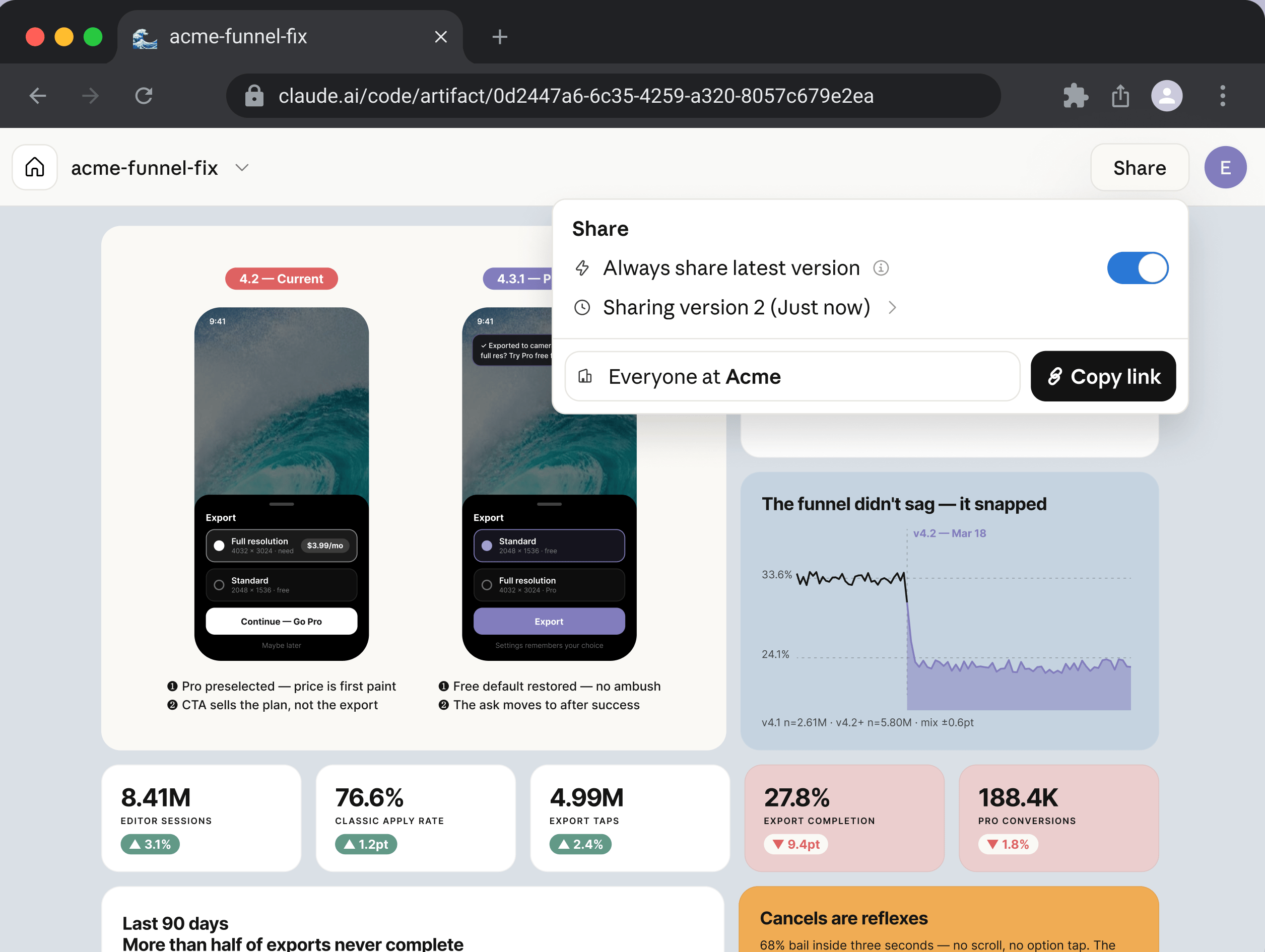
Когда использовать артефакт
Используйте артефакт, когда текст терминала — неправильный способ представления того, что создал Claude: вывод, который легче просматривать и с которым легче взаимодействовать, чем читать построчно. Claude создает страницу из всего, что может достичь ваша сессия, включая вашу кодовую базу и данные, которые она получает через ваши подключенные инструменты, поэтому страница может показывать вещи, которые потребовали бы абзацев для описания. Например, попросите Claude:- Провести рецензента через pull request с аннотированными diff’ами
- Отрендерить панель управления из данных, которые сессия уже получила
- Расположить несколько вариантов дизайна или реализации рядом
- Вести временную шкалу расследования, которая заполняется во время выполнения длительной задачи
- Отправить коллеге ссылку вместо вставки вывода в Slack
- Опубликовать доску статуса, которая получает свежие данные через MCP connectors каждый раз, когда кто-то её открывает
Что артефакт не является
Артефакт — это снимок работы: одна самодостаточная страница без бэкенда, поэтому она не может обслуживать несколько маршрутов. Для размещённого внутреннего инструмента с бэкендом разверните его на собственной инфраструктуре. См. Ограничения страницы для полного набора ограничений.Создание артефакта
Claude может опубликовать артефакт самостоятельно, когда результат подходит для страницы, или вы можете попросить его напрямую. Чтобы попросить, назовите функцию или опишите желаемый визуальный результат простым языком. Хорошим кандидатом является все, что легче увидеть, чем прочитать как текст, например аннотированный diff, диаграмма или набор вариантов для сравнения. Приведенные ниже подсказки — два примера; см. Что вы можете создать для получения дополнительных шаблонов.- Повторное открытие страницы: нажмите
Ctrl+]в любой момент, чтобы переоткрыть самый последний артефакт сессии - Просмотр артефактов этой сессии: метка
⧉под промптом показывает название артефакта или их количество, если в сессии их несколько. В полноэкранном режиме отображения нажмите на нее, чтобы открыть список/artifacts - Запрет открытия браузера: установите
CLAUDE_CODE_ARTIFACT_AUTO_OPEN=0в вашей среде - Remote Control: если вы отправили промпт через Remote Control с claude.ai, Claude Desktop или мобильного приложения Claude, вкладка не открывается на машине, на которой работает сессия. Браузер открывается там в следующий раз, когда Claude публикует артефакт из промпта, который вы вводите в терминале
Artifacts need a claude.ai login, см. описание этой ошибки, чтобы узнать, как войти.
Когда Claude Code спрашивает перед публикацией
Новый артефакт, который Claude публикует в ответ на введенный вами промпт, проходит без запроса разрешения или проверки классификатором. В следующих случаях Claude Code сначала спрашивает вас или в авторежиме поручает классификатору проверить публикацию:
Чтобы Claude мог читать файл вне ваших рабочих каталогов без вашего подтверждения, добавьте его папку как рабочий каталог с помощью
--add-dir при запуске или /add-dir во время сессии. Claude уже читает файлы в этих каталогах, а также во временном каталоге, в который записывает страницы, не спрашивая.
Если запрос на публикацию содержит предложение вроде Also makes 1 edit to that file on disk., Claude изменяет файл артефакта и публикует его за один шаг. Когда вы подтверждаете запрос, Claude Code публикует страницу, а затем записывает изменение в ваш файл.
Обновление артефакта
Попросите Claude пересмотреть страницу или позвольте долгоживущей задаче переопубликовать её по мере выполнения. Claude редактирует базовый файл и переопубликовывает его на тот же URL./artifacts. Без одного из них новый сеанс создаст новый артефакт вместо обновления существующего.
Найти артефакт снова
Выполните/artifacts в Claude Code, чтобы вывести список принадлежащих вам артефактов и артефактов, которые с вами поделились. Артефакты текущей сессии отображаются первыми, в разделе This session.
Выберите артефакт, затем нажмите одну из следующих клавиш:
Enter: открывает его в браузере, если он уже прикреплен к текущей сессии, и прикрепляет его, если нетo: открывает его в браузереc: копирует его ссылкуd: вне облачной сессии безвозвратно удаляет принадлежащий вам артефакт после вашего подтверждения. Его ссылка перестает работать для всех, включая вас
/artifacts работает в новой сессии и после /clear, когда ссылка на артефакт прокрутилась из терминала.
Поделиться артефактом
Новый артефакт видна только вам. Чтобы поделиться ею, откройте артефакт в браузере и используйте элемент управления Share в заголовке страницы. Заголовок также содержит ссылку на вашу галерею на claude.ai/code/artifacts, в которой перечислены все созданные вами артефакты. Зрители в вашей организации могут видеть, кто опубликовал страницу: на артефакте, общем доступе в пределах вашей организации, ваше имя находится в меню заголовка, а на общедоступном артефакте оно находится в заголовке страницы для вошедших в систему зрителей в вашей организации. Зритель, который открывает общедоступную ссылку без входа в систему или из-за пределов вашей организации, видит меткуContent is user-generated and unverified. вместо вашего имени.
Кого вы можете добавить в общий доступ, зависит от вашего плана:
- В пределах вашей организации: в планах Team и Enterprise предоставьте доступ определённым людям в вашей организации или всем в ней. Зрители входят в claude.ai как члены вашей организации, чтобы увидеть страницу.
- Публично: поделитесь ссылкой, которую может открыть любой в интернете, без необходимости входа в claude.ai. В планах Team и Enterprise общедоступный доступ отключён до тех пор, пока владелец не включит его для организации.
Ссылка на определённое представление
Если на странице есть несколько представлений, например вкладки или разделы, вы можете дать ссылку непосредственно на одно из них. Попросите Claude предоставить ссылки:#overview.
Позвольте кому-то редактировать вместе с вами
Люди, с которыми вы делитесь, по умолчанию являются зрителями: они видят каждую опубликованную вами версию, но не могут изменять страницу. В планах Team и Enterprise вы также можете сделать кого-то редактором. В диалоговом окне общего доступа добавьте человека и измените его роль с viewer на editor. Редактор публикует новые версии так же, как вы обновляете артефакт из другого сеанса: он предоставляет Claude URL артефакта или прикрепляет его из/artifacts, и Claude извлекает текущее содержимое и переиздаёт его с его изменениями. Все, у кого открыта страница, видят каждое обновление в реальном времени.
Если редактор публикует версию, пока у Claude есть более старая копия страницы, Claude Code отклоняет публикацию, основанную на этой копии. Затем Claude выполняет слияние своих изменений с более новой версией и публикует снова.
Прочитайте артефакт, которым с вами поделились
Когда кто-то делится с вами артефактом, вы можете попросить Claude прочитать его: предоставьте Claude его URL или прикрепите его из/artifacts.
Claude читает страницу, написанную кем-то другим, так же, как он читает веб-страницу с помощью WebFetch: он получает краткое описание того, о чем его попросили, а не исходную страницу, и краткое описание содержит инструкции, написанные на странице, вместо того чтобы их передавать. Claude Code также сохраняет полный исходный код страницы в локальный файл, который Claude может открыть, когда ему нужно точное содержимое, например для повторной публикации артефакта в качестве редактора.
Claude Code запрашивает ваше подтверждение, прежде чем Claude прочитает артефакт, в следующих случаях — в дополнение к любому запросу, который требуют ваш режим разрешений или правила:
- Облачная сессия без доступа к сети: для облачной среды это уровень None. В авторежиме вместо вас подтверждение может дать классификатор; в сессии Cowork подтверждение даете только вы.
- Публичный артефакт другой организации: Claude Code сначала спрашивает вас, даже в авторежиме. Если Claude Code не может спросить вас, например в режиме
bypassPermissions, Claude не может прочитать артефакт. Claude может читать такие артефакты только при включенном получении feature-флагов. - Неподтвержденный владелец или сетевая настройка: если Claude Code не может подтвердить, кто создал артефакт, или не может подтвердить сетевую настройку облачной сессии, он спрашивает, и ваше подтверждение распространяется только на этот один запрос.
- Режим планирования: в режиме планирования Claude Code спрашивает, прежде чем инструмент Artifact прочитает артефакт, созданный кем-то другим в вашей организации.
Собирайте комментарии к артефакту
Когда вы делитесь артефактом в пределах вашей организации, люди, с которыми вы им делитесь, могут оставлять комментарии на странице, и вы можете попросить Claude прочитать эти комментарии и ответить на них. Вам нужна Claude Code версии 2.1.221 или более поздней. Claude читает комментарии в двух случаях:- Вы просите Claude прочитать их: дайте Claude URL артефакта и попросите комментарии. Claude перечисляет каждый тред и отмечает комментарии, которые отправил ему кто-то, кто может редактировать артефакт.
- Кто-то, кто может редактировать артефакт, отправляет комментарий Claude: в треде на странице они отправляют комментарий с помощью Send to Claude, или упоминают
@claudeв нём. В любом случае они активируют тред.
- Вы используете Claude Code версии 2.1.221 или более поздней.
- Вы не находитесь в своей первой сессии после установки Claude Code или обновления с версии до v2.1.221. В этой первой сессии после установки или обновления Claude может быть не в состоянии читать комментарии; начните новую сессию и попросите снова.
- Вы не отключили получение флагов функций.
Позвольте Claude отвечать на комментарии самостоятельно
После того как ваша сессия опубликует артефакт, Claude Code следит за этим артефактом на предмет комментариев. Когда кто-то, кто может редактировать артефакт, отправляет комментарий Claude, он сразу же поступает в вашу сессию, и Claude может прочитать тред и ответить без вашего участия. Вам нужна Claude Code версии 2.1.228 или более поздней. Если вы отключили получение флагов функций, Claude Code не следит за комментариями. Ваш режим разрешений определяет, что делает Claude, когда приходит отправленный комментарий:- Claude отвечает самостоятельно: если вы находитесь в режиме разрешений, который позволяет Claude опубликовать ответ, не спрашивая вас, Claude читает тред и отвечает. Вы видите
Auto-replied to comment thread on Artifact: <name>. - Claude ждёт вас: вне режима плана, когда публикация ответа потребует вашего одобрения, вы видите
Comments are waiting on Artifact: <name>. Claude затем просит у вас одобрение на чтение треда и снова на публикацию ответа. - Claude делает паузу в режиме плана: вы видите
Comments are waiting on Artifact: <name>, и Claude не отвечает до тех пор, пока вы не выйдете из режима плана и не попросите его прочитать и ответить.
Comments are waiting on Artifact: <name> один раз, и Claude возобновляет работу по мере того, как комментарии этого часа устаревают.
Запустите /tasks, чтобы увидеть артефакты, за которыми следит ваша сессия. /tasks группирует наблюдения, которые Claude Code запустил самостоятельно, в строке System tasks. Нажмите Enter на этой строке, чтобы вывести их список. Наблюдение, которое вы попросили Claude запустить, отображается в разделе Monitors.
Вы можете остановить Claude от самостоятельного ответа любым из этих способов:
- Нажмите Ctrl+C один раз на неактивной подсказке: Claude прекращает отвечать на каждый артефакт, за которым следит ваша сессия. Ответы возобновляются после того, как вы отправите следующее сообщение.
- Остановите задачу в
/tasks: Claude прекращает отвечать на этот артефакт до тех пор, пока вы не попросите его возобновить ответы там. Повторная публикация артефакта не запускает ответы снова, и остановка по-прежнему применяется при возобновлении сессии позже. - Нажмите
Ctrl+X Ctrl+Kдважды в течение 3 секунд: комбинация, которая останавливает каждого работающего фонового подагента, также останавливает Claude от ответа на каждый артефакт на оставшуюся часть сессии. Просьба Claude возобновить ответы не отменяет эту остановку.
Получение актуальных данных с помощью коннекторов MCP
Артефакт может вызывать коннекторы MCP каждый раз, когда кто-то его просматривает, поэтому страница отображает текущие данные, а не снимок из сессии, в которой она была создана. Вызовы коннекторов из артефактов доступны в планах Pro, Max, Ultra, Team и Enterprise и требуют Claude Code версии 2.1.209 или более поздней. В более ранних версиях Claude публикует страницу с теми данными, которые сессия собрала во время её создания. Чтобы создать страницу с поддержкой коннектора, назовите коннектор и данные, которые вам нужны, в вашем запросе:.mcp.json, могут предоставлять данные во время создания страницы Claude, но опубликованная страница не может их вызывать.
Страница получает данные при загрузке и может обновляться по расписанию или когда зритель использует элемент управления обновлением на странице. Ответы кэшируются в браузере зрителя, поэтому повторно открытая страница отображается из кэшированных ответов немедленно, а затем обновляется с новыми результатами.
Как работают вызовы коннекторов для зрителей
Когда опубликованная страница вызывает коннектор, вызов использует учётную запись человека, просматривающего страницу, а не учётную запись человека, который её опубликовал:- Каждый зритель использует свои собственные коннекторы: вызовы проходят через подключённые инструменты учётной записи просмотра, поэтому два человека, открывающие одну и ту же панель управления, могут видеть разные данные в зависимости от того, к чему имеют доступ их учётные записи. Страница никогда не видит учётные данные никого; claude.ai делает вызовы от имени страницы.
- Зрители сначала одобряют доступ: claude.ai просит разрешение у каждого зрителя перед первым вызовом коннектора на странице. Зритель, который отказывает, или у которого нет подключённого коннектора, используемого страницей, всё равно видит страницу без её живых разделов.
- Действия также используют учётную запись зрителя: страница может предлагать элементы управления, которые вызывают инструменты коннектора с побочными эффектами, такие как отправка сообщения или обновление проблемы. Действие выполняется через учётную запись того, кто выбирает элемент управления.
Страница не показывает живые данные для зрителя
Когда страница с поддержкой коннектора отображается, но её живые разделы остаются пустыми для зрителя в вашей организации, проработайте эти причины:- Зритель не подключил коннектор: коннекторы привязаны к учётной записи, поэтому каждому зрителю нужно своё подключение к каждому коннектору, который вызывает страница. Он может добавить его в Customize > Connectors на claude.ai, а затем перезагрузить страницу.
- Зритель отказал в разрешении: отказ действует до конца этой загрузки страницы. Перезагрузка страницы возвращает запрос разрешения.
- Вызовы коннекторов отключены для организации: владелец управляет переключателем Enable artifact connectors в параметрах администратора.
- Страница вызывает имена инструментов, которые коннектор не предоставляет: затронутые разделы остаются пустыми для всех, включая вас. Это может произойти, когда страница называет отдельные инструменты за коннектором в стиле шлюза, который предоставляет только несколько собственных инструментов. Попросите Claude исправить имена инструментов, которые вызывает страница, и опубликуйте её снова. Когда Claude публикует страницу и инструменты этого коннектора доступны в вашем сеансе, Claude Code проверяет имена инструментов, которые объявляет страница, против них, предупреждает Claude об именах, которые не совпадают, и отказывает в публикации, когда ни один не совпадает. До версии 2.1.265 она публиковала страницу без их проверки.
Предложить загрузку файла
Артефакт может предложить зрителям файл, который генерирует страница, например CSV-экспорт таблицы или PNG диаграммы. Зритель сохраняет его через элемент управления загрузкой на странице, например кнопку. Загрузки файлов — это возможность во время выполнения, которую claude.ai включает для каждой учетной записи, поэтому Claude проверяет, есть ли у вашей учетной записи эта возможность, прежде чем создавать элемент управления. Зрители не могут сохранить файл из обычной ссылки для загрузки или скрипта на странице, потому что средство просмотра артефактов на claude.ai блокирует любую загрузку, которую инициирует сама страница, включая ссылки на URL-адресаdata: или blob:. Если на странице есть кнопки загрузки, созданные таким образом, попросите Claude перестроить их с использованием возможности загрузок.
Чтобы предложить файл, запросите элемент управления и формат файла в вашем приглашении:
What you can build
Артефакт — это одна страница HTML, поэтому всё, что вы можете выразить в HTML, CSS и встроенном JavaScript, находится в области действия. Приведённые ниже шаблоны встречаются чаще всего.Walk through a change
Попросите страницу, которая отображает diff или изменение дизайна с аннотациями рядом с соответствующими строками, чтобы рецензенты могли прочитать ваше обоснование рядом с кодом вместо того, чтобы восстанавливать его из описания.Compare alternatives
Попросите несколько вариантов на одной странице, чтобы вы могли оценить их друг против друга. Это работает для макетов, копии, форм API или планов реализации.Tune with interactive controls
Попросите ползунки, переключатели или поля ввода, привязанные к тому, что вы настраиваете, чтобы вы могли исследовать значения напрямую вместо их описания.Bring the result back to your session
Артефакт может действовать как лёгкий редактор для решения, которое вы затем передаёте Claude. Попросите элемент управления экспортом, который производит текст, который вы можете вставить в терминал, чтобы результат взаимодействия со страницей вернулся в сеанс вместо того, чтобы остаться на странице.Track work in progress
Попросите Claude держать артефакт в актуальном состоянии во время выполнения длительной задачи, чтобы любой, у кого есть ссылка, мог следить без чтения терминала.Улучшение визуального дизайна
Claude применяет встроенный навык дизайна при создании артефакта, поэтому страницы получают продуманную палитру, типографику и макет без дополнительных подсказок. Этот навык также ищет существующую систему дизайна в вашем проекте перед выбором собственной. Дизайн-токены — это названные значения цвета, типографики и интервалов, которые ваша система дизайна переиспользует. Чтобы сохранить артефакты в соответствии с брендингом вашего продукта, запишите их там, где Claude сможет их найти, например в файле CLAUDE.md вашего проекта или в файле темы в вашем репозитории:@font-face data URI и предоставляет каждому шрифту резервный стек, поэтому страница все еще отображается, если шрифт не загружается. Чтобы использовать определенный шрифт, назовите его в вашей подсказке или в вашей системе дизайна.
Начните с шаблона Slides, Design или Docs
Вместо создания страницы с нуля Claude может начать артефакт с одного из шаблонов в вашей учетной записи claude.ai: Claude Slides для презентации, Claude Design для визуального дизайна или Claude Docs для документа, который будут читать и редактировать другие люди. Каждый открывается в собственном редакторе на claude.ai, где вы и ваши коллеги можете изменять его напрямую или попросить это сделать Claude, а затем экспортировать его в форматы, такие как PowerPoint, PDF или Word. Чтобы начать с шаблона, опишите, что вы хотите, например «превратите заметки о миграции в презентацию для обзора в четверг» или «оформите этот план как документ для команды». Claude выбирает подходящий шаблон, заполняет его на основе вашего запроса и того, что уже есть в сеансе, и дает вам ссылку. Для презентации или дизайна вы также можете запустить/slides или /design с кратким описанием.
Шаблоны находятся в бета-версии. Они включены по умолчанию в планах Pro, Max, Ultra и Team. В планах Enterprise владелец включает каждый шаблон в разделе Organization settings > Artifacts. Если в вашей организации шаблон Slides отключен,
/slides не отображается; если шаблон Design отключен, /design не создает дизайны. Обе команды требуют Claude Code версии 2.1.265 или более поздней и сессии, где артефакты доступны.Создайте слайд-шоу
Запустите/slides с кратким описанием, которое говорит, что охватывает презентация и для кого она предназначена:
/slides без краткого описания, Claude спросит, о чем должна быть презентация, прежде чем что-либо создавать.
Создайте макет дизайна
Чтобы создать макет пользовательского интерфейса, потока экранов, целевой страницы или постера вместо создания страницы, запустите/design с кратким описанием. Claude создает дизайн в виде артбордов на одном холсте и публикует холст как артефакт Claude Design. В кратком описании указывается, что вы хотите нарисовать:
Напишите документ с помощью Claude Docs
Claude Docs подключается к Claude Code как соединитель claude.ai, а не как команда. Когда он подключен,/mcp отображает его как claude.ai Claude Docs. Запрос на документ, предназначенный для других людей, затем переходит в Claude Docs вместо страницы артефакта: спецификация, предложение или описание плана, который вы разработали в сеансе. Claude дает вам ссылку на документ, когда он создан.
Документ, который принадлежит кодовой базе, например README, остается файлом. Чтобы получить файл для чего-то, что Claude иначе поместил бы в Claude Docs, укажите формат, например .docx или файл Markdown в репозитории. Чтобы отключить только коннектор claude.ai Claude Docs, см. раздел Отключение коннекторов claude.ai.
Ограничения страницы
Каждый артефакт — это одна самостоятельная страница. Claude Code оборачивает опубликованный файл в оболочку HTML-документа и обслуживает его в соответствии со строгой политикой безопасности контента (CSP), которая определяет возможности страницы.
Создание артефакта использует выходные токены, как и любой другой ответ, а стилизованная страница требует больше токенов, чем тот же контент в виде текста терминала. Встроенный CSS, JavaScript для интерактивных элементов управления и особенно изображения, встроенные как data URI, являются основными факторами. Чтобы снизить стоимость артефакта в токенах:
- Предпочитайте SVG или HTML и CSS для диаграмм вместо встроенных растровых изображений
- Опускайте интерактивность, которая вам не нужна
- Пусть страница суммирует большие наборы данных вместо того, чтобы встраивать их полностью
Availability
Артефакты требуют каждого условия ниже. Когда одно из них не выполнено, Claude записывает локальный файл HTML или говорит, что не может опубликовать вместо этого.
Доступность артефактов для вашей организации определяется политикой вашей организации, которую Claude Code загружает из
api.anthropic.com. Когда Claude Code не может загрузить политику, артефакты недоступны. Когда вы просите один, Claude объясняет почему.
Если задействован прокси, VPN или веб-фильтр, попросите вашего администратора IT разрешить api.anthropic.com. Claude Code продолжает повторять попытки в фоновом режиме, и артефакты становятся доступными после загрузки политики и её разрешения.
Отключение артефактов
Чтобы отключить артефакты для своих сеансов независимо от параметра вашей организации, используйте любой из следующих способов:
После того как вы отключите артефакты в файле
--settings или с помощью CLAUDE_CODE_DISABLE_ARTIFACT, или ваш администратор отключит их в управляемых параметрах, ни один файл параметров не включит их обратно.
Вы также можете установить "enableArtifact": false в файле .claude/settings.json или .claude/settings.local.json проекта, чтобы отключить артефакты для сеансов в этом проекте. Параметр "enableArtifact": true в любом из этих файлов не включит их обратно. Поддержка этого ключа в параметрах проекта и локальных параметрах требует Claude Code версии 2.1.242 или более поздней.
Если вы добавите правило WebFetch deny или ask без части domain:, оно не отключит артефакты и не заблокирует чтение артефактов. Правило WebFetch(domain:claude.ai) в deny или ask применяется к чтению артефактов.
Управление артефактами для вашей организации
Владельцы планов Team и Enterprise управляют артефактами из параметров администратора claude.ai. Содержимое артефактов хранится на инфраструктуре, управляемой Anthropic, и видно только аутентифицированным членам организации-издателя и людям, с которыми они его совместно используют, если только артефакт не опубликован публично.Включение или отключение артефактов
Чтобы включить или отключить артефакты для всей организации, перейдите в Organization settings > Artifacts и используйте переключатель Artifacts. На планах Enterprise с управлением доступом на основе ролей вы можете дополнительно ограничить артефакты определёнными ролями: перейдите в Organization settings > Roles, отредактируйте роль и установите разрешение Artifacts.Управление вызовами соединителей из артефактов
Вызовы соединителей из артефактов имеют собственный переключатель, отдельный от переключателя Artifacts, который включает или отключает артефакты. Перейдите в Organization settings > Capabilities и используйте переключатель Enable artifact connectors. Один и тот же переключатель управляет вызовами соединителей из артефактов, созданных в беседах claude.ai.Управление публичным совместным использованием
Публичное совместное использование отключено по умолчанию на планах Team и Enterprise. Чтобы позволить членам публиковать артефакты на публичные ссылки, которые может просматривать любой без входа, перейдите в Organization settings > Artifacts и включите External sharing под переключателем Artifacts. Отключение его обратно блокирует доступ через существующие публичные ссылки без изменения аудитории каждого артефакта; доступ возобновляется, если вы его снова включите.Установка политики хранения
Чтобы установить, как долго артефакты хранятся перед автоматическим удалением, перейдите в Organization settings > Data and privacy. Вы можете установить отдельные периоды хранения для артефактов, которые остаются приватными для их автора, и артефактов, которые были совместно использованы.Проверка журнала аудита
Публикация, совместное использование и удаление артефакта каждый раз отображаются в журнале аудита вашей организации под типами событийclaude_artifact_*, семейством, используемым для артефактов, созданных в беседах claude.ai.
Добавление домена средства просмотра в список разрешений
Средство просмотра на claude.ai загружает каждый артефакт из изолированного источника*.claudeusercontent.com. Если ваша организация ограничивает исходящий сетевой доступ, добавьте этот домен в список разрешений вместе с claude.ai. См. Требования к сетевому доступу для полного списка.
Артефакт, который загружает шрифт из Google Fonts, также запрашивает fonts.googleapis.com и fonts.gstatic.com. Оба хоста являются необязательными. Если вы их блокируете, артефакты отображаются в резервных шрифтах. Блокируйте с быстрым отклонением, а не с молчаливым отбросом, чтобы запрос шрифта завершился немедленно, а не задержал первый рендер страницы.
Артефакты также могут загружать библиотеки JavaScript, такие как React или пакет для построения диаграмм, из cdnjs.cloudflare.com, cdn.jsdelivr.net, cdn.tailwindcss.com, code.jquery.com и unpkg.com, и ни откуда больше. Если вы блокируете эти хосты, части артефакта, которые зависят от библиотеки, не работают, и в отличие от заблокированного шрифта, заблокированная библиотека не имеет резервного варианта. Блокируйте с быстрым отклонением и здесь, чтобы заблокированный запрос библиотеки завершился сразу, а не зависал до истечения времени ожидания.
Список и удаление артефактов с помощью API соответствия
API соответствия предоставляет конечные точки для списка артефактов организации, получения содержимого определённой версии и удаления артефакта:
Для схем запроса и ответа см. справочник API соответствия.
Связанные ресурсы
- Просмотрите шаблоны подсказок и рабочие процессы, которые сочетаются с артефактами
- Превратите подсказку артефакта, которую вы повторно используете, в skill, чтобы вы могли вызвать её как команду
- Подключите серверы MCP, чтобы Claude мог получить данные в артефакт во время его создания