

Artifacts tersedia di paket Pro, Max, Ultra, Team, dan Enterprise dan memerlukan sesi yang masuk dengan
/login. Lihat Availability untuk rangkaian lengkap persyaratan.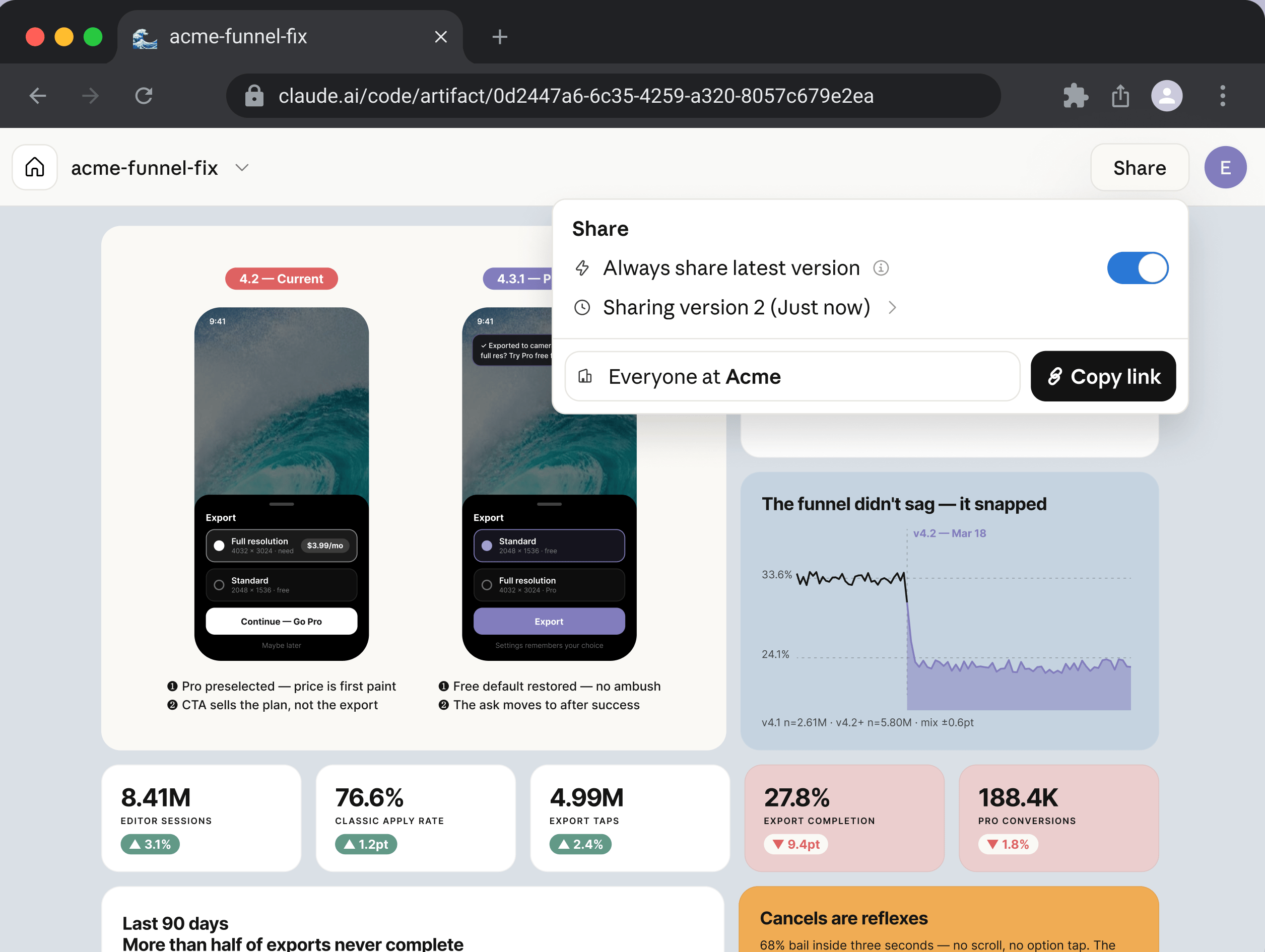
Kapan menggunakan artifact
Gunakan artifact ketika teks terminal bukan medium yang tepat untuk apa yang Claude hasilkan: output yang lebih mudah dilihat dan diinteraksi daripada dibaca baris per baris. Claude membangun halaman dari apa pun yang dapat dijangkau sesi Anda, termasuk basis kode Anda dan data yang ditariknya melalui alat terhubung Anda, sehingga halaman dapat menampilkan hal-hal yang memerlukan paragraf untuk dijelaskan. Misalnya, minta Claude untuk:- Memandu reviewer melalui pull request dengan diff yang diberi anotasi
- Merender dashboard dari data yang sudah ditarik sesi
- Menyusun beberapa opsi desain atau implementasi berdampingan
- Menyimpan timeline investigasi yang terisi saat tugas panjang berjalan
- Mengirim tautan ke rekan kerja alih-alih menempel output ke Slack
- Menerbitkan papan status yang menarik data segar melalui konektor MCP setiap kali seseorang membukanya
Apa yang bukan artifact
Artifact adalah tangkapan pekerjaan: satu halaman mandiri tanpa backend, sehingga tidak dapat melayani beberapa rute. Untuk alat internal yang dihosting dengan backend, sebarkan di infrastruktur Anda sendiri. Lihat Batasan halaman untuk rangkaian lengkap batasan.Buat artefak
Claude dapat menerbitkan artefak dengan sendirinya ketika output sesuai untuk halaman, atau Anda dapat memintanya secara langsung. Untuk meminta, sebutkan fitur atau jelaskan output visual yang Anda inginkan dalam bahasa biasa. Kandidat yang baik adalah apa pun yang lebih mudah dilihat daripada dibaca sebagai teks, seperti diff yang diberi anotasi, bagan, atau serangkaian opsi untuk dibandingkan. Prompt di bawah ini adalah dua contoh; lihat Apa yang dapat Anda buat untuk pola lainnya.- Buka kembali halaman: tekan
Ctrl+]kapan saja untuk membuka kembali artifact terbaru dari sesi - Lihat artifact sesi ini: pill
⧉di bawah prompt menampilkan nama artifact, atau jumlahnya ketika sesi memiliki beberapa artifact. Dalam fullscreen rendering, klik pill tersebut untuk membuka daftar/artifacts - Cegah browser terbuka: atur
CLAUDE_CODE_ARTIFACT_AUTO_OPEN=0di lingkungan Anda - Remote Control: jika Anda mengirim prompt melalui Remote Control dari claude.ai, Claude Desktop, atau aplikasi Claude mobile, tidak ada tab yang terbuka di mesin yang menjalankan sesi. Browser terbuka di sana lain kali Claude menerbitkan artifact dari prompt yang Anda ketik di terminal
Artifacts need a claude.ai login, lihat entri untuk error tersebut untuk cara masuk.
Kapan Claude Code bertanya sebelum menerbitkan
Artifact baru yang Claude terbitkan sebagai respons terhadap prompt yang Anda ketik berjalan tanpa permintaan izin atau tinjauan pengklasifikasi. Dalam kasus-kasus berikut, Claude Code bertanya kepada Anda terlebih dahulu, atau dalam auto mode meminta pengklasifikasi meninjau penerbitan tersebut:
Agar Claude dapat membaca file di luar direktori kerja Anda tanpa persetujuan Anda, tambahkan foldernya sebagai direktori kerja dengan
--add-dir saat peluncuran atau /add-dir selama sesi. Claude sudah membaca file di direktori tersebut, dan di direktori sementara tempat ia menulis halaman, tanpa bertanya.
Jika permintaan izin penerbitan menyertakan kalimat seperti Also makes 1 edit to that file on disk., Claude sedang mengubah file artifact dan menerbitkannya dalam satu langkah. Ketika Anda menyetujui permintaan tersebut, Claude Code menerbitkan halaman, kemudian menulis perubahan ke file Anda.
Perbarui artefak
Minta Claude untuk merevisi halaman, atau biarkan tugas yang berjalan lama menerbitkan ulang saat membuat kemajuan. Claude mengedit file yang mendasarinya dan menerbitkan ulang ke URL yang sama./artifacts. Tanpa salah satu dari keduanya, sesi baru membuat artefak baru alih-alih memperbarui yang sudah ada.
Temukan artefak lagi
Jalankan/artifacts di Claude Code untuk membuat daftar artifact yang Anda miliki dan artifact yang dibagikan kepada Anda. Artifact dari sesi saat ini ditampilkan terlebih dahulu, di bawah This session.
Pilih sebuah artifact, lalu tekan salah satu tombol berikut:
Enter: membukanya di browser Anda jika artifact tersebut sudah terlampir ke sesi saat ini, dan melampirkannya jika belumo: membukanya di browser Andac: menyalin tautannyad: di luar sesi cloud, menghapus secara permanen artifact yang Anda miliki setelah Anda mengonfirmasi. Tautannya berhenti berfungsi untuk semua orang, termasuk Anda
/artifacts berfungsi di sesi baru dan setelah /clear, ketika tautan artifact telah keluar dari terminal.
Bagikan artefak
Artefak baru hanya terlihat oleh Anda. Untuk membagikannya, buka artefak di browser Anda dan gunakan kontrol Share di header halaman. Header juga menautkan ke galeri Anda di claude.ai/code/artifacts, yang mencantumkan setiap artefak yang telah Anda buat. Penampil di organisasi Anda dapat melihat siapa yang menerbitkan halaman: pada artefak yang dibagikan dalam organisasi Anda, nama Anda ada di menu judul, dan pada artefak publik itu ada di header halaman untuk penampil yang masuk di organisasi Anda. Penampil yang membuka tautan publik tanpa masuk, atau dari luar organisasi Anda, melihat labelContent is user-generated and unverified. sebagai gantinya dari nama Anda.
Siapa yang dapat Anda bagikan tergantung pada paket Anda:
- Dalam organisasi Anda: pada paket Team dan Enterprise, berikan akses ke orang-orang tertentu di organisasi Anda, atau ke semua orang di dalamnya. Penampil masuk ke claude.ai sebagai anggota organisasi Anda untuk melihat halaman.
- Secara publik: bagikan tautan yang dapat dibuka siapa saja di internet, tanpa memerlukan masuk claude.ai. Pada paket Team dan Enterprise, berbagi publik dimatikan sampai Pemilik mengaktifkannya untuk organisasi.
Tautkan ke tampilan tertentu
Jika sebuah halaman memiliki beberapa tampilan, seperti tab atau bagian, Anda dapat menautkan ke salah satunya secara langsung. Mintalah tautannya kepada Claude:#overview.
Biarkan seseorang mengedit bersama Anda
Orang-orang yang Anda bagikan adalah penampil secara default: mereka melihat setiap versi yang Anda terbitkan tetapi tidak dapat mengubah halaman. Pada paket Team dan Enterprise, Anda juga dapat menjadikan seseorang sebagai editor. Di dialog berbagi, tambahkan orang dan ubah peran mereka dari viewer menjadi editor. Editor menerbitkan versi baru dengan cara yang sama seperti Anda memperbarui artefak dari sesi lain: mereka memberikan Claude URL artefak, atau melampirkannya dari/artifacts, dan Claude menarik konten saat ini dan menerbitkan ulang dengan perubahan mereka. Semua orang dengan halaman terbuka melihat setiap pembaruan secara langsung.
Jika seorang editor menerbitkan saat Claude masih memegang salinan halaman yang lebih lama, Claude Code menolak penerbitan yang dibangun di atas salinan tersebut. Claude kemudian menggabungkan perubahannya ke versi yang lebih baru dan menerbitkan lagi.
Baca artefak yang dibagikan dengan Anda
Ketika seseorang membagikan artefak dengan Anda, Anda dapat meminta Claude membacanya: berikan Claude URL-nya, atau lampirkan dari/artifacts.
Claude membaca halaman yang ditulis orang lain dengan cara yang sama seperti membaca halaman web dengan WebFetch: Claude mendapatkan ringkasan tentang apa yang dimintanya daripada halaman mentah, dan ringkasan tersebut melaporkan instruksi yang ditulis ke dalam halaman daripada menyampaikannya. Claude Code juga menyimpan sumber lengkap halaman ke file lokal, yang dapat dibuka Claude ketika memerlukan konten yang tepat, seperti untuk menerbitkan kembali artefak sebagai editor.
Claude Code meminta persetujuan Anda sebelum Claude membaca artifact dalam kasus-kasus berikut, selain permintaan izin apa pun yang diperlukan oleh mode izin atau aturan Anda:
- Sesi cloud tanpa akses jaringan: untuk lingkungan cloud, itu adalah level None. Dalam auto mode, pengklasifikasi dapat menyetujuinya sebagai gantinya; dalam sesi Cowork, persetujuan sepenuhnya ada pada Anda.
- Artifact publik milik organisasi lain: Claude Code menanyakan Anda terlebih dahulu, bahkan dalam auto mode. Ketika Claude Code tidak dapat menanyakan Anda, seperti dalam mode
bypassPermissions, Claude tidak dapat membaca artifact tersebut. Claude hanya dapat membaca artifact ini selama pengambilan feature flag aktif. - Pemilik atau pengaturan jaringan yang belum terkonfirmasi: ketika Claude Code tidak dapat memastikan siapa yang membuat artifact, atau tidak dapat memastikan pengaturan jaringan sesi cloud, Claude Code akan bertanya, dan persetujuan Anda hanya berlaku untuk satu permintaan tersebut.
- Plan mode: dalam plan mode, Claude Code bertanya sebelum tool Artifact membaca artifact yang dibuat oleh orang lain di organisasi Anda.
Kumpulkan komentar pada artefak
Ketika Anda membagikan artefak dalam organisasi Anda, orang-orang yang Anda bagikan dapat meninggalkan komentar di halaman, dan Anda dapat meminta Claude membaca komentar tersebut dan membalasnya. Anda memerlukan Claude Code v2.1.221 atau lebih baru. Claude membaca komentar dalam dua kasus:- Anda meminta Claude membacanya: berikan Claude URL artefak dan minta komentarnya. Claude mencantumkan setiap thread dan menandai komentar dari seseorang yang dapat mengedit artefak yang dikirimkan kepadanya.
- Seseorang yang dapat mengedit artefak mengirim komentar ke Claude: dalam thread di halaman, mereka mengirim komentar dengan Send to Claude, atau menyebutkan
@claudedi dalamnya. Kedua cara tersebut mengaktifkan thread.
- Anda menjalankan Claude Code v2.1.221 atau lebih baru.
- Anda tidak dalam sesi pertama Anda sejak Anda menginstal Claude Code atau meningkatkan dari versi sebelum v2.1.221. Dalam sesi pertama setelah instalasi atau peningkatan, Claude mungkin belum dapat membaca komentar; mulai sesi baru dan tanyakan lagi.
- Anda belum mematikan pengambilan feature-flag.
Biarkan Claude membalas komentar dengan sendirinya
Setelah sesi Anda menerbitkan artifact, Claude Code memantau artifact tersebut untuk komentar. Ketika seseorang yang dapat mengedit artifact mengirim komentar ke Claude, itu mencapai sesi Anda segera, dan Claude dapat membaca thread dan membalas tanpa Anda meminta. Anda memerlukan Claude Code v2.1.228 atau lebih baru. Jika Anda mematikan pengambilan feature-flag, Claude Code tidak memantau komentar. Mode izin Anda menentukan apa yang dilakukan Claude ketika komentar yang dikirim tiba:- Claude membalas dengan sendirinya: jika Anda berada dalam mode izin yang memungkinkan Claude memposting balasan tanpa meminta Anda, Claude membaca thread dan membalas. Anda melihat
Auto-replied to comment thread on Artifact: <name>. - Claude menunggu Anda: di luar plan mode, ketika memposting balasan memerlukan persetujuan Anda, Anda melihat
Comments are waiting on Artifact: <name>. Claude kemudian meminta persetujuan Anda untuk membaca thread, dan lagi untuk memposting balasan. - Claude berhenti di plan mode: Anda melihat
Comments are waiting on Artifact: <name>, dan Claude tidak membalas sampai Anda meninggalkan plan mode dan memintanya membaca dan membalas.
Comments are waiting on Artifact: <name> sekali, dan Claude melanjutkan lagi saat komentar jam itu sudah lama.
Jalankan /tasks untuk melihat artifact yang dipantau oleh sesi Anda. /tasks mengelompokkan pemantauan yang dimulai Claude Code dengan sendirinya di bawah baris System tasks. Tekan Enter pada baris tersebut untuk menampilkan daftarnya. Pemantauan yang Anda minta untuk dimulai oleh Claude muncul di bawah Monitors.
Anda dapat menghentikan Claude dari membalas dengan sendirinya dengan salah satu cara berikut:
- Tekan Ctrl+C sekali pada prompt idle: Claude berhenti membalas pada setiap artefak yang sesi Anda pantau. Balasan dimulai lagi setelah Anda mengirim pesan berikutnya.
- Hentikan tugas di
/tasks: Claude berhenti membalas pada artefak tersebut sampai Anda memintanya melanjutkan balasan di sana. Menerbitkan artefak lagi tidak memulai balasan lagi, dan penghentian masih berlaku ketika Anda melanjutkan sesi nanti. - Tekan
Ctrl+X Ctrl+Kdua kali dalam 3 detik: chord yang menghentikan setiap subagent latar belakang yang berjalan juga menghentikan Claude dari membalas pada setiap artefak untuk sisa sesi. Meminta Claude melanjutkan balasan tidak membatalkan penghentian ini.
Tarik data langsung dengan konektor MCP
Sebuah artifact dapat memanggil konektor MCP setiap kali seseorang melihatnya, sehingga halaman menampilkan data terkini daripada snapshot dari sesi yang membangunnya. Panggilan konektor dari artifact tersedia di paket Pro, Max, Ultra, Team, dan Enterprise dan memerlukan Claude Code v2.1.209 atau lebih baru. Pada versi sebelumnya, Claude menerbitkan halaman dengan data apa pun yang dikumpulkan sesi saat membangunnya. Untuk membuat halaman yang didukung konektor, namai konektor dan data yang Anda inginkan dalam prompt Anda:.mcp.json, dapat menyediakan data saat Claude membangun halaman, tetapi halaman yang diterbitkan tidak dapat memanggilnya.
Halaman mengambil data saat dimuat dan dapat menyegarkan pada interval atau ketika penampil menggunakan kontrol penyegaran di halaman. Respons disimpan dalam cache di browser penampil, sehingga halaman yang dibuka kembali dirender dari respons yang disimpan dalam cache segera, kemudian diperbarui dengan hasil segar.
Cara kerja panggilan konektor untuk penampil
Ketika halaman yang diterbitkan memanggil konektor, panggilan menggunakan akun orang yang melihat halaman, bukan akun orang yang menerbitkannya:- Setiap penampil menggunakan konektor mereka sendiri: panggilan berjalan melalui alat yang terhubung akun penampil, sehingga dua orang membuka dasbor yang sama dapat melihat data berbeda tergantung pada apa yang dapat diakses akun mereka. Halaman tidak pernah melihat kredensial siapa pun; claude.ai membuat panggilan atas nama halaman.
- Penampil menyetujui akses terlebih dahulu: claude.ai meminta izin setiap penampil sebelum panggilan konektor pertama halaman. Penampil yang menolak, atau yang belum menghubungkan konektor yang digunakan halaman, masih melihat halaman tanpa bagian langsung-nya.
- Tindakan juga menggunakan akun penampil: halaman dapat menawarkan kontrol yang memanggil alat konektor dengan efek samping, seperti memposting pesan atau memperbarui masalah. Tindakan berjalan melalui akun siapa pun yang memilih kontrol.
Halaman tidak menampilkan data langsung untuk penampil
Ketika halaman yang didukung konektor dirender tetapi bagian langsung-nya tetap kosong untuk penampil dalam organisasi Anda, kerjakan penyebab-penyebab ini:- Penampil belum menghubungkan konektor: konektor bersifat per-akun, jadi setiap penampil memerlukan koneksi mereka sendiri ke setiap konektor yang dipanggil halaman. Mereka dapat menambahkannya di bawah Customize > Connectors di claude.ai, kemudian memuat ulang halaman.
- Penampil menolak permintaan izin: penolakan berlaku untuk sisa pemuatan halaman itu. Memuat ulang halaman membawa permintaan izin kembali.
- Panggilan konektor dimatikan untuk organisasi: Pemilik mengontrol toggle Enable artifact connectors dalam pengaturan admin.
- Halaman memanggil nama alat yang tidak diekspos konektor: bagian yang terpengaruh tetap kosong untuk semua orang, termasuk Anda. Ini dapat terjadi ketika halaman menamakan alat individual di balik konektor gaya gateway yang hanya mengekspos beberapa alat miliknya sendiri. Minta Claude untuk memperbaiki nama alat yang dipanggil halaman dan menerbitkannya lagi. Ketika Claude menerbitkan halaman dan alat konektor tersebut tersedia dalam sesi Anda, Claude Code memeriksa nama alat yang dideklarasikan halaman terhadapnya, memperingatkan Claude tentang nama yang tidak cocok, dan menolak penerbitan ketika tidak ada yang cocok. Sebelum v2.1.265, itu menerbitkan halaman tanpa memeriksanya.
Tawarkan unduhan file
Sebuah artifact dapat menawarkan kepada penampil sebuah file yang dihasilkan halaman, seperti ekspor CSV dari tabel atau PNG dari bagan. Penampil menyimpannya melalui kontrol unduhan di halaman, seperti tombol. Unduhan file adalah kemampuan runtime yang claude.ai aktifkan per akun, jadi Claude memeriksa apakah akun Anda memilikinya sebelum membangun kontrol. Penampil tidak dapat menyimpan file dari tautan unduhan biasa atau skrip di halaman, karena penampil artifact di claude.ai memblokir unduhan apa pun yang dimulai halaman itu sendiri, termasuk tautan ke URLdata: atau blob:. Jika halaman memiliki tombol unduhan yang dibangun dengan cara itu, minta Claude untuk membangunnya kembali dengan kemampuan unduhan.
Untuk menawarkan file, minta kontrol dan format file dalam prompt Anda:
Apa yang dapat Anda bangun
Artifact adalah satu halaman HTML, jadi apa pun yang dapat Anda ekspresikan dalam HTML, CSS, dan JavaScript inline berada dalam cakupan. Pola di bawah ini paling sering muncul.Berjalan melalui perubahan
Minta halaman yang merender diff atau perubahan desain dengan anotasi di samping baris yang relevan, sehingga reviewer dapat membaca alasan Anda di samping kode alih-alih merekonstruksinya dari deskripsi.Bandingkan alternatif
Minta beberapa varian di satu halaman sehingga Anda dapat mengevaluasinya satu sama lain. Ini berfungsi untuk tata letak, salinan, bentuk API, atau rencana implementasi.Sesuaikan dengan kontrol interaktif
Minta slider, toggle, atau bidang input yang terikat pada apa pun yang Anda sesuaikan, sehingga Anda dapat menjelajahi nilai secara langsung alih-alih menjelaskannya.Bawa hasil kembali ke sesi Anda
Artifact dapat bertindak sebagai editor ringan untuk keputusan yang kemudian Anda serahkan kembali ke Claude. Minta kontrol ekspor yang menghasilkan teks yang dapat Anda tempel ke terminal, sehingga hasil berinteraksi dengan halaman mengalir kembali ke sesi alih-alih tetap di halaman.Lacak pekerjaan yang sedang berlangsung
Minta Claude untuk menjaga artifact tetap terkini saat tugas panjang berjalan, sehingga siapa pun dengan tautan dapat mengikuti tanpa membaca terminal.Tingkatkan desain visual
Claude menerapkan keterampilan desain bawaan ketika membangun artefak, sehingga halaman mendapatkan palet, tipografi, dan tata letak yang disengaja tanpa permintaan tambahan. Keterampilan tersebut juga mencari sistem desain yang ada di proyek Anda sebelum memilih miliknya sendiri. Design tokens adalah nilai warna, tipografi, dan spasi bernama yang sistem desain Anda gunakan kembali. Untuk menjaga artefak tetap konsisten dengan branding produk Anda, catat di mana Claude dapat menemukannya, seperti CLAUDE.md proyek atau file tema di repositori Anda:@font-face data URI dan memberikan setiap typeface tumpukan fallback, sehingga halaman masih ditampilkan jika font tidak dimuat. Untuk menggunakan typeface tertentu, sebutkan dalam prompt atau sistem desain Anda.
Mulai dari template Slides, Design, atau Docs
Alih-alih membangun halaman dari awal, Claude dapat memulai artefak dari salah satu template di akun claude.ai Anda: Claude Slides untuk presentasi, Claude Design untuk desain visual, atau Claude Docs untuk dokumen yang akan dibaca dan diedit orang lain. Masing-masing membuka di editor tersendiri di claude.ai, di mana Anda dan rekan tim mengubahnya secara langsung atau meminta Claude melakukannya, dan mengekspornya ke format seperti PowerPoint, PDF, atau Word. Untuk memulai dari template, jelaskan apa yang Anda inginkan, seperti “ubah catatan migrasi menjadi deck untuk tinjauan Kamis” atau “tulis rencana ini sebagai dokumen untuk tim”. Claude memilih template yang cocok, mengisinya dari permintaan Anda dan dari apa yang sudah ada di sesi, dan memberikan Anda tautannya. Untuk deck atau desain, Anda juga dapat menjalankan/slides atau /design dengan ringkasan singkat.
Template sedang dalam beta. Mereka aktif secara default pada paket Pro, Max, Ultra, dan Team. Pada paket Enterprise, Owner mengaktifkan setiap template di bawah Organization settings > Artifacts. Jika organisasi Anda menonaktifkan template Slides,
/slides tidak muncul; jika menonaktifkan template Design, /design tidak membuat draf desain. Kedua perintah memerlukan Claude Code v2.1.265 atau lebih baru dan sesi di mana artifact tersedia.Buat slide deck
Jalankan/slides dengan ringkasan singkat yang mengatakan apa yang deck bahas dan untuk siapa:
/slides tanpa ringkasan singkat, Claude menanyakan apa yang seharusnya deck bahas sebelum membuat apa pun.
Buat kanvas desain
Untuk membuat mockup UI, alur layar, halaman landing, atau poster daripada membangun halaman, jalankan/design dengan ringkasan singkat. Claude membuat desain sebagai artboard pada satu kanvas dan menerbitkan kanvas sebagai artefak Claude Design. Ringkasan singkat menamai apa yang ingin Anda gambar:
Tulis dokumen dengan Claude Docs
Claude Docs mencapai Claude Code sebagai konektor claude.ai daripada perintah. Ketika terhubung,/mcp mencantumnya sebagai claude.ai Claude Docs. Permintaan untuk dokumen yang dimaksudkan untuk orang lain kemudian pergi ke Claude Docs alih-alih halaman artefak: spesifikasi, proposal, atau penulisan rencana yang Anda kerjakan melalui sesi. Claude memberikan Anda tautan dokumen ketika sudah dibuat draf.
Dokumen yang termasuk dalam codebase, seperti README, tetap menjadi file. Untuk mendapatkan file untuk sesuatu yang Claude akan menempatkan di Claude Docs, namai formatnya, seperti .docx atau file Markdown di repositori. Untuk mematikan hanya konektor claude.ai Claude Docs, lihat Nonaktifkan konektor claude.ai.
Batasan halaman
Setiap artefak adalah satu halaman yang berdiri sendiri. Claude Code membungkus file yang Anda terbitkan dalam shell dokumen HTML dan melayaninya di bawah Content Security Policy (CSP) yang ketat, yang membentuk apa yang dapat dilakukan halaman.
Menghasilkan artefak menggunakan token output seperti respons lainnya, dan halaman bergaya lebih intensif token daripada konten yang sama sebagai teks terminal. CSS inline, JavaScript untuk kontrol interaktif, dan terutama gambar yang disematkan sebagai data URI adalah kontributor utama. Untuk mengurangi biaya token artefak:
- Lebih suka SVG, atau HTML dan CSS, untuk diagram daripada gambar raster tertanam
- Hilangkan interaktivitas yang tidak Anda butuhkan
- Buat halaman merangkum dataset besar daripada menginlinenya sepenuhnya
Ketersediaan
Artifacts memerlukan setiap kondisi di bawah. Ketika salah satu tidak terpenuhi, Claude menulis file HTML lokal atau mengatakan tidak dapat menerbitkan.
Apakah artifacts diizinkan untuk organisasi Anda berasal dari kebijakan organisasi Anda, yang Claude Code muat dari
api.anthropic.com. Ketika Claude Code tidak dapat memuat kebijakan, artifacts tidak tersedia. Ketika Anda memintanya, Claude mengatakan alasannya.
Jika proxy, VPN, atau filter web terlibat, minta admin IT Anda untuk membiarkan api.anthropic.com melalui. Claude Code terus mencoba ulang di latar belakang, dan artifacts menjadi tersedia setelah kebijakan dimuat dan mengizinkannya.
Nonaktifkan artifacts
Untuk mematikan artifacts untuk sesi Anda sendiri terlepas dari pengaturan organisasi Anda, gunakan salah satu dari:
Setelah Anda mematikan artifacts dalam file
--settings atau dengan CLAUDE_CODE_DISABLE_ARTIFACT, atau administrator Anda mematikannya dalam pengaturan terkelola, tidak ada file pengaturan yang menyalakannya kembali.
Anda juga dapat menetapkan "enableArtifact": false dalam .claude/settings.json atau .claude/settings.local.json proyek untuk mematikan artifacts untuk sesi dalam proyek tersebut. "enableArtifact": true di salah satu file tidak menyalakannya kembali. Menghormati kunci dalam pengaturan proyek dan lokal memerlukan Claude Code v2.1.242 atau lebih baru.
Jika Anda menambahkan aturan deny atau ask WebFetch tanpa bagian domain:, itu tidak mematikan artifacts atau memblokir pembacaan artifact. Aturan WebFetch(domain:claude.ai) dalam deny atau ask berlaku untuk pembacaan artifact.
Kelola artifacts untuk organisasi Anda
Pemilik pada paket Team dan Enterprise mengontrol artifacts dari pengaturan admin claude.ai. Konten artifact disimpan di infrastruktur yang dioperasikan Anthropic dan hanya terlihat oleh anggota terautentikasi dari organisasi penerbit dan orang-orang yang mereka bagikan dengannya, kecuali artifact dibagikan secara publik.Aktifkan atau nonaktifkan artifacts
Untuk mengaktifkan atau menonaktifkan artifacts untuk seluruh organisasi, buka Organization settings > Artifacts dan gunakan toggle Artifacts. Pada paket Enterprise dengan kontrol akses berbasis peran, Anda dapat membatasi artifacts ke peran tertentu: buka Organization settings > Roles, edit peran, dan atur izin Artifacts.Kontrol panggilan connector dari artifacts
Panggilan connector dari artifacts memiliki toggle mereka sendiri, terpisah dari toggle Artifacts yang mengaktifkan atau menonaktifkan artifacts. Buka Organization settings > Capabilities dan gunakan toggle Enable artifact connectors. Toggle yang sama mengatur panggilan connector dari artifacts yang dibuat dalam percakapan claude.ai.Kontrol berbagi publik
Berbagi publik dimatikan secara default pada paket Team dan Enterprise. Untuk memungkinkan anggota menerbitkan artifacts ke tautan publik yang dapat dilihat siapa saja tanpa masuk, buka Organization settings > Artifacts dan aktifkan External sharing di bawah toggle Artifacts. Menonaktifkannya kembali memblokir akses melalui tautan publik yang ada tanpa mengubah audiens setiap artifact; akses dilanjutkan jika Anda mengaktifkannya kembali.Atur kebijakan retensi
Untuk mengatur berapa lama artifacts disimpan sebelum penghapusan otomatis, buka Organization settings > Data and privacy. Anda dapat mengatur periode retensi terpisah untuk artifacts yang masih pribadi untuk penulis mereka dan artifacts yang telah dibagikan.Tinjau log audit
Penerbitan, berbagi, dan menghapus artifact masing-masing muncul di log audit organisasi Anda di bawah jenis acaraclaude_artifact_*, keluarga yang sama digunakan untuk artifacts yang dibuat dalam percakapan claude.ai.
Daftar putih domain viewer
Viewer di claude.ai memuat setiap artifact dari asal*.claudeusercontent.com yang disandboxkan. Jika organisasi Anda membatasi akses jaringan keluar, tambahkan domain itu ke daftar putih Anda bersama claude.ai. Lihat Network access requirements untuk daftar lengkap.
Artifact yang memuat typeface dari Google Fonts juga meminta fonts.googleapis.com dan fonts.gstatic.com. Kedua host bersifat opsional. Jika Anda memblokir mereka, artifacts akan dirender dalam typeface fallback. Blokir dengan penolakan cepat daripada drop senyap sehingga permintaan font gagal segera daripada menunda render pertama halaman.
Artifacts juga dapat memuat pustaka JavaScript, seperti React atau paket charting, dari cdnjs.cloudflare.com, cdn.jsdelivr.net, cdn.tailwindcss.com, code.jquery.com, dan unpkg.com, dan dari tidak ada host eksternal lainnya. Jika Anda memblokir host tersebut, bagian dari artifact yang bergantung pada pustaka tidak berfungsi, dan tidak seperti font yang diblokir, pustaka yang diblokir tidak memiliki fallback. Blokir dengan penolakan cepat di sini juga, sehingga permintaan pustaka yang diblokir gagal sekaligus daripada menggantung sampai waktu habis.
Daftar dan hapus artifacts dengan Compliance API
Compliance API menyediakan endpoint untuk mencantumkan artifacts organisasi Anda, mengambil konten versi tertentu, dan menghapus artifact:
Untuk skema permintaan dan respons, lihat referensi Compliance API.
Sumber daya terkait
- Jelajahi pola prompting dan alur kerja yang berpasangan dengan artifacts
- Ubah prompt artifact yang Anda gunakan kembali menjadi skill sehingga Anda dapat memanggilnya sebagai perintah
- Hubungkan server MCP sehingga Claude dapat menarik data langsung ke artifact saat membangun halaman