

Gli artefatti sono disponibili sui piani Pro, Max, Ultra, Team ed Enterprise e richiedono una sessione autenticata con
/login. Consulta Disponibilità per l’insieme completo dei requisiti.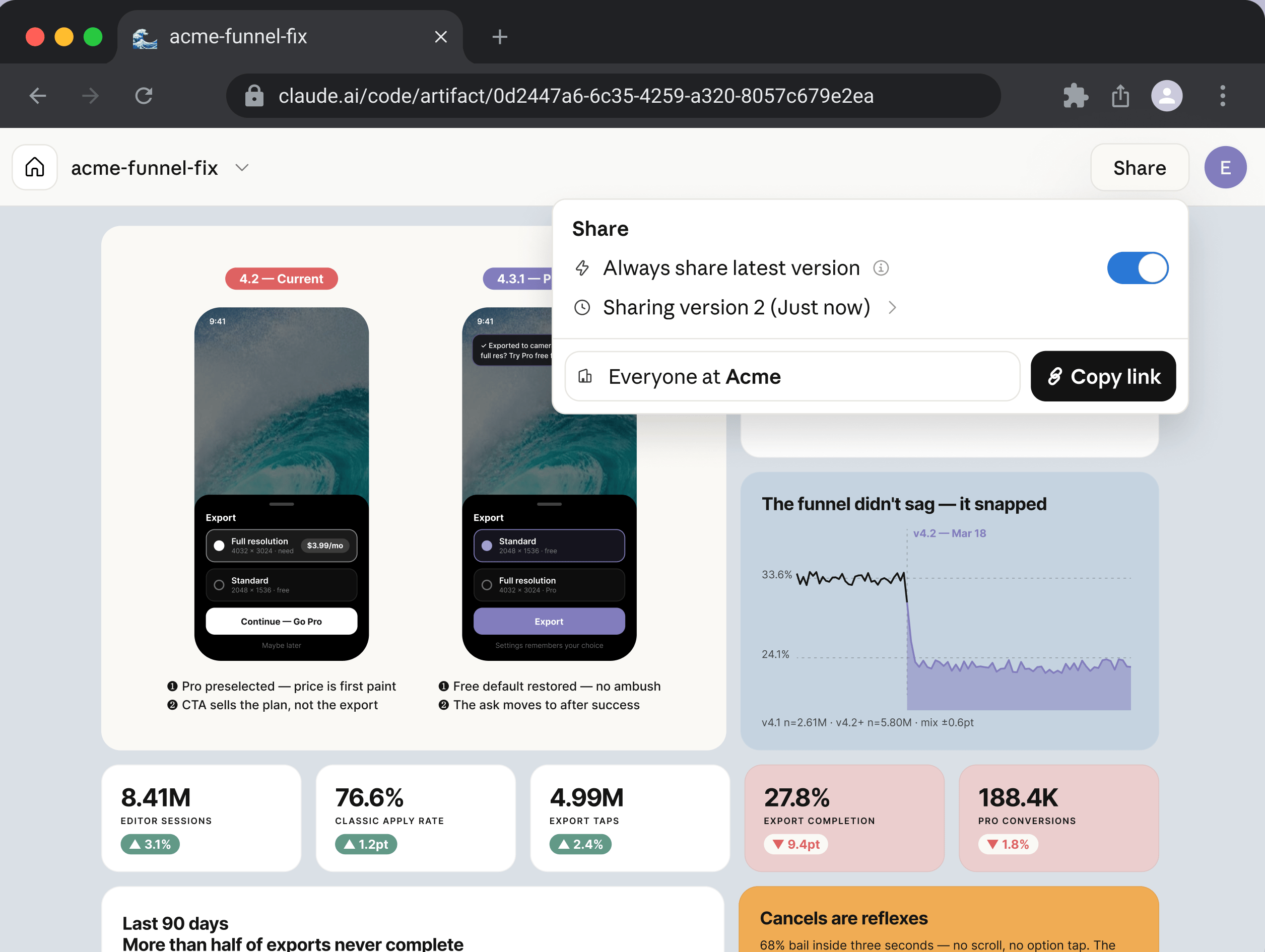
Quando utilizzare un artifact
Utilizza un artifact quando il testo del terminale non è il mezzo appropriato per ciò che Claude ha prodotto: output che è più facile da visualizzare e con cui interagire rispetto a leggere riga per riga. Claude costruisce la pagina da qualsiasi cosa la tua sessione possa raggiungere, incluso il tuo codebase e i dati che estrae attraverso i tuoi strumenti connessi, quindi la pagina può mostrare cose che richiederebbero paragrafi per descrivere. Ad esempio, chiedi a Claude di:- Guidare un revisore attraverso una pull request con diff annotati
- Renderizzare una dashboard dai dati che la sessione ha già estratto
- Disporre diverse opzioni di design o implementazione affiancate
- Mantenere una timeline di investigazione che si riempie mentre un’attività lunga è in esecuzione
- Inviare a un collega un link invece di incollare l’output in Slack
- Pubblicare una bacheca di stato che estrae dati freschi attraverso connettori MCP ogni volta che qualcuno la apre
Cosa un artifact non è
Un artifact è una cattura del lavoro: una singola pagina autonoma senza backend, quindi non può servire più route. Per uno strumento interno ospitato con un backend, distribuiscilo sulla tua infrastruttura. Vedi Vincoli della pagina per l’insieme completo dei limiti.Creare un artifact
Claude può pubblicare un artifact autonomamente quando l’output è adatto a una pagina, oppure puoi richiederne uno direttamente. Per richiederne uno, nomina la funzionalità o descrivi l’output visivo che desideri in linguaggio naturale. Un buon candidato è qualsiasi cosa più facile da vedere che da leggere come testo, come un diff annotato, un grafico o un insieme di opzioni da confrontare. I prompt seguenti sono due esempi; consulta Cosa puoi creare per altri modelli.- Riaprire la pagina: premi
Ctrl+]in qualsiasi momento per riaprire l’artefatto più recente della sessione - Vedere gli artefatti di questa sessione: un’etichetta
⧉sotto il prompt mostra il nome dell’artefatto, oppure un conteggio quando la sessione ne ha diversi. Nel rendering a schermo intero, fai clic su di essa per aprire l’elenco/artifacts - Impedire l’apertura del browser: imposta
CLAUDE_CODE_ARTIFACT_AUTO_OPEN=0nel tuo ambiente - Remote Control: se hai inviato il prompt tramite Remote Control da claude.ai, Claude Desktop o l’app mobile Claude, nessuna scheda si apre sulla macchina che esegue la sessione. Il browser si apre lì la prossima volta che Claude pubblica l’artefatto da un prompt che digiti al terminale
Artifacts need a claude.ai login, consulta la voce relativa a quell’errore per sapere come accedere.
Quando Claude Code chiede prima di pubblicare
Un nuovo artefatto che Claude pubblica in risposta a un prompt che digiti passa senza una richiesta di permesso o una revisione del classificatore. In questi casi Claude Code ti chiede prima, oppure in modalità auto fa esaminare la pubblicazione dal classificatore:
Per consentire a Claude di leggere un file al di fuori delle tue directory di lavoro senza la tua approvazione, aggiungi la sua cartella come directory di lavoro con
--add-dir all’avvio oppure con /add-dir durante la sessione. Claude legge già senza chiedere i file in quelle directory, e nella directory temporanea in cui scrive le pagine.
Se una richiesta di pubblicazione include una frase come Also makes 1 edit to that file on disk., Claude sta modificando il file dell’artefatto e pubblicandolo in un unico passaggio. Quando approvi la richiesta, Claude Code pubblica la pagina, quindi scrive la modifica nel tuo file.
Aggiornare un artifact
Chiedete a Claude di revisionare la pagina, oppure lasciate che un’attività a lunga esecuzione ripubblichi man mano che fa progressi. Claude modifica il file sottostante e ripubblica allo stesso URL./artifacts. Senza uno dei due, una nuova sessione crea un nuovo artifact invece di aggiornarne uno.
Trovare di nuovo un artifact
Esegui/artifacts in Claude Code per elencare gli artefatti che possiedi e quelli condivisi con te. Gli artefatti della sessione corrente compaiono per primi, sotto This session.
Seleziona un artefatto, quindi premi uno di questi tasti:
Enter: lo apre nel tuo browser quando è già allegato alla sessione corrente e lo allega quando non lo èo: lo apre nel tuo browserc: copia il suo linkd: al di fuori di una sessione cloud, elimina definitivamente un artefatto che possiedi dopo la tua conferma. Il suo link smette di funzionare per tutti, te compreso
/artifacts funziona in una nuova sessione e dopo /clear, quando il link di un artefatto è scomparso dal terminale.
Condividere un artifact
Un nuovo artifact è visibile solo a voi. Per condividerlo, aprite l’artifact nel vostro browser e utilizzate il controllo Share nell’intestazione della pagina. L’intestazione contiene anche un collegamento alla vostra galleria su claude.ai/code/artifacts, che elenca ogni artifact che avete creato. I visualizzatori della vostra organizzazione possono vedere chi ha pubblicato la pagina: su un artifact condiviso all’interno della vostra organizzazione, il vostro nome è nel menu del titolo, e su un artifact pubblico è nell’intestazione della pagina per i visualizzatori che hanno effettuato l’accesso nella vostra organizzazione. Un visualizzatore che apre un collegamento pubblico senza effettuare l’accesso, o da fuori della vostra organizzazione, vede l’etichettaContent is user-generated and unverified. al posto del vostro nome.
Chi potete condividere dipende dal vostro piano:
- All’interno della vostra organizzazione: nei piani Team e Enterprise, concedete l’accesso a persone specifiche della vostra organizzazione, o a tutti. I visualizzatori effettuano l’accesso a claude.ai come membri della vostra organizzazione per vedere la pagina.
- Pubblicamente: condividete un collegamento che chiunque su internet può aprire, senza richiedere l’accesso a claude.ai. Nei piani Team e Enterprise, la condivisione pubblica è disattivata finché un Owner non la abilita per l’organizzazione.
Collegarsi a una vista specifica
Se una pagina ha più viste, come schede o sezioni, puoi collegarti direttamente a una di esse. Chiedi a Claude i collegamenti:#overview.
Permettere a qualcuno di modificare con voi
Le persone con cui condividete sono visualizzatori per impostazione predefinita: vedono ogni versione che pubblicate ma non possono modificare la pagina. Nei piani Team e Enterprise, potete anche rendere qualcuno un editor. Nella finestra di dialogo di condivisione, aggiungete una persona e cambiate il suo ruolo da viewer a editor. Un editor pubblica nuove versioni nello stesso modo in cui voi aggiornate l’artifact da un’altra sessione: forniscono a Claude l’URL dell’artifact, o lo allegano da/artifacts, e Claude estrae il contenuto corrente e ripubblica con le loro modifiche. Tutti coloro che hanno la pagina aperta vedono ogni aggiornamento in tempo reale.
Se un editor pubblica mentre Claude ha una copia meno recente della pagina, Claude Code rifiuta una pubblicazione basata su quella copia. Claude esegue quindi il merge delle proprie modifiche sulla versione più recente e pubblica di nuovo.
Leggere un artefatto condiviso con voi
Quando qualcuno condivide un artefatto con voi, potete chiedere a Claude di leggerlo: fornite a Claude il suo URL, oppure allegate lo dal/artifacts.
Claude legge una pagina scritta da qualcun altro nello stesso modo in cui legge una pagina web con WebFetch: ottiene un riepilogo di ciò che ha chiesto piuttosto che la pagina grezza, e il riepilogo riporta le istruzioni scritte nella pagina invece di trasmetterle. Claude Code salva anche il codice sorgente completo della pagina in un file locale, che Claude può aprire quando ha bisogno del contenuto esatto, ad esempio per ripublicare l’artefatto come editor.
Claude Code chiede la tua approvazione prima che Claude legga l’artefatto nei seguenti casi, oltre a qualsiasi richiesta di conferma prevista dalla tua modalità di permesso o dalle tue regole:
- Sessione cloud senza accesso alla rete: per un ambiente cloud, corrisponde al livello None. In modalità auto, può invece approvare il classificatore; in una sessione Cowork, l’approvazione spetta solo a te.
- Artefatto pubblico di un’altra organizzazione: Claude Code te lo chiede prima, anche in modalità auto. Dove Claude Code non può chiedertelo, ad esempio in modalità
bypassPermissions, Claude non può leggere l’artefatto. Claude può leggere questi artefatti solo mentre il recupero dei feature flag è attivo. - Proprietario o impostazione di rete non confermati: quando Claude Code non riesce a confermare chi ha creato l’artefatto, o non riesce a confermare l’impostazione di rete di una sessione cloud, te lo chiede, e la tua approvazione copre solo quella singola richiesta.
- Plan mode: nel plan mode, Claude Code chiede conferma prima che lo strumento Artifact legga un artefatto creato da qualcun altro nella tua organizzazione.
Raccogliere commenti su un artefatto
Quando condividi un artefatto all’interno della tua organizzazione, le persone con cui lo condividi possono lasciare commenti sulla pagina, e tu puoi chiedere a Claude di leggere quei commenti e rispondere. Hai bisogno di Claude Code v2.1.221 o successivo. Claude legge i commenti in due casi:- Tu chiedi a Claude di leggerli: fornisci a Claude l’URL dell’artefatto e chiedi i commenti. Claude elenca ogni thread e contrassegna i commenti che qualcuno che può modificare l’artefatto ha inviato.
- Qualcuno che può modificare l’artefatto invia un commento a Claude: in un thread sulla pagina, invia un commento con Send to Claude, o menziona
@claudein uno. In entrambi i casi, attivano il thread.
- Stai eseguendo Claude Code v2.1.221 o successivo.
- Non sei nella tua prima sessione da quando hai installato Claude Code o aggiornato da una versione precedente a v2.1.221. In quella prima sessione dopo un’installazione o un aggiornamento, Claude potrebbe non essere ancora in grado di leggere i commenti; avvia una nuova sessione e chiedi di nuovo.
- Non hai disattivato il recupero dei feature flag.
Lascia che Claude risponda ai commenti da solo
Dopo che la tua sessione pubblica un artefatto, Claude Code osserva quell’artefatto per i commenti. Quando qualcuno che può modificare l’artefatto invia un commento a Claude, raggiunge la tua sessione subito, e Claude può leggere il thread e rispondere senza che tu lo chieda. Hai bisogno di Claude Code v2.1.228 o successivo. Se hai disattivato il recupero dei feature flag, Claude Code non osserva i commenti. La tua modalità di autorizzazione decide cosa fa Claude quando arriva un commento inviato:- Claude risponde da solo: se sei in una modalità di permesso che consente a Claude di pubblicare la risposta senza chiederti, Claude legge il thread e risponde. Vedi
Auto-replied to comment thread on Artifact: <name>. - Claude aspetta te: al di fuori della plan mode, quando la pubblicazione della risposta avrebbe bisogno della tua approvazione, vedi
Comments are waiting on Artifact: <name>. Claude quindi ti chiede l’approvazione per leggere il thread, e di nuovo per pubblicare la risposta. - Claude si mette in pausa in plan mode: vedi
Comments are waiting on Artifact: <name>, e Claude non risponde finché non esci dalla plan mode e non gli chiedi di leggere e rispondere.
Comments are waiting on Artifact: <name> una volta, e Claude riprende mentre i commenti di quell’ora invecchiano.
Esegui /tasks per vedere gli artefatti che la tua sessione sta osservando. /tasks raggruppa le osservazioni che Claude Code ha avviato da solo sotto la riga System tasks. Premi Enter su quella riga per elencarle. Un’osservazione che hai chiesto a Claude di avviare appare sotto Monitors.
Puoi impedire a Claude di rispondere da solo in uno qualsiasi di questi modi:
- Premi Ctrl+C una volta al prompt inattivo: Claude mette in pausa la risposta su ogni artefatto che la tua sessione sta osservando. Le risposte ricominceranno dopo che invii il tuo prossimo messaggio.
- Ferma il task in
/tasks: Claude smette di rispondere su quell’artefatto finché non gli chiedi di riprendere le risposte lì. Pubblicare di nuovo l’artefatto non avvia di nuovo le risposte, e l’arresto si applica ancora quando riprendi la sessione in seguito. - Premi
Ctrl+X Ctrl+Kdue volte entro 3 secondi: l’accordo che ferma ogni subagent di background in esecuzione ferma anche Claude dal rispondere su ogni artefatto per il resto della sessione. Chiedere a Claude di riprendere le risposte non annulla questo arresto.
Estrarre dati live con i connettori MCP
Un artefatto può chiamare i connettori MCP ogni volta che qualcuno lo visualizza, in modo che la pagina mostri dati attuali anziché uno snapshot dalla sessione che l’ha creato. Le chiamate ai connettori dagli artefatti sono disponibili nei piani Pro, Max, Ultra, Team ed Enterprise e richiedono Claude Code v2.1.209 o versioni successive. Nelle versioni precedenti, Claude pubblica la pagina con i dati che la sessione ha raccolto durante la creazione. Per creare una pagina supportata da un connettore, nomina il connettore e i dati che desideri nel tuo prompt:.mcp.json, possono fornire dati mentre Claude crea la pagina, ma la pagina pubblicata non può chiamarli.
La pagina recupera i dati quando si carica e può aggiornarsi a intervalli o quando un visualizzatore utilizza un controllo di aggiornamento sulla pagina. Le risposte vengono memorizzate nella cache del browser del visualizzatore, quindi una pagina riaperta viene renderizzata dalle risposte memorizzate nella cache immediatamente, quindi si aggiorna con risultati freschi.
Come funzionano le chiamate ai connettori per i visualizzatori
Quando una pagina pubblicata chiama un connettore, la chiamata utilizza l’account della persona che visualizza la pagina, non l’account della persona che l’ha pubblicata:- Ogni visualizzatore utilizza i propri connettori: le chiamate passano attraverso gli strumenti connessi dell’account che visualizza, quindi due persone che aprono lo stesso dashboard possono vedere dati diversi a seconda di ciò a cui i loro account possono accedere. La pagina non vede mai le credenziali di nessuno; claude.ai effettua le chiamate per conto della pagina.
- I visualizzatori approvano l’accesso per primo: claude.ai chiede a ogni visualizzatore il permesso prima della prima chiamata al connettore della pagina. Un visualizzatore che rifiuta, o che non ha connesso un connettore che la pagina utilizza, vede comunque la pagina senza le sue sezioni live.
- Le azioni utilizzano anche l’account del visualizzatore: una pagina può offrire controlli che invocano strumenti connettore con effetti collaterali, come pubblicare un messaggio o aggiornare un problema. L’azione viene eseguita attraverso l’account di chiunque selezioni il controllo.
La pagina non mostra dati live per un visualizzatore
Quando una pagina supportata da un connettore viene renderizzata ma le sue sezioni live rimangono vuote per un visualizzatore nella tua organizzazione, esamina queste cause:- Il visualizzatore non ha connesso il connettore: i connettori sono per account, quindi ogni visualizzatore ha bisogno della propria connessione a ogni connettore che la pagina chiama. Possono aggiungerne uno in Customize > Connectors su claude.ai, quindi ricaricare la pagina.
- Il visualizzatore ha rifiutato la richiesta di permesso: un rifiuto dura per il resto di quel caricamento di pagina. Ricaricare la pagina riporta la richiesta di permesso.
- Le chiamate ai connettori sono disattivate per l’organizzazione: un Proprietario controlla l’interruttore Enable artifact connectors nelle impostazioni di amministrazione.
- La pagina chiama nomi di strumenti che il connettore non espone: le sezioni interessate rimangono vuote per tutti, incluso te. Questo può accadere quando una pagina nomina i singoli strumenti dietro un connettore di tipo gateway che espone solo alcuni dei suoi strumenti. Chiedi a Claude di correggere i nomi degli strumenti che la pagina chiama e di pubblicarla di nuovo. Quando Claude pubblica la pagina e gli strumenti di quel connettore sono disponibili nella tua sessione, Claude Code controlla i nomi degli strumenti che la pagina dichiara rispetto ad essi, avverte Claude sui nomi che non corrispondono, e rifiuta la pubblicazione quando nessuno corrisponde. Prima della v2.1.265, pubblicava la pagina senza controllarli.
Offrire un download di file
Un artifact può offrire ai visualizzatori un file generato dalla pagina, come un’esportazione CSV di una tabella o un PNG di un grafico. Il visualizzatore lo salva attraverso un controllo di download sulla pagina, come un pulsante. I download di file sono una capacità di runtime che claude.ai abilita per account, quindi Claude verifica se il vostro account la possiede prima di costruire il controllo. I visualizzatori non possono salvare un file da un ordinario link di download o da uno script sulla pagina, perché il visualizzatore di artifact su claude.ai blocca qualsiasi download che la pagina avvia da sola, inclusi i link agli URLdata: o blob:. Se una pagina ha pulsanti di download costruiti in questo modo, chiedete a Claude di ricostruirli con la capacità di download.
Per offrire un file, chiedete il controllo e il formato del file nel vostro prompt:
Cosa puoi costruire
Un artifact è una singola pagina HTML, quindi tutto ciò che puoi esprimere in HTML, CSS e JavaScript inline rientra nell’ambito. I modelli seguenti sono i più comuni.Analizzare una modifica
Chiedi una pagina che renderizzi un diff o una modifica di design con annotazioni accanto alle righe rilevanti, in modo che i revisori possano leggere il tuo ragionamento accanto al codice invece di ricostruirlo da una descrizione.Confrontare alternative
Chiedi diverse varianti su una pagina in modo da poter valutarle l’una rispetto all’altra. Questo funziona per layout, copy, forme API o piani di implementazione.Regolare con controlli interattivi
Chiedi cursori, interruttori o campi di input associati a tutto ciò che stai regolando, in modo da poter esplorare i valori direttamente invece di descriverli.Riportare il risultato nella tua sessione
Un artifact può fungere da editor leggero per una decisione che poi invii di nuovo a Claude. Chiedi un controllo di esportazione che produca testo che puoi incollare nel terminale, in modo che il risultato dell’interazione con la pagina torni nella sessione invece di rimanere sulla pagina.Tracciare il lavoro in corso
Chiedi a Claude di mantenere un artifact aggiornato mentre un’attività lunga è in esecuzione, in modo che chiunque abbia il link possa seguire senza leggere il terminale.Migliorare il design visivo
Claude applica una skill di design integrata quando crea un artifact, quindi le pagine ottengono una palette deliberata, tipografia e layout senza necessità di prompt aggiuntivi. Quella skill cerca anche un sistema di design esistente nel vostro progetto prima di scegliere il proprio. I design token sono i valori denominati di colore, tipografia e spaziatura che il vostro sistema di design riutilizza. Per mantenere gli artifact coerenti con il branding del vostro prodotto, registrateli dove Claude può trovarli, come il CLAUDE.md del progetto o un file di tema nel vostro repository:@font-face e assegna a ogni carattere uno stack di fallback, quindi la pagina viene comunque visualizzata se un font non si carica. Per utilizzare un carattere specifico, nominate lo nel vostro prompt o nel vostro sistema di design.
Inizia da un modello di Slides, Design o Docs
Invece di costruire una pagina da zero, Claude può avviare un artefatto da uno dei modelli sul tuo account claude.ai: Claude Slides per una presentazione, Claude Design per un progetto visivo, o Claude Docs per un documento che altre persone leggeranno e modificheranno. Ognuno si apre nel suo editor su claude.ai, dove tu e i tuoi colleghi lo modificate direttamente o chiedete a Claude di farlo, ed esportarlo in formati come PowerPoint, PDF o Word. Per iniziare da un modello, descrivi quello che vuoi, ad esempio “trasforma le note di migrazione in una presentazione per la revisione di giovedì” o “scrivi questo piano come un documento per il team”. Claude sceglie il modello corrispondente, lo riempie dalla tua richiesta e da quello che la sessione già contiene, e ti dà il link. Per una presentazione o un progetto puoi anche eseguire/slides o /design con un breve.
I modelli sono in beta. Sono attivati per impostazione predefinita sui piani Pro, Max, Ultra e Team. Sui piani Enterprise, un Owner attiva ogni modello in Organization settings > Artifacts. Se la tua organizzazione ha il modello Slides disattivato,
/slides non appare; se ha il modello Design disattivato, /design non crea bozze di progetti. Entrambi i comandi richiedono Claude Code v2.1.265 o versioni successive e una sessione in cui gli artefatti sono disponibili.Crea una presentazione
Esegui/slides con un breve che dice cosa copre la presentazione e per chi è:
/slides senza un breve, Claude ti chiede di cosa dovrebbe trattare la presentazione prima di creare qualcosa.
Bozza di una tela di progettazione
Per creare un mockup di un’interfaccia utente, un flusso di schermata, una pagina di destinazione o un poster piuttosto che costruire una pagina, eseguire/design con un breve. Claude bozza il progetto come tavole da disegno su una tela e pubblica la tela come un artefatto Design. Il breve nomina ciò che desiderate disegnare:
Scrivi un documento con Claude Docs
Claude Docs raggiunge Claude Code come un connettore di claude.ai piuttosto che come un comando. Quando è connesso,/mcp lo elenca come claude.ai Claude Docs. Una richiesta per un documento destinato ad altre persone va quindi a Claude Docs invece di una pagina di artefatto: una specifica, una proposta, o una descrizione del piano che hai elaborato nella sessione. Claude ti dà il link del documento quando è stato bozzato.
Un documento che appartiene al codebase, come un README, rimane un file. Per ottenere un file per qualcosa che Claude altrimenti metterebbe in Claude Docs, specifica il formato, come .docx o un file Markdown nel repository. Per disattivare solo il connettore claude.ai Claude Docs, consulta Disabilita i connettori claude.ai.
Vincoli della pagina
Ogni artefatto è una pagina autonoma e indipendente. Claude Code avvolge il file che pubblicate in una shell di documento HTML e lo serve secondo una rigorosa Content Security Policy (CSP), che determina ciò che la pagina può fare.
La generazione di un artefatto utilizza token di output come qualsiasi altra risposta, e una pagina stilizzata è più intensiva in termini di token rispetto allo stesso contenuto come testo di terminale. CSS inline, JavaScript per controlli interattivi, e soprattutto immagini incorporate come data URI sono i principali contributori. Per ridurre il costo in token di un artefatto:
- Preferire SVG, o HTML e CSS, per i diagrammi rispetto alle immagini raster incorporate
- Omettere l’interattività di cui non avete bisogno
- Fare in modo che la pagina riassuma grandi set di dati piuttosto che incorporarli completamente
Availability
Gli artifact richiedono ogni condizione di seguito. Quando una non è soddisfatta, Claude scrive un file HTML locale o dice che non può pubblicare.
Se gli artifact sono consentiti per la tua organizzazione dipende dalla politica della tua organizzazione, che Claude Code carica da
api.anthropic.com. Quando Claude Code non riesce a caricare la politica, gli artifact non sono disponibili. Quando ne chiedi uno, Claude spiega il motivo.
Se è coinvolto un proxy, una VPN o un filtro web, chiedi al tuo amministratore IT di consentire il passaggio di api.anthropic.com. Claude Code continua a riprovare in background e gli artifact diventano disponibili una volta che la politica viene caricata e li consente.
Disattivare gli artifact
Per disattivare gli artifact per le tue sessioni indipendentemente dall’impostazione della tua organizzazione, usa uno qualsiasi di:
Una volta che disattivi gli artifact in un file
--settings o con CLAUDE_CODE_DISABLE_ARTIFACT, o il tuo amministratore li disattiva nelle impostazioni gestite, nessun file di impostazioni li riattiva.
Puoi anche impostare "enableArtifact": false nel .claude/settings.json o .claude/settings.local.json di un progetto per disattivare gli artifact per le sessioni in quel progetto. Un "enableArtifact": true in uno dei due file non li riattiva. L’onorare la chiave nelle impostazioni di progetto e locali richiede Claude Code v2.1.242 o successivo.
Se aggiungi una regola di negazione o richiesta WebFetch senza una parte domain:, non disattiva gli artifact né blocca le letture degli artifact. Una regola WebFetch(domain:claude.ai) in deny o ask si applica alle letture degli artifact.
Manage artifacts for your organization
I proprietari sui piani Team e Enterprise controllano gli artifact dalle impostazioni admin di claude.ai. Il contenuto dell’artifact è archiviato su infrastruttura gestita da Anthropic ed è visibile solo ai membri autenticati dell’organizzazione che pubblica e alle persone con cui lo condividono, a meno che l’artifact non sia condiviso pubblicamente.Enable or disable artifacts
Per abilitare o disabilitare gli artifact per l’intera organizzazione, vai a Organization settings > Artifacts e usa l’interruttore Artifacts. Sui piani Enterprise con controllo dell’accesso basato su ruoli, puoi inoltre limitare gli artifact a ruoli specifici: vai a Organization settings > Roles, modifica un ruolo e imposta l’autorizzazione Artifacts.Control connector calls from artifacts
Le chiamate ai connettori dagli artifact hanno il loro interruttore dedicato, separato dall’interruttore Artifacts che attiva o disattiva gli artifact. Vai a Organization settings > Capabilities e usa l’interruttore Enable artifact connectors. Lo stesso interruttore governa le chiamate ai connettori dagli artifact creati nelle conversazioni di claude.ai.Control public sharing
La condivisione pubblica è disattivata per impostazione predefinita sui piani Team e Enterprise. Per consentire ai membri di pubblicare artifact su link pubblici che chiunque può visualizzare senza accedere, vai a Organization settings > Artifacts e attiva External sharing sotto l’interruttore Artifacts. Disattivarla di nuovo blocca l’accesso tramite link pubblici esistenti senza modificare il pubblico di ogni artifact; l’accesso riprende se lo riabiliti.Set a retention policy
Per impostare quanto tempo gli artifact vengono conservati prima dell’eliminazione automatica, vai a Organization settings > Data and privacy. Puoi impostare periodi di conservazione separati per gli artifact che sono ancora privati al loro autore e gli artifact che sono stati condivisi.Review the audit log
La pubblicazione, la condivisione e l’eliminazione di un artifact appaiono ciascuna nel registro di audit della tua organizzazione sotto i tipi di eventoclaude_artifact_*, la stessa famiglia utilizzata per gli artifact creati nelle conversazioni di claude.ai.
Allowlist the viewer domain
Il visualizzatore su claude.ai carica ogni artifact da un’origine sandbox*.claudeusercontent.com. Se la tua organizzazione limita l’accesso alla rete in uscita, aggiungi quel dominio alla tua allowlist insieme a claude.ai. Vedi Requisiti di accesso alla rete per l’elenco completo.
Un artifact che carica un carattere tipografico da Google Fonts richiede anche fonts.googleapis.com e fonts.gstatic.com. Entrambi gli host sono facoltativi. Se li blocchi, gli artifact vengono renderizzati in caratteri tipografici di fallback. Blocca con un rifiuto veloce piuttosto che con un drop silenzioso in modo che la richiesta del carattere tipografico fallisca immediatamente invece di ritardare il primo rendering della pagina.
Gli artifact possono anche caricare librerie JavaScript, come React o un pacchetto di grafici, da cdnjs.cloudflare.com, cdn.jsdelivr.net, cdn.tailwindcss.com, code.jquery.com e unpkg.com, e da nessun altro host esterno. Se blocchi questi host, le parti di un artifact che dipendono da una libreria non funzionano, e a differenza di un carattere tipografico bloccato, una libreria bloccata non ha fallback. Blocca con un rifiuto veloce anche qui, in modo che una richiesta di libreria bloccata fallisca immediatamente piuttosto che rimanere in sospeso fino al timeout.
List and delete artifacts with the Compliance API
La Compliance API fornisce endpoint per elencare gli artifact di un’organizzazione, recuperare il contenuto di una versione specifica e eliminare un artifact:
Per gli schemi di richiesta e risposta, vedi il riferimento della Compliance API.
Risorse correlate
- Sfoglia pattern di prompting e workflow che si abbinano agli artifact
- Trasforma un prompt di artifact che riutilizzi in una skill in modo da poterlo invocare come comando
- Connetti server MCP in modo che Claude possa estrarre dati in un artifact mentre lo crea