

Los artefactos están disponibles en los planes Pro, Max, Ultra, Team y Enterprise y requieren una sesión iniciada con
/login. Consulta Disponibilidad para ver el conjunto completo de requisitos.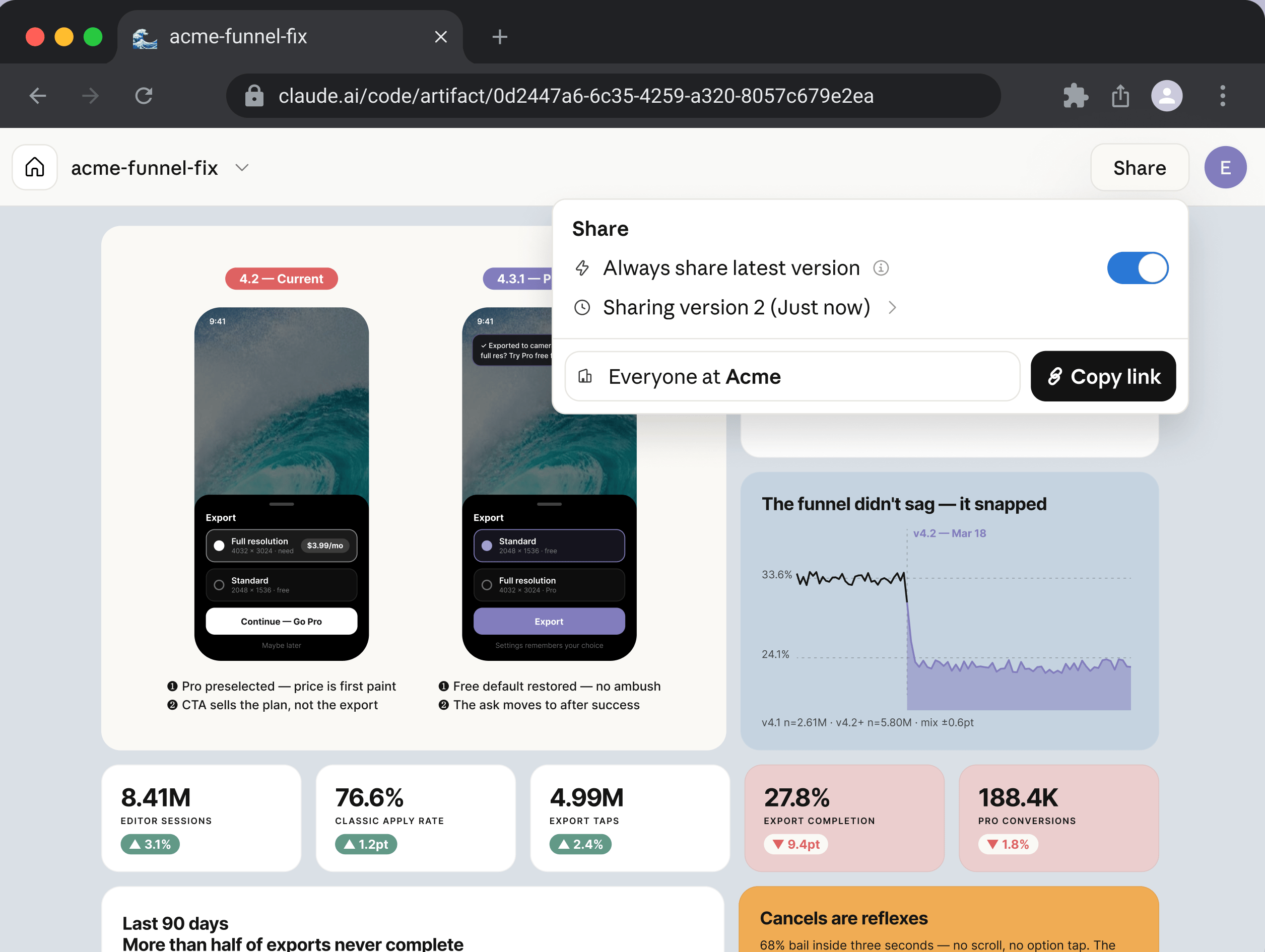
Cuándo usar un artefacto
Use un artefacto cuando el texto de terminal es el medio incorrecto para lo que Claude produjo: salida que es más fácil de ver e interactuar que de leer línea por línea. Claude construye la página a partir de cualquier cosa que su sesión pueda alcanzar, incluido su base de código y los datos que extrae a través de sus herramientas conectadas, por lo que la página puede mostrar cosas que tomaría párrafos describir. Por ejemplo, pida a Claude que:- Guíe a un revisor a través de una solicitud de extracción con diffs anotados
- Represente un panel de control a partir de datos que la sesión ya extrajo
- Distribuya varias opciones de diseño o implementación una al lado de la otra
- Mantenga una línea de tiempo de investigación que se complete mientras se ejecuta una tarea larga
- Envíe a un compañero de equipo un enlace en lugar de pegar la salida en Slack
- Publique un tablero de estado que extrae datos frescos a través de conectores MCP cada vez que alguien lo abre
Lo que un artefacto no es
Un artefacto es una captura de trabajo: una página independiente sin backend, por lo que no puede servir múltiples rutas. Para una herramienta interna alojada con un backend, impleméntela en su propia infraestructura. Consulte Restricciones de página para el conjunto completo de límites.Crear un artefacto
Claude puede publicar un artefacto por su cuenta cuando la salida se adapta a una página, o puede solicitar uno directamente. Para solicitar uno, nombre la característica o describa la salida visual que desea en lenguaje natural. Un buen candidato es cualquier cosa más fácil de ver que de leer como texto, como un diff anotado, un gráfico o un conjunto de opciones para comparar. Los prompts a continuación son dos ejemplos; consulte Lo que puede crear para obtener más patrones.- Reabrir la página: presiona
Ctrl+]en cualquier momento para reabrir el artefacto más reciente de la sesión - Ver los artefactos de esta sesión: una etiqueta
⧉debajo del prompt muestra el nombre del artefacto, o un recuento cuando la sesión tiene varios. En el renderizado de pantalla completa, haz clic en ella para abrir la lista de/artifacts - Evitar que se abra el navegador: establece
CLAUDE_CODE_ARTIFACT_AUTO_OPEN=0en tu entorno - Remote Control: si enviaste el prompt a través de Remote Control desde claude.ai, Claude Desktop o la aplicación móvil de Claude, no se abre ninguna pestaña en la máquina que ejecuta la sesión. El navegador se abre allí la próxima vez que Claude publica el artefacto desde un prompt que escribes en la terminal
Artifacts need a claude.ai login, consulta la entrada de ese error para saber cómo iniciar sesión.
Cuándo Claude Code pregunta antes de publicar
Un nuevo artefacto que Claude publica en respuesta a un prompt que escribes pasa sin una solicitud de permiso ni revisión del clasificador. En estos casos, Claude Code te pregunta primero o, en modo automático, hace que el clasificador revise la publicación:
Para permitir que Claude lea un archivo fuera de tus directorios de trabajo sin tu aprobación, agrega su carpeta como directorio de trabajo con
--add-dir al iniciar o con /add-dir durante la sesión. Claude ya lee archivos en esos directorios, y en el directorio temporal donde escribe las páginas, sin preguntar.
Si una solicitud de publicación incluye una oración como Also makes 1 edit to that file on disk., Claude está cambiando el archivo del artefacto y publicándolo en un solo paso. Cuando apruebas la solicitud, Claude Code publica la página y luego escribe el cambio en tu archivo.
Actualizar un artefacto
Pida a Claude que revise la página, o permita que una tarea de larga duración se republique a medida que avanza. Claude edita el archivo subyacente y publica nuevamente en la misma URL./artifacts. Sin ninguno de los dos, una nueva sesión crea un nuevo artefacto en lugar de actualizar uno.
Encontrar un artefacto nuevamente
Ejecuta/artifacts en Claude Code para enumerar los artefactos que posees y los que se compartieron contigo. Los artefactos de la sesión actual aparecen primero, bajo This session.
Selecciona un artefacto y luego presiona una de estas teclas:
Enter: lo abre en tu navegador cuando ya está adjunto a la sesión actual, y lo adjunta cuando no lo estáo: lo abre en tu navegadorc: copia su enlaced: fuera de una sesión en la nube, elimina permanentemente un artefacto que posees después de que confirmes. Su enlace deja de funcionar para todos, incluido tú
/artifacts funciona en una nueva sesión y después de /clear, cuando el enlace de un artefacto se ha desplazado fuera de la terminal.
Compartir un artefacto
Un nuevo artefacto es visible solo para usted. Para compartirlo, abra el artefacto en su navegador y use el control Compartir en el encabezado de la página. El encabezado también vincula a su galería en claude.ai/code/artifacts, que enumera todos los artefactos que ha creado. Los espectadores en tu organización pueden ver quién publicó la página: en un artefacto compartido dentro de tu organización, tu nombre está en el menú de título, y en un artefacto público está en el encabezado de la página para los espectadores que han iniciado sesión en tu organización. Un espectador que abre un enlace público sin iniciar sesión, o desde fuera de tu organización, ve la etiquetaContent is user-generated and unverified. en lugar de tu nombre.
Con quién puede compartir depende de su plan:
- Dentro de su organización: en los planes Team y Enterprise, otorgue acceso a personas específicas en su organización, o a todos en ella. Los espectadores inician sesión en claude.ai como miembros de su organización para ver la página.
- Públicamente: comparta un enlace que cualquiera en internet pueda abrir, sin necesidad de iniciar sesión en claude.ai. En los planes Team y Enterprise, el uso compartido público está desactivado hasta que un propietario lo habilite para la organización.
Enlazar a una vista específica
Si una página tiene varias vistas, como pestañas o secciones, puedes enlazar directamente a una de ellas. Pídele los enlaces a Claude:#overview.
Permitir que alguien edite con usted
Las personas con las que comparte son espectadores de forma predeterminada: ven cada versión que publica pero no pueden cambiar la página. En los planes Team y Enterprise, también puede hacer que alguien sea un editor. En el diálogo de uso compartido, agregue una persona y cambie su rol de espectador a editor. Un editor publica nuevas versiones de la misma manera que usted actualiza el artefacto desde otra sesión: le proporciona a Claude la URL del artefacto, o lo adjunta desde/artifacts, y Claude extrae el contenido actual y lo republica con sus cambios. Todos los que tengan la página abierta ven cada actualización en vivo.
Si un editor publica mientras Claude tiene una copia anterior de la página, Claude Code rechaza una publicación basada en esa copia. Claude entonces fusiona sus cambios sobre la versión más reciente y vuelve a publicar.
Leer un artefacto compartido con usted
Cuando alguien comparte un artefacto con usted, puede hacer que Claude lo lea: proporcione a Claude su URL, o adjúntelo desde/artifacts.
Claude lee una página que escribió otra persona de la manera en que lee una página web con WebFetch: obtiene un resumen de lo que preguntó en lugar de la página sin procesar, y el resumen reporta instrucciones escritas en la página en lugar de transmitirlas. Claude Code también guarda el código fuente completo de la página en un archivo local, que Claude puede abrir cuando necesita el contenido exacto, como para republicar el artefacto como un editor.
Claude Code te pide aprobación antes de que Claude lea el artefacto en estos casos, además de cualquier solicitud que requieran tu modo de permisos o tus reglas:
- Sesión en la nube sin acceso a la red: para un entorno en la nube, ese es el nivel None. En modo automático, el clasificador puede aprobar en tu lugar; en una sesión de Cowork, la aprobación es exclusivamente tuya.
- Artefacto público de otra organización: Claude Code te pregunta primero, incluso en modo automático. Cuando Claude Code no puede preguntarte, como en el modo
bypassPermissions, Claude no puede leer el artefacto. Claude puede leer estos artefactos solo mientras la obtención de feature flags esté activada. - Propietario o ajuste de red sin confirmar: cuando Claude Code no puede confirmar quién creó el artefacto, o no puede confirmar el ajuste de red de una sesión en la nube, pregunta, y tu aprobación cubre esa única solicitud.
- Modo plan: en modo plan, Claude Code pregunta antes de que la herramienta Artifact lea un artefacto creado por otra persona de tu organización.
Recopilar comentarios en un artefacto
Cuando comparte un artefacto dentro de su organización, las personas con las que lo comparte pueden dejar comentarios en la página, y usted puede hacer que Claude lea esos comentarios y responda a ellos. Necesita Claude Code v2.1.221 o posterior. Claude lee los comentarios en dos casos:- Usted le pide a Claude que los lea: proporcione a Claude la URL del artefacto y pida los comentarios. Claude enumera cada hilo y marca los comentarios que alguien que puede editar el artefacto le envió.
- Alguien que puede editar el artefacto envía un comentario a Claude: en un hilo en la página, envía un comentario con Send to Claude, o menciona
@claudeen uno. De cualquier manera, activan el hilo.
- Está ejecutando Claude Code v2.1.221 o posterior.
- No está en su primera sesión desde que instaló Claude Code o actualizó desde una versión anterior a v2.1.221. En esa primera sesión después de una instalación o actualización, Claude podría no ser capaz de leer comentarios aún; inicie una nueva sesión y pregunte de nuevo.
- No ha desactivado la obtención de indicadores de características.
Permitir que Claude responda a comentarios por su cuenta
Después de que tu sesión publica un artefacto, Claude Code observa ese artefacto en busca de comentarios. Cuando alguien que puede editar el artefacto envía un comentario a Claude, llega a tu sesión de inmediato, y Claude puede leer el hilo y responder sin que tú lo pidas. Necesita Claude Code v2.1.228 o posterior. Si desactivó la obtención de indicadores de características, Claude Code no observa comentarios. Su modo de permiso decide qué hace Claude cuando llega un comentario enviado:- Claude responde por su cuenta: si estás en un modo de permisos que permite que Claude publique la respuesta sin preguntarte, Claude lee el hilo y responde. Ves
Auto-replied to comment thread on Artifact: <name>. - Claude espera por usted: fuera del Plan Mode, cuando publicar la respuesta necesitaría su aprobación, usted ve
Comments are waiting on Artifact: <name>. Claude entonces le pide aprobación para leer el hilo, y nuevamente para publicar la respuesta. - Claude pausa en Plan Mode: usted ve
Comments are waiting on Artifact: <name>, y Claude no responde hasta que salga del Plan Mode y le pida que lea y responda.
Comments are waiting on Artifact: <name> una vez, y Claude retoma cuando los comentarios de esa hora envejecen.
Ejecuta /tasks para ver los artefactos que tu sesión está observando. /tasks agrupa las observaciones que Claude Code inició por su cuenta en la fila System tasks. Presiona Enter en esa fila para listarlas. Una observación que le pediste a Claude que iniciara aparece en Monitors.
Puedes evitar que Claude responda por su cuenta de cualquiera de estas maneras:
- Presione Ctrl+C una vez en un símbolo del sistema inactivo: Claude pausa la respuesta en cada artefacto que su sesión está observando. Las respuestas comienzan de nuevo después de que envíe su siguiente mensaje.
- Detenga la tarea en
/tasks: Claude deja de responder en ese artefacto hasta que le pida que reanude las respuestas allí. Publicar el artefacto de nuevo no inicia las respuestas de nuevo, y la parada aún se aplica cuando reanuda la sesión más tarde. - Presione
Ctrl+X Ctrl+Kdos veces dentro de 3 segundos: el acorde que detiene cada subagente de fondo en ejecución también detiene a Claude de responder en cada artefacto para el resto de la sesión. Pedirle a Claude que reanude las respuestas no deshace esta parada.
Extraer datos en vivo con conectores MCP
Un artefacto puede llamar a conectores MCP cada vez que alguien lo visualiza, de modo que la página muestra datos actuales en lugar de una instantánea de la sesión que la construyó. Las llamadas de conectores desde artefactos están disponibles en los planes Pro, Max, Ultra, Team y Enterprise y requieren Claude Code v2.1.209 o posterior. En versiones anteriores, Claude publica la página con los datos que la sesión recopiló mientras la construía. Para crear una página respaldada por un conector, nombre el conector y los datos que desea en su indicación:.mcp.json, pueden proporcionar datos mientras Claude construye la página, pero la página publicada no puede llamarlos.
La página obtiene datos cuando se carga y puede actualizarse en un intervalo o cuando un visualizador utiliza un control de actualización en la página. Las respuestas se almacenan en caché en el navegador del visualizador, de modo que una página reabierta se representa a partir de las respuestas en caché inmediatamente, luego se actualiza con resultados frescos.
Cómo funcionan las llamadas de conectores para los visualizadores
Cuando una página publicada llama a un conector, la llamada utiliza la cuenta de la persona que visualiza la página, no la cuenta de la persona que la publicó:- Cada visualizador utiliza sus propios conectores: las llamadas se realizan a través de las herramientas conectadas de la cuenta que visualiza, de modo que dos personas que abran el mismo panel pueden ver datos diferentes según lo que sus cuentas puedan acceder. La página nunca ve las credenciales de nadie; claude.ai realiza las llamadas en nombre de la página.
- Los visualizadores aprueban el acceso primero: claude.ai pide permiso a cada visualizador antes de la primera llamada de conector de la página. Un visualizador que rechace, o que no haya conectado un conector que la página utiliza, aún ve la página sin sus secciones en vivo.
- Las acciones también utilizan la cuenta del visualizador: una página puede ofrecer controles que invoquen herramientas de conectores con efectos secundarios, como publicar un mensaje o actualizar un problema. La acción se realiza a través de la cuenta de quien selecciona el control.
La página no muestra datos en vivo para un visualizador
Cuando una página respaldada por un conector se representa pero sus secciones en vivo permanecen vacías para un visualizador en su organización, trabaje a través de estas causas:- El visualizador no ha conectado el conector: los conectores son por cuenta, de modo que cada visualizador necesita su propia conexión a cada conector que la página llama. Pueden agregar uno en Personalizar > Conectores en claude.ai, luego recargar la página.
- El visualizador rechazó la solicitud de permiso: un rechazo dura el resto de esa carga de página. Recargar la página trae la solicitud de permiso de vuelta.
- Las llamadas de conectores están desactivadas para la organización: un Propietario controla el conmutador Habilitar conectores de artefactos en la configuración de administración.
- La página llama a nombres de herramientas que el conector no expone: las secciones afectadas permanecen vacías para todos, incluyéndolo a usted. Esto puede suceder cuando una página nombra las herramientas individuales detrás de un conector de estilo puerta de enlace que expone solo algunas de sus propias herramientas. Pida a Claude que corrija los nombres de herramientas que la página llama y publíquela de nuevo. Cuando Claude publica la página y las herramientas de ese conector están disponibles en su sesión, Claude Code verifica los nombres de herramientas que la página declara contra ellos, advierte a Claude sobre nombres que no coinciden, y rechaza la publicación cuando ninguno coincide. Antes de v2.1.265, publicaba la página sin verificarlos.
Ofrecer una descarga de archivo
Un artefacto puede ofrecer a los espectadores un archivo que genera la página, como una exportación CSV de una tabla o un PNG de un gráfico. El espectador lo guarda a través de un control de descarga en la página, como un botón. Las descargas de archivos son una capacidad en tiempo de ejecución que claude.ai habilita por cuenta, por lo que Claude verifica si su cuenta la tiene antes de construir el control. Los espectadores no pueden guardar un archivo desde un enlace de descarga ordinario o un script en la página, porque el visor de artefactos en claude.ai bloquea cualquier descarga que inicie la página, incluidos los enlaces a URLsdata: o blob:. Si una página tiene botones de descarga construidos de esa manera, pida a Claude que los reconstruya con la capacidad de descargas.
Para ofrecer un archivo, solicite el control y el formato de archivo en su indicación:
Qué puede construir
Un artefacto es una única página HTML, por lo que cualquier cosa que pueda expresar en HTML, CSS y JavaScript en línea está dentro del alcance. Los patrones a continuación son los más comunes.Recorrer un cambio
Solicite una página que represente un diff o un cambio de diseño con anotaciones al lado de las líneas relevantes, para que los revisores puedan leer su razonamiento junto al código en lugar de reconstruirlo a partir de una descripción.Comparar alternativas
Solicite varias variantes en una página para que pueda evaluarlas entre sí. Esto funciona para diseños, copias, formas de API o planes de implementación.Ajustar con controles interactivos
Solicite controles deslizantes, alternancias o campos de entrada vinculados a lo que está ajustando, para que pueda explorar valores directamente en lugar de describirlos.Traer el resultado de vuelta a su sesión
Un artefacto puede actuar como un editor ligero para una decisión que luego devuelve a Claude. Solicite un control de exportación que produzca texto que pueda pegar en la terminal, para que el resultado de interactuar con la página fluya de vuelta a la sesión en lugar de permanecer en la página.Rastrear el trabajo en progreso
Pida a Claude que mantenga un artefacto actualizado mientras se ejecuta una tarea larga, para que cualquiera con el enlace pueda seguir sin leer la terminal.Mejorar el diseño visual
Claude aplica una skill de diseño integrada cuando construye un artefacto, por lo que las páginas obtienen una paleta deliberada, tipografía y diseño sin necesidad de indicaciones adicionales. Esa skill también busca un sistema de diseño existente en su proyecto antes de elegir el suyo propio. Los design tokens son los valores de color, tipografía y espaciado nombrados que su sistema de diseño reutiliza. Para mantener los artefactos consistentes con la marca de su producto, regístrelos donde Claude pueda encontrarlos, como el CLAUDE.md del proyecto o un archivo de tema en su repositorio:@font-face y proporciona a cada fuente tipográfica una pila de alternativas, por lo que la página se sigue renderizando si una fuente no se carga. Para usar una fuente tipográfica específica, nómbrela en su prompt o en su sistema de diseño.
Comenzar desde una plantilla de Slides, Design o Docs
En lugar de construir una página desde cero, Claude puede iniciar un artefacto desde una de las plantillas en su cuenta de claude.ai: Claude Slides para una presentación, Claude Design para un diseño visual, o Claude Docs para un documento que otras personas leerán y editarán. Cada uno se abre en su propio editor en claude.ai, donde usted y sus compañeros de equipo lo cambian directamente o le piden a Claude que lo haga, y lo exportan a formatos como PowerPoint, PDF o Word. Para comenzar desde una plantilla, describa lo que desea, como “convertir las notas de migración en una presentación para la revisión del jueves” o “redactar este plan como un documento para el equipo”. Claude elige la plantilla coincidente, la completa a partir de su solicitud y de lo que la sesión ya tiene, y le proporciona el enlace. Para una presentación o un diseño, también puede ejecutar/slides o /design con un resumen.
Las plantillas están en versión beta. Están activadas de forma predeterminada en los planes Pro, Max, Ultra y Team. En los planes Enterprise, un propietario activa cada plantilla en Configuración de la organización > Artefactos. Si tu organización tiene la plantilla de Slides desactivada,
/slides no aparece; si tiene la plantilla de Design desactivada, /design no elabora diseños. Ambos comandos requieren Claude Code v2.1.265 o posterior y una sesión donde los artefactos estén disponibles.Crear una presentación de diapositivas
Ejecute/slides con un resumen que indique qué cubre la presentación y para quién es:
/slides sin un resumen, Claude le pregunta de qué debe tratar la presentación antes de crear nada.
Elaborar un lienzo de diseño
Para crear un prototipo de una interfaz de usuario, un flujo de pantalla, una página de destino o un póster en lugar de construir una página, ejecute/design con un resumen. Claude elabora el diseño como artículos en un lienzo y publica el lienzo como un artefacto de Claude Design. El resumen nombra lo que desea que se dibuje:
Escribir un documento con Claude Docs
Claude Docs llega a Claude Code como un conector de claude.ai en lugar de un comando. Cuando está conectado,/mcp lo enumera como claude.ai Claude Docs. Una solicitud de un documento destinado a otras personas va a Claude Docs en lugar de una página de artefactos: una especificación, una propuesta o un resumen del plan que trabajó en la sesión. Claude le proporciona el enlace del documento cuando está redactado.
Un documento que pertenece a la base de código, como un README, permanece como un archivo. Para obtener un archivo para algo que Claude de otro modo pondría en Claude Docs, nombra el formato, como .docx o un archivo Markdown en el repositorio. Para desactivar solo el conector claude.ai Claude Docs, consulta Desactivar conectores de claude.ai.
Restricciones de página
Cada artefacto es una página independiente y autocontenida. Claude Code envuelve el archivo que publica en un shell de documento HTML y lo sirve bajo una Política de Seguridad de Contenido (CSP) estricta, que determina lo que la página puede hacer.
Generar un artefacto utiliza tokens de salida como cualquier otra respuesta, y una página con estilo es más intensiva en tokens que el mismo contenido como texto de terminal. CSS en línea, JavaScript para controles interactivos e imágenes incrustadas como URI de datos son los principales contribuyentes. Para reducir el costo de tokens de un artefacto:
- Prefiera SVG, o HTML y CSS, para diagramas sobre imágenes raster incrustadas
- Omita la interactividad que no necesita
- Haga que la página resuma grandes conjuntos de datos en lugar de incluirlos en su totalidad
Disponibilidad
Los artefactos requieren todas las condiciones a continuación. Cuando una no se cumple, Claude escribe un archivo HTML local o dice que no puede publicar.
Si los artefactos están permitidos para su organización proviene de la política de su organización, que Claude Code carga desde
api.anthropic.com. Cuando Claude Code no puede cargar la política, los artefactos no están disponibles. Cuando usted solicita uno, Claude explica por qué.
Si hay un proxy, VPN o filtro web involucrado, pida a su administrador de TI que permita api.anthropic.com. Claude Code sigue reintentando en segundo plano, y los artefactos se vuelven disponibles una vez que la política se carga y los permite.
Deshabilitar artefactos
Para desactivar los artefactos en sus propias sesiones independientemente de la configuración de su organización, use cualquiera de:
Una vez que desactive los artefactos en un archivo
--settings o con CLAUDE_CODE_DISABLE_ARTIFACT, o su administrador los desactiva en configuración administrada, ningún archivo de configuración los vuelve a activar.
También puede establecer "enableArtifact": false en .claude/settings.json o .claude/settings.local.json de un proyecto para desactivar los artefactos en sesiones en ese proyecto. Un "enableArtifact": true en cualquiera de los archivos no los vuelve a activar. Honrar la clave en la configuración del proyecto y local requiere Claude Code v2.1.242 o posterior.
Si agrega una regla de negación o solicitud de WebFetch sin una parte domain:, no desactiva los artefactos ni bloquea las lecturas de artefactos. Una regla WebFetch(domain:claude.ai) en deny o ask sí se aplica a las lecturas de artefactos.
Gestionar artefactos para su organización
Los propietarios en planes de Team y Enterprise controlan los artefactos desde la configuración de administrador de claude.ai. El contenido del artefacto se almacena en la infraestructura operada por Anthropic y es visible solo para miembros autenticados de la organización publicadora y las personas con las que lo comparten, a menos que el artefacto sea compartido públicamente.Habilitar o deshabilitar artefactos
Para habilitar o deshabilitar artefactos para toda la organización, vaya a Configuración de la organización > Artefactos y use el botón de alternancia Artefactos. En planes de Enterprise con control de acceso basado en roles, también puede limitar los artefactos a roles específicos: vaya a Configuración de la organización > Roles, edite un rol y establezca el permiso Artefactos.Controlar llamadas de conectores desde artefactos
Las llamadas de conectores desde artefactos tienen su propio botón de alternancia, separado del botón de alternancia Artefactos que activa o desactiva los artefactos. Vaya a Configuración de la organización > Capacidades y use el botón de alternancia Habilitar conectores de artefactos. El mismo botón de alternancia rige las llamadas de conectores desde artefactos creados en conversaciones de claude.ai.Controlar el compartir público
El compartir público está desactivado de forma predeterminada en planes de Team y Enterprise. Para permitir que los miembros publiquen artefactos en enlaces públicos que cualquiera pueda ver sin iniciar sesión, vaya a Configuración de la organización > Artefactos y active Compartir externo bajo el botón de alternancia Artefactos. Desactivarlo bloquea el acceso a través de enlaces públicos existentes sin cambiar la audiencia de cada artefacto; el acceso se reanuda si lo vuelve a habilitar.Establecer una política de retención
Para establecer cuánto tiempo se conservan los artefactos antes de la eliminación automática, vaya a Configuración de la organización > Datos y privacidad. Puede establecer períodos de retención separados para artefactos que aún son privados para su autor y artefactos que han sido compartidos.Revisar el registro de auditoría
Publicar, compartir y eliminar un artefacto aparecen en el registro de auditoría de su organización bajo los tipos de eventoclaude_artifact_*, la misma familia utilizada para artefactos creados en conversaciones de claude.ai.
Permitir el dominio del visor
El visor en claude.ai carga cada artefacto desde un origen*.claudeusercontent.com aislado. Si su organización restringe el acceso a la red saliente, agregue ese dominio a su lista de permitidos junto con claude.ai. Consulte Requisitos de acceso a la red para la lista completa.
Un artefacto que carga una fuente tipográfica desde Google Fonts también solicita fonts.googleapis.com y fonts.gstatic.com. Ambos hosts son opcionales. Si los bloquea, los artefactos se renderizan en fuentes tipográficas alternativas. Bloquee con un rechazo rápido en lugar de una caída silenciosa para que la solicitud de fuente falle inmediatamente en lugar de retrasar la primera representación de la página.
Los artefactos también pueden cargar bibliotecas de JavaScript, como React o un paquete de gráficos, desde cdnjs.cloudflare.com, cdn.jsdelivr.net, cdn.tailwindcss.com, code.jquery.com y unpkg.com, y desde ningún otro host externo. Si bloquea esos hosts, las partes de un artefacto que dependen de una biblioteca no funcionan, y a diferencia de una fuente bloqueada, una biblioteca bloqueada no tiene alternativa. Bloquee con un rechazo rápido aquí también, para que una solicitud de biblioteca bloqueada falle de inmediato en lugar de quedarse colgada hasta que se agote el tiempo de espera.
Enumerar y eliminar artefactos con la API de Cumplimiento
La API de Cumplimiento proporciona puntos finales para enumerar los artefactos de una organización, recuperar el contenido de una versión específica y eliminar un artefacto:
Para los esquemas de solicitud y respuesta, consulta la referencia de la API de Cumplimiento.
Recursos relacionados
- Explore patrones de indicaciones y flujos de trabajo que se emparejan con artefactos
- Convierta un indicador de artefacto que reutiliza en una skill para que pueda invocarlo como un comando
- Conecte servidores MCP para que Claude pueda extraer datos en un artefacto mientras lo construye